- トップカテゴリー > メンテナンス・アップデート > Windows Updateの設定・確認 > Windows Update の自動更新を有効にする方法
Windows Update の自動更新を有効にする方法
- カテゴリー :
回答
はじめに
この FAQ について
この FAQ では、Windows Update の自動更新を有効にする手順について説明します。
この FAQ は、Windows 11 Pro バージョン 21H2 で作成しています。
バージョン 23H2 も同じ手順であることを確認しておりますが、
表示される手順や画面が異なることがございます。
バージョンの確認手順は、下記の FAQ を参照ください。
Windows 11 操作手順
Windows Update の自動更新を有効にする手順
[
 スタート ] → [ 設定 ] の順にクリックします。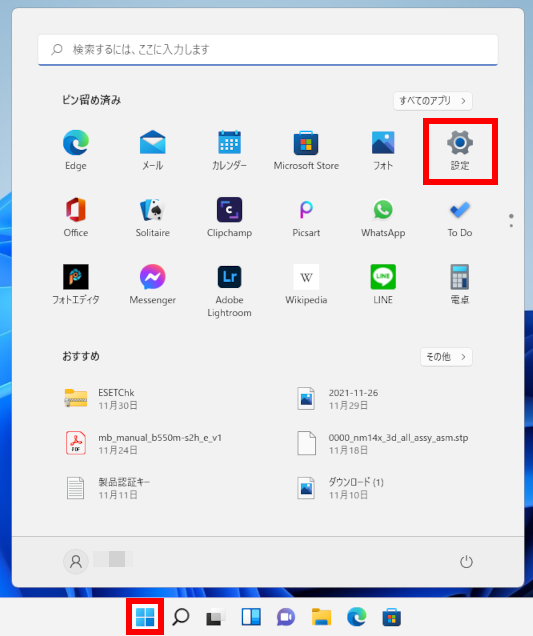
「 システム 」 画面が表示されます。
[ Windows Update ] をクリックします。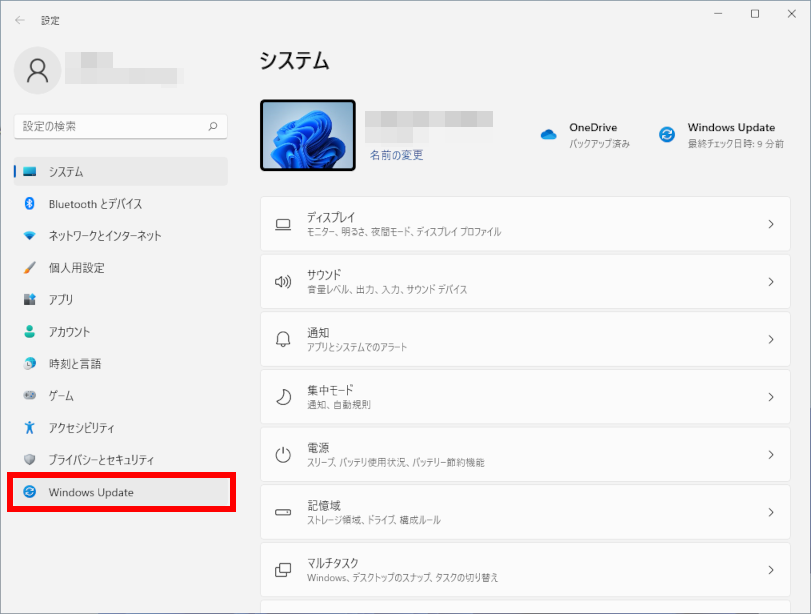
「 Windows Update 」 画面が表示されます。
[ 詳細オプション ] をクリックします。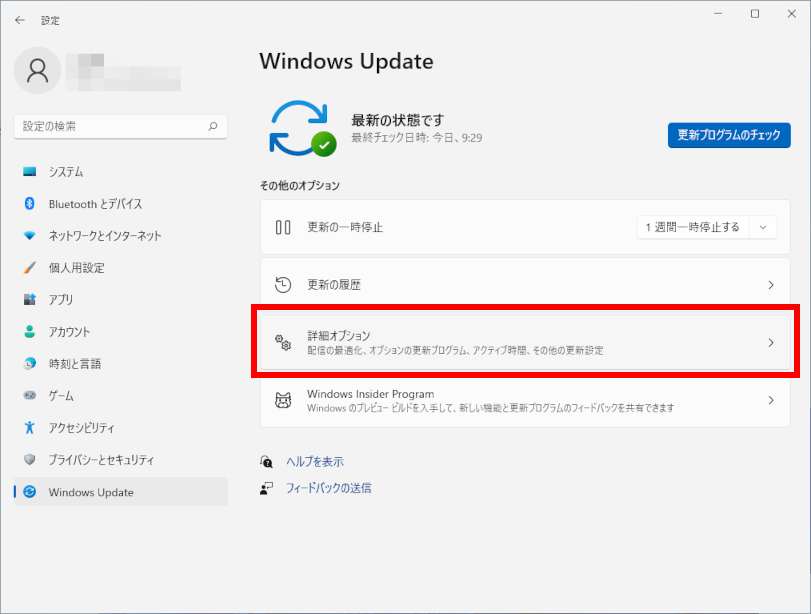
「 Windows Update > 詳細オプション 」 画面が表示されます。
スクロールダウンし、[ アプリの再起動 ] をクリックします。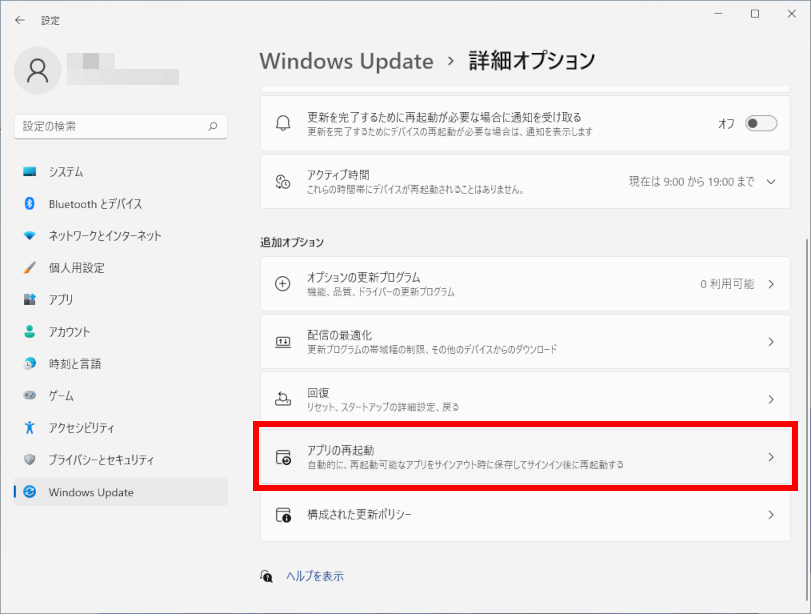
詳細オプションのトップ画面で 「 その他の Microsoft 製品の更新プログラムを受け取る 」
を [ オン ] に設定すると Windows 以外の Microsoft 製品も自動更新されます。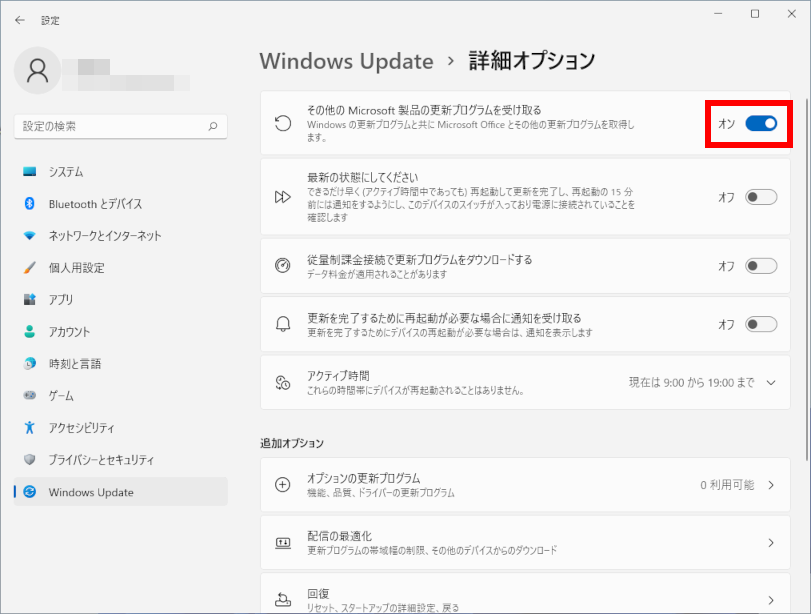
「 アカウント > サインインオプション 」 画面が表示されます。
スクロールダウンし、 「 更新後に自動的にセットアップを完了するには、サインイン情報を使用します。 」 を [ オン ] に設定します。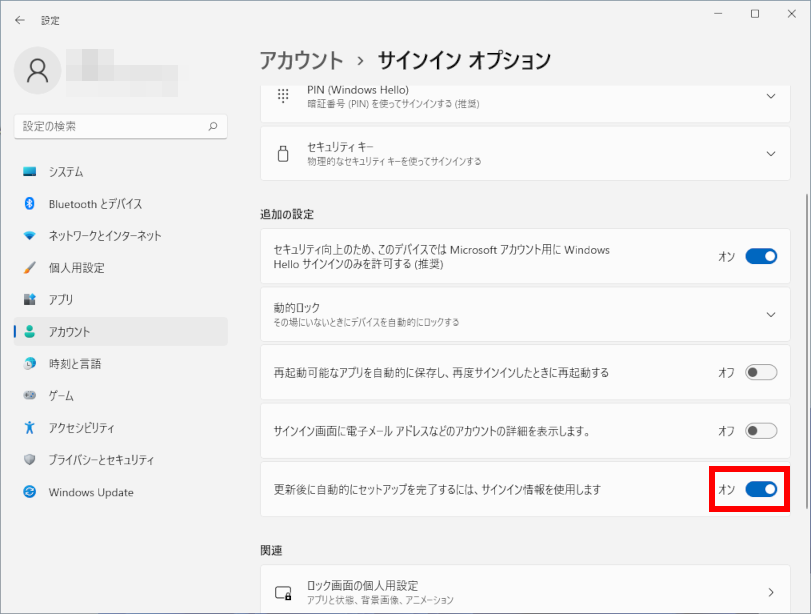
画面右上の[×]をクリックし、設定操作を終了します。