- トップカテゴリー > メンテナンス・アップデート > Windows Updateの設定・確認 > Windows Update で更新プログラムを確認 / 更新する方法
Windows Update で更新プログラムを確認 / 更新する方法
- カテゴリー :
回答
はじめに
この FAQ について
この FAQ では、Windows Update で更新プログラムを確認 / 更新する方法を説明します。
この FAQ は、Windows 11 Pro バージョン 21H2 で作成しています。
バージョンによって表示される手順や画面が異なることがございます。
バージョンの確認手順は、下記のFAQを参照ください。
事前確認
更新プログラムを確認するには、インターネットに接続している必要があります。
Windows 11 操作手順
Windows Update で更新プログラムを確認する
 [ スタート ] → [ 設定 ] の順にクリックします。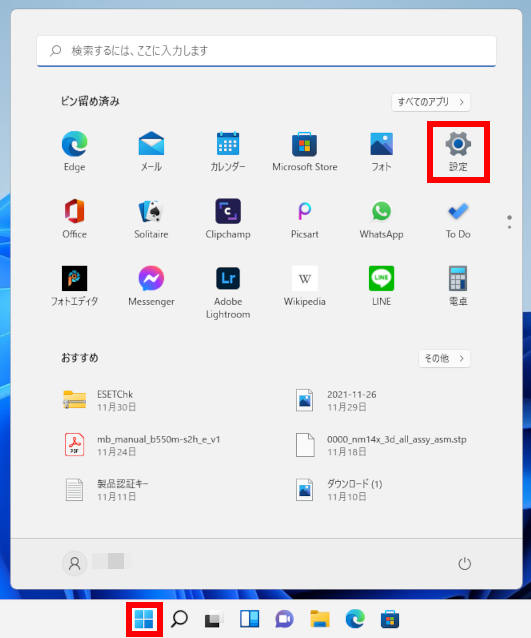
「 システム 」 が表示されます。
[ Windows Update ] をクリックします。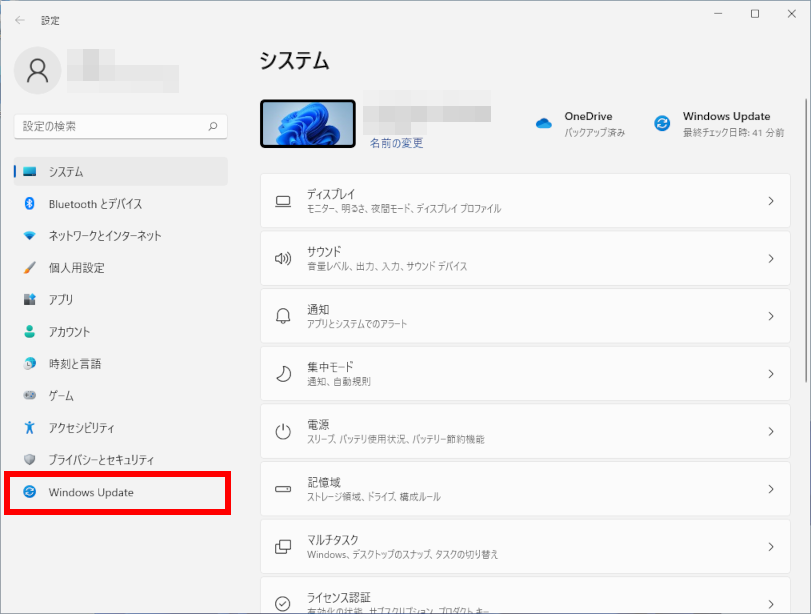
「 Windows Update 」 が表示されます。
[ 更新プログラムのチェック ] をクリックします。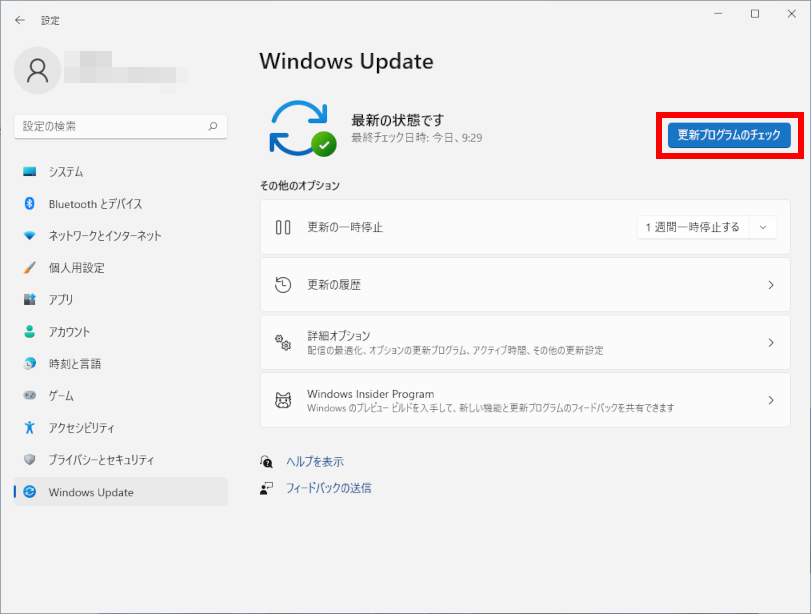
「 更新プログラムを確認しています... 」 と表示され、更新プログラムのチェックが始まります。
※確認には時間がかかる場合がありますが、しばらくお待ちください。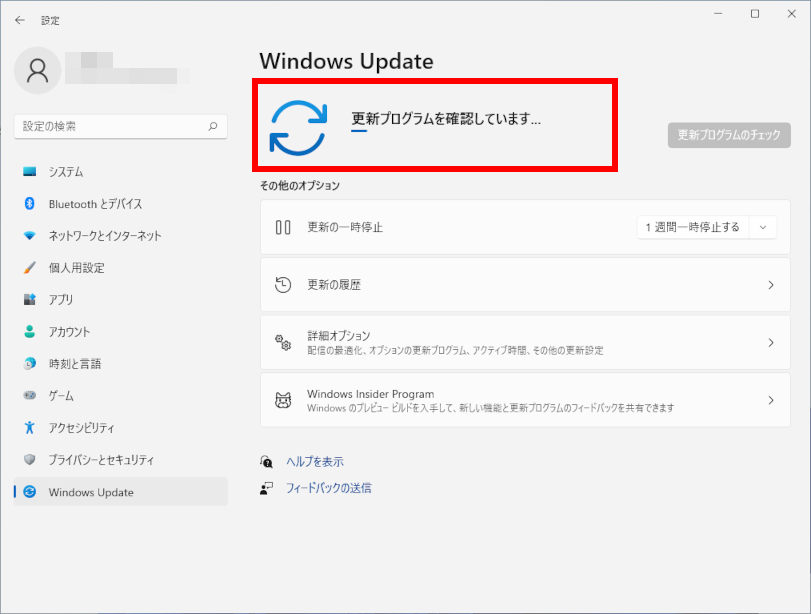
更新プログラムが見つからなかった場合、「最新の状態です」と表示されます。
更新プログラムが見つからなかった場合の手順はここで終了です。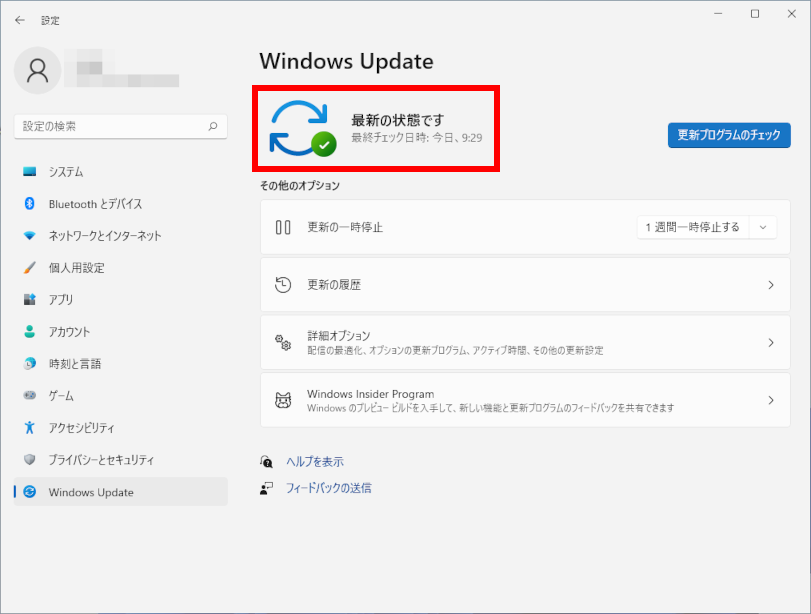
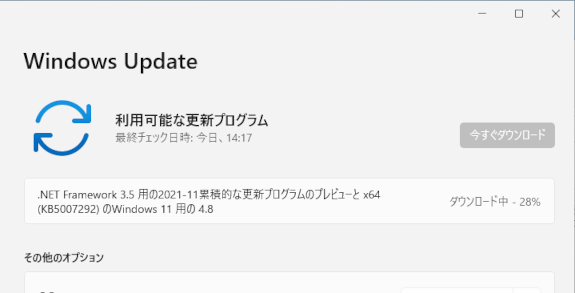
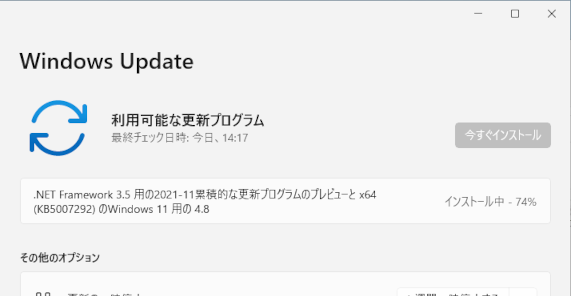
更新プログラムが見つかった場合は、画面の指示に従いインストールします。
再起動が促されたら、そのまま再起動するか、[ 今すぐ再起動する ] をクリックします。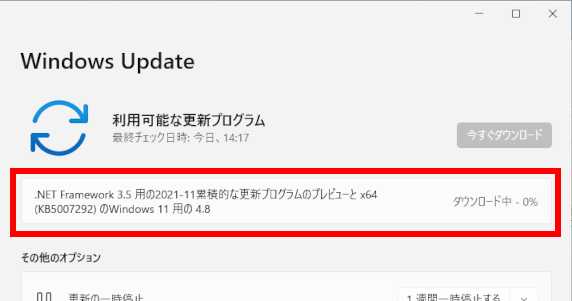
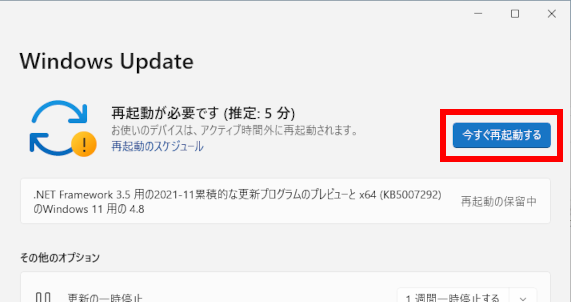
- 確認後、画面右上の [ × ] をクリックして閉じます。