- トップカテゴリー > 操作・設定 > アカウント・ログイン > サインイン・パスワード > PINを設定・変更・再設定・削除する方法
PINを設定・変更・再設定・削除する方法
- カテゴリー :
-
- トップカテゴリー > 操作・設定 > アカウント・ログイン > サインイン・パスワード
回答
はじめに
この FAQ について
Windows 11でサインイン用のPINを設定・変更・再設定・削除する方法を案内します。
[ 設定 ] → [ アカウント ] → [ サインイン オプション ] を開き、目的に応じた項目を確認してください。
PINは、このパソコンにサインインするための暗証番号です。Microsoft アカウントのパスワードとは異なります。
ご案内
PINを設定する方法
- PINを設定するアカウントでWindowsにサインインしてください。
- ローカル アカウントにPINを設定する場合は、あらかじめアカウントにパスワードを設定する必要があります。
ローカル アカウントのパスワード設定方法は、下記FAQを参照してください。
[
 スタート ] を右クリックし、[ 設定 ] をクリックします。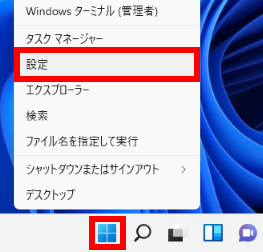
「 設定 」が表示されます。
左側の [ アカウント ] をクリックし、[ サインイン オプション ] をクリックします。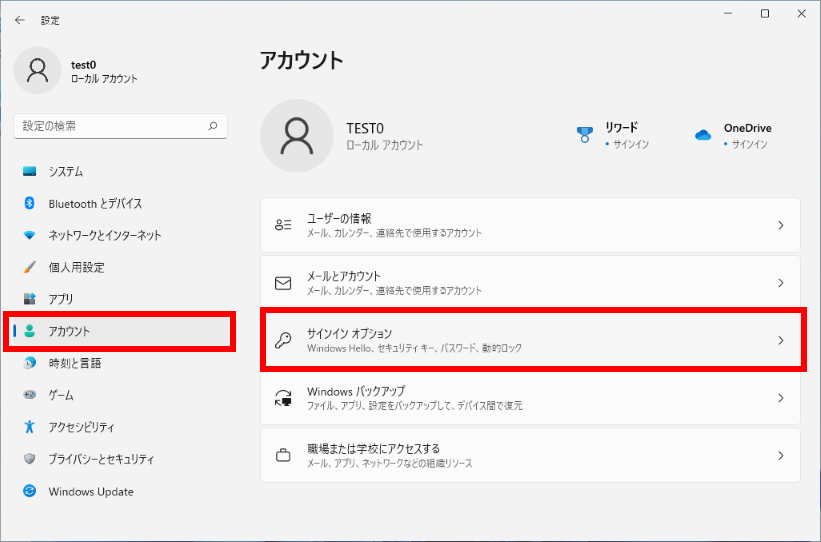
「 アカウント > サインイン オプション 」が表示されます。
[ PIN(Windows Hello)] をクリックします。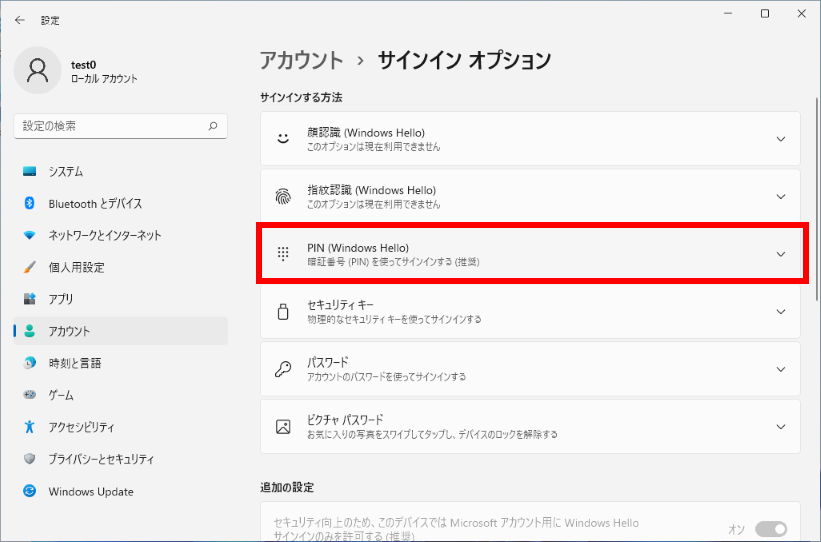
「 PIN(Windows Hello)」欄の [ セットアップ ] をクリックします。
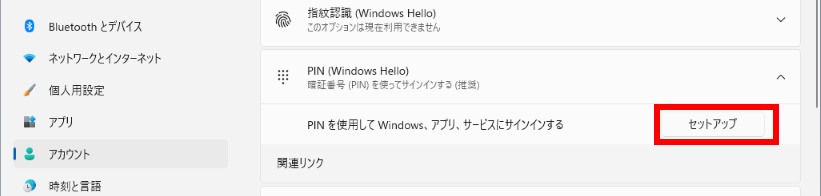
本人確認の画面が表示されます。
アカウントのパスワードを入力するなど、画面の指示に従って本人確認を行います。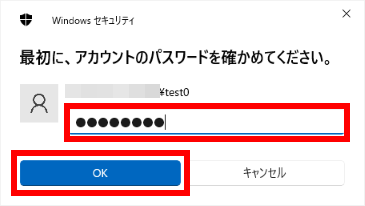
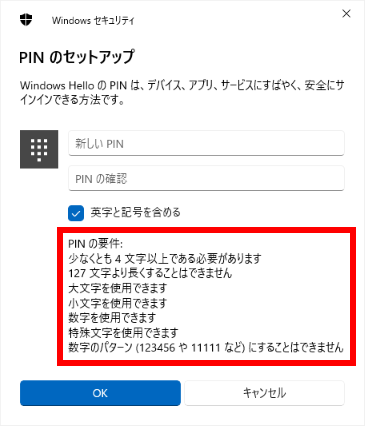
「 PINのセットアップ 」が表示されます。
「 新しいPIN 」と「 PINの確認 」に同じPINを入力し、[ OK ] をクリックします。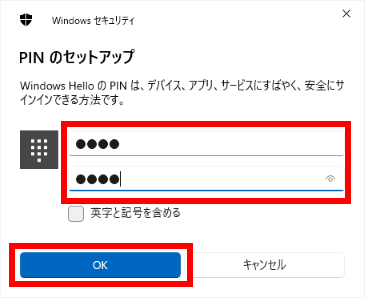
PINに英字や記号を使用する場合
[ 英字と記号を含める ] にチェックを入れます。
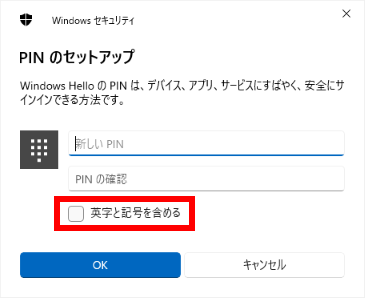
使用できる文字などを確認する場合は、[ PINの要件 ] をクリックします。
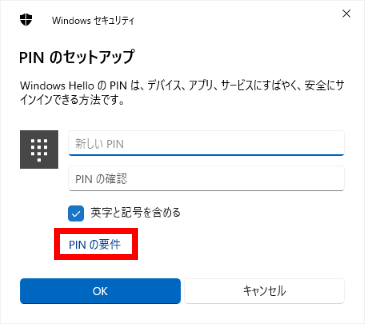
表示されたPINの要件を確認します。
「 アカウント > サインイン オプション 」に戻ります。
[ PINの変更 ] と [ PINを忘れた場合 ] が表示されていることを確認し、設定画面を閉じます。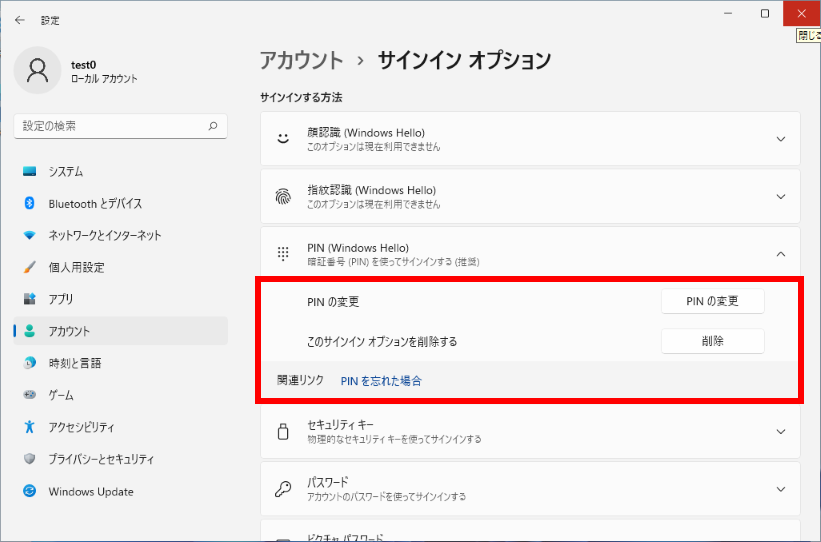
キーボードの [ Windows ] + [ L ] キーを押してパソコンをロックします。
設定したPINを入力し、Windowsにサインインできることを確認します。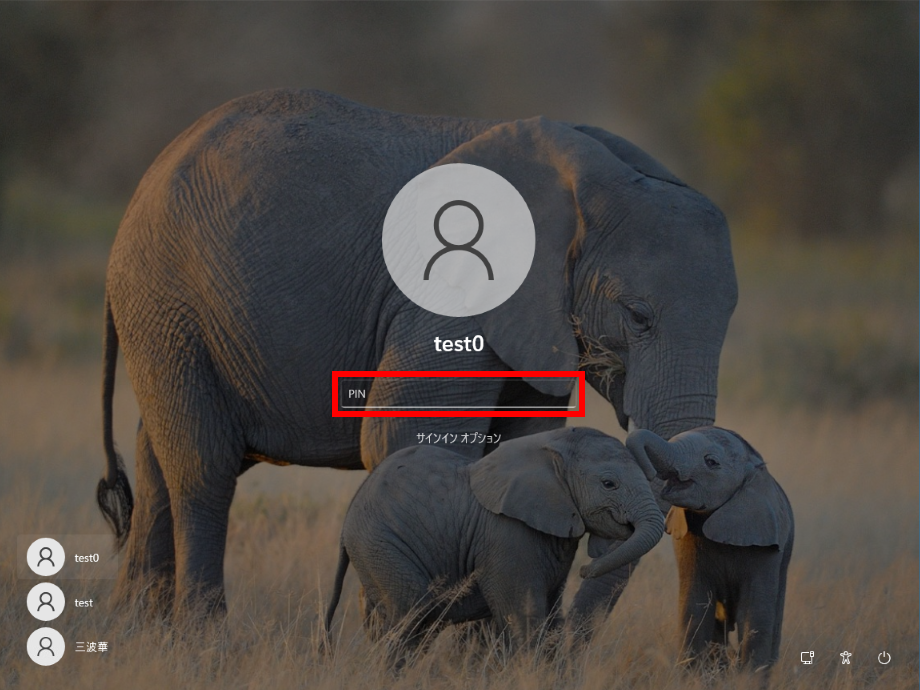
PINを変更する方法
- PINが設定されていることを前提としています。
- PINを変更するアカウントでWindowsにサインインしてください。
PINが設定されていない場合は、「 PINを設定する方法 」を確認してください。
[
 スタート ] を右クリックし、[ 設定 ] をクリックします。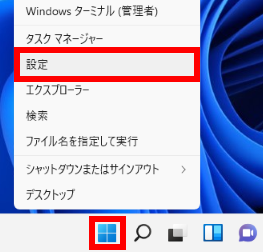
「 設定 」が表示されます。
左側の [ アカウント ] をクリックし、[ サインイン オプション ] をクリックします。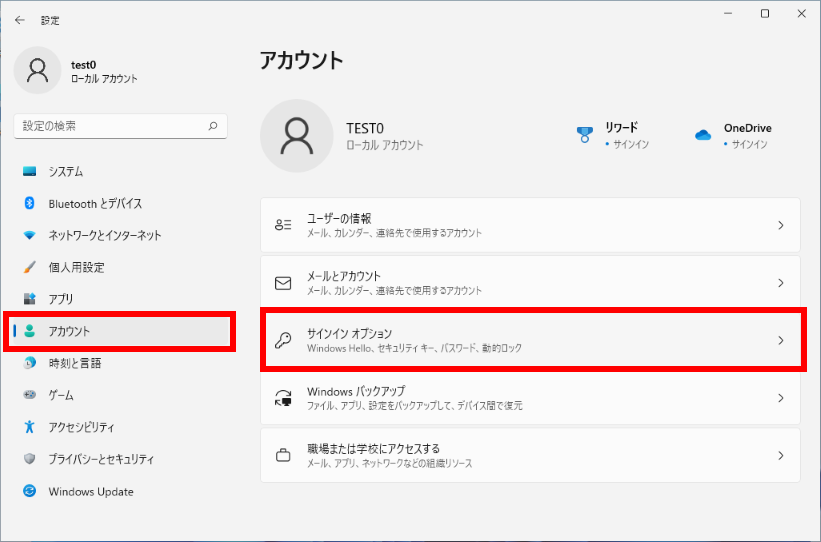
「 アカウント > サインイン オプション 」が表示されます。
[ PIN(Windows Hello)] をクリックします。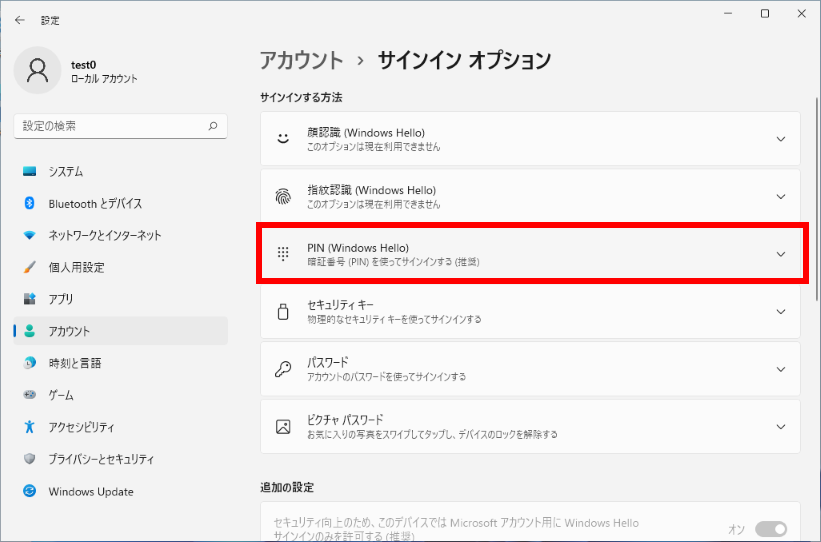
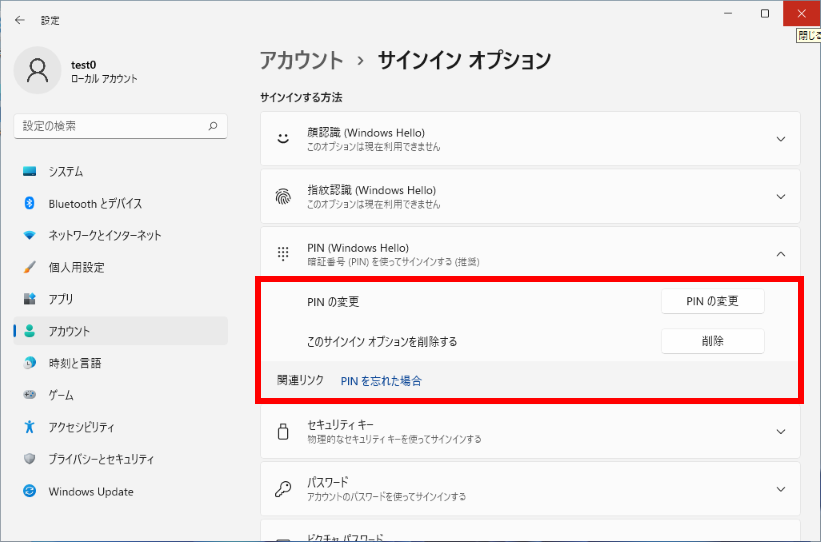
[ PINの変更 ] をクリックします。
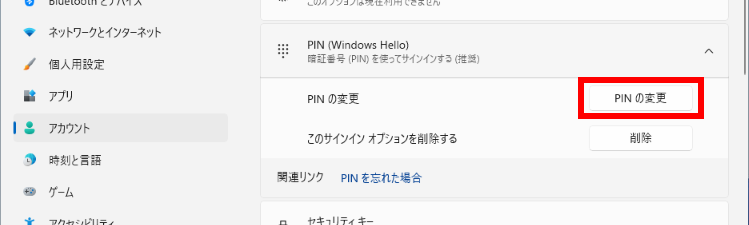
「 PINの変更 」が表示されます。
「 既存のPIN 」に現在使用しているPINを入力します。
「 新しいPIN 」と「 PINの確認 」に新しいPINを入力し、[ OK ] をクリックします。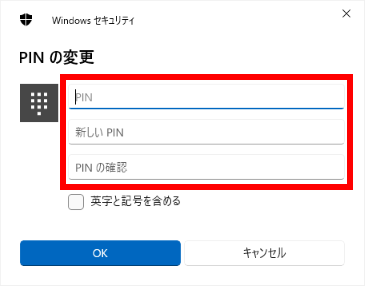
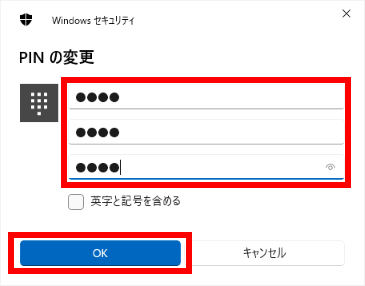
PINに英字や記号を使用する場合
[ 英字と記号を含める ] にチェックを入れます。
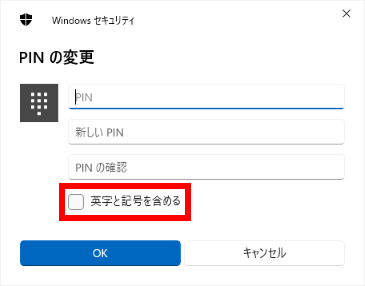
使用できる文字などを確認する場合は、[ PINの要件 ] をクリックします。
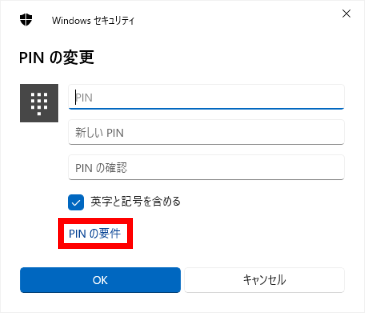
表示されたPINの要件を確認します。
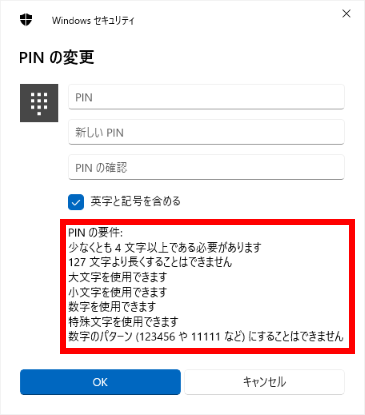
「 アカウント > サインイン オプション 」に戻ったことを確認し、設定画面を閉じます。
キーボードの [ Windows ] + [ L ] キーを押してパソコンをロックします。
変更したPINを入力し、Windowsにサインインできることを確認します。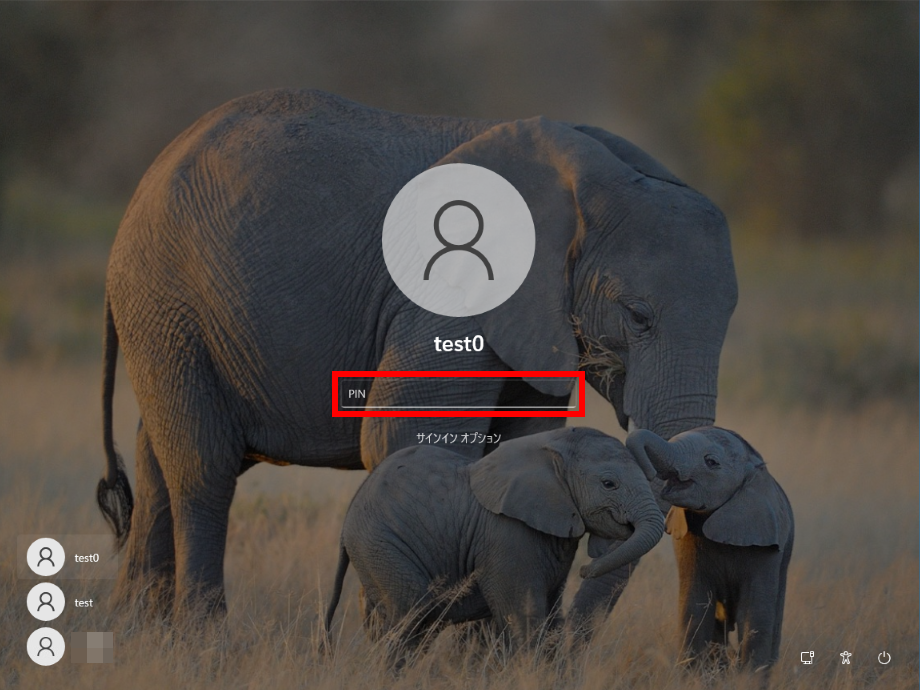
PINを忘れた場合に再設定する方法
現在のPINを忘れた場合は、PINを変更するのではなく、本人確認を行ってPINを再設定します。
Windowsにサインインしている場合
- [ スタート ] → [ 設定 ] → [ アカウント ] → [ サインイン オプション ] の順にクリックします。
- [ PIN(Windows Hello)] をクリックし、[ PINを忘れた場合 ] をクリックします。
- アカウントの確認など、画面の指示に従って本人確認を行います。
- 新しいPINを設定します。
Windowsにサインインできない場合
- サインイン画面に [ PINを忘れた場合 ] が表示されている場合は、クリックして画面の指示に従います。
- [ PINを忘れた場合 ] は、サインイン画面ではMicrosoft アカウントにのみ表示されます。
- ローカル アカウントの場合は、サインイン画面の [ サインイン オプション ] からパスワードを選択してサインインし、上記の手順でPINを再設定します。
PINとアカウントのパスワードの両方を忘れた場合は、先にアカウントのパスワードを再設定する必要があります。
PINを削除する方法
- PINを削除するアカウントでWindowsにサインインしてください。
- PINを削除した後は、アカウントのパスワードなど、別のサインイン方法が必要です。削除前に、パスワードでサインインできることを確認してください。
- 会社や学校で管理されているパソコンでは、組織の設定によってPINを削除できない場合があります。
[
 スタート ] → [ 設定 ] の順にクリックします。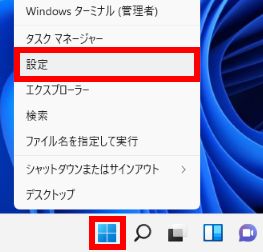
「 設定 」が表示されます。
左側の [ アカウント ] をクリックし、[ サインイン オプション ] をクリックします。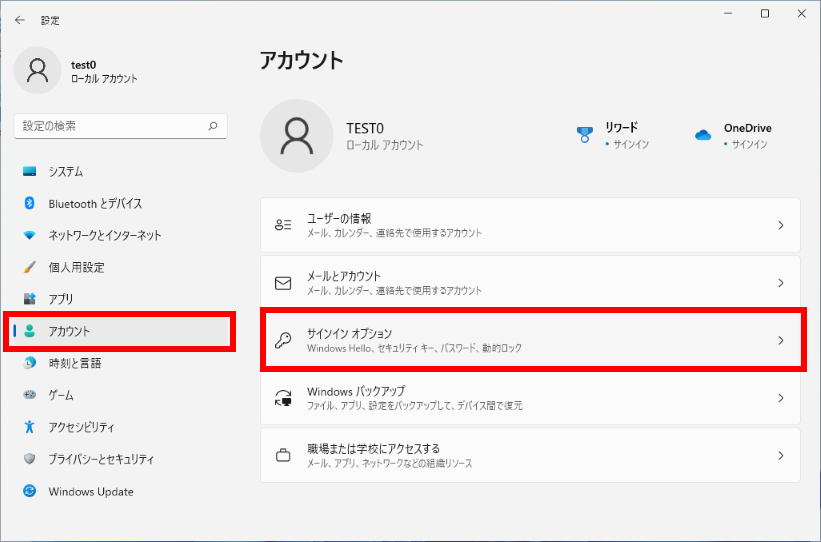
「 アカウント > サインイン オプション 」が表示されます。
[ PIN(Windows Hello)] をクリックします。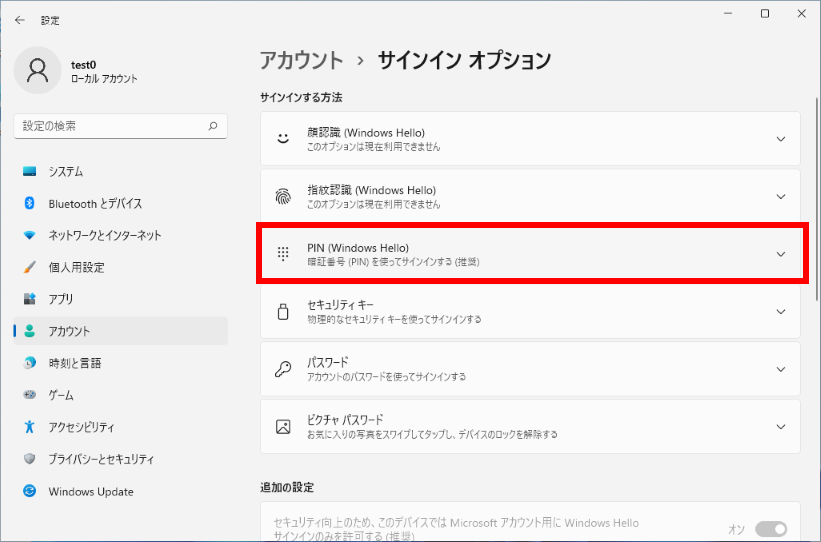
「 このサインイン オプションを削除する 」欄の [ 削除 ] をクリックします。
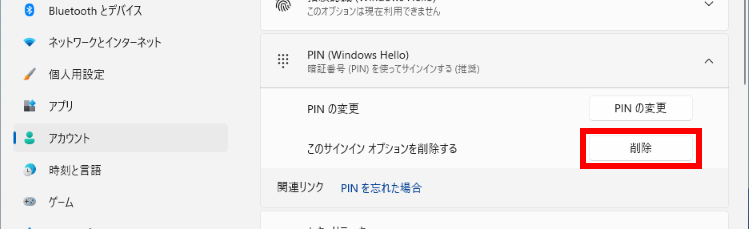
[ 削除 ] が選択できない場合は、「 PINの削除ボタンが選択できない場合 」を確認してください。
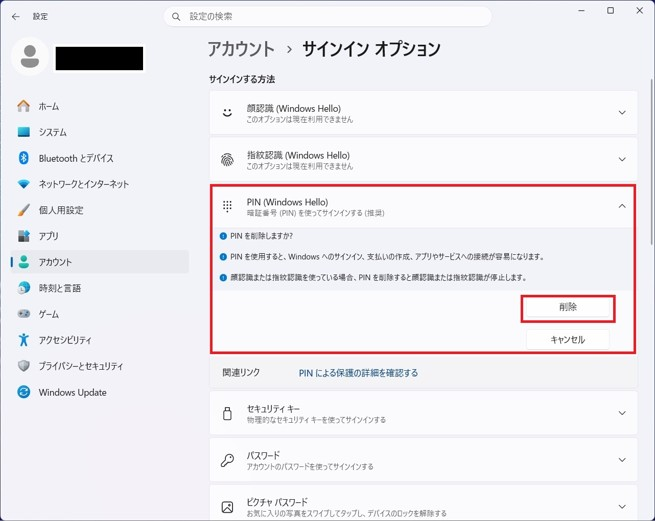
PINを削除する確認画面が表示されます。
[ 削除 ] をクリックします。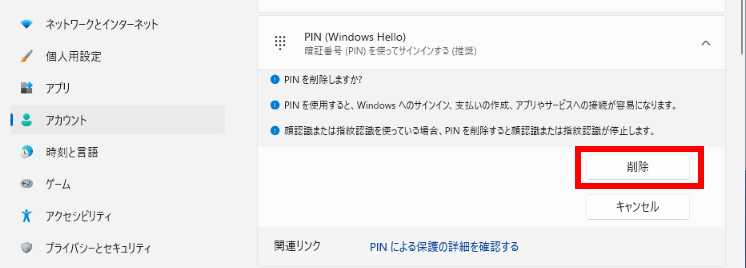
アカウントのパスワードを入力し、[ OK ] をクリックします。
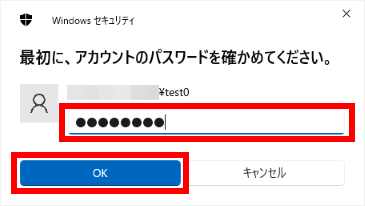
「 アカウント > サインイン オプション 」に戻ります。
[ PIN(Windows Hello)] に [ セットアップ ] が表示されていることを確認し、設定画面を閉じます。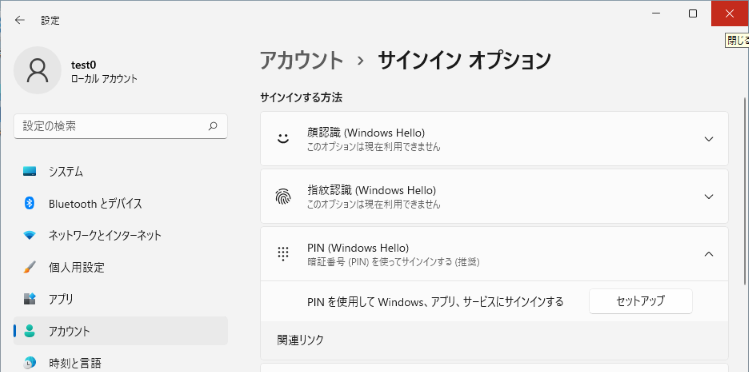
キーボードの [ Windows ] + [ L ] キーを押してパソコンをロックします。
[ サインイン オプション ] からパスワードを選択し、アカウントのパスワードでサインインできることを確認します。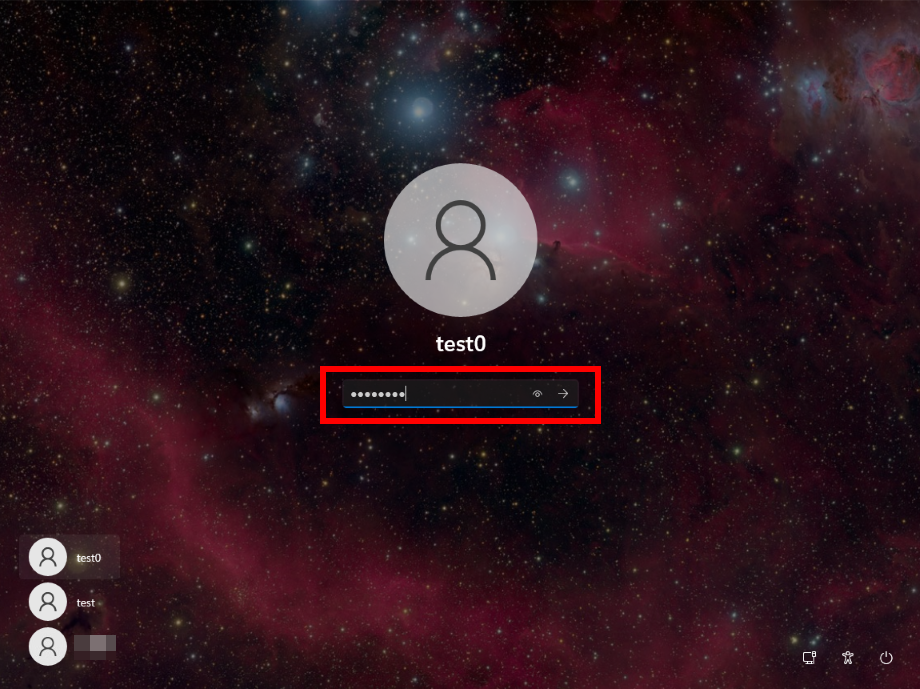
PINの削除ボタンが選択できない場合
Microsoft アカウントを使用している場合、Windows Helloによるサインインのみを許可する設定がオンになっていると、PINの [ 削除 ] がグレーアウトして選択できないことがあります。
「 アカウント > サインイン オプション 」画面の「 その他の設定 」欄を確認します。
[ セキュリティ向上のため、このデバイスではMicrosoft アカウント用にWindows Hello サインインのみを許可する(推奨)] がオンの場合は、オフに変更します。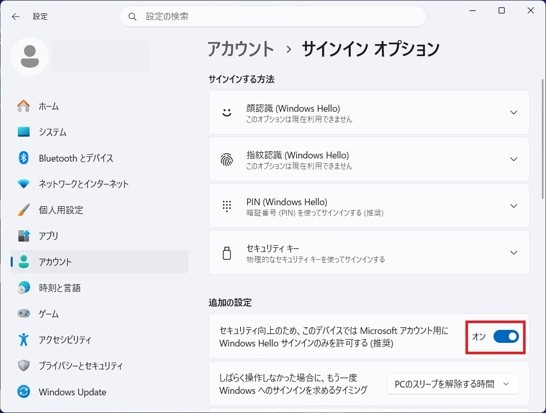
[ PIN(Windows Hello)] を開き直し、[ 削除 ] が選択できることを確認します。
- 設定が反映されない場合は、パソコンを再起動してから再度確認します。
- [ 削除 ] が選択できるようになったら、「 PINを削除する方法 」の手順に戻ります。
Windows Helloによるサインインのみを許可する設定をオフにすると、Microsoft アカウントのパスワードによるサインインが有効になります。
会社や学校で管理されているパソコンでは、組織の設定により項目を変更できない場合があります。その場合は、組織の管理者へ確認してください。