- トップカテゴリー > 操作・設定 > アカウント・ログイン > サインイン・パスワード > アカウントの種類(標準 / 管理者)を変更する方法
アカウントの種類(標準 / 管理者)を変更する方法
- カテゴリー :
-
- トップカテゴリー > 操作・設定 > アカウント・ログイン > サインイン・パスワード
回答
はじめに
この FAQ について
この FAQ では、ログイン アカウントの種類 ( 標準ユーザー / 管理者 ) を変更する方法について説明します。
※ここでは例として 「 他のユーザー 」 のアカウントを 「 管理者 」 に変更します。
アカウントの種類の違いについて
標準ユーザー
標準ユーザー アカウントは、ほとんどのソフトウェアを使うことができ、システム設定のうちで
他のユーザーやこの PC のセキュリティに影響しない項目を変更できます。管理者
管理者は、 PC 全体を管理します。すべての設定変更、および PC に保存されたファイルとプログラムにアクセスすることができます。
この FAQ は、Windows 11 Pro バージョン 21H2 で作成しています。
バージョン 22H2 も同じ手順であることを確認しておりますが、
表示される手順や画面が異なることがございます。
バージョンの確認手順は、下記のFAQを参照ください。
事前確認
操作手順
アカウントの種類 ( 標準 / 管理者 ) を変更する手順
[
 スタート ] を右クリック、 [ 設定 ] をクリックします。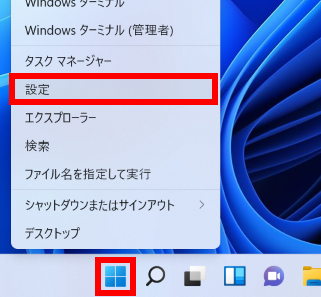
「 システム 」 が表示されます。
左メニュー[ アカウント ] をクリックし、「 アカウント 」 画面で[ 家族とその他のユーザー ] をクリックします。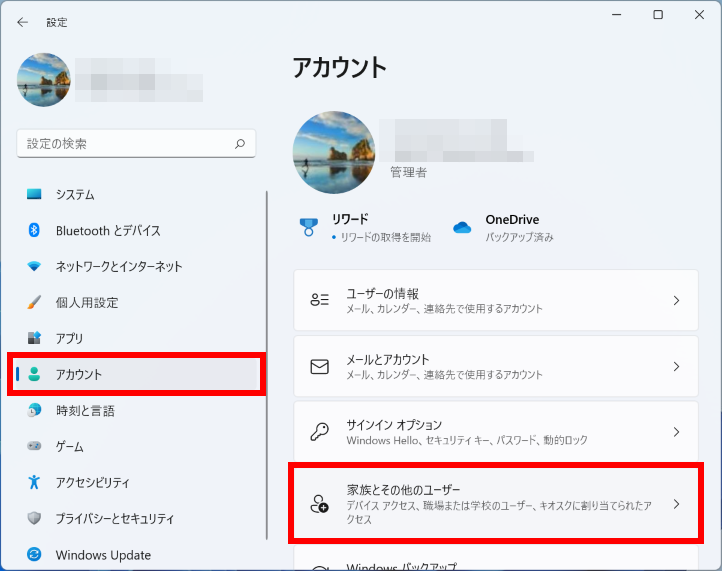
「 アカウント > 家族とその他のユーザー 」 画面が表示されます。
アカウントの種類を変更する [ ユーザーアカウント名 ] をクリックします。
※ ここでは例として、 「 他のユーザー 」 のアカウントを選択します。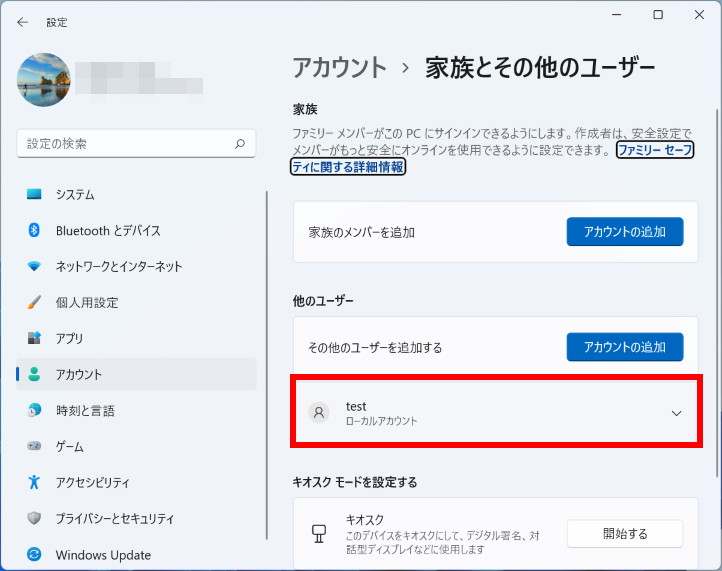
[ アカウントの種類の変更 ] をクリックします。
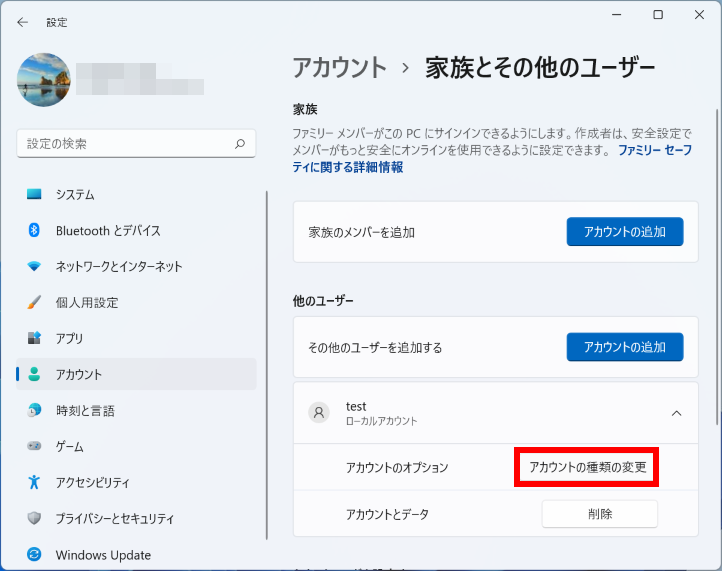
※ アカウントに関する問題が検出された場合、この後の画面表示が異なります。
その際には画面の指示にしたがい、操作を進めてください。「 アカウントの種類の変更 」 が表示されます。
「 アカウントの種類 」 をクリックします。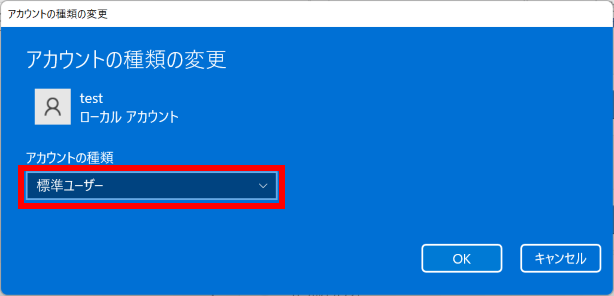
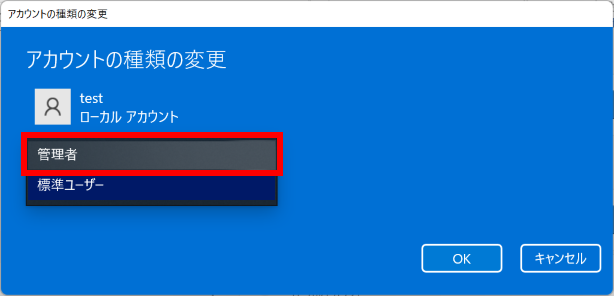
[ 管理者 ] を選択します。
[ OK ] をクリックします。
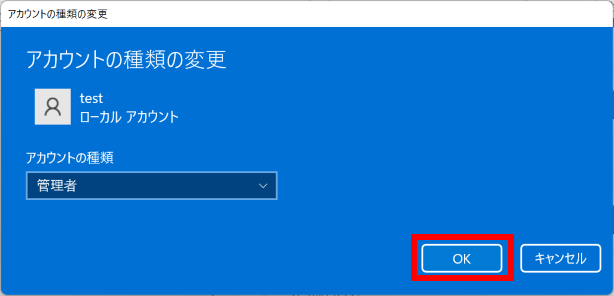
「 アカウント > 家族とその他のユーザー 」 画面に戻ります。
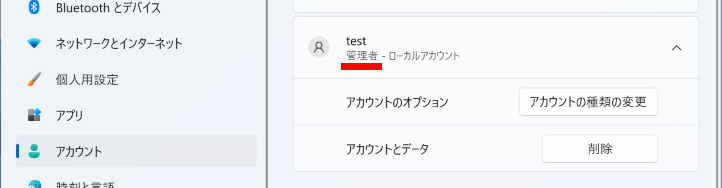
アカウントの種類が 「 管理者 」 に変更されたことを確認します。