Intel 第 13 ・14 世代 CPU 不具合対策 UEFI ( BIOS ) の更新方法
- カテゴリー :
回答
この FAQ について
この FAQ では、Intel 第13世代・第14世代インテル Core デスクトップ・プロセッサーの不安定動作対策に関する、UEFI(BIOS)の対象確認・事前準備・更新手順をご案内します。
UEFI(BIOS)の更新前に、必ず対象製品と更新の必要性を確認してください。
マザーボードの種類(特に DDR4 / DDR5)によって使用する更新プログラムが異なります。対象製品以外のファイルは使用しないでください。
確認・更新の進め方
- 対象を確認する:対象 CPU → 製造番号による更新要否の確認 → マザーボードと構成表の照合
- 更新前に準備する:注意事項 → バックアップ等の事前確認 → USB メモリーの準備
- 対応する手順で更新する:ASRock / ASUS / MSI のメーカー別更新方法に進みます。
マザーボード名のリンクは、メーカー別 FAQ 内の該当ダウンロード項目につながります。更新が必要かを確認し、事前準備を終えてから更新作業を行ってください。
更新後、必要に応じてMSI 製は ME プログラムの更新、ASUS 製は前面 LED 色の再設定を行います(対応する機種・手順をご確認ください)。
対象確認の結果に応じた進み方
先に製造番号による更新要否の確認を行い、表示結果に応じて次の対応を選択してください。
| 確認結果 | 次に行うこと |
|---|---|
| 更新が必要と表示される | 画面に表示されたマザーボード名を控え、構成表と照合してから注意事項と事前確認を確認し、メーカー別手順へ進みます。 |
| 対象外・更新不要と表示される | このFAQのBIOS更新は行わないでください。別の原因で不具合がある場合は症状に応じてご相談ください。 |
| 判定できない・結果が不明 | 製造番号の記載場所を確認してください。対象・構成を確定できない場合は更新を中断してください。 |
| 修理申込の案内が表示される | 画面に表示される修理申込の案内を優先して確認し、自己判断で更新を進めないでください。 |
※ 判定画面の表示名称は変わる場合があります。表示された案内と対象製品を優先してください。
更新情報
[ 2025年 7月 21日 ]
マイクロコード「0x12F」を適用したUEFI ( BIOS )へ更新いたしました。
※マイクロコード「0x12F」の修正パッチは、「0x129」と「0x12B」の内容を含んでおります。
0x129および0x12B マイクロコード版 UEFI ( BIOS ) にて更新されたお客様におかれましては、
大変お手数をおかけいたしますが、今一度 0x12F マイクロコード版 UEFI ( BIOS ) にて更新をお願いします。
主な症状
- ゲームがクラッシュする
ソフトウェアが正常に動作しない など
ブルー スクリーン例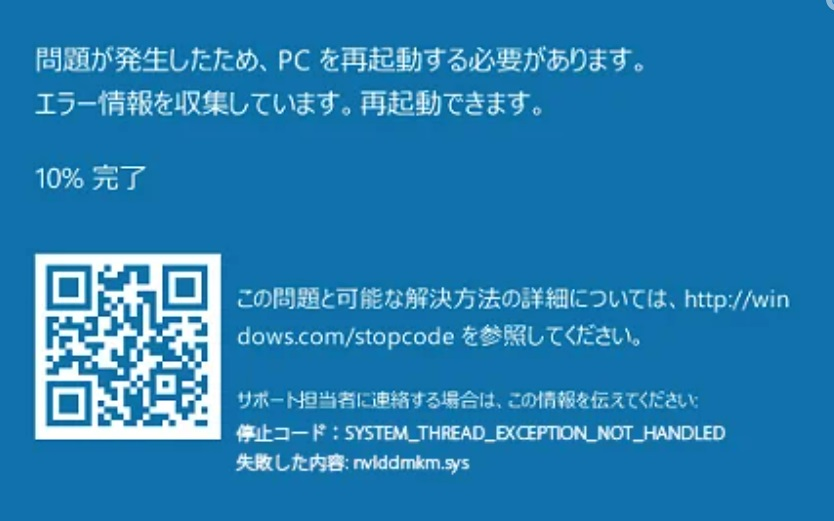
対象 CPU
| 第 13 世代 CPU | 第 14 世代 CPU |
|---|---|
| i9-13900K | i9-14900K |
| i9-13900KF | i9-14900KF |
| i9-13900F | i9-14900F |
| i9-13900 | i9-14900 |
| i7-13700K | i7-14700K |
| i7-13700KF | i7-14700KF |
| i7-13700F | i7-14700F |
| i7-13700 | i7-14700 |
ご利用 PC の更新要否を確認する(製造番号)
対象 CPU を確認した後、製造番号から、ご利用 PC に UEFI(BIOS)更新が必要かを確認します。
ご利用のパソコンに UEFI ( BIOS ) 更新が必要であるかを確認します。
下記 Web ページに製造番号を入力することでご確認いただけます。
インテル社製 Core 第13世代・第14世代 CPUの不安定動作について_対象確認ページ
赤枠内に製造番号を入力し、 [ 次へ ] をクリックします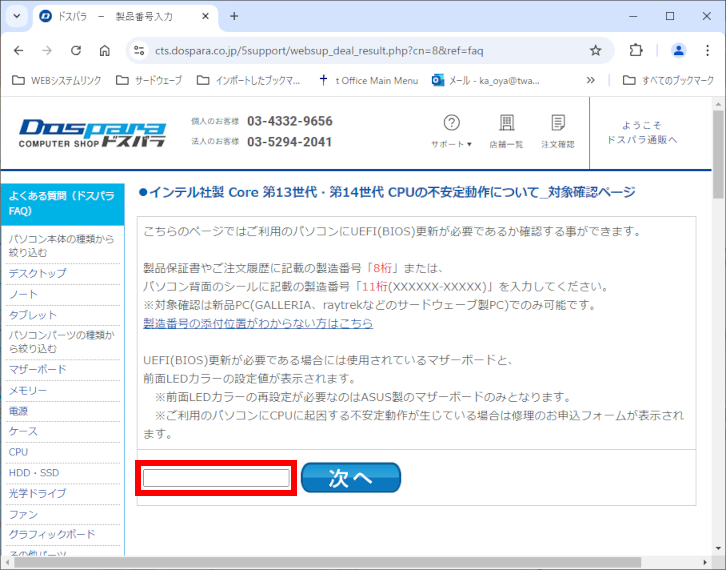
UEFI ( BIOS ) 更新が必要である場合には使用されているマザーボードと、
前面 LED カラーの設定値が表示されます。
※前面 LED カラーの再設定が必要なのは ASUS 製のマザーボードのみとなります。
※ご利用のパソコンに CPU に起因する不安定動作が生じている場合は修理のお申込フォームが表示されます。
対象マザーボード
製造番号による更新要否を確認したうえで、使用しているマザーボード名を構成表などの表示例と照合してください。
マザーボード名をクリックすると、メーカー別 FAQ の該当 UEFI(BIOS)プログラムのダウンロード項目へ移動します。
- リンク先で該当ファイルを確認する場合も、先に更新要否と注意事項・事前準備を確認してください。
この一覧は、マザーボード名とダウンロード先を照合するためのものです。対象外のファイルで更新しないでください。 - DDR4 と DDR5 は、使用する UEFI ( BIOS ) プログラムが異なります。構成表などでの表示例をよく確認してください。
| メーカー | FAQ 上の表示名 ( クリックでダウンロード項目へ移動 ) |
構成表などでの表示例 |
|---|---|---|
| ASRock | ASRock B760 TW DDR4 | 組ASRock B760 TW(B760 1700 DDR4 ATX) 組ASRock B760 TW(V2 B760 1700 DDR4 ATX) |
| ASRock | ASRock B760 TW DDR5 | 組ASRock B760 TW(B760 1700 DDR5 ATX) 組ASRock B760 TW White(B760 1700 DDR5 ATX) |
| ASRock | ASRock Z790 LiveMixer | 組ASRock Z790 LiveMixer(Z790 1700 ATXDDR5 |
| ASRock | ASRock B760M-HDV/M.2 DDR5 | 組ASRock B760M-HDV/M.2(B760 1700 DDR5 mATX) |
| ASRock | ASRock DeskMini B760 DDR4 | 組ASRock DeskMini B760(1700 SODDR4 mSTX) |
| ASUS | ASUS PRIME B760M-AJ D4-SI DDR4 | 組ASUS PRIME B760M-AJ D4-SI(B760 1700 DDR4 mATX) |
| ASUS | ASUS PRIME B760M-AJ-SI DDR5 | 組ASUS PRIME B760M-AJ-SI(B760 1700 DDR5 mATX) |
| ASUS | ASUS PRIME H770-PLUS D4-SI | 組ASUS PRIME H770-PLUS D4-SI(H770 1700 DDR4 ATX) |
| ASUS | ASUS PRIME Z790-P-SI | 組ASUS PRIME Z790-P-SI(Z790 1700 DDR5 ATX) 組ASUS PRIME Z790-P-SI(R1 Z790 1700 DDR5 ATX) |
| ASUS | ASUS ProArt Z790-CREATOR WIFI | 組ASUS ProArt Z790-CREATOR WIFI(ATX DDR5) |
| ASUS | ASUS PRIME B660M-AJ D4 | 組ASUS PRIME B660M-AJ D4(B660 1700 DDR4 mATX |
| ASUS | ASUS PRIME H610M-A D4 | 組ASUS PRIME H610M-A D4(R1 H610 1700 DDR4 mATX) |
| ASUS | ASUS PRIME H670-PLUS D4 | 組ASUS PRIME H670-PLUS D4(H670 1700 DDR4 ATX) |
| ASUS | ASUS PRIME Z690-P D4-SI DDR4 | 組ASUS PRIME Z690-P D4-SI(Z690 1700 DDR4ATX) |
| ASUS | ASUS PRIME Z690-P-SI DDR5 | 組ASUS PRIME Z690-P-SI(Z690 1700 DDR5ATX) |
| MSI | MSI PRO H610M-G II | 組MSI PRO H610M-G II(H610 1700 DDR5 mATX) |
| MSI | MSI PRO H610M-E D4 | 組MSI PRO H610M-E D4(H610 1700 DDR4 mATX) |
次に行うこと
マザーボードを確認したら、注意事項と事前確認を読み、USB メモリーの準備へ進んでください。
注意事項
- UEFI ( BIOS ) アップデートについて、ご自身での作業に不安がある場合は、サードウェーブサポートセンターまでお問い合わせください。
事前確認
作業については、思わぬトラブルの発生も懸念されます。
トラブルが発生した場合、修理センターへお送りいただく必要がございますため、
事前に大切なデータはバックアップをお願いいたします。
※ 修理でお預かりする際は、データの保証はできかねますため、予めご了承ください。
作業は、必ず最小構成 ( PC 本体、ディスプレイ、マウス、キーボード ) で行います。
余分な周辺機器は、作業前に外します。
作業中の電原断は、致命的な損傷となります。
作業中に電源が切れないよう、十分にご注意ください。
また、以下も事前にご準備いただきますと、復旧に役立ちますので、ご検討ください。
- 回復ドライブ ( 回復ドライブの作成方法 、回復ドライブを使用して Windows を再インストールする方法)
- リカバリーメディア
( ご注文されている方のみ: 付属品に USB メモリが同梱されております )
USB メモリーの準備
1GB ~ 32GB の USB メモリーを用意し、ファイル システム 「 FAT32 」 でフォーマットします。
[ エクスプローラー ] をクリックします。
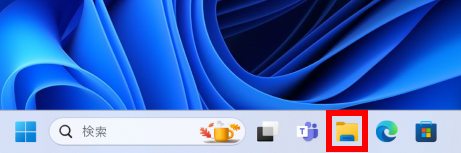
「 エクスプローラー 」 が表示されます。
左ペイン [ PC ] をクリックし、対象の USB ドライブを右クリック、コンテキスト メニューより [ フォーマット ] を選択します。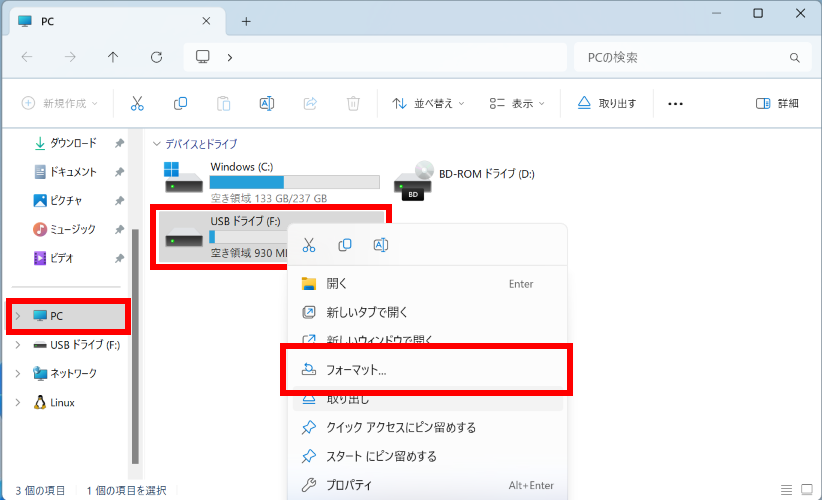
「 フォーマット 」 が表示されます。
「 ファイル システム 」 を 「 FAT32 」 に変更し、 [ 開始(S) ] をクリックします。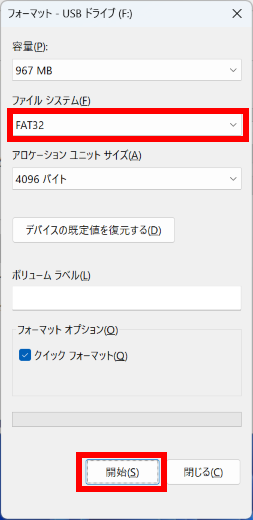
ドライブ内データ全消去警告が表示されます。
[ OK ] をクリックします。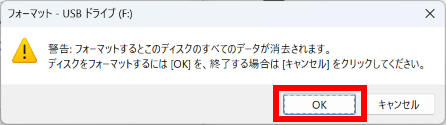
フォーマットが完了します。
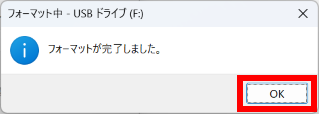
USB メモリーの準備が完了したら、下記より更新手順へ進みます。
更新手順
ご利用のマザーボード メーカーを以下より選択します。
メーカー別ページで該当マザーボードの項目を開き、ダウンロード、USB メモリーへのコピー、UEFI ( BIOS ) 更新まで順番に進めてください。