- トップカテゴリー > 操作・設定 > 画面表示・グラフィックス > グラフィックス設定 > Windows OS でのグラフィクス プロセッサ選択管理
Windows OS でのグラフィクス プロセッサ選択管理
- カテゴリー :
-
- トップカテゴリー > 操作・設定 > 画面表示・グラフィックス > グラフィックス設定
回答
はじめに
この FAQ について
この FAQ では、Windows OS でのグラフィクス プロセッサの選択方法を説明します。
従来は、外部グラフィック プロセッサ専用の制御アプリ内でのみアプリごとに CPU 内蔵グラフィック プロセッサと高性能外部グラフィック プロセッサを切り替えることが可能でしたが、Windows 11 OS でも可能になりました。
従来は、外部グラフィック プロセッサ専用の制御アプリ内でのみアプリごとに CPU 内蔵グラフィック プロセッサと高性能外部グラフィック プロセッサを切り替えることが可能でしたが、Windows 11 OS でも可能になりました。
操作手順
Windows OS でのグラフィクス プロセッサ選択手順
[
 スタート ] → [ 設定 ] の順にクリックします。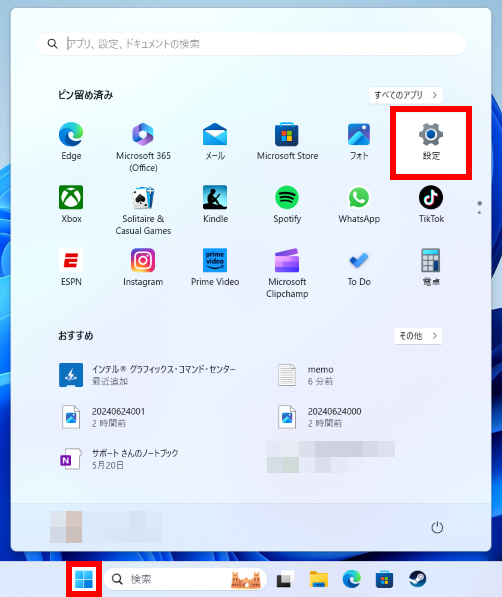
「 ホーム 」 画面が表示されます。
左ペイン [ システム ] をクリック、「 システム 」 画面で [ ディスプレイ ] をクリックします。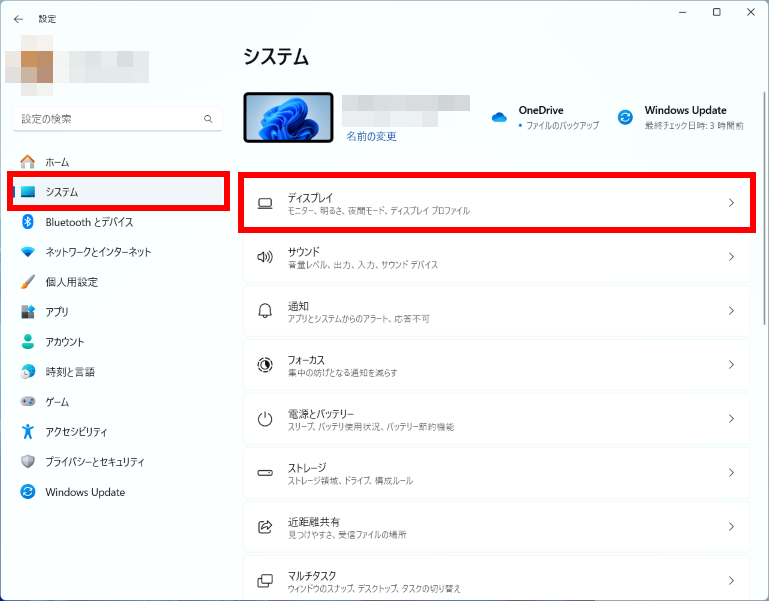
「 システム > ディスプレイ 」 画面が表示されます。
スクロール ダウンし、 [ グラフィック ] をクリックします。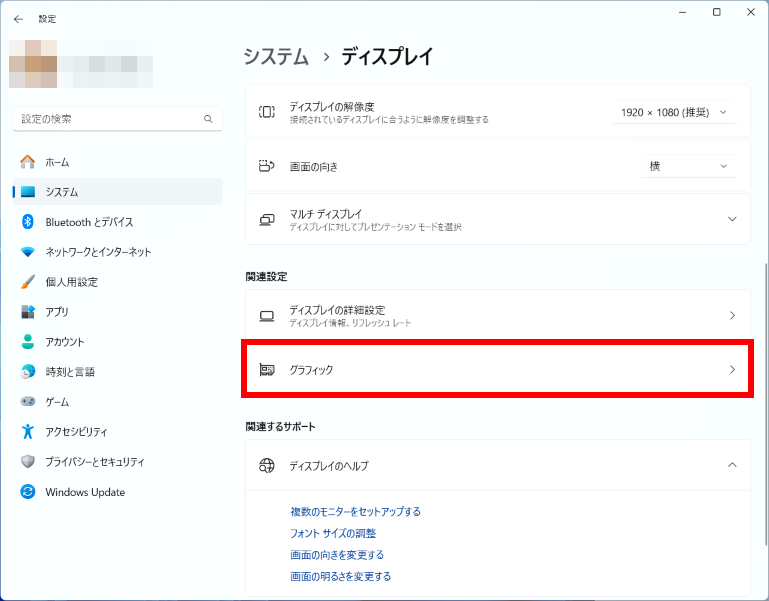
「 システム > ディスプレイ > グラフィック 」 画面が表示されます。
グラフィクス プロセッサを変更したいアプリをクリックします。
ここでは例として、「 Minecraft 」 を選択します。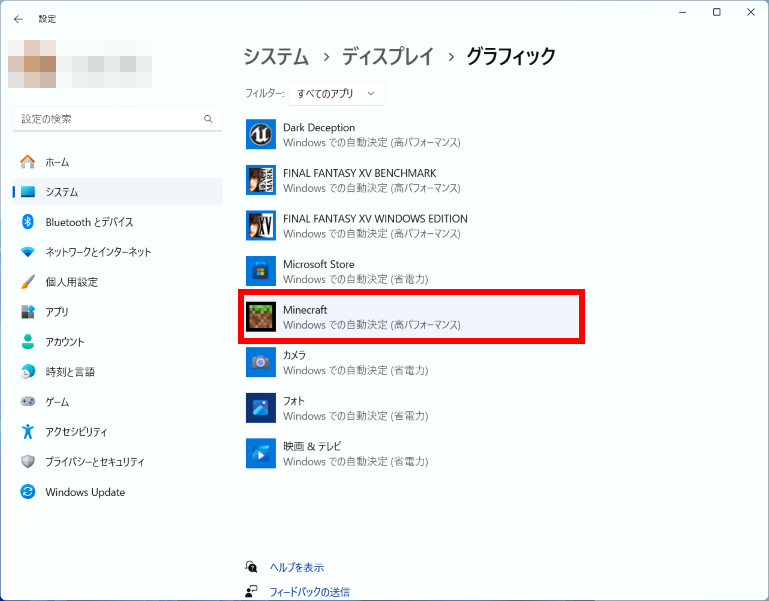
「 Minecraft 」 設定メニューが開きます。
[ オプション ] をクリックします。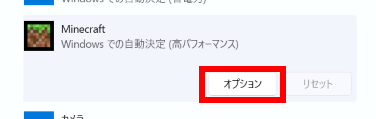
「 グラフィックスの基本設定 」 画面が表示されます。
初期設定では、「 Windows での自動決定(高パフォーマンス) 」 が選択されています。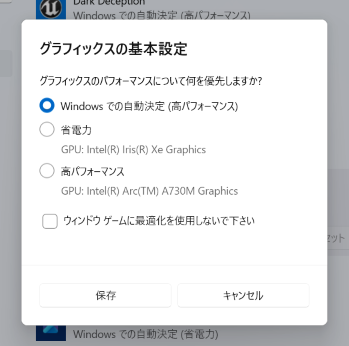
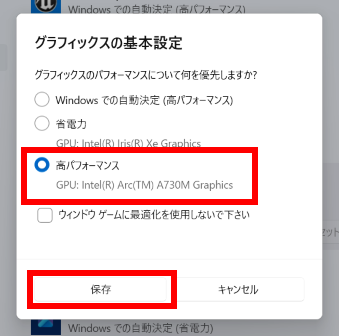
任意で選択し、 [ 保存 ] をクリックします。
ここでは例として、「 高パフォーマンス(外部グラフィック プロセッサ) 」 を選択しています。CPU 内蔵グラフィック プロセッサのみの場合も選択することができます。
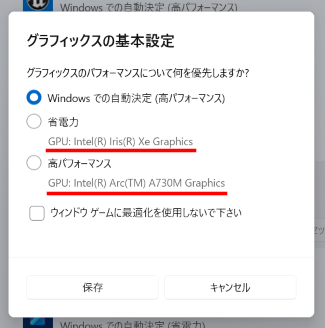
外部グラフィック プロセッサが搭載されている場合は、選択肢 「 高パフォーマンス 」 に割り当てられます。CPU 内蔵グラフィック プロセッサのみの場合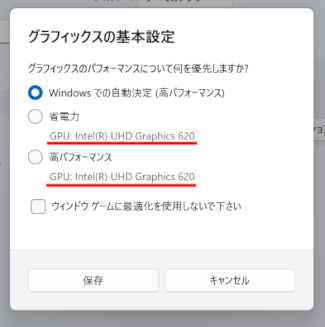 外部グラフィック プロセッサが インテル Arc シリーズの場合
 外部グラフィック プロセッサが NVIDIA GeForce RTX シリーズの場合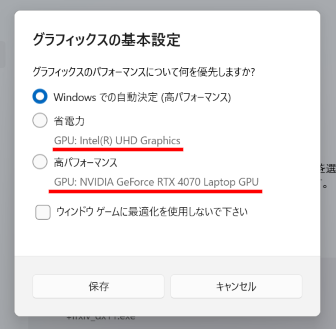
グラフィクス プロセッサを変更したいアプリが一覧にない場合
「 アプリのカスタム オプション 」 欄の [ 参照 ] をクリックし、目的のアプリを指定します。
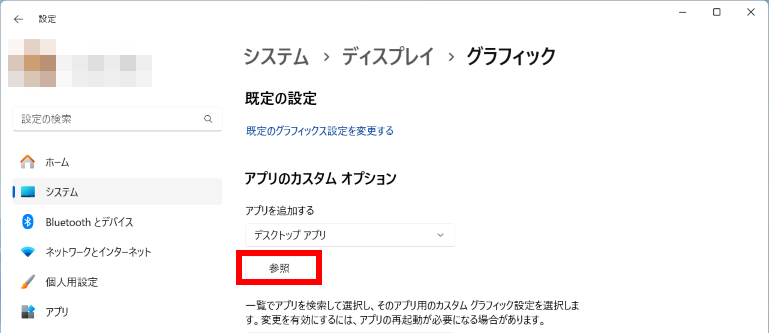
以下フォルダーを目的のアプリまで開き、指定します。
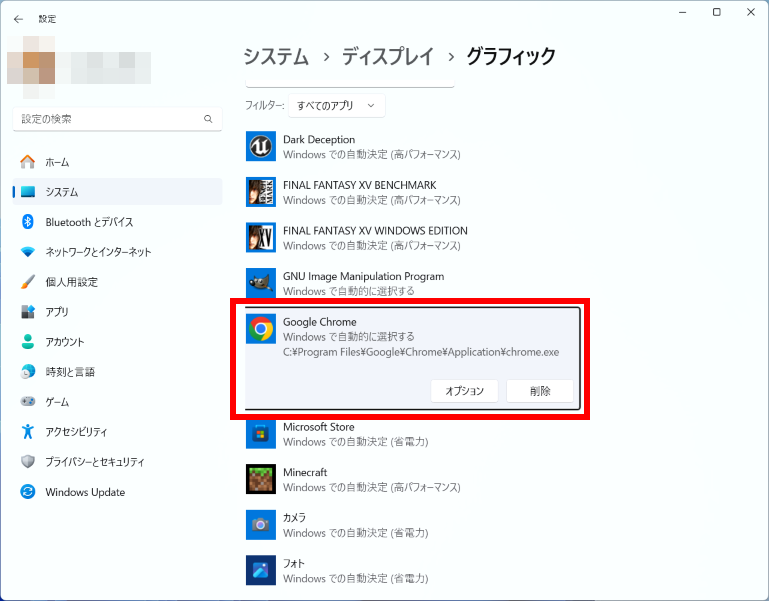
ここでは例として、「 Chrome 」 を指定します。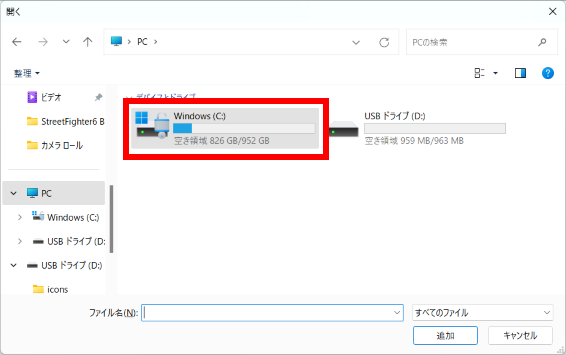
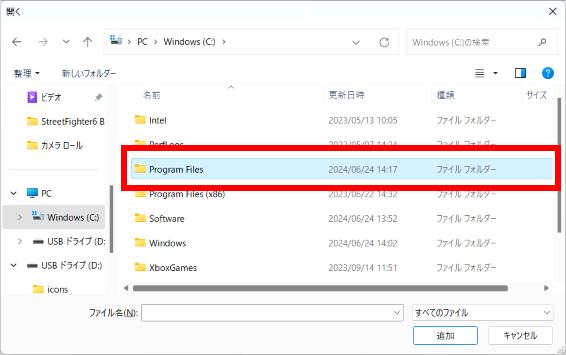
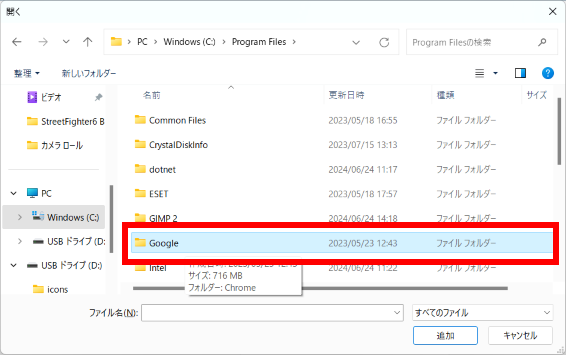
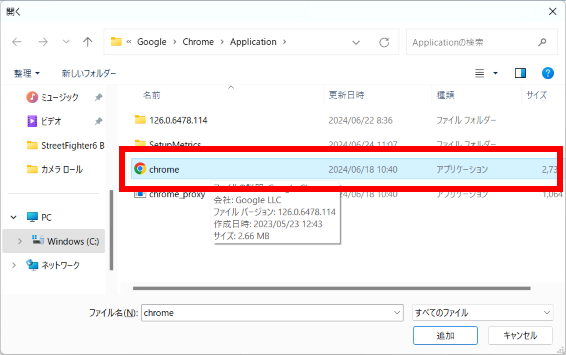
目的のアプリが一覧に表示されます。
[ オプション ] をクリックし、設定します。