
- トップカテゴリー > トラブル解決 > ドライバー・ソフト不具合 > グラフィックのドライバー > ビデオカード ドライバーのインストール / アンインストールについて ( NVIDIA コントロール パネル など )
- No : 9119
- 公開日時 : 2019/11/28 00:00
ビデオカード ドライバーのインストール / アンインストールについて ( NVIDIA コントロール パネル など )
参考
対象環境・補足
この FAQ では、ビデオカードドライバーのアンインストールについて説明します。
NVIDIA GeForce ( Windows 11 / 10 ) のアンインストール方法
専用アンインストーラーがありませんので、Windows のデバイス マネージャーから 「 アンインストール 」 します。
アンインストール後は、パソコンを再起動してください。
この FAQ は、Windows 11 Pro バージョン 21H2 で作成しています。
バージョン 22H2 も同じ手順であることを確認しておりますが、表示される手順や画面が異なることがございます。
バージョンの確認手順は、下記の FAQ を参照ください。
この FAQ は、Windows 10 Pro バージョン 1809 で作成しています。
バージョン 22H2 も同じ手順であることを確認しておりますが、表示される手順や画面が異なることがございます。
バージョンの確認手順は、下記の FAQ を参照ください。
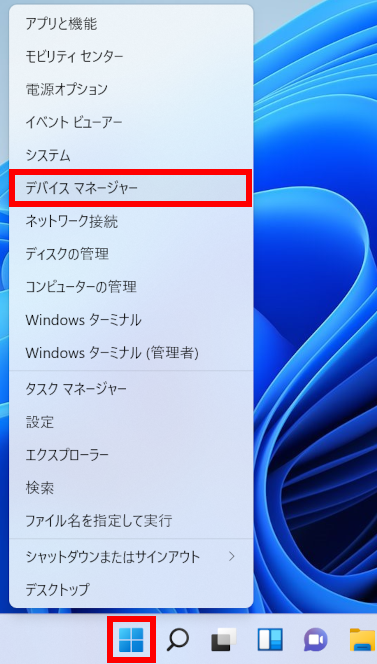
[ スタート ] を右クリックし、クイックアクセスメニューより [ デバイス マネージャー(M) ] をクリックします。
Windows 11
Windows 10
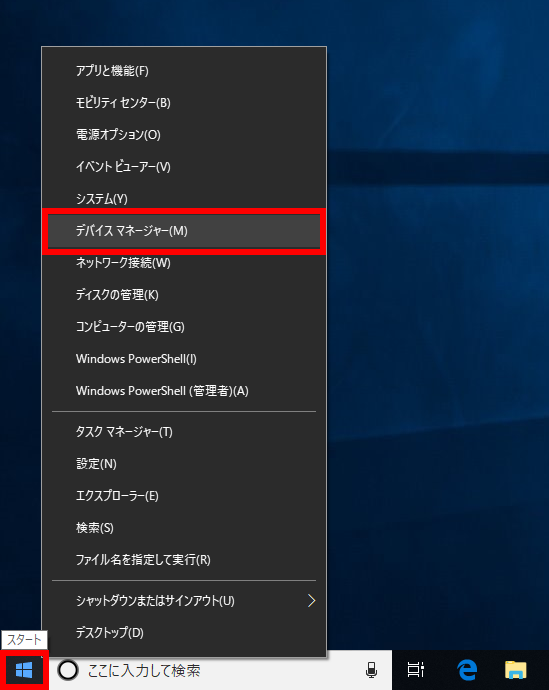
「 デバイス マネージャー 」 が表示されます。
[ NVIDIA GeForce XXXXXXXX ] を右クリックし、[ デバイスのアンインストール(U) ] をクリックします。
「 デバイスのアンインストール 」 が表示されます。
「 このデバイスのドライバー ソフトウェアを削除します。 」 にチェックを入れ、[ アンインストール ] をクリックします。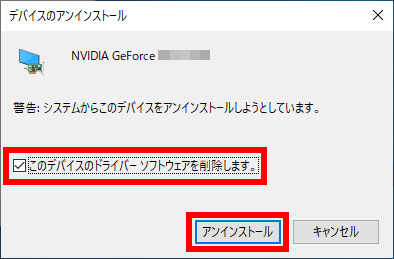
- アンインストール終了後、パソコンを再起動します。
AMD Radeon のアンインストール方法
ドライバーインストーラーの中にアンインストーラーがありますので、そちらを使ってアンインストールしてください。
すでにドライバーインストーラーをお持ちの方はそちらをご利用いただき、お持ちでない方は下記のリンクよりダウンロードしてください。
[ アンインストール ] をクリックします。
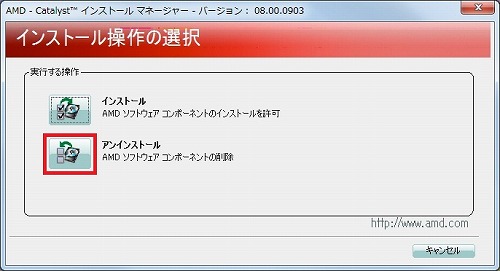
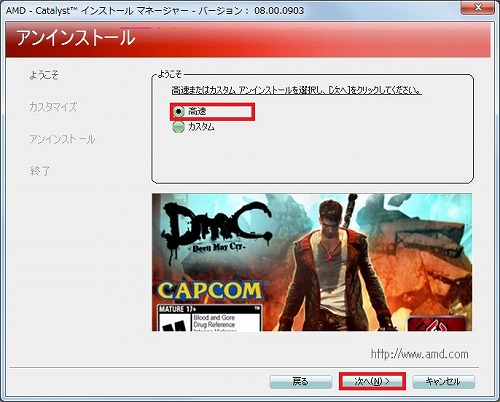
[ 高速 ] を選択し [ 次へ(N) ] をクリックします。
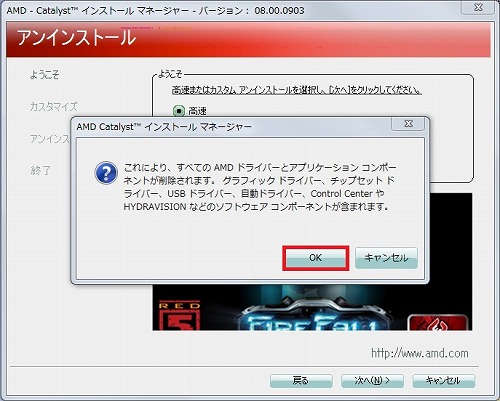
削除の確認画面が表示されますので [ OK ] をクリックします。
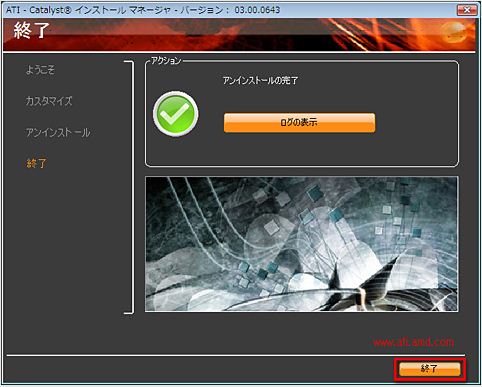
アンインストールの完了を確認し [ 終了 ] をクリックします。
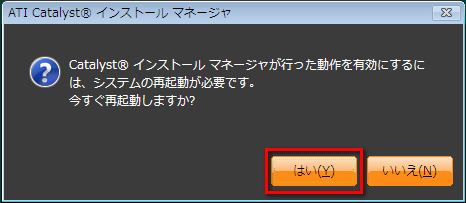
動作を有効にするために [ はい(Y) ] を選択し、パソコンを再起動してください。
この FAQ について
この FAQ では、NVIDIA 社製グラフィックドライバーのダウンロード・インストール方法を説明します。
NVIDIA 社製グラフィックドライバーを、Web サイトからダウンロードする方法です。
※ NVIDIA 社の Web サイトを基に作成されています。
「 GeForce Experience 」 からダウンロード
GeForce Experience へのログインが必要です。
- メーカーコンテンツからダウンロード
- グラフィックドライバーのインストール
事前確認
ご使用の THIRDWAVE ・ Diginnos ・ Prime パソコンに、NVIDIA 系ビデオカードが搭載されていることを確認します。
THIRDWAVE ・ Diginnos ・ Prime パソコンの機器構成確認方法は、以下の FAQ からご確認いただけます。
「 GeForce Experience 」 からダウンロード
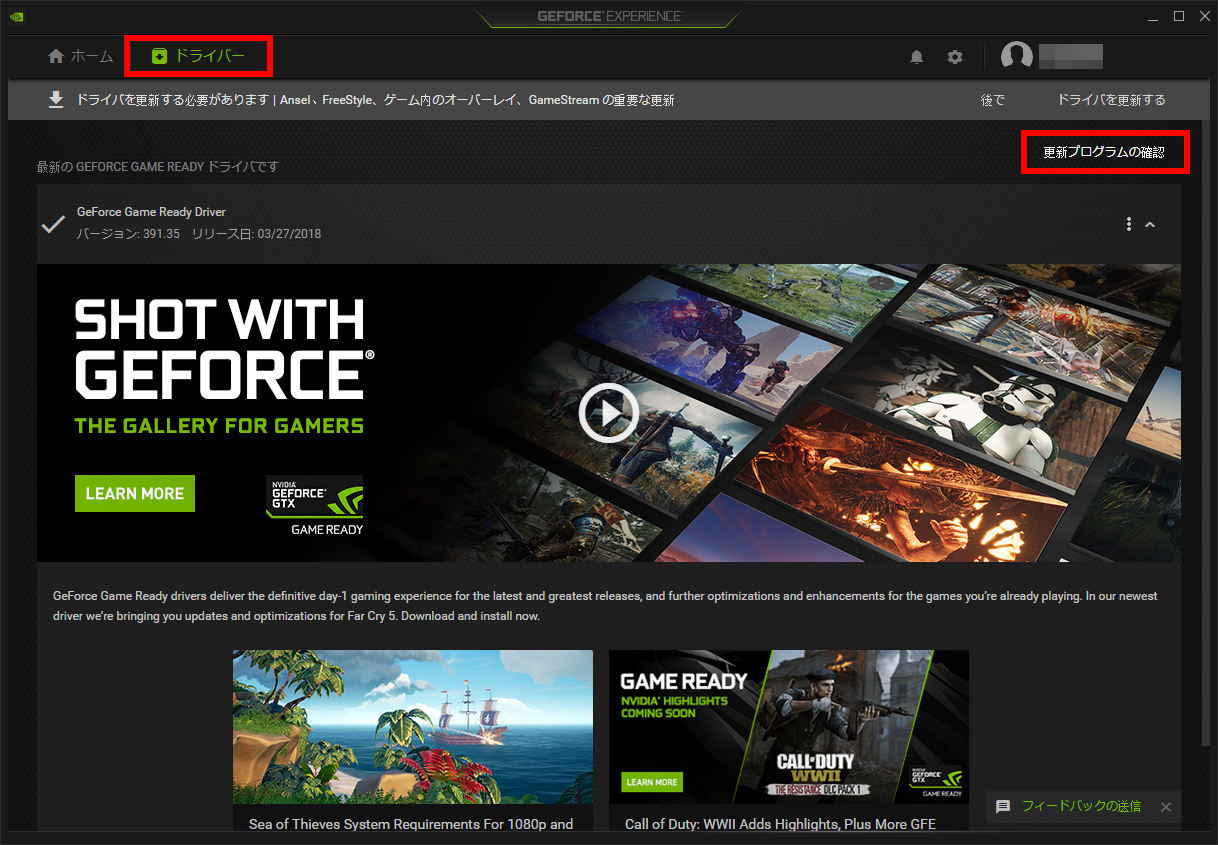
「 GeForce Experience 」 を起動します。
「 ドライバー 」 タブを選択し、[ 更新プログラムの確認 ] をクリックします。
画面の指示に従ってインストールを進めます。
メーカーコンテンツからダウンロード
下記のリンクから NVIDIA 社の Web コンテンツを開きます。
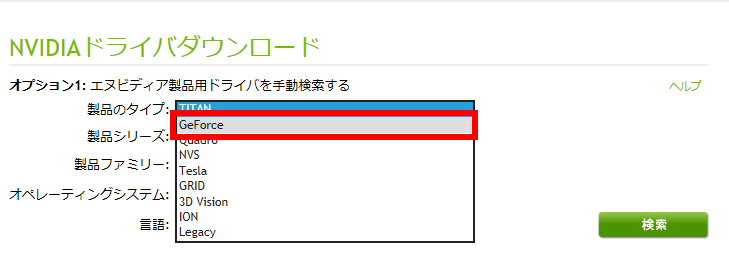
「 プルダウンメニュー 」 より、ご利用の [ 製品のタイプ ] を選択します。
ここでは例として 「 GeForce GT440 」 を選択した場合の画像を使用しています。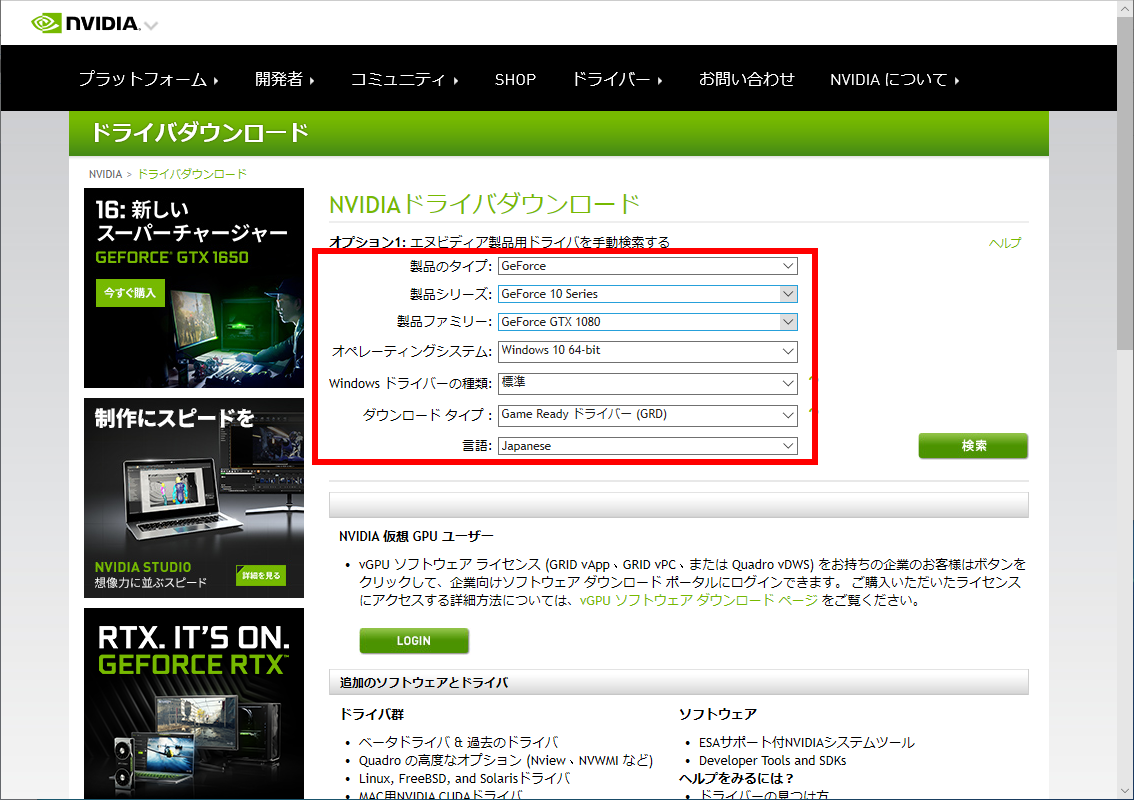
ご利用の [ 製品シリーズ ] を選択します。
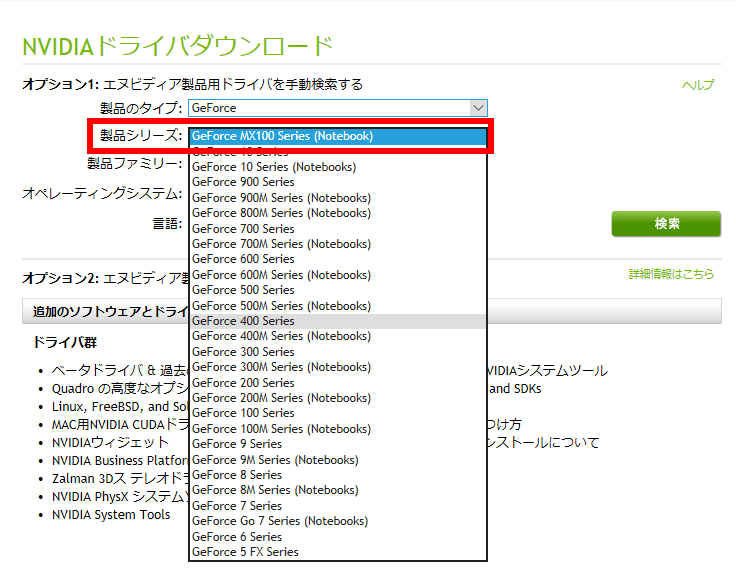
製品シリーズ例)
- GeForce RTX3080 → GeForce RTX 30 Series
- GeForce RTX2080 → GeForce RTX 20 Series
- GeForce GTX1070Ti → GeForce 10 Series
- GeForce GTX675M → GeForce 600M Series ( Notebook )
- GeForce GTS250 → GeForce 200 Series
- GeForce 9500GT → GeForce 9 Series
ご利用の [ 製品ファミリー ] を選択します。
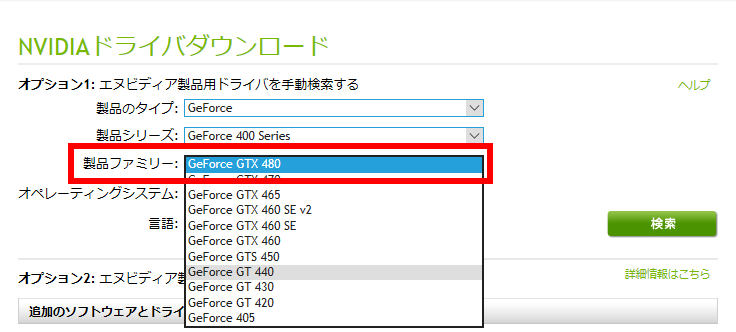
[ オペレーティングシステム ] を選択します。
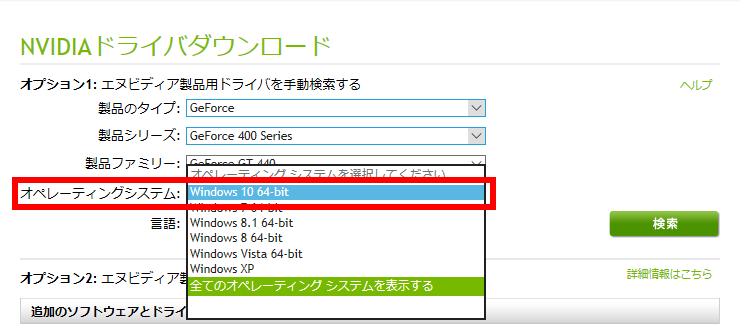
[ Windows ドライバーの種類 ] を選択します。
通常は [ 標準 ] を選択します。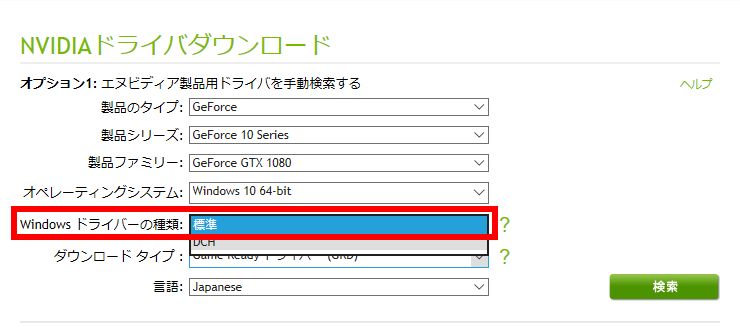
● [ 標準 ] / [ DCH ] を判別するには
デスクトップ上の何もないところで右クリックし、コンテキストメニューより [ NVIDIA コントロール パネル ] を選択します。
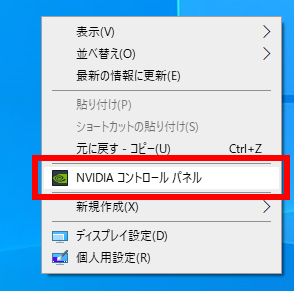
「 NVIDIA コントロール パネル 」 が表示されます。
[ ヘルプ(H) ] をクリックし、プルダウンメニューより [ システム情報(I) ] を選択します。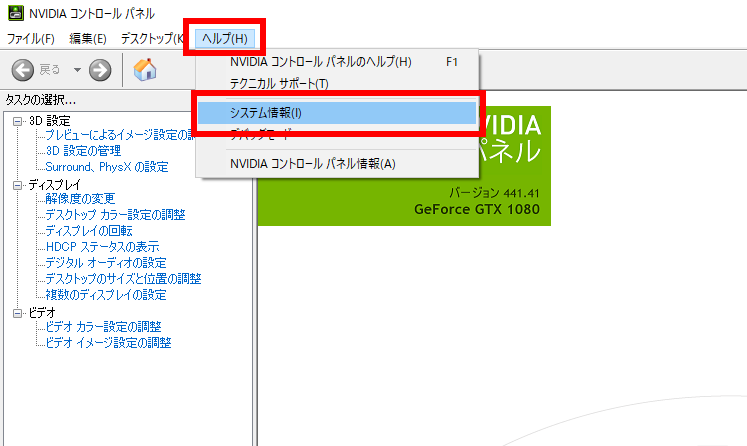
「 システム情報 」 が表示されます。
グラフィックス カード情報欄に 「 ドライバータイプ: DCH 」 と記載がある場合は [ DCH ] を選択します。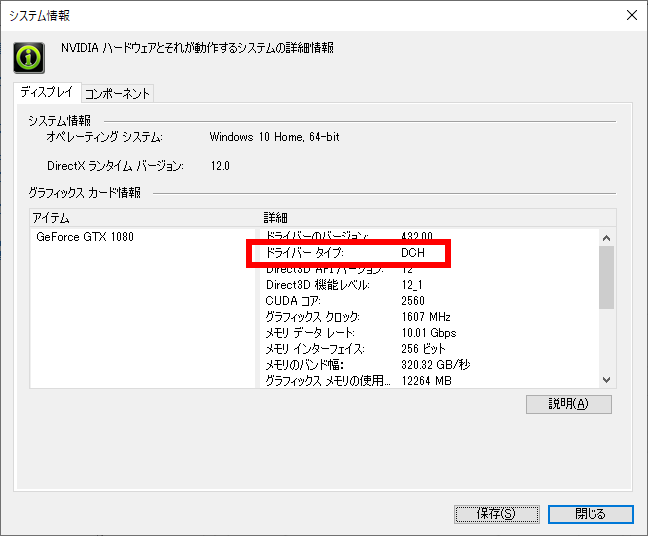
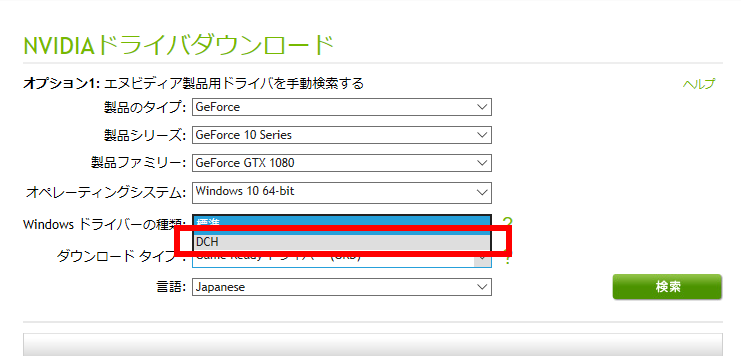
言語が 「 Japanese 」 になっていることを確認し、[ 検索 ] をクリックします。
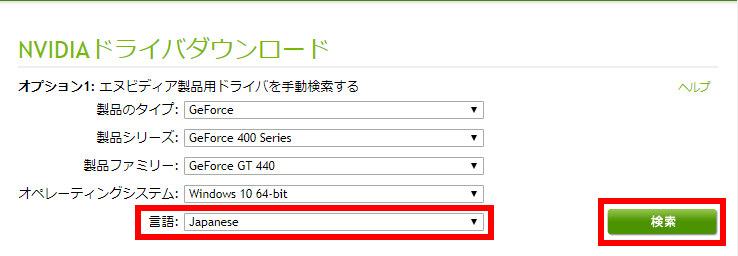
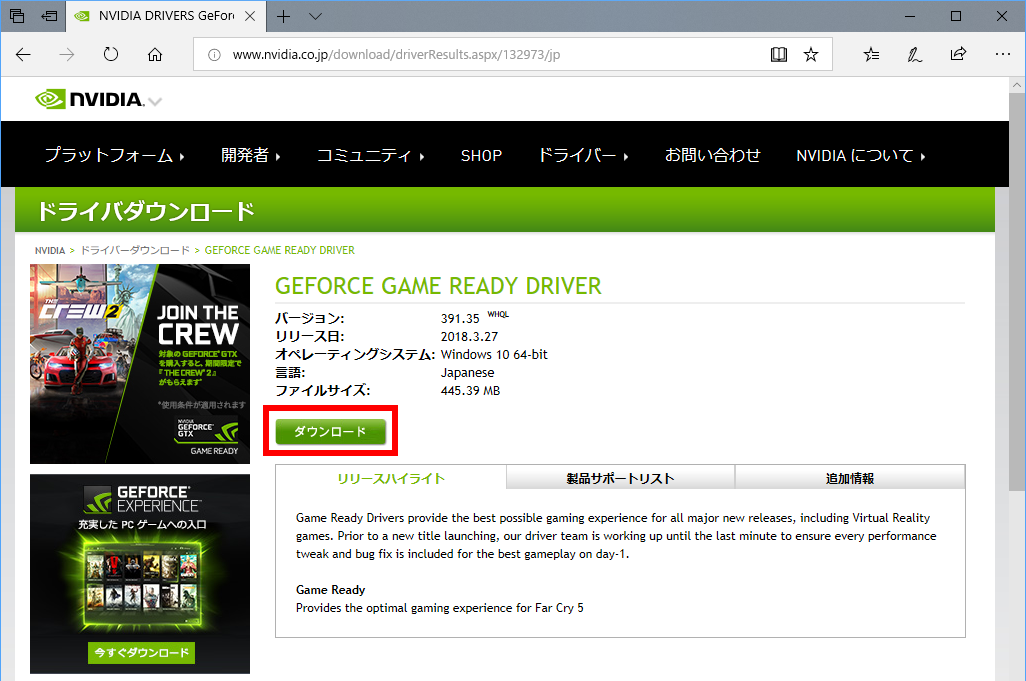
検索結果画面が表示されます。[ ダウンロード ] をクリックします。
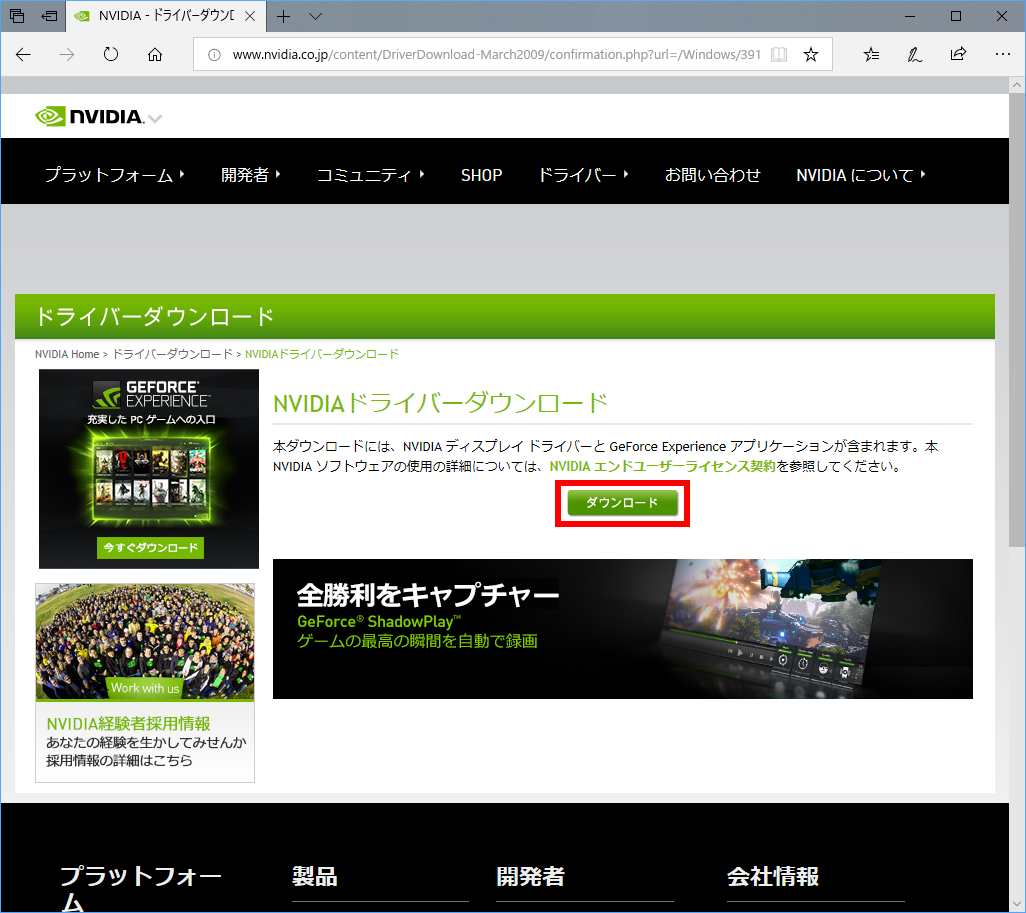
NVIDIA エンドユーザーライセンス契約確認画面が表示されます。[ ダウンロード ] をクリックします。
ファイルがダウンロードされます。
※ ここでは例として、「 ダウンロード 」 フォルダーに保存しています。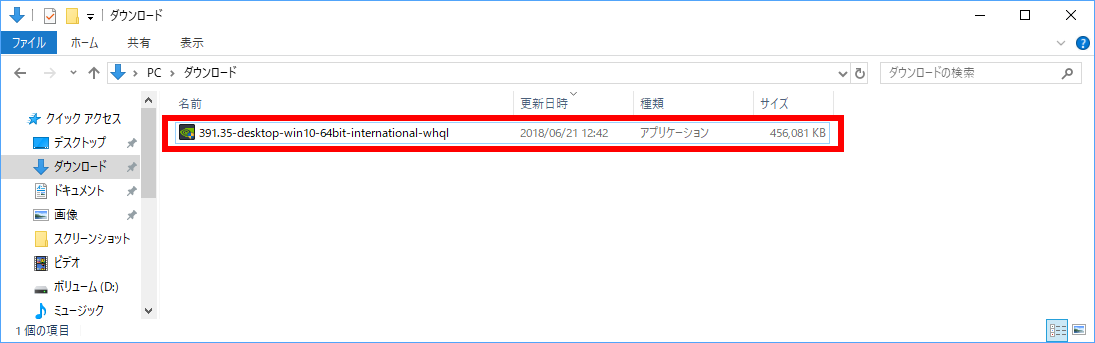
グラフィックドライバーのインストール
ダウンロードしたドライバーインストーラーアイコンを右クリックし、プルダウンメニューより [ 管理者として実行 ] をクリックします。
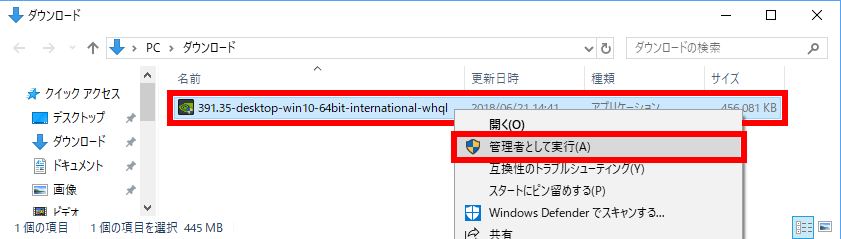
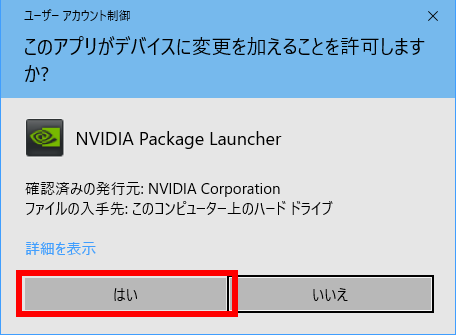
「 ユーザーアカウント制御 」 が表示されます。[ はい ] をクリックします。
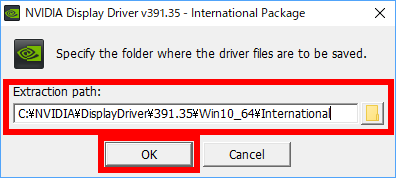
解凍場所確認が表示されます。[ OK ] をクリックします。
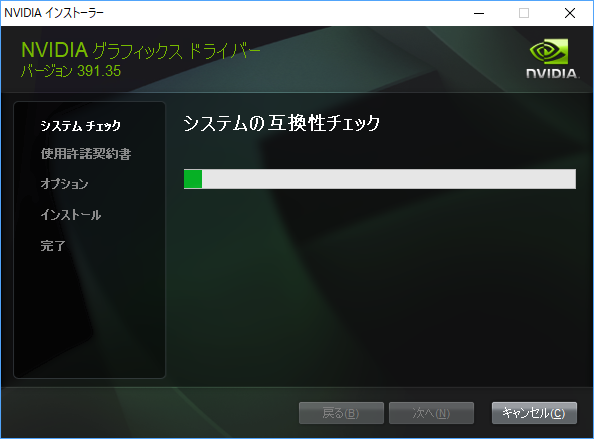
「 システムの互換性チェック 」 が開始されます。
「 NVIDIA ソフトウェア使用許諾契約書 」 が表示されます。
内容を確認し [ 同意して続行する(A) ] をクリックします。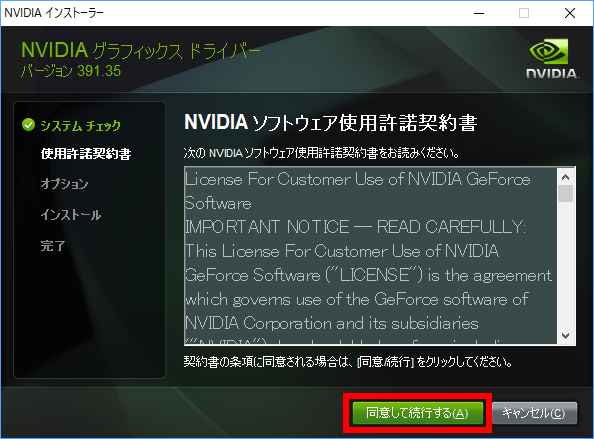
ここで上記画面に遷移せず、下記のような画面が表示された場合は、ダウンロードしたドライバーがご使用のビデオカード用ではありません。
[ 閉じる(C) ] をクリックし画面を閉じます。ビデオカードを確認し、ダウンロードの手順を繰り返します。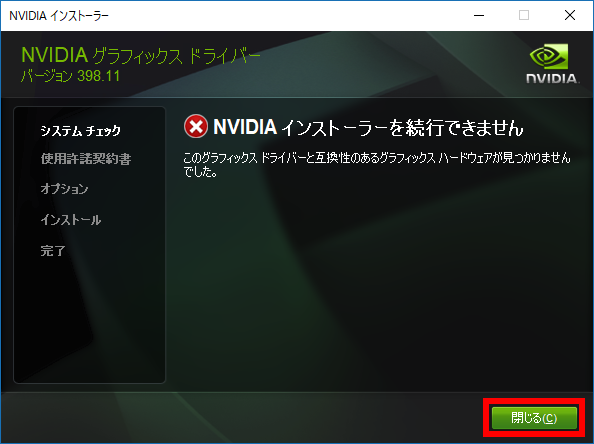
「 インストール オプション 」 が表示されます。
内容を確認し [ 次へ(N) ] をクリックします。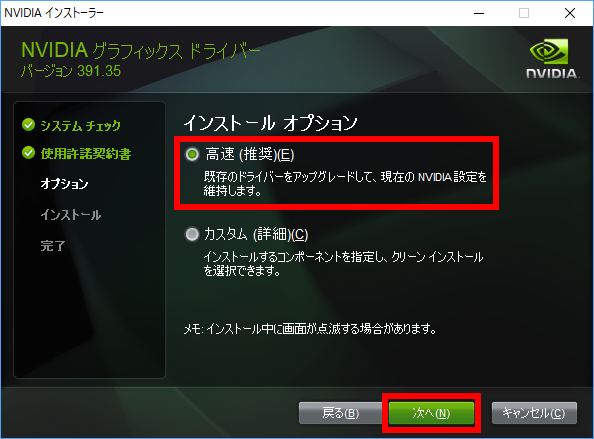
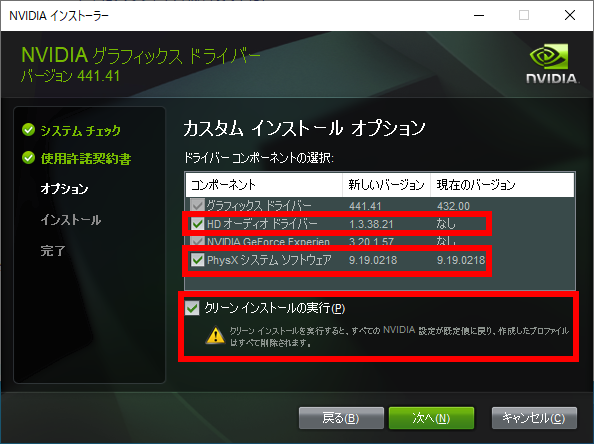
● インストール オプションで 「 カスタム(詳細)(C) 」 を選択する
「 カスタム(詳細)(C) 」 にチェックマークを入れ、[ 次へ(N) ] をクリックします。

- グラフィックス ドライバー、NVIDIA GeForce Experience 以外のコンポーネントを選択できます。
- クリーンインストールすることができます。
※ 下部の注意事項は必ず確認します。
インストールが開始されます。
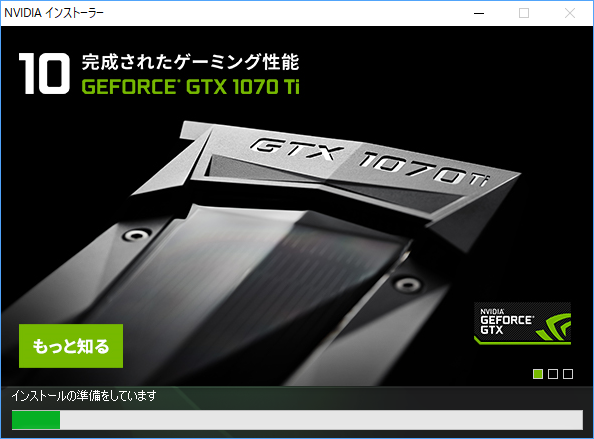
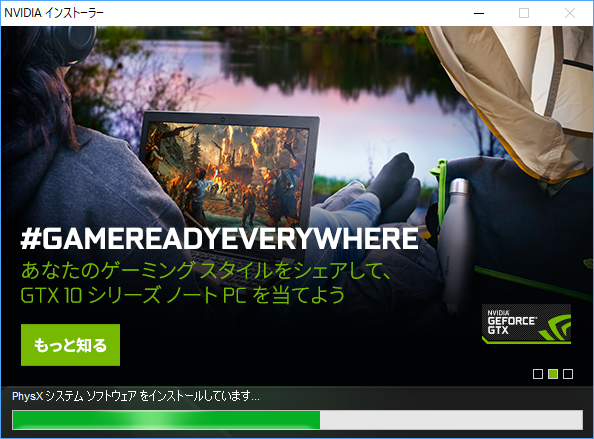
インストール作業が終了します。
内容を確認し [ 閉じる(C) ] をクリックします。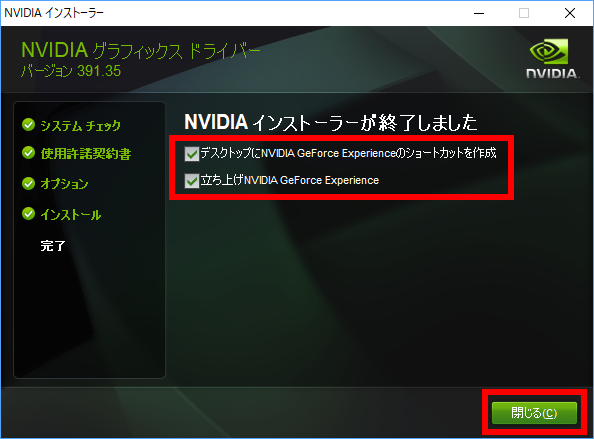
以上でインストール作業は完了です。
上記の画面で、「 立ち上げ NVIDIA GeForce Experience 」 がチェックされている場合は、「 NVIDIA GeForce Experience 」 が起動します。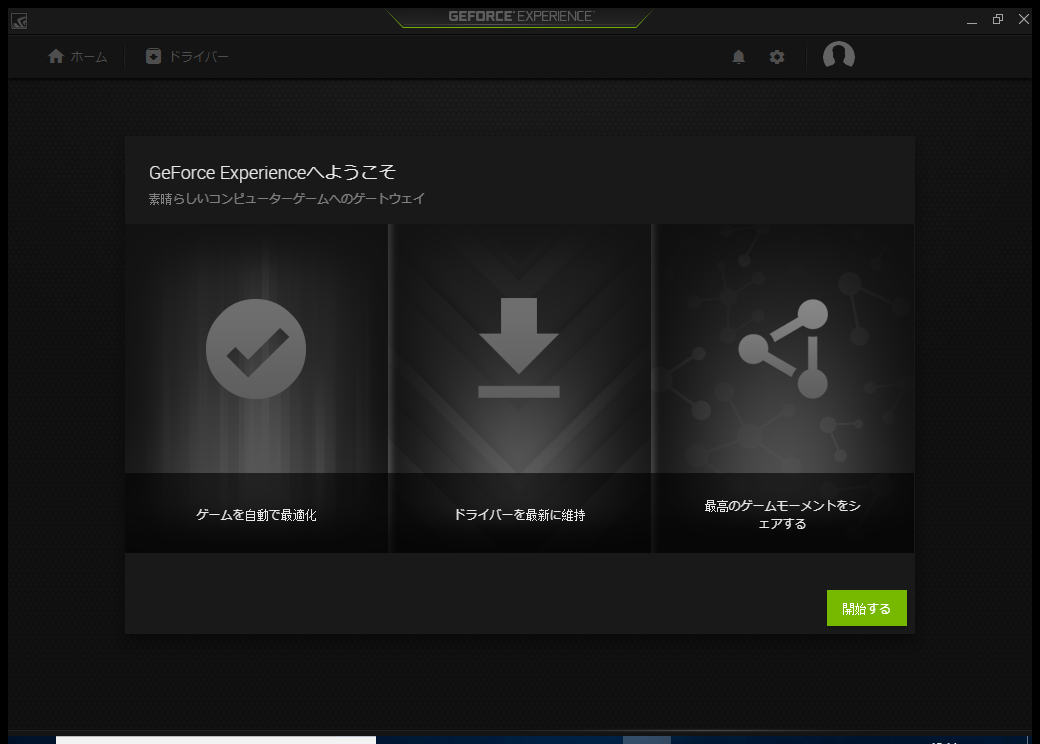
関連 FAQ
| 対象 OS | Windows 11 / Windows 10 |
|---|---|
| 対象製品 | AMD 社製ビデオカード Radeon シリーズ |
事前確認
AMD 社ホームページよりドライバーインストーラーをダウンロードします。
インターネットに接続されていることを確認します。
AMD 社製ビデオカード、Radeon シリーズのドライバーインストール手順
下記リンクをクリックし、AMD 社ドライバー&サポートページにアクセスします。
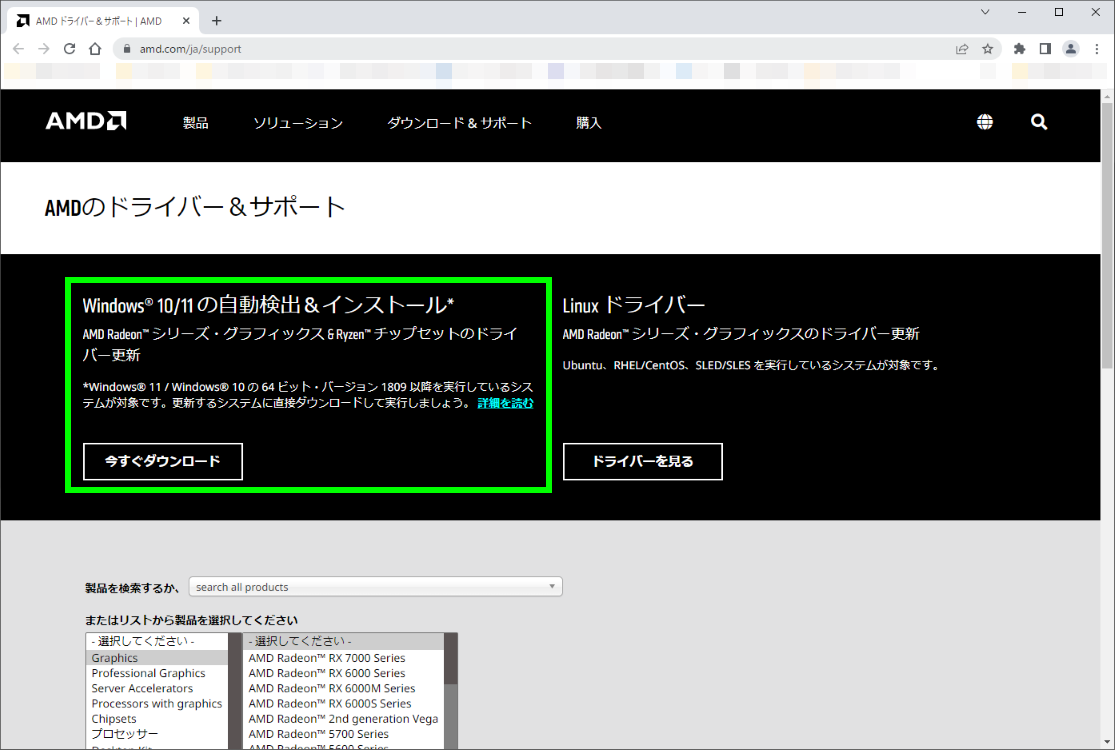
Windows 11 および Windows 10 64 ビット バージョン 1809 以降をご使用の場合は、緑枠の自動検出&インストールアプリを実行し、インストールすることができます。
ここでは、「 手動でドライバーを選択 」 にてドライバーインストーラーをダウンロードします。
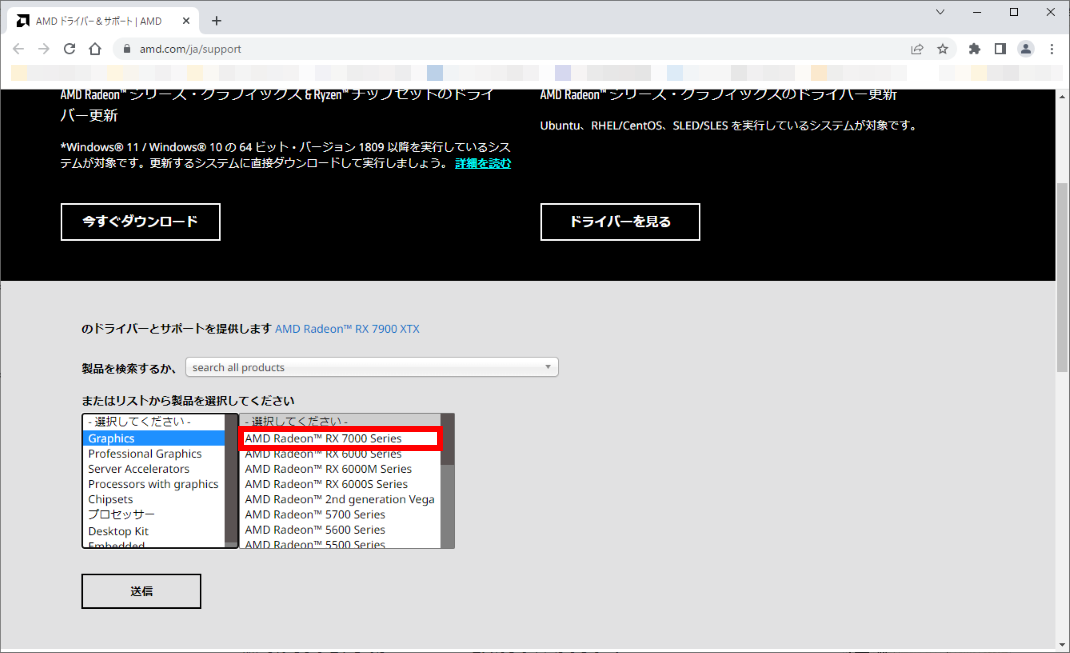
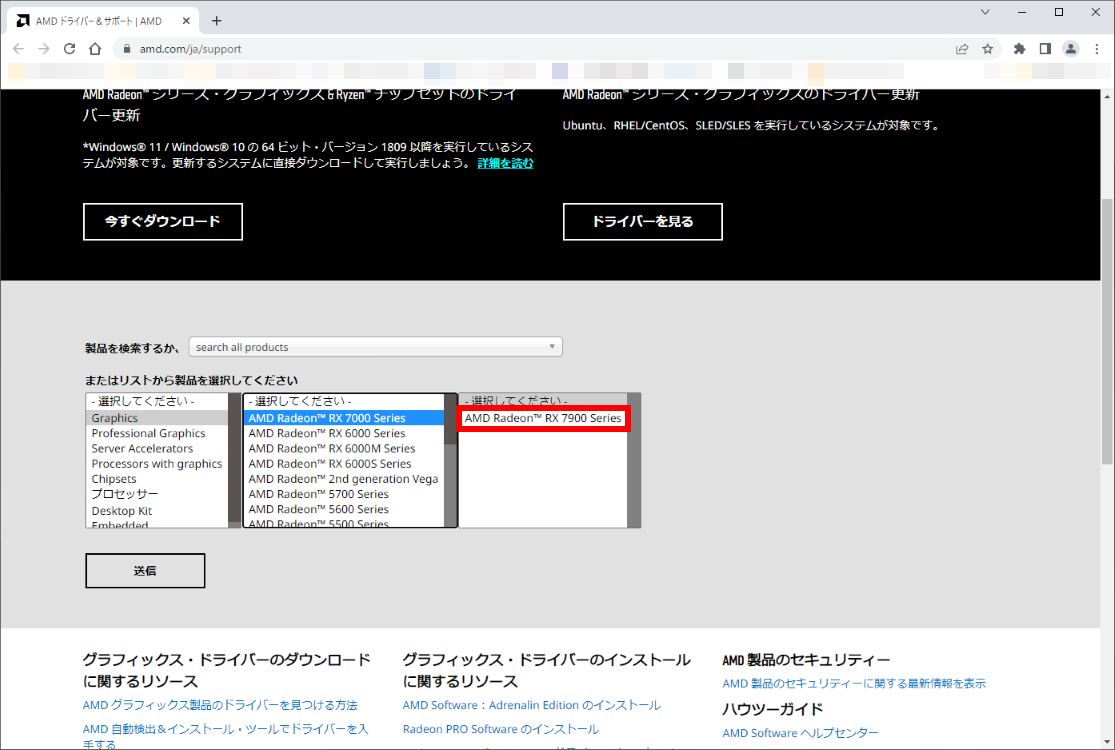
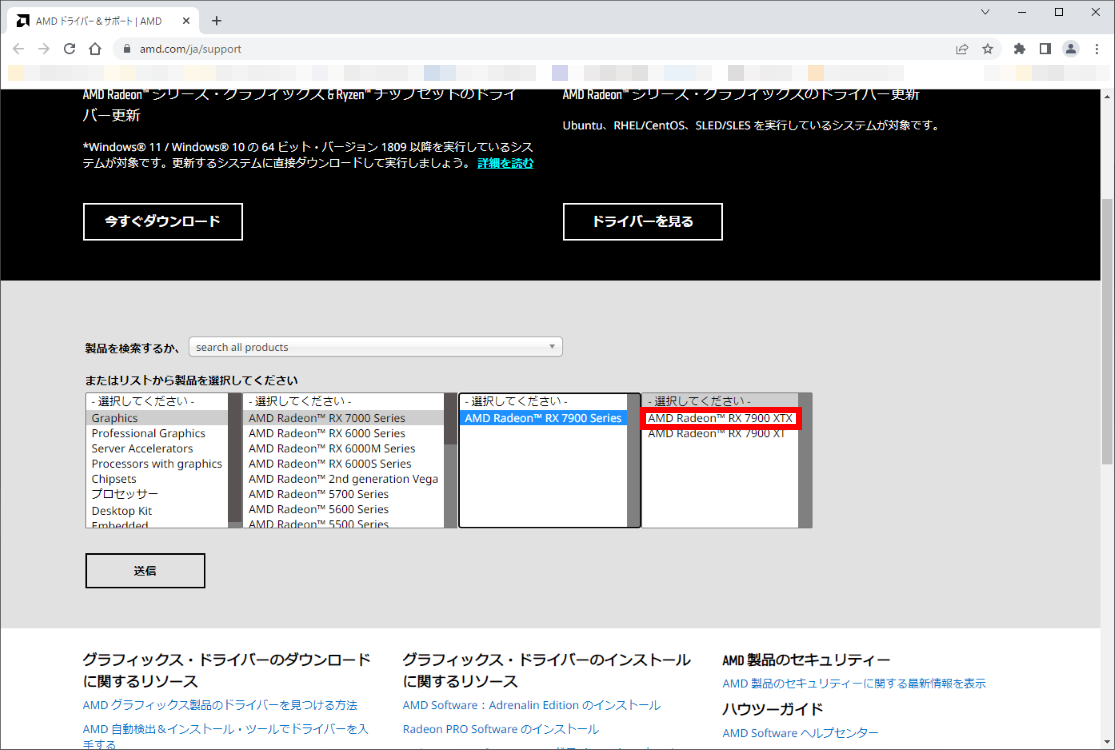
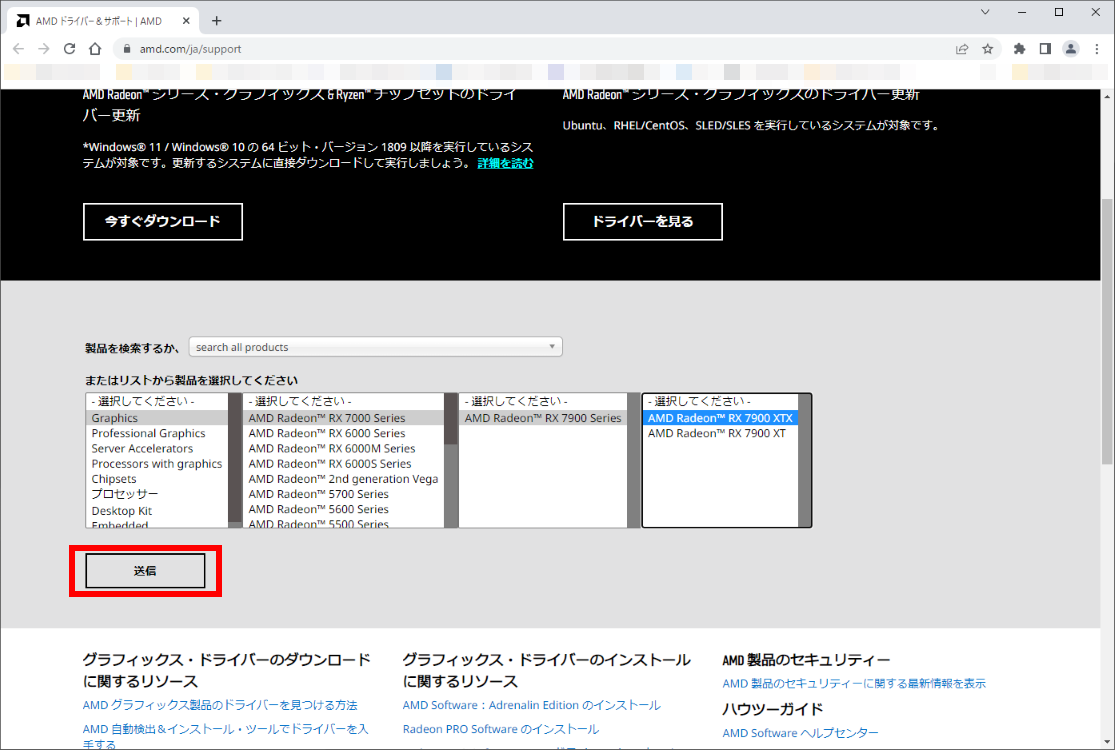
ご利用のビデオカードを特定するため、メニューよりそれぞれ選択します。
ここでは例として、Radeon RX 7900 XTX を使用します。AMD Radeon RX 7000 Series を選択&
AMD Radeon RX 7900 Series を選択
AMD Radeon RX 7900 XTX を選択
[ 送信 ] をクリックします。
検索結果が表示されます。
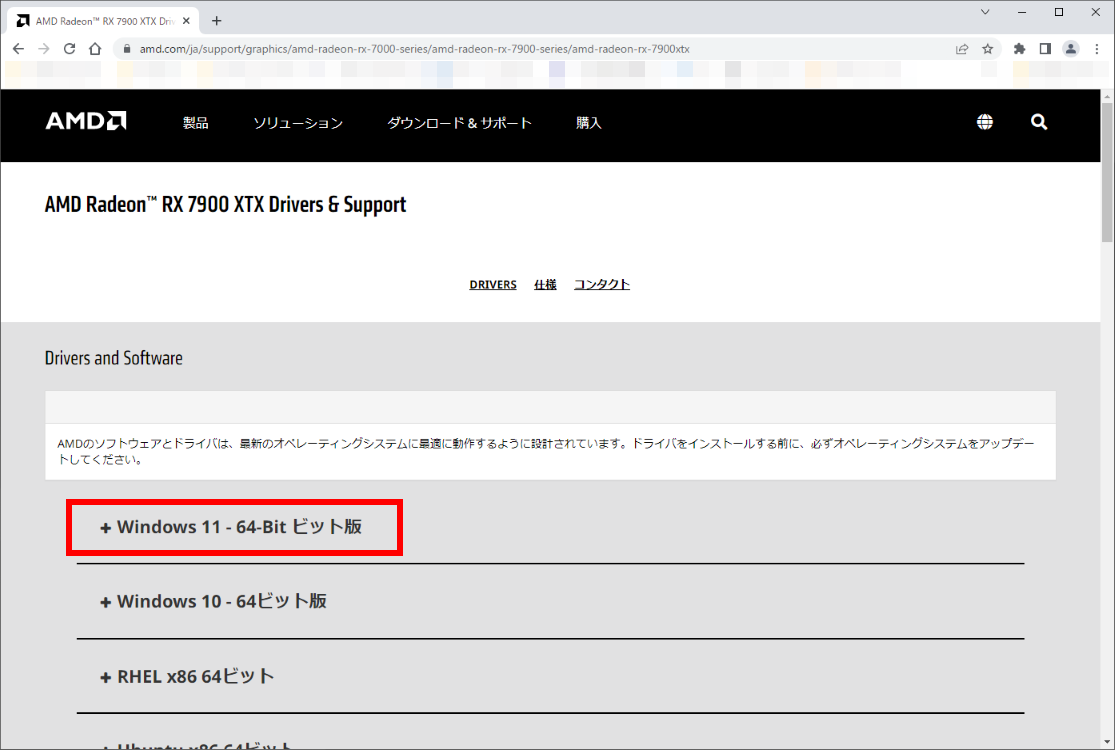
ここでは例として、Radeon RX 7900 XTX を使用します。[ + Windows 11 - 64ビット版 ] をクリックします。
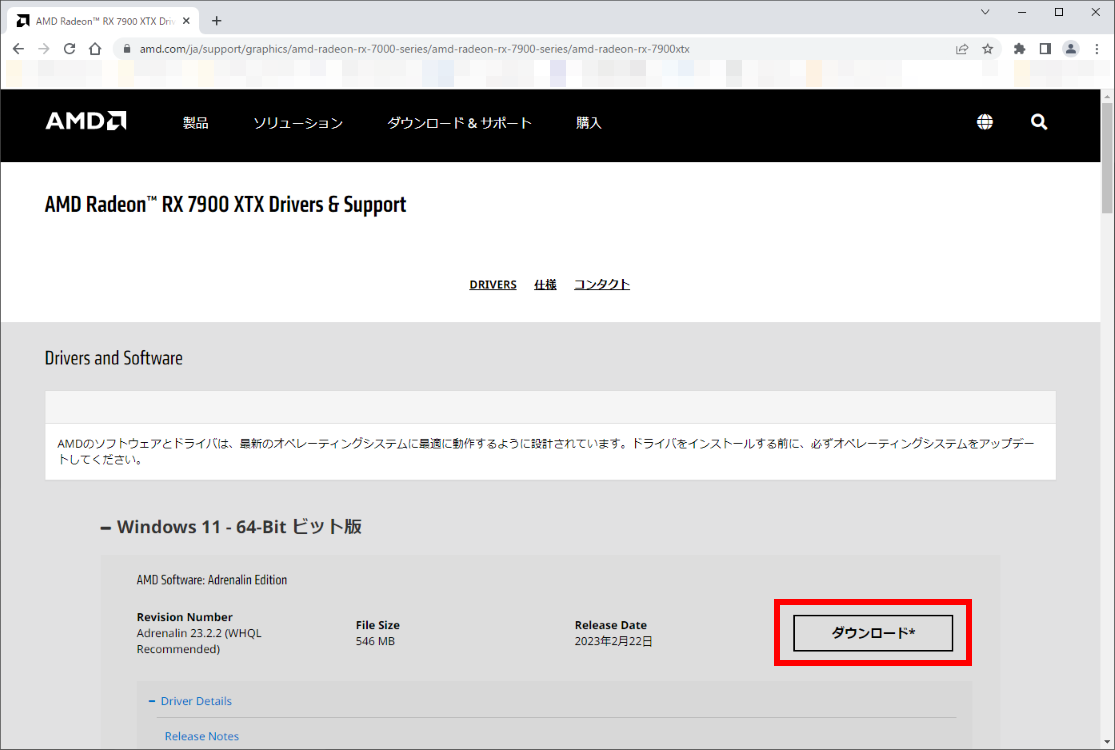
検索結果が表示されます。[ ダウンロード ] をクリックします。
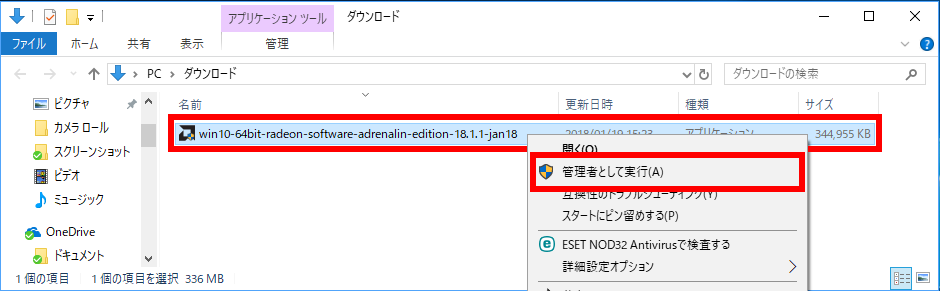
ダウンロードしたファイルを右クリックし、[ 管理者として実行(A) ] をクリックします。
ユーザー アカウント制御画面が表示された場合は、続行手続きを行います。
- 特に変更の無い場合は、ダウンロードフォルダー内にダウンロードされます。
- ダウンロードドライバーのバージョンは、ご利用のビデオカードやダウンロード時期により相違があります。
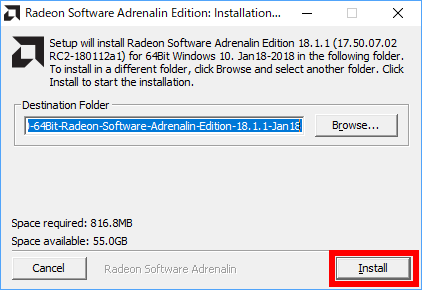
解凍先確認画面が表示されます。[ Install ] をクリックします。
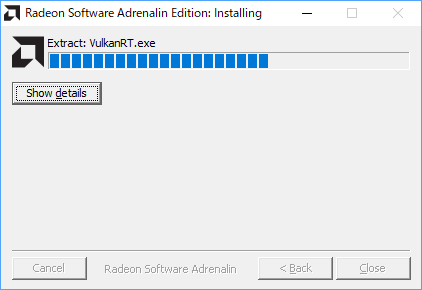
解凍が開始されます。
ハードウェアの検出が開始されます。
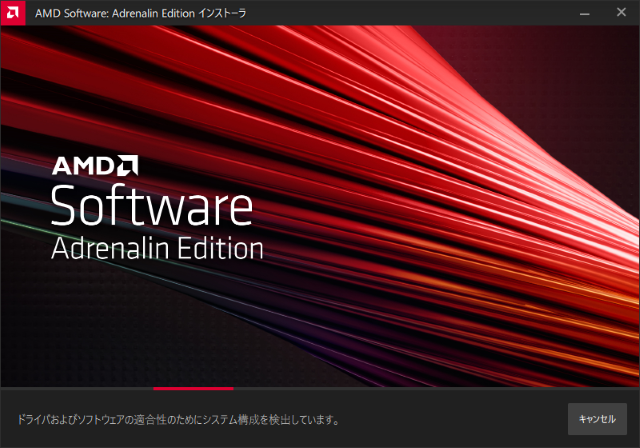
- 以降は、画面の指示に従いインストールします。
NVIDIA コントロール パネルを Microsoft Store よりインストールする手順
- 購入後、最初にインターネットに接続した場合、または何らかの理由で 「 NVIDIA コントロール パネル 」 が削除 ( アンインストール ) された場合、以下の手順で 「 Microsoft Store 」 より入手できます。
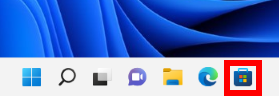
タスクバーの [ Microsoft Store ] アイコンをクリックします。
Windows 11
Windows 10

「 Microsoft Store 」 画面が表示されます。
画面右上の [ … ] をクリックし、プルダウンメニューの [ マイライブラリ ] をクリックします。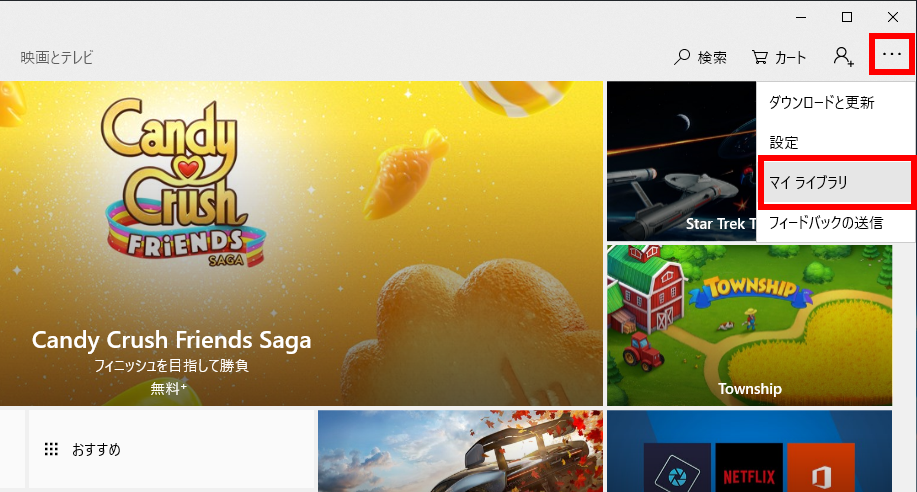
「 すべて所有済み 」 の項目に、PC にインストール可能なアプリおよび搭載されているドライバー対応アプリの一覧が表示されます。
「 NVIDIA Control Panel 」 欄の [ インストール ] ボタンをクリックします。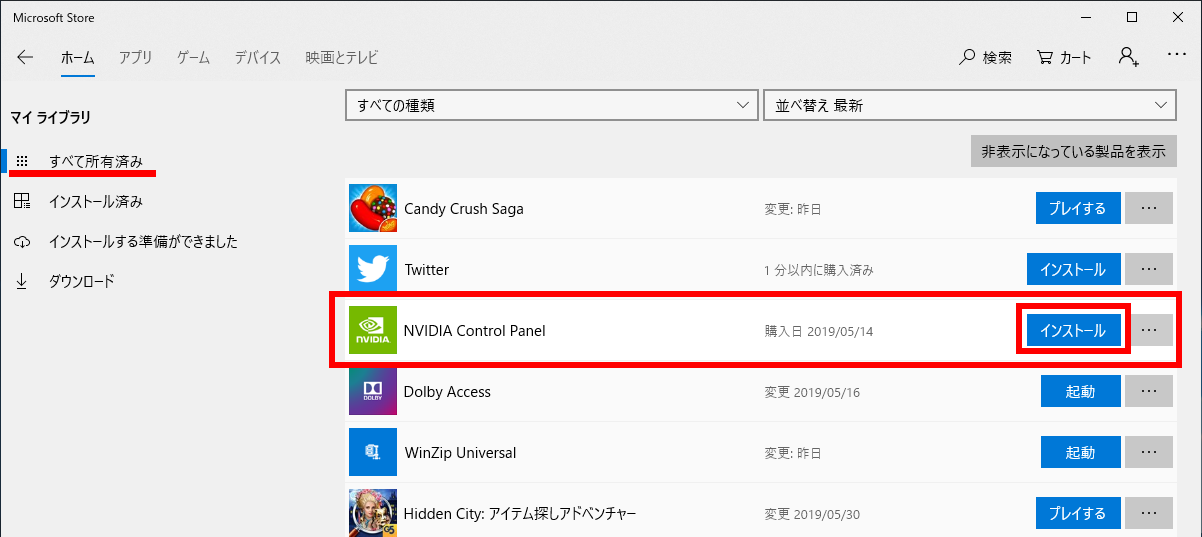
「 すべて所有済み 」 の項目に 「 NVIDIA Control Panel 」 が無い場合は、マイクロソフト社よりダウンロードできます。
- 下記 「 NVIDIA Control Panel 」 をマイクロソフト社よりダウンロードしてインストールします。
ダウンロード、インストールが実行されます。
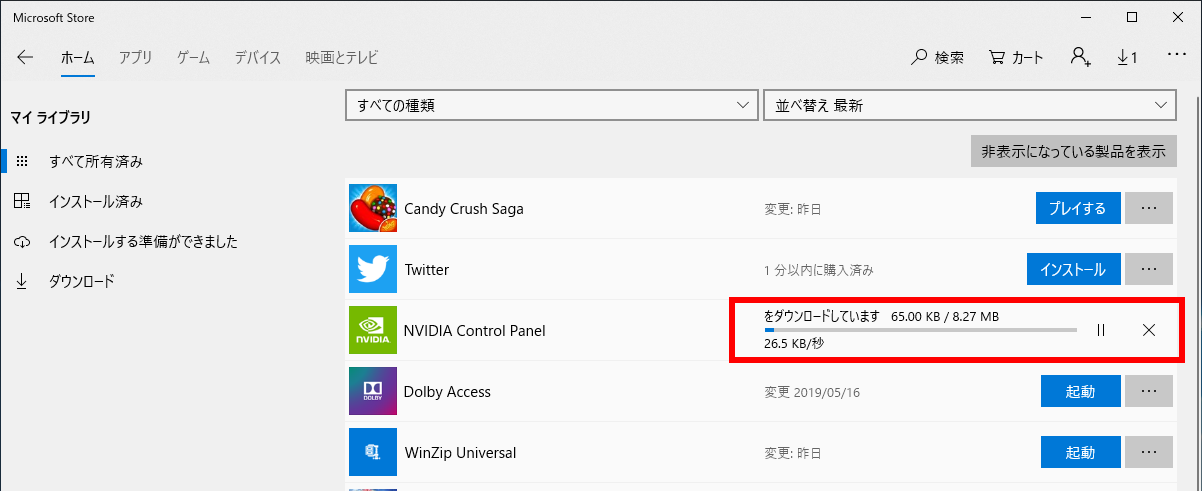
処理完了後、「 NVIDIA Control Panel インストールが完了しました。ご確認ください。 」 のポップアップが表示されます。
[ 起動 ] をクリックします。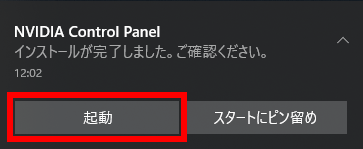
「 ソフトウェア使用許諾契約書 」 が表示されます。
[ 同意/続行(A) ] をクリックします。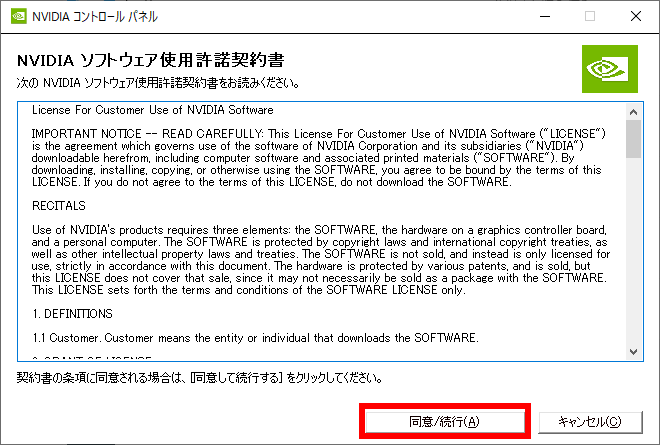
「 NVIDIA コントロール パネル 」 が起動します。
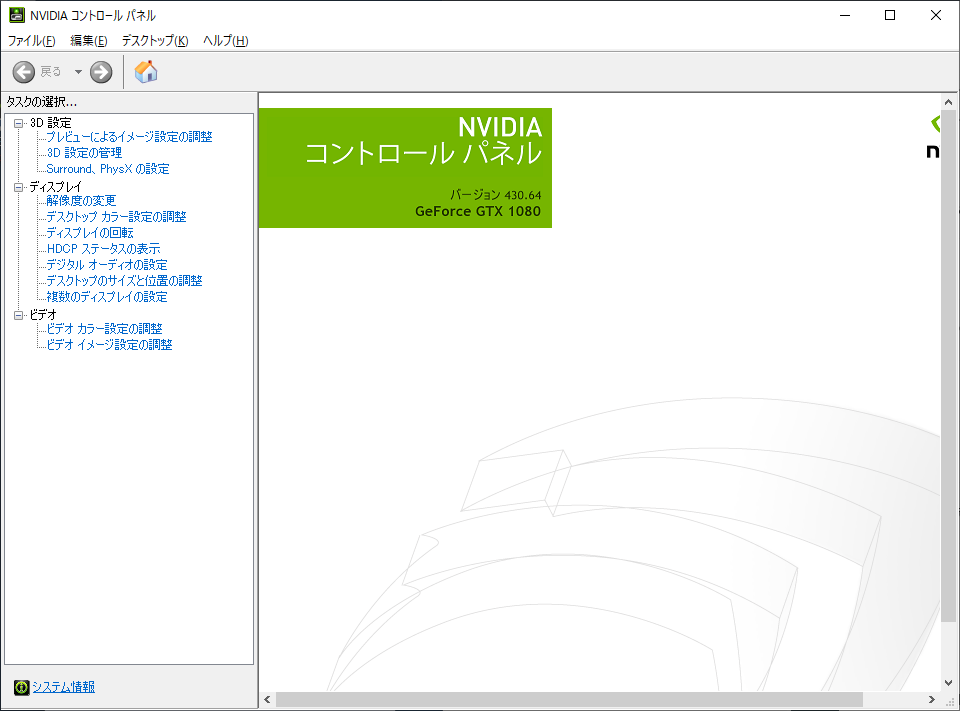
「 NVIDIA Control Panel 」 をマイクロソフト社よりダウンロードしてインストール
下記をクリックし、マイクロソフト社ページを開きます。
マイクロソフト社 Store ページが開きます。
[ 入手 ] をクリックします。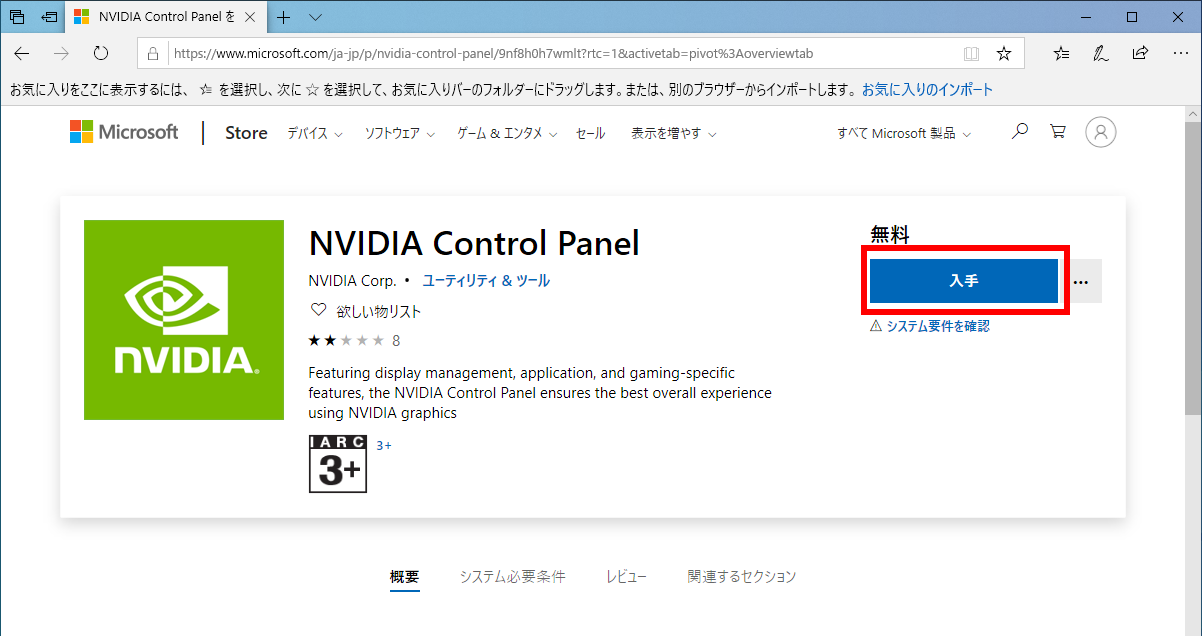
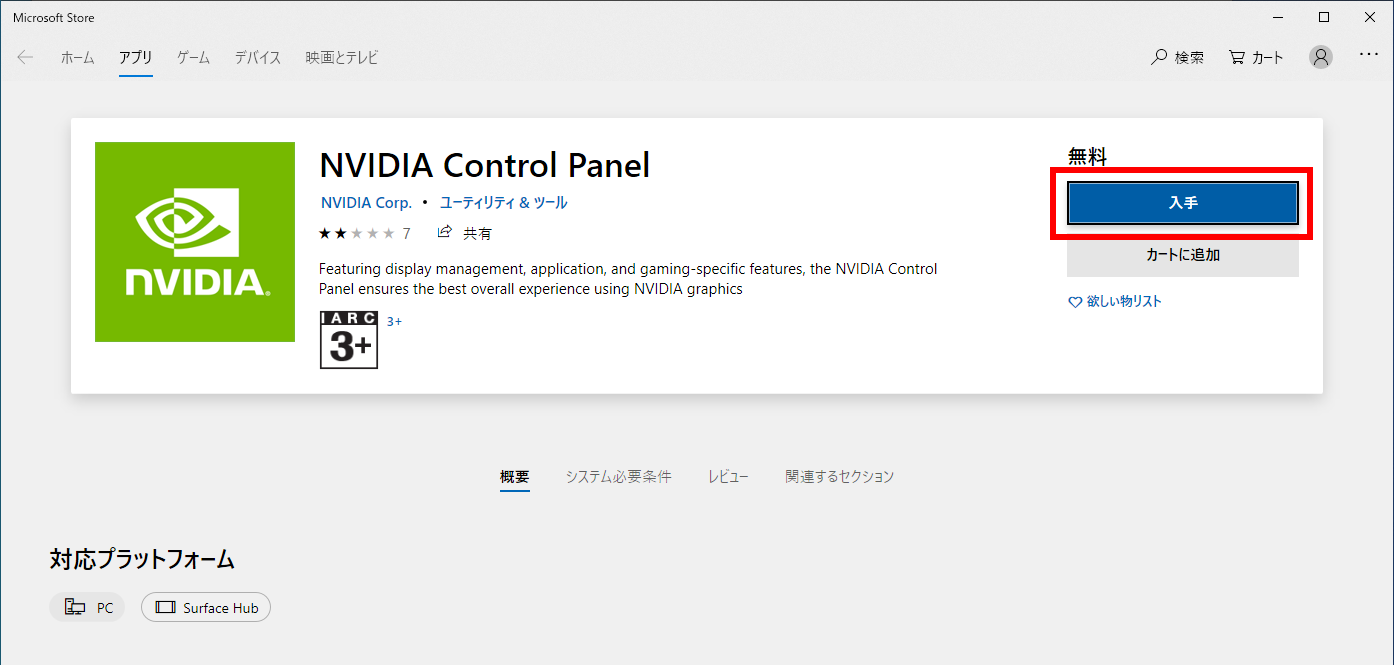
PC の Microsoft Store アプリが開きます。[ 入手 ] をクリックします。
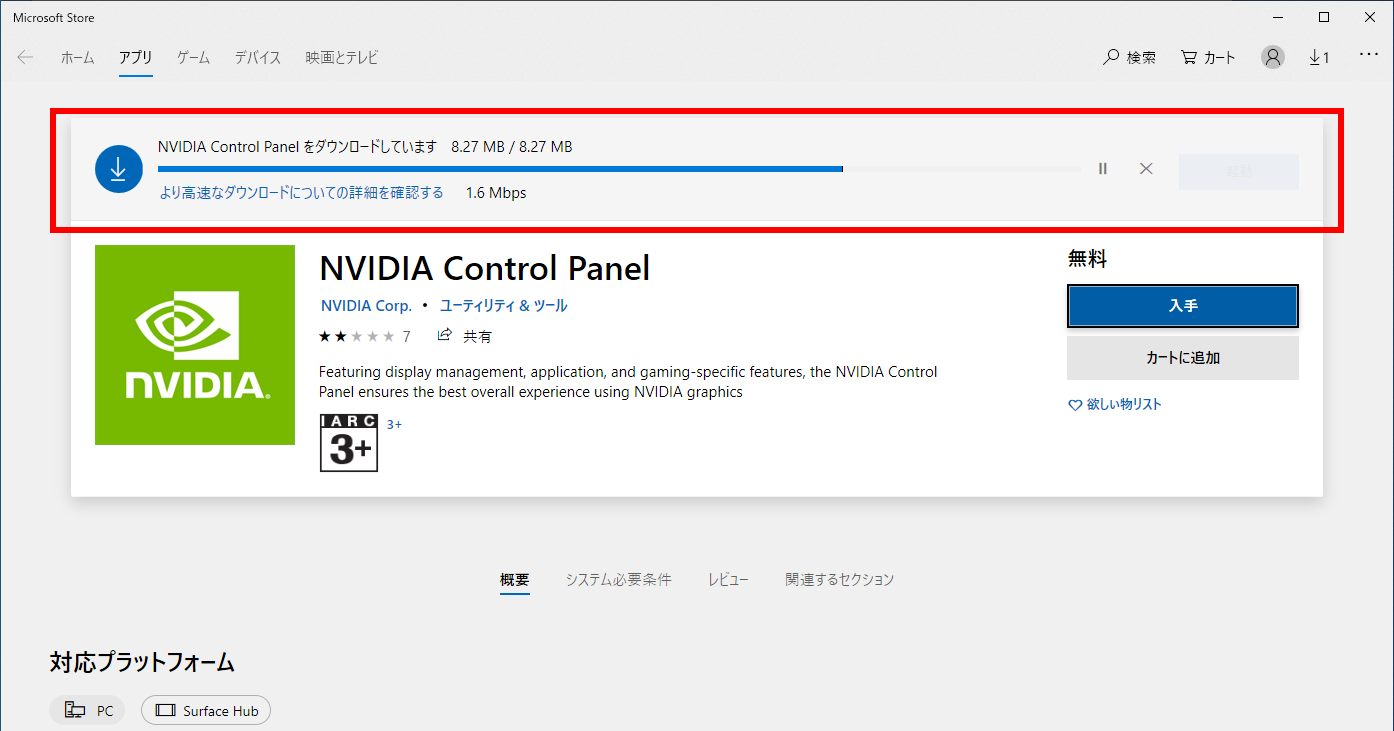
ダウンロードが始まります。
ダウンロード、インストールが完了しました。
[ 起動 ] をクリックします。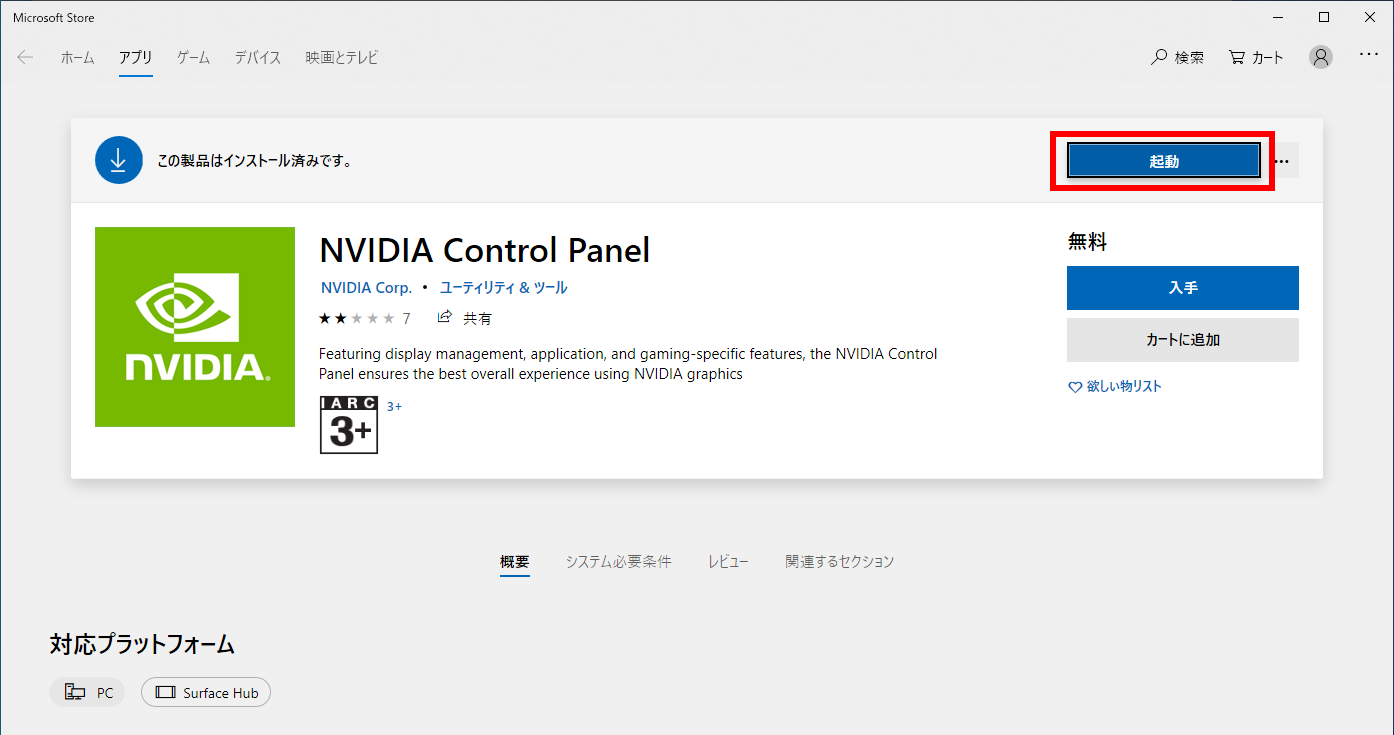
FAQ改善のため、アンケートにご協力ください
問題解決のお役に立ちましたか?
アンケートへのご協力ありがとうございました
※アンケートに対する回答は行っておりません。
ご協力ありがとうございました
アンケートの送信が完了しました。
FAQにて解決しなかった場合はこちらまで
※お問合せの際、【 FAQ番号: を見た 】とお伝えいただければ、スムーズにご案内できます。
パソコンのサポート
- 電話番号:03-4332-9193
- 受付時間:24時間年中無休
THIRDWAVE ・ Diginnos ・ Prime 製造番号の記載場所について
パーツ周辺機器のサポート ・ Dospara Club Members
- 電話番号:03-4332-9194
- 受付時間:10:00~19:00
店舗でご購入の場合はレシートに記載の伝票番号をご用意ください。