
- トップカテゴリー > 初期設定・設置・セットアップ > 初期設定 > Windows 10 初回起動時のセットアップ手順について ( Windows 10 バージョン 1809 以降 )
- No : 9757
- 公開日時 : 2020/04/17 16:58
Windows 10 初回起動時のセットアップ手順について ( Windows 10 バージョン 1809 以降 )
この FAQ について
この FAQ では Windows 10 初回起動時のセットアップ手順について説明します。
この FAQ は、Windows 10 Pro バージョン 21H1 で作成しています。 他のバージョンでは、表示される手順や画面が異なることがございます。
バージョンの確認手順は、下記のFAQを参照ください。
関連事項
目次
重複していた手順を共通手順として整理しています。共通手順を確認した後、該当する分岐手順を選択してください。
共通手順
以下の手順は、すべてのセットアップ方法で共通です。完了後、利用する方法に応じて下部の分岐手順を選択してください。
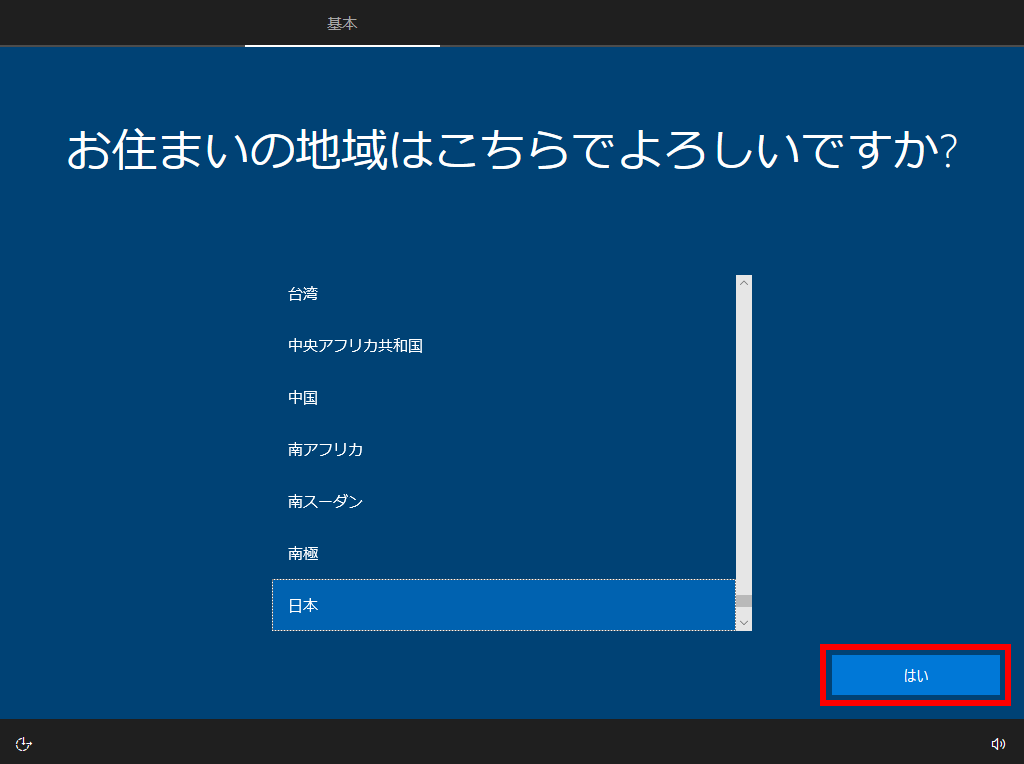
「 お住まいの地域はこちらでよろしいですか? 」 画面が表示されます。 該当する地域を確認または選択し、 [ はい ] をクリックします。
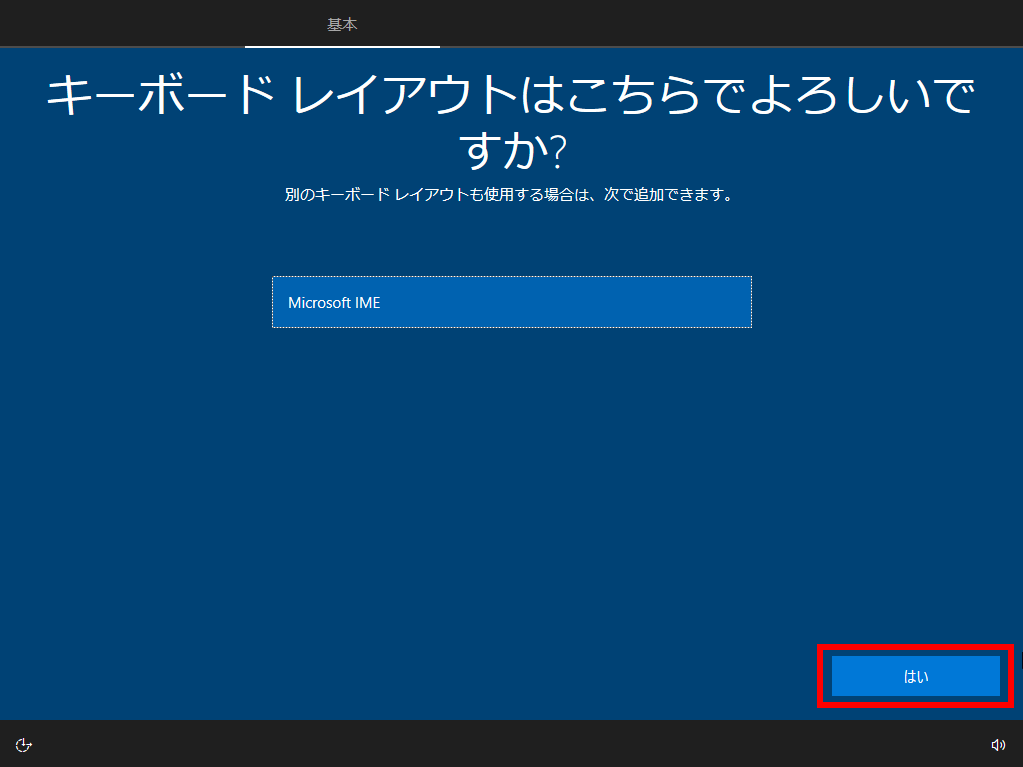
「 キーボードレイアウトはこちらでよろしいですか? 」 画面が表示されます。 お使いのキーボードを確認し、 [ はい ] をクリックします。
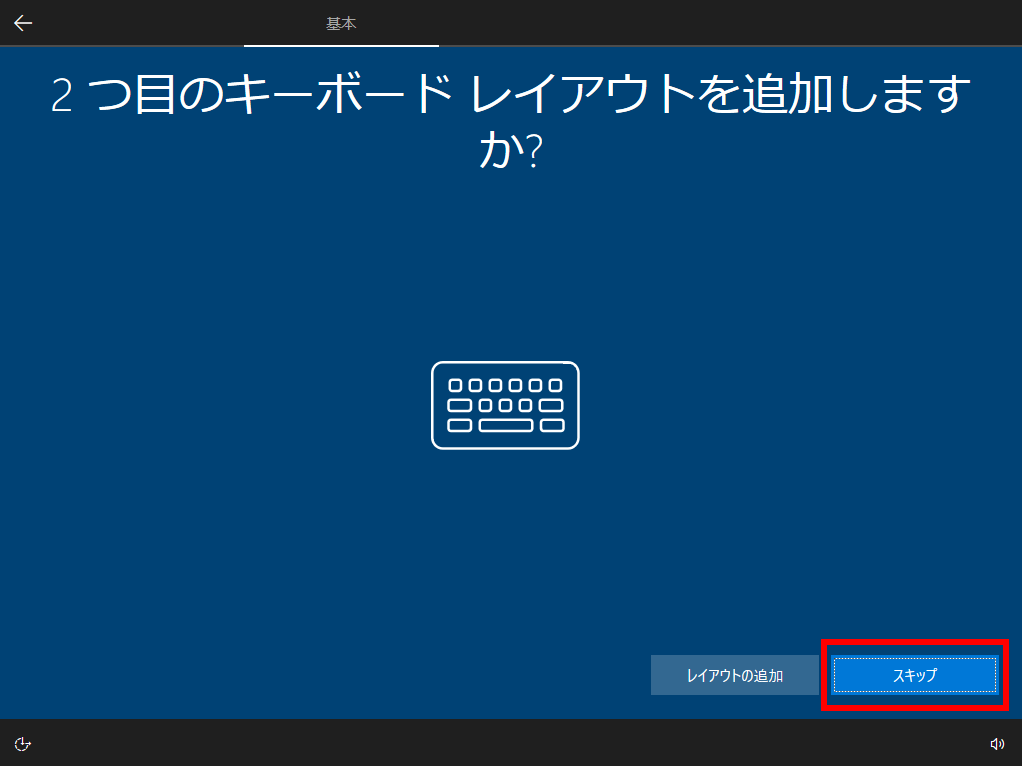
「 2 つ目のキーボードレイアウトを追加しますか? 」 画面が表示されます。 ここでは例として、 [ スキップ ] をクリックします。
※ 追加のキーボードがある場合は [ レイアウトの追加 ] をクリックし追加します。
インターネット接続なしの場合
インターネットに接続せず、ローカルアカウントでセットアップする場合は、以下を開いて確認してください。
インターネット接続なし / ローカルアカウントの手順
共通手順の完了後、以下の手順を行います。
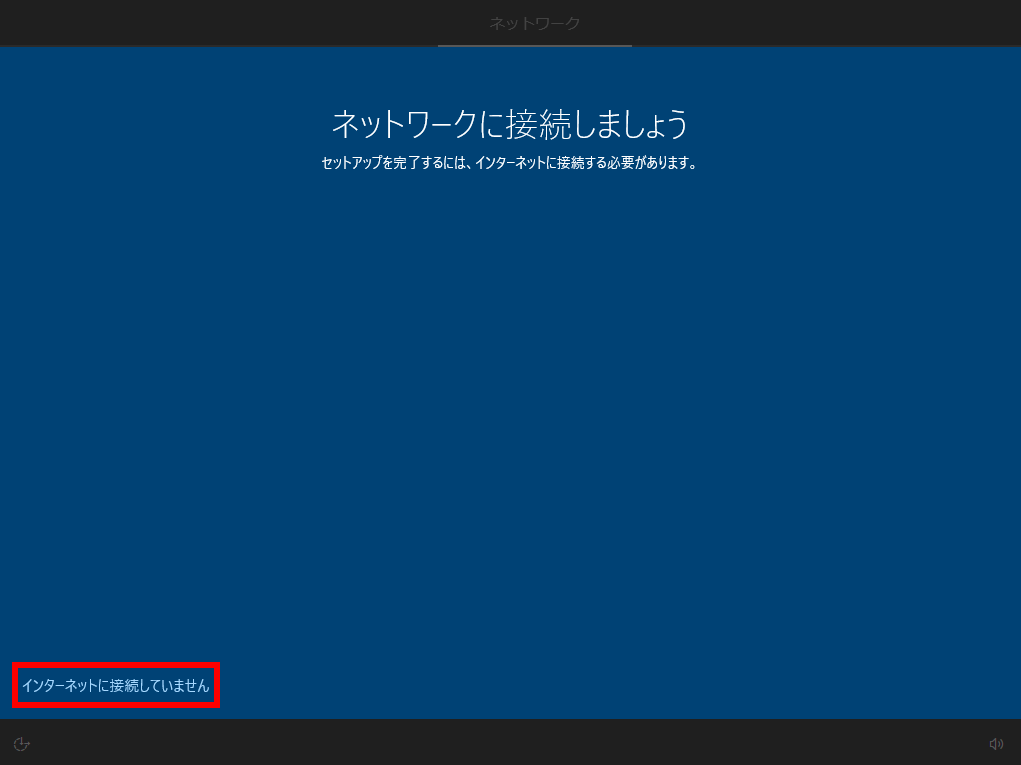
「 ネットワークに接続しましょう 」 画面が表示されます。 ネットワークに接続されていない PC ですので [ インターネットに接続していません ] をクリックします。
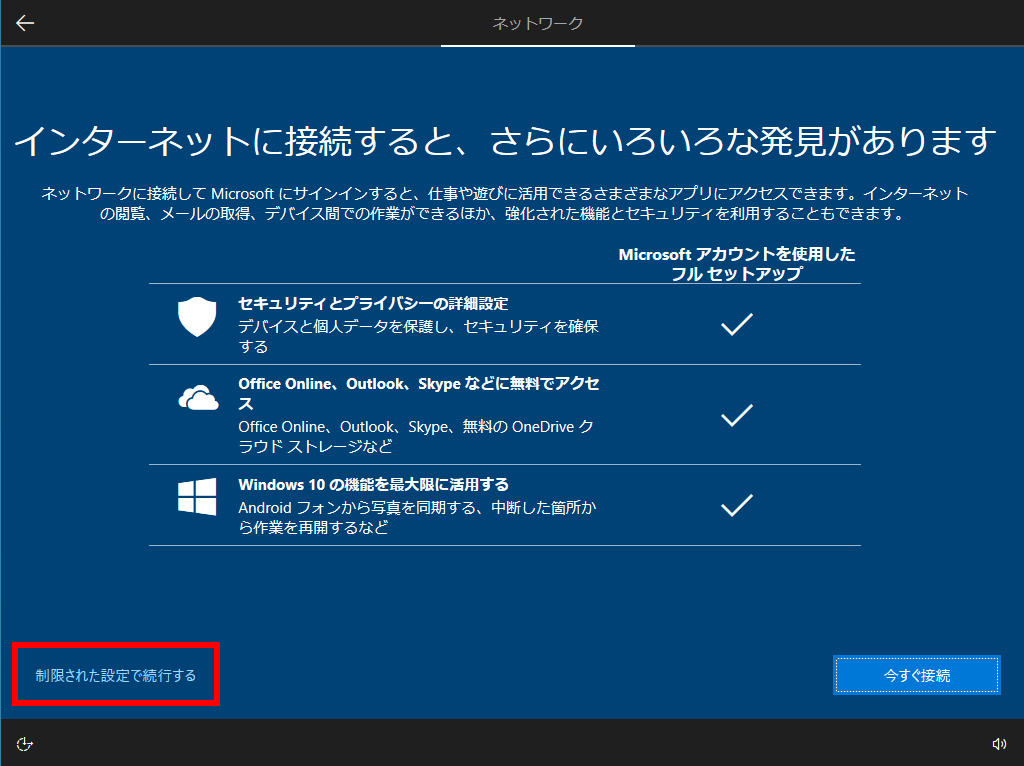
「 インターネットに接続すると、さらにいろいろな発見があります 」 画面が表示されます。 [ 制限された設定で続行する ] をクリックします。
「 この PC を使うのはだれですか? 」 画面が表示されます。 「 ユーザー名を入力してください 」 の入力欄にユーザー名( アカウント ) を入力し、 [ 次へ ] をクリックします。
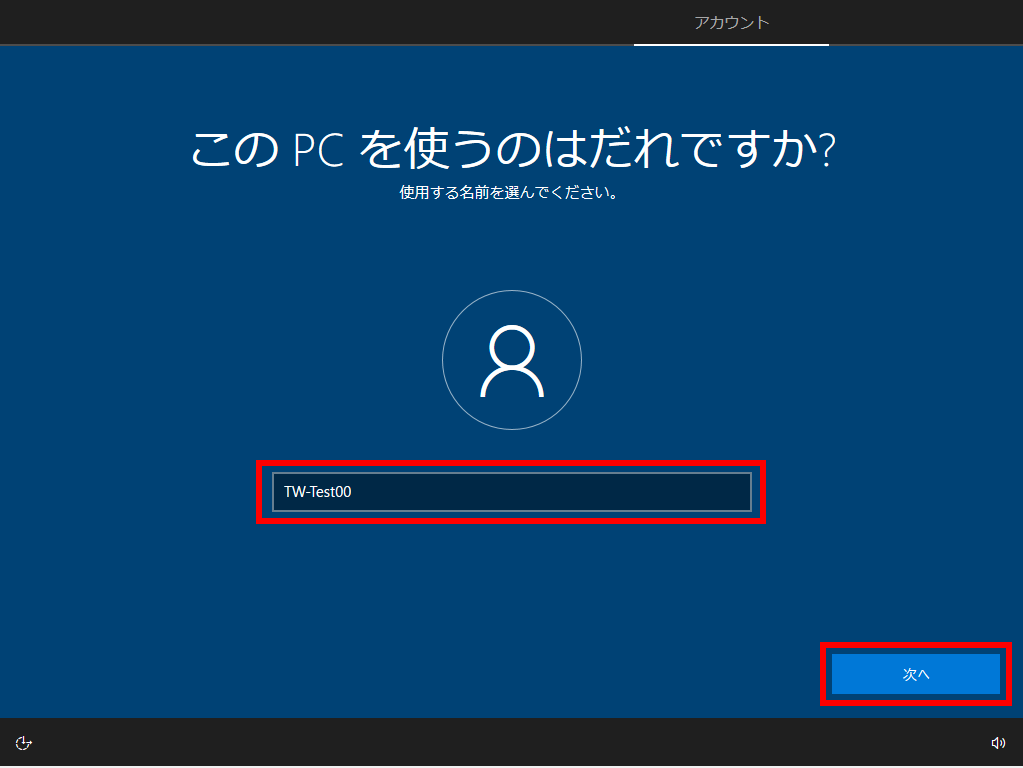
全角文字 ( 2バイト文字 ) 問題 ユーザー アカウント名、フォルダ名、インストール先のフォルダを指定する経路 ( インストールパス ) の中に日本語文字や全角文字 ( 2バイト文字 ) が含まれていると、「 Microsoft Update 」 やソフトウェアのインストールに失敗する場合があります。
また、コンピュータ名も全角文字 ( 2バイト文字 ) が含まれていると、リモートデスクトップやサーバーに接続できません。
コンピュータ名、ユーザー アカウント名、フォルダ名、は半角英数字を使用することをお勧めします。
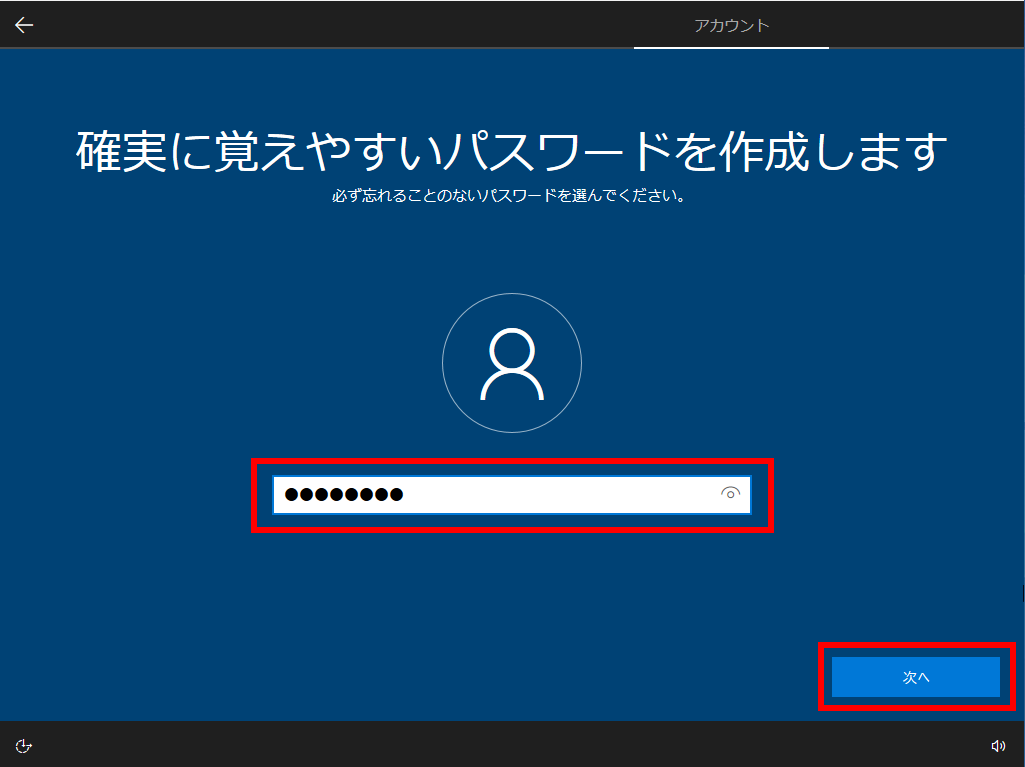
「 確実に覚えやすいパスワードを作成します 」 画面が表示されます。 [ パスワード ] を入力し、 [ 次へ ] をクリックします。
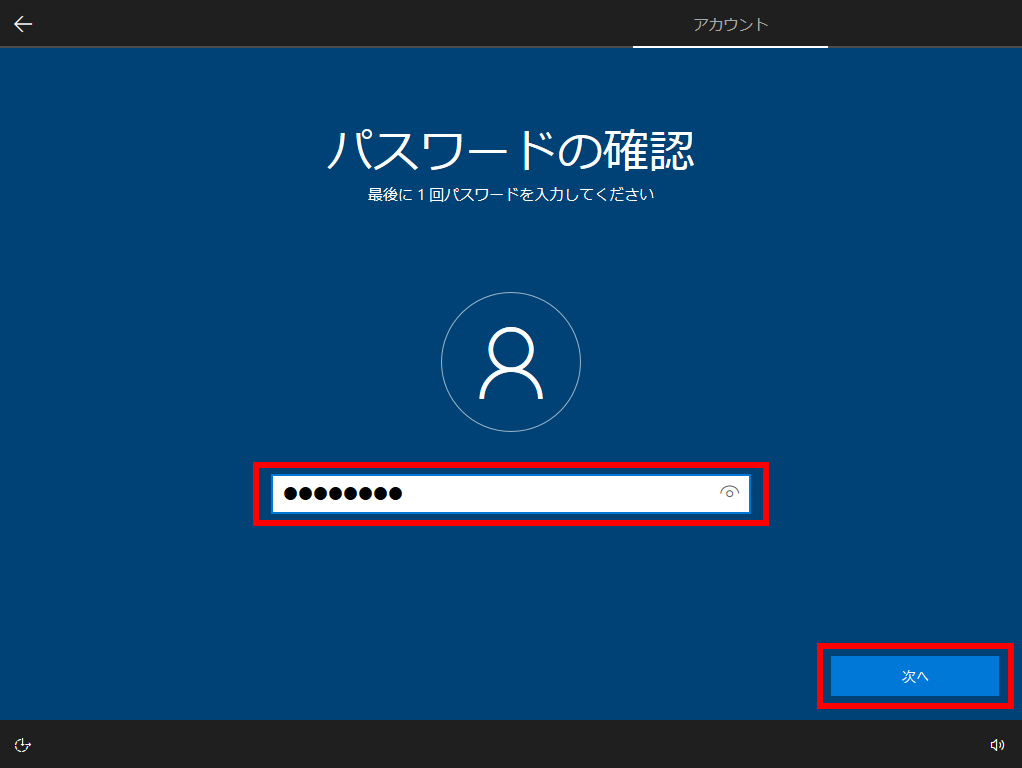
「 パスワードの確認 」 画面が表示されます。 もう一度同じパスワードを入力し、 [ 次へ ] をクリックします。
「 このアカウントのセキュリティの質問を作成します 」 画面が表示されます。 ※セキュリティ管理のため、パスワードを忘れたときに備えて3つの質問に回答します。
※パスワードの扱いと同様に 「 質問 」 と 「 答え 」 を忘れないようご注意ください。
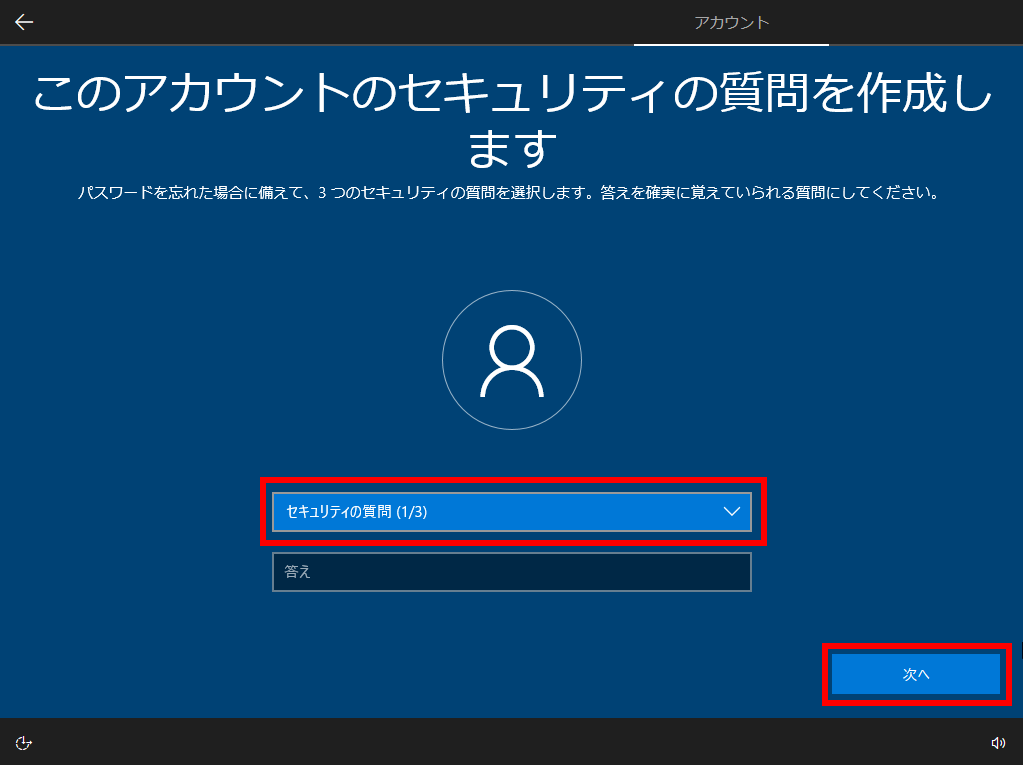
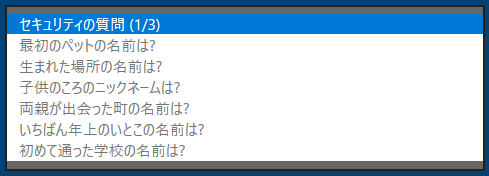
※あらかじめ設定されている 6 つの質問から 3 つを選択して回答します。
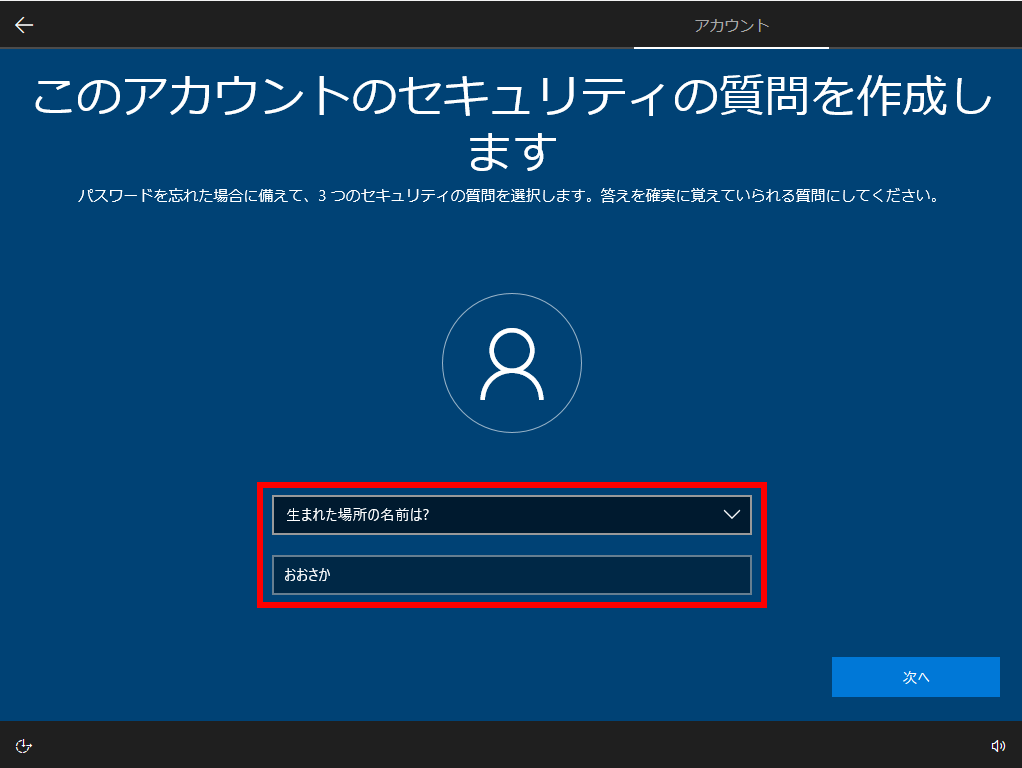
※ここでは例として、 「 生まれた場所の名前は? 」 の問いに [ おおさか ] と答えています。 [ 次へ ] をクリックし、次の質問に答えます。
この後は、ローカル / オフライン アカウント共通の終了手順 に進みます。
ローカル / オフライン アカウント共通の終了手順
ローカルアカウント、またはオフライン アカウントでセットアップする場合は、アカウント作成後に以下を行います。
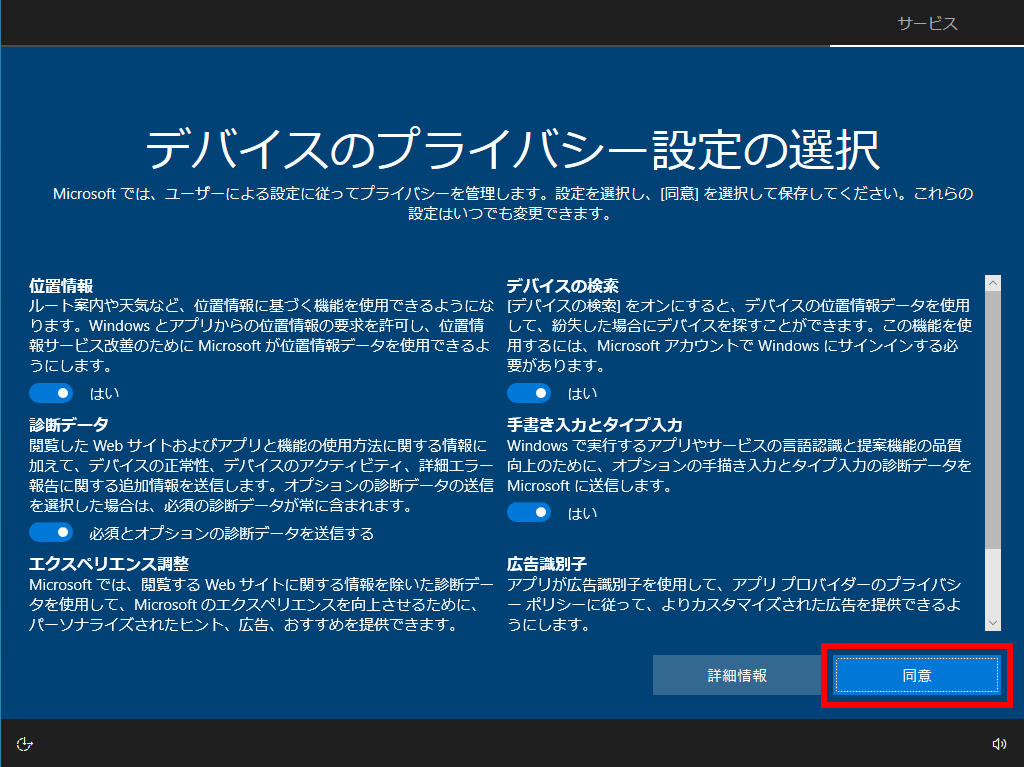
3 つ目の質問の回答が終わると、「 デバイスのプライバシー設定の選択 」 が表示されます。 [ 同意 ] をクリックします。
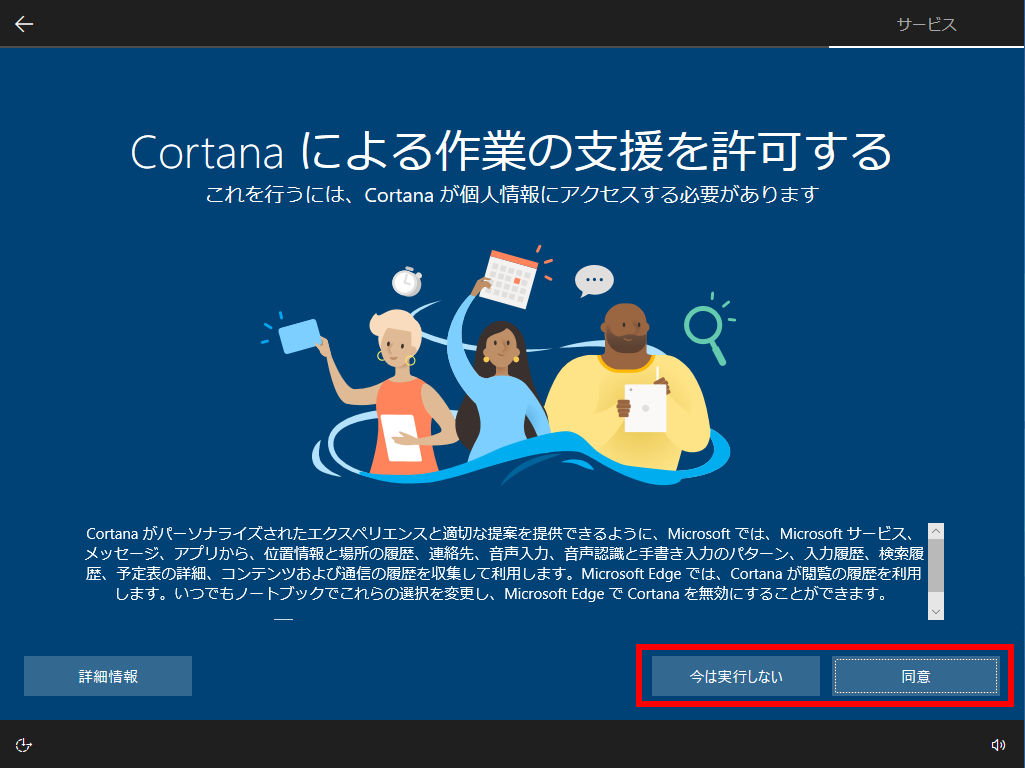
「 Cortana による作業の支援を許可する 」 画面が 表示されます。 [ 今は実行しない ] または [ 同意 ] をクリックします。
「 こんにちは 」 と表示された後、自動的に画面が遷移します。



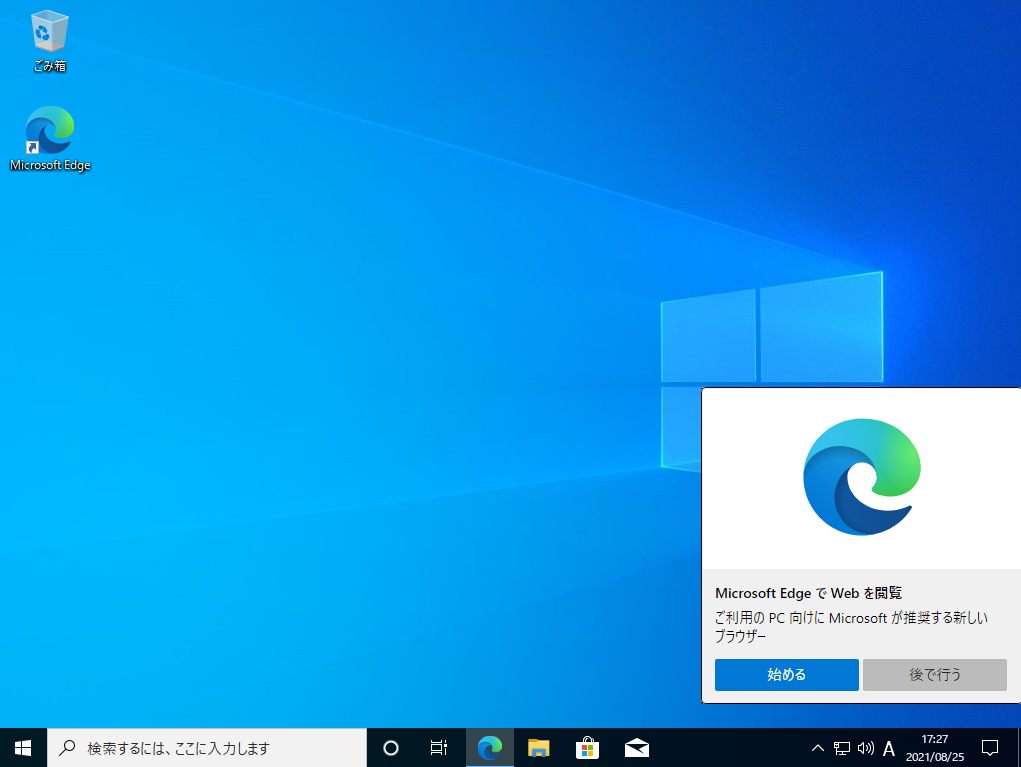
デスクトップ画面が表示され、Windows 10 のインストールが完了します。
インターネット接続ありの場合の共通手順
インターネットに接続してセットアップする場合は、共通手順に続けて以下を行います。完了後、使用するアカウント種別の手順を選択してください。
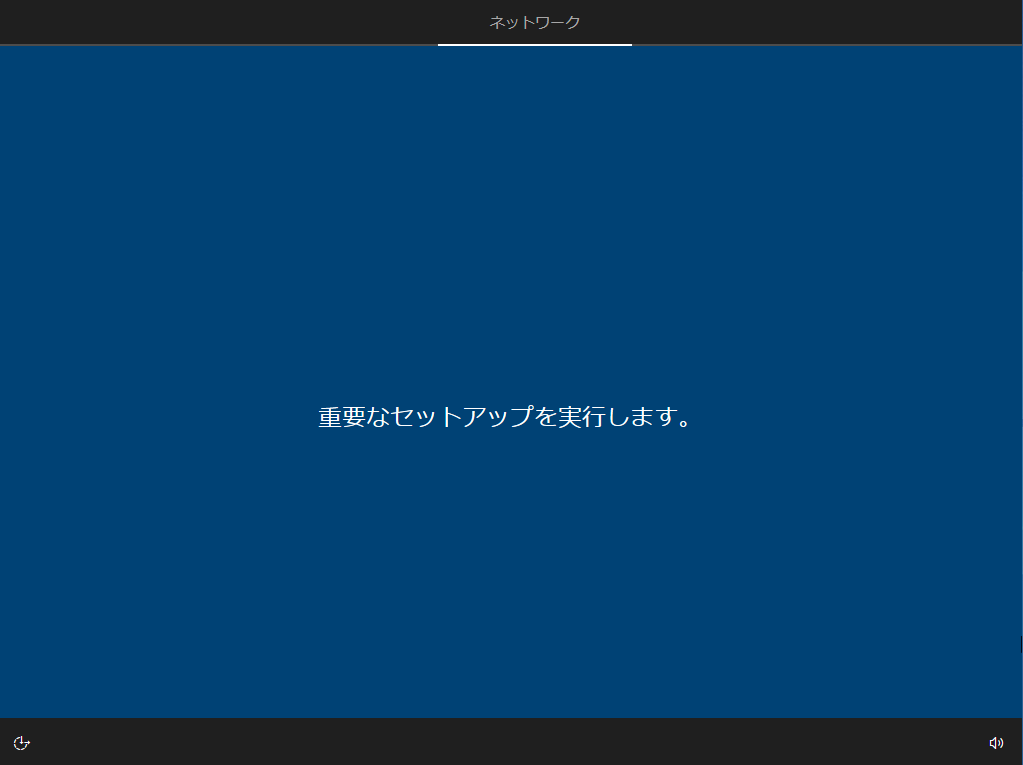
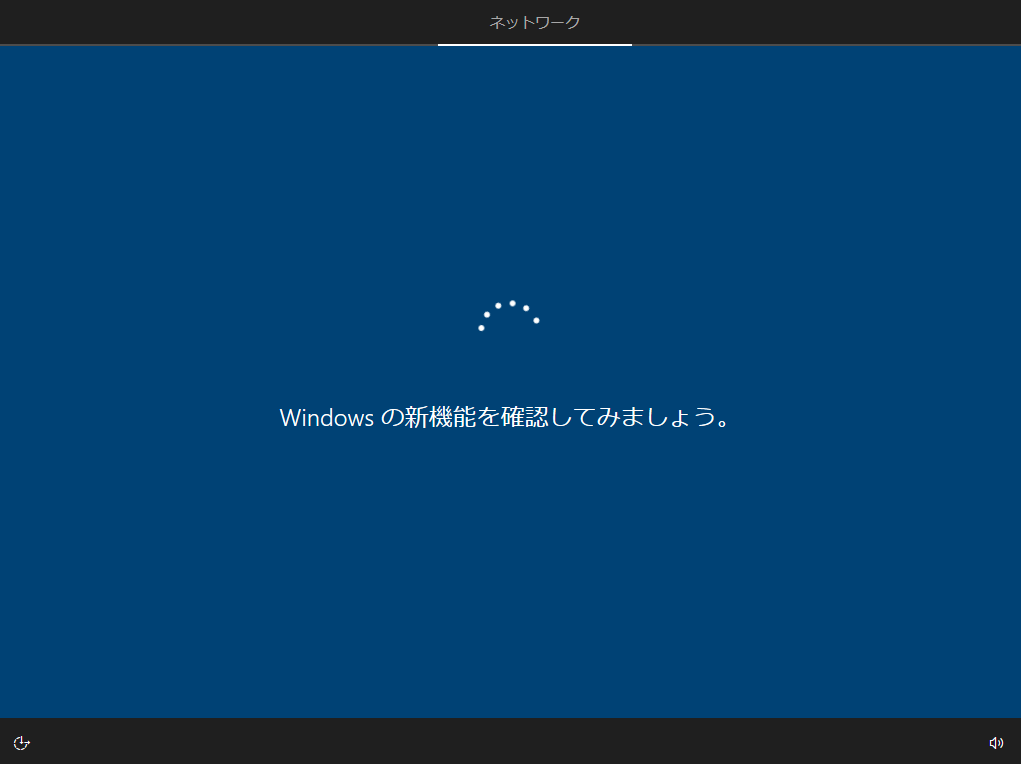
自動的に 「 重要なセットアップを実行します。 」 、 「 Windowsの新機能を確認して見ましょう。 」 と表示されますので待ちます。
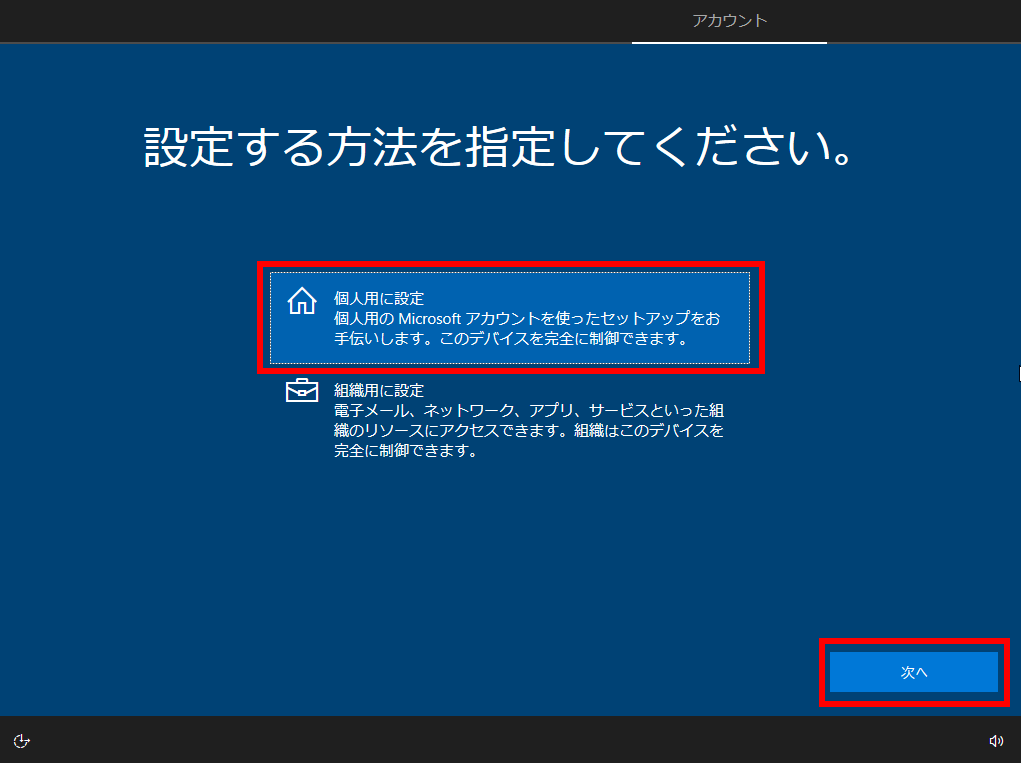
「 設定する方法を指定してください。 」 画面が表示されます ( Windows 10 Pro のみ)。 [ 個人用に設定 ] または [ 組織用に設定 ] を選択し、 [ 次へ ] をクリックします。
ここでは例として、 [ 個人用に設定 ] を選択します。
アカウント種別ごとの手順
インターネット接続ありの場合の共通手順の完了後、使用するアカウント種別に応じて以下を開いて確認してください。
メールアドレス・ Microsoft アカウントを新規取得する手順
Microsoft アカウントを新規作成してセットアップする場合は、以下の手順を行います。
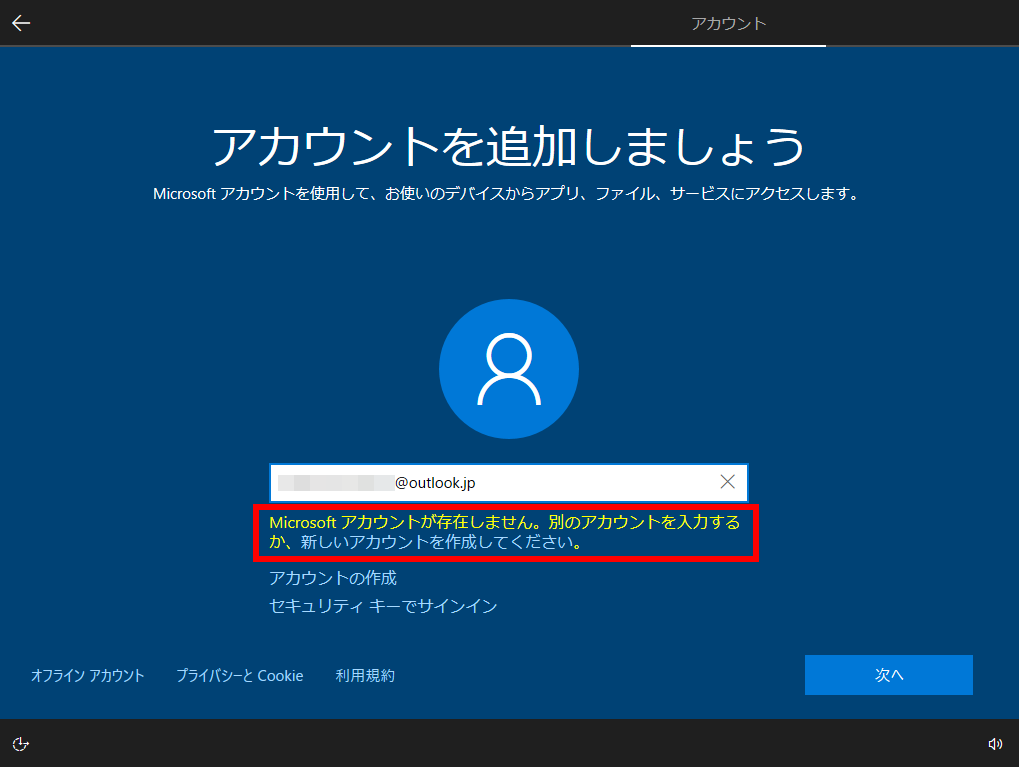
「 アカウントを追加しましょう 」 画面が表示されます。 新規に作成するため、 [ アカウントの作成 ] をクリックします。
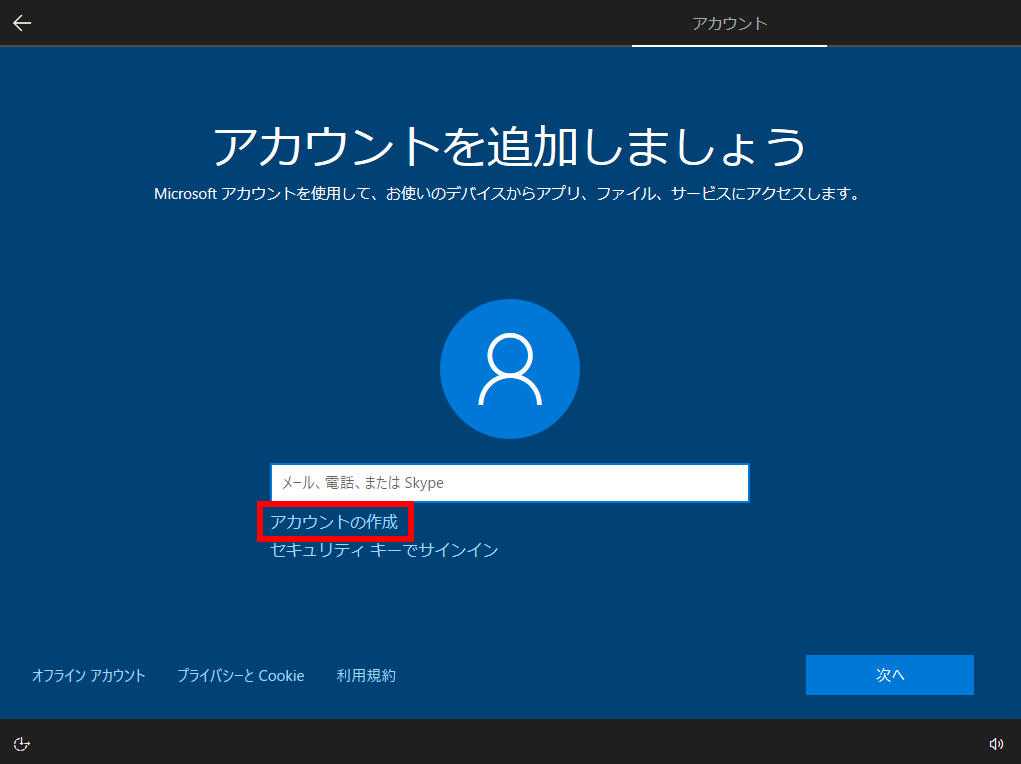
※新規登録予定のアカウントを 「 アカウントを追加しましょう 」 画面の入力欄に入力すると 「 Microsoft アカウントが存在しません … 」 とエラーが表示されます。
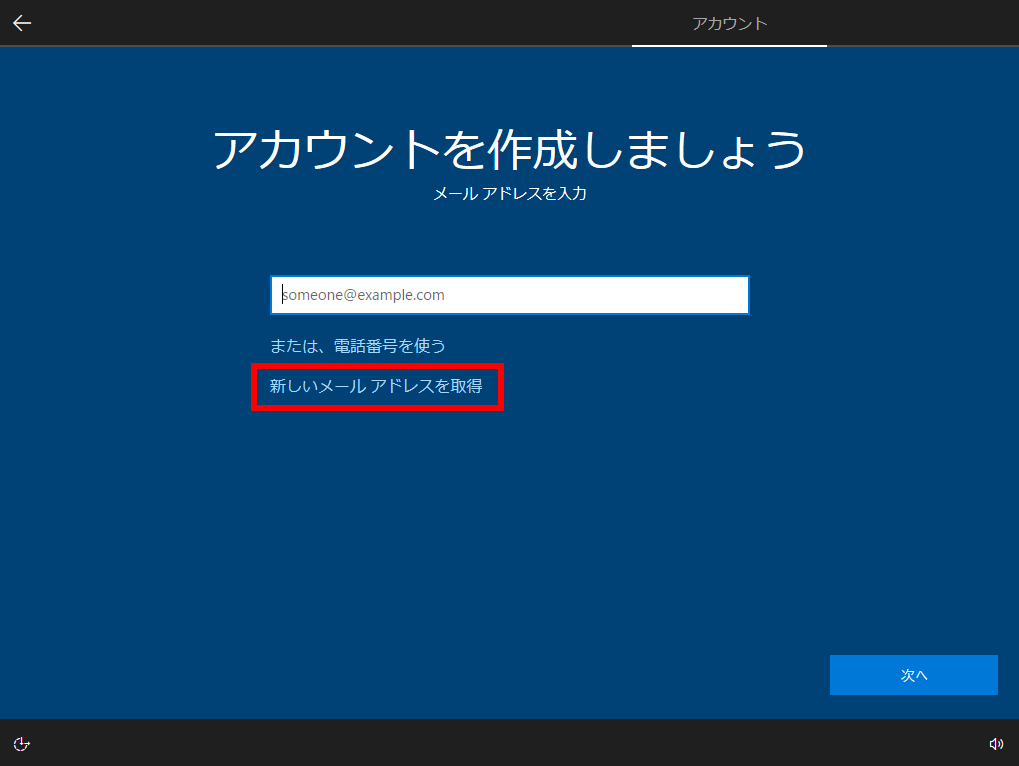
「 アカウントを作成しましょう 」 画面が表示されます。 [ 新しいメールアドレスを取得 ] をクリックします。
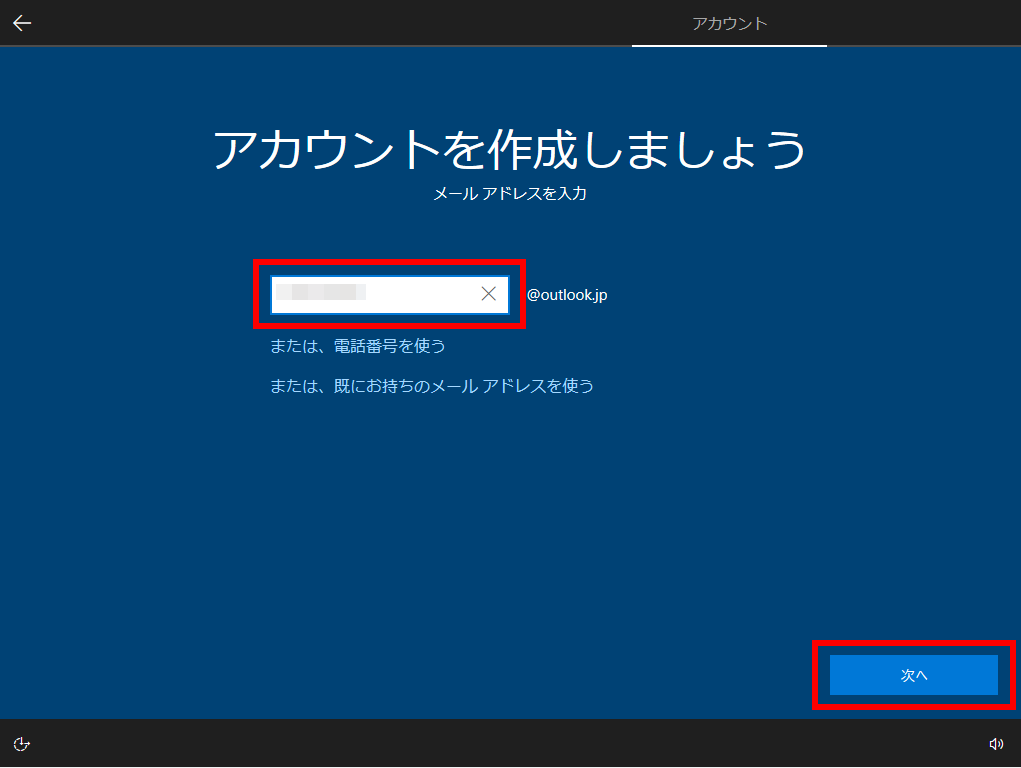
新規に作成する [ アカウント名 ] を入力し、 [ 次へ ] をクリックします。
「 パスワードの作成 」 画面が表示されます。 [ パスワード ] を入力し、 [ 次へ ] をクリックします。
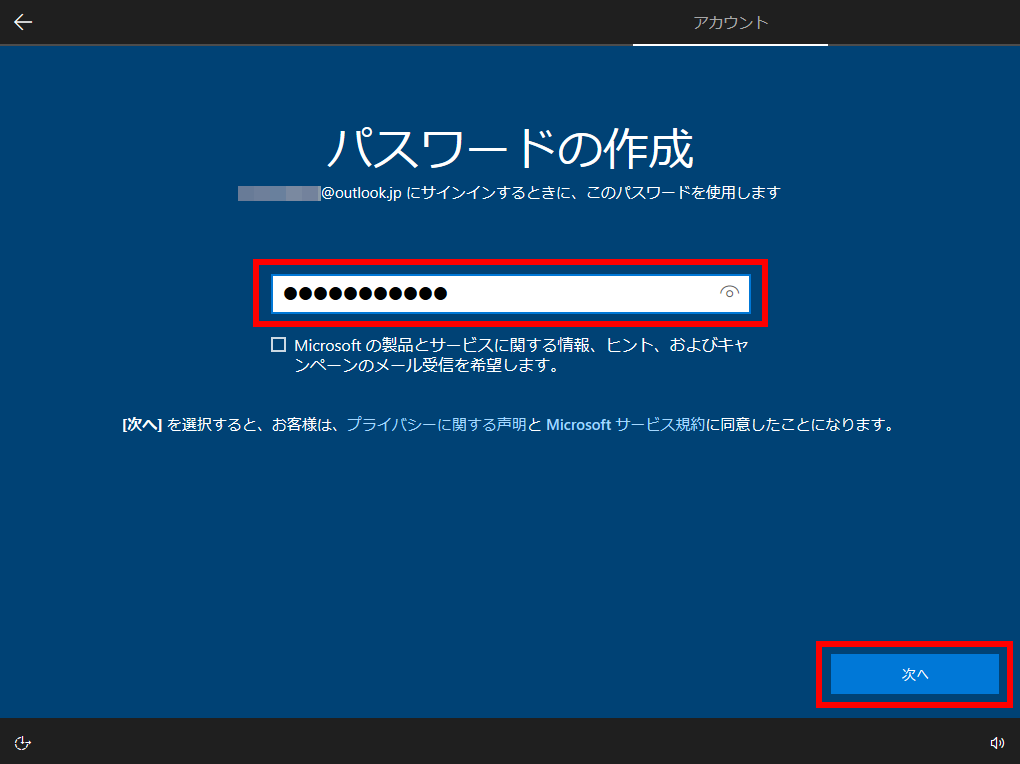
※ 「 Microsoft アカウント パスワード 」 の要件を満たしていない場合は、エラーメッセージが表示されます。
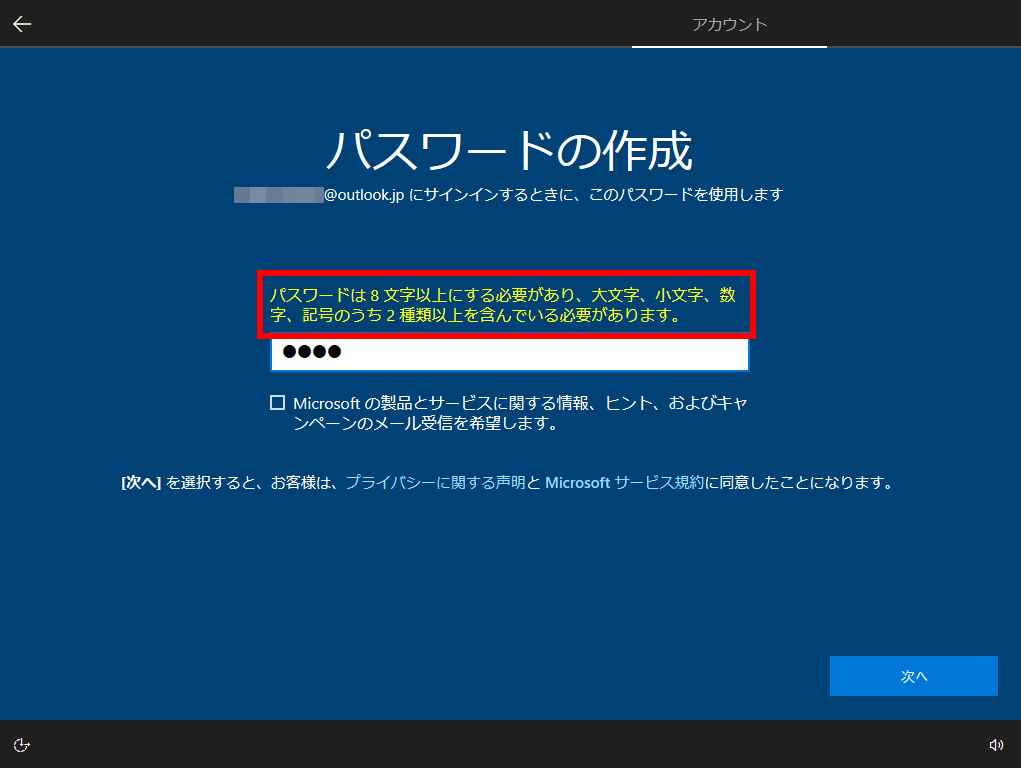
- 8 文字以上
- 大文字、小文字、数字、記号から 2 種類以上の文字種を含む
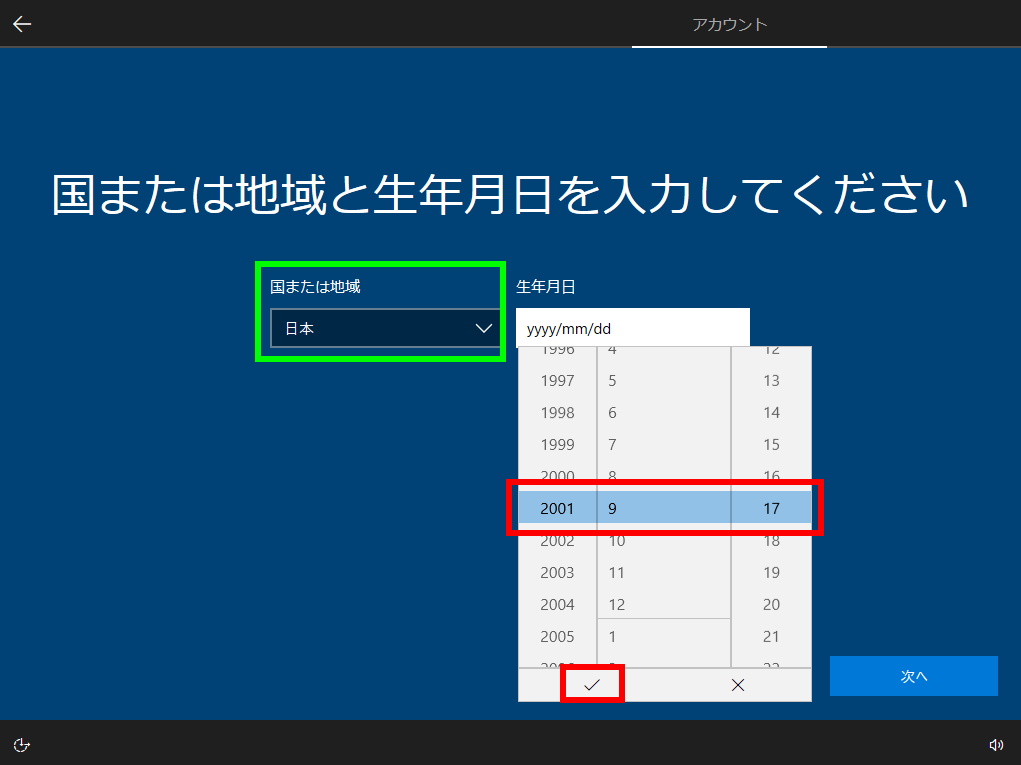
「 国と生年月日を入力してください 」 画面が表示されます。 「 国 ( 日本 ) 」 を確認し、 、 [ 青年月日 ] を選択し、 [ レ ] をクリックします。
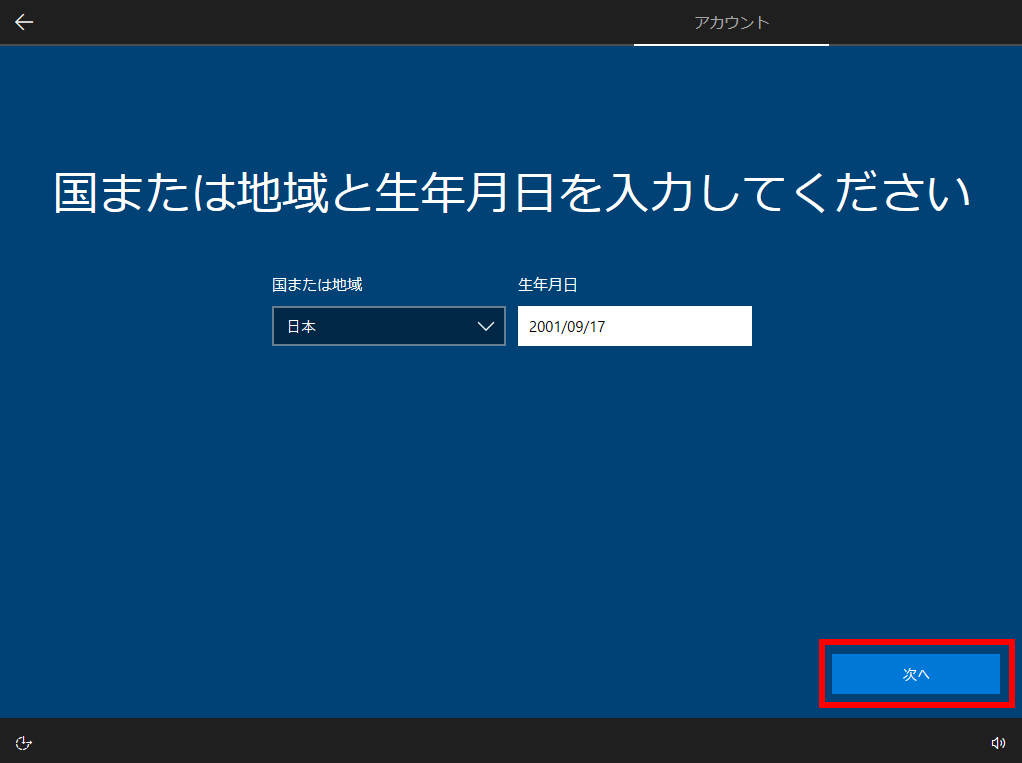
選択内容を再確認し、 [ 次へ ] をクリックします。
「 セキュリティ情報の追加 」 画面が表示されます。 [ 国番号 ] + [ 電話番号 ] を入力し、 [ 次へ ] をクリックします。
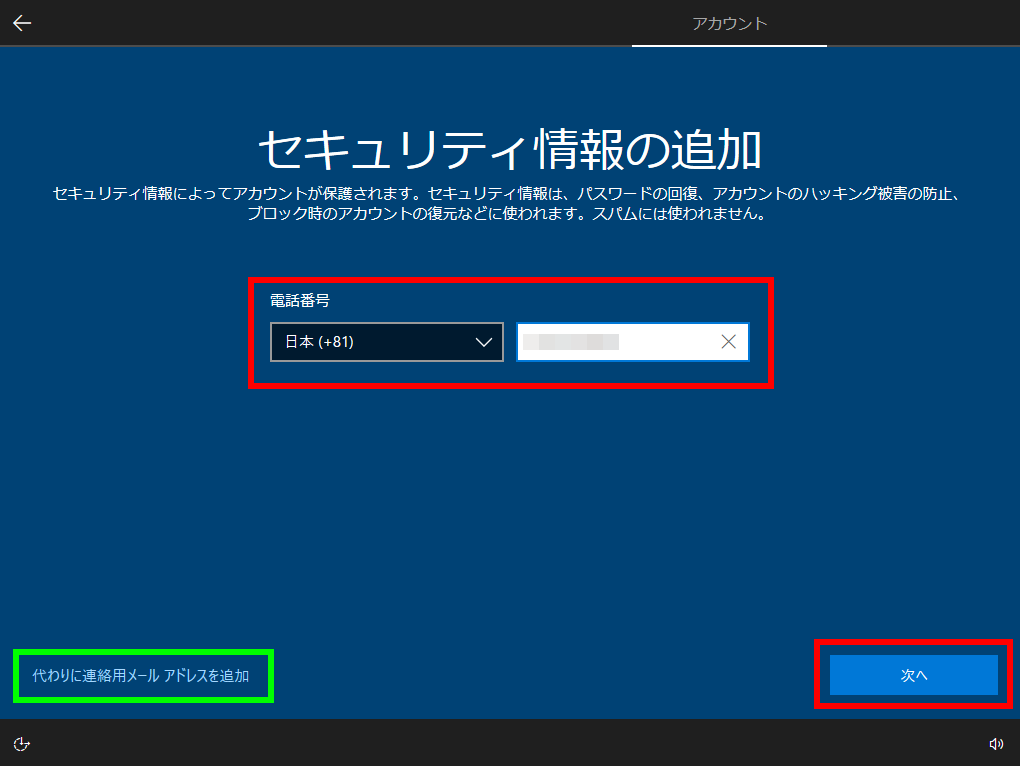
緑枠線: [ 代わりに連絡用メールアドレスを追加 ] をクリックし、電話の代わりにメールを使用することもできます。
この後は、Microsoft アカウント使用時の共通手順 に進みます。
既存の Microsoft アカウントでサインインする手順
すでに Microsoft アカウントをお持ちの場合は、以下の手順を行います。
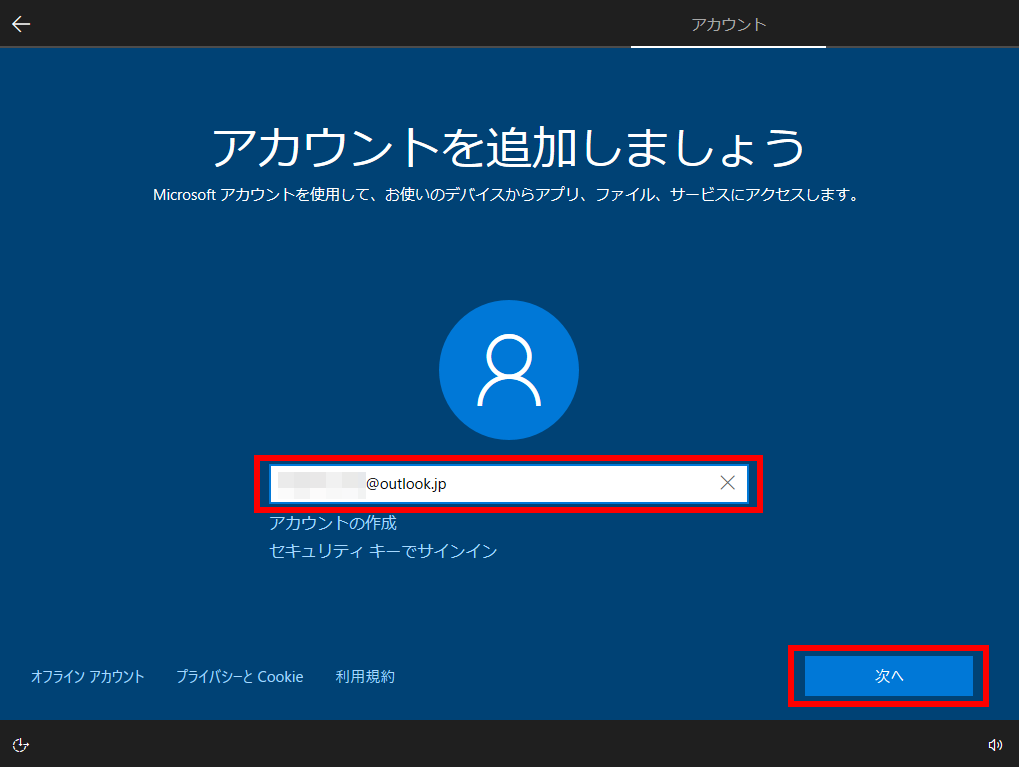
「 アカウントを追加しましょう 」 画面が表示されます。 既得の Microsoft アカウントのメールアドレスを入力し、[ 次へ ] をクリックします。
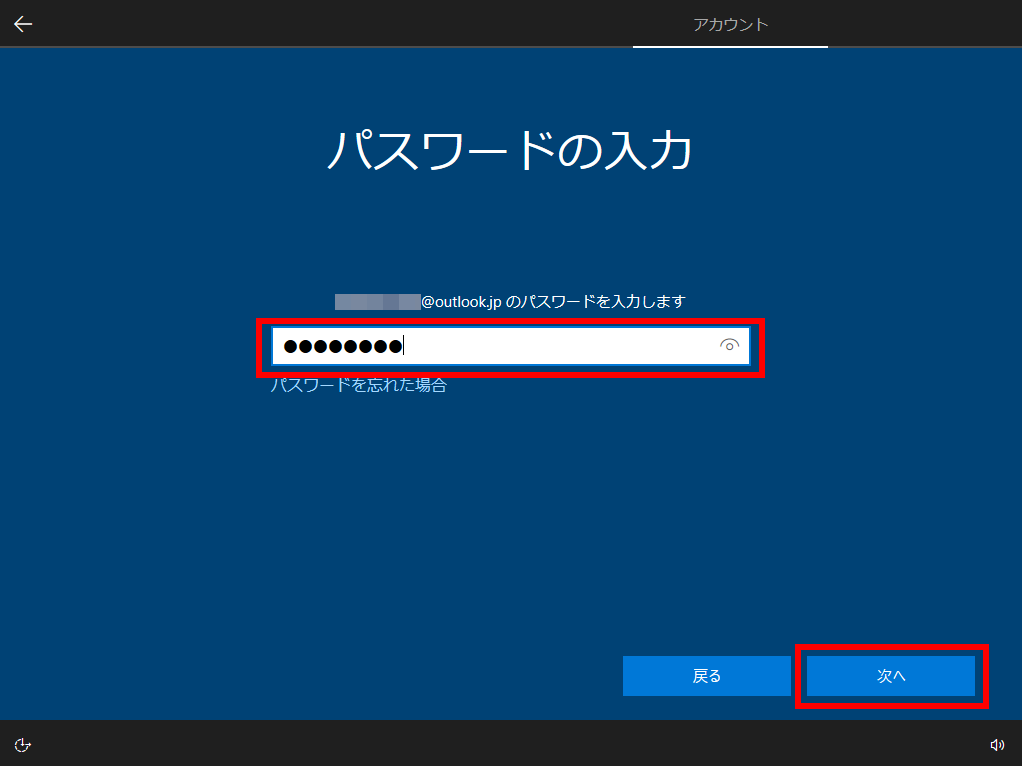
「 パスワードの入力 」 画面が表示されます。 既得の Microsoft アカウントの [ パスワード ] を入力し、 [ 次へ ] をクリックします。
この後は、Microsoft アカウント使用時の共通手順 に進みます。
オフライン アカウント( Windows Pro )で進める手順
Windows 10 Pro でオフライン アカウントを使用する場合は、以下の手順を行います。
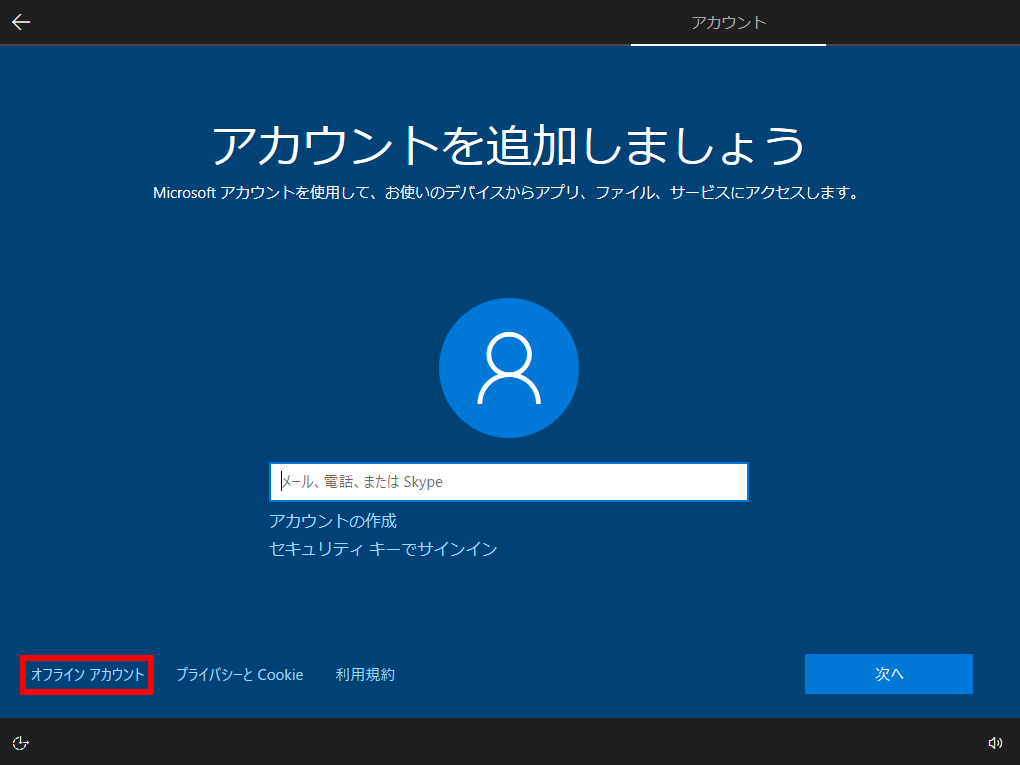
「 アカウントを追加しましょう 」 画面が表示されます。 [ オフライン アカウント ] をクリックします。
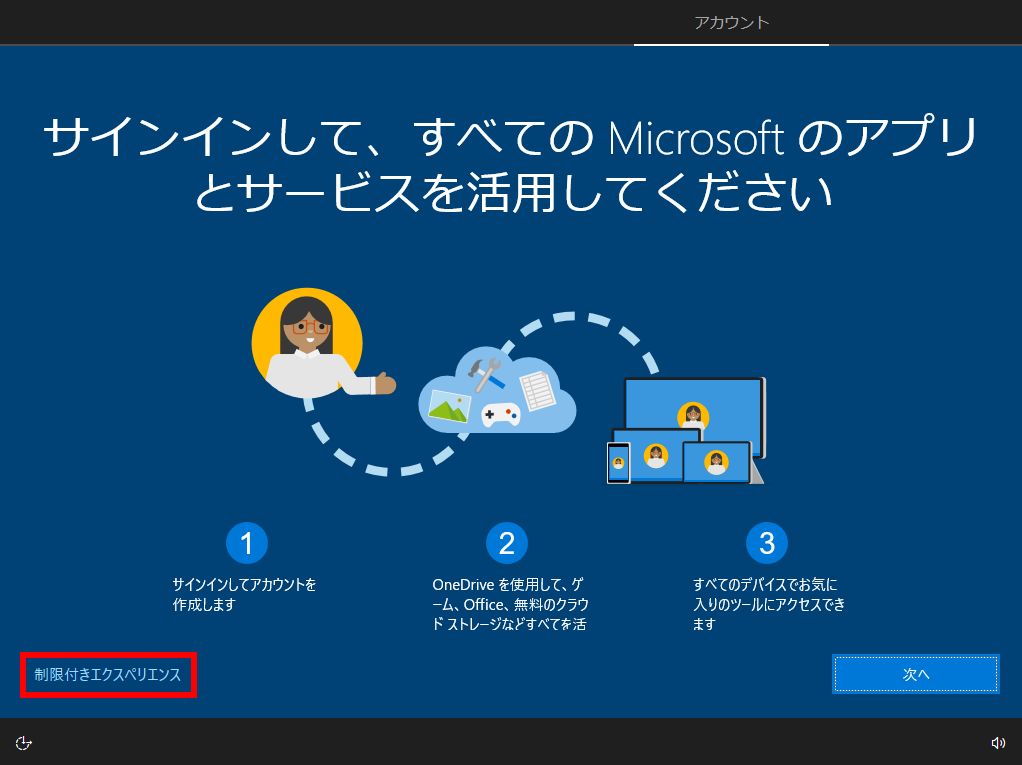
「 サインインして、すべての Microsoft のアプリとサービスを活用してください 」 画面が表示されます。 [ 制限付きエクスペリエンス ] をクリックします。
「 この PC を使うのはだれですか? 」 画面が表示されます。 「 ユーザー名を入力してください 」 の入力欄にユーザー名( アカウント ) を入力し、 [ 次へ ] をクリックします。
全角文字 ( 2バイト文字 ) 問題 ユーザー アカウント名、フォルダ名、インストール先のフォルダを指定する経路 ( インストールパス ) の中に日本語文字や全角文字 ( 2バイト文字 ) が含まれていると、「 Microsoft Update 」 やソフトウェアのインストールに失敗する場合があります。
また、コンピュータ名も全角文字 ( 2バイト文字 ) が含まれていると、リモートデスクトップやサーバーに接続できません。
コンピュータ名、ユーザー アカウント名、フォルダ名、は半角英数字を使用することをお勧めします。
「 確実に覚えやすいパスワードを作成します 」 画面が表示されます。 [ パスワード ] を入力し、 [ 次へ ] をクリックします。
「 パスワードの確認 」 画面が表示されます。 もう一度同じパスワードを入力し、 [ 次へ ] をクリックします。
「 このアカウントのセキュリティの質問を作成します 」 画面が表示されます。 ※セキュリティ管理のため、パスワードを忘れたときに備えて3つの質問に回答します。
※パスワードの扱いと同様に 「 質問 」 と 「 答え 」 を忘れないようご注意ください。
※あらかじめ設定されている 6 つの質問から 3 つを選択して回答します。
※ここでは例として、 「 生まれた場所の名前は? 」 の問いに [ おおさか ] と答えています。 [ 次へ ] をクリックし、次の質問に答えます。
この後は、ローカル / オフライン アカウント共通の終了手順 に進みます。
Microsoft アカウント使用時の共通手順
Microsoft アカウントの新規取得、または既存の Microsoft アカウントでサインインした場合は、アカウント設定後に以下を行います。
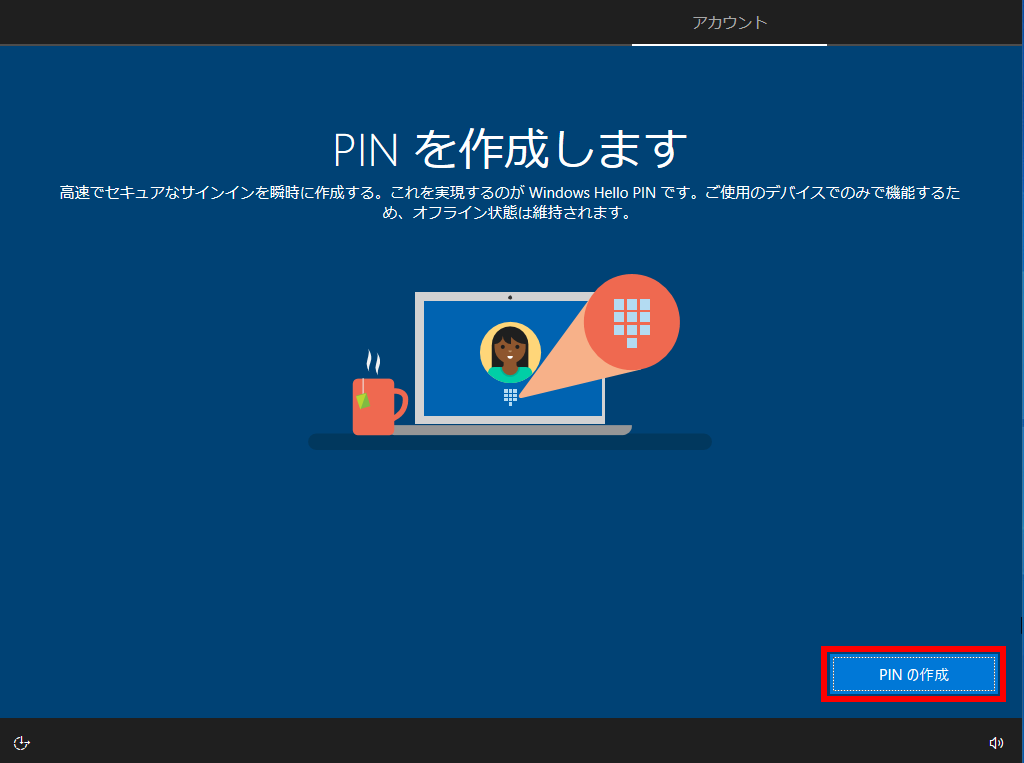
「 PIN を作成します 」 画面が表示されます。 [ PIN の作成 ] をクリックします。
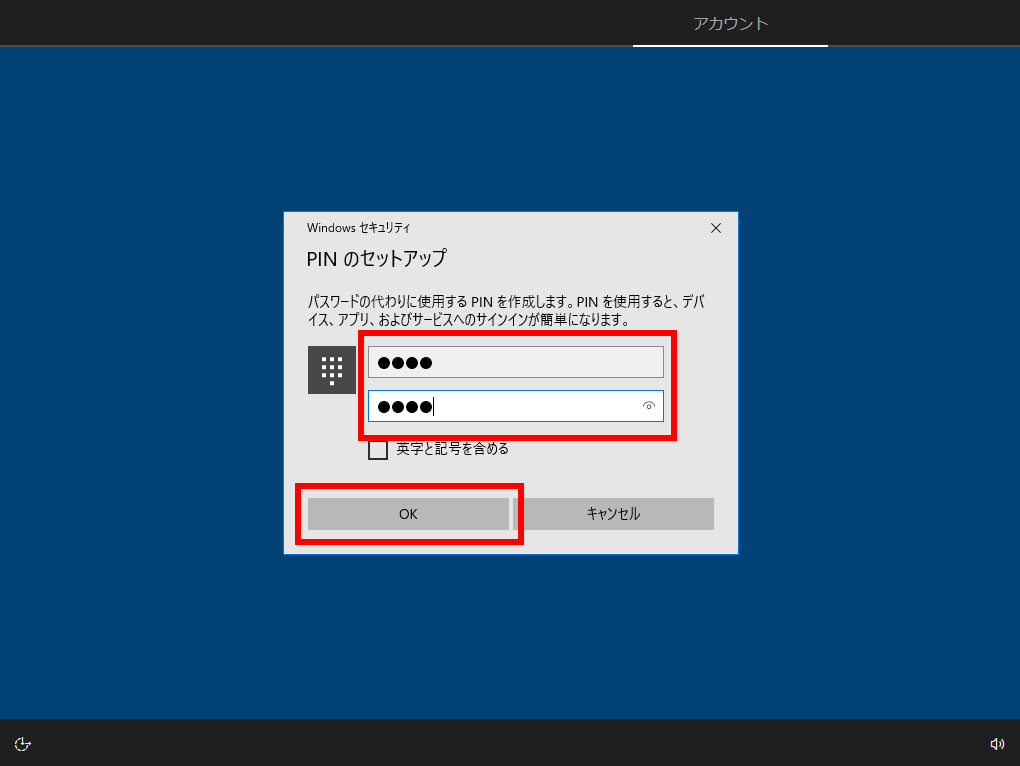
「 PIN のセットアップ 」 画面が表示されます。 PIN を入力し、[ OK ] をクリックします。
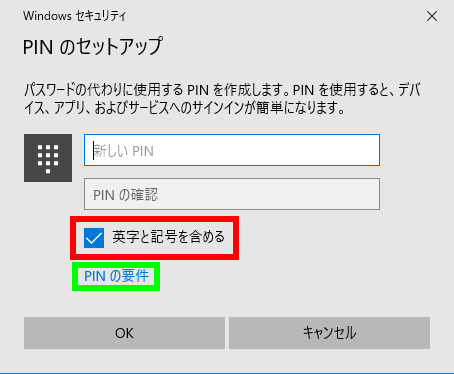
※ PIN に英字と記号を使用するには 「 英字と記号を含める 」に チェック を入れます。
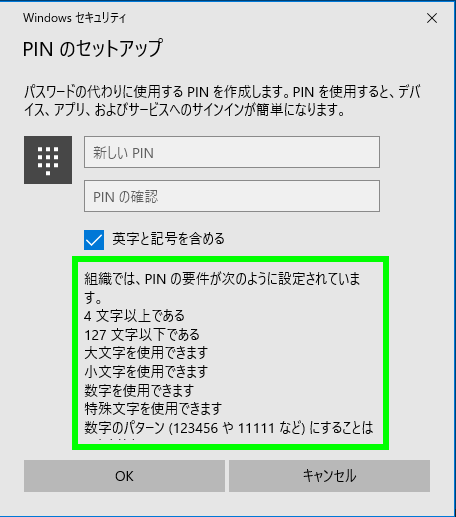
[ PIN の要件 ] をクリックすると、要件を確認することができます。
「 デバイスのプライバシー設定の選択 」 画面が表示されます。 [ 同意 ] をクリックします。
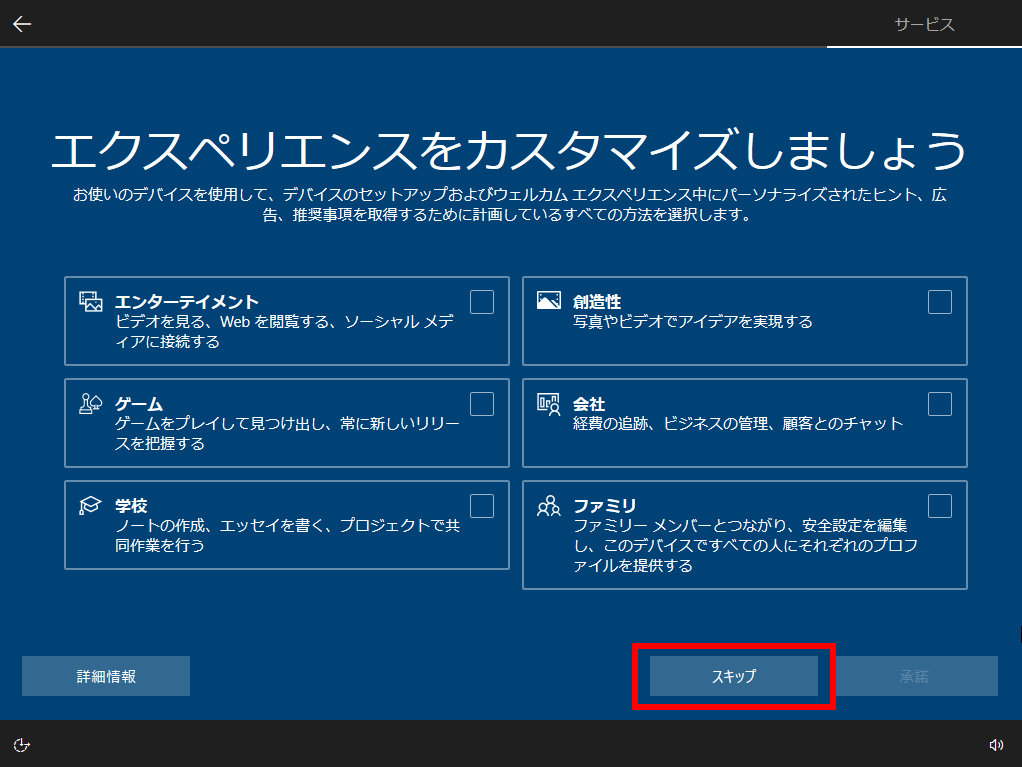
「 エクスペリエンスをカスタマイズしましょう 」 画面が表示されます。 ここでは例として、[ スキップ ] をクリックします。
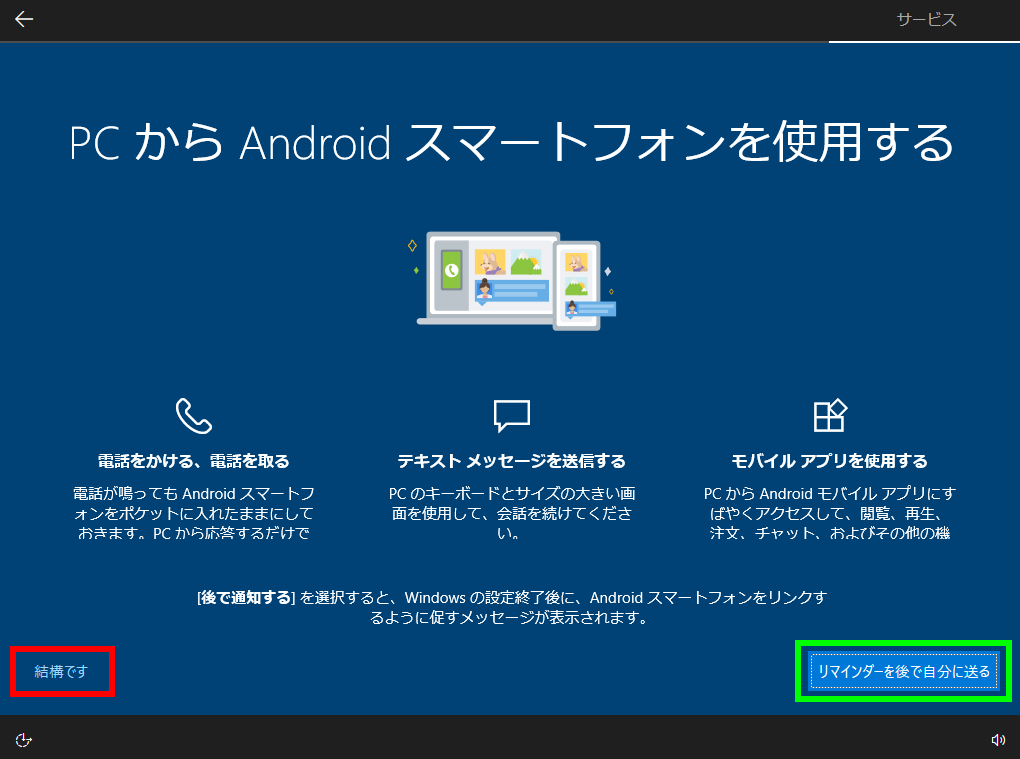
「 PC から Android スマートフォンを使用する 」 画面が表示されます。 [ 結構です ] または [ リマインダーを後で自分に送る ] を選択し、クリックします。
ここでは例として、[ 結構です ] をクリックします。
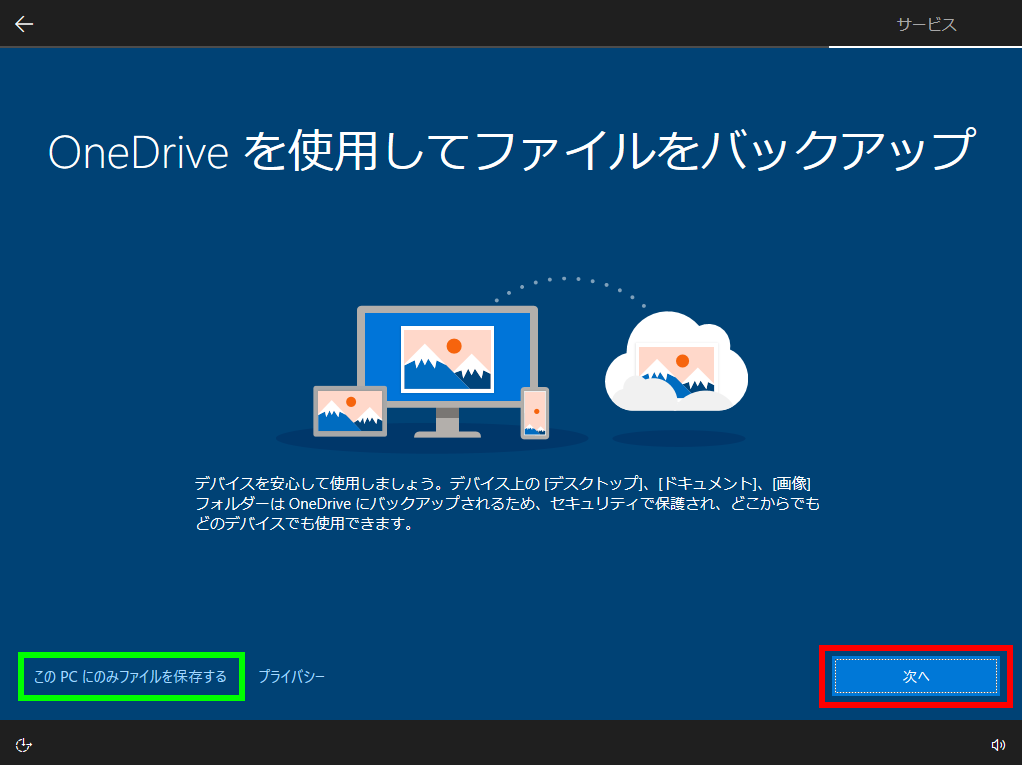
「 OneDrive を使用してファイルをバックアップ 」 画面が表示されます。 [ この PC にのみファイルを保存する ] または [ 次へ ] を選択し、クリックします。
ここでは例として、[ 次へ ] をクリックします。
「 Cortana による作業の支援を許可する 」 画面が 表示されます。 [ 今は実行しない ] または [ 同意 ] をクリックします。
「 こんにちは 」 と表示された後、自動的に画面が遷移します。
デスクトップ画面が表示され、Windows 10 のインストールが完了します。
FAQ改善のため、アンケートにご協力ください
問題解決のお役に立ちましたか?
アンケートへのご協力ありがとうございました
※アンケートに対する回答は行っておりません。
ご協力ありがとうございました
アンケートの送信が完了しました。
FAQにて解決しなかった場合はこちらまで
※お問合せの際、【 FAQ番号: を見た 】とお伝えいただければ、スムーズにご案内できます。
パソコンのサポート
- 電話番号:03-4332-9193
- 受付時間:24時間年中無休
THIRDWAVE ・ Diginnos ・ Prime 製造番号の記載場所について
パーツ周辺機器のサポート ・ Dospara Club Members
- 電話番号:03-4332-9194
- 受付時間:10:00~19:00
店舗でご購入の場合はレシートに記載の伝票番号をご用意ください。