
- No : 9150
- 公開日時 : 2019/04/15 12:07
C ドライブの空き容量が少なくなった場合は
この FAQ について
この FAQ では、システムディスク 「 Windows ( C: ) ドライブ 」 容量が肥大し、ディスクの最大容量に近づいた時に生ずるさまざまな不具合を回避するため、ディスクの空き容量を増やす方法について説明します。
ディスクの空き容量を増やす複数の方法がありますが、ここでは以下の 3 つを例にして紹介します。
- 「 ディスクのクリーンアップ 」 機能を利用して空き容量を増やす方法
- 他のドライブへ 「 ファイルを移動 」 して空き容量を増やす方法
- ストレージ センサー機能を使用してストレージの空き領域を増やす方法
この FAQ は、Windows 11 Pro バージョン 21H2 、22H2 で作成しています。 他のバージョンでは、表示される手順や画面が異なることがございます。 この FAQ は、Windows 10 Pro バージョン 21H2 で作成しています。 バージョン 22H2 も同じ手順であることを確認しておりますが、 表示される手順や画面が異なることがございます。
バージョンの確認手順は、下記の FAQ を参照ください。
事前確認
近年の Windows は、アクセス速度の改善やシステム復旧対策のため、Windows システム自信がファイルの作成を行っています。また、さまざまな改善のため、頻繁にアップデートされます。 また、日常的な PC 使用の中で、以下に述べる理由によりシステムディスク 「 Windows ( C: ) 」の残り容量が減少します。
空き容量の不足に伴い、 「 PC 動作が重い 」 や 「 フリーズする 」 など、不測の不具合を引き起こす場合があります。
Windows の正常な動作には適正なシステムディスクの空き容量が必要です。 状況に応じて、適宜、空容量を確保するため、いずれかの操作を実行します。
- ディスクの残り容量が減少する要因例
- Windows Update 時に作成される復旧ファイル
- Web 検索の繰り返しによるキャッシュの増加
- 「 ピクチャ 」 フォルダーに多量の画像ファイルを保存する利用方法
- 「ダウンロード」フォルダーに残されたままのダウンロード済みファイル
- 使用することのない、無用なインストール済みアプリの放置
- 削除後、ごみ箱に残されたままのファイル
- 「 Windows ( C: ) 」 ドライブ容量を意識せず、不釣り合いに大きなファイルの保存
エクスプローラで 「 PC 」 を開いたとき、 「 Windows ( C: ) 」 の使用状況が 「 青 」 または 「 赤 」 の帯で表示されます。 定期的に残容量の確認を行い、 「 赤 」 の表示になる前にこの FAQ で紹介する操作を行います。
残り容量に余裕がある状態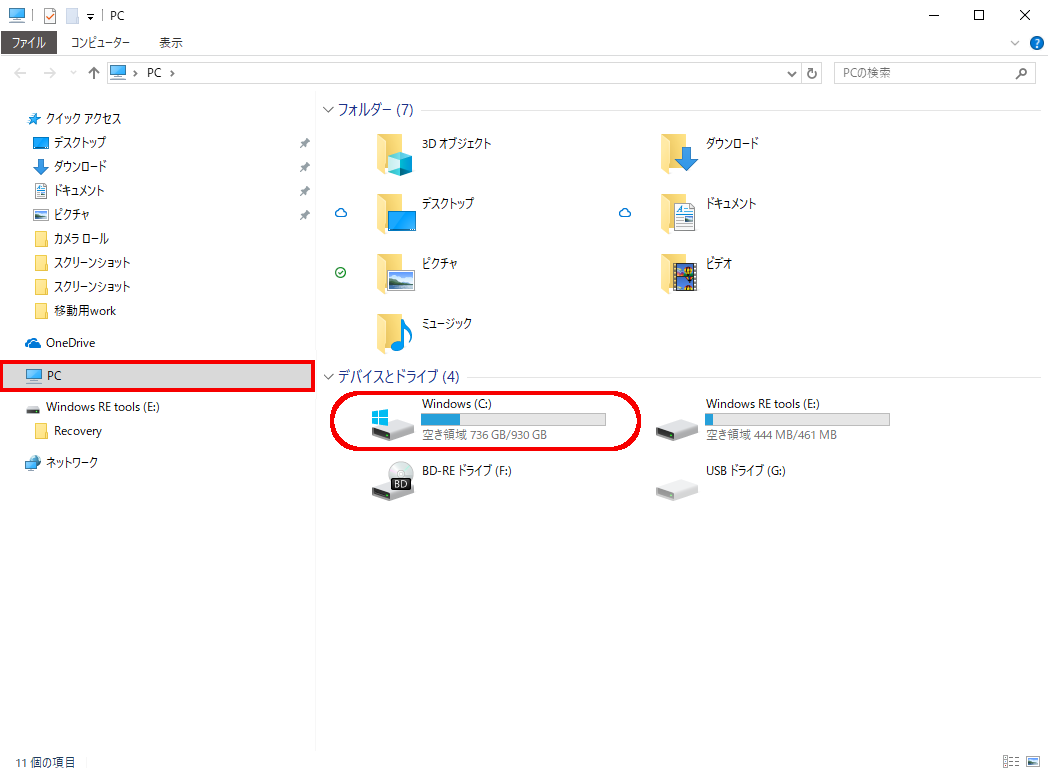 残り容量が不十分 ( 危険 ) な状態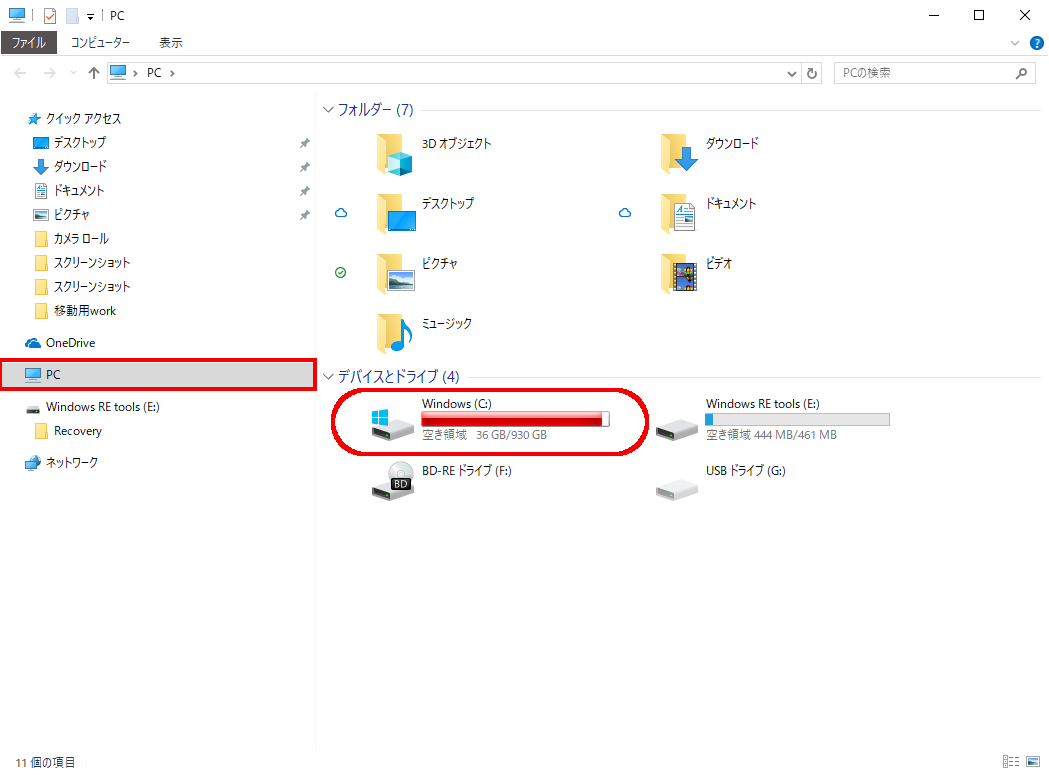
- 前述した問題とは別に、 「 悪意を持ったソフト ( マルウェア ) 」 によるディスク容量の圧迫があります。 感染が疑われる場合、搭載されている 「 セキュリティソフト 」 の取扱説明書の手順にしたがい、改善します。
Windows 10 / Windows 11 バージョン 21H2 「 ディスクのクリーンアップ 」 機能を利用して空き容量を増やす手順
「 ディスクのクリーンアップ 」 機能を利用して空き容量を増やす手順
ディスク ドライブのプロパティを起動します。
Windows 11
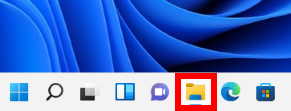
タスク バー [ エクスプローラー ] をクリックします。 ※ ここでは手順の説明が目的であるため、便宜上、 「 青 」 表示の [ Windows ( C: ) ] ドライブを例として操作を行います。
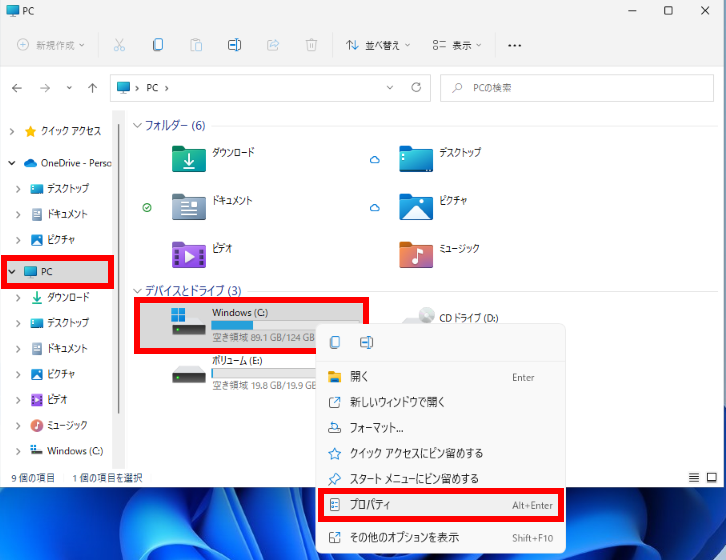
エクスプローラ画面が表示されます。 左側 [ PC ] をクリックし、「 PC 」 のエクスプローラ画面で [ Windows ( C: ) ] ドライブを右クリックし、コンテキストメニューの [ プロパティ(R) ] をクリックします。
Windows 10
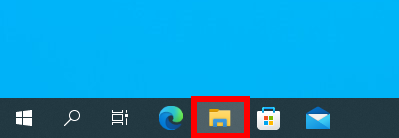
タスク バー [ エクスプローラー ] をクリックします。 ※ ここでは手順の説明が目的であるため、便宜上、 「 青 」 表示の [ Windows ( C: ) ] ドライブを例として操作を行います。
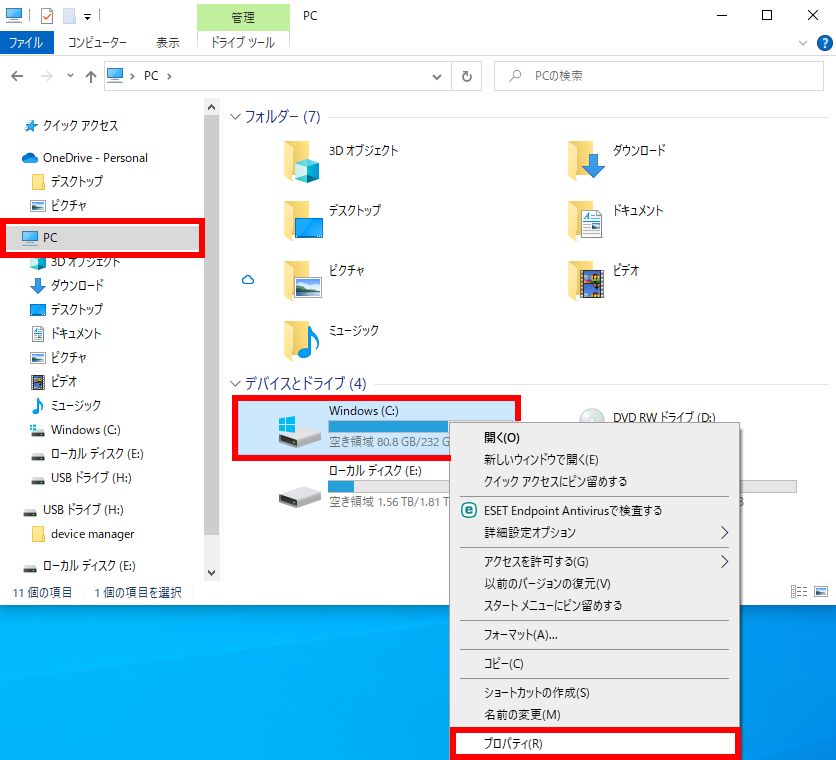
エクスプローラ画面が表示されます。 左側 [ PC ] をクリックし、「 PC 」 のエクスプローラ画面で [ Windows ( C: ) ] ドライブを右クリックし、コンテキストメニューの [ プロパティ(R) ] をクリックします。
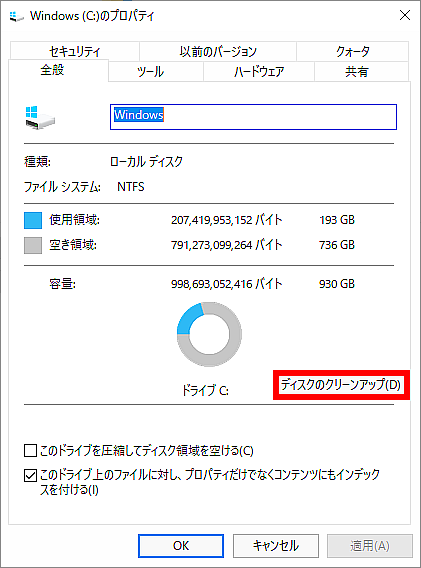
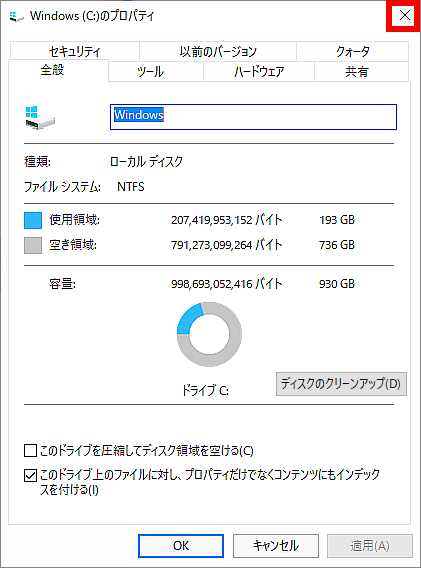
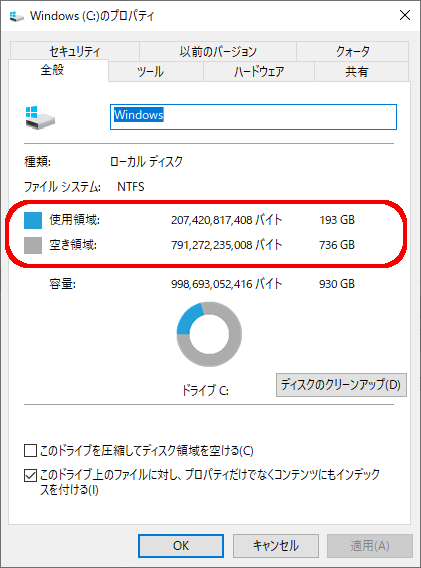
「 Windows ( C: ) 」 のプロパティ画面が表示されます。 [ ディスクのクリーンアップ ( D ) ] をクリックします。
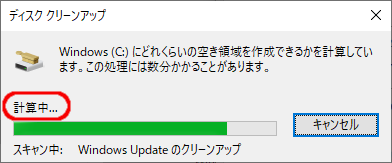
「 ディスクのクリーンアップ 」 画面が表示されます。 クリーンアップ対象となるファイル容量が計算されます。
予めクリーンアップの対象として設定されたファイルの計算結果が表示されます。 ※ ここでは例として 「 38.4 MB 」 です。
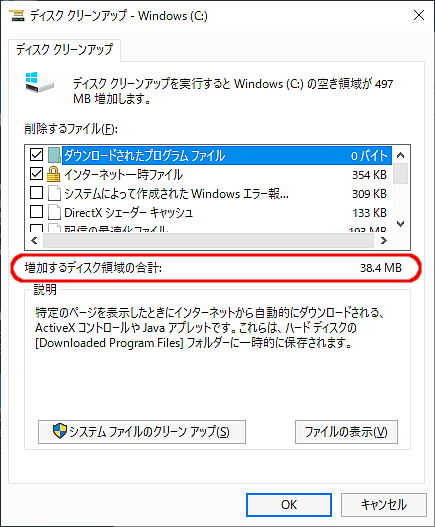
画面右側のスライダーをプルダウンし、削除するファイルを追加します。 選択完了後、 [ OK ] をクリックします。
※ ここでは例として 「 ごみ箱 」 と 「 一時ファイル 」 を追加した結果 「 58.5 MB 」 になりました。
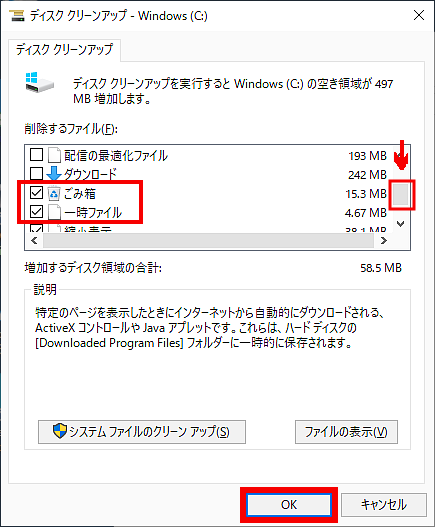
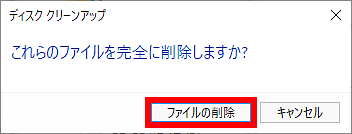
「これらのファイルを完全に削除しますか?」が表示されます。 [ ファイルの削除 ] をクリックします。
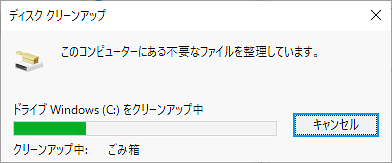
「 ディスククリーンアップ 」 が開始されます。 完了を待ちます。
画面右上の [ X ] をクリックし、残り容量を増やす処理を終了します。 ※ 削除の合計が 「 KB 」 または 「 MB 」 単位以内の場合、「 GB 」 単位で表示されている領域の値には変化が見られない場合があります。
他のドライブへ 「 ファイルを移動 」 して空き容量を増やす手順
※ ここでは手順の説明が目的であるため、便宜上、 「 青 」 表示の [ Windows ( C: ) ] ドライブを例として操作しています。 ※ ここの操作ではドライブ ( C: ) の 「 パブリックのピクチャ 」 内のファイルを USB フラッシュメモリ ( D: )の 「 TEST-2 」 フォルダーへ移動します。
画像ファイルの合計容量は約 ( 1.35 GB ) です。
タスクバーのエクスプローラーアイコンをクリックします。
移動元を選択します。 エクスプローラが開きます。
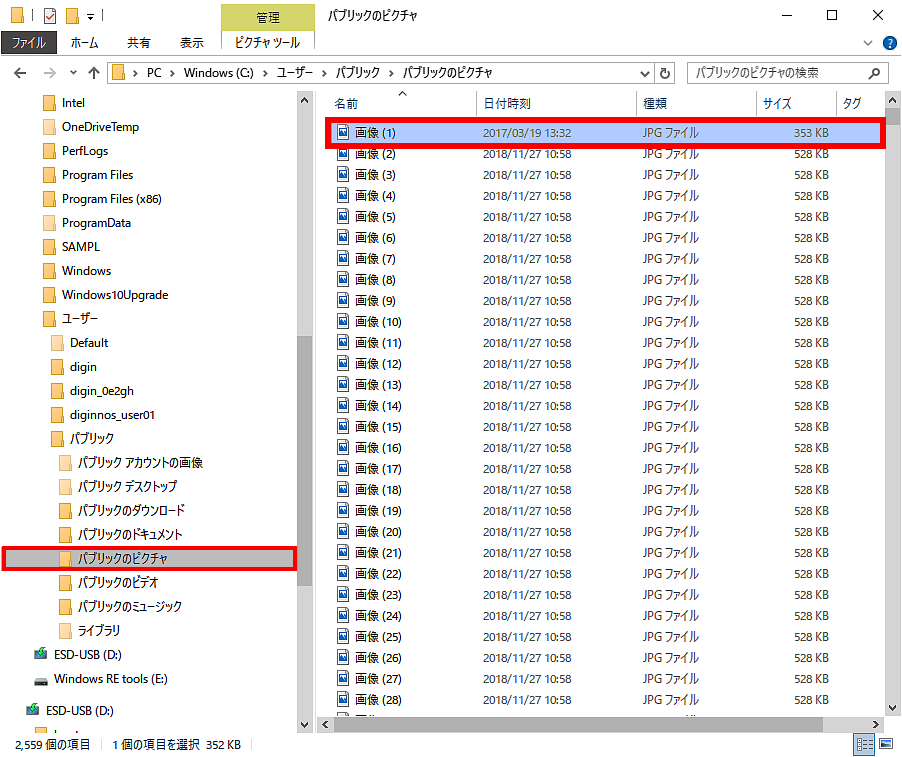
ドライブ ( C: ) の 「 パブリックのピクチャ 」 フォルダーをクリックし、ファイル名を表示します。 全てのファイルを選択するため、先頭のファイルをクリックします。
※ここでは例として [ 画像 ( 1 ) ] をクリックします。
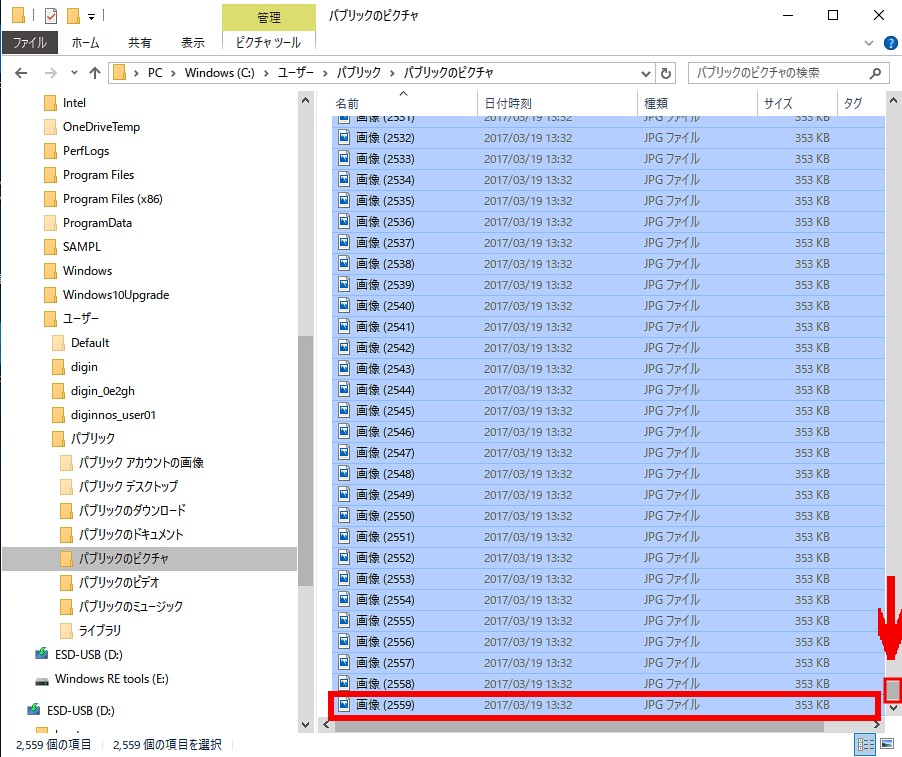
最後のファイルが表示されるまで、フォルダー右側のスラーダーをプルダウンし、 [ Shift ] キーを押しながら [ 最後のファイル名 ] をクリックします。 ※ ここでは例として [ 画像 ( 2559 ) ] をクリックします。
※[ Shift ] キー + [ 最後のファイル名 ] のクリック操作で、最初に選択した先頭のファイルから最後のファイルまでの範囲指定となり、すべてのファイルが選択されます。
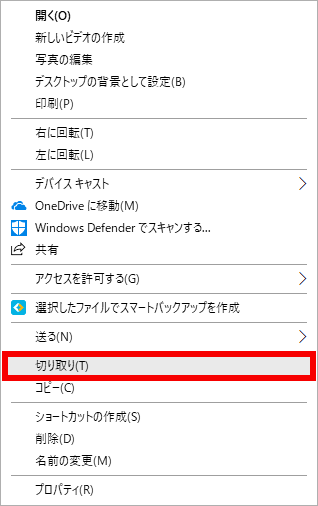
選択された範囲内の任意の場所を右クリックし、コンテキストメニューの [ 切り取り(T) ] をクリックします。
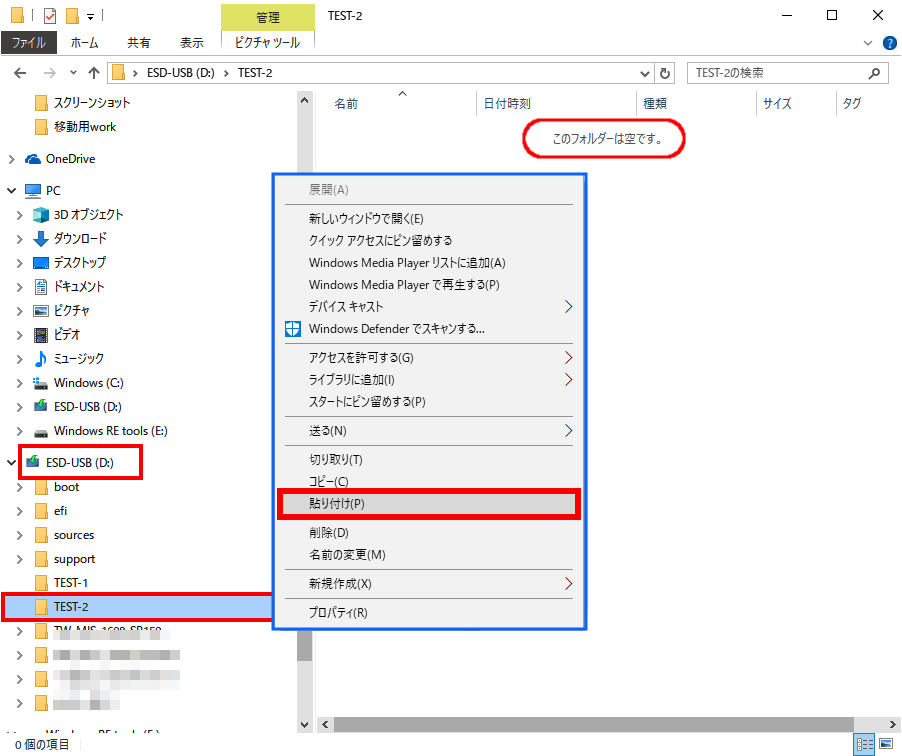
移動先を選択します。 ※ 現在、このフォルダーは空です。
外付け USB フラッシュメモリー [ ( D: )ドライブ ] を選択します。 [ TEST-2 ] フォルダーを右クリックし、コンテキストメニューの [ 貼り付け(P) ] をクリックします。
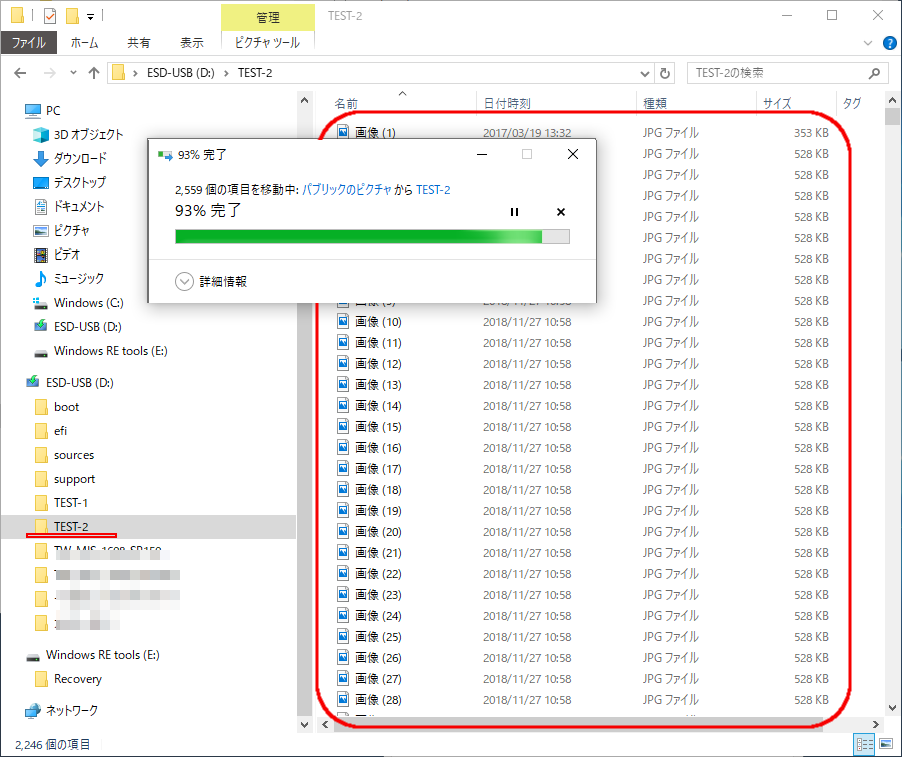
順次、 「 パブリックのピクチャ 」 内のファイルが 「 TEST-2 」 フォルダーへ移動されます。
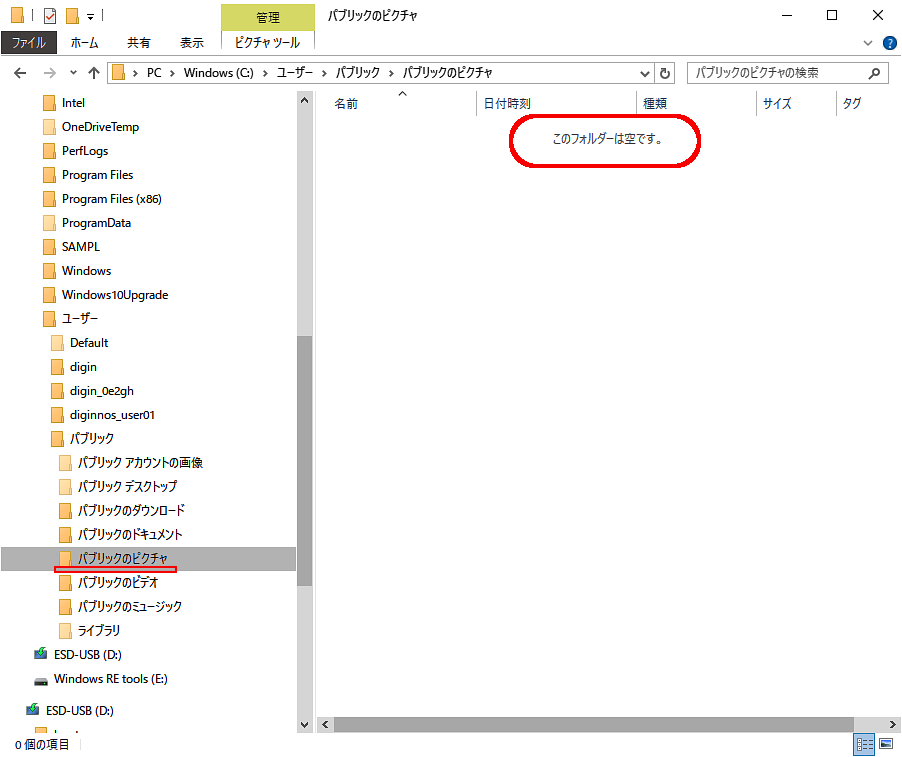
移動が完了すると 「 パブリックのピクチャ 」 フォルダーが空になります。
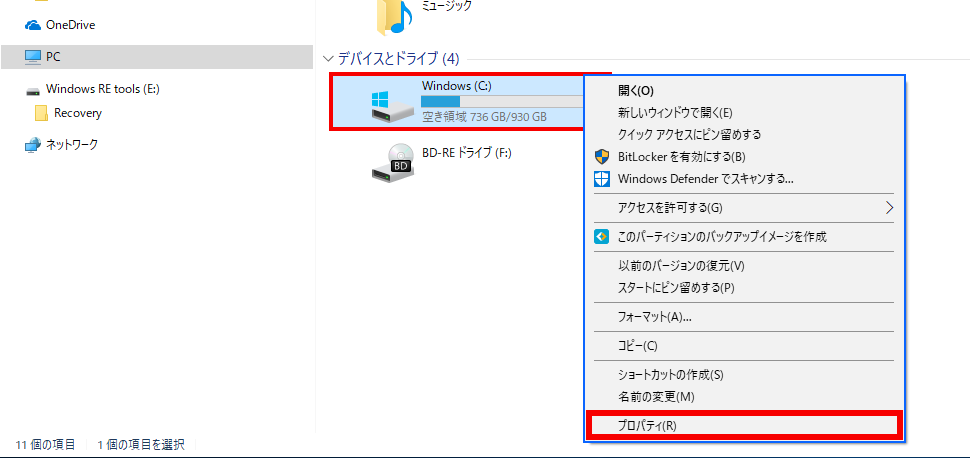
完了後 「 Windows ( C: ) のプロパティ 」 を確認します。 空領域が( 1.35 GB ) 増加しています。
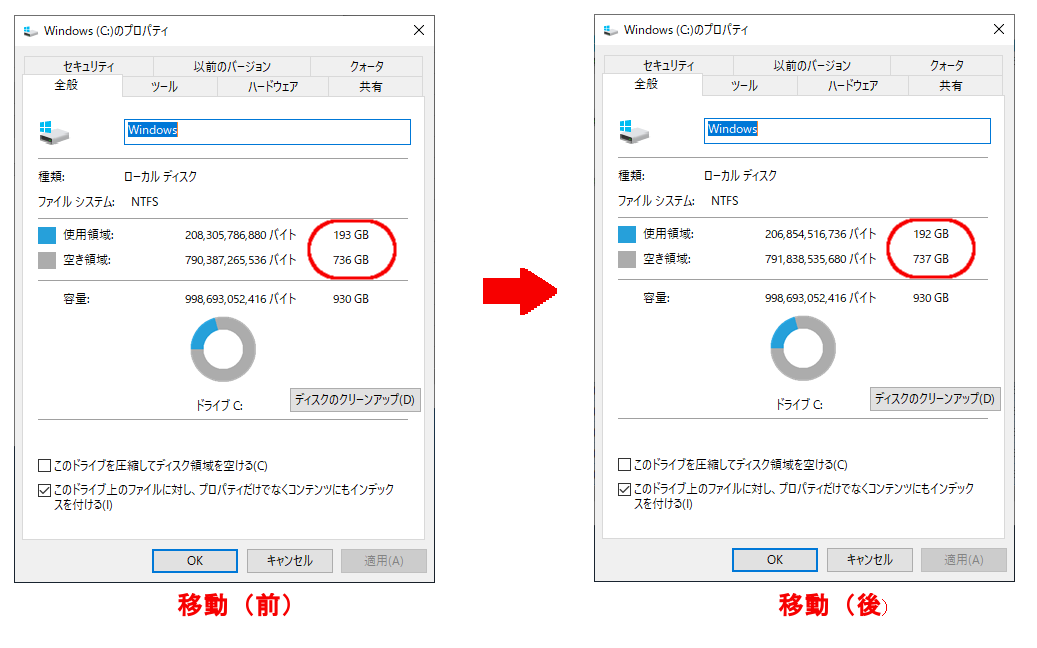
空き容量を増やす手段として、 「 ファイルの移動 」 と同じような、ファイルやフォルダーを 「 削除 」 する方法があります。 しかし、「 移動 」と「 削除 」 には、その結果に大きな違いがありますので注意が必要です。
ファイルやフォルダーの 「 削除 」 を実行するとエクスプローラ画面より対象が消えることから 「 ファイルの移動 」 と同様に残り容量が増加するものと誤解されることがあります。
しかし、削除後も、 「 ごみ箱 」 に保持されているため空き容量は変化しません。 これを空き容量として利用するには 「 ごみ箱 」 を空にする必要があります。
実行する前に、必ず 「 ごみ箱 」 内のファイルが不要であることを確認します。
以下の方法で削除した場合は「ごみ箱」に保存されず、直ぐに空き容量が拡大します。
■「 ごみ箱 」 のプロパティーで「 ごみ箱にファイルを移動しないで、削除と同時にファイルを消去する 」 に設定されている場合
■ファイルの削除を [ Shift+Deleteキー ] で実行した場合
例:「 カメラロール 」 フォルダー内のファイル ( 合計容量 1.35GB ) を削除した場合
「 削除 」 実行前の状態 ・使用領域=194GB ・ ごみ箱=0バイト
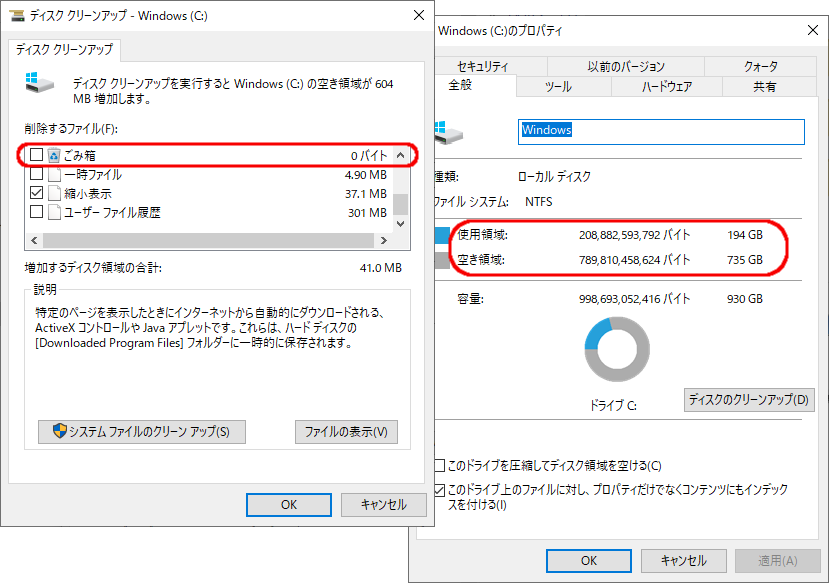
「 削除 」 実行後の状態 -->空き領域に変化がありません ・使用領域=194GB ( 変わらず ) ・ ごみ箱=1.35 GB ( 増加 )
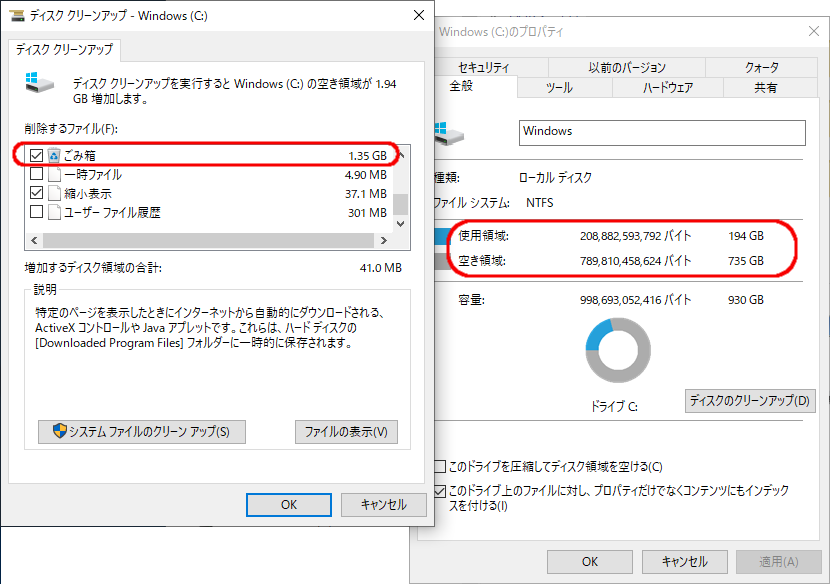
実際に空き領域を広げるためには [ ごみ箱 ] にチェックを入れ、 「 Windows (C:) 」 のディスククリーンアップを実行します。 ・実行前 ごみ箱=1.35 GB ・ 実行後 ごみ箱=0バイト
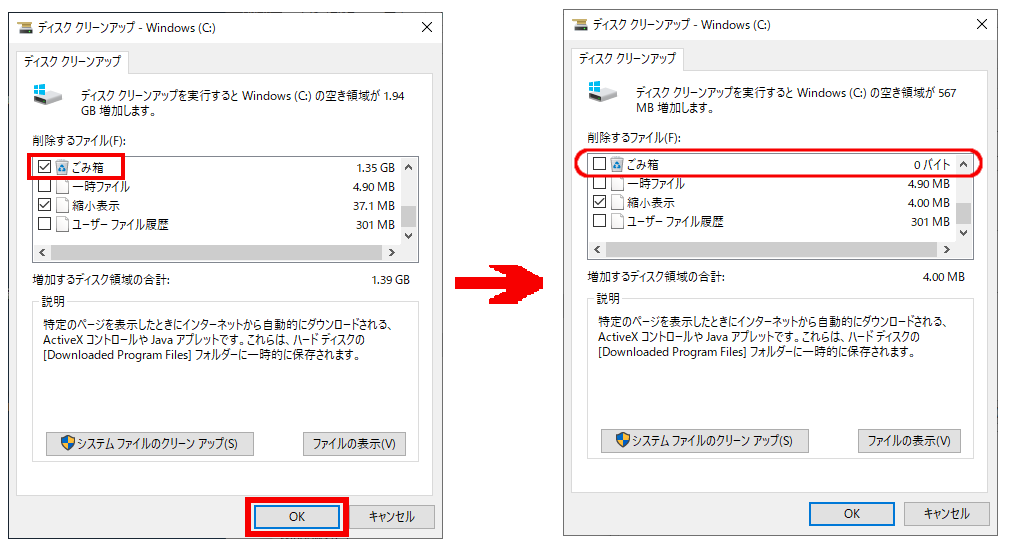
その結果、空き領域が ( 1.35 GB ) 増加しました。
FAQ改善のため、アンケートにご協力ください
問題解決のお役に立ちましたか?
アンケートへのご協力ありがとうございました
※アンケートに対する回答は行っておりません。
ご協力ありがとうございました
アンケートの送信が完了しました。
FAQにて解決しなかった場合はこちらまで
※お問合せの際、【 FAQ番号: を見た 】とお伝えいただければ、スムーズにご案内できます。
パソコンのサポート
- 電話番号:03-4332-9193
- 受付時間:24時間年中無休
THIRDWAVE ・ Diginnos ・ Prime 製造番号の記載場所について
パーツ周辺機器のサポート ・ Dospara Club Members
- 電話番号:03-4332-9194
- 受付時間:10:00~19:00
店舗でご購入の場合はレシートに記載の伝票番号をご用意ください。