
- トップカテゴリー > トラブル解決 > USB・周辺機器・入力トラブル > 光学ドライブ・メディア > ドライブが光学メディアを認識しない場合の対処方法
- No : 9147
- 公開日時 : 2019/04/01 17:23
ドライブが光学メディアを認識しない場合の対処方法
この FAQ について
この FAQ では光学ドライブが、挿入されたメディア ( CD / DVD / BD など ) を認識しない場合の対処方法について説明します。
この FAQ は、Windows 11 Pro バージョン 21H2 で作成しています。 バージョン 22H2 も同じ手順であることを確認しておりますが、 表示される手順や画面が異なることがございます。 この FAQ は、Windows 10 Pro バージョン 1809 で作成しています。
バージョンの確認手順は、下記の FAQ を参照ください。
原因
光学ドライブが、挿入されたメディアを認識しない場合、大きく分けて次の 3 つの要因が考えられます。 各グループ毎に説明する項目の順に検証を進め、改善を確認してください。
- 光学メディアの不具合
- 光学ドライブのハードウェア不具合
- 「 Windows 」 または 「 再生アプリ 」 等の不具合
光学メディアの不具合
メディアに 「 汚れ 」 や 「 キズ 」 があると読み込みエラーとなり認識されない場合があります。 目視チェックでこれらの異常が認められた場合は、汚れの除去やキズのない他のメディアに交換後再試行し、動作を確認します。
メディアを変えても改善が見られない場合は、下記 「 ハードウェアの不具合 」 の確認へ進みます。
参考) 外見上は無傷できれいなメディアでも、光学ドライブとの相性により認識不能となる場合があります
不明なブランドや、品質保証が明示されていない海外メーカーのメディアを使用したときも、メディア不良と同様な不具合が生ずる場合があります。 「 相性不良 」 の見極めを行うためには、 「 同一規格 」 で 「 品質保証 」 のある他メーカーのメディアと比較する必要があります。
ハードウェアの不具合
事前確認: 長い間、光学ドライブを使用しているとレンズの汚れにより読み取り不良となる場合があります。
ハードウェア不具合の確認を行う前に、予め、光学ドライブ用のレンズクリーナーを用いてレンズをクリーニングしてください。 また、良好な読み取り機能を維持するためには定期的なクリーニングが必要です。
読み取りエラーが、ハードウェアに起因した問題か、ソフト ( Windows 等 ) の問題かを切り分けます。
- BIOS 画面で光学ドライブが起動ドライブに指定されているいることを確認します。
- 光学ドライブから 「 起動 」 できるメディア ( Windows インストールディスク等 ) を用意します。
- PC の電源投入後、光学ドライブに起動メディア挿入し、トレーを閉めます。
- PC をリセットし光学ドライブから起動を開始します。
起動中の動作を確認し、その症状から不具合の原因を判断します。
正常に起動する場合
BIOS レベルではデータの読み込みに問題が無いため、ハードウェアは正常です。 現在、インストールされている 「 Windows 」 または光学メディアの 「 再生 / 書き込みソフトウェア 」 の不具合が考えられます。
起動できない場合
ハードウェア不具合の可能性が高いと考えられます。 別の PC や予備の光学ドライブがある場合は、ドライブの交差検証により個体不良の切り分けが出来ます。
- ハードウェア不具合に関する修理のご相談等はサードウェーブサポートセンターにお問い合わせください。
「 Windows 」 または 「 再生ソフトウェア 」 等の不具合
- Windows の基本機能を確認します。
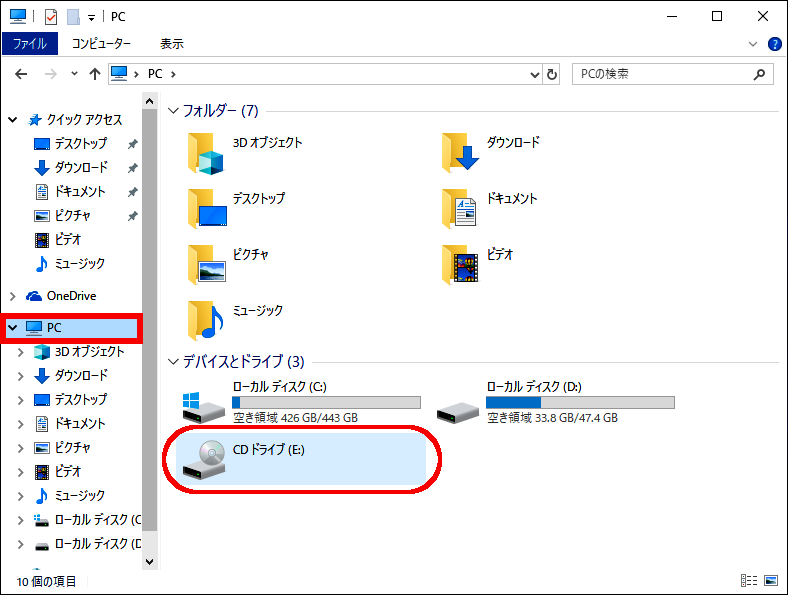
- エクスプローラを起動して [ PC ] をクリックします。
「 デバイスとドライブ 」 の項目に「 光学ドライブ 」 が表示されていることを確認します。 データ等が記録されたメディアを挿入し、フォルダーやファイルが参照できれば Windows の基本機能は正常です。
※ここでは例として 「 CDドライブ (E:) 」 の光学ドライブが搭載された画面を表示しています。
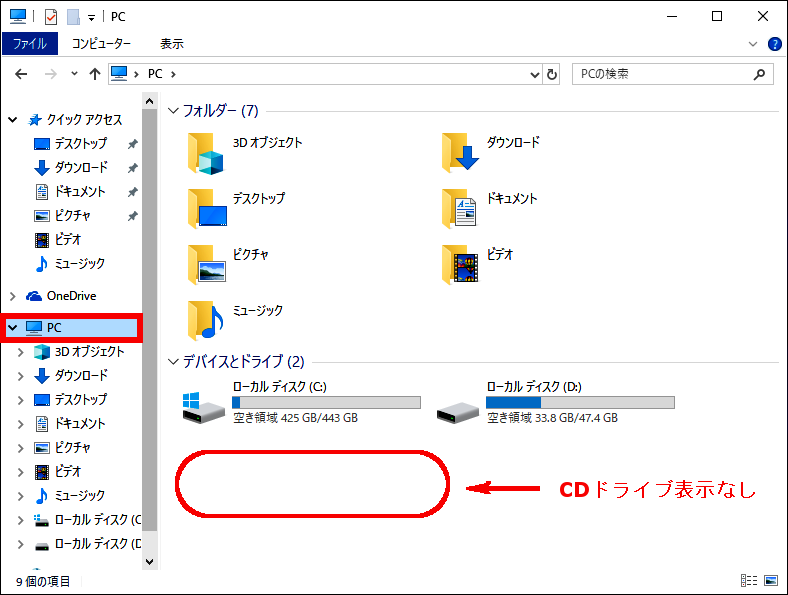
「 光学ドライブ 」 が表示されない時は Windows の構成に不具合があると考えられます。 以下の手順でドライバーを再インストールし、表示の復活を確認てください。
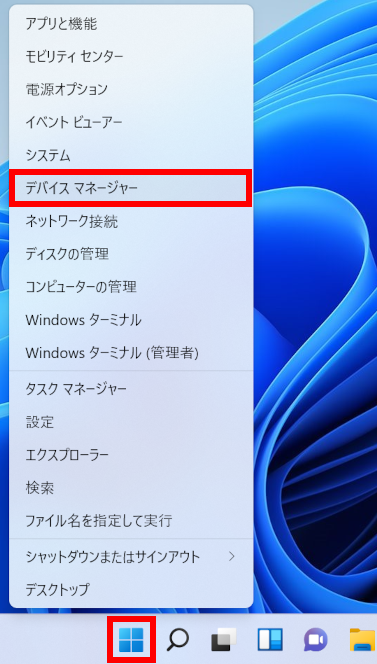
デバイス マネージャーを起動します。
Windows 11
[ スタート ] を右クリックし、クイック アクセス メニューの [ デバイス マネージャー ] をクリックします。
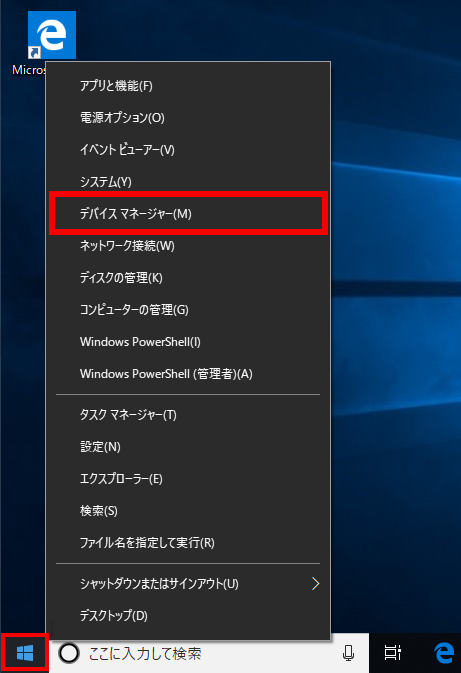
Windows 10
[ スタート ] を右クリックし、クイック アクセス メニューの [ デバイス マネージャー(M) ] をクリックします。
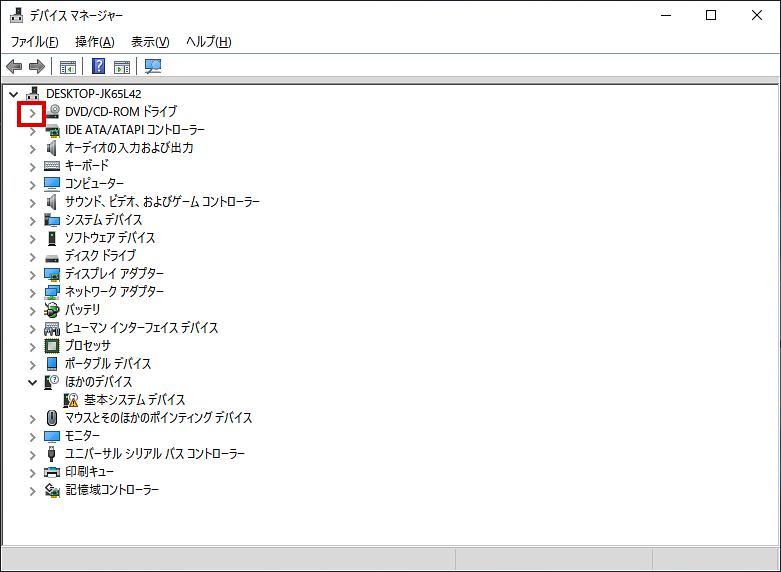
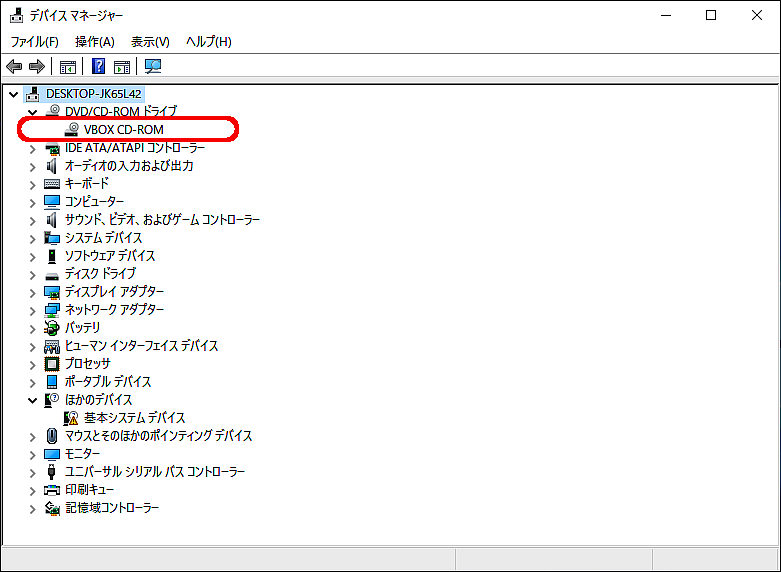
「デバイス マネージャー」画面が開きます。 「 DVD/CD-ROM ドライブ 」 の [>] 印をクリックします。
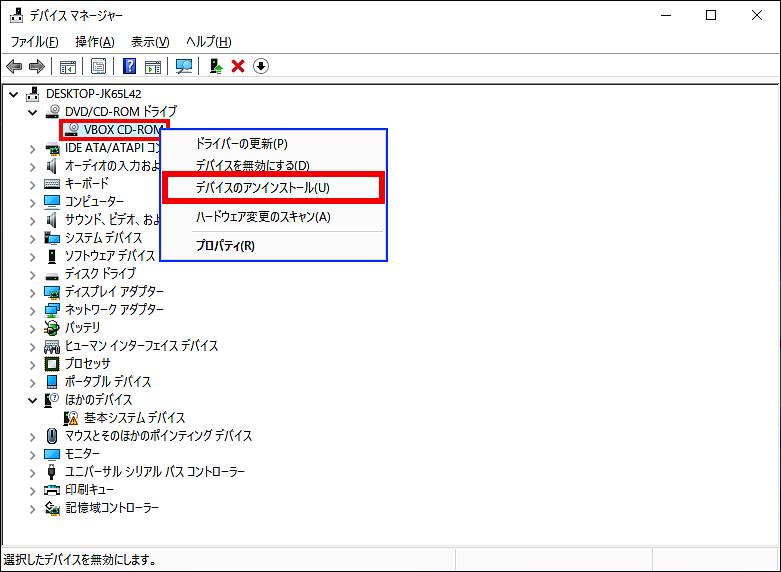
詳細ドライブ名を右クリックし、コンテキストメニューの [ デバイスのアンインスト-ル(U) ] をクリックします。 ※ここでは例として 「 VBOX CD-ROM 」 を選択します。
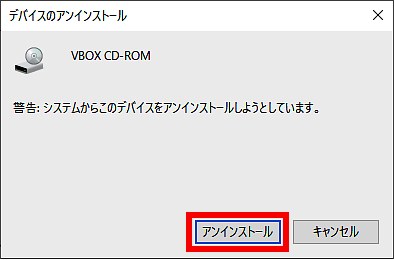
[ デバイスのアンインスト-ル ] が表示されます。 [ アンインスト-ル ] をクリックします。
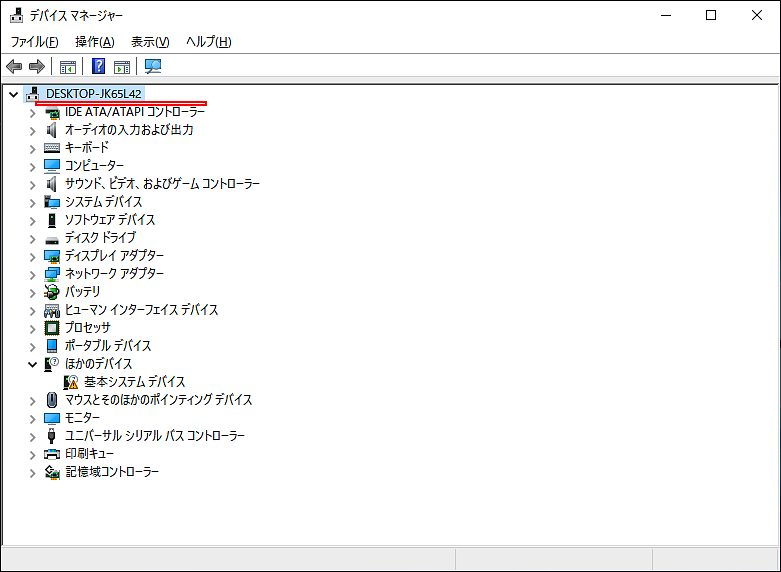
「 デバイス マネージャー 」 画面より 「 DVD/CD-ROM ドライブ ( VBOX CD-ROM ) 」 が削除されたことを確認します。
再起動します。
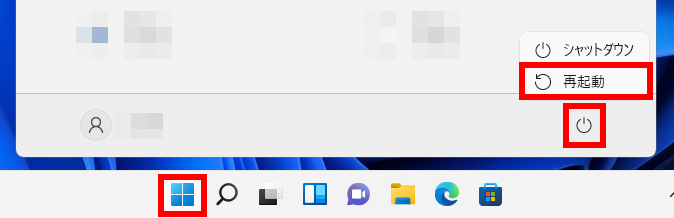
Windows 11
[ スタート ] → [ 電源 ] → [ 再起動 ] の順にクリックします。
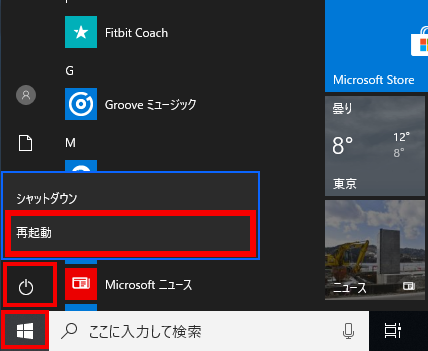
Windows 10
[ スタート ] → [ 電源 ] → [ 再起動 ] の順にクリックします。
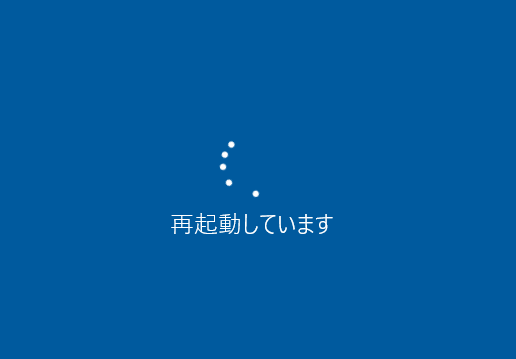
「 再起動しています 」 が表示されます。 Windowsが立ち上がる過程で 「 DVD/CD-ROM ドライブ 」 のドライバーが再構築されます。
再起動後、デバイス マネージャーに 「 DVD/CD-ROM ドライブ 」 が復活していることを確認します。
合わせて、エクスプローラ画面の 「 PC 」 の復活を確認します。
追加でインストールされた「 再生ソフトウェア 」等との競合により読み込み不能となる場合があります。 このようなソフトが使用されている場合は、下記 FAQ を参照し、該当ソフトウェアのアンインストールを行います。
「 アンインストール 」 後に正常動作が認められる場合は 「 再生ソフト 」 に問題があるか 「 競合 」 の可能性が高いと判断されます。 「 再インストール 」 や 「 メーカーサイト 」 掲載の技術情報を参考にして改善を図ります。
- 「 ドライバー 」 および 「 再生ソフト 」 の 「 削除 / 再インストール 」 を実行した後も不具合の改善が見られない場合は根本的な解決策を試す必要があります。 下記 FAQ を参照して Windows の「 再インストール 」または 「 初期化 」 を実行して下さい。
FAQ改善のため、アンケートにご協力ください
問題解決のお役に立ちましたか?
アンケートへのご協力ありがとうございました
※アンケートに対する回答は行っておりません。
ご協力ありがとうございました
アンケートの送信が完了しました。
FAQにて解決しなかった場合はこちらまで
※お問合せの際、【 FAQ番号: を見た 】とお伝えいただければ、スムーズにご案内できます。
パソコンのサポート
- 電話番号:03-4332-9193
- 受付時間:24時間年中無休
THIRDWAVE ・ Diginnos ・ Prime 製造番号の記載場所について
パーツ周辺機器のサポート ・ Dospara Club Members
- 電話番号:03-4332-9194
- 受付時間:10:00~19:00
店舗でご購入の場合はレシートに記載の伝票番号をご用意ください。