
- No : 8677
- 公開日時 : 2018/04/17 14:21
【 まとめ 】 Microsoft Defender の操作・設定方法について
行いたい内容を選択してください。
対象環境・補足
この FAQ では、Microsoft Defender でウィルスを手動でスキャンする方法を説明します。 Microsoft Defender とは、Windows に標準装備されたセキュリティ機能です。 Windows では、 Microsoft Defender のウィルス スキャンが自動で実行されています。 手動スキャン方法は、「 クイック スキャン 」、 「 フル スキャン 」、 「 カスタム スキャン 」、 「 オフライン スキャン 」 の 4 種類から選択できます。
この FAQ は、Windows 11 Pro バージョン 23H2 で作成しています。 他のバージョンでは、表示される手順や画面が異なることがございます。 バージョンの確認手順は、下記のFAQを参照ください。
事前確認
Microsoft Defender では 「 ウィルスおよびスパイウェアの定義 」 は常に最新の状態にしておく必要があります。 この定義は自動で更新されますが、Windows 更新機能から手動で更新することもできます。 Windows の Microsoft Defender は、他のウイルス対策ソフトを導入すると導入したウイルス対策ソフトに自動で置き換わります。
Microsoft Defender でウィルスを手動でスキャンする手順
- ウィルスと脅威の防止を起動します。
Windows 11 の場合
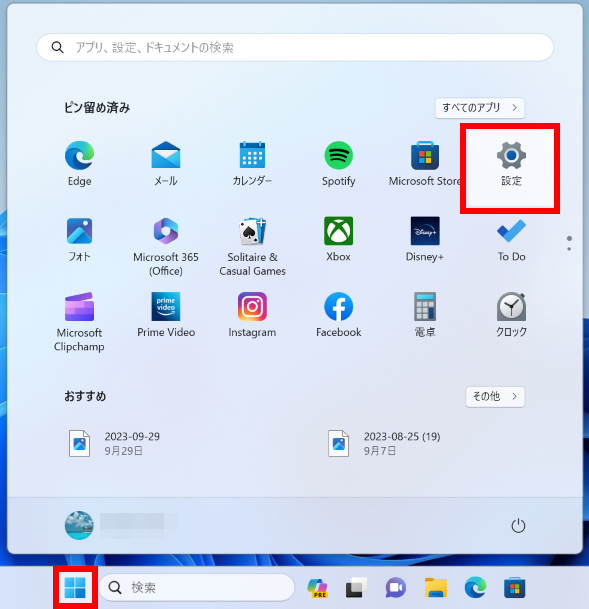
- [ スタート ] → [ 設定 ] の順にクリックします。
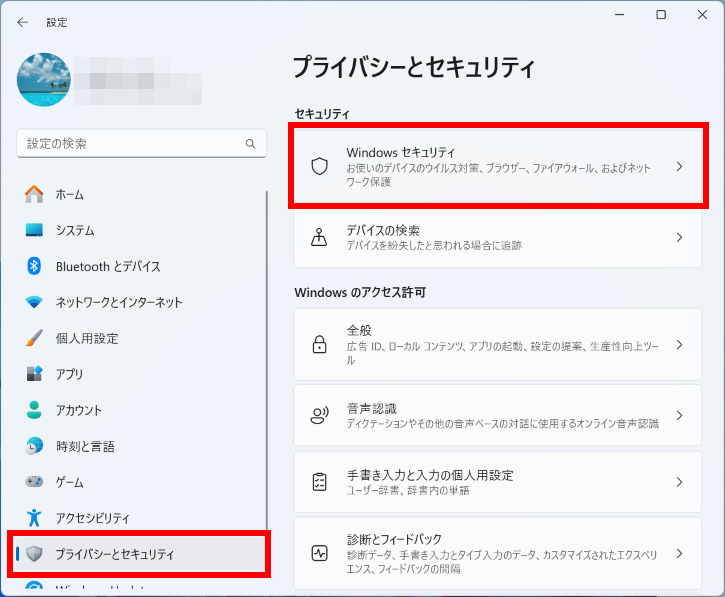
- 「 ホーム 」 が表示されます。 左ペイン、[ プライバシーとセキュリティ ] をクリック、[ Windows セキュリティ ] をクリックします。
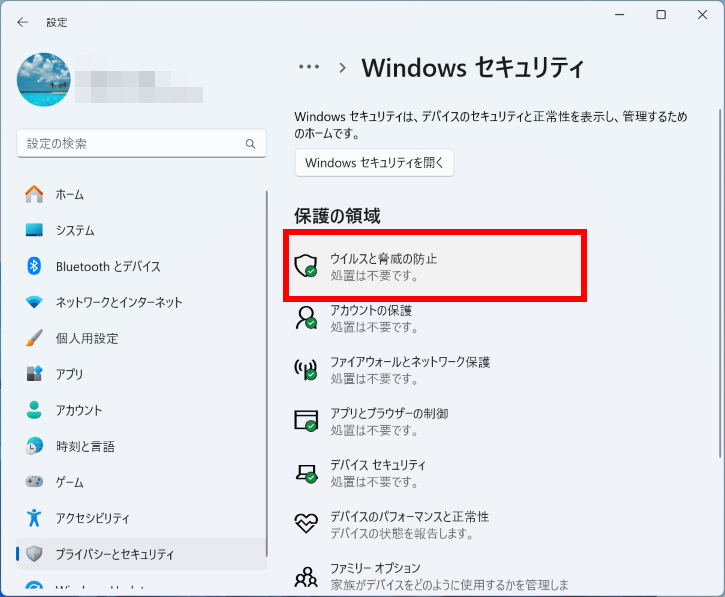
- 「 プライバシーとセキュリティ > Windows セキュリティ 」 が表示されます。 [ ウィルスと脅威の防止 ] をクリックします。
「 ウィルスと脅威の防止 」 が表示されます。 [ クイック スキャン ] をクリックします。 「 クイック スキャン 」 以外を選択するには [ スキャンのオプション ] をクリックします。
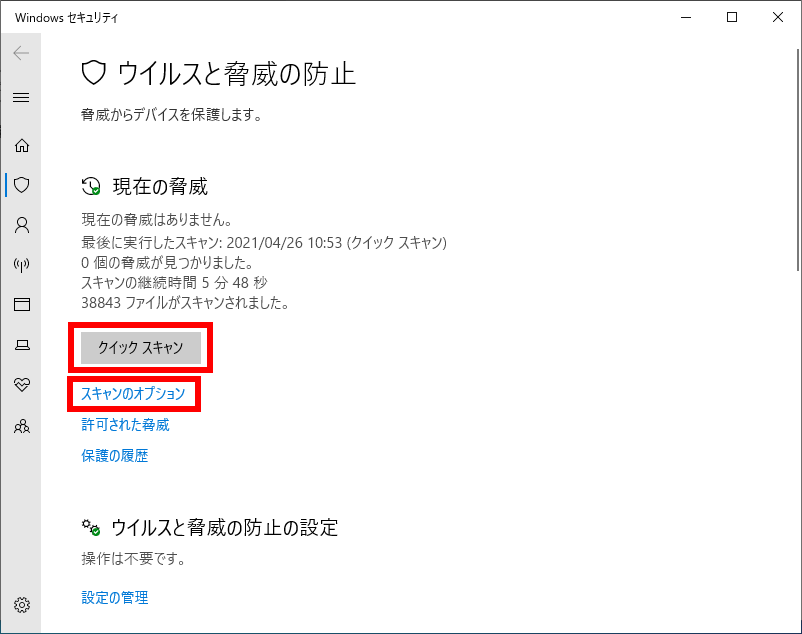
※ スキャンのオプション
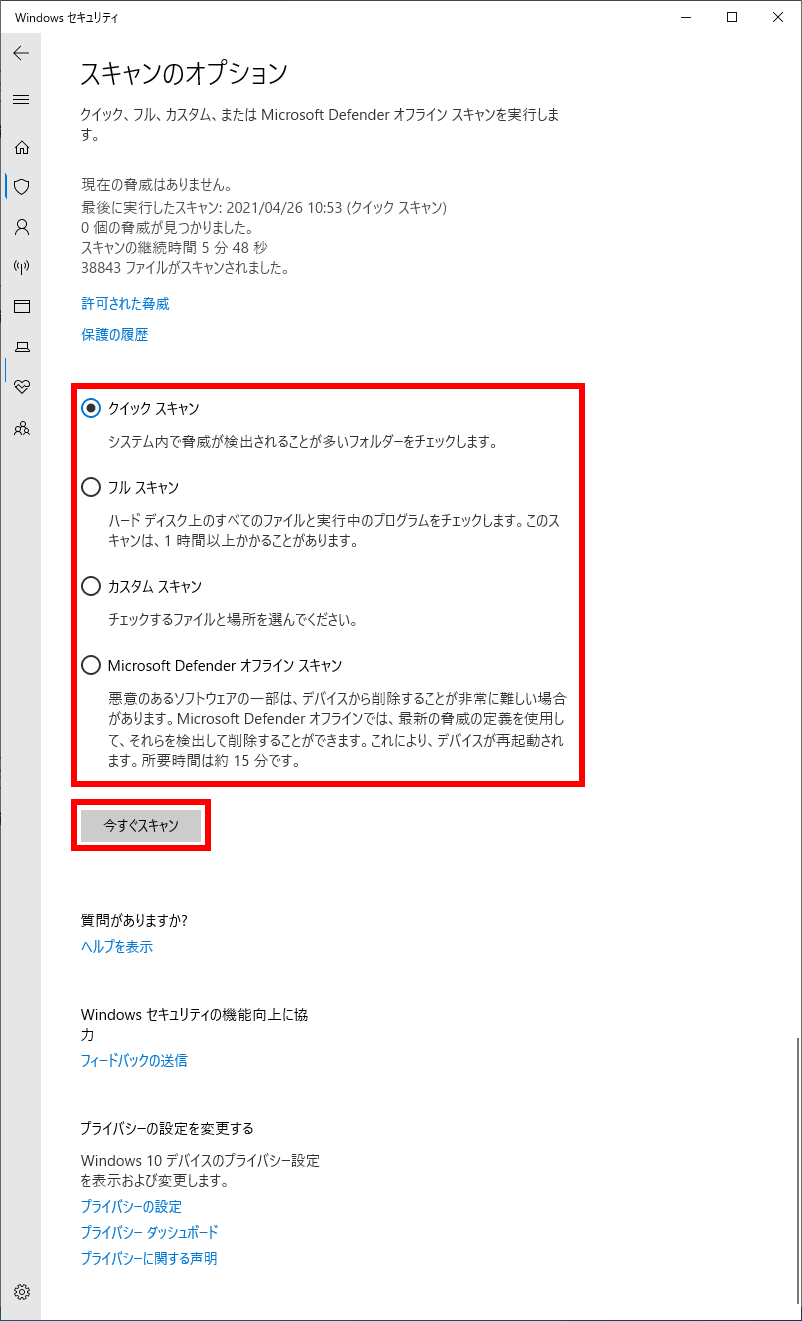
クイック スキャン
システム内で脅威が検出されることが多いフォルダーをチェックします。
フル スキャン
ハードディスク上のすべてのファイルと実行中のすべてのプログラムがチェックします。
カスタム スキャン
選択した場所とファイルをチェックします。
オフライン スキャン
悪意のあるソフトウェア ( ウイルスやスパイウェアなど ) および疑わしいアプリを削除することができます。
上記を選択し、[ 今すぐスキャン ] をクリックします。
対象環境・補足
この FAQ では、Windows Defender でリアルタイム保護を無効に設定する方法を説明します。
この FAQ は、Windows 11 Pro バージョン 23H2 で作成しています。 他のバージョンでは、表示される手順や画面が異なることがございます。 バージョンの確認手順は、下記のFAQを参照ください。
事前確認
すでにウィルス対策ソフトウェアをご利用の場合は、そちらが優先されます。
Windows Defender でリアルタイム保護を無効に設定する手順
Windows 11 の場合
- [ スタート ] → [ 設定 ] の順にクリックします。
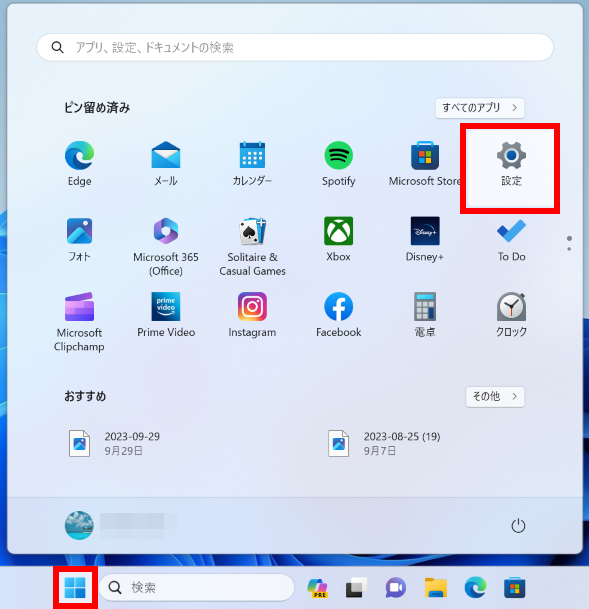
- 「 ホーム 」 が表示されます。 左ペイン、[ プライバシーとセキュリティ ] をクリック、[ Windows セキュリティ ] をクリックします。
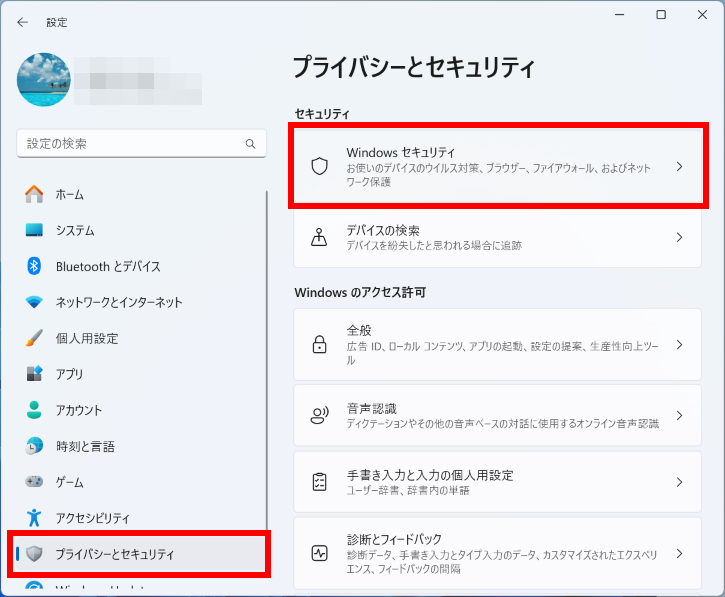
- 「 プライバシーとセキュリティ > Windows セキュリティ 」 が表示されます。 [ ウィルスと脅威の防止 ] をクリックします。
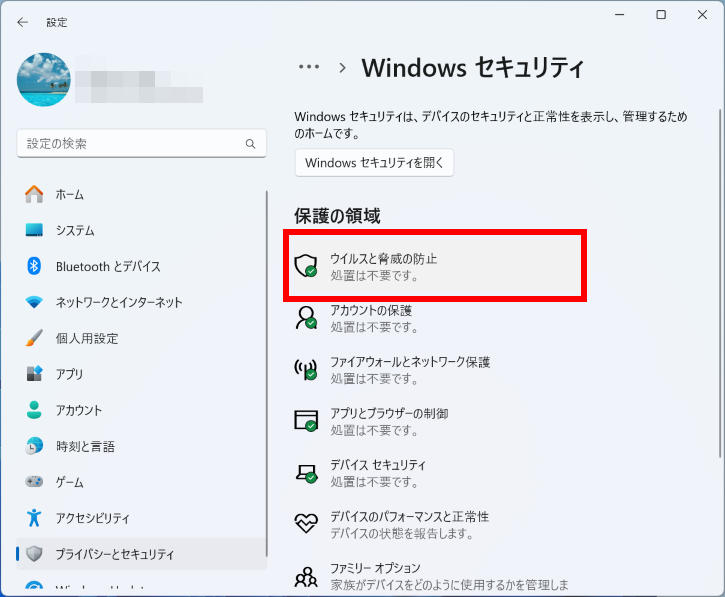
「 ウィルスと脅威の防止 」 画面が表示されます。 「 ウィルスと脅威の防止の設定 」 欄 [ 設定の管理 ] をクリックします。
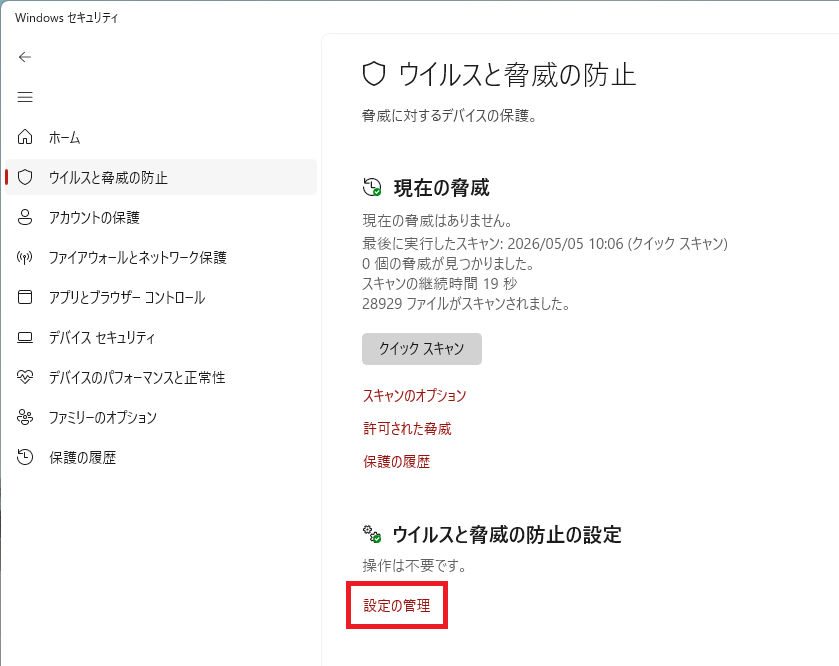
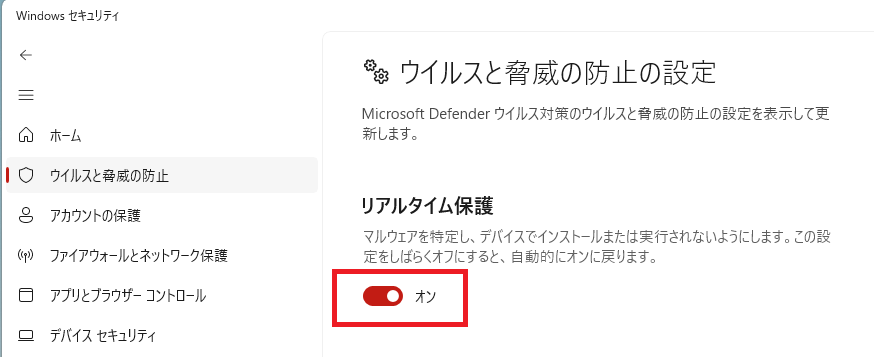
「 ウィルスと脅威の防止の設定 」 画面が表示されます。 「 リアルタイム保護 」 の [ つまみ ] が 「 オン 」 であることを確認します。
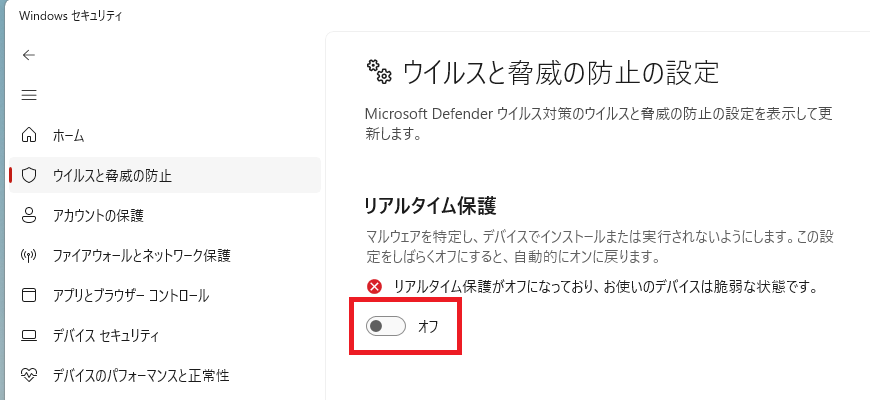
リアルタイム保護を 「 無効 」 にしたい場合は、「 リアルタイム保護 」 の [ つまみ ] をクリックして 「 オフ 」 にします。 ( ユーザー アカウント 制御画面が表示される場合があります。 ) ※ リアルタイム保護を 「 オフ 」 にした場合でも、一定時間が経過すると自動的に 「 オン 」 になります。
この FAQ について
この FAQ では、Microsoft Defender の自動スキャン スケジュールを変更する方法を説明します。 Microsoft Defender とは、Windows に標準装備されたセキュリティ機能のひとつで、マルウェアと呼ばれる悪意のあるソフトウェア ( ウイルスやスパイウェアなど )、および疑わしいアプリを検出し削除することができます。 Microsoft Defender では、自動メンテナンス実行時にセキュリティスキャンが同時に実施されます。 自動メンテナンスの実行時刻は、パソコンの使用状況に合わせて変更することができます。 タスク スケジューラを利用すると、自動スキャンの実施日時を詳細に設定することも可能です。 この作業は複数の方法があります。
この FAQ は、Windows 11 Pro バージョン 21H2 で作成しています。 バージョン 23H2 も同じ手順であることを確認しておりますが、 表示される手順や画面が異なることがございます。 バージョンの確認手順は、下記の FAQ を参照ください。
事前確認
- スキャン中はコンピューターの動作が遅くなることがあるため、パソコンを利用しない時間帯に設定することをおすすめします。
- サードパーティーのウイルス対策ソフトを実行している場合は、そちらが優先されます。
自動メンテナンスの設定を変更する方法
自動メンテナンスのスケジュールを変更することで、同時に実施される自動スキャンのスケジュールも変更されます。 自動メンテナンスのスケジュールを変更するには、以下の FAQ を参照してください。
自動メンテナンスで行われるスキャンは 「 クイックスキャン 」 のため、定期的に手動で 「 フルスキャン 」 を実行することをおすすめします。 Windows Defender で手動スキャンをする方法については、以下の FAQ を参照してください。
タスク スケジューラで変更する手順
- タスク スケジューラを起動します。
Windows 11 の場合
- [ スタート ] → [ すべてのアプリ ] の順にクリックします。
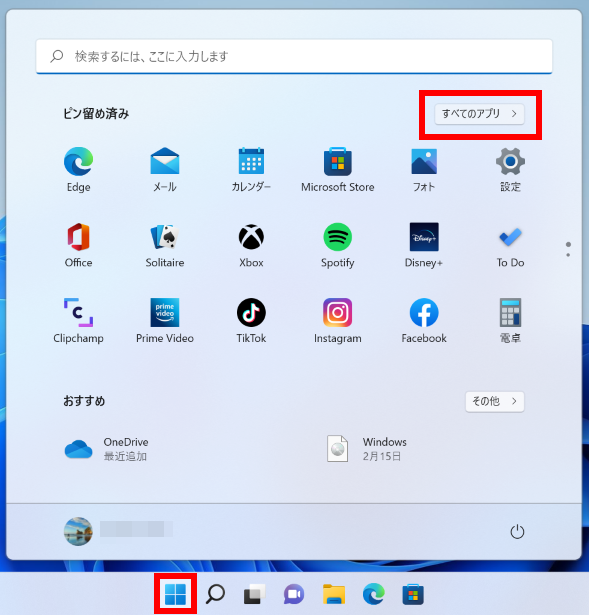
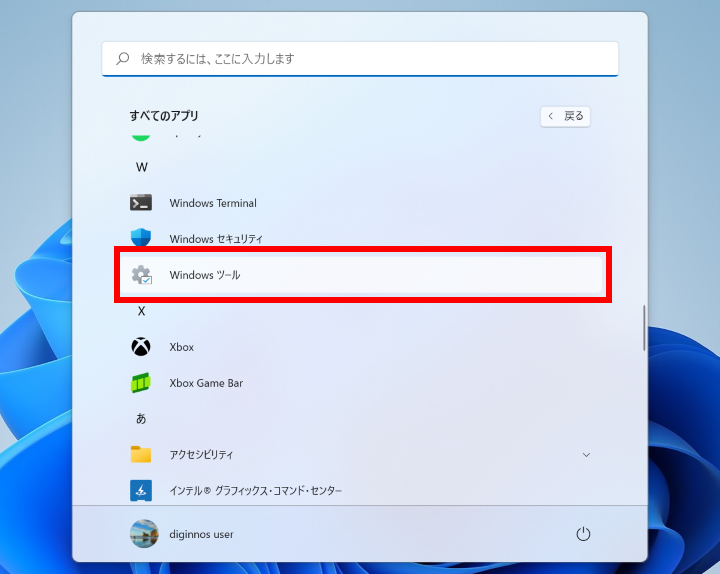
- 「 すべてのアプリ 」 が表示されます。 スクロールダウンし、[ Windows ツール ] をクリックします。
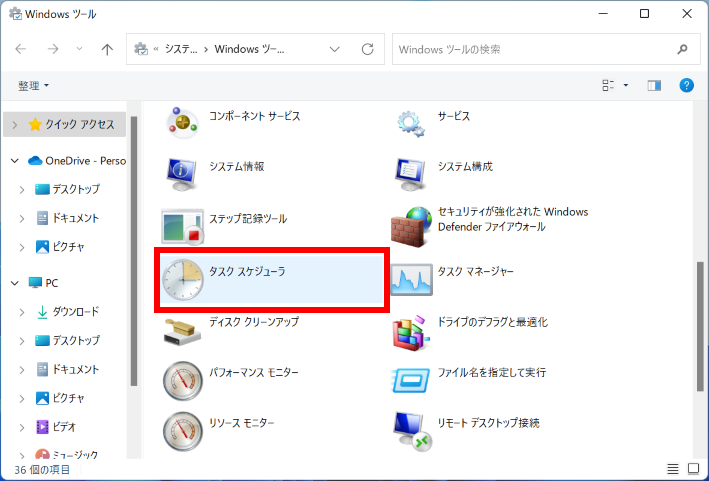
- 「 Windows ツール 」 が表示されます。 スクロールダウンし、[ タスク スケジューラ ] をダブルクリックします。
Windows 10 の場合
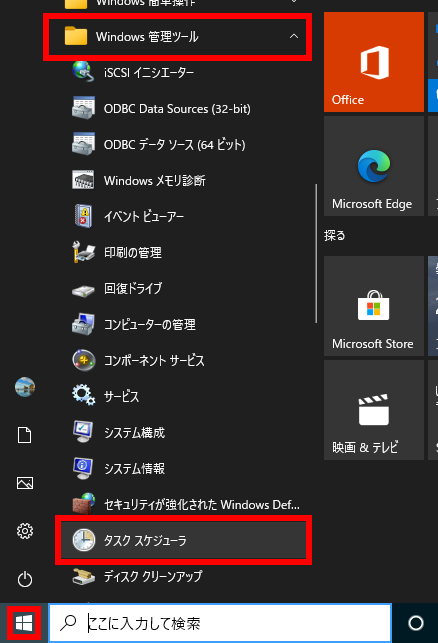
- [ スタート ] → [ Windows 管理ツール ] → [ タスク スケジューラ ] の順にクリックします。
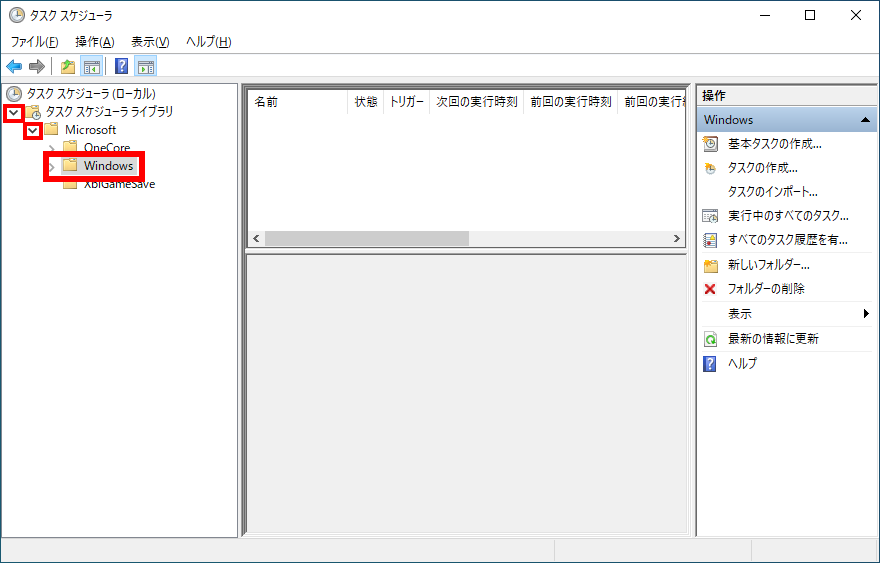
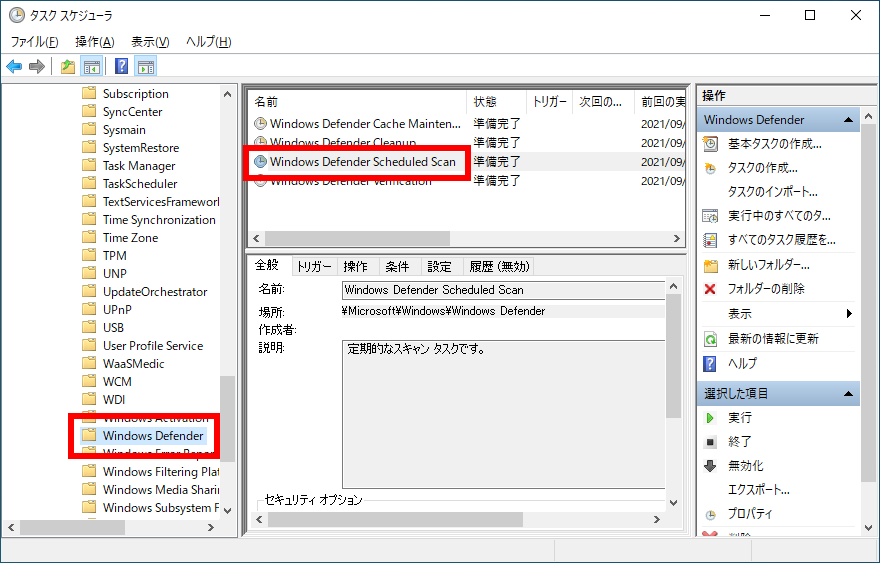
「 タスク スケジューラ 」 が表示されます。 画面左側の 「 タスク スケジューラライブラリ 」 の左にある [ ▽ ] をクリックし、 [ Microsoft ] → [ Windows ] をクリックします。
画面を下にスクロールし、 「 Windows Defender」 をクリックし、「 タスク 」 一覧から、 「 Windows Defender Scheduled Scan 」 をダブルクリックします。
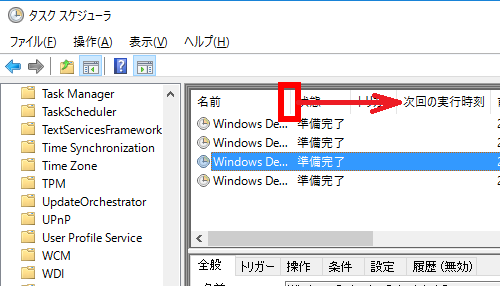
画面上のタスク名が表示されない場合は、マウスで [ 名前欄の端 ] にマウスポインターを合わせて、 左右にドラッグして広げることで、 「 タスク名 」 が表示されます。
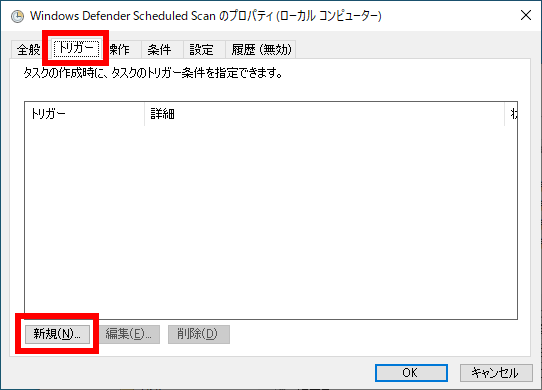
「 Windows Defender Scheduled Scan のプロパティ(ローカルコンピューター) 」 が表示されます。 [ トリガー ] タブをクリックし、 [ 新規(N) ] をクリックします。
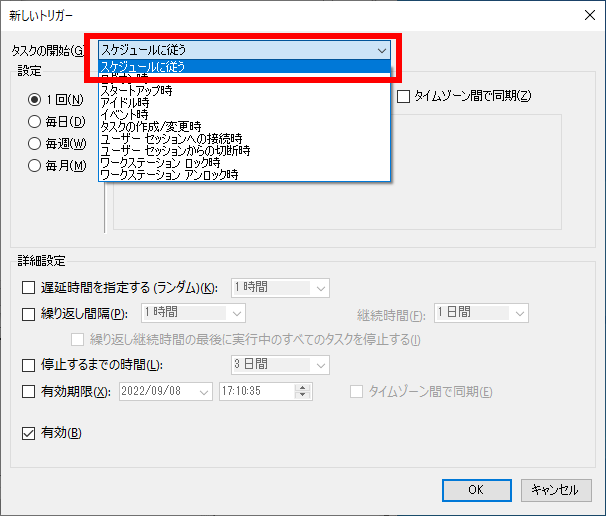
「 新しいトリガー 」 が表示されます。 [ タスクの開始(G) ] ボックスをクリックし、タスクが行われるタイミングを設定します。 ここでは例として、初期設定の [ スケジュールに従う ] を選択します。
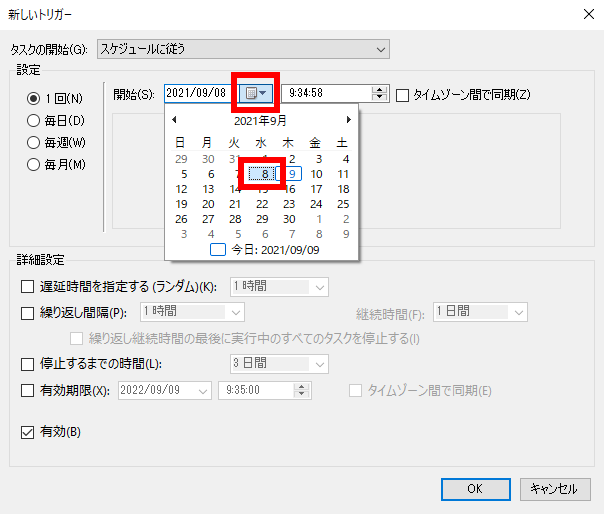
「 設定 」 欄から [ タスクを行いたい頻度 ] をクリックし、 「 日付 」 ボックスの [ カレンダー ] アイコンをクリックして、表示された 「 カレンダー 」 から [ 開始日時 ] をクリックします。 ここでは例として、 [ 1回 ] をクリックし、開始日時を 「 2021年9月8日 」 に設定します。
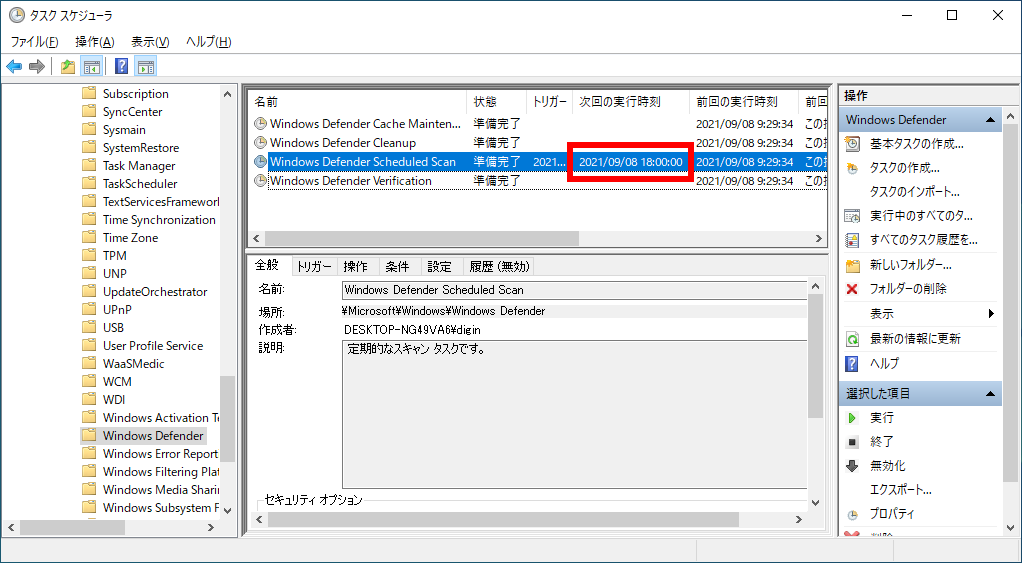
「 時刻 」 ボックスの [ ▲▼ ] をクリックし、開始日時を設定して、 [ OK ] をクリックします。 ここでは例として、開始時刻を 「 18:00:00 」 に設定します。
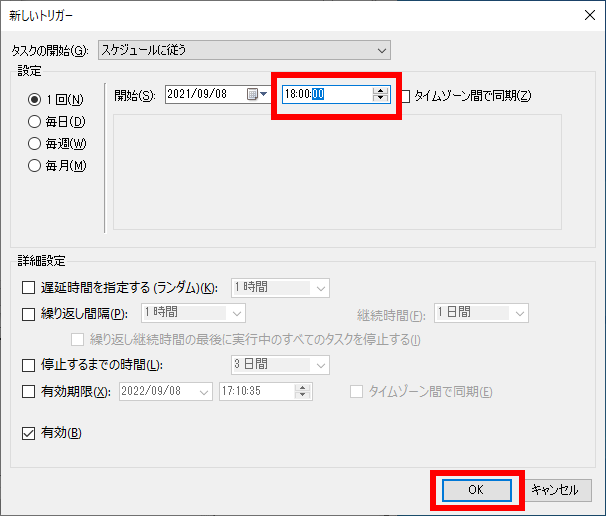
キーボードの [ 矢印 ] キー(← →)もしくは、マウスでクリックすることで、 「 時 」 「 分 」 「 秒 」 の単位でカーソルを移動することができます。
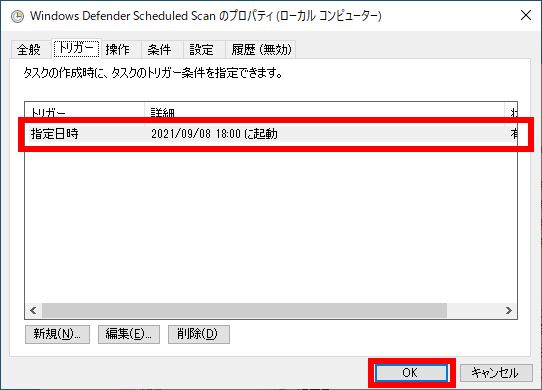
「 Windows Defender Scheduled Scan のプロパティ ( ローカルコンピューター ) 」 画面に戻ります。 設定した 「 スケジュール 」 が表示されていることを確認して、 [ OK ] をクリックします。
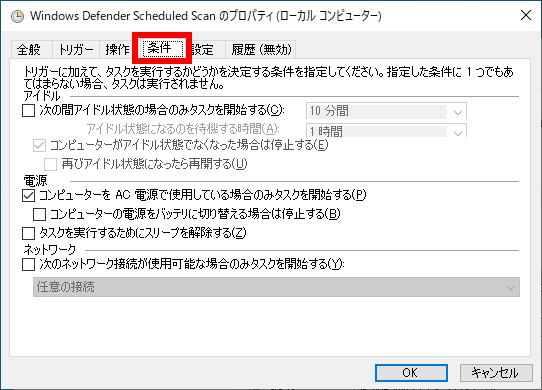
さらに実施条件を 「 詳細 」 に設定したい場合は、 「 条件 」 タブや 「 設定 」 タブから行うことができます。
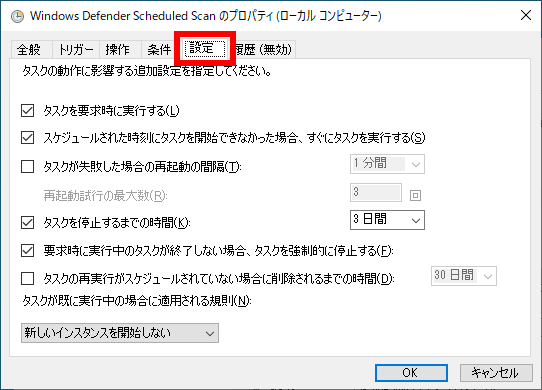
「 タスクスケジューラ 」 の画面で、 「 自動スキャンのスケジュール 」 が設定されたことを確認します。
対象環境・補足
この FAQ では、Microsoft Defender で特定のファイルやフォルダーをスキャンしないように設定する方法を 説明します。
この FAQ は、Windows 11 Pro バージョン 23H2 で作成しています。 他のバージョンでは、表示される手順や画面が異なることがございます。 バージョンの確認手順は、下記の FAQ を参照ください。
この FAQ は、Windows 10 Pro バージョン 21H2 で作成しています。 バージョン 22H2 も同じ手順であることを確認しておりますが、 表示される手順や画面が異なることがございます。 バージョンの確認手順は、下記の FAQ を参照ください。
注意事項
サードパーティーのウイルス対策ソフトをご使用の場合は、そちらが優先されます。
Microsoft Defender で特定のファイルやフォルダーをスキャンしないように設定する手順
- ウィルスと脅威の防止を起動します。
Windows 11 の場合
- [ スタート ] → [ 設定 ] の順にクリックします。
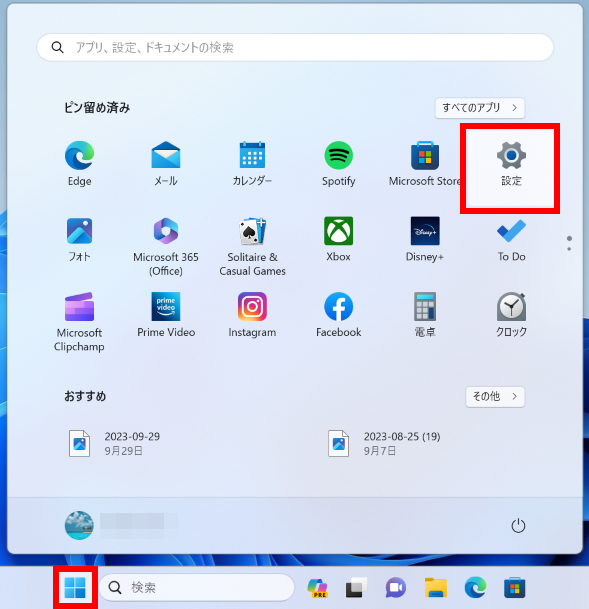
- 「 ホーム 」 が表示されます。 左ペイン、[ プライバシーとセキュリティ ] をクリック、[ Windows セキュリティ ] をクリックします。
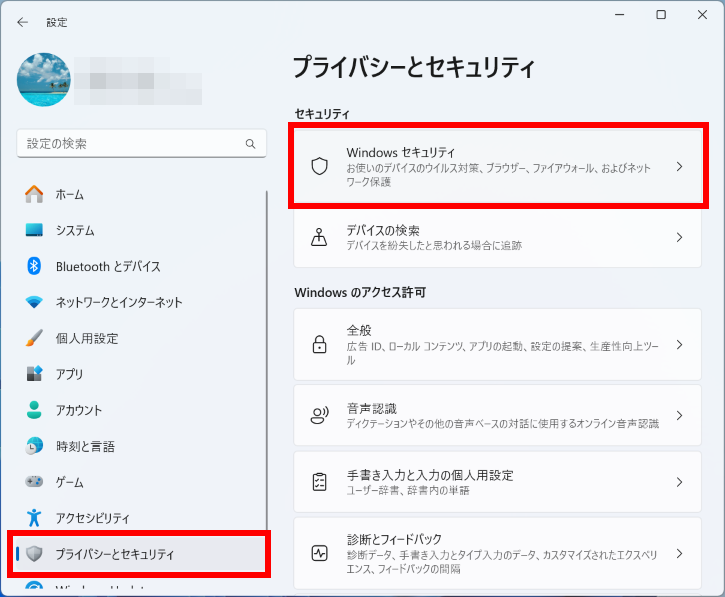
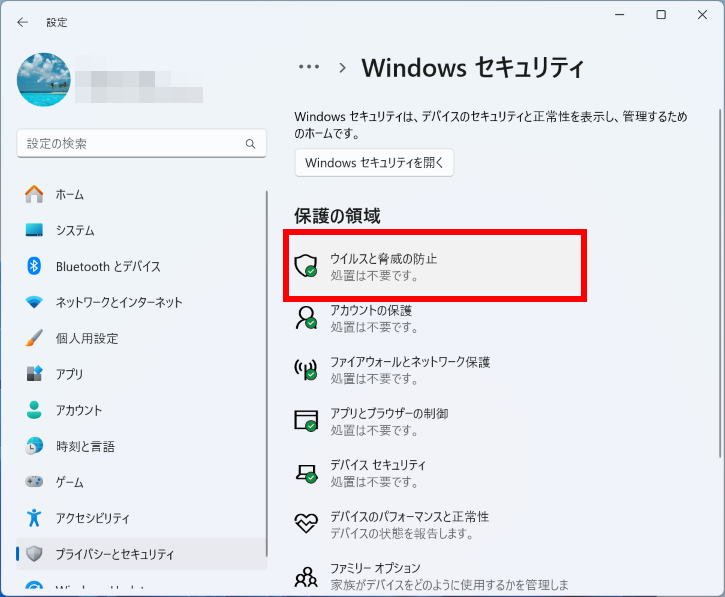
- 「 プライバシーとセキュリティ > Windows セキュリティ 」 が表示されます。 [ ウィルスと脅威の防止 ] をクリックします。
Windows 10 の場合
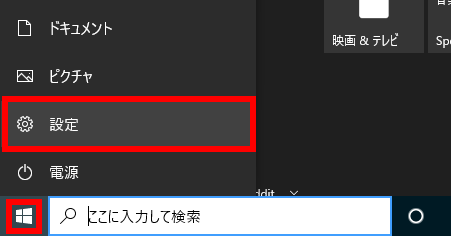
- [ スタート ] → [ 設定 ] の順にクリックします。
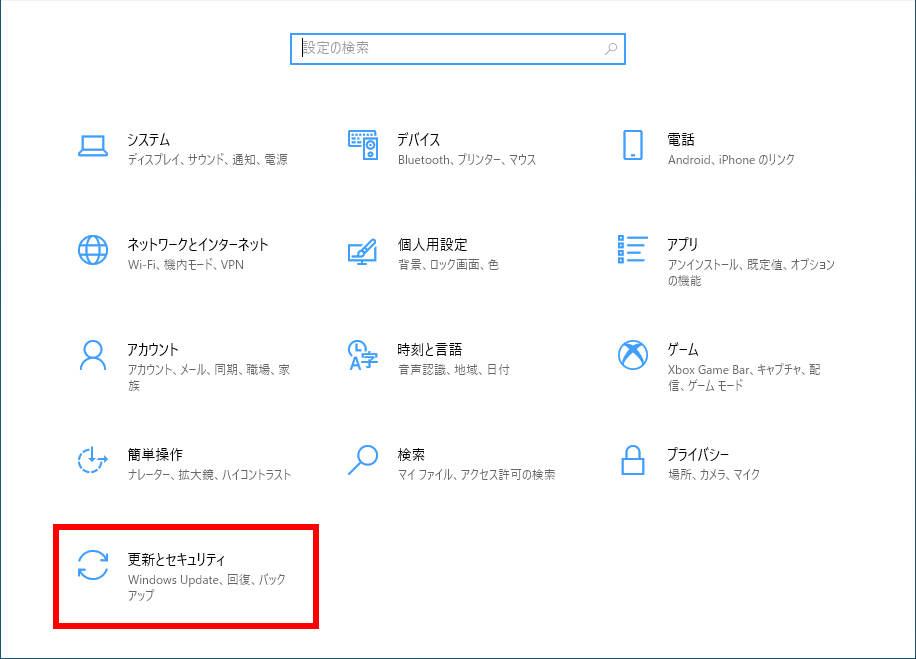
- 「 設定 」 が表示されます。 [ 更新とセキュリティ ] をクリックします。
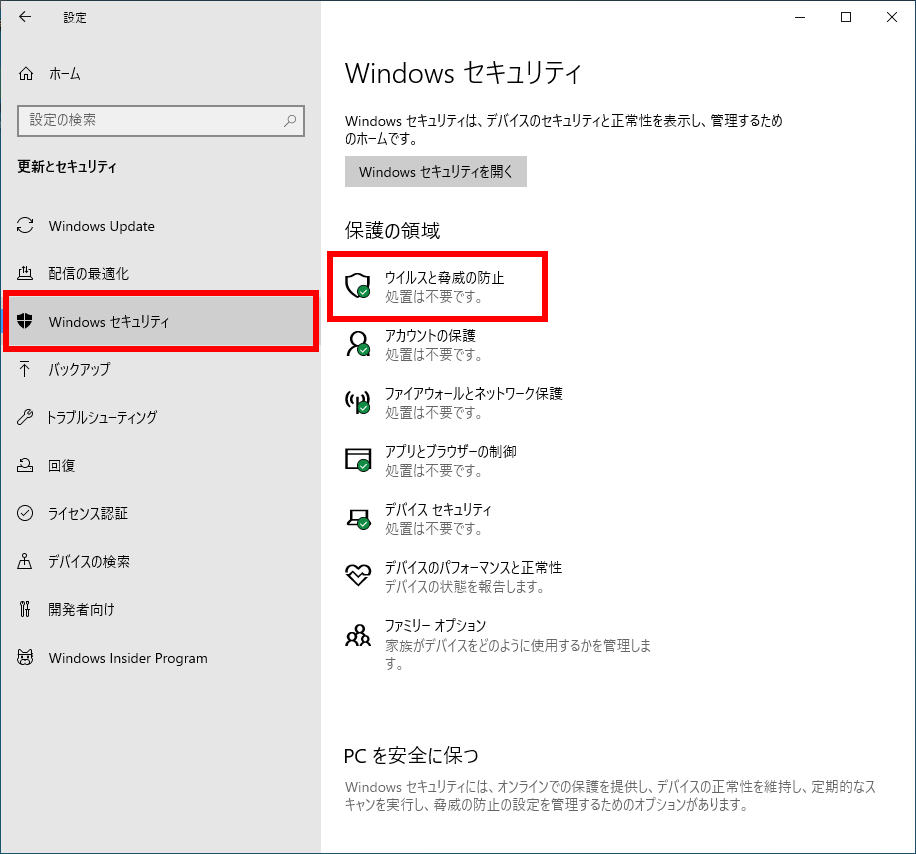
- 「 Windows セキュリティ 」 を選択し、[ ウィルスと脅威の防止 ] をクリックします。
「 ウィルスと脅威の防止の設定 」 欄、[ 設定の管理 ] をクリックします。
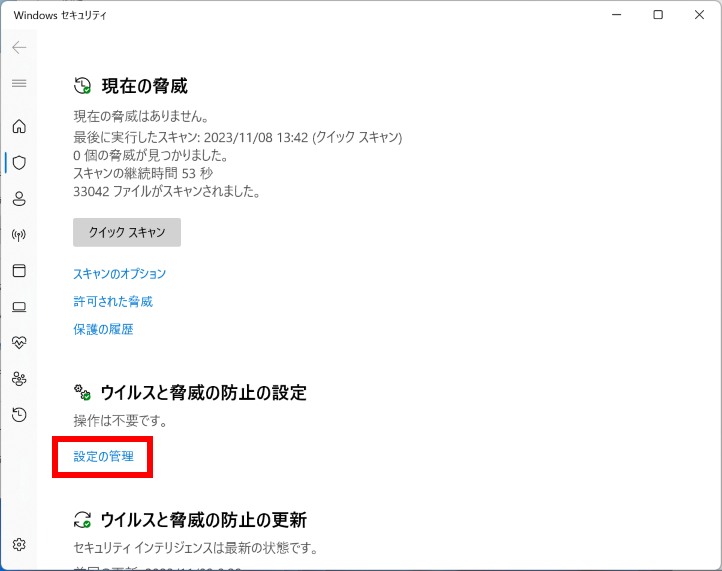
「 ウィルスと脅威の防止の設定 」 画面が表示されます。 「 除外 」 欄の [ 除外の追加または削除 ] をクリックします。 ※ 「 除外 」 欄が表示されていない場合は、画面を下にスクロールすると表示されます。
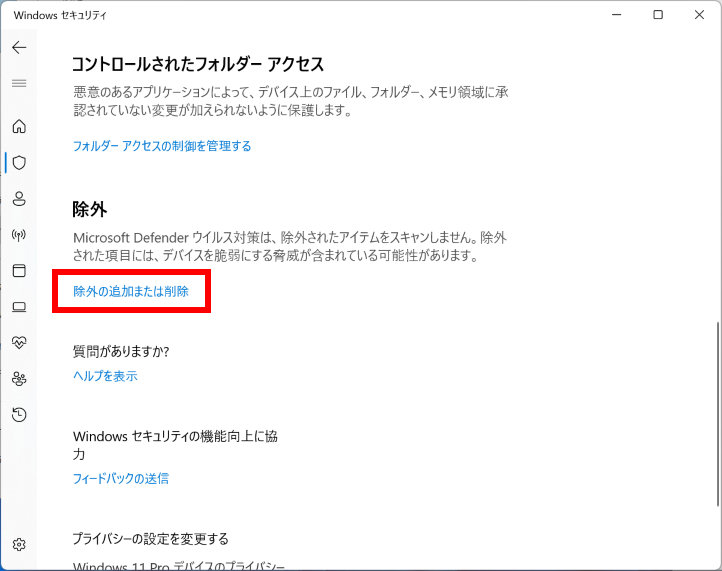
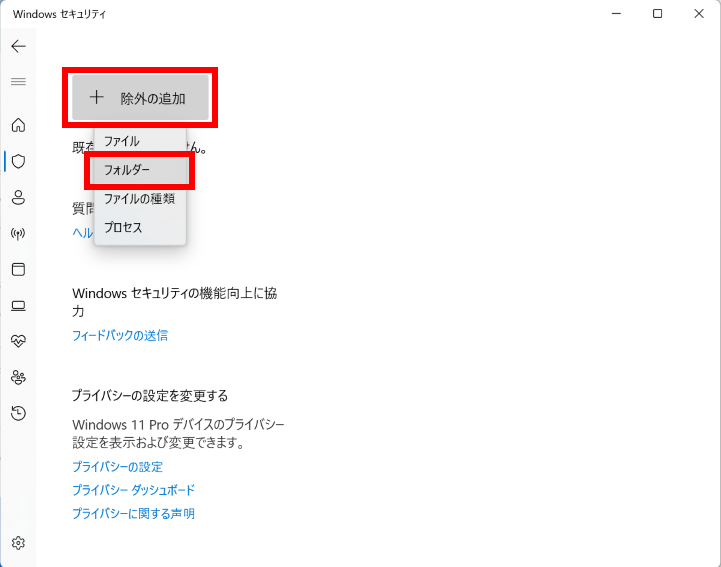
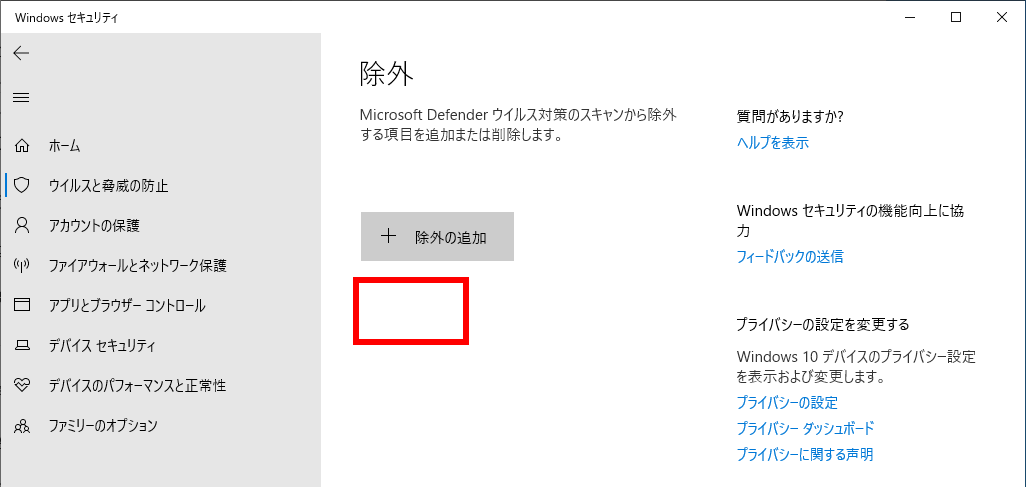
「 除外 」 画面が表示されます。 [ + 除外の追加 ] をクリックし、プルダウンメニューより除外する項目を選択します。 ファイルを除外したい場合は [ ファイル ] を、フォルダーを除外したい場合は [ フォルダー ] をクリックします。 ここでは例として、「 フォルダー 」 を除外します。
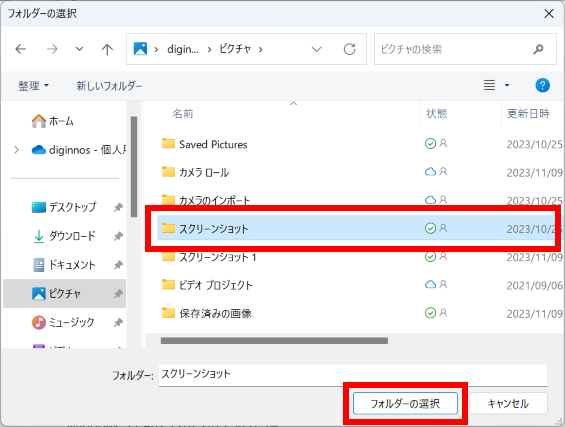
「 フォルダーの選択 」 が表示されます。 除外したい [ フォルダー ] をクリックし、[ フォルダーの選択 ] をクリックします。 ここでは例として、[ スクリーンショット ] フォルダーを除外します。
「 除外の追加 」 画面に戻ります。 除外したフォルダーの 「 パス 」 が表示されたことを確認します。
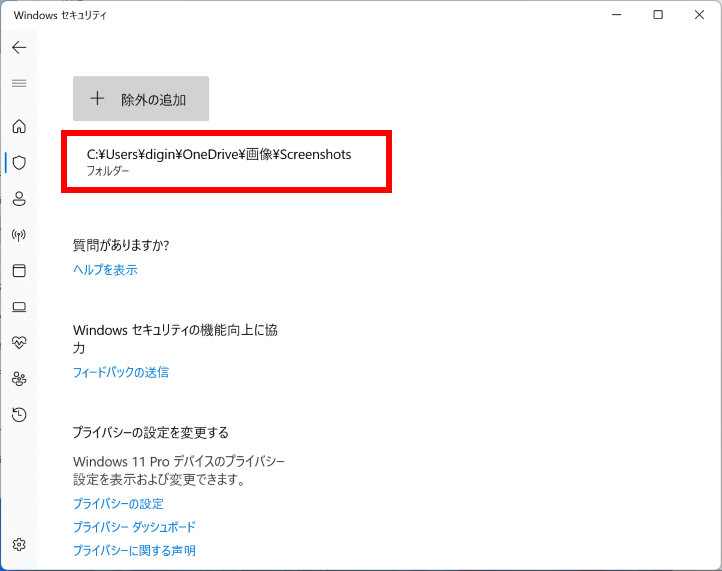
スキャンの対象から除外したファイルやフォルダーを、スキャンの対象に戻したい場合は、以下の操作手順を行ってください。
手順 6 で対象となるデータの [ パス ] をクリックし、[ 削除 ] をクリックします。
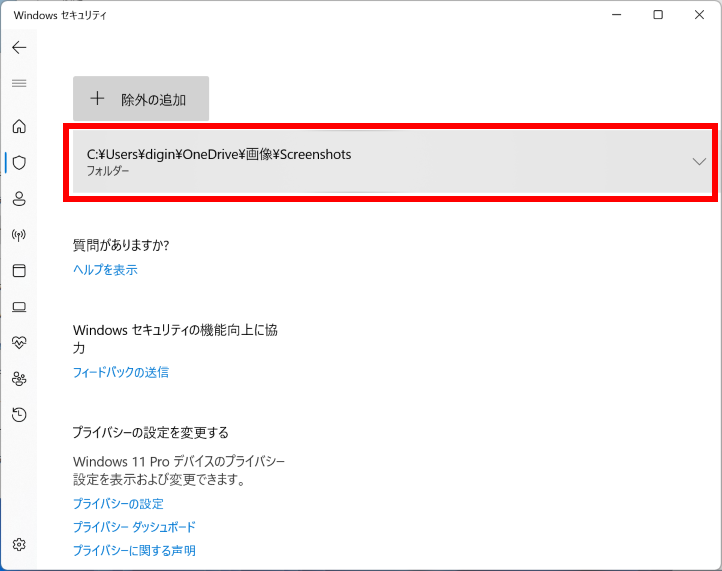
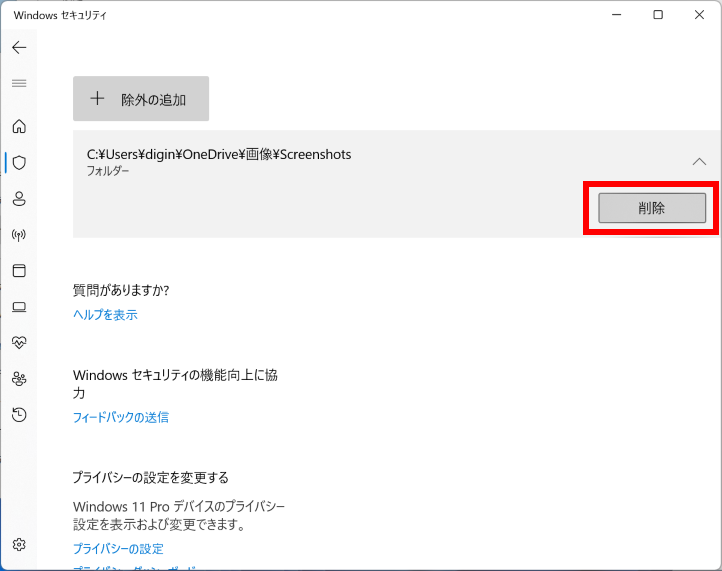
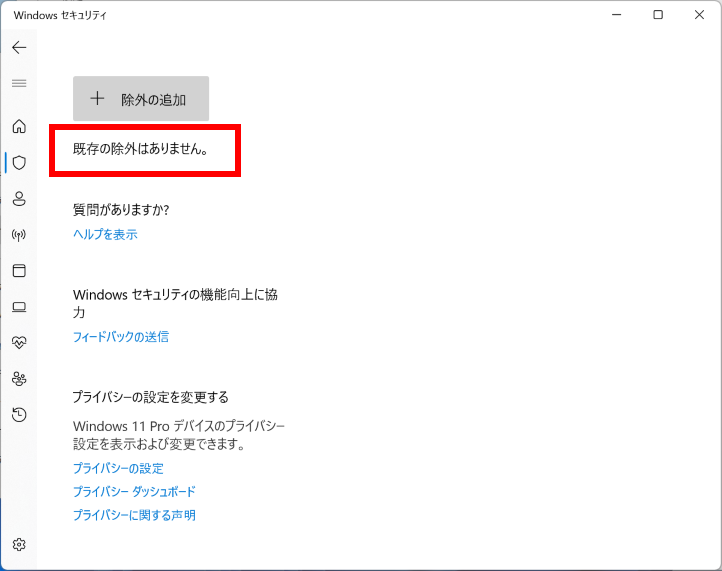
「 除外 」 画面に戻るので、除外の対象からフォルダーの 「 パス 」 が削除されたことを確認します。
対象環境・補足
この FAQ では、Microsoft Defender で特定の拡張子のファイルをスキャンしないように設定する方法を説明 します。
この FAQ は、Windows 11 Pro バージョン 23H2 で作成しています。 他のバージョンでは、表示される手順や画面が異なることがございます。 バージョンの確認手順は、下記のFAQを参照ください。
この FAQ は、Windows 10 Pro バージョン 21H2 で作成しています。 バージョン 22H2 も同じ手順であることを確認しておりますが、 表示される手順や画面が異なることがございます。 バージョンの確認手順は、下記のFAQを参照ください。
Microsoft Defender で特定の拡張子のファイルをスキャンしないように設定する手順
Windows 11 の場合
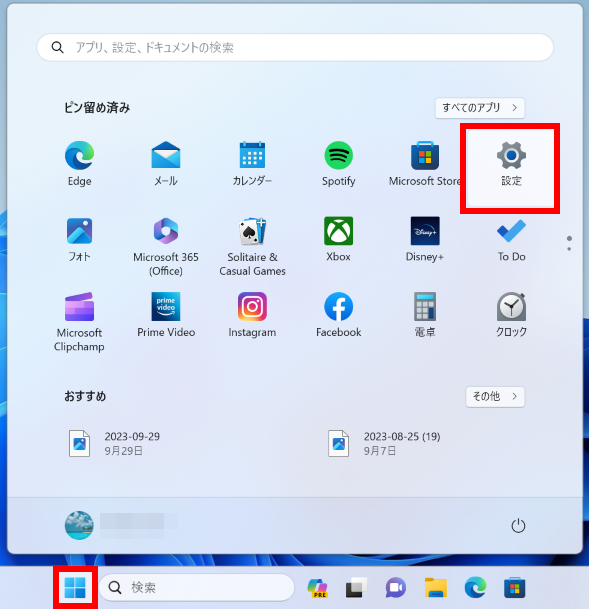
- [ スタート ] → [ 設定 ] の順にクリックします。
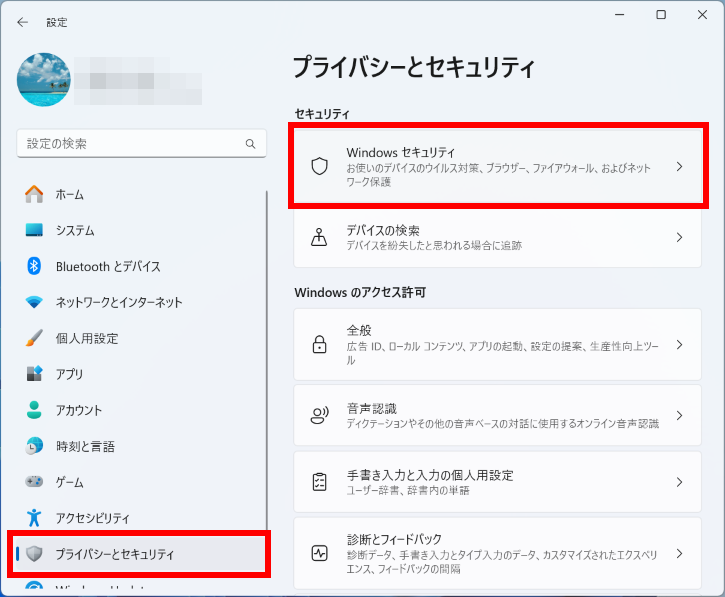
- 「 ホーム 」 が表示されます。 左ペイン、[ プライバシーとセキュリティ ] をクリック、[ Windows セキュリティ ] をクリックします。
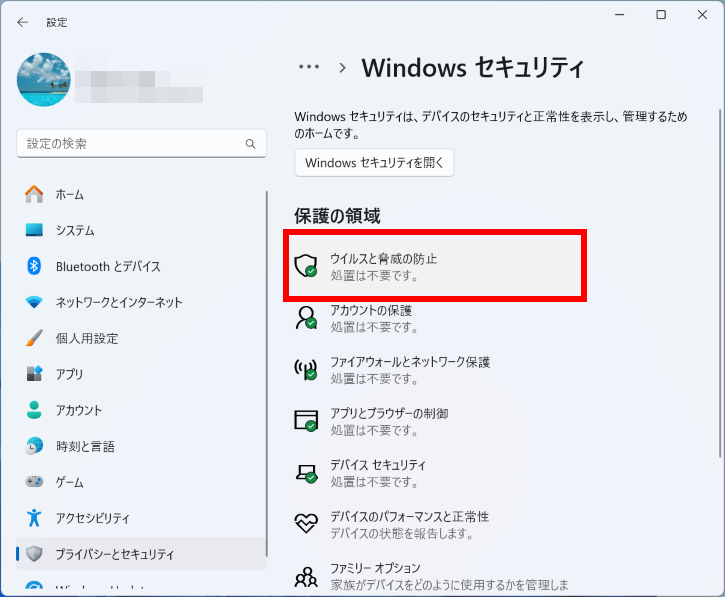
- 「 プライバシーとセキュリティ > Windows セキュリティ 」 が表示されます。 [ ウィルスと脅威の防止 ] をクリックします。
Windows 10 の場合
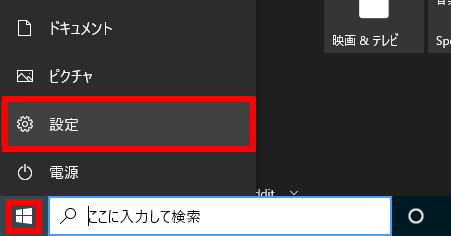
- [ スタート ] → [ 設定 ] の順にクリックします。
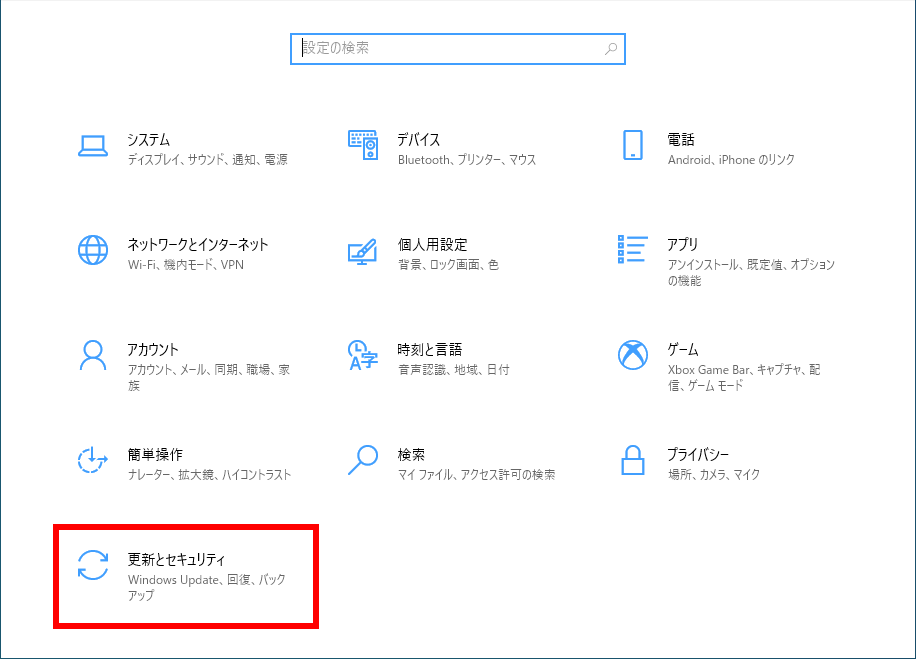
- 「 Windows の設定 」 が表示されます。 [ 更新とセキュリティ ] をクリックします。
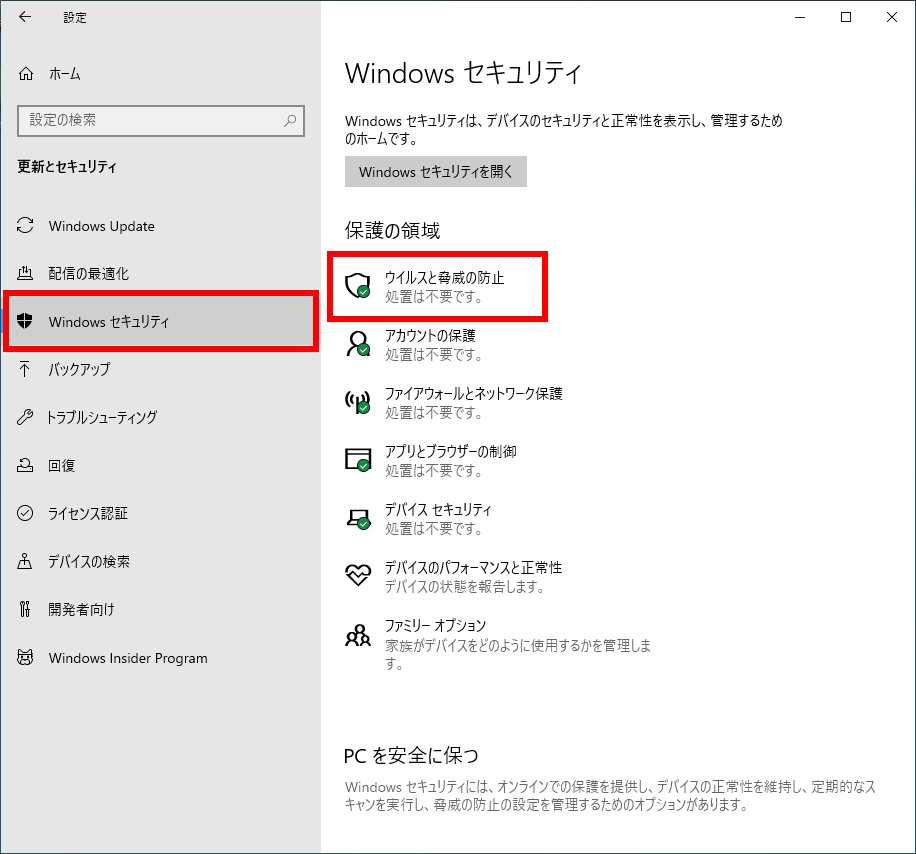
- 「 更新とセキュリティ 」 画面が表示されます。 「 Windows セキュリティ 」 を選択し、 [ ウィルスと脅威の防止 ] をクリックします。
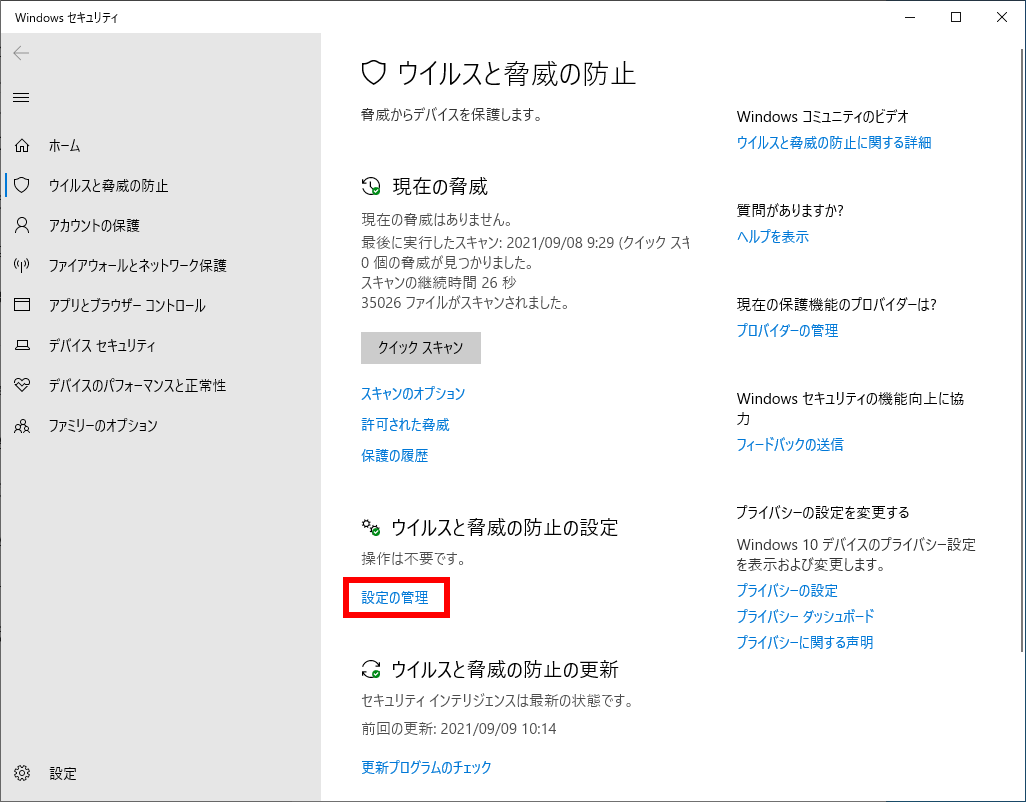
「 ウイルスと脅威の防止 」 画面が表示されます。 「 設定の管理 」 をクリックします。
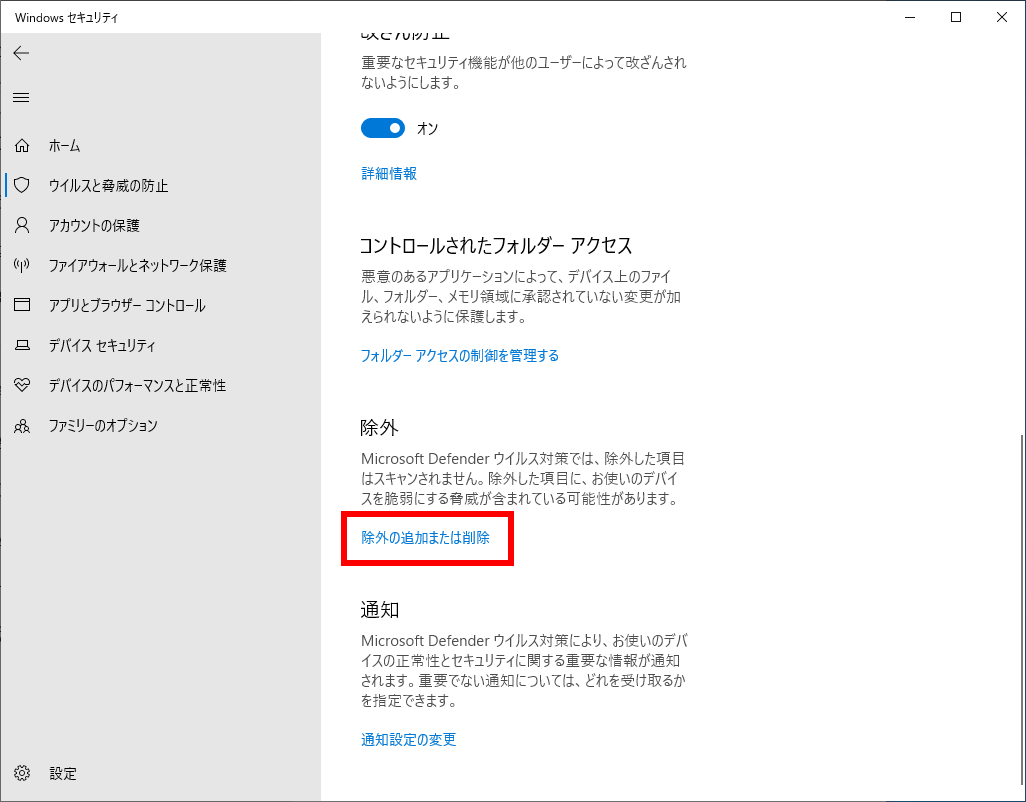
「 ウイルスと脅威の防止の設定 」 画面が表示されます。 「 除外 」 欄の [ 除外の追加または削除 ] をクリックします。 ※ 「 除外の追加または削除 」 欄が表示されていない場合は、画面を下にスクロールします。
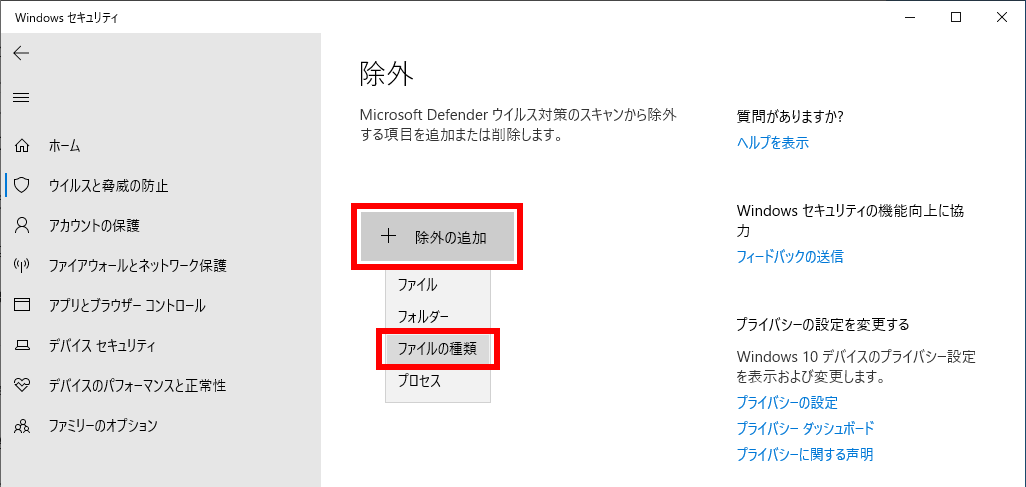
「 除外 」 画面が表示されます。 「 + 除外の追加 」 をクリックし、プルダウンメニューより [ ファイルの種類 ] をクリックします。
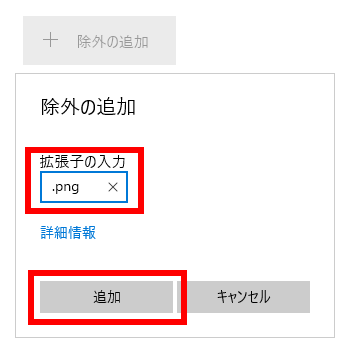
「 除外の追加 」 メッセージが表示されます。 表示されたボックスに除外したい [ 拡張子 ] を入力して、[ 追加 ] をクリックします。 ここでは例として、[ png ] と入力します。 ※ 拡張子は半角で入力します。半角の小文字 / 大文字は区別されません。 ※ ユーザーアカウント制御画面が表示された場合は、続行手続きをします。
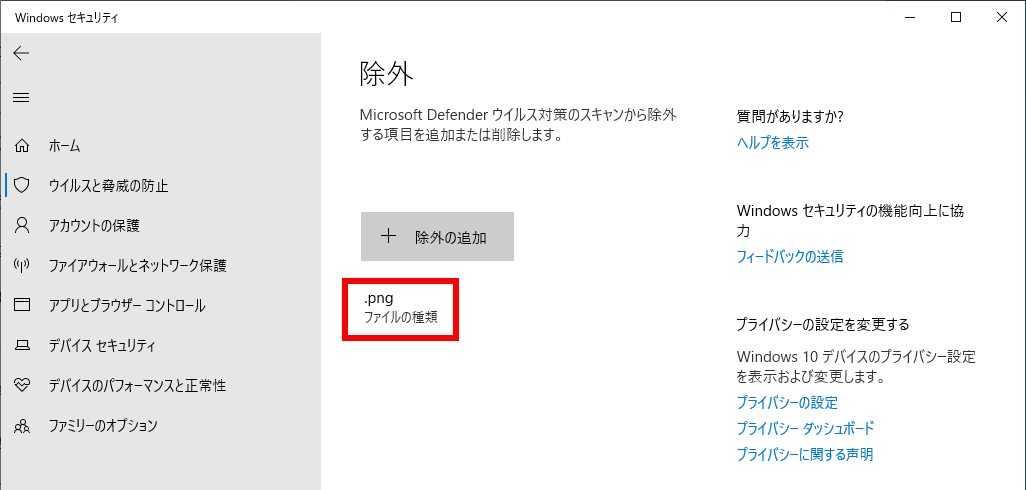
「 除外 」 画面に戻ります。除外した 「 拡張子 」 が追加されたことを確認します。
スキャンの対象から除外した拡張子を、スキャンの対象に戻したい場合は、以下の操作手順を行います。
手順 6 で目的の [ 拡張子 ] をクリックし、[ 削除 ] をクリックします。
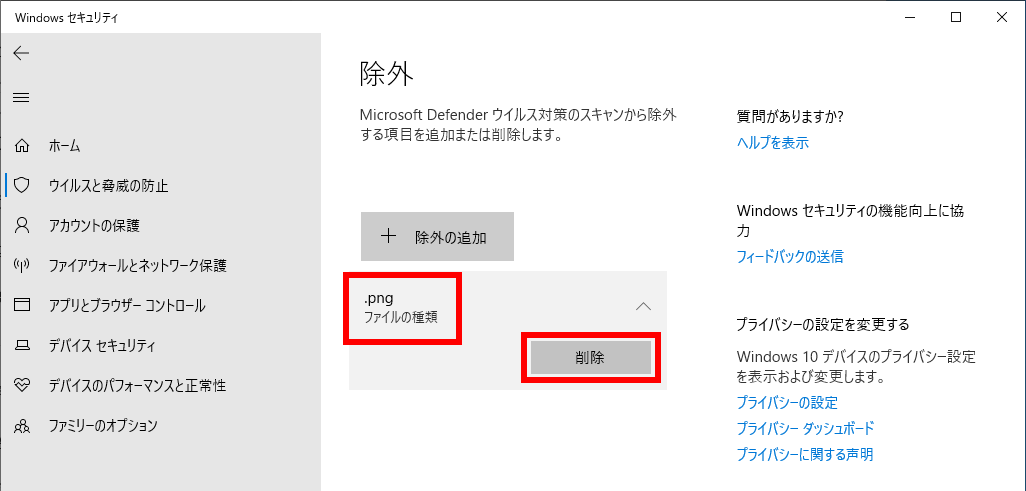
※ ユーザーアカウント制御画面が表示された場合は、続行手続きをします。
「 除外 」 画面に戻るので、除外の対象から目的の 「 拡張子 」 が削除されたことを確認します。
事前確認
Microsoft Defender とは、Windows に標準装備されたセキュリティ機能のひとつで、マルウェアと呼ばれる悪意のあるソフトウェア ( ウイルスやスパイウェアなど ) 、および疑わしいアプリを検出し、削除できます。
Microsoft Defender のリアルタイム保護機能を有効に設定していると、悪意のあるソフトウェアがパソコンにインストールされる前に警告が表示されます。
表示される警告レベルによって対処方法を選択して対応することで、マルウェアなどの脅威から守ることができます。また、プログラムによって Windows の重要な設定が勝手に変更される場合にも警告が表示されます。
※ リアルタイム保護を有効にする方法については、以下の情報を参照してください。
Microsoft Defender の警告が表示された場合の対処方法
Windows で Microsoft Defender の警告が表示された場合は、警告レベルに応じて以下の対処方法を選択してください。
※ 基本は削除することをおすすめします。
検疫
ソフトウェアをパソコン上の別の場所に移動します。ソフトウェアを復元またはパソコンから削除するまで実行できません。Microsoft Defender の 「 検疫されている項目 」 に追加します。
削除
ソフトウェアをパソコンから削除します。
許可
Microsoft Defender の 「 許可されている項目 」 に追加し、パソコンでの実行を許可します。
※ ソフトウェアの発行元が信頼できる場合のみ、選択してください。
FAQ改善のため、アンケートにご協力ください
問題解決のお役に立ちましたか?
アンケートへのご協力ありがとうございました
※アンケートに対する回答は行っておりません。
ご協力ありがとうございました
アンケートの送信が完了しました。
FAQにて解決しなかった場合はこちらまで
※お問合せの際、【 FAQ番号: を見た 】とお伝えいただければ、スムーズにご案内できます。
パソコンのサポート
- 電話番号:03-4332-9193
- 受付時間:24時間年中無休
THIRDWAVE ・ Diginnos ・ Prime 製造番号の記載場所について
パーツ周辺機器のサポート ・ Dospara Club Members
- 電話番号:03-4332-9194
- 受付時間:10:00~19:00
店舗でご購入の場合はレシートに記載の伝票番号をご用意ください。