
- トップカテゴリー > 操作・設定 > Windowsの画面・操作 > システム情報・管理ツール > 自動メンテナンスの設定を変更する方法
自動メンテナンスの設定を変更する方法
- カテゴリー :
回答
はじめに
この FAQ について
この FAQ では、自動メンテナンスの設定を変更する手順について説明します。
この FAQ は、Windows 11 Pro バージョン 21H2 で作成しています。
バージョン 23H2 も同じ手順であることを確認しておりますが、
表示される手順や画面が異なることがございます。
バージョンの確認手順は、下記の FAQ を参照ください。
操作手順
自動メンテナンスの設定を変更する手順
[
 スタート ] → [ すべてのアプリ ] の順にクリックします。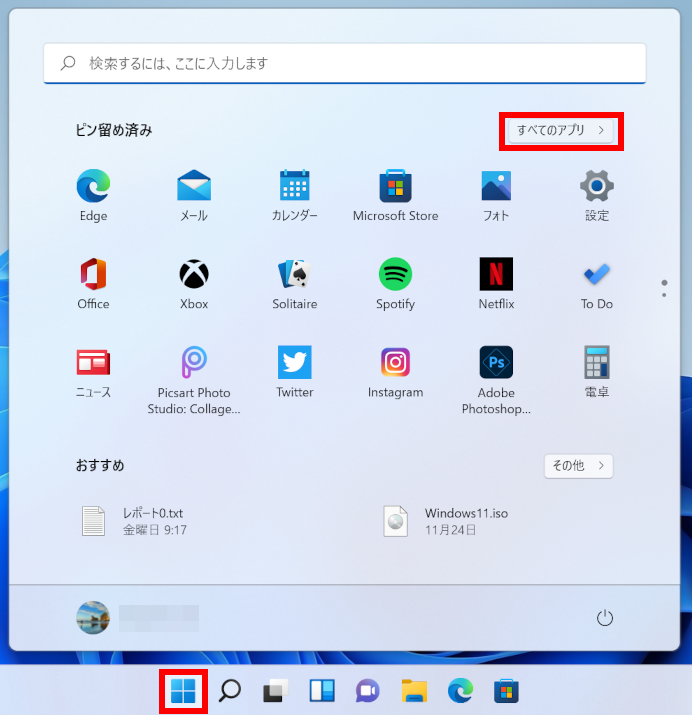
「すべてのアプリ」が表示されます。
スクロールダウンし、[ Windows ツール ] をクリックします。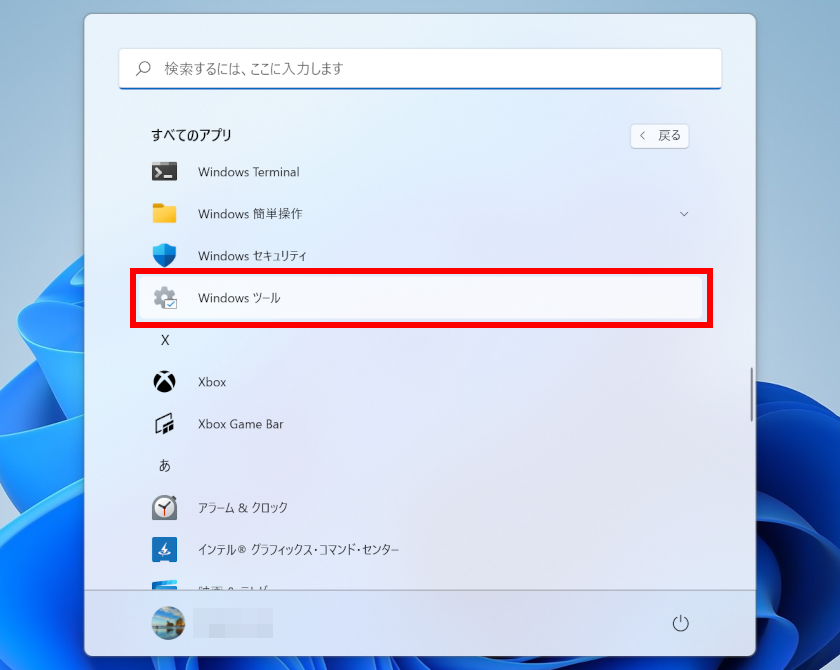
「 Windows ツール 」 が表示されます。
スクロールダウンし、[ コントロール パネル ] をダブルクリックします。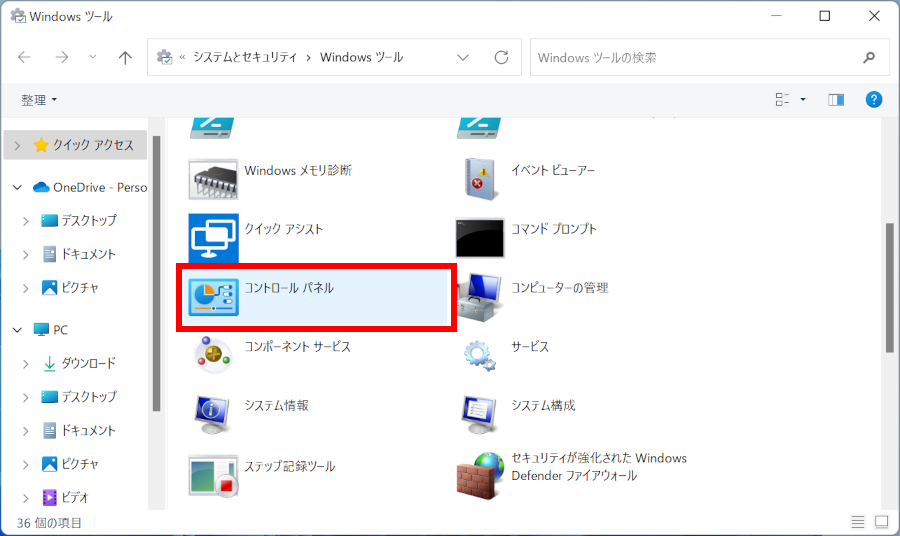
「 コントロール パネル 」 が表示されます。
表示方法が 「 カテゴリ 」 になっていることを確認し、[ システムとセキュリティ ] をクリックします。
※ 表示方法がアイコンの場合は、[ セキュリティとメンテナンス ] をクリックし、手順 5 へ進みます。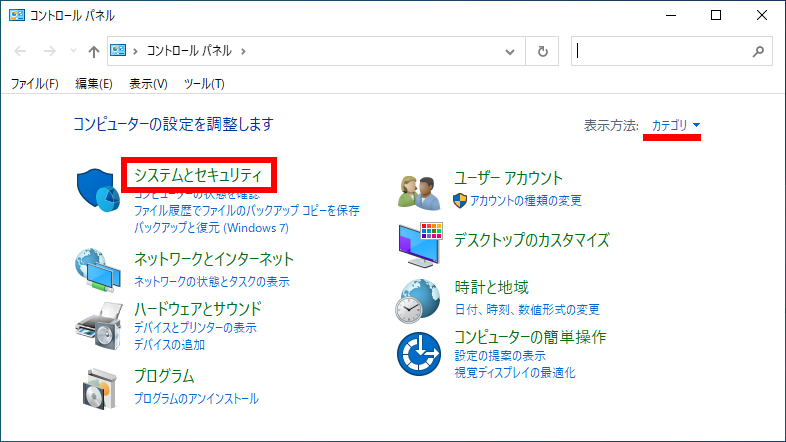
「 システムとセキュリティ 」 が表示されます。
[ セキュリティとメンテナンス ] をクリックします。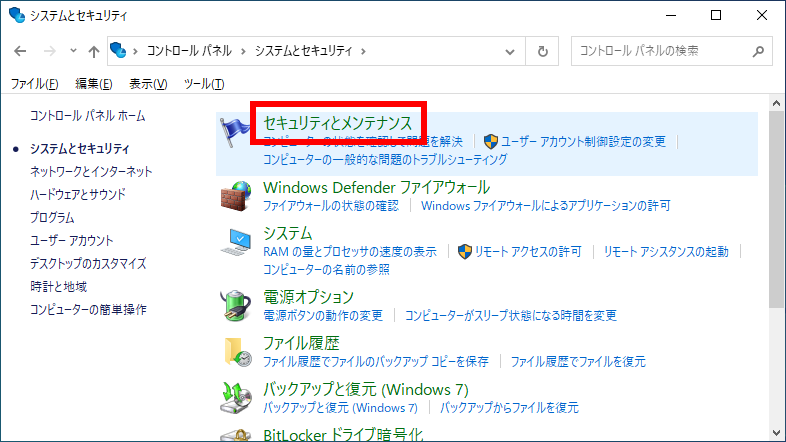
「 セキュリティとメンテナンス 」 が表示されます。
[ メンテナンス (M) ] をクリックします。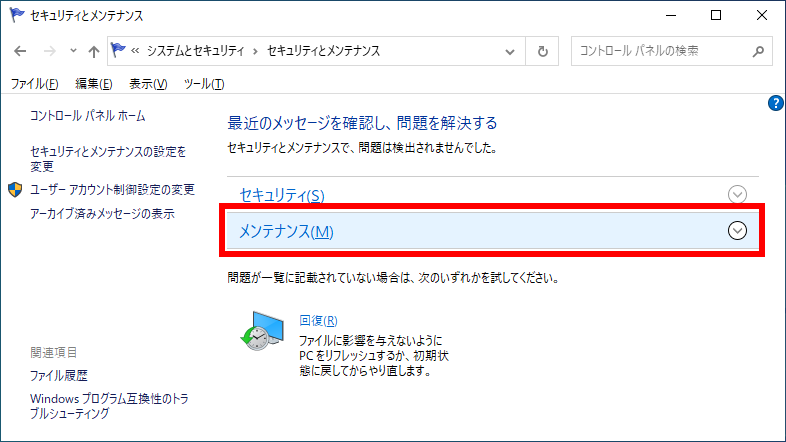
表示された 「 自動メンテナンス 」 欄の [ メンテナンス設定の変更 ] をクリックします。
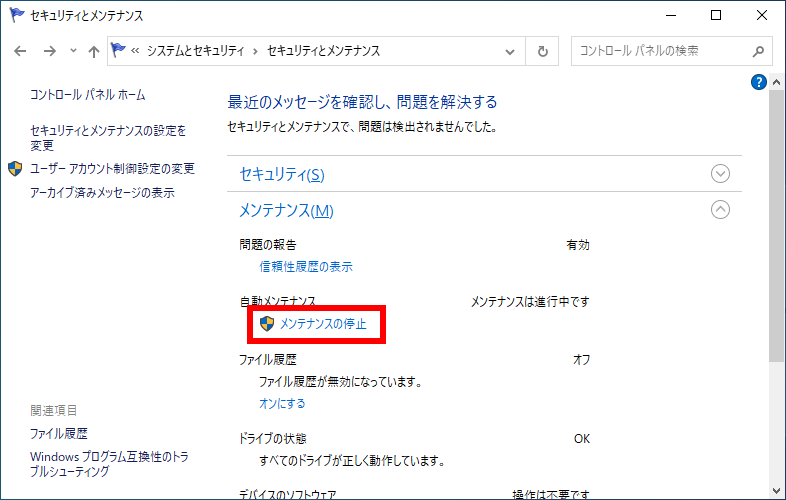
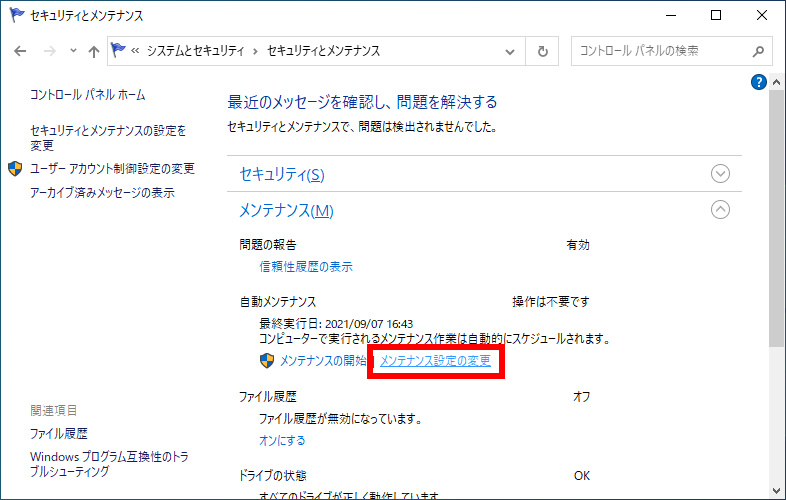 [ メンテナンスの停止 ] が表示されている場合はクリックして、
「 メンテナンス設定の変更 」 を表示します。
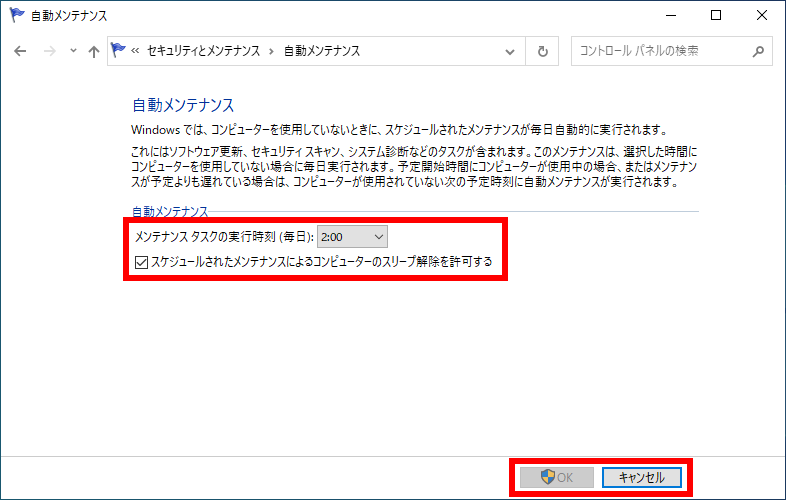
「 自動メンテナンス 」 が表示されたら、メンテナンス設定を確認または変更して、[ OK ] または [ キャンセル ] をクリックします。
- メンテナンス タスクの実行時刻:
[ ボックス ] をクリックして、[ 時間を設定 ] します。 - スケジュールされたメンテナンスによるコンピューターのスリープ解除を許可する:
パソコンがスリープや休止状態のときに自動メンテナンスを行わない場合はチェックを外し、
自動メンテナンスを行う場合はチェックを入れます。
- メンテナンス タスクの実行時刻:
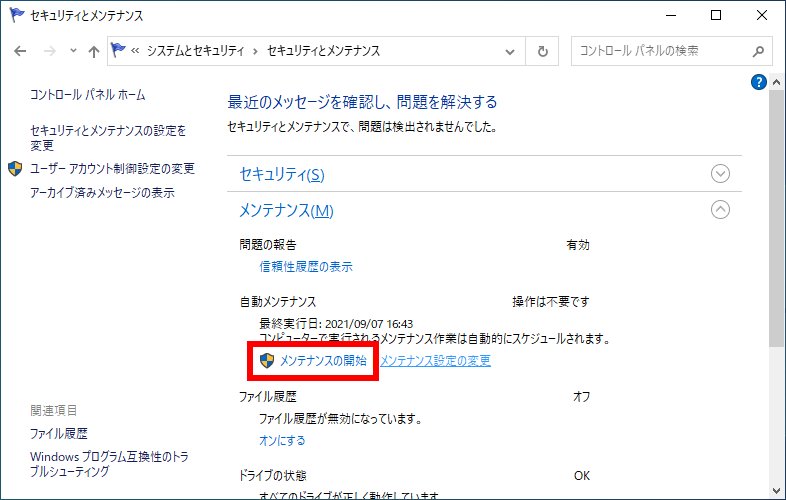
「 セキュリティとメンテナンス 」 に戻るので、[ メンテナンス (M) ] をクリックします。
表示された 「 自動メンテナンス 」 欄の [ メンテナンスの開始 ] をクリックします。
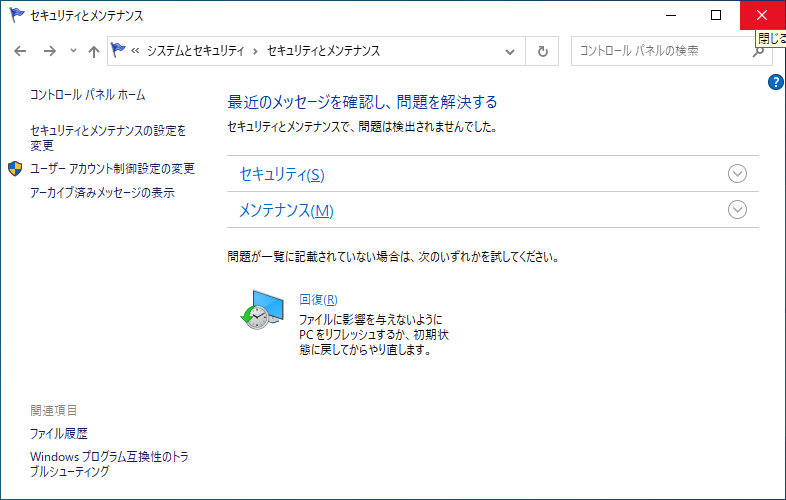
「 セキュリティとメンテナンス 」 に戻るので、右上の [ × ] をクリックし画面を閉じます。
FAQ改善のため、アンケートにご協力ください
問題解決のお役に立ちましたか?
アンケートへのご協力ありがとうございました
※アンケートに対する回答は行っておりません。
ご協力ありがとうございました
アンケートの送信が完了しました。
FAQにて解決しなかった場合はこちらまで
※お問合せの際、【 FAQ番号: を見た 】とお伝えいただければ、スムーズにご案内できます。
パソコンのサポート
- 電話番号:03-4332-9193
- 受付時間:24時間年中無休
THIRDWAVE ・ Diginnos ・ Prime 製造番号の記載場所について
パーツ周辺機器のサポート ・ Dospara Club Members
- 電話番号:03-4332-9194
- 受付時間:10:00~19:00
店舗でご購入の場合はレシートに記載の伝票番号をご用意ください。