
- No : 8642
- 公開日時 : 2018/04/11 10:06
【 まとめ 】 OneDrive の設定について
この FAQ について
この FAQ では、OneDrive の主な設定・確認方法について説明します。
確認したい内容を以下から選択してください。
行いたい内容を選択してください。
対象環境・補足
この手順では、OneDrive でフォルダーを共有し、アクセスできるユーザーを追加する方法を説明します。
この手順は、Windows 11 Pro バージョン 21H2、および Windows 10 Pro バージョン 21H2 で作成しています。
Windows 11 / Windows 10 バージョン 22H2 でも同じ手順であることを確認しておりますが、表示される手順や画面が異なることがございます。
バージョンの確認手順は、下記の FAQ を参照ください。
この手順は、Microsoft アカウントにサインインしている必要があります。Microsoft アカウントを使用していない場合は、下記の FAQ を参照し、設定を行ってください。
操作手順
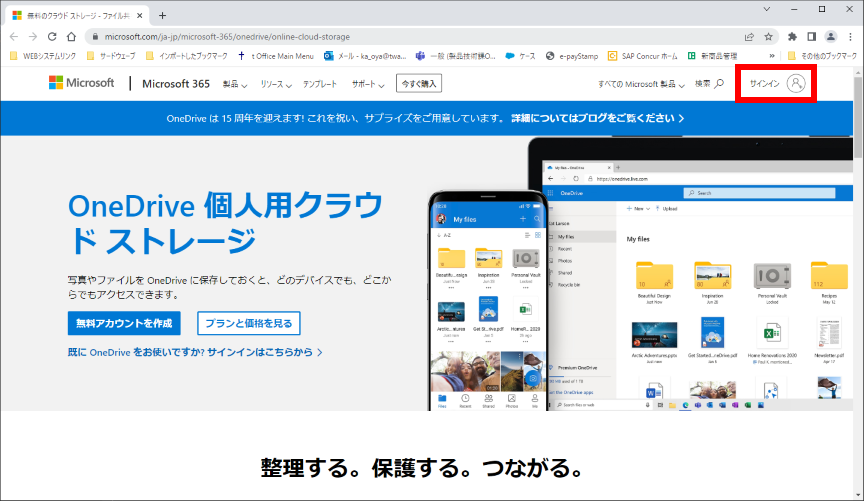
- ブラウザーを起動し、以下のリンクをクリックして OneDrive のページを表示します。
[ サインイン ] をクリックします。すでに OneDrive にサインインしている場合は、手順 4 に進みます。
[ アカウントのメールアドレス ] を入力し、[ 次へ ] をクリックします。
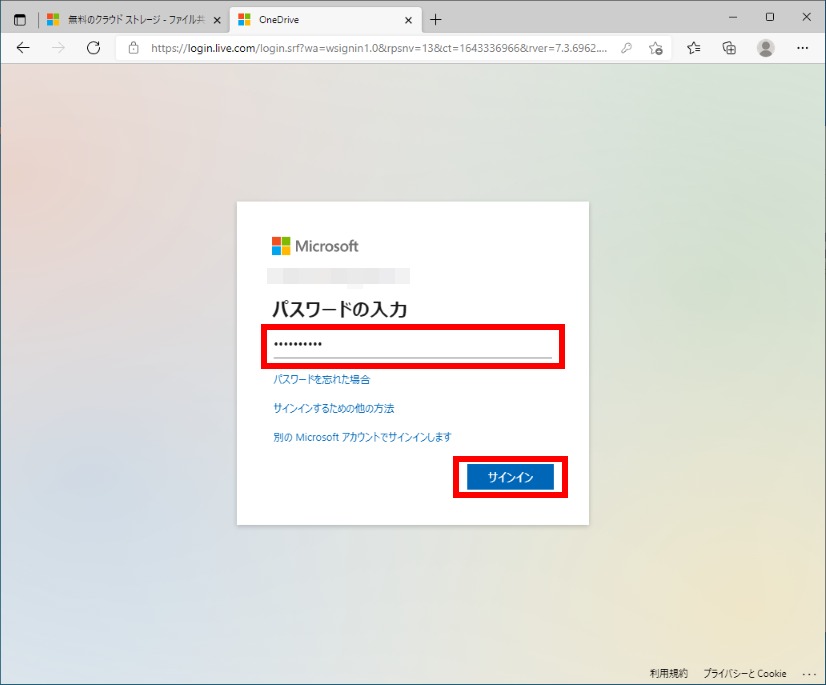
パスワード入力画面が表示された場合は、パスワードを入力してサインインします。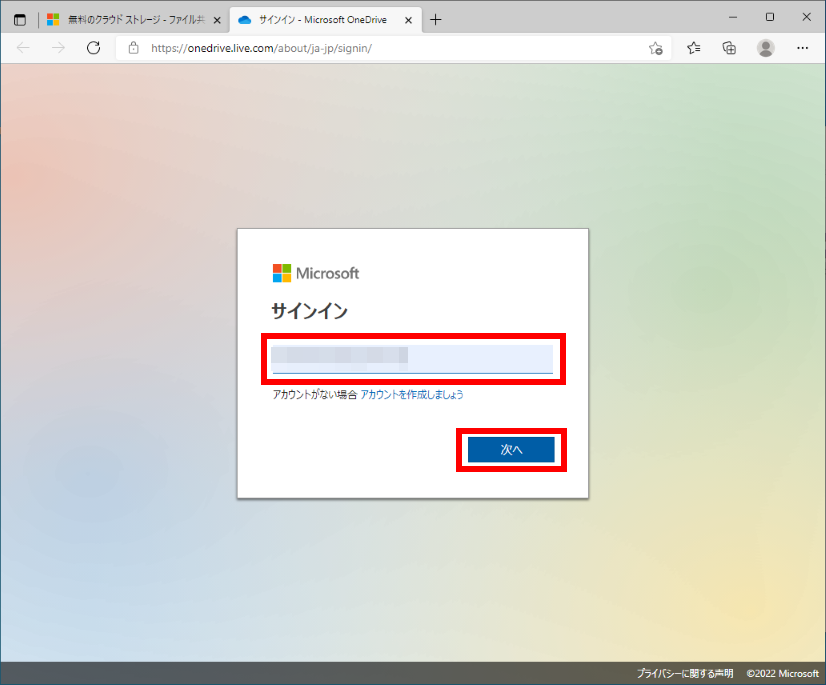
「 OneDrive のトップページ 」が表示されたら、共有したいフォルダーをクリックします。
ここでは例として、画像フォルダーを共有します。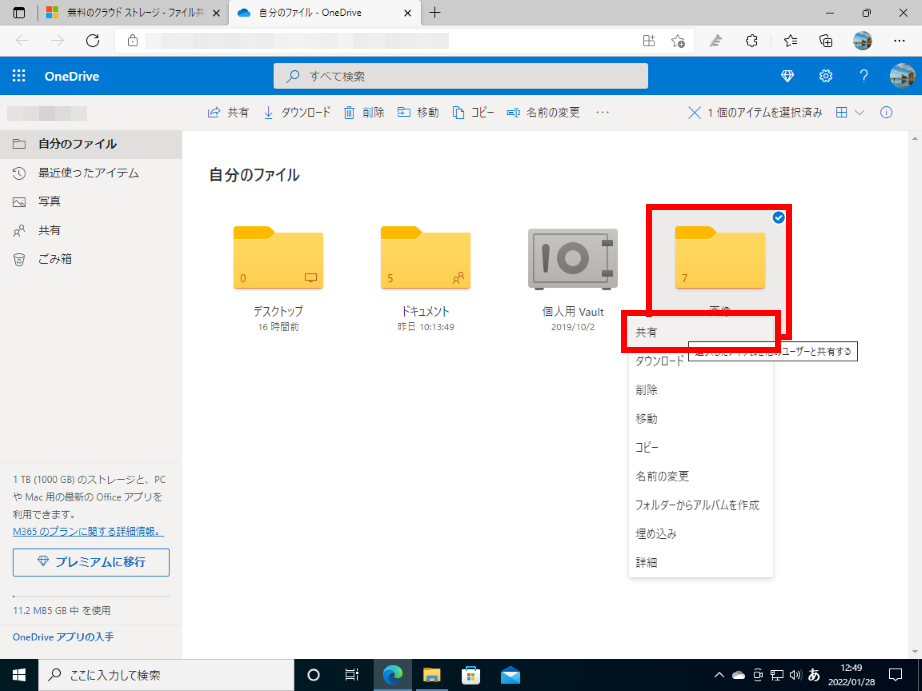
画像フォルダーを右クリックし、[ 共有 ] をクリックします。
「 リンクの送信 」画面が表示されます。
特定の人と共有するため、[ リンクを知っていれば誰でも編集できます > ] をクリックし、リンクの設定画面を表示します。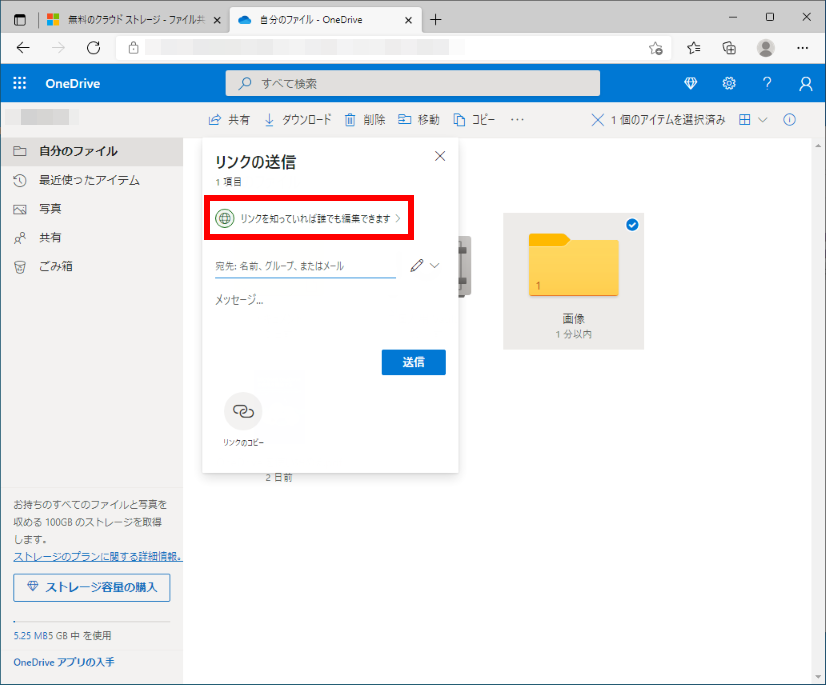
「 リンクの設定 」画面が表示されます。
[ 特定のユーザー ] をクリックします。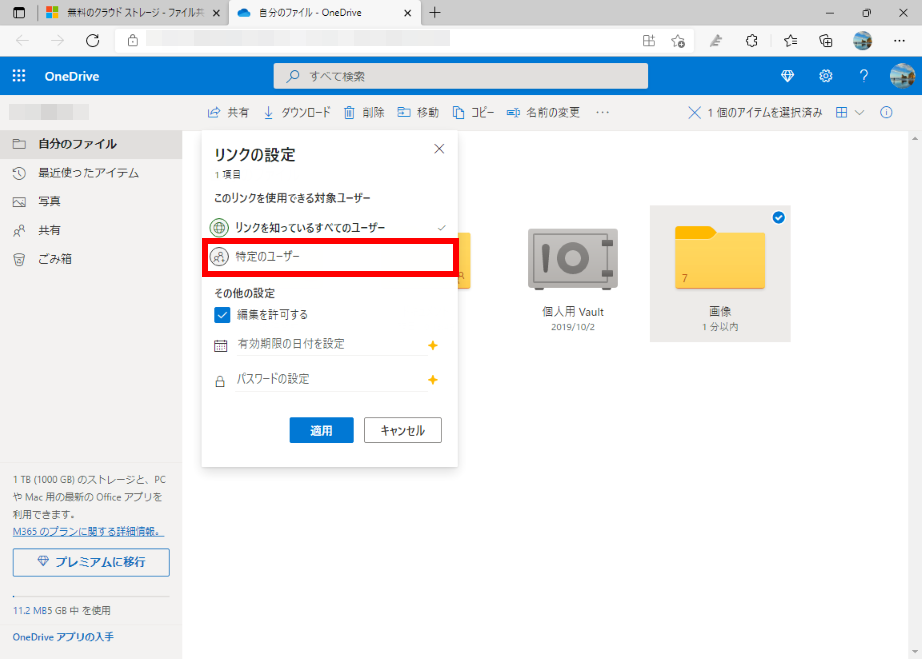
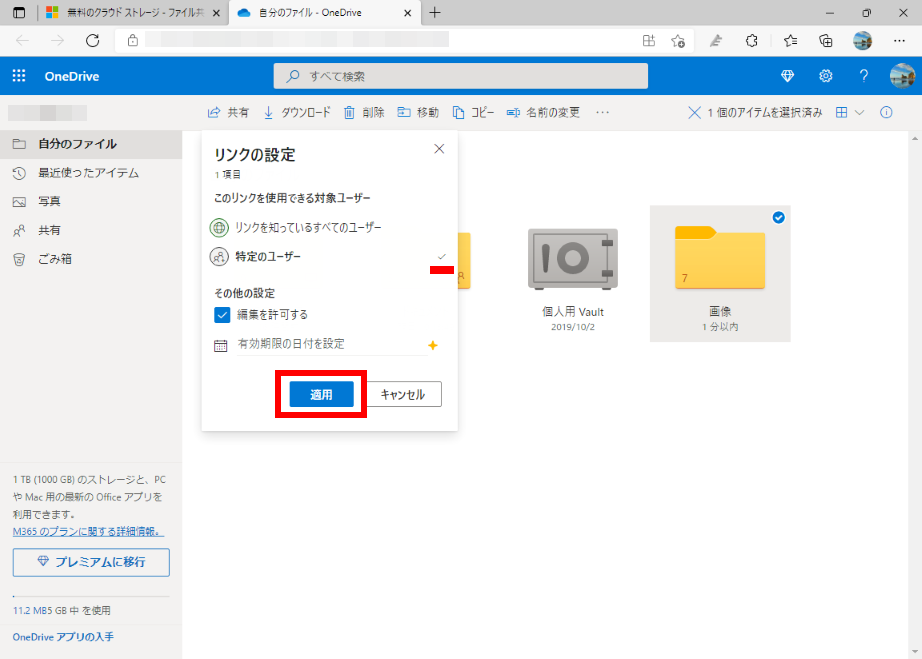
「 特定のユーザー 」にチェックが付いたことを確認し、[ 適用 ] をクリックします。
共有する相手のメールアドレスを入力します。
入力後、表示される一覧から連絡先を選択します。入力するメールアドレスは、Microsoft アカウントでなくても使用できます。
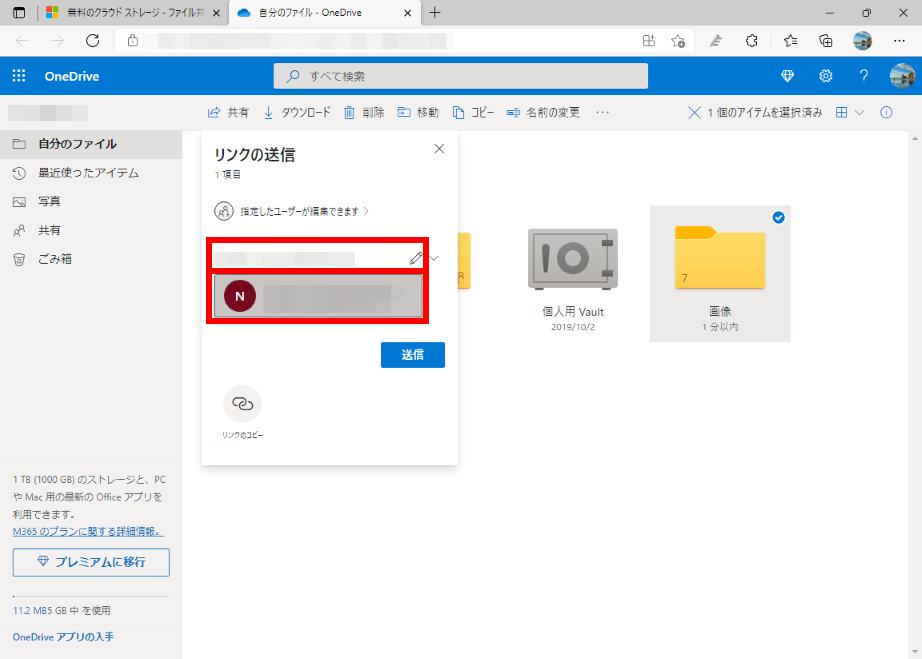
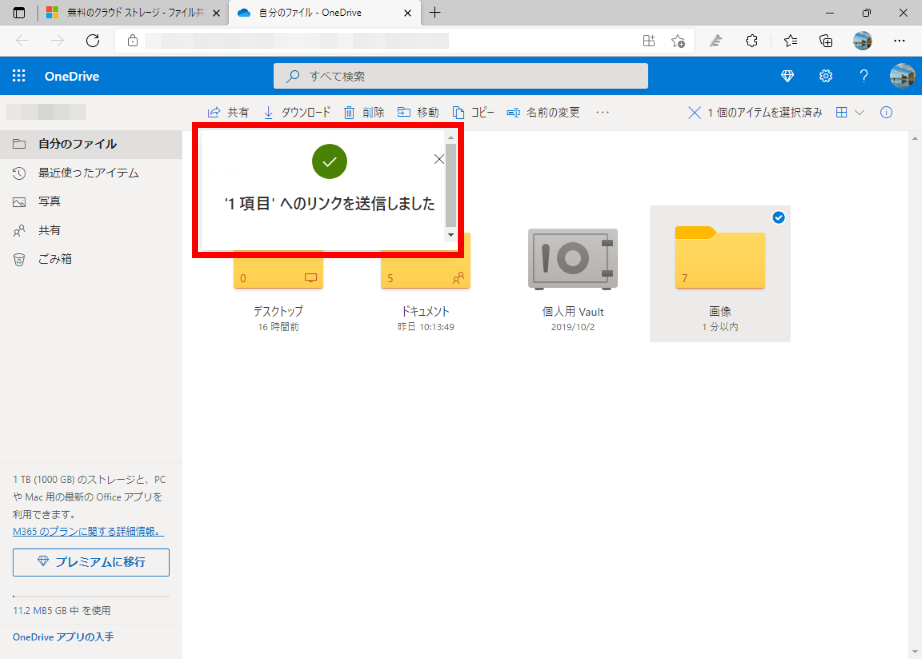
必要に応じて受信者へのメモを入力し、[ 送信 ] をクリックします。
共有相手に OneDrive へアクセスするための招待メールが送信されます。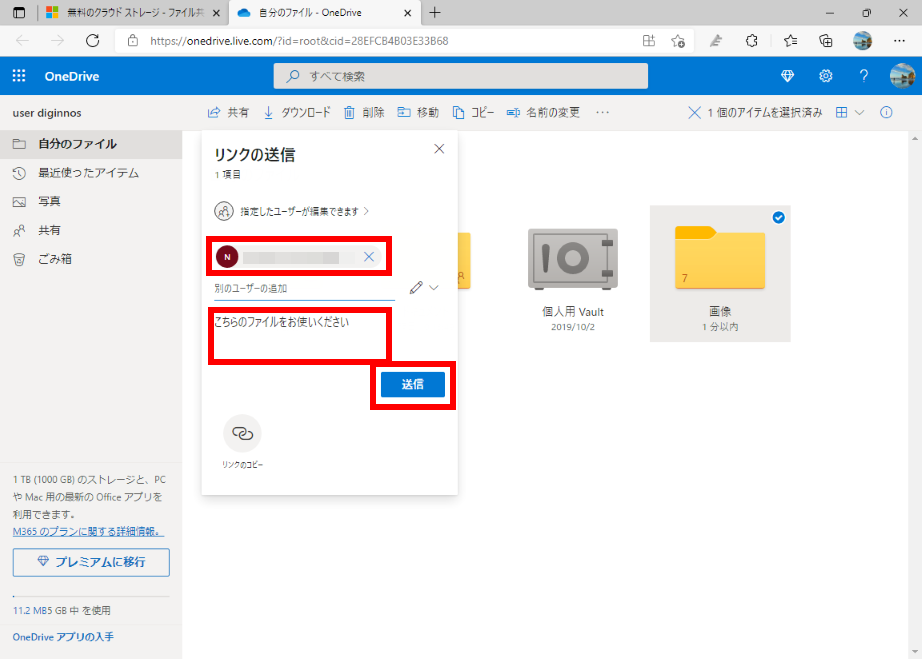
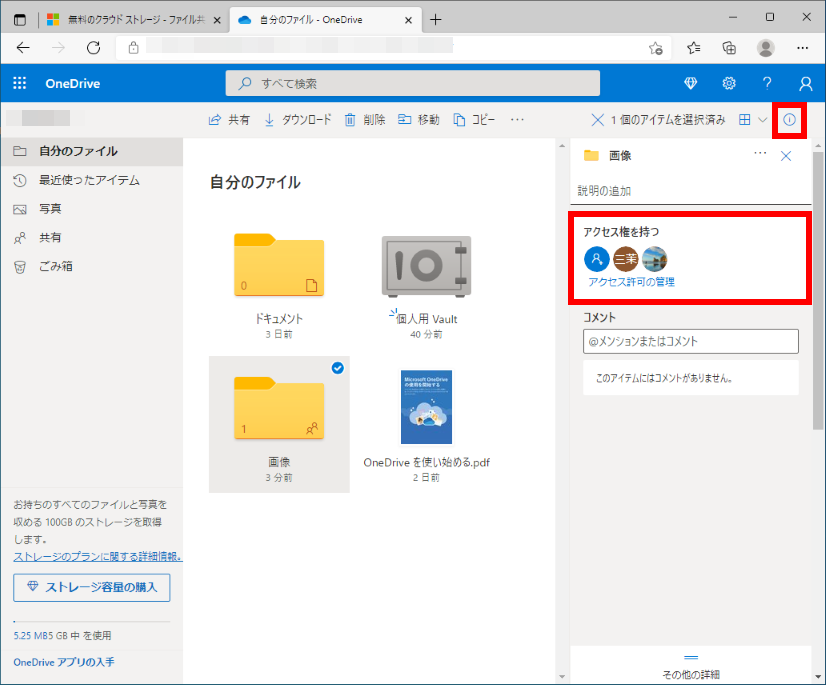
画面右上の [ i ] マークをクリックし、表示された「 共有 」欄に追加したユーザーが表示されていることを確認します。
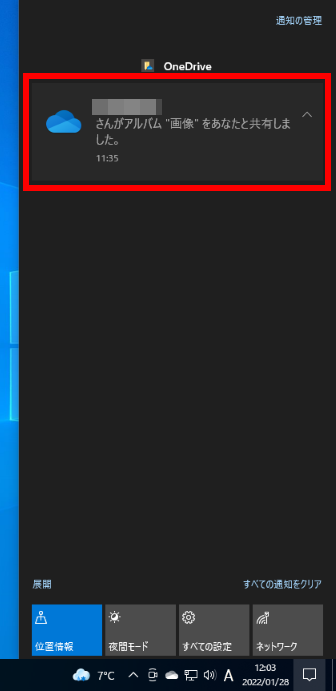
フォルダーを共有したユーザーには、「 OneDrive で ( ファイル名 ) を共有しました 」と通知されます。
Windows 11 の表示例
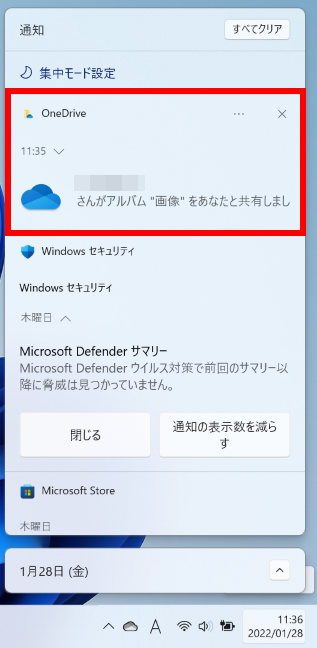
Windows 10 の表示例
対象環境・補足
この手順では、OneDrive で共有中のファイルを確認する方法を説明します。
この手順は、Windows 11 Pro バージョン 21H2、および Windows 10 Pro バージョン 21H2 で作成しています。
Windows 11 / Windows 10 バージョン 22H2 でも同じ手順であることを確認しておりますが、表示される手順や画面が異なることがございます。
バージョンの確認手順は、下記の FAQ を参照ください。
操作手順
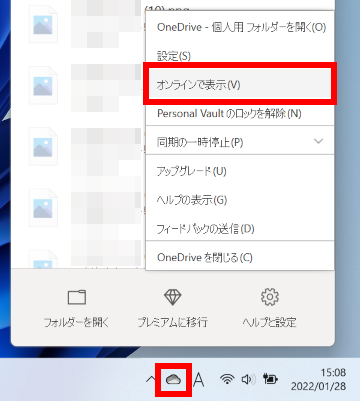
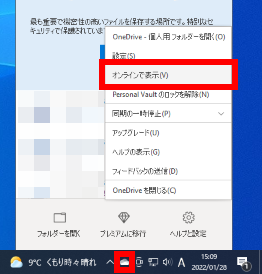
通知領域にある [ OneDrive ] アイコンを右クリックし、表示されたメニューから [ オンラインで表示 ] をクリックします。
Windows 11 の表示例
Windows 10 の表示例
「 Microsoft Edge 」が起動し、「 OneDrive 」のページが表示されます。
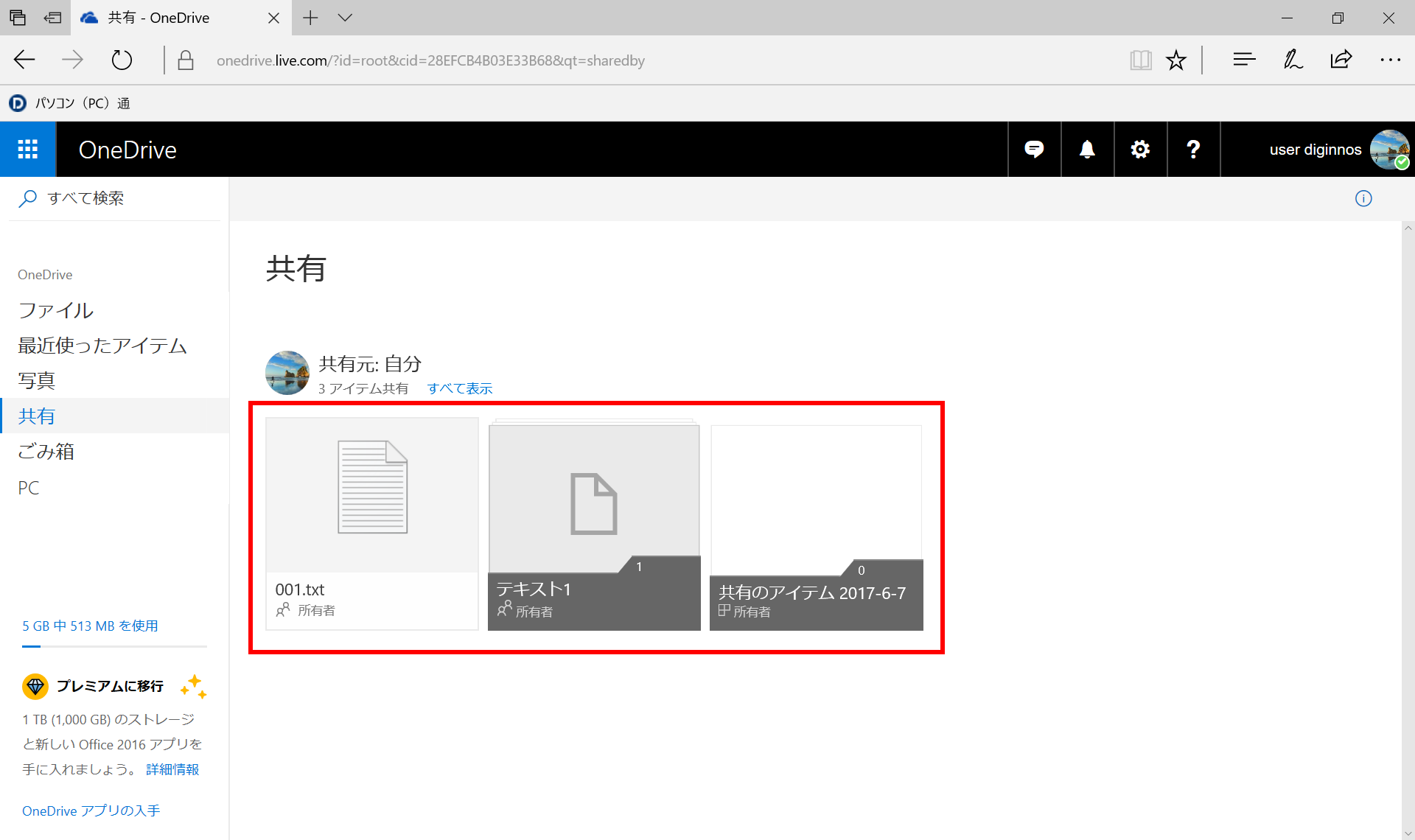
[ 共有 ] をクリックします。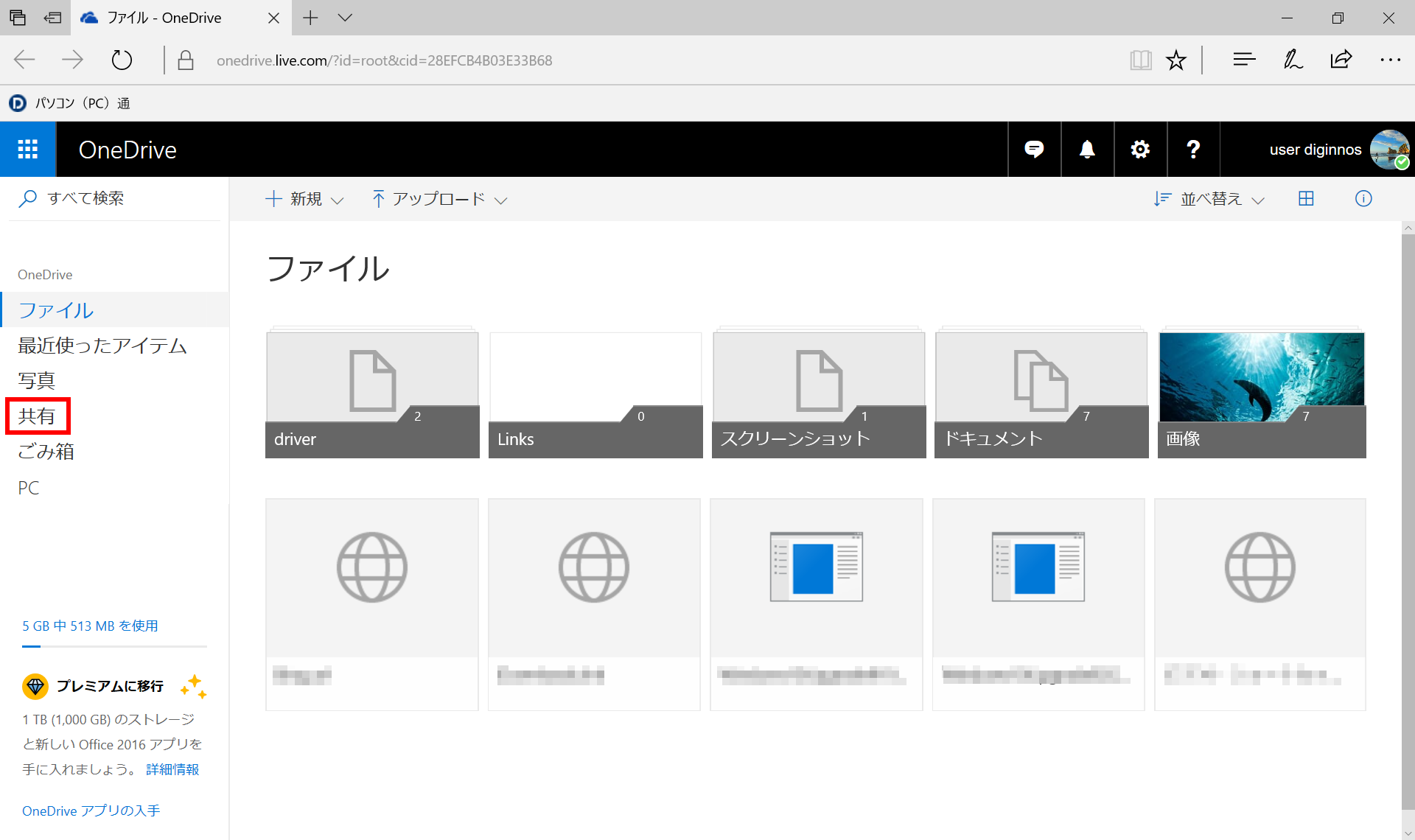
OneDrive で共有中のファイルが表示されます。
対象環境・補足
この手順では、OneDrive にあるファイルをブラウザーで確認する方法を説明します。
インターネットに接続されていれば、OneDrive アプリがインストールされていないパソコンでも、OneDrive のデータを閲覧・編集することができます。
この手順は、Windows 11 Pro バージョン 21H2、および Windows 10 Pro バージョン 21H2 で作成しています。
Windows 11 / Windows 10 バージョン 22H2 でも同じ手順であることを確認しておりますが、表示される手順や画面が異なることがございます。
バージョンの確認手順は、下記の FAQ を参照ください。
操作手順
- ブラウザーを起動し、以下のリンクをクリックして OneDrive のページを表示します。
[ サインイン ] をクリックします。すでに OneDrive にサインインしている場合は、手順 4 に進みます。

[ アカウントのメールアドレス ] を入力し、[ 次へ ] をクリックします。
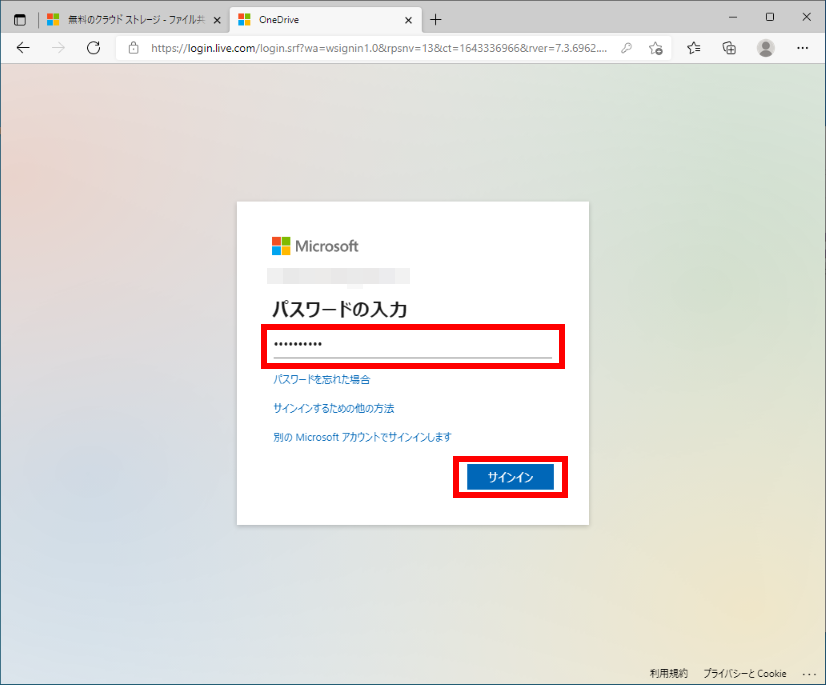
パスワード入力画面が表示された場合は、パスワードを入力してサインインします。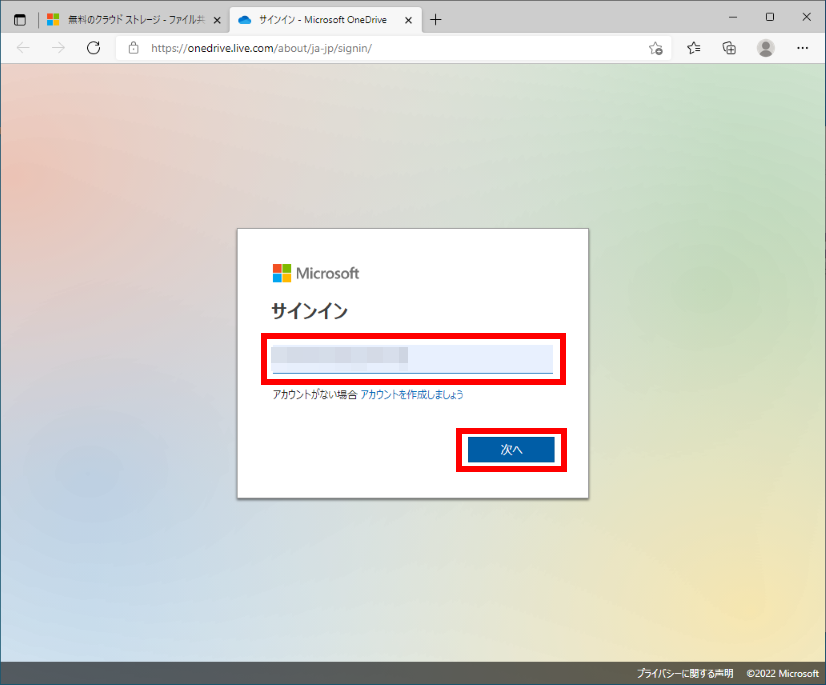
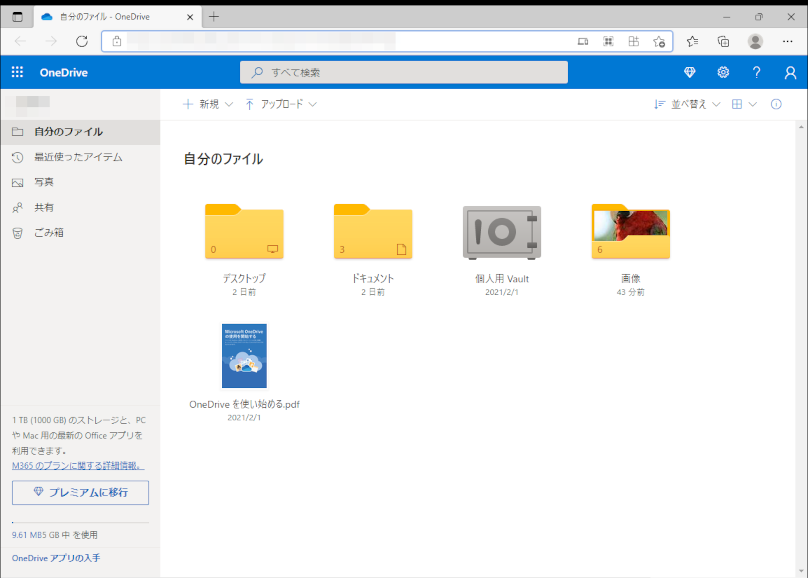
OneDrive へのサインインが完了し、「 自分のファイル 」が表示されます。
対象環境・補足
この手順では、OneDrive のファイルやフォルダーを、パソコン上に常に保存する方法、またはオンラインのみの状態にしてパソコンの空き容量を増やす方法を説明します。
Windows 11 / Windows 10 の OneDrive では、ファイル オンデマンドにより、OneDrive 内のファイルをパソコンにすべて保存せず、必要なときだけダウンロードして使用できます。
この手順は、Windows 11 Pro バージョン 21H2、および Windows 10 Pro バージョン 21H2 で作成しています。
Windows 11 / Windows 10 バージョン 22H2 でも同じ手順であることを確認しておりますが、表示される手順や画面が異なることがございます。
バージョンの確認手順は、下記の FAQ を参照ください。
保存状態の違い
| オンラインのみ | ファイルは OneDrive 上に保存され、パソコンの容量をほとんど使用しません。 ファイルを開くには、インターネット接続が必要です。 |
|---|---|
| このデバイス上で常に保持する | ファイルをパソコンにダウンロードして保存します。 インターネットに接続していない状態でも、ファイルを開くことができます。 |
| 空き領域を増やす | パソコン上のファイル本体を削除し、オンラインのみの状態に戻します。 OneDrive 上のファイル自体は削除されません。 |
操作手順
エクスプローラーを起動し、左側のナビゲーションウィンドウから [ OneDrive ] をクリックします。
OneDrive が表示されていない場合は、通知領域の [ OneDrive ] アイコンから状態を確認してください。
Windows 11 の表示例
Windows 10 の表示例
- 保存方法を変更したいファイル、またはフォルダーを右クリックします。
表示されたメニューから、目的に合わせて以下のいずれかをクリックします。
このデバイス上で常に保持する 選択したファイルやフォルダーをパソコンに保存します。
インターネットに接続していない状態でも使用したい場合に選択します。空き領域を増やす 選択したファイルやフォルダーをオンラインのみの状態に戻します。
パソコンの空き容量を増やしたい場合に選択します。設定後、ファイルやフォルダーの状態アイコンが変わったことを確認します。
OneDrive のファイル状態は、エクスプローラー上のアイコンで確認できます。
クラウドのアイコンはオンラインのみ、緑色のチェックが付いたアイコンはパソコン上でも使用できる状態を表します。
対象環境・補足
この手順では、OneDrive の空き容量を確認する方法を説明します。
この手順は、Windows 11 Pro バージョン 21H2 で作成しています。
Windows 11 バージョン 22H2 でも同じ手順であることを確認しておりますが、表示される手順や画面が異なることがございます。
バージョンの確認手順は、下記の FAQ を参照ください。
操作手順
デスクトップ画面の通知領域にある [ OneDrive ] アイコンを右クリックし、[ 設定 ] をクリックします。
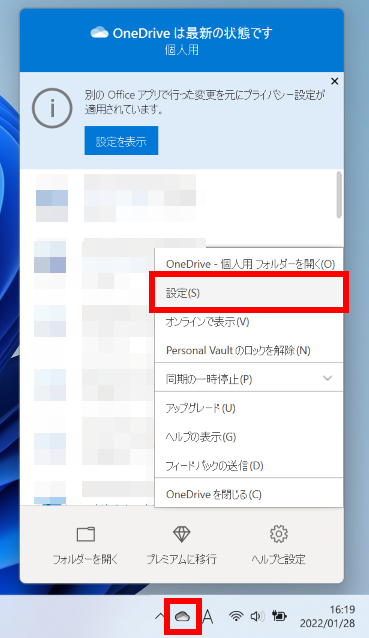
「 Microsoft OneDrive 」画面が表示されます。
OneDrive の容量が表示されますので、空き容量を確認します。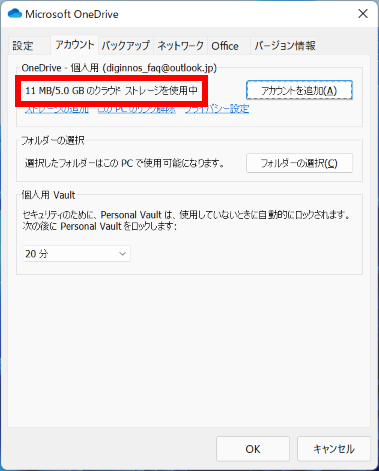
- 確認が終わりましたら、[ × ] ボタンをクリックし、画面を閉じます。
対象環境・補足
この手順では、OneDrive の同期を停止 ( リンクを解除 ) する方法を説明します。
この手順は、Windows 11 Pro バージョン 21H2 で作成しています。
Windows 11 バージョン 22H2 でも同じ手順であることを確認しておりますが、表示される手順や画面が異なることがございます。
バージョンの確認手順は、下記の FAQ を参照ください。
操作手順
タスクバー通知領域の [ OneDrive ] アイコンを右クリックし、表示された一覧から [ 設定 ] をクリックします。
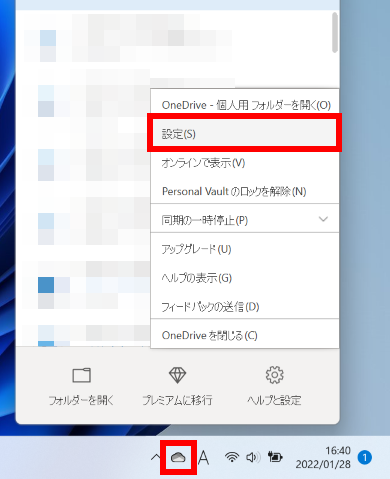
「 Microsoft OneDrive 」画面が表示されます。
「 アカウント 」タブになっていることを確認し、[ この PC のリンク解除 ] をクリックします。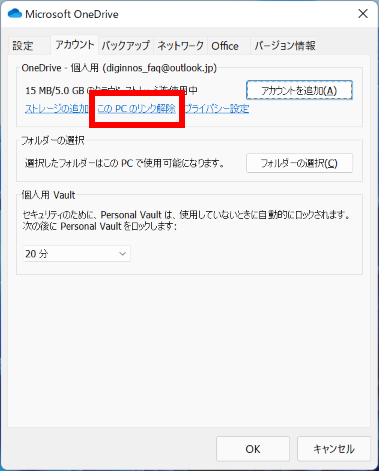
リンク解除の確認メッセージが表示されます。
[ アカウントのリンク解除 ] をクリックします。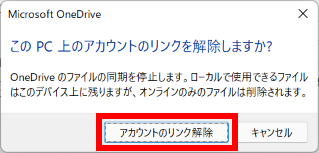
リンクが解除されると、OneDrive のサインイン画面が表示されます。
画面右上の [ × ] をクリックし、画面を閉じます。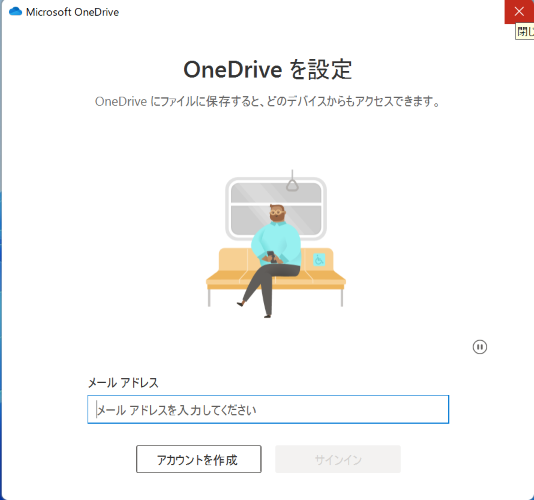
設定を元に戻す場合
タスクバー通知領域の [ OneDrive ] アイコンを右クリックし、[ サインイン ] をクリックします。
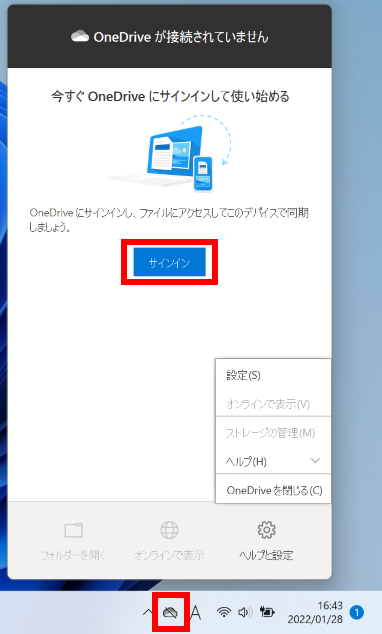
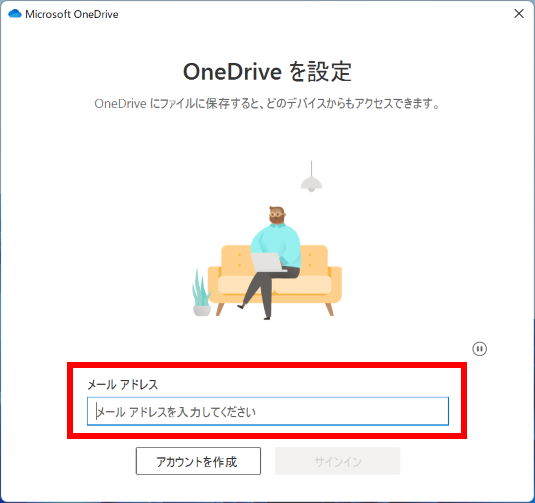
「 OneDrive を設定 」画面が表示されます。登録のメールアドレスを入力し、画面の指示に従います。
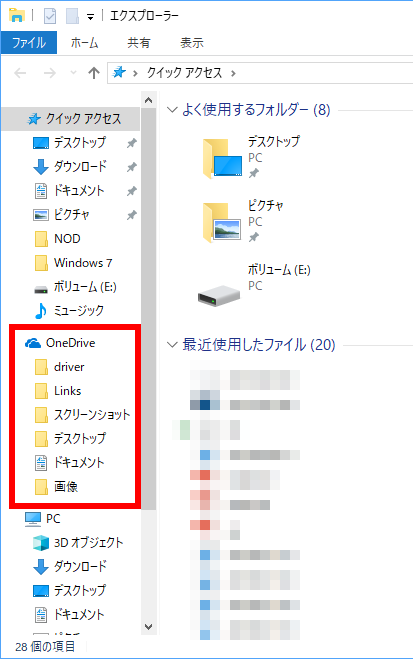
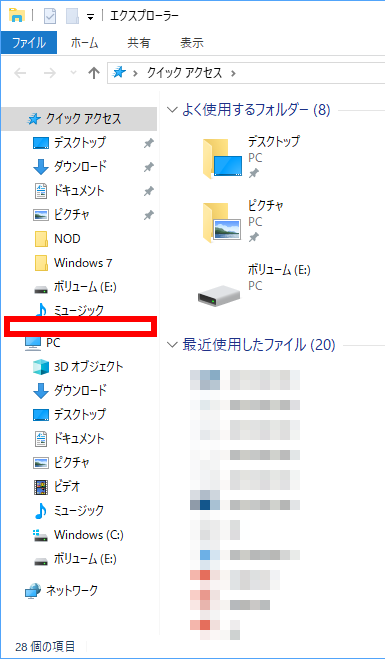
OneDrive のリンクが解除されると、「 OneDrive 」アイコンに斜線が入ります。
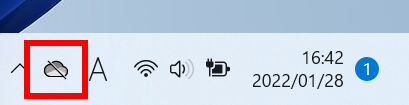
OneDrive リンク解除後に変わる箇所
OneDrive リンク同期中
OneDrive リンク解除後
対象環境・補足
この手順では、ファイルの保存先を OneDrive に設定する方法を説明します。
この手順は、Windows 11 Pro バージョン 21H2 で作成しています。
Windows 11 バージョン 22H2 でも同じ手順であることを確認しておりますが、表示される手順や画面が異なることがございます。
バージョンの確認手順は、下記の FAQ を参照ください。
この手順は、Microsoft アカウントにサインインしている必要があります。Microsoft アカウントを使用していない場合は、下記の FAQ を参照し、設定を行ってください。
操作手順
[ OneDrive ] アイコンを右クリックし、表示された一覧から [ 設定 ] をクリックします。
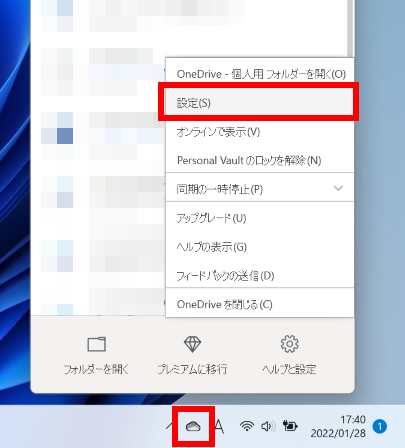
「 Microsoft OneDrive 」が表示されます。
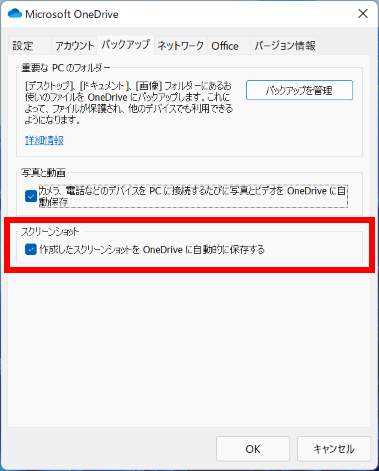
[ バックアップ ] タブをクリックし、各項目を設定します。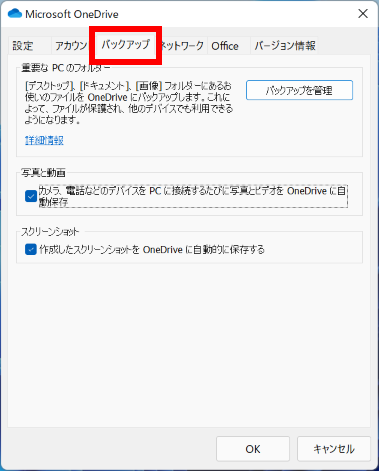
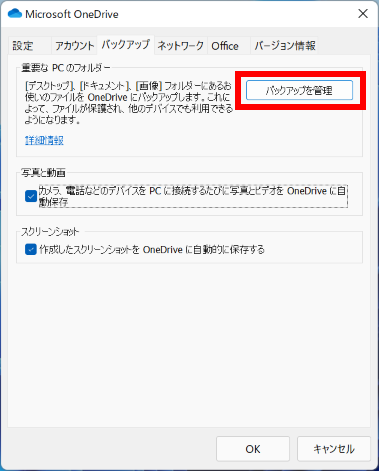
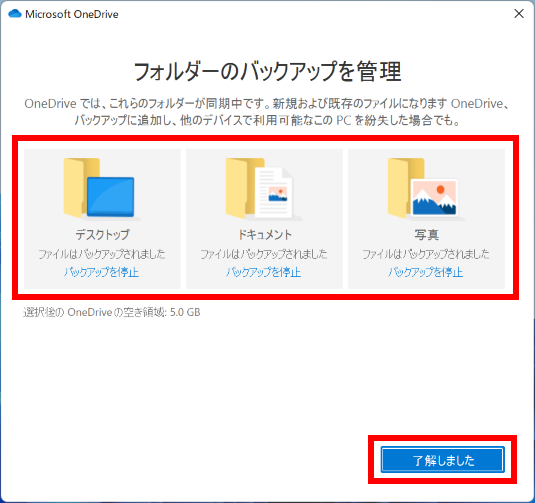
デスクトップ、ドキュメント、画像
[ バックアップを管理 ] をクリックして、それぞれバックアップするかどうかを選択します。
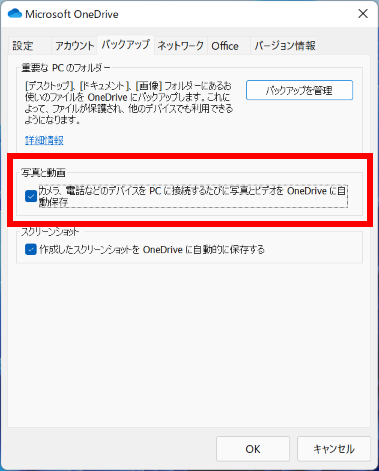
写真と動画
[ チェック ] を入れると、パソコンにカメラなどのデバイスを接続した際に、写真やビデオが「 OneDrive 」フォルダーに自動保存されるようになります。
スクリーンショット
[ チェック ] を入れると、スクリーンショットを撮った際に「 OneDrive 」フォルダーに自動保存されるようになります。
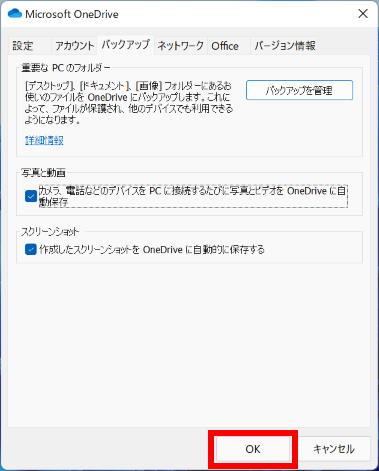
各項目の設定が完了したら、[ OK ] をクリックします。
- 設定した保存先にファイルが保存されることを確認してください。
設定した内容が反映されていない場合は、時間をおいて再度確認してください。
関連 FAQ
FAQ改善のため、アンケートにご協力ください
問題解決のお役に立ちましたか?
アンケートへのご協力ありがとうございました
※アンケートに対する回答は行っておりません。
ご協力ありがとうございました
アンケートの送信が完了しました。
FAQにて解決しなかった場合はこちらまで
※お問合せの際、【 FAQ番号: を見た 】とお伝えいただければ、スムーズにご案内できます。
パソコンのサポート
- 電話番号:03-4332-9193
- 受付時間:24時間年中無休
THIRDWAVE ・ Diginnos ・ Prime 製造番号の記載場所について
パーツ周辺機器のサポート ・ Dospara Club Members
- 電話番号:03-4332-9194
- 受付時間:10:00~19:00
店舗でご購入の場合はレシートに記載の伝票番号をご用意ください。