
- トップカテゴリー > 操作・設定 > Windowsの画面・操作 > エクスプローラー・フォルダー > ダウンロード、ドキュメント、OneDrive フォルダなどの保管場所を変更する方法
ダウンロード、ドキュメント、OneDrive フォルダなどの保管場所を変更する方法
- カテゴリー :
回答
はじめに
この FAQ について
この FAQ では、「 システムディスク ( ドライブ C ) 」 にある 「 ダウンロード 」 、 「 ドキュメント 」 、 「 ピクチャ 」 、 「 ビデオ 」 、 「 ミュージック 」 各フォルダーの保存場所を他のドライブへ変更する方法を説明します。
● 移動するフォルダーの属性により手順が異なります。
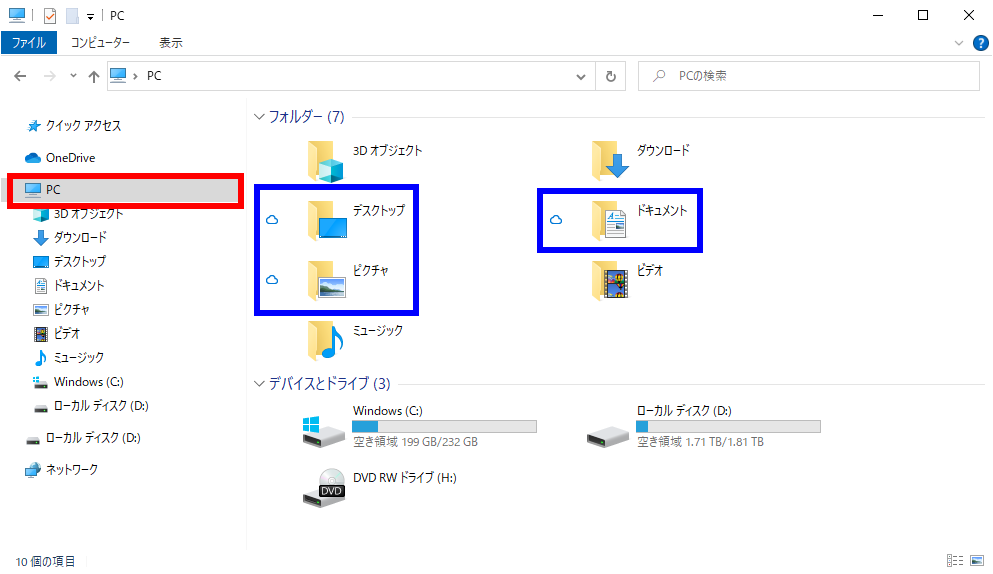
※「 OneDrive 」 は、Microsoft が提供するオンラインストレージです。
PC 上のフォルダー内の変更と同期してオンラインストレージ内も更新されます。
この FAQ でご案内している 「 OneDrive 」 関連操作は、インターネットに接続し、Microsoft アカウントにサインインしている必要があります。
Microsoft アカウントを使用していない場合は、下記の FAQ にアクセスし、設定を行ってください。
この FAQ は、Windows 11 Pro バージョン 21H2 で作成しています。
バージョン 23H2 も同じ手順であることを確認しておりますが、
表示される手順や画面が異なることがございます。
バージョンの確認手順は、下記の FAQ を参照ください。
操作手順
「 OneDrive 」 属性ではないフォルダーを移動する
この例では、「 ダウンロード 」 フォルダーを、増設したデータ用ストレージへ移動します。
頻繁にダウンロードを繰り返すと必然的にシステムディスクの空き容量が減少し、システムのパフォーマンス低下の原因になる場合があります。
これを避ける対策のひとつとして、フォルダーの場所を別ドライブに移動します。
エクスプローラーを開きます。
タスクバーの [ エクスプローラー ] アイコンをクリックします。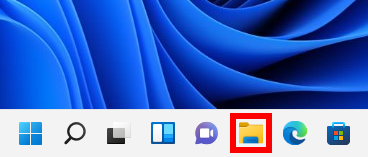
ドライブ D を展開します。
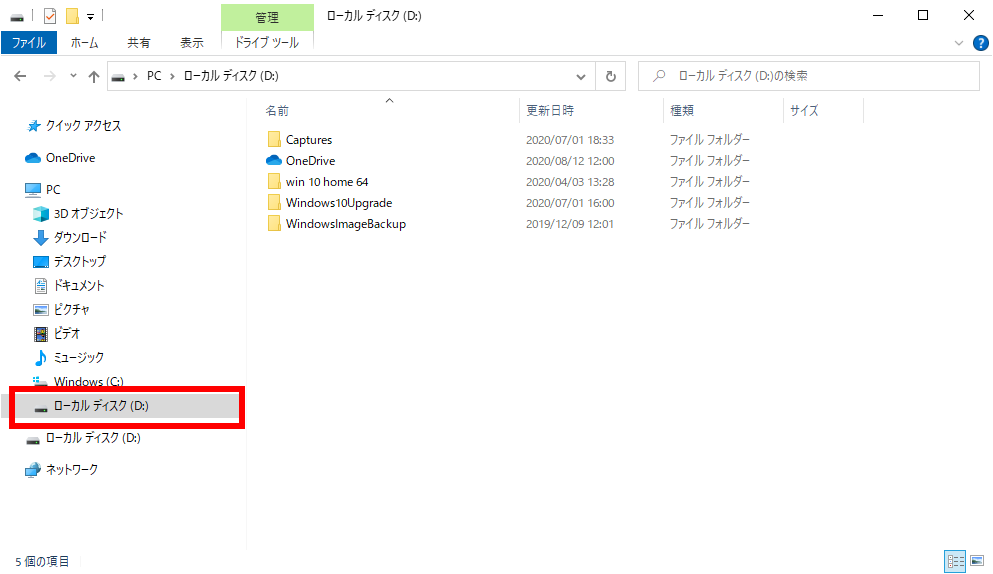
あらかじめ、移動先用フォルダー 「 新しいフォルダー 」 を用意します。
ボリューム( D )内の何もないところを右クリックし、 [ 新規作成 ] → [ フォルダー ] の順にクリックします。
※既に移動先用フォルダーがある場合は、次の手順へ進みます。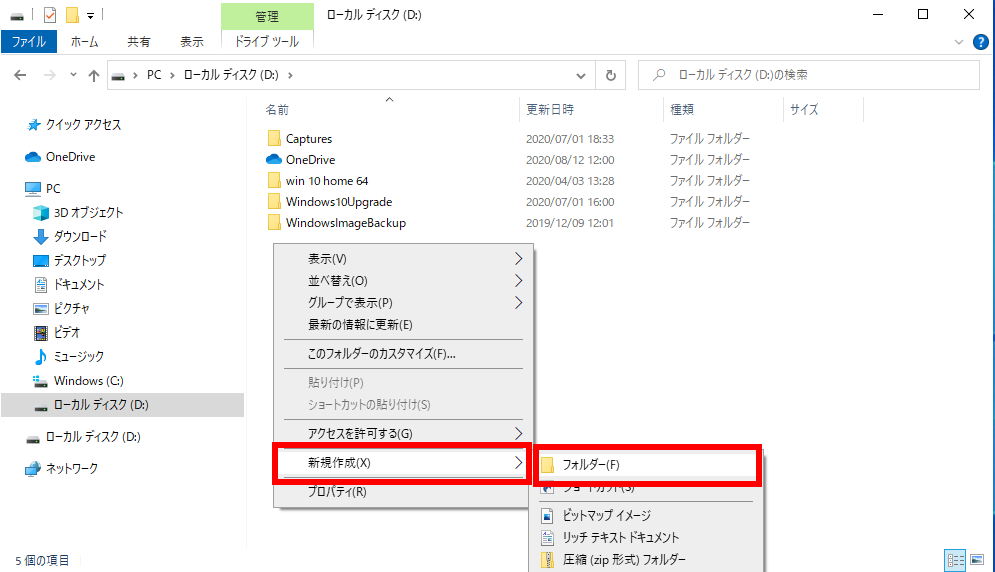
ボリューム内に 「 新しいフォルダー 」 の準備ができます。
PC 展開画面にし、[ ダウンロード ] フォルダーを右クリック、 [ プロパティ(R) ] をクリックします。
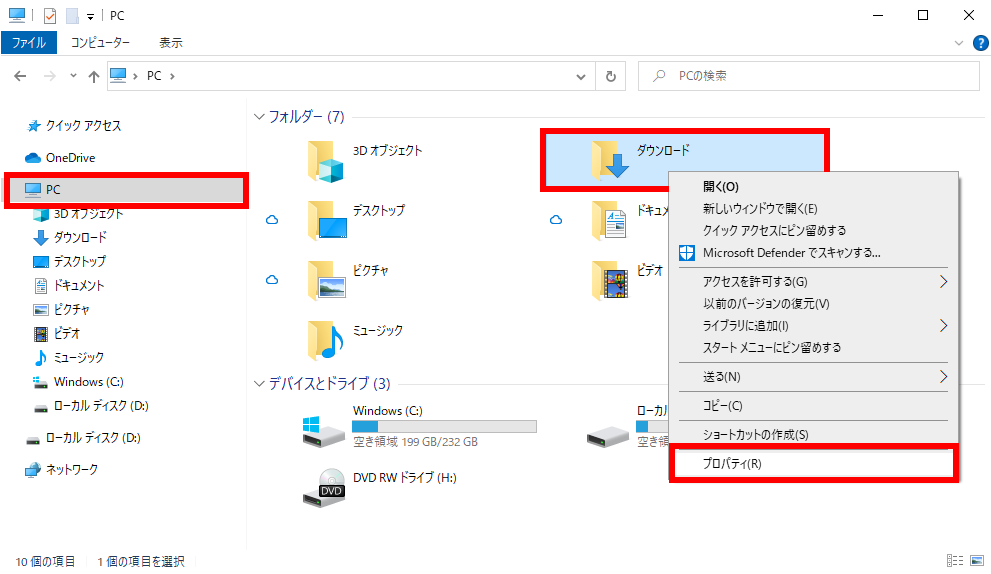
「 ダウンロードのプロパティ 」 画面が表示されます。
[ 場所 ] タブを選択し、 [ 移動(M)... ] をクリックします。
※現在の 「 Downloads(ダウンロード) 」 フォルダーは、ドライブ C のユーザーアカウント下にあることが確認できます。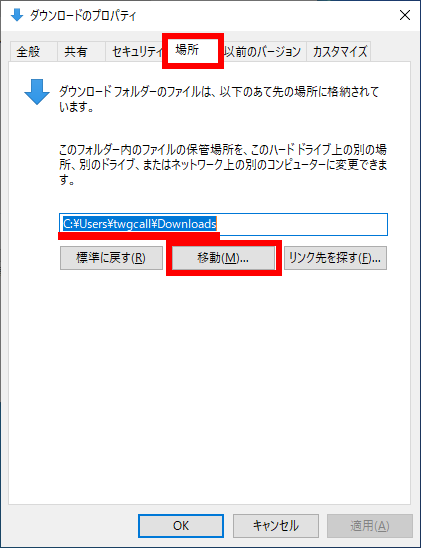
「 移動先の選択 」 画面が表示されます。
「 新しいフォルダー 」 をクリックし、 [ フォルダーの選択 ] をクリックします。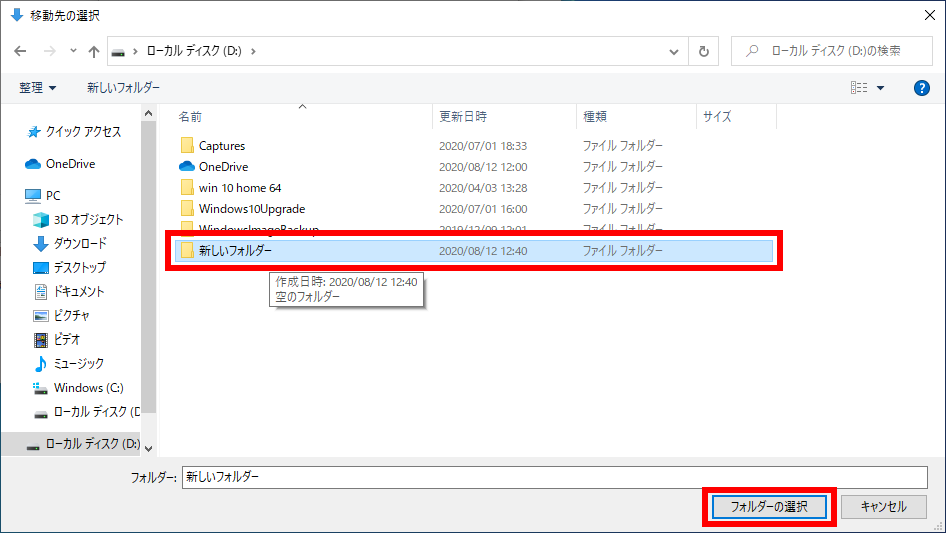
「 ダウンロードのプロパティ 」 画面に戻ります。
目的のドライブ内のフォルダーであることを確認し、 [ OK ] をクリックします。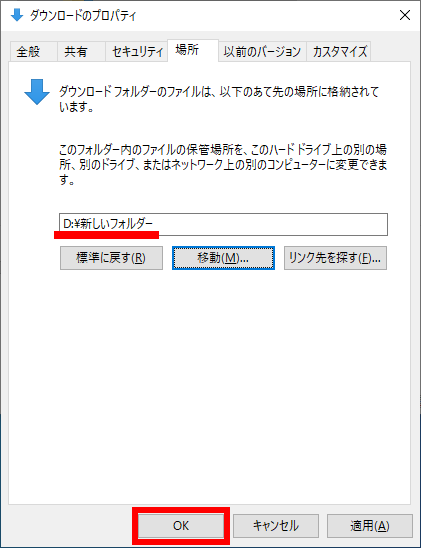
フォルダー移動処理前の確認画面が表示されます。
移動元、移動先に誤りがないことを確認して [ はい ] をクリックします。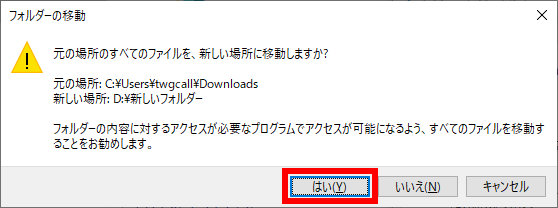
※移動処理の完了を待ちます。
※フォルダーの移動と同時に、保存されているすべてのデータが移動先フォルダーへ移動されます。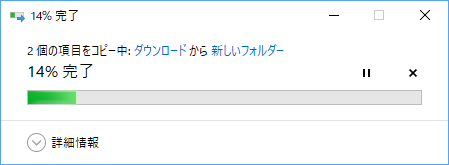
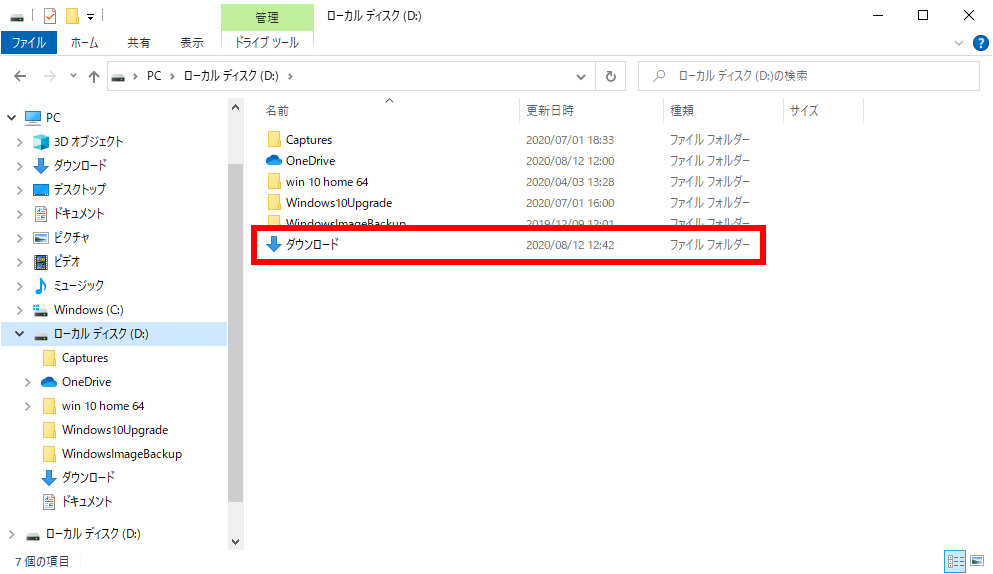
移動処理完了後、エクスプローラーを開き、「 ダウンロード 」 フォルダーが別ドライブに移動していることを確認します。
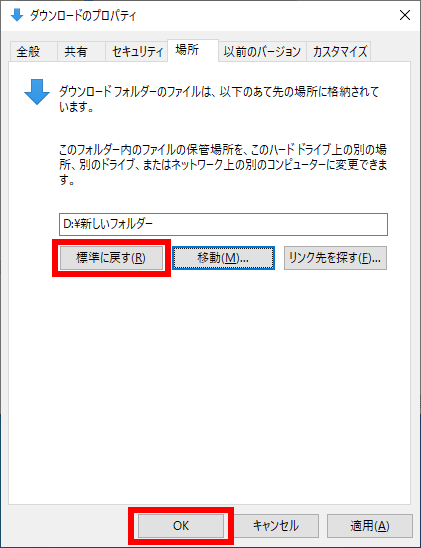
変更した保存場所を元の保存場所に戻す場合
「 ダウンロードのプロパティ 」 画面で [ 標準に戻す(R) ] をクリックし、 [ OK ] をクリックします。
フォルダー新規作成の確認画面が表示されます。
[ OK ] をクリックします。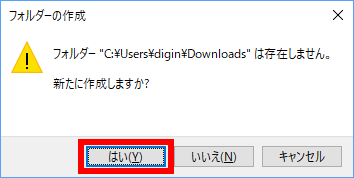
- 新、旧のフォルダー名を確認し、すべてのファイルのコピーが終了すると、「 元の保存場所 」 にフォルダーを戻す処理が完了します。
「 OneDrive 」 属性フォルダーを移動する
「 OneDrive 」 属性のフォルダーを移動するには、移動するフォルダーの 「 OneDrive 」 バックアップを停止する必要があります。
ここでは例として、「 OneDrive 」 属性のドキュメントフォルダーを使用して説明します。
バックアップ停止設定を行わない場合は、エラーメッセージが表示され、処理が中断されます。
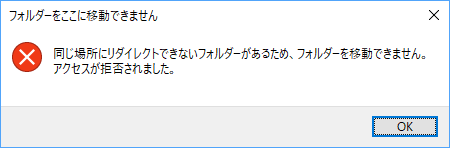
画面右下、通知領域の [ OneDrive ( 雲のアイコン ) ] → [ ヘルプと設定 ] → [ 設定(S) ] の順にクリックします。
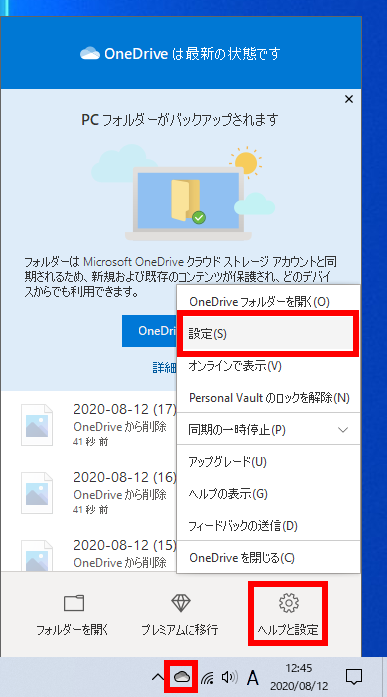
Microsoft OneDrive 設定画面が表示されます。
「 バックアップ 」 タブを選択し、 [ バックアップを管理 ] をクリックします。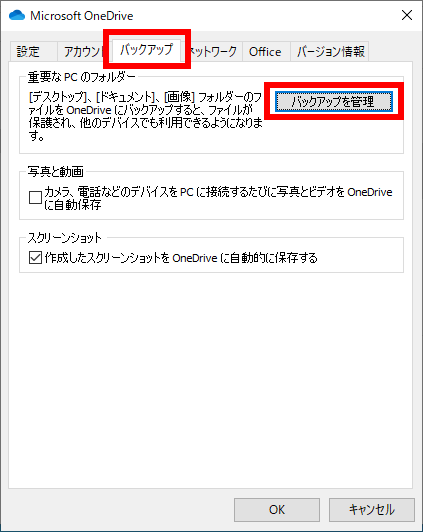
「 フォルダーのバックアップを管理 」 画面で移動対象フォルダー、ここでは例としてドキュメントフォルダーの [ バックアップを停止 ] をクリックします。
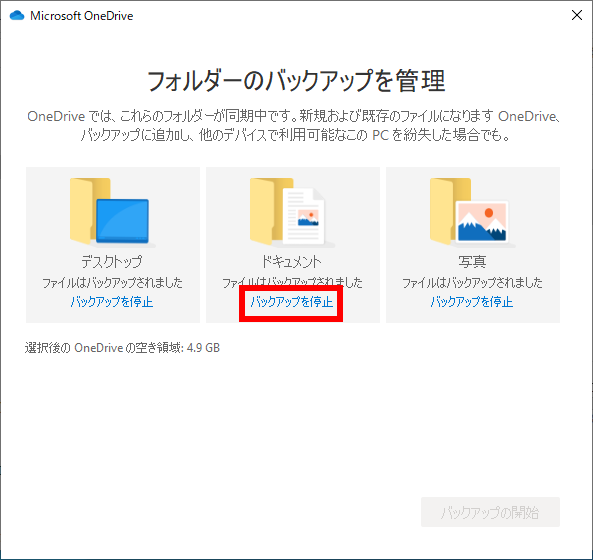
「 フォルダーのバックアップを停止しますか? 」 画面が表示されます。
[ バックアップを停止 ] をクリックします。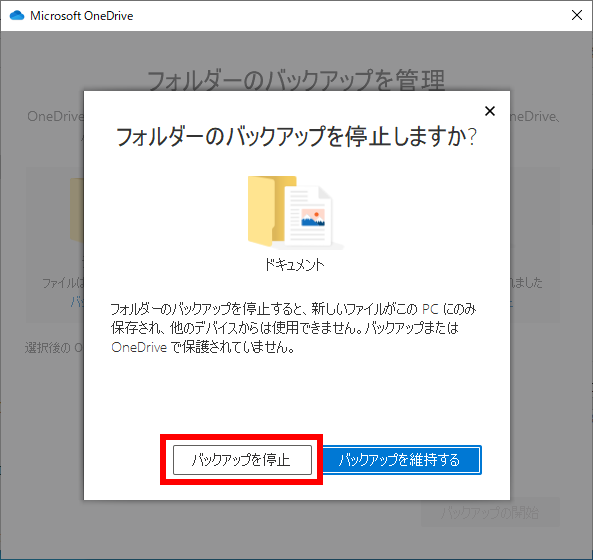
「 このフォルダーはバックアップされなくなりました 」 画面が表示されます。
[ 閉じる ] をクリックします。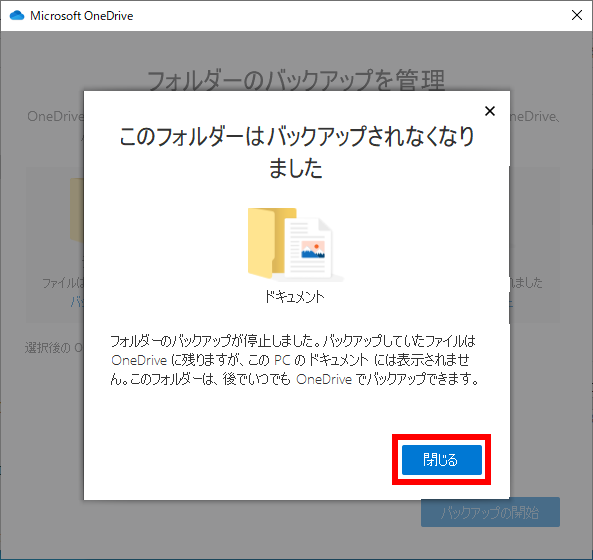
「 フォルダーのバックアップを管理 」 画面に戻ります。
「 バックアップを停止 」 表記がないことを確認します。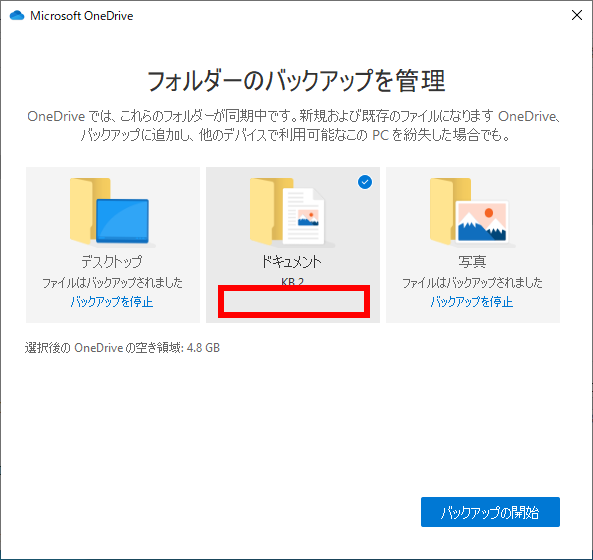
再度、エクスプローラーで PC を展開し、 OneDrive から解除されている (
 アイコンがない ) ことを確認します。
この処理後、「 OneDrive 」 属性ではないフォルダーを移動する に準じた操作が可能になります。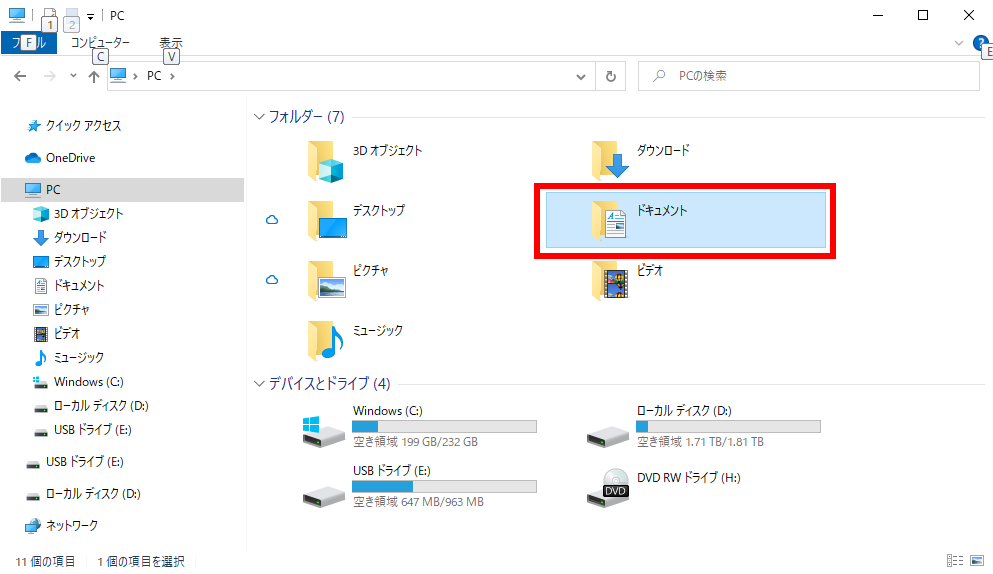
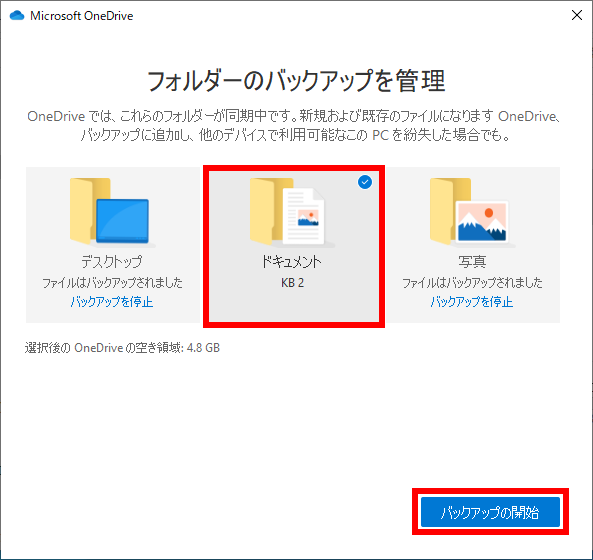
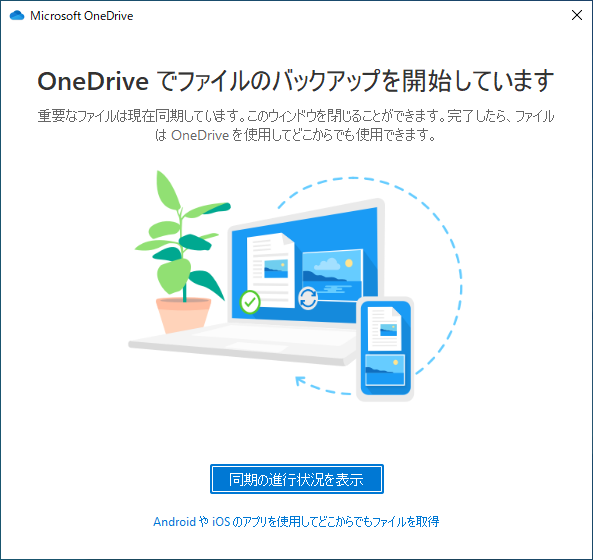
※Microsoft OneDrive 設定画面 ( 手順 2 の画面 ) で 「 ドキュメント 」 を選択、 [ バックアップの開始 ] をクリックし設定を元に戻した場合、「 ドキュメント 」 フォルダーは、変更前の場所に移動します。
「 OneDrive 」 フォルダーを移動する
画面右下、通知領域の [ OneDrive ( 雲のアイコン ) ] → [ ヘルプと設定 ] → [ 設定(S) ] の順にクリックします。
Microsoft OneDrive 設定画面が表示されます。
「 アカウント 」 タブを選択し、 [ この PC のリンク解除 ] をクリックします。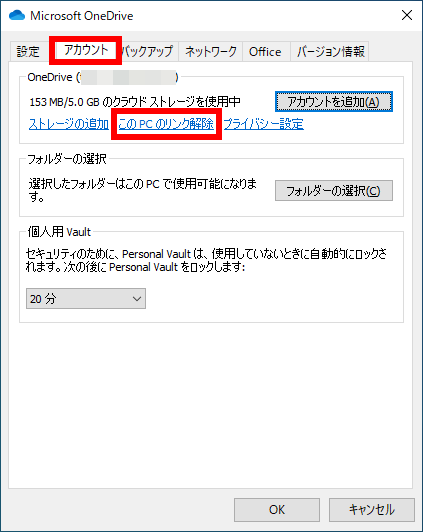
「 この PC 上のアカウントのリンクを解除しますか 」 が表示されます。
[ アカウントのリンク解除 ] をクリックします。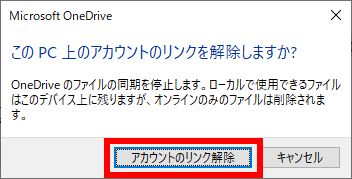
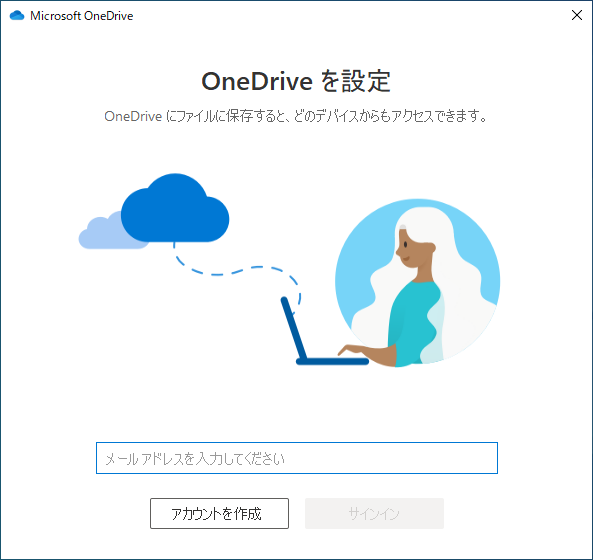
アカウント解除後、「 OneDrive を設定 」 画面が表示されますが、ここでは無視します。
エクスプローラーで「 システムディスク ( ドライブ C ) 」 ユーザーフォルダー内のご自身のフォルダーを開き、「 OneDrive 」 フォルダーのアイコンが通常のフォルダーアイコンに変更されていることを確認します。
「 OneDrive 」 フォルダーを、ここでは例として、ローカルディスク ( D ) にドラッグ&ドロップします。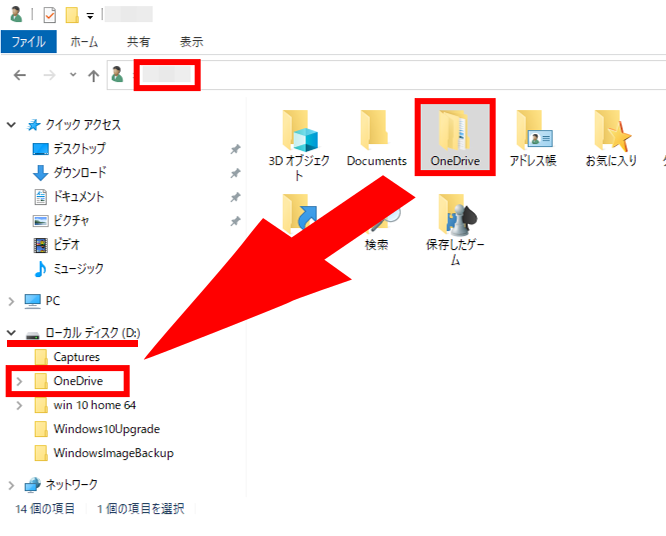
「 OneDrive を設定 」 画面に戻り、サインインします。
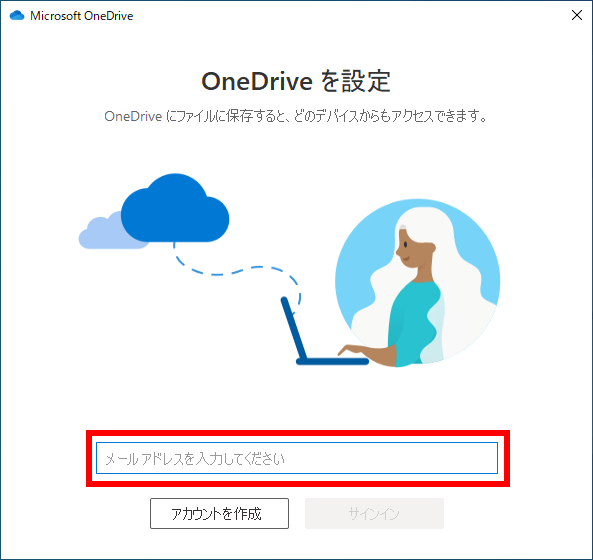
「 OneDrive フォルダー 」 が表示されます。
[ 場所の変更 ] をクリックします。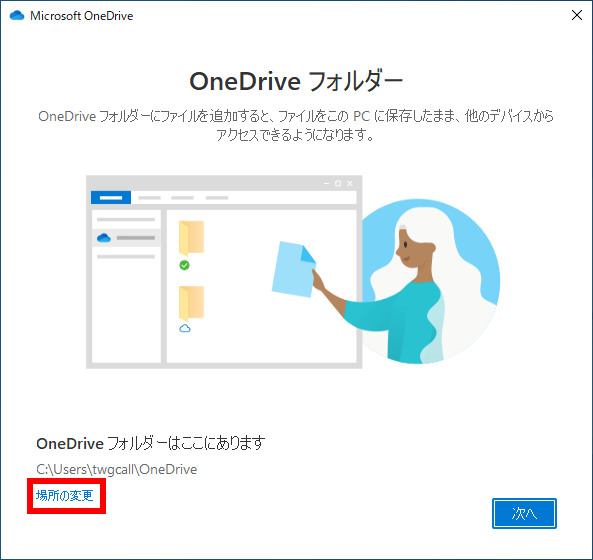
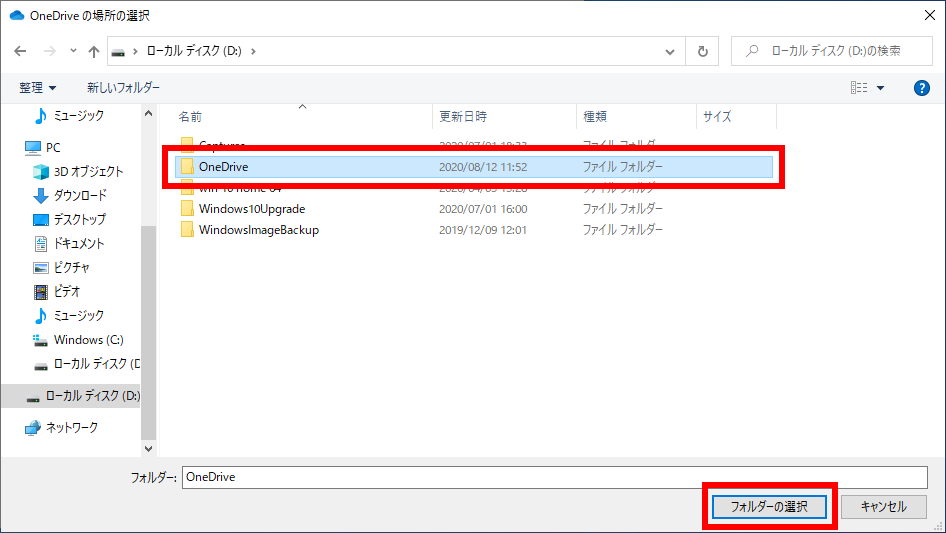
先ほどドラッグ&ドロップしたローカルディスク ( D ) 内の 「 OneDrive 」 フォルダーを選択し、[ フォルダーの選択 ] をクリックします。
「 OneDrive フォルダーは既にこのコンピューターに存在します 」 が表示されます。
[ このフォルダーを使用 ] をクリックします。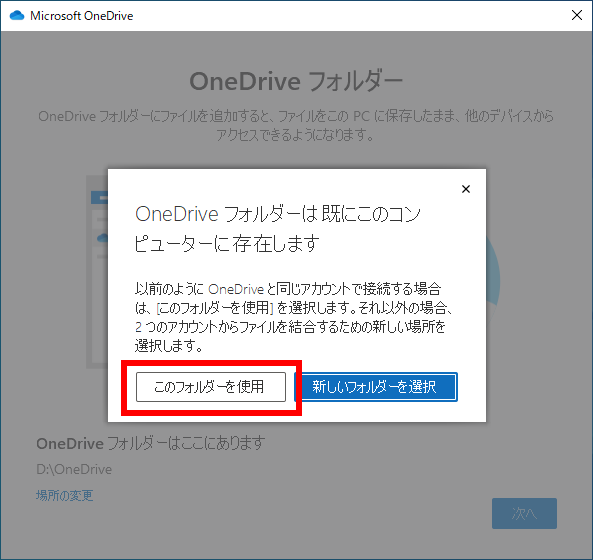
バックアップするフォルダーの選択画面が表示されます。
フォルダーを確認し、 [ 続ける ] をクリックします。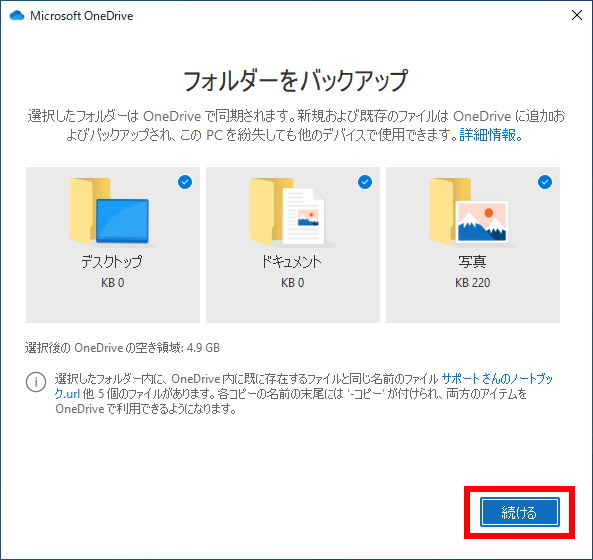
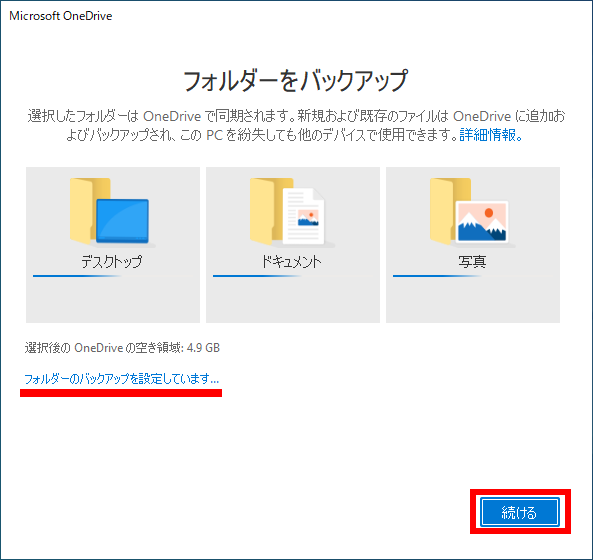
バックアップが進行します。 [ 続ける ] をクリックします。
説明画面や勧誘画面が表示されます。
ここでは例として、[ 後で ] または [ 次へ ] をクリックし続行します。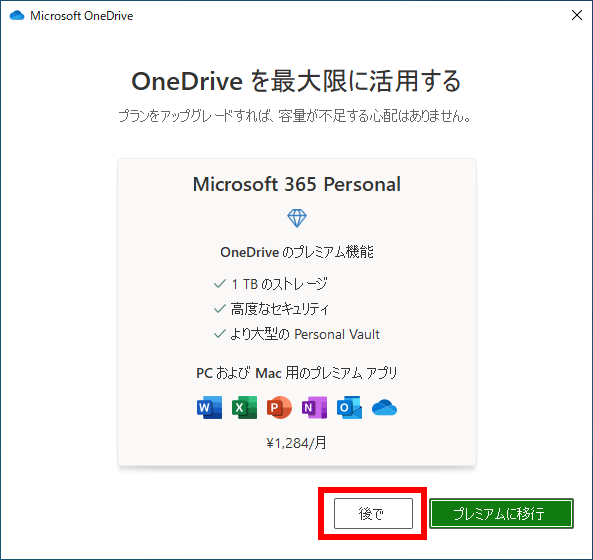
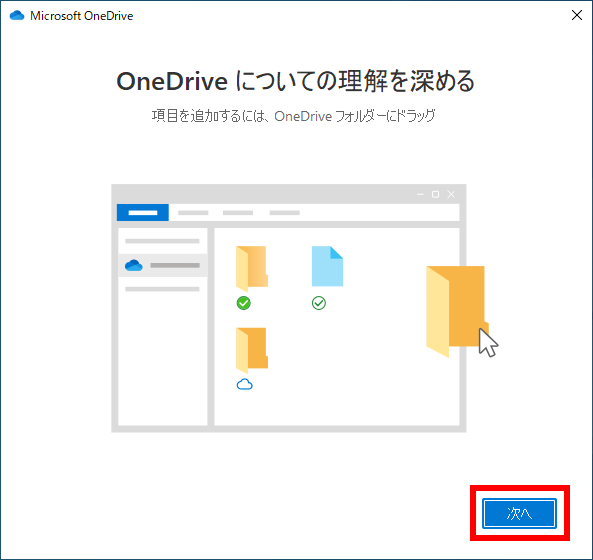
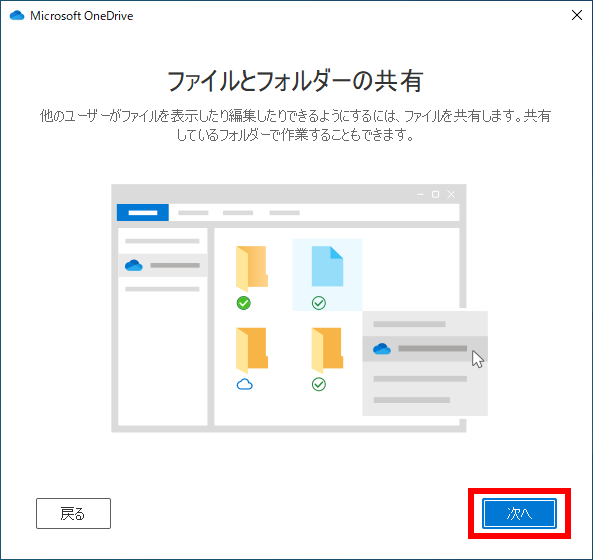
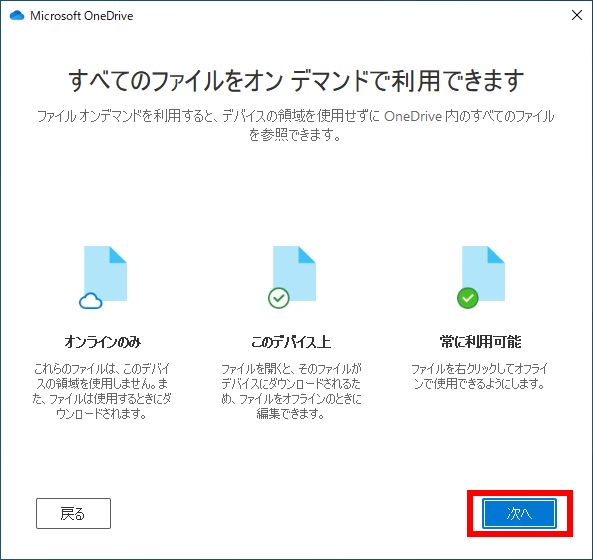
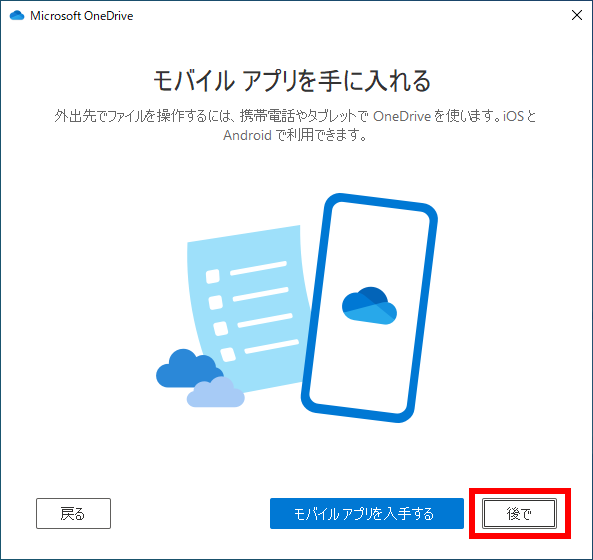
OneDrive の準備が完了します。
確認のため、 [ OneDrive フォルダーを開く ] をクリックします。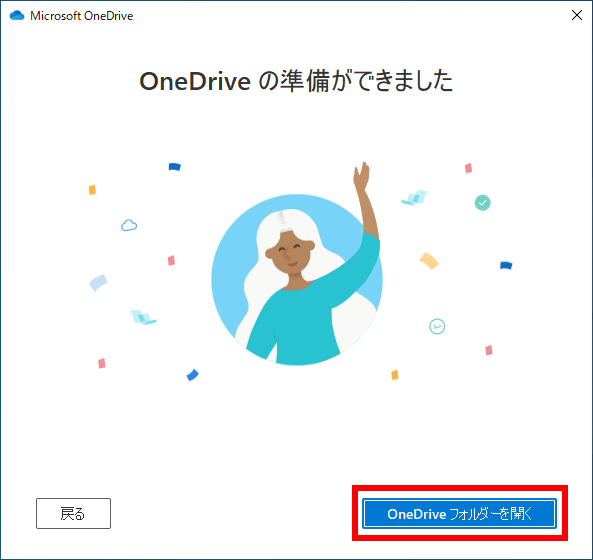
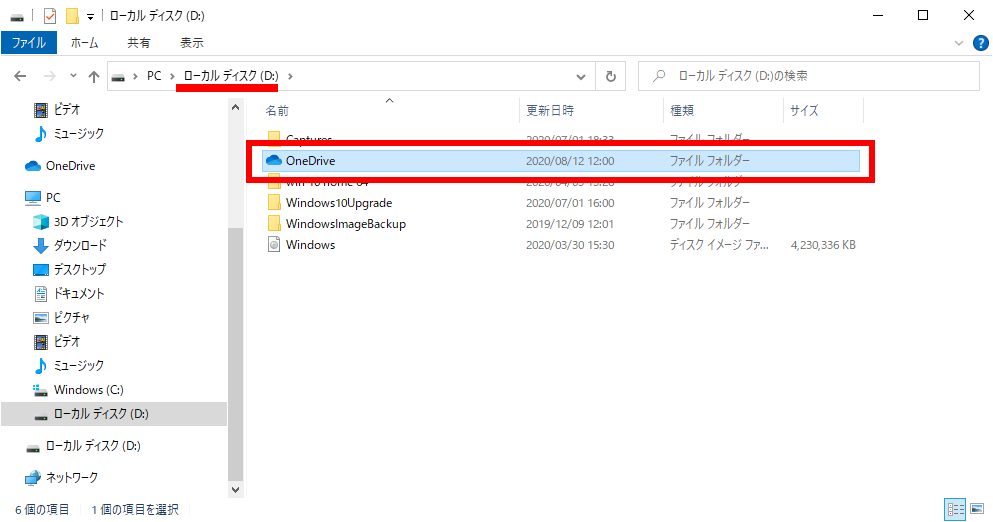
ローカルディスク ( D ) 内の 「 OneDrive 」 フォルダーが展開されていることを確認します。
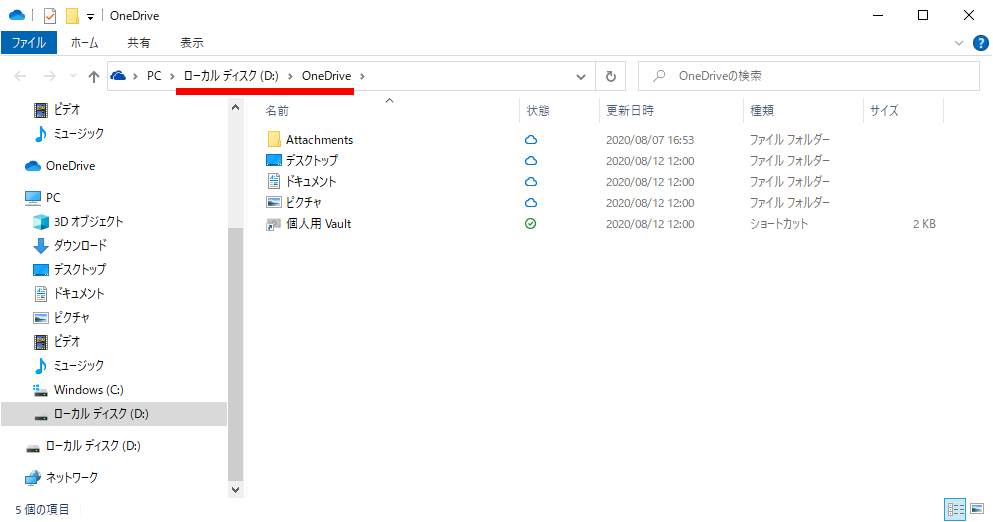
ローカルディスク ( D ) 内に 「 OneDrive 」 フォルダーがあることを確認します。
FAQ改善のため、アンケートにご協力ください
問題解決のお役に立ちましたか?
アンケートへのご協力ありがとうございました
※アンケートに対する回答は行っておりません。
ご協力ありがとうございました
アンケートの送信が完了しました。
FAQにて解決しなかった場合はこちらまで
※お問合せの際、【 FAQ番号: を見た 】とお伝えいただければ、スムーズにご案内できます。
パソコンのサポート
- 電話番号:03-4332-9193
- 受付時間:24時間年中無休
THIRDWAVE ・ Diginnos ・ Prime 製造番号の記載場所について
パーツ周辺機器のサポート ・ Dospara Club Members
- 電話番号:03-4332-9194
- 受付時間:10:00~19:00
店舗でご購入の場合はレシートに記載の伝票番号をご用意ください。