
- No : 8634
- 公開日時 : 2018/04/10 11:39
【 まとめ 】 マウスの操作方法 ・ 設定について
この FAQ について
この FAQ では、マウスの操作方法や設定変更、マウスポインターが表示されない場合の対処方法について説明します。
マウス設定には複数の項目があります。最初に「行いたい内容を選択してください」から目的に近い項目へ進んでください。
事前確認
- 画面や項目名は、ご利用の Windows のバージョンや更新状況により異なる場合があります。
- マウスが反応しない、またはポインターが表示されない場合は、設定変更の前にマウスの抜き差しや再起動を確認してください。
- Bluetooth マウスや無線マウスをご利用の場合は、電池残量、USB レシーバー、ペアリング状態も確認してください。
- 一部の設定は、接続しているマウスの機能により表示されない場合があります。
行いたい内容を選択してください
| 目的 | 確認する項目 |
|---|---|
| マウスポインターが表示されない、消えてしまった | マウスポインターが表示されない場合の対処方法 |
| マウスの設定画面や、マウスのプロパティを開きたい | 共通手順:マウス設定画面を開く |
| ポインターの移動速度を変更したい | マウスポインターの移動速度を変更する |
| ホイールのスクロール量を変更したい | ホイールのスクロール量を変更する |
| 右クリックと左クリックを入れ替えたい | マウスの左右ボタンを入れ替える |
| ポインターの大きさ、色、デザインを変更したい | マウスポインターの大きさ・デザインを変更する |
| ポインターを見失いやすい、位置を分かりやすくしたい | マウスポインターを見つけやすくする |
| 右クリックメニューの「送る」にアプリを追加したい | 右クリックメニューの「送る」にアプリを追加する |
| 時刻にマウスを合わせたときの日付表示を変更したい | 通知領域の日付表示形式を変更する |
操作手順
マウスポインターが表示されない場合は、マウス本体の接触不良、一時的なプログラム不具合、ドライバーや OS の異常などが考えられます。次の内容を上から順に確認してください。
1. マウスを抜き差しする
- 有線マウスの場合は、マウスの USB ケーブルを抜き、数秒待ってから再度接続します。
- 別の USB 端子がある場合は、接続先を変更して改善するか確認します。
- 無線マウスの場合は、電池残量、USB レシーバー、電源スイッチ、ペアリング状態を確認します。
2. キーボード操作で再起動する
- キーボードの [ Windows ロゴ ] + [ X ] キーを押します。
クイックメニューが表示されたら、[ U ] キーを押して [ シャットダウンまたはサインアウト ] を選択します。
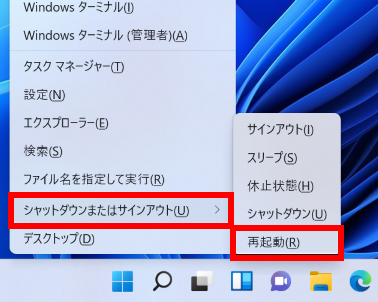
- [ R ] キーを押して [ 再起動 ] または [ 更新して再起動 ] を選択します。
3. 改善しない場合
- 別のマウスを接続して、マウス本体の故障かどうか確認します。
- 一時的な不具合ではなく、更新後や設定変更後から発生している場合は、システムの復元も検討します。
関連 FAQ も確認してください。
多くのマウス設定は、以下の「マウス」設定画面から変更できます。各項目の手順で「マウス設定画面を開く」と記載している場合は、この手順で進んでください。
[ スタート ] → [ 設定 ] の順にクリックします。
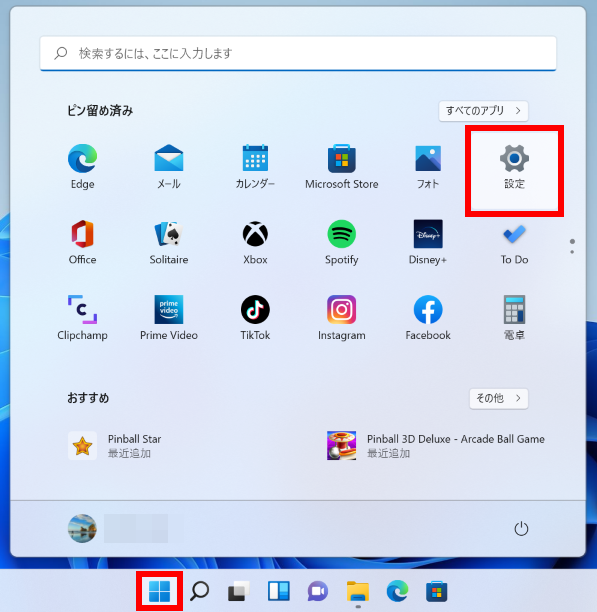
「 システム 」 が表示されます。[ Bluetooth とデバイス ] をクリックします。
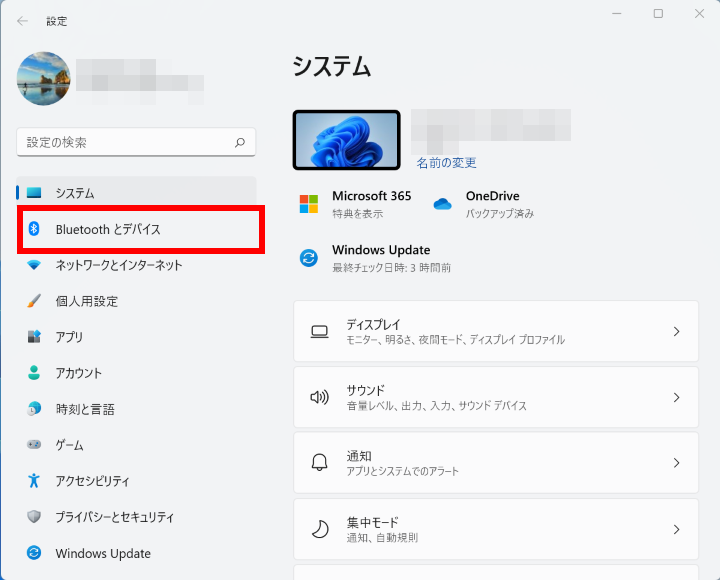
「 Bluetooth とデバイス 」 が表示されます。[ マウス ] をクリックします。
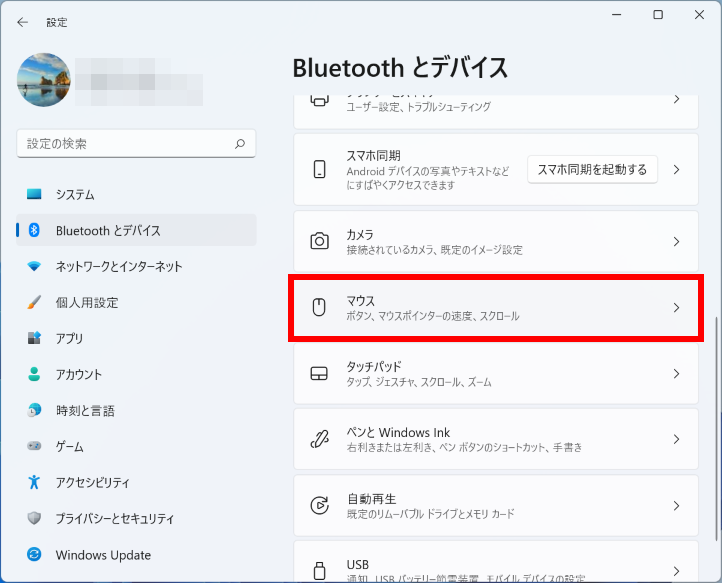
マウスのプロパティを開く場合
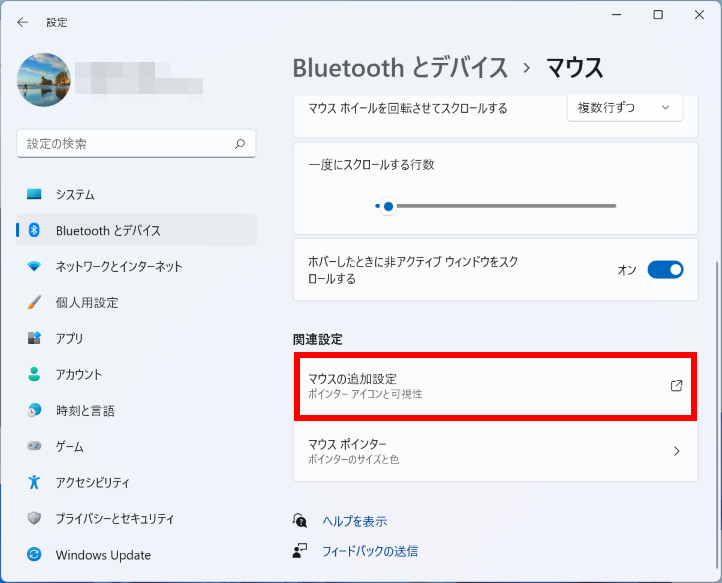
「 Bluetooth とデバイス > マウス 」 画面でスクロールダウンし、[ マウスの追加設定 ] をクリックします。
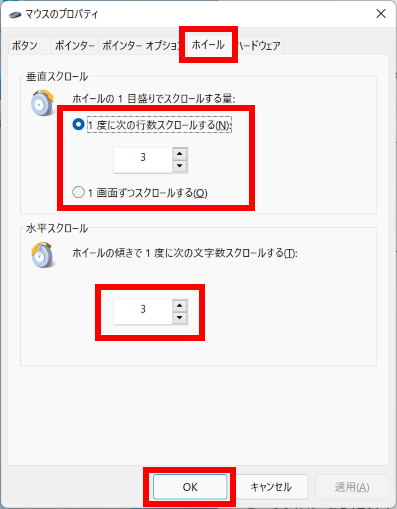
「 マウスのプロパティ 」 が表示されます。設定内容に応じて、[ ボタン ]、[ ポインター ]、[ ポインター オプション ]、[ ホイール ] などのタブを選択します。
マウスポインターの動きが速すぎる、または遅すぎる場合は、マウスポインターの速度を調整します。
- 共通手順:マウス設定画面を開くを確認し、「 Bluetooth とデバイス > マウス 」 画面を開きます。
「 マウスポインターの速度 」 のスライダーを左右に動かし、任意の速度に調整します。
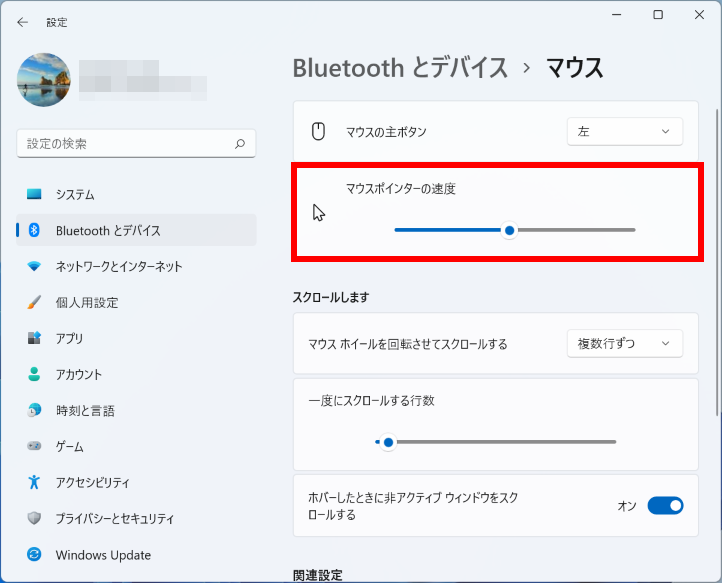
- マウスポインターの移動速度が変更されたことを確認します。
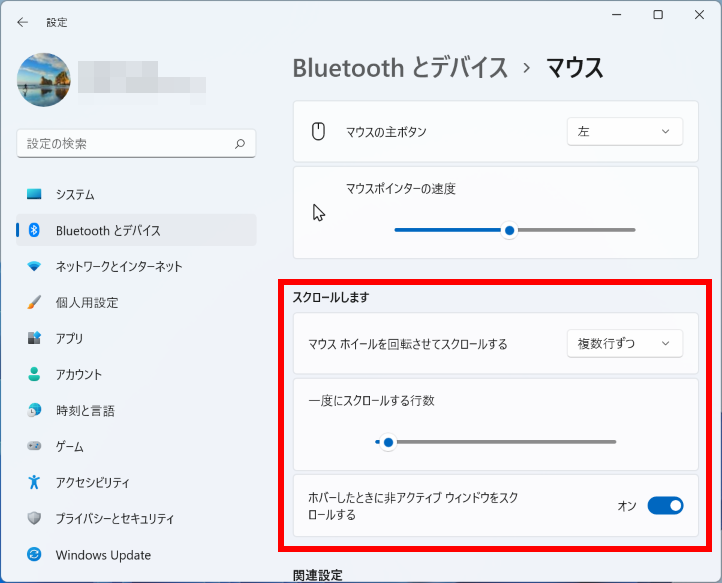
マウスホイールでスクロールされる量を変更します。画面のスクロール量が多すぎる、または少なすぎる場合に確認してください。
- 共通手順:マウス設定画面を開くを確認し、「 Bluetooth とデバイス > マウス 」 画面を開きます。
「 スクロールします 」 欄で、ホイールのスクロール量を設定します。
マウスのプロパティで詳しく設定する場合
「 Bluetooth とデバイス > マウス 」 画面で [ マウスの追加設定 ] をクリックします。
「 マウスのプロパティ 」 が表示されます。[ ホイール ] タブを選択し、「 垂直スクロール 」 欄と「 水平スクロール 」 欄を設定して、[ OK ] をクリックします。
垂直スクロール
1 度にスクロールする行数を設定します。1 行から 100 行まで、または 1 画面ずつスクロールする設定を選択できます。
水平スクロール
チルトホイール対応マウスの場合、1 度にスクロールする文字数を設定できます。
マウスを左手用として使用したい場合など、主に使用するボタンを右ボタンへ変更できます。
- 共通手順:マウス設定画面を開くを確認し、「 Bluetooth とデバイス > マウス 」 画面を開きます。
「 マウスの主ボタン 」 のボックスをクリックし、プルダウンメニューから [ 右 ] をクリックします。
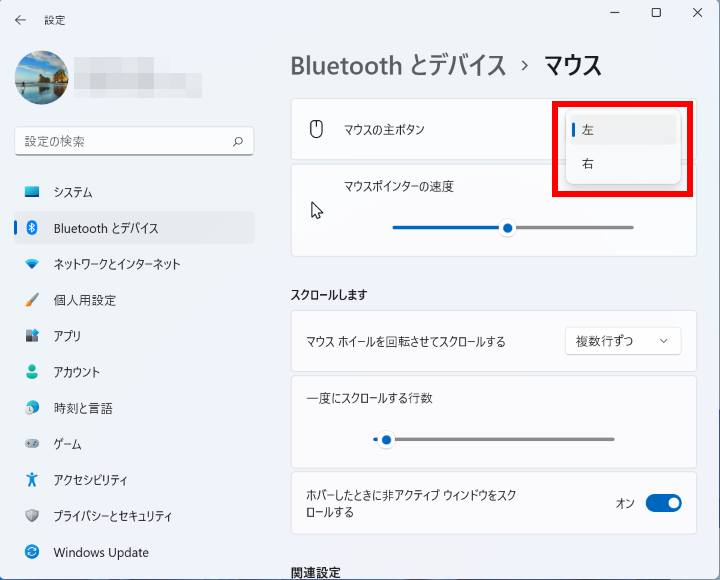
- マウスの主に使用するボタンが左右入れ替わったことを確認します。
マウスのプロパティで変更する場合
「 Bluetooth とデバイス > マウス 」 画面で [ マウスの追加設定 ] をクリックします。
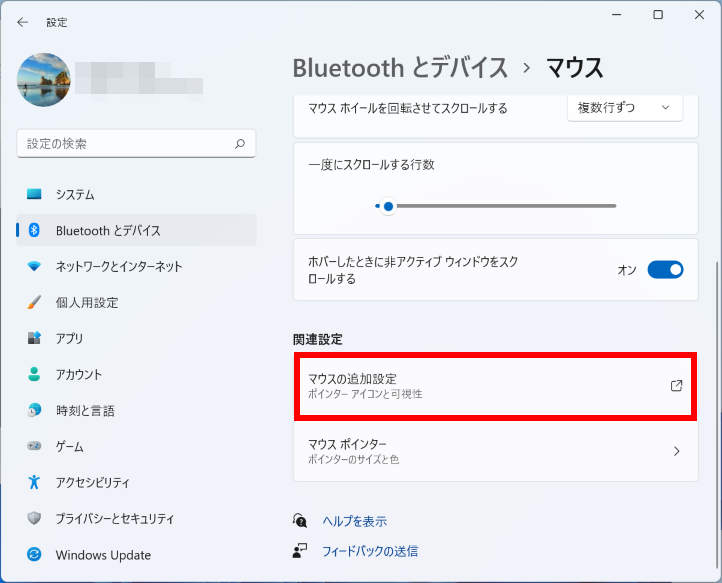
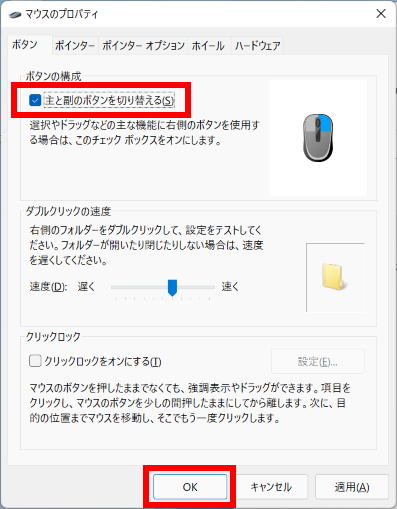
「 マウスのプロパティ 」 が表示されます。「 主と副のボタンを切り替える 」 にチェックを入れ、[ OK ] をクリックします。
マウスポインターが小さい、見にくい、色やデザインを変更したい場合に確認してください。
大きさや色を変更する
- 共通手順:マウス設定画面を開くを確認し、「 Bluetooth とデバイス > マウス 」 画面を開きます。
スクロールダウンし、[ マウス ポインター ] をクリックします。
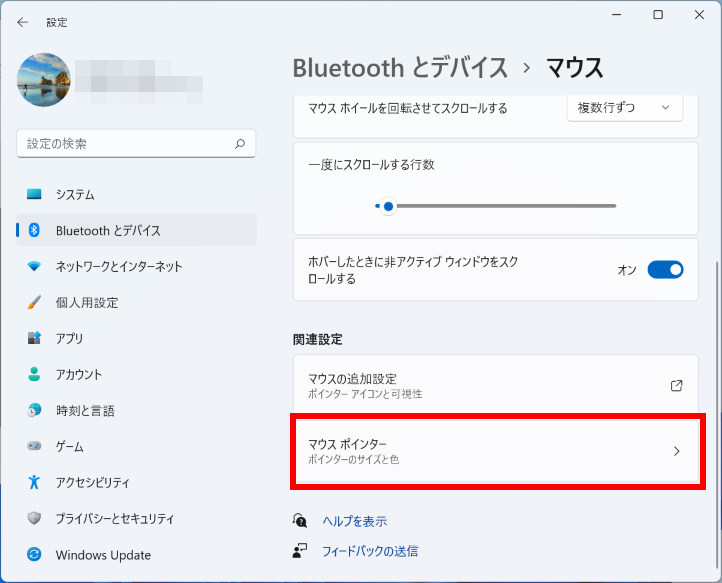
「 アクセシビリティ > マウス ポインターとタッチ 」 が表示されます。「 マウス ポインターのスタイル 」 と 「 サイズ 」 を調整します。
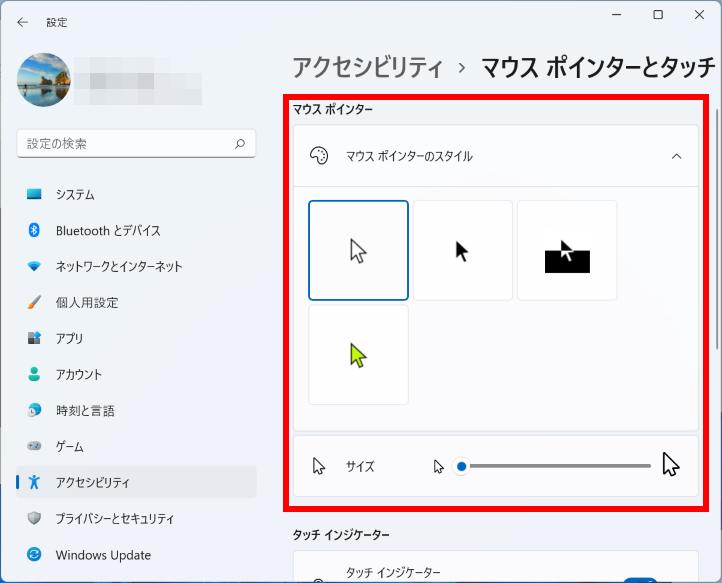
ポインターのアイコンを個別に変更する
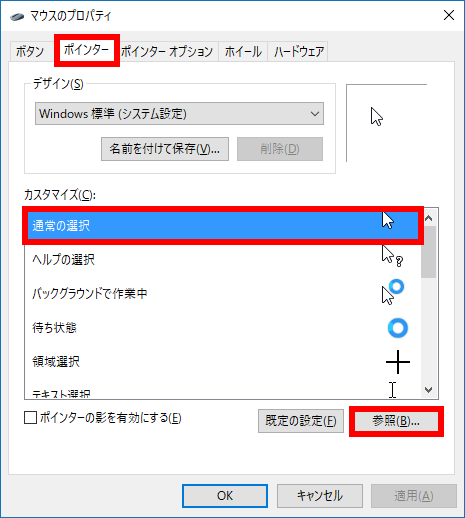
- 共通手順:マウス設定画面を開く内の「マウスのプロパティを開く場合」を確認し、「 マウスのプロパティ 」 を開きます。
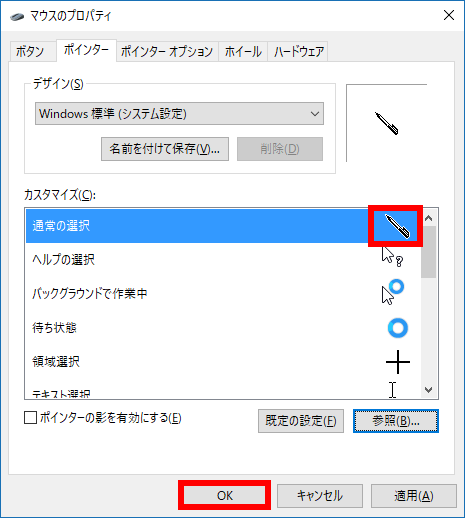
[ ポインター ] タブをクリックし、「 カスタマイズ 」 欄から変更したい項目を選択して [ 参照 ] をクリックします。
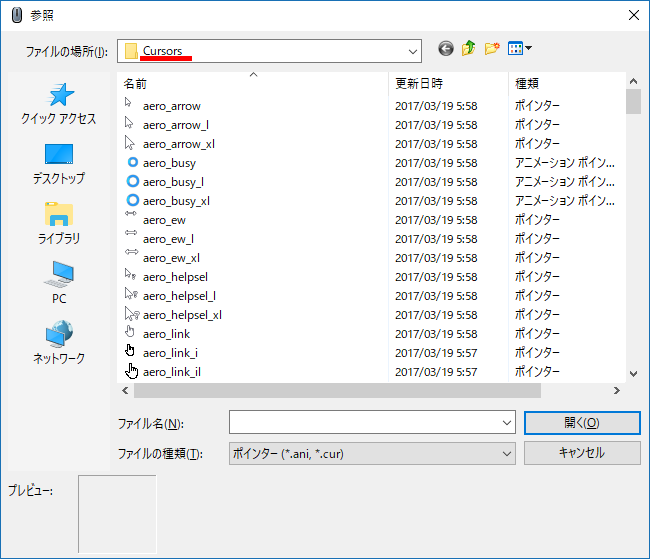
「 ファイルの場所 」 が 「 Cursors 」 になっていることを確認します。
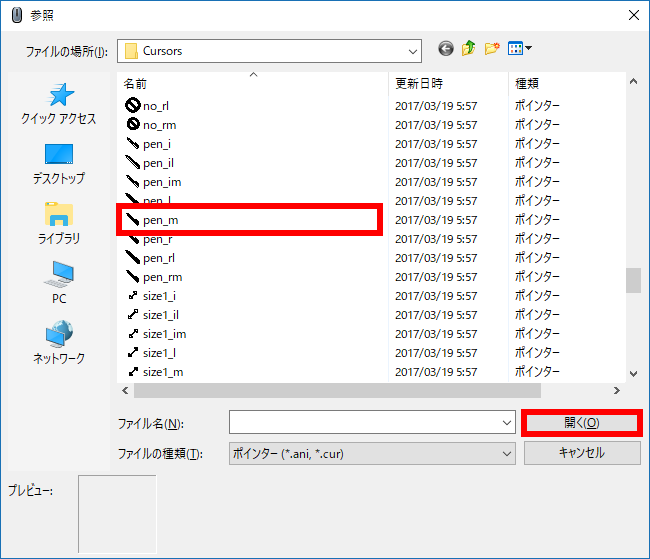
一覧から任意のアイコンを選択し、[ 開く ] をクリックします。
「 マウスのプロパティ 」 に戻ります。アイコンが変更されたことを確認し、[ OK ] をクリックします。
マウスポインターを見失いやすい場合は、軌跡を表示したり、Ctrl キーで位置を表示したりできます。
ポインターの軌跡を表示する
- 共通手順:マウス設定画面を開く内の「マウスのプロパティを開く場合」を確認し、「 マウスのプロパティ 」 を開きます。
[ ポインター オプション ] タブを選択し、「 表示 」 欄の [ ポインターの軌跡を表示する ] にチェックを入れ、[ OK ] をクリックします。
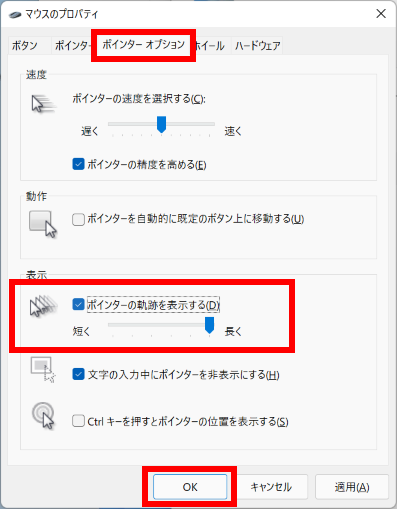
- 軌跡の長さを変更する場合は、チェック項目下のスライダーを左右に動かして調整します。
Ctrl キーでポインターの位置を表示する
- 共通手順:マウス設定画面を開く内の「マウスのプロパティを開く場合」を確認し、「 マウスのプロパティ 」 を開きます。
[ ポインター オプション ] タブを選択し、「 表示 」 欄の [ Ctrl キーを押すとポインターの位置を表示する ] にチェックを入れ、[ OK ] をクリックします。
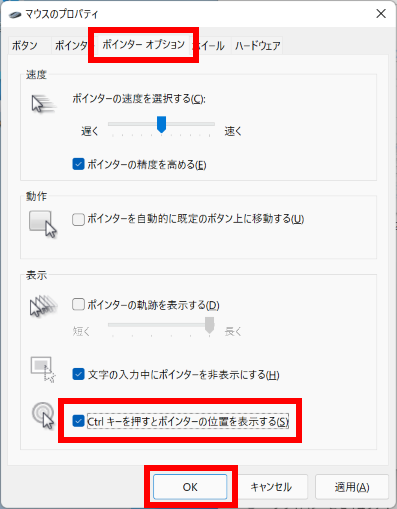
- キーボードの [ Ctrl ] キーを押して、マウスポインターを中心に円が表示されることを確認します。
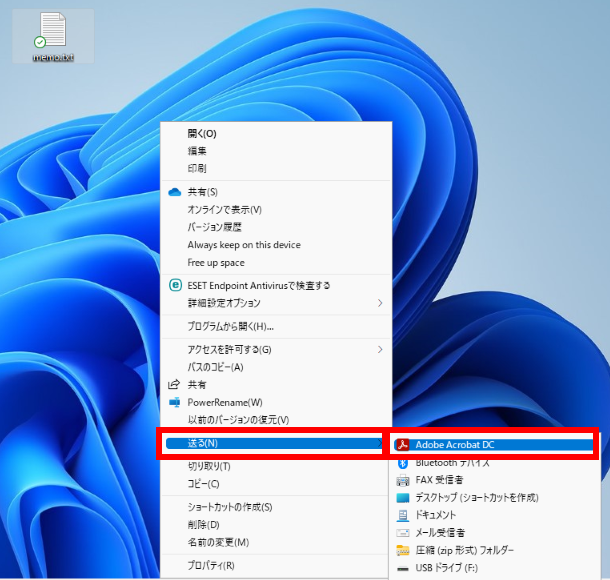
ファイルを右クリックしたときの「送る」メニューに、よく使うアプリのショートカットを追加する手順です。
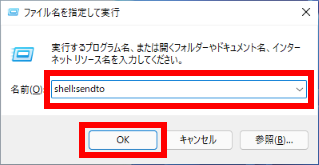
[ スタート ] を右クリックし、クイックアクセスメニューから [ ファイル名を指定して実行 ] をクリックします。
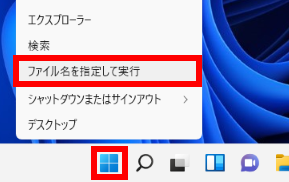
「 ファイル名を指定して実行 」 が表示されます。「 名前 」 欄に shell:sendto と入力し、[ OK ] をクリックします。
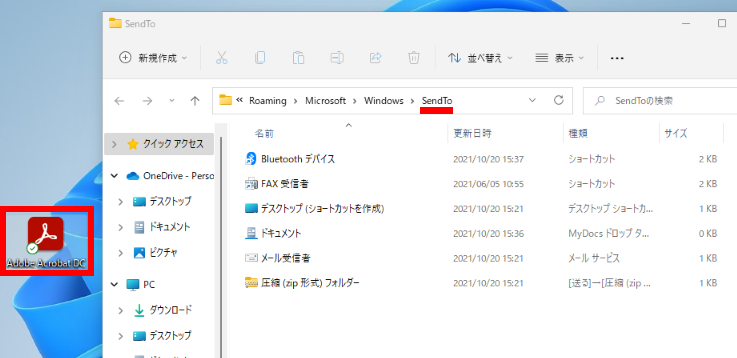
「 SendTo 」 フォルダーが表示されます。「 送る 」 に追加したいアプリのショートカットを、[ ドラッグ&ドロップ ] で「 SendTo 」フォルダー内へ移動します。
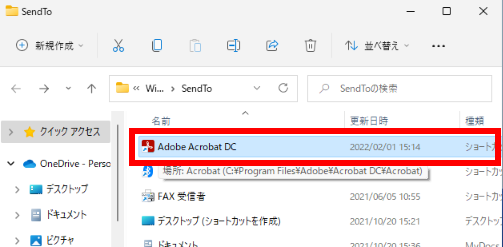
「 SendTo 」 フォルダー内に、アプリのショートカットが追加されたことを確認します。
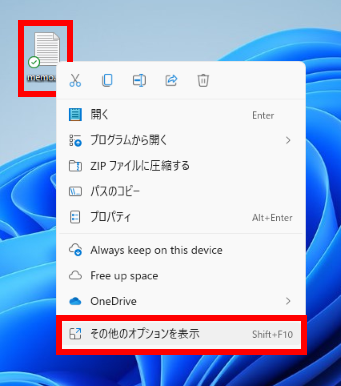
右クリックメニューの「送る」に新しいアプリが追加されていることを確認します。
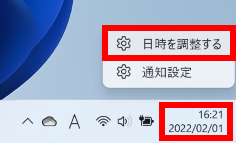
通知領域の時刻にマウスポインターを合わせたときに表示される日付の形式を変更する手順です。
通知領域の [ 時刻表示 ] を右クリックし、表示された一覧から [ 日時を調整する ] をクリックします。
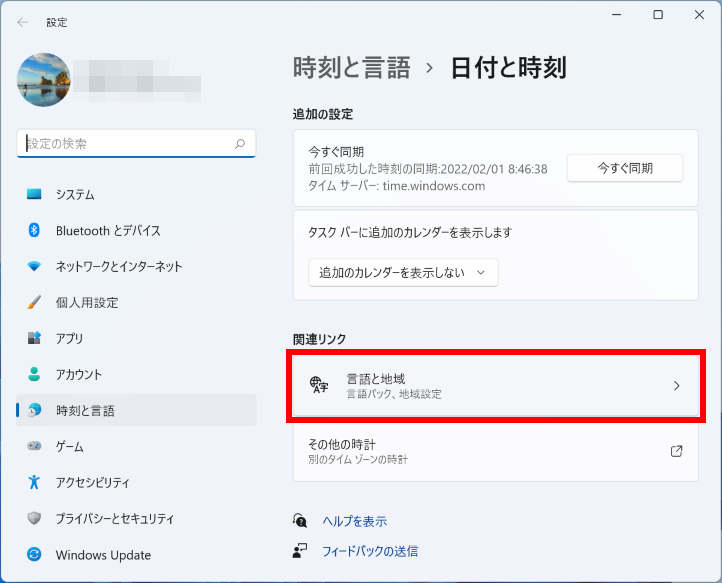
「 時刻と言語 > 日付と時刻 」 が表示されます。スクロールダウンし、[ 言語と地域 ] をクリックします。
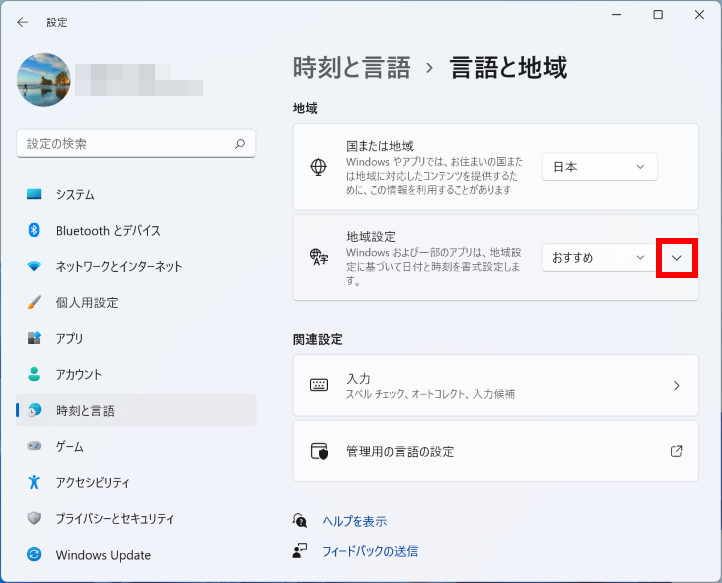
「 時刻と言語 > 言語と地域 」 が表示されます。スクロールダウンし、「 地域設定 」 欄の [ V ] をクリックします。
現在の設定が一覧表示されます。[ 形式を変更 ] をクリックします。
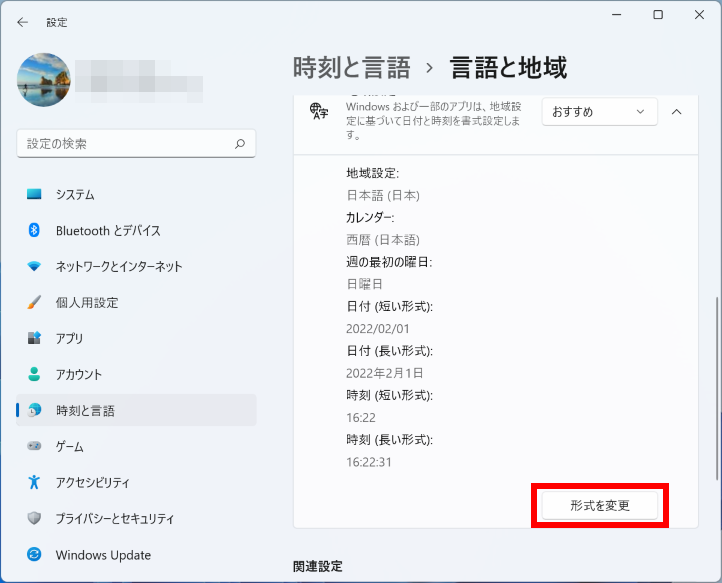
カレンダー、週の最初の曜日、日付、時刻をお好みの書式に変更します。
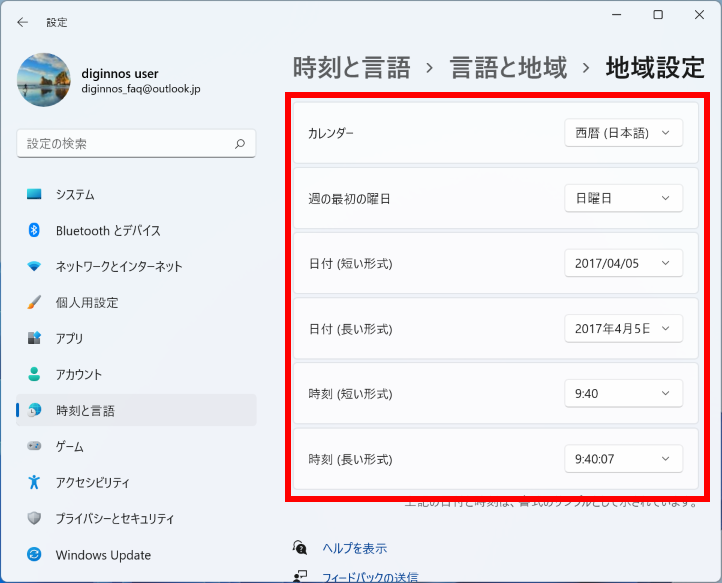
- 通知領域の時刻にマウスポインターを合わせて、日付の表示形式が変更されたことを確認します。
関連事項
関連 FAQ
FAQ改善のため、アンケートにご協力ください
問題解決のお役に立ちましたか?
アンケートへのご協力ありがとうございました
※アンケートに対する回答は行っておりません。
ご協力ありがとうございました
アンケートの送信が完了しました。
FAQにて解決しなかった場合はこちらまで
※お問合せの際、【 FAQ番号: を見た 】とお伝えいただければ、スムーズにご案内できます。
パソコンのサポート
- 電話番号:03-4332-9193
- 受付時間:24時間年中無休
THIRDWAVE ・ Diginnos ・ Prime 製造番号の記載場所について
パーツ周辺機器のサポート ・ Dospara Club Members
- 電話番号:03-4332-9194
- 受付時間:10:00~19:00
店舗でご購入の場合はレシートに記載の伝票番号をご用意ください。