
- No : 8521
- 公開日時 : 2018/03/22 18:07
【 まとめ 】 セーフモード関連の FAQ 一覧について
該当の項目を選択してください。
セーフモードを終了するには
セーフモードでの作業が完了しましたら、[ スタート ] → [ 電源 ] → [ 再起動 ] の順にクリックし、再起動を行います。
通常モードで起動します。
Windows 11
この FAQ について
この FAQ では、セーフモードで起動する方法を説明します。 この作業は複数の方法があります。
この FAQ は、Windows 11 Pro バージョン 21H2 で作成しています。 バージョン 22H2 も同じ手順であることを確認しておりますが、
表示される手順や画面が異なることがございます。 バージョンの確認手順は、下記の FAQ を参照ください。
「 Windows の設定 」 から起動する手順
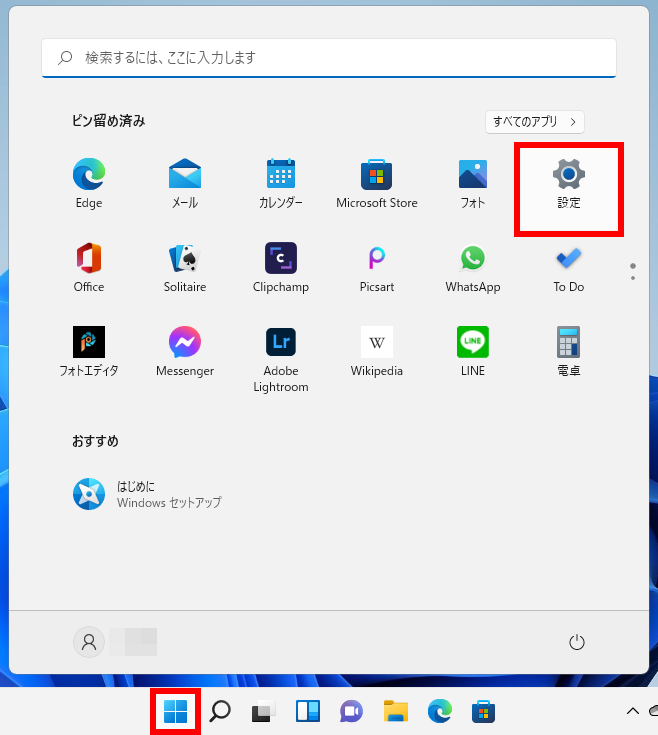
[ スタート ] → [ 設定 ] の順にクリックします。
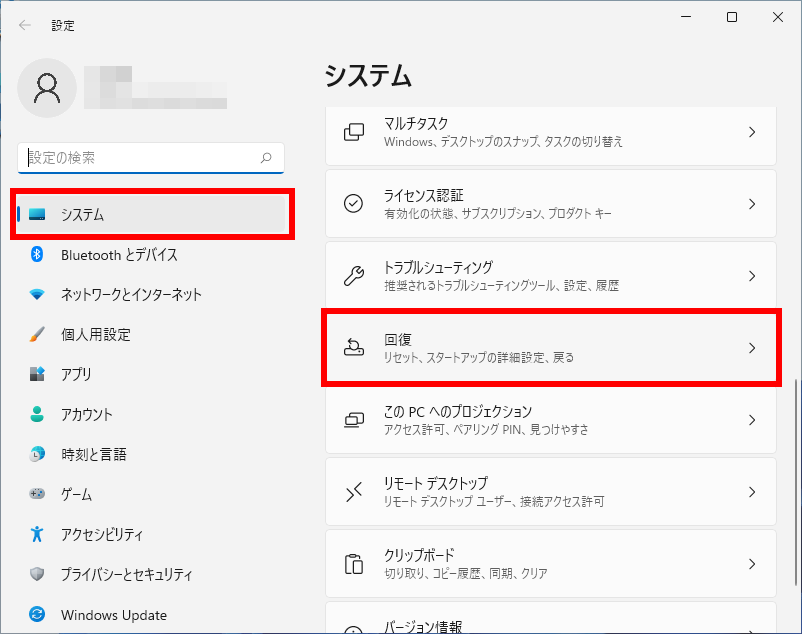
「 システム 」 が表示されます。 スクロールダウンし、 [ 回復 ] をクリックします。
「 システム > 回復 」 が表示されます。
「 PC の起動をカスタマイズする 」 欄の [ 今すぐ再起動 ] をクリックします。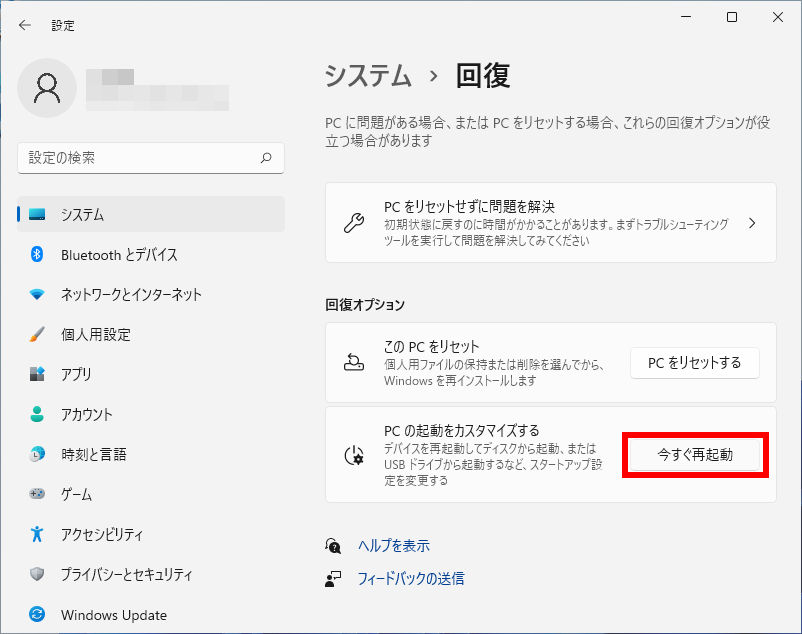
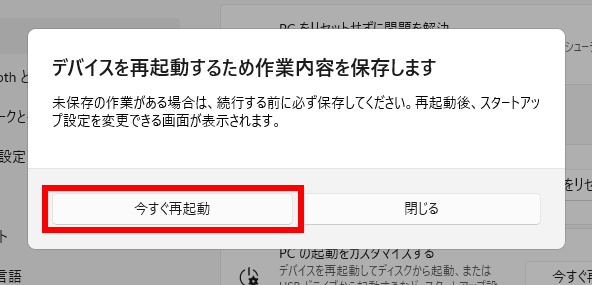
作業途中の保存を促す注意が表示されます。 [ 今すぐ再起動 ] をクリックします。
「 オプションの選択 」 が表示されます。 [ トラブルシューティング ] をクリックします。
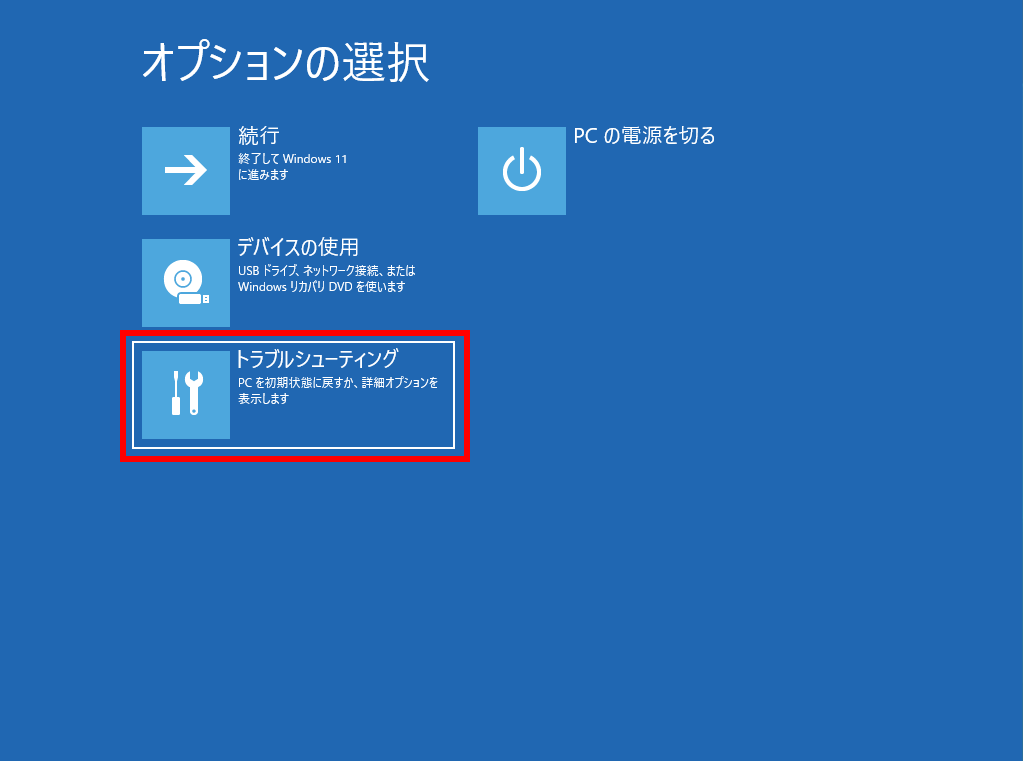
「 トラブルシューティング 」 が表示されます。 [ 詳細オプション ] をクリックします。
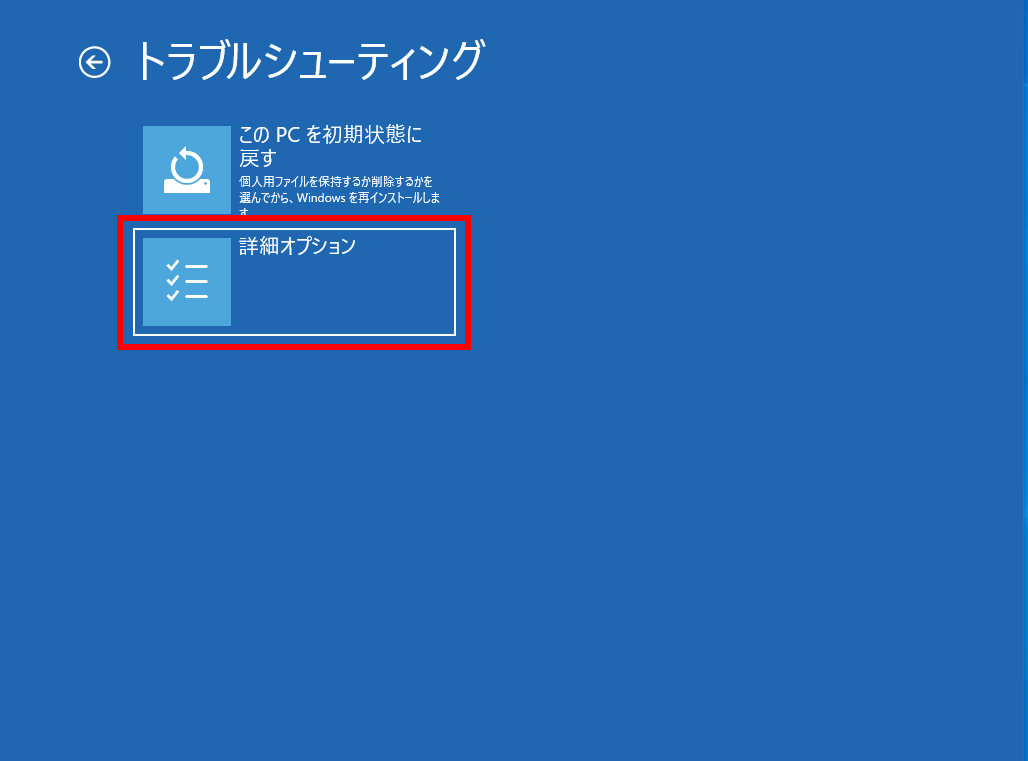
「 詳細オプション 」 が表示されます。 [ スタートアップ設定 ] をクリックします。
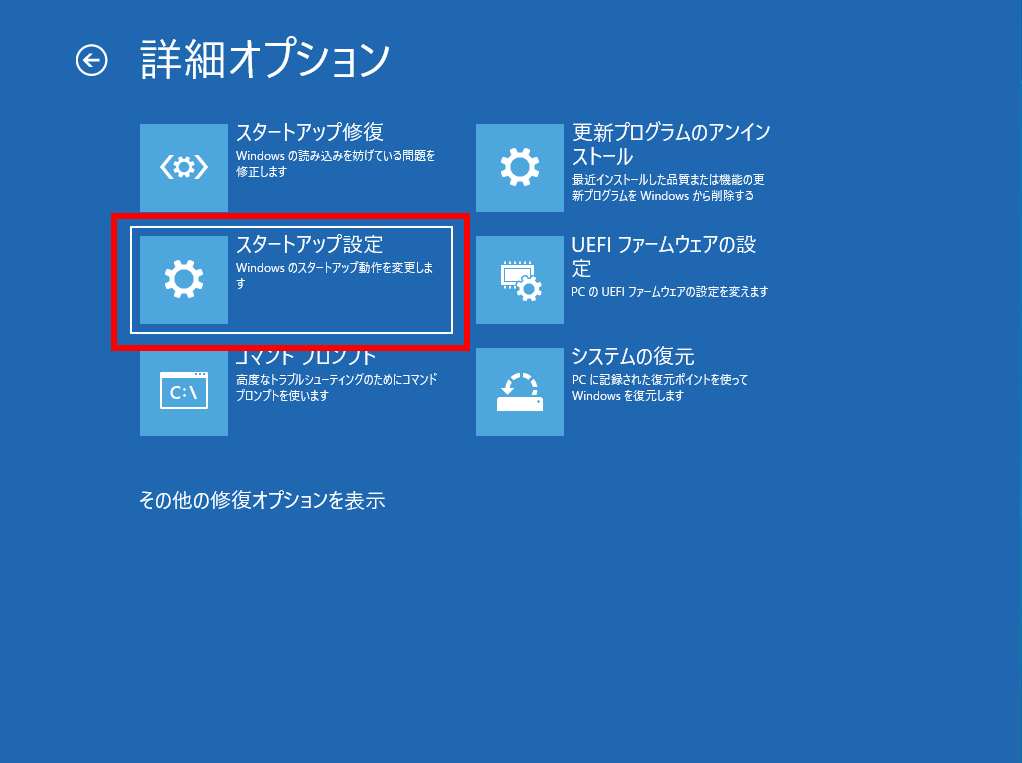
「 スタートアップ設定 」 が表示されます。 [ 再起動 ] をクリックします。
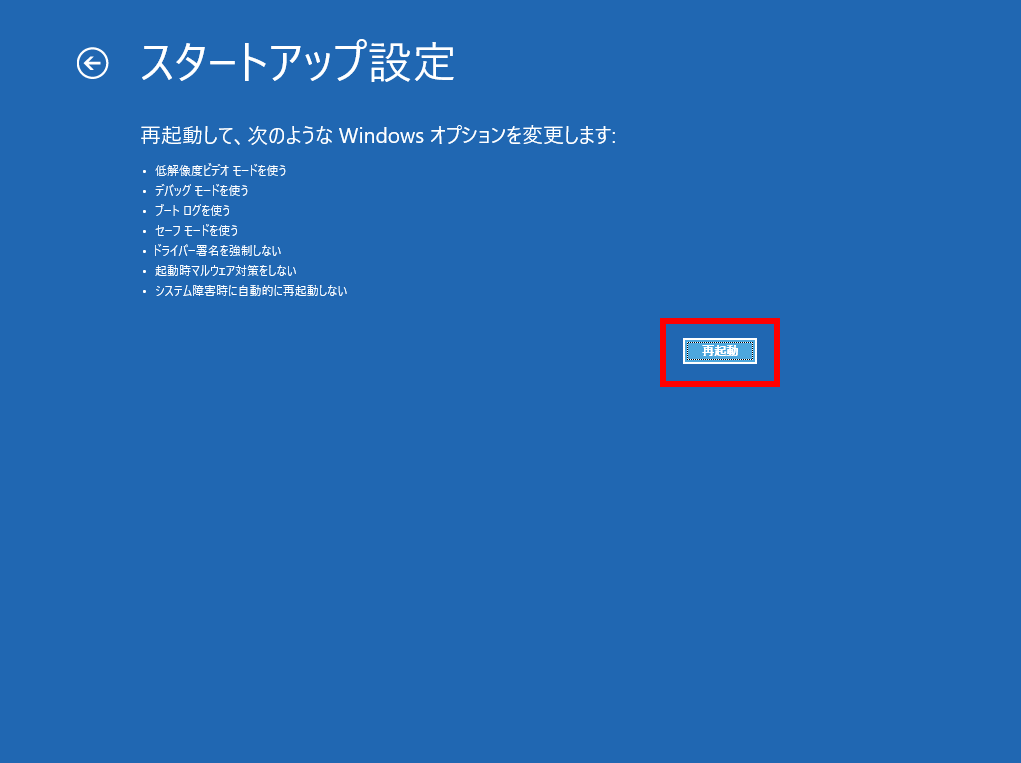
キーボードの [ 4 ] または [ F4 ] キーを押し、「 4) セーフモードを有効にする 」 を指定します。
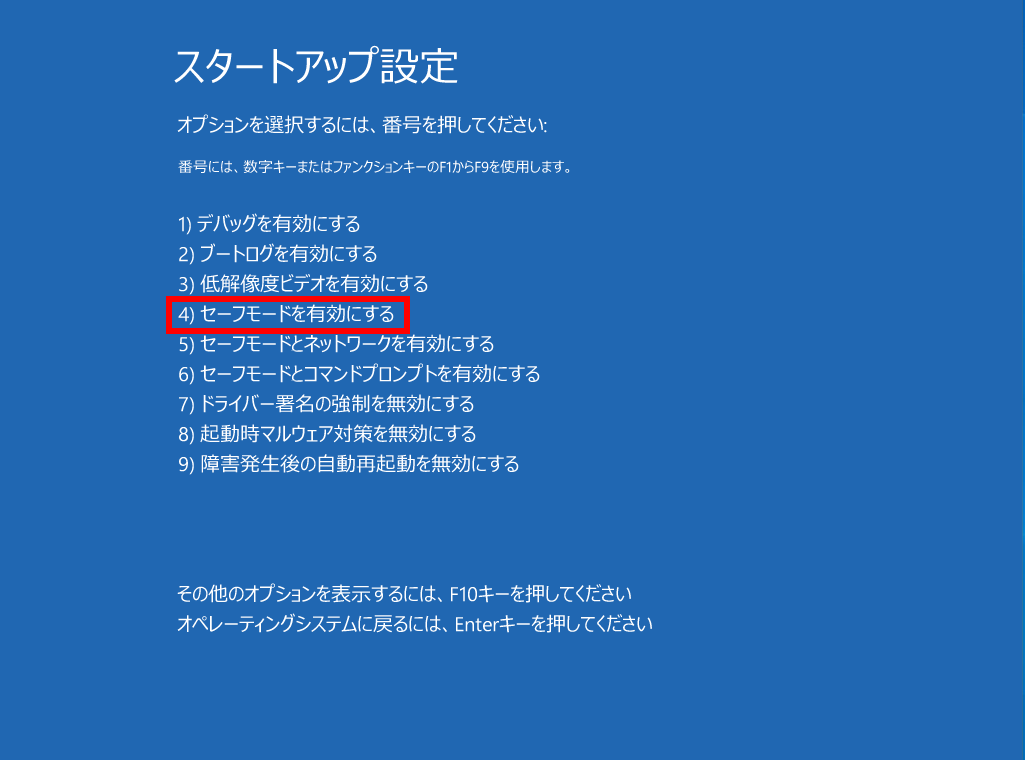
「 お待ちください 」 表示後再起動し、「 サインイン画面 」 が表示されます。
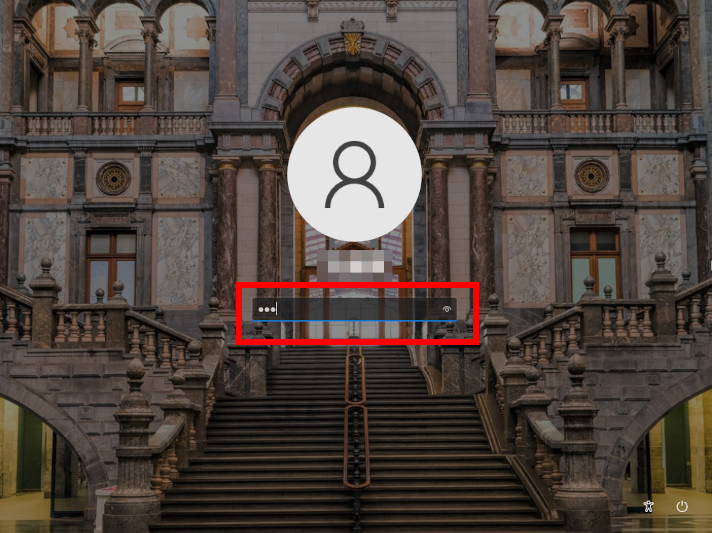
[ PIN ] または [ パスワード ] を入力し、PC にサインインします。
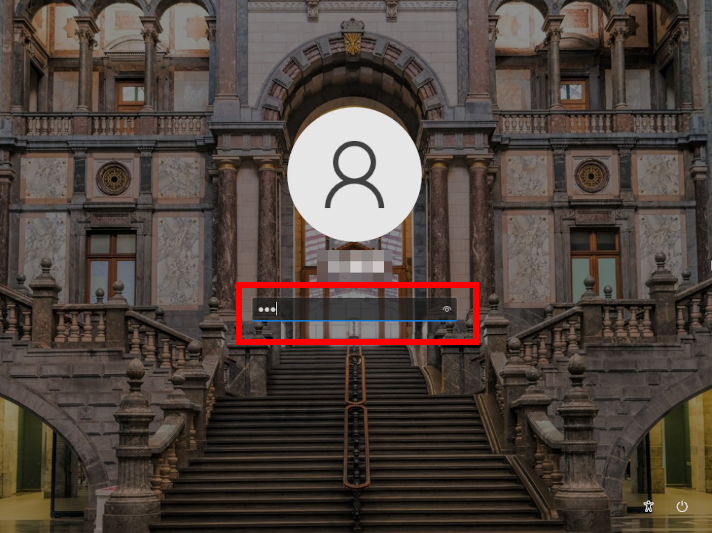
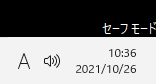
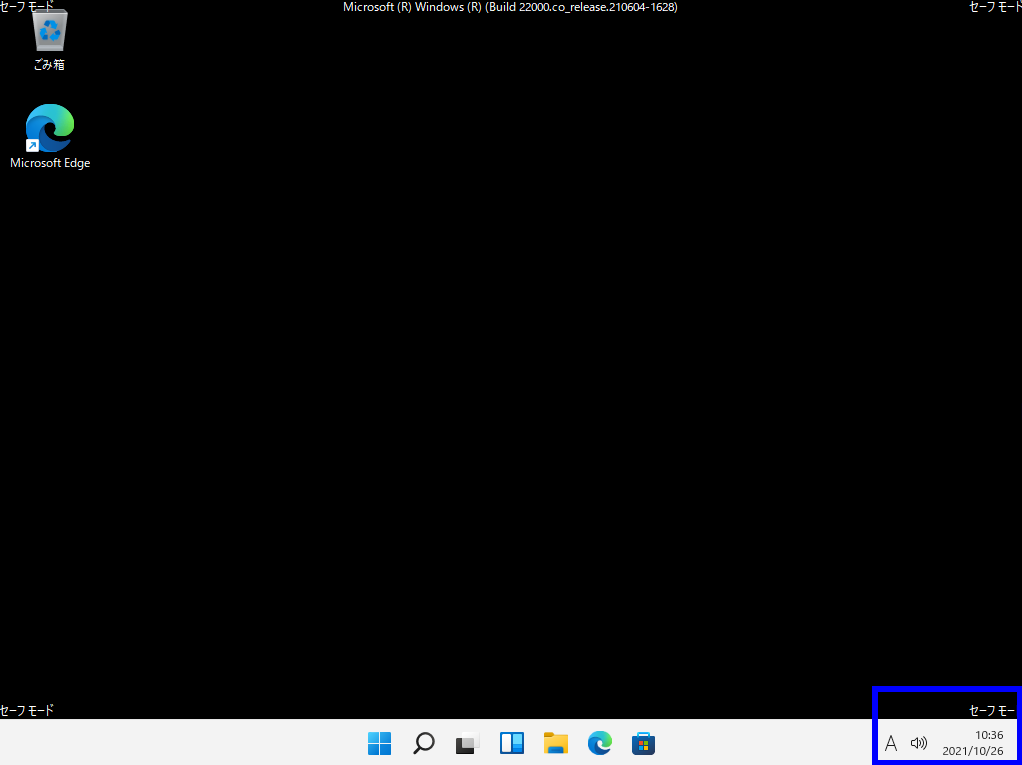
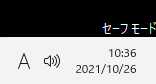
「 デスクトップ 」 の画面が表示されます。 画面の四隅に文字列、 「 セーフ モード 」 が表示され、
「 セーフモード 」 の起動であることを示します。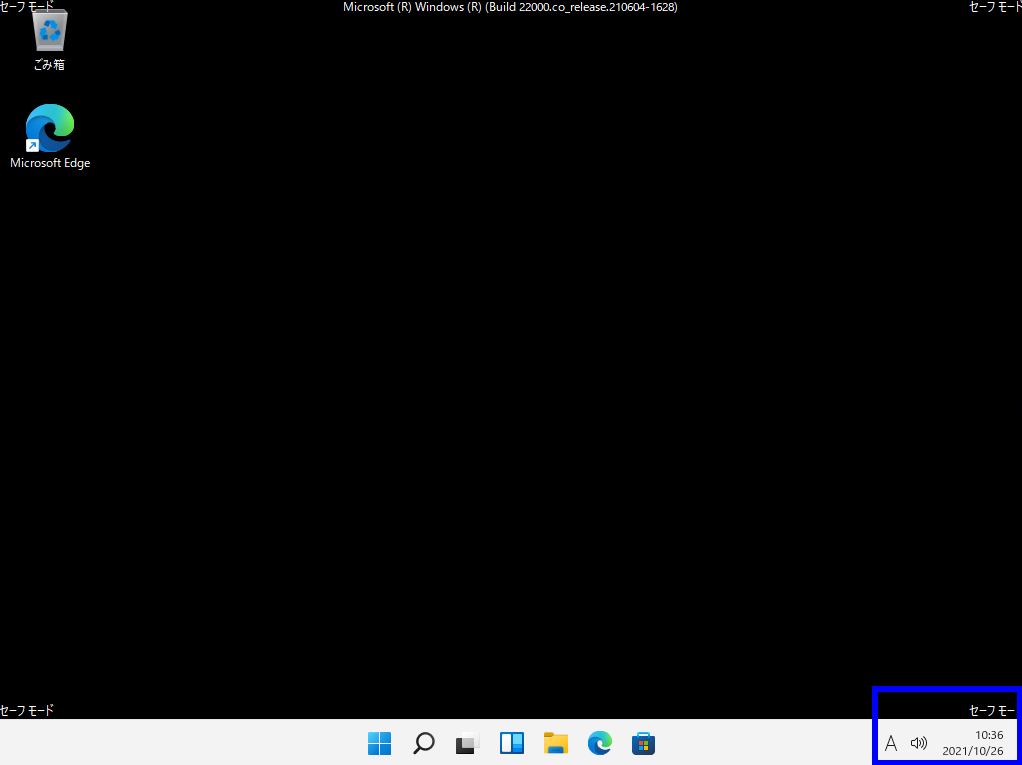
キーボード 「 Shift 」 キーを押しながら再起動する手順
[ スタート ] → [ 電源 ] の順にクリックし、キーボードの 「 Shift 」 キーを押しながら [ 再起動 ] を選択します。
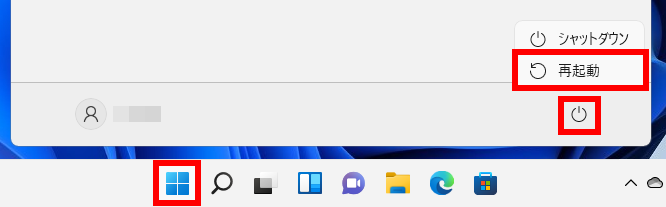
「 オプションの選択 」 が表示されます。 以降の手順は、「 1. 「 Windowsの設定 」 から起動する 」 と同様です。
「 1. 「 Windowsの設定 」 から起動する 」 手順 4.以降を参照してください。
「 shutdown コマンド 」 で起動する手順
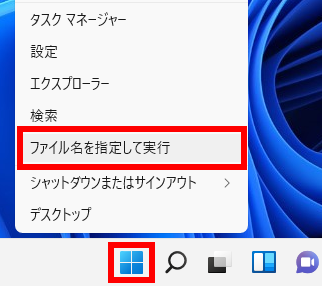
[ スタート ] を右クリックし、 [ ファイル名を指定して実行 ] をクリックします。
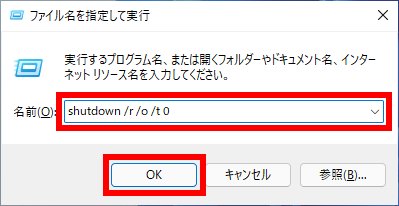
「 ファイル名を指定して実行 」 が表示されます。 「 名前(O): 」 ボックスに [ shutdown /r /o /t 0 ] と入力し、[ OK ] をクリックします。 ※ コマンドと各引数の間に半角スペースを忘れずに入力してください。 また、3番目の引数(/t)と(0)の間も半角スペースが必須です。
「 オプションの選択 」 が表示されます。 以降の手順は、「 1. 「 Windowsの設定 」 から起動する 」 と同様です。 「 1. 「 Windowsの設定 」 から起動する 」 手順 4.以降を参照してください。
対象環境・補足
この FAQ では、セーフモードや VGA モードで起動する方法を説明します。
Windows の種類により、操作方法が異なります。下記の手順をそれぞれご参照ください。
Windows 8 「 スタートアップ設定 」
「 スタート 」 画面を表示させ、[ スタート ] をクリックします。 表示された一覧から [ shift ] キーを押しながら [ 再起動 ] をクリックします。
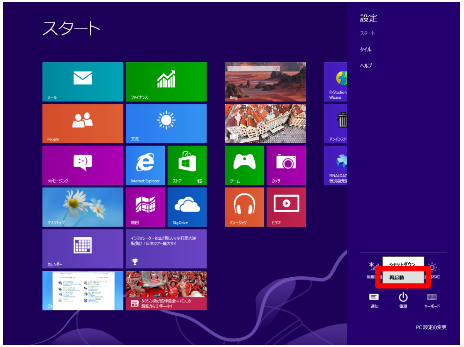
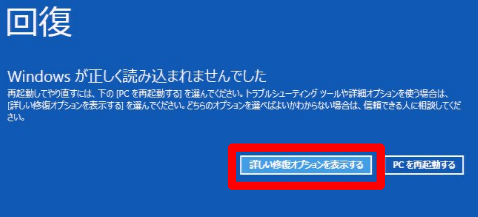
Windows が何らかの原因で複数回、正常に起動できなかった場合でも、起動に 3 回失敗することで 「 回復 」 画面が表示され、[ 詳しい修復オプションを表示する ] をクリックすると、「 オプションの選択 」
画面を表示することができます。
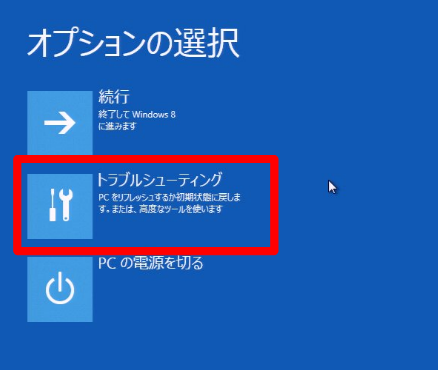
「 オプションの選択 」 画面が表示されます。 [ トラブルシューティング ] をクリックします。
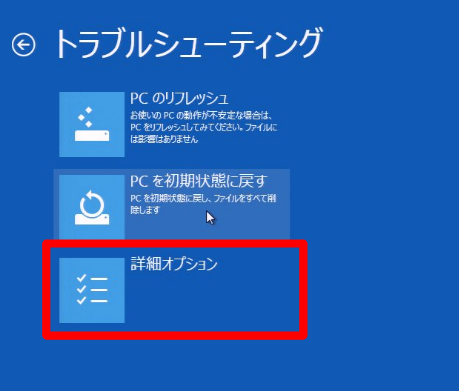
「 トラブルシューティング 」 画面が表示されます。 [ 詳細オプション ] をクリックします。
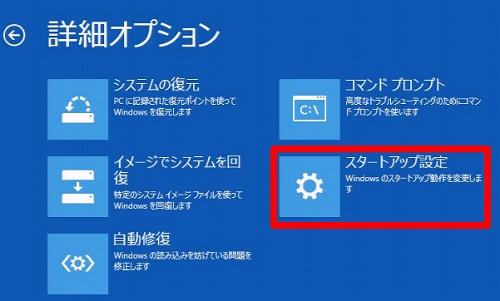
「 詳細オプション 」 画面が表示されます。 [ スタートアップ設定 ] をクリックします。
「 スタートアップ設定 」 画面が表示されます。 [ 再起動 ] をクリックします。
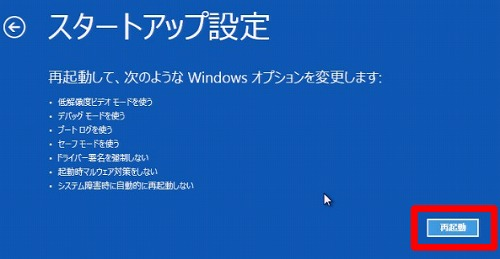
「スタートアップ設定」の起動モードの選択画面が表示されます。 起動モードの番号をキーボードから入力して起動します。
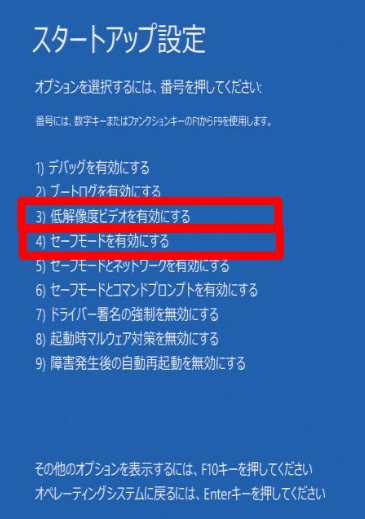
「 VGAモード ( 低解像度モード ) 」とは
ディスプレイ解像度の設定を 「 640×480 」 解像度で、起動します。 ディスプレイで表示できない解像度設定がされて表示できない場合などに表示をさせることができます。
起動モードを選択する場合、下記を参考にしてください。
低解像度ビデオ
- ディスプレイ解像度の設定、変更後に表示されなくなった場合
- ディスプレイの交換等を、行なった後に表示されなくなった場合
- ケーブルの挿し直しを行った後に表示されなくなった場合 ※ BIOS 画面や、ロゴ画面は表示されている場合
起動後に、画面の解像度等の設定を修正します。
「 セーフモード 」とは
Windows を起動するための、最小限のデバイスドライバーとサービスで起動します。 ドライバーやソフトウェアー不具合で起動できない場合には、このモードで Windows が
起動できる場合があります。
起動モードを選択する場合、下記を参考にしてください。
セーフモード
- グラフィックドライバーの更新を行った後に、表示されなくなった場合
- ソフトウェアのインストールを行なった後に、表示されなくなった場合
- Windows アップデートなどの後に、表示されなくなった場合
起動後に、インストールしたドライバーやソフトウェアをアンインストールします。
Windows 7 / Vista 「 詳細ブートオプション 」
- パソコンの電源を入れ [ F8 ] キーを 「 トントントン 」 と押しながら Windows を起動してください。
「 詳細ブートオプション 」 が表示されます。 「 起動モード 」 をキーボードの方向キーで選択し、[ Enter ] キーで決定すると起動します。
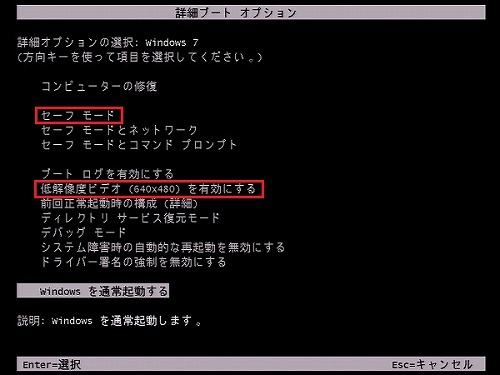
「 VGAモード ( 低解像度モード ) 」とは
ディスプレイ解像度の設定を 「 640×480 」 解像度で、起動します。 ディスプレイで表示できない解像度設定がされて表示できない場合などに表示をさせることができます。
起動モードを選択する場合、下記を参考にしてください。
低解像度ビデオ
- ディスプレイ解像度の設定、変更後に表示されなくなった場合
- ディスプレイの交換等を、行なった後に表示されなくなった場合
- ケーブルの挿し直しを行った後に表示されなくなった場合 ※ BIOS 画面や、ロゴ画面は表示されている場合
起動後に、画面の解像度等の設定を修正します。
「 セーフモード 」とは
Windows を起動するための、最小限のデバイスドライバーとサービスで起動します。 ドライバーやソフトウェアー不具合で起動できない場合には、このモードで Windows が
起動できる場合があります。
起動モードを選択する場合、下記を参考にしてください。
セーフモード
- グラフィックドライバーの更新を行った後に、表示されなくなった場合
- ソフトウェアのインストールを行なった後に、表示されなくなった場合
- Windows アップデートなどの後に、表示されなくなった場合
起動後に、インストールしたドライバーやソフトウェアをアンインストールします。
セーフモードでバックアップする手順
- USBメモリ/USBハードディスクがある場合 Windows はセーフモードでも USB を使用することができます。 USB メモリ/ USB ハードディスクを接続して通常の手順でデータのコピーをとってください。
- 複数のハードディスクが接続されている場合 2台目以降のハードディスクドライブにデータのバックアップをおこないます。 そのハードディスクを別のパソコンに接続することで、データを読み出すことができます。
Windows11
この FAQ は、Windows 11 Pro バージョン 21H2 で作成しています。 バージョン 22H2 も同じ手順であることを確認しておりますが、 表示される手順や画面が異なることがございます。 バージョンの確認手順は、下記の FAQ を参照ください。
Windows が正常に起動しないとき、 「 自動修復画面 」 からセーフモードを起動する方法
「 自動修復 」 メニューを表示させます。
「 自動修復 」 メニューを表示させるには、以下の操作を行います。
- 起動時の「エラーメッセージ」が表示されている状態で、[ リセットボタン ] または [ 電源ボタン ] を長押しして PC を強制終了させます。
- その後、電源を再投入し、メインボードのロゴマークが表示されるタイミングで、[ リセットボタン ] または [ 電源ボタン ] を長押しして PC を再度、強制終了させます。
- この操作を 2 回続けて行います。
- 連続して 2 回、起動に失敗すると 3 回目の起動で、「 自動修復を準備しています 」 → 「 PCを診断中 」 のメッセージを表示し、修復処理を開始します。
※ すでに 「 自動修復 」 の画面が表示されている場合は、手順 2 より進めます。


「 自動修復 」 画面が表示されます。 [ 詳細オプション ] をクリックします。
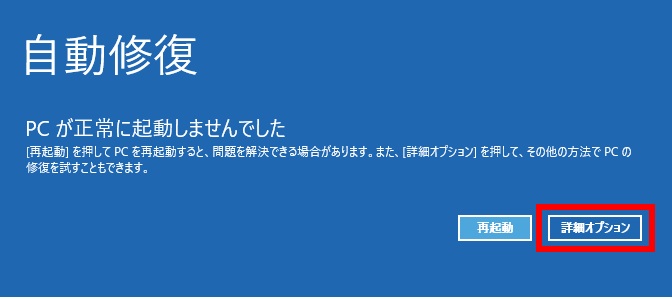
「 オプションの選択 」 画面が表示されます。 [ トラブルシューティング ] をクリックします。
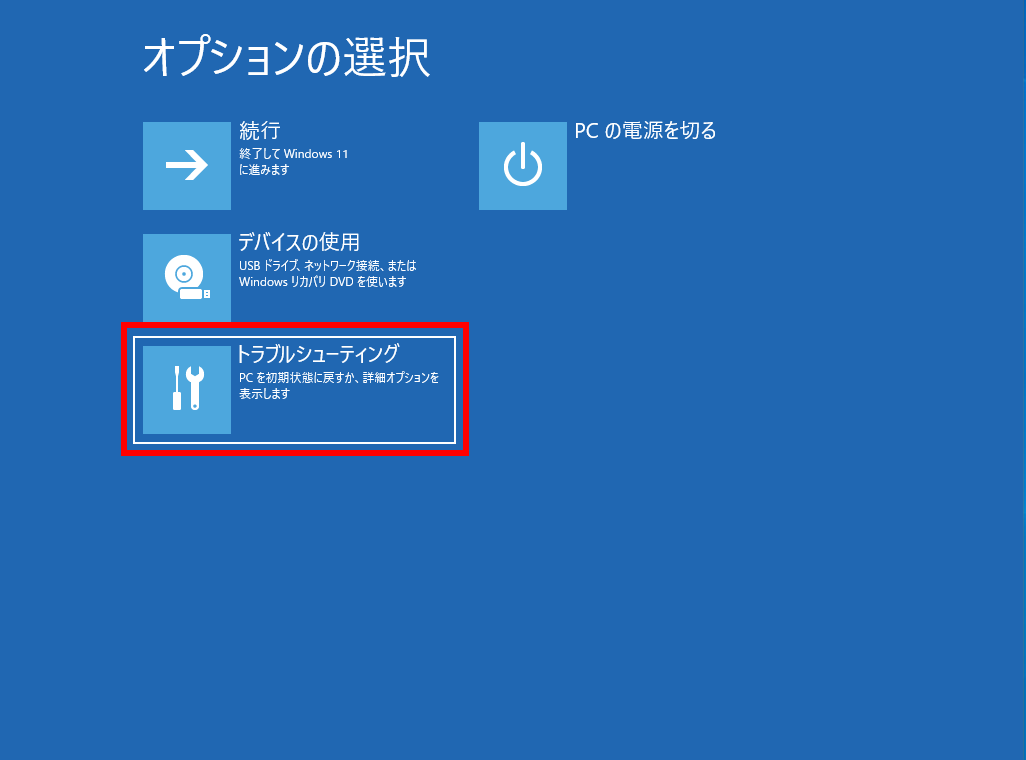
「 トラブルシューティング 」 画面が表示されます。 [ 詳細オプション ] をクリックします。
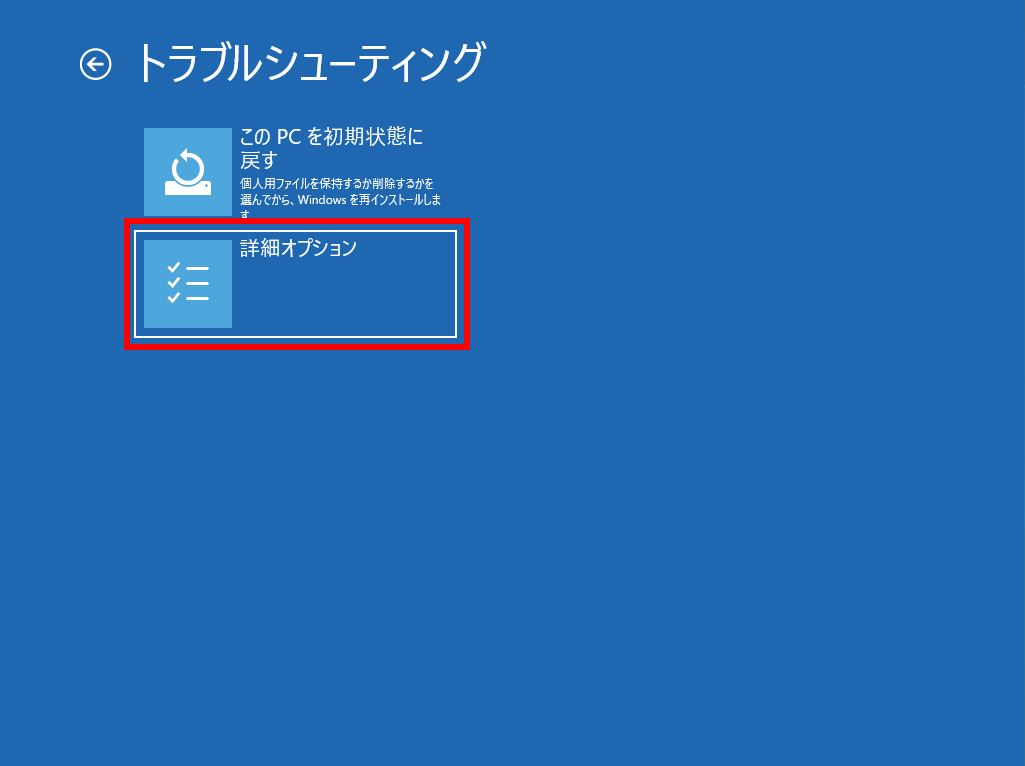
「 詳細オプション 」 が表示されます。 [ スタートアップ設定 ] をクリックします。
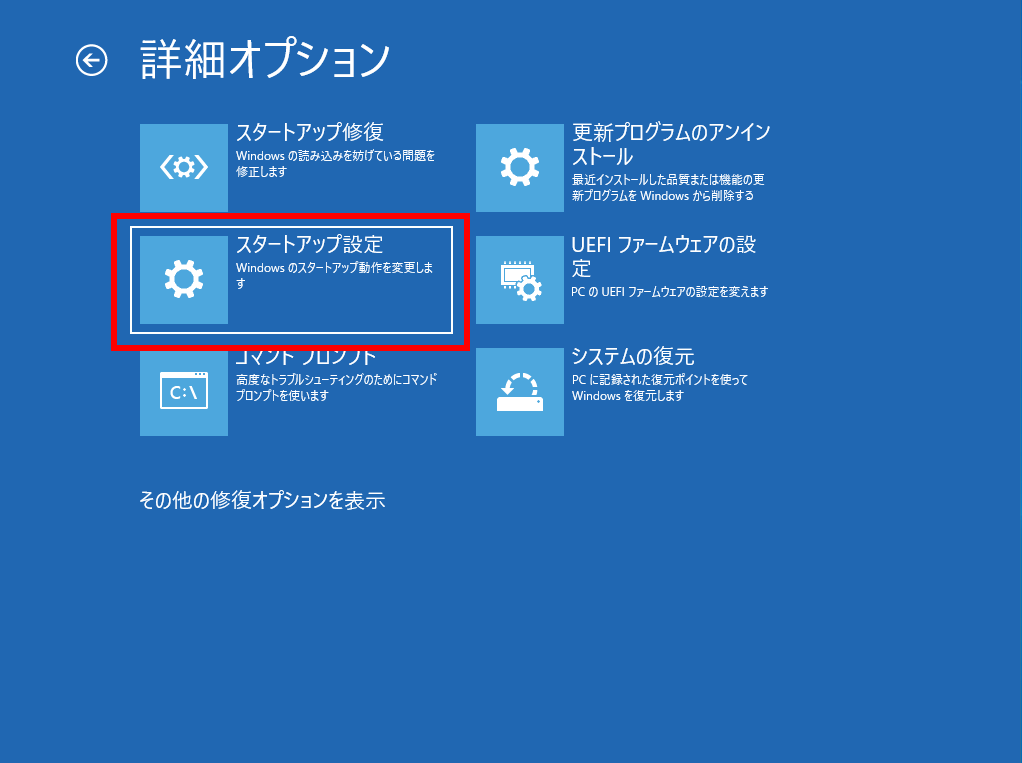
「 スタートアップ設定 」 が表示されます。 [ 再起動 ] をクリックします。
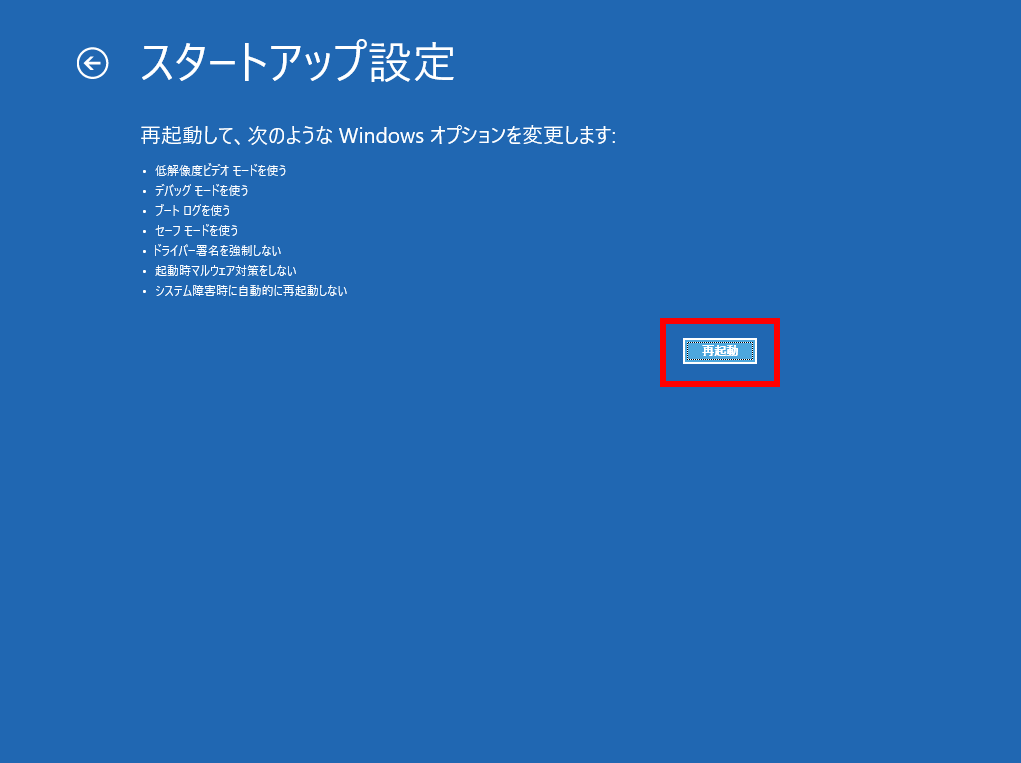
キーボードの [ 4 ] または [ F4 ] キーを押し、「 4) セーフモードを有効にする 」 を指定します。
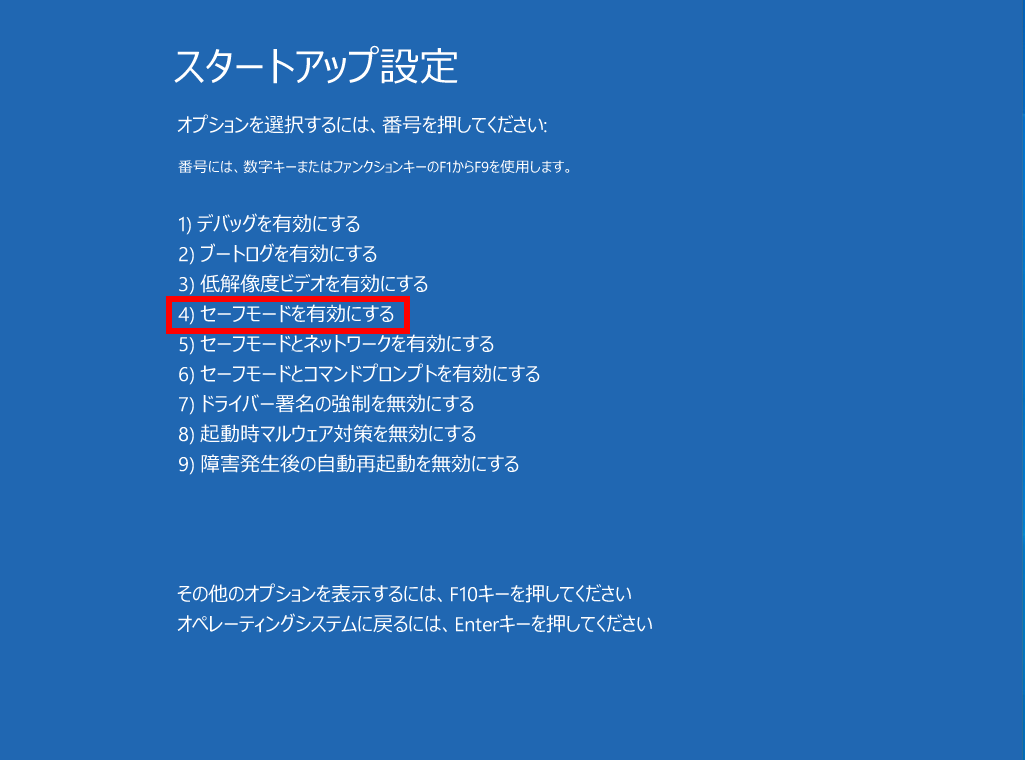
「 お待ちください 」 表示後再起動し、「 サインイン画面 」 が表示されます。 [ PIN ] または [ パスワード ] を入力し、PC にサインインします。

「 デスクトップ 」 の画面が表示されます。 画面の四隅に文字列、 「 セーフ モード 」 が表示され、「 セーフモード 」 の起動であることを示します。
FAQ改善のため、アンケートにご協力ください
問題解決のお役に立ちましたか?
アンケートへのご協力ありがとうございました
※アンケートに対する回答は行っておりません。
ご協力ありがとうございました
アンケートの送信が完了しました。
FAQにて解決しなかった場合はこちらまで
※お問合せの際、【 FAQ番号: を見た 】とお伝えいただければ、スムーズにご案内できます。
パソコンのサポート
- 電話番号:03-4332-9193
- 受付時間:24時間年中無休
THIRDWAVE ・ Diginnos ・ Prime 製造番号の記載場所について
パーツ周辺機器のサポート ・ Dospara Club Members
- 電話番号:03-4332-9194
- 受付時間:10:00~19:00
店舗でご購入の場合はレシートに記載の伝票番号をご用意ください。