
フォトアプリで写真の編集をする方法
- カテゴリー :
-
- トップカテゴリー > 操作・設定 > アプリ・ソフト > アプリの使い方(写真・動画など)
回答
はじめに
この FAQ について
この FAQ では、Windows 11 バージョン 22H2 以降のフォト アプリで写真の編集をする方法を説明します。
この FAQ は、Windows 11 Pro バージョン 22H2 で作成しています。
他のバージョンでは、表示される手順や画面が異なることがございます。
バージョンの確認手順は、下記の FAQ を参照ください。
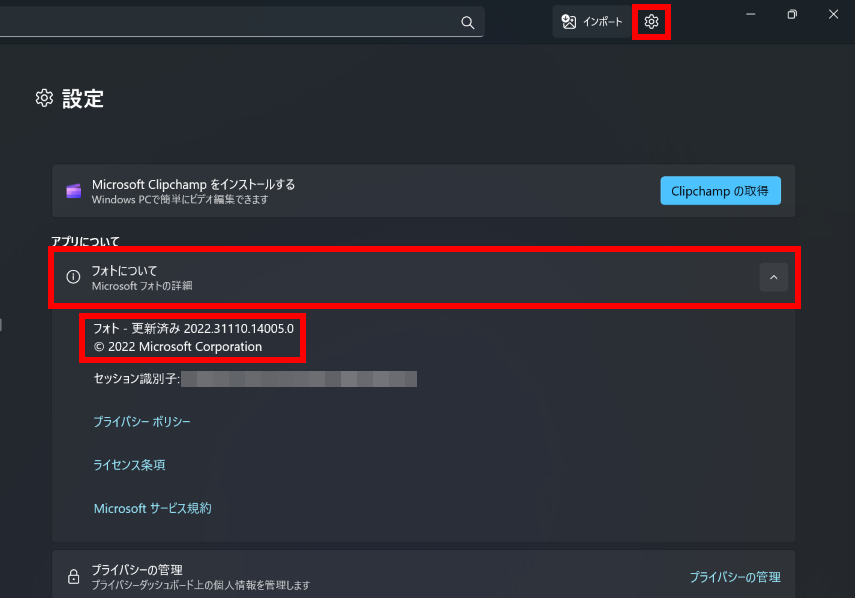
フォト アプリは、バージョン 2022.31110.14005.0 で作成しています。
他のバージョンでは、表示される手順や画面が異なることがございます。
フォト アプリの設定 → アプリについて → フォトについて
操作手順
フォト アプリで写真の編集をする手順
[
 スタート ] → [ すべてのアプリ ] の順にクリックします。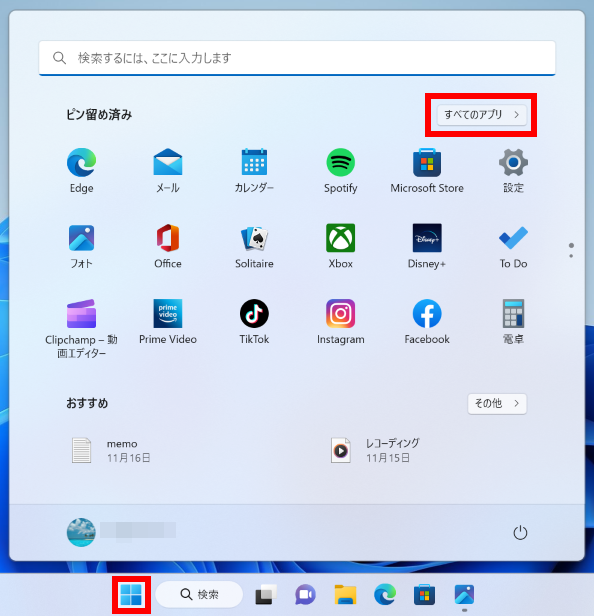
スクロールして [ フォト ] を探し、クリックします。
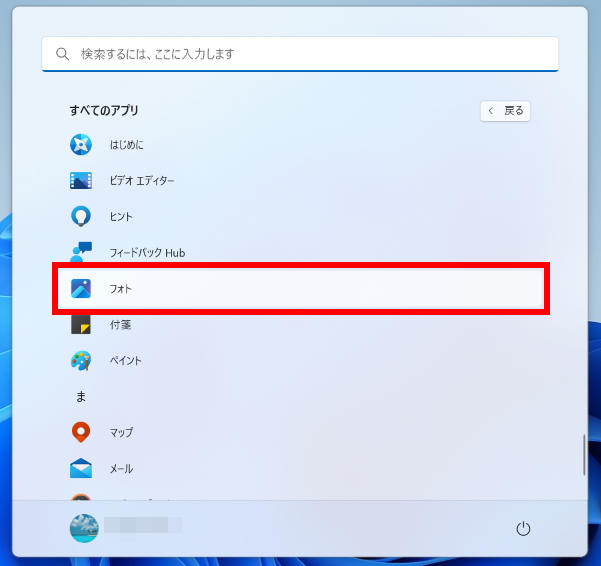
「 すべての写真 」 画面が表示されます。
編集したい写真をダブルクリックします。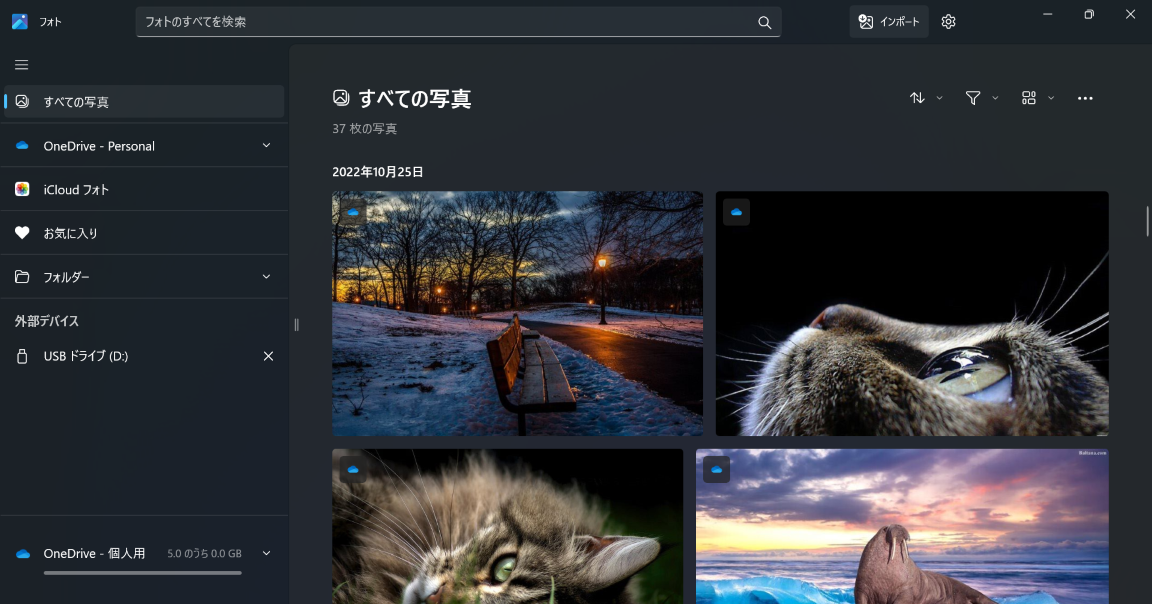
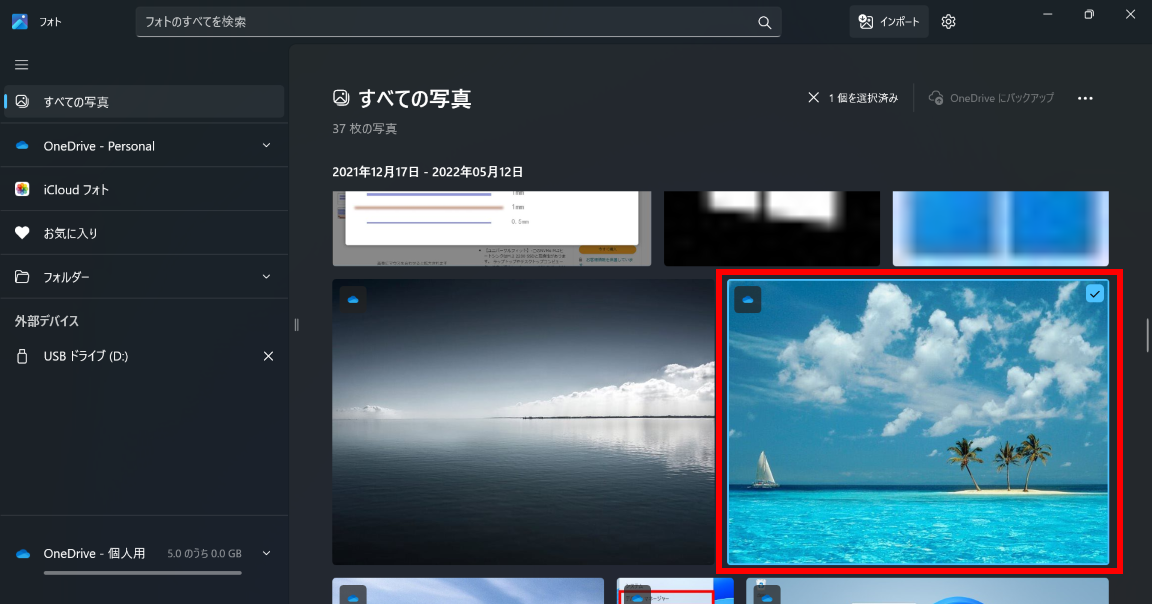
写真が画面に大きく表示されます。
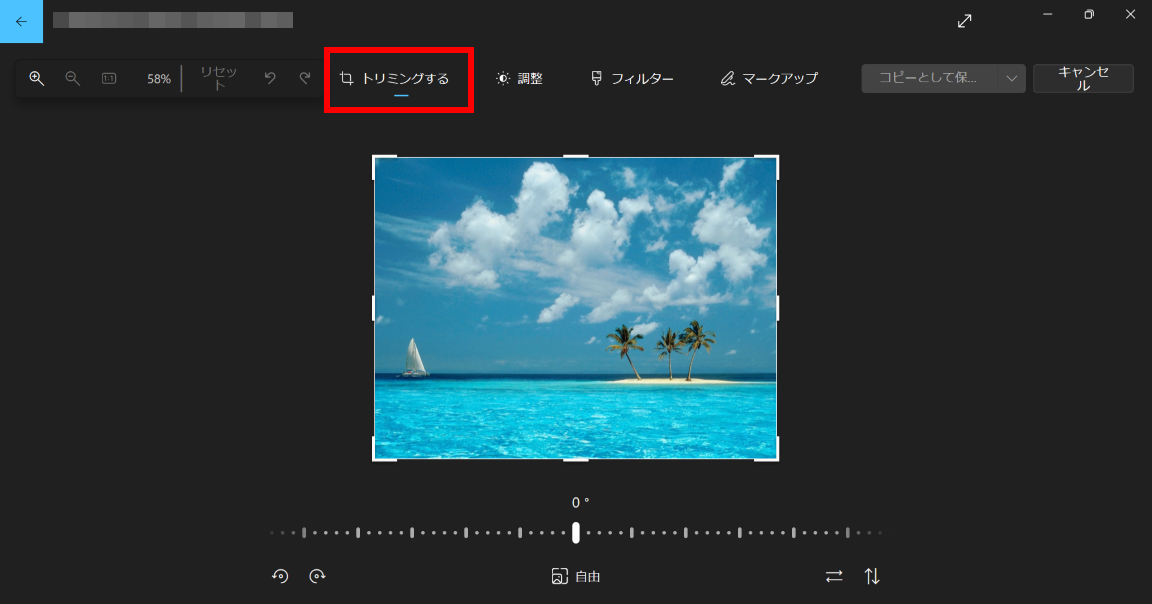
画面上の [ 編集 ] をクリックします。
「 トリミングする 」 画面が表示されます。
[ 調整 ] をクリックします。
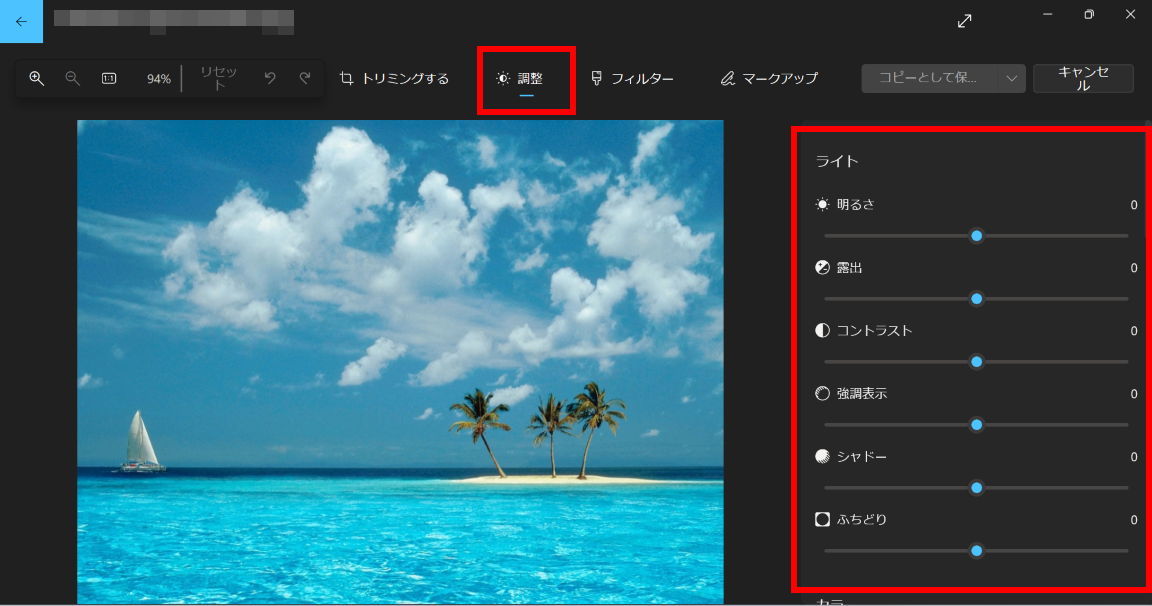
■ 「 ライト 」 で調整できる項目
- 明るさ
- 露出
- コントラスト
- 強調表示
- シャドー
- ふちどり
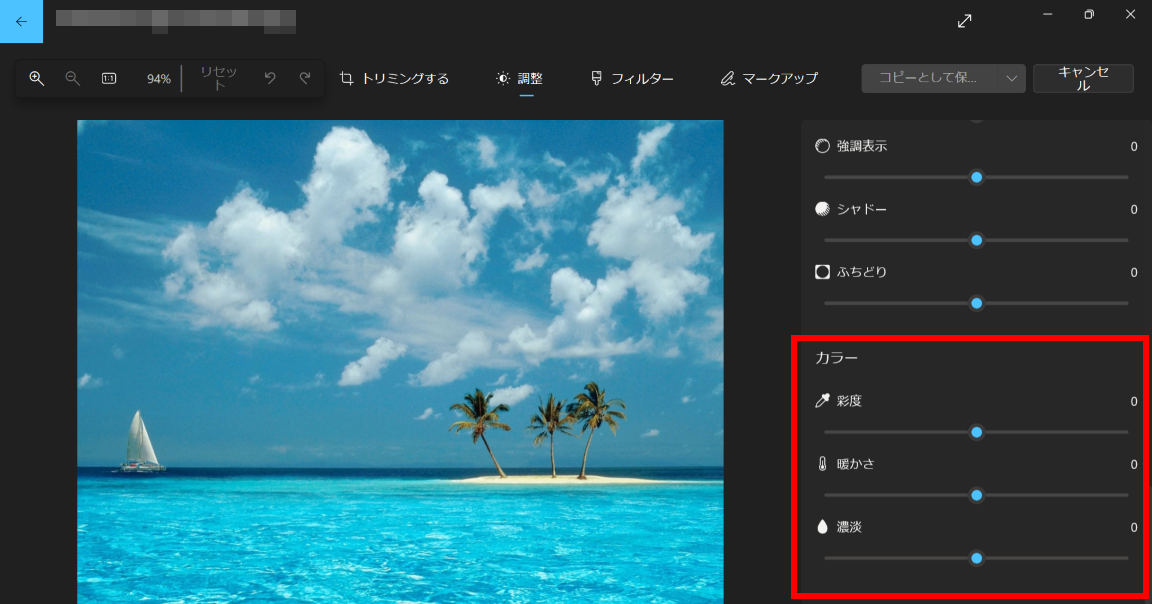
■ 「 カラー 」 で調整できる項目
- 彩度
- 暖かさ
- 濃淡
[ リセット ] をクリックすると、すべての画像加工が初期化されます。

[ フィルター ] をクリックします。
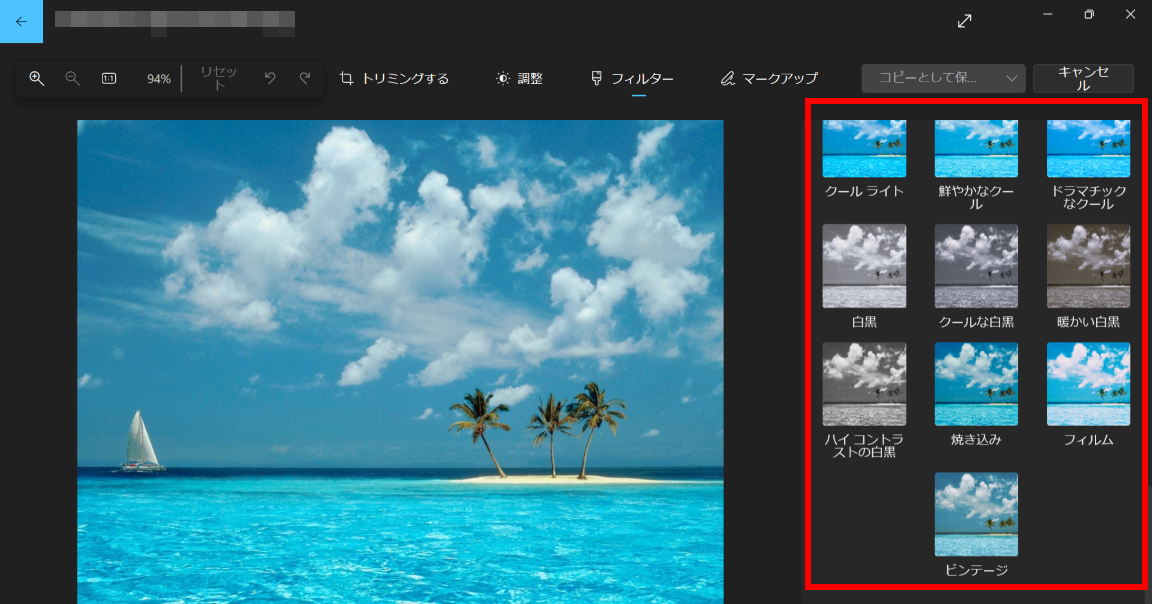
自動補正と 15 種類のプリセットが用意されています。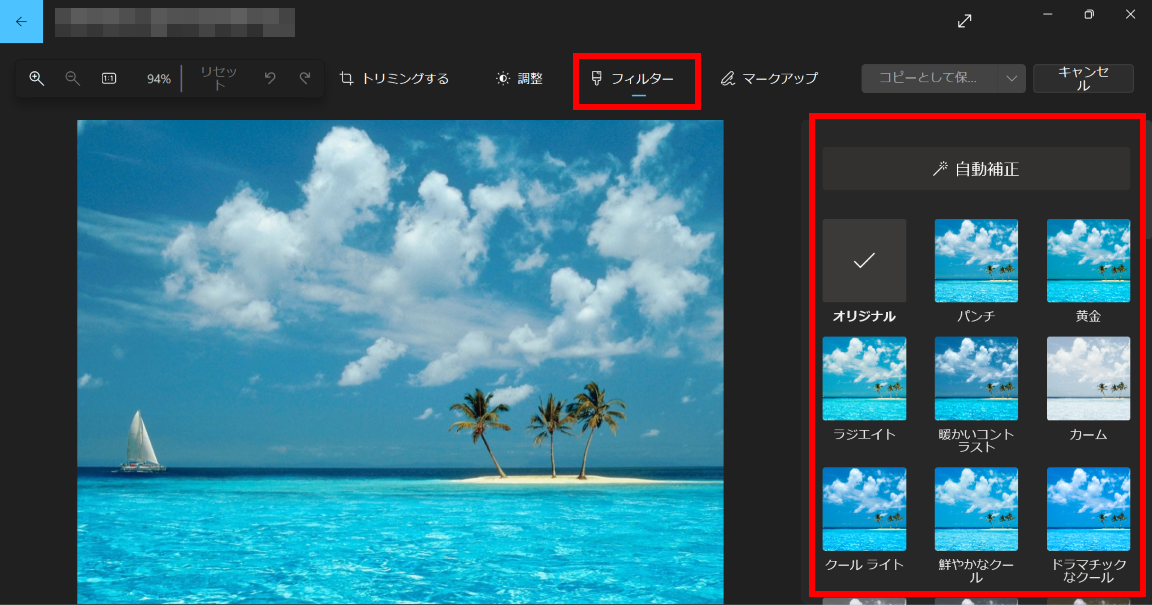
[ マークアップ ] をクリックします。
3 種類の筆記具と消しゴムが用意されています。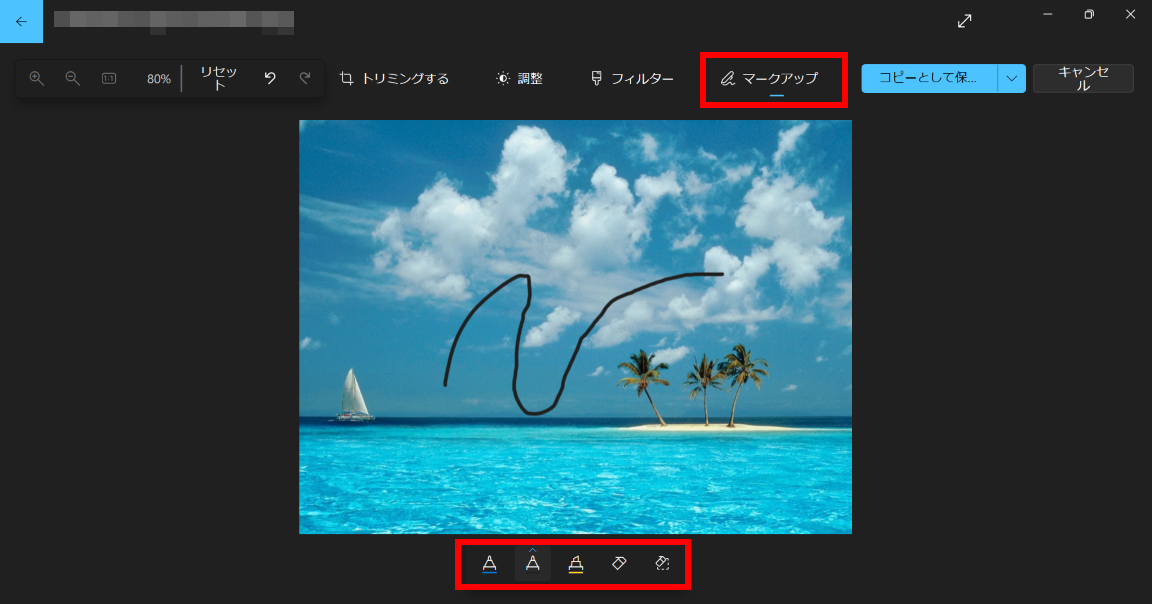
[ コピーとして保存 ] をクリックします。

FAQ改善のため、アンケートにご協力ください
問題解決のお役に立ちましたか?
アンケートへのご協力ありがとうございました
※アンケートに対する回答は行っておりません。
ご協力ありがとうございました
アンケートの送信が完了しました。
FAQにて解決しなかった場合はこちらまで
弊社製品及び弊社購入製品ご利用にてFAQで解決しなかった場合は、下記へお問い合わせください。
※お問合せの際、【 FAQ番号: を見た 】とお伝えいただければ、スムーズにご案内できます。
※お問合せの際、【 FAQ番号: を見た 】とお伝えいただければ、スムーズにご案内できます。
パソコンのサポート
サードウェーブサポートセンター
THIRDWAVE ・ Diginnos ・ Prime 製造番号の記載場所について
- 電話番号:03-4332-9193
- 受付時間:24時間年中無休
THIRDWAVE ・ Diginnos ・ Prime 製造番号の記載場所について
パーツ周辺機器のサポート ・ Dospara Club Members
ドスパラ商品コンタクトセンター
店舗でご購入の場合はレシートに記載の伝票番号をご用意ください。
- 電話番号:03-4332-9194
- 受付時間:10:00~19:00
店舗でご購入の場合はレシートに記載の伝票番号をご用意ください。