
- トップカテゴリー > トラブル解決 > 起動・電源・不安定動作 > フリーズ・固まる・不安定動作 > フリーズした PC を強制終了する方法 ( Windows 11 / 10 )
フリーズした PC を強制終了する方法 ( Windows 11 / 10 )
- カテゴリー :
回答
はじめに
この FAQ について
この FAQ では、フリーズした PC を強制的に終了させる方法を説明します。
この作業は PC のフリーズ状態に応じて操作方法が異なります。
この FAQ は、Windows 11 Pro バージョン 21H2 で作成しています。
バージョン 22H2 も同じ手順であることを確認しておりますが、
表示される手順や画面が異なることがございます。
バージョンの確認手順は、下記の FAQ を参照ください。
この FAQ は、Windows 10 Pro バージョン 2004 で作成しています。
Windows 10 バージョン 21H2 も同じ手順であることを確認しておりますが、
表示される手順や画面が異なることがございます。
バージョンの確認手順は、下記の FAQ を参照ください。
注意事項
- 強制終了した場合、作成途中のデータ ( 文書ファイルなど ) は最後に保存された状態のままになります。
- ハードディスクや 「 BD / DVD / CD 」 ドライブのアクセスランプが 「 点灯 」 または 「 点滅 」 しているときはランプが消えるまでお待ちください。
アクセス中に電源を切るとデータが失われる場合があります。 - PC に BD や DVD 、CD などのメディアが挿入されているときは 「 イジェクトボタン 」 を押して取り出してください。
DVD などのメディアを挿入したまま電源を入れると、PC が正常に起動しない場合があります。
Windows 11
キーボード操作ができる場合の対処方法
a. ショートカットキーで強制終了する方法
1. デスクトップ画面で [ Alt ] キーを押しながら [ F4 ] キーを押します。
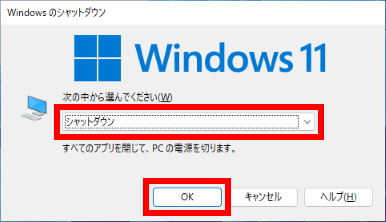
2. 選択内容 「 シャットダウン 」 を確認し、 [ OK ] をクリックします。
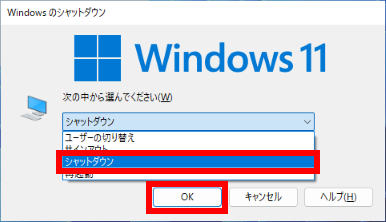
3. 選択内容 「 シャットダウン 」 ではない場合は 「 次の中から選んでください(W) 」 のプルダウンメニューから [ シャットダウン ] を選択します。
b. 「 [ Ctrl ] + [ Alt ] + [ Delete ] 」 キーでシャットダウンする方法
1. [ Ctrl ] キーと [ Alt ] キーを押しながら [ Delete ] キーを押します。
[ Tab ] キーを押すごとに白枠が移動します。
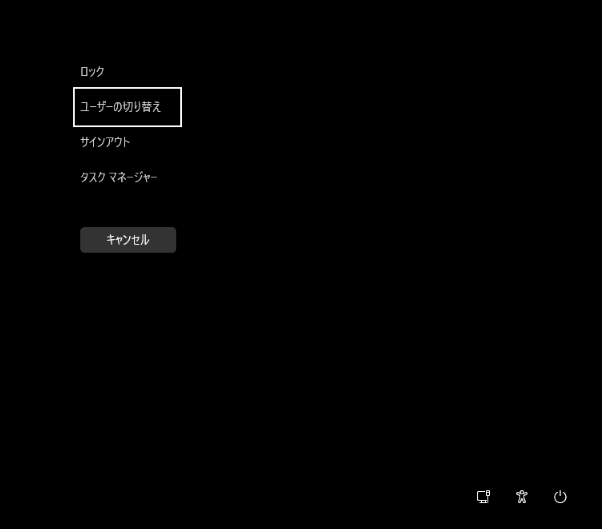
2. [ Tab ] キーを連打し、選択枠を 「 電源マーク 」 に移動後、[ Enter ] キーを押します。
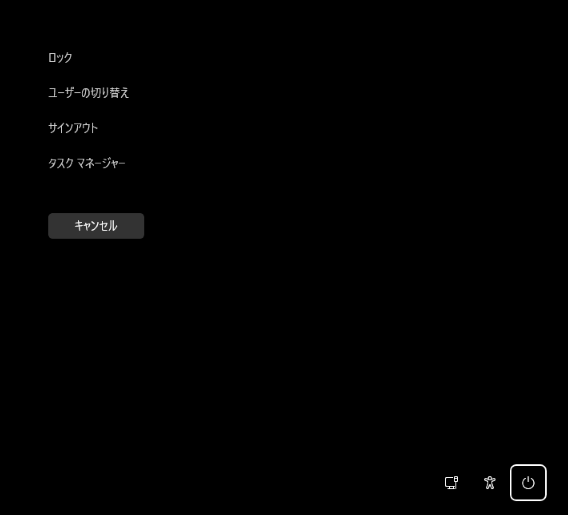
3. [ ↓ ] 、 [ ↑ ] キーでポップアップメニューの [ シャットダウン ] を選択し、[ Enter ] キーを押します。
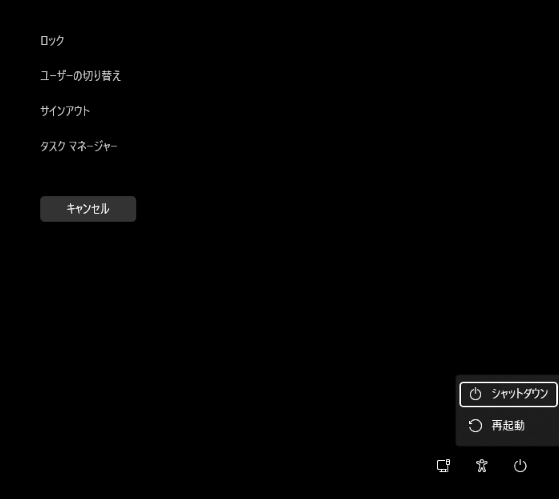
c. スタートメニューから強制終了する方法
1. キーボードの [  ( Windows ) ] キーを押します。
2. 「 スタートメニュー 」 が表示されます。
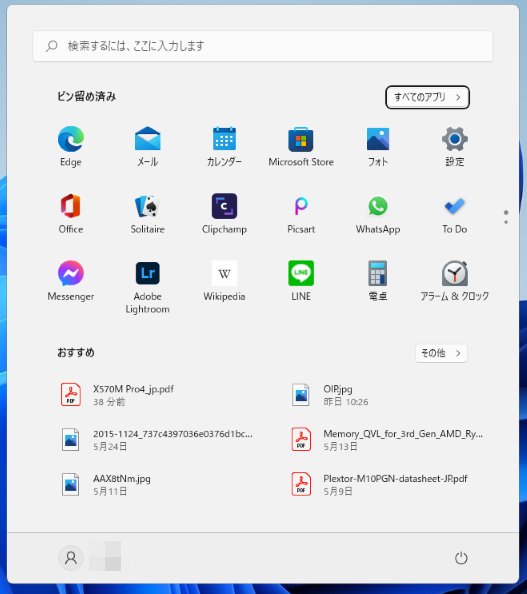
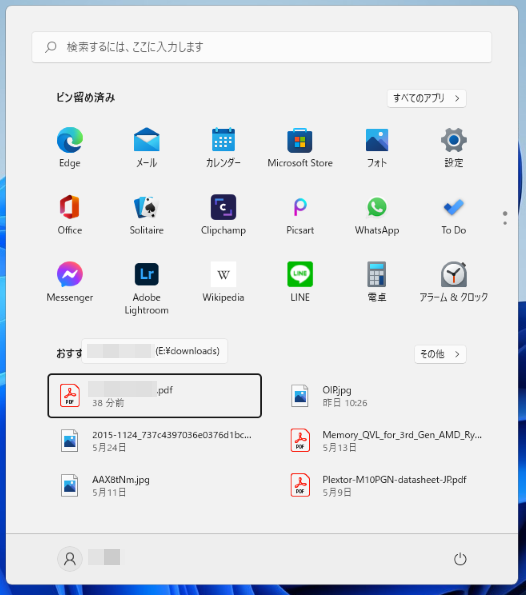
[ Tab ] キーを押すごとに黒枠が移動します。
「 ピン止め済み 」 アプリの先頭
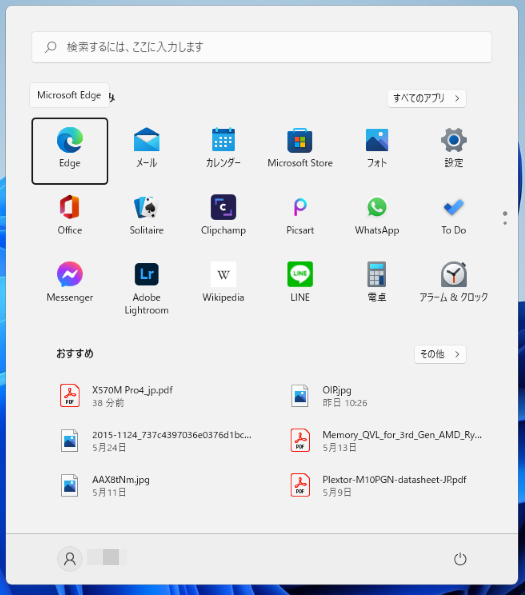
「 すべてのアプリ 」 ボタン
「 おすすめ 」 ファイルの先頭
「 その他 > 」 ボタン
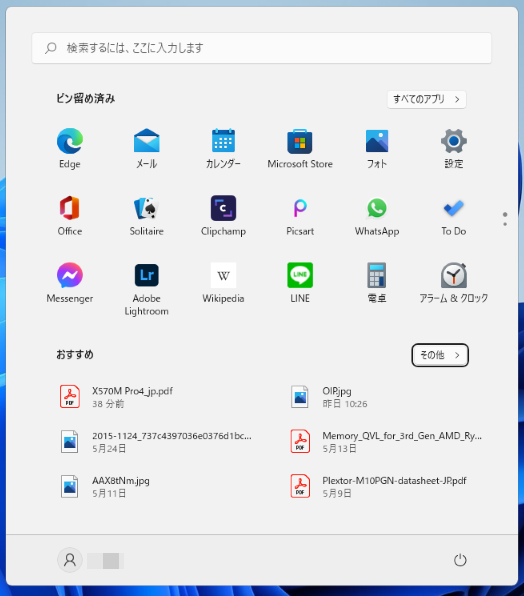
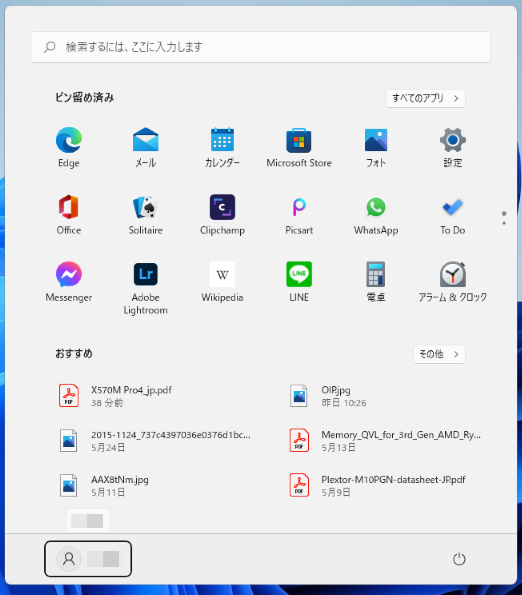
3. 「 ユーザー 」 アイコンで [ → ] キーを押し 「 電源 」 マークへ移動します。
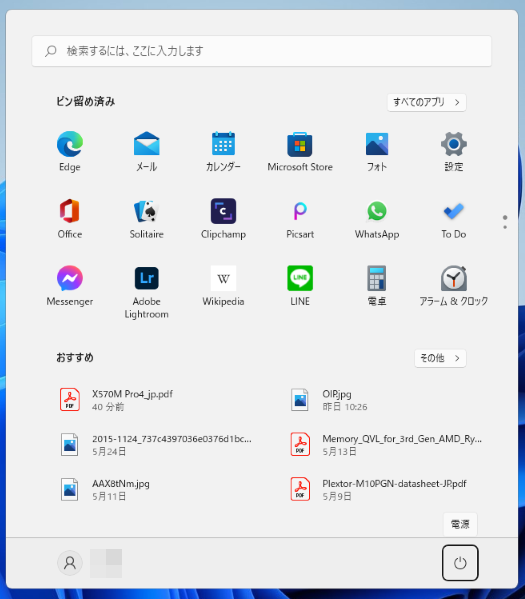
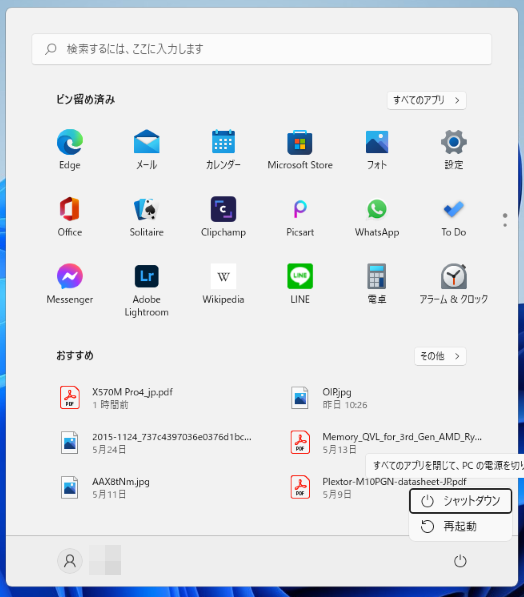
4. [ Enter ] キーを押し、[ ↓ ] 、 [ ↑ ] キーでメニューの 「 シャットダウン 」 を選択後、再度 [ Enter ] キーを押します。
Windows 10
キーボード操作ができる場合の対処方法
a. ショートカットキーで強制終了する方法
1. デスクトップ画面で [ Alt ] キーを押しながら [ F4 ] キーを押します。
2. 「 Windows のシャットダウン 」 が表示されます。
「 次の中から選んでください(W) 」 のプルダウンメニューから [ シャットダウン ] を選択します。
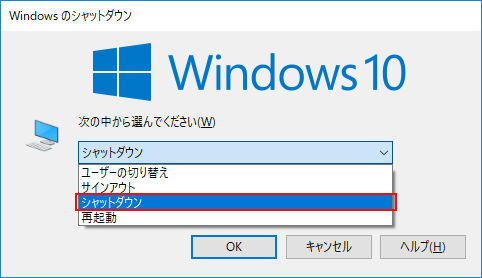
3. 選択内容 「 シャットダウン 」 を確認し、 [ OK ] をクリックします。
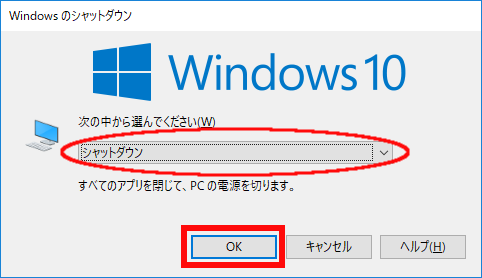
b. 「 [ Ctrl ] + [ Alt ] + [ Delete ] 」 キーでシャットダウンする方法
1. [ Ctrl ] キーと [ Alt ] キーを押しながら [ Delete ] キーを押します。
2. [ Tab ] キーを連打し、選択枠を 「 電源マーク 」 に移動後、[ Enter ] キーを押します。
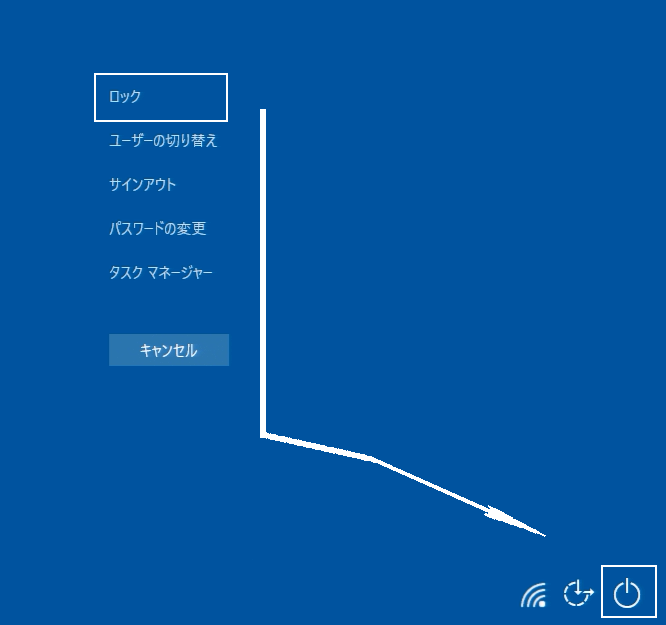
3. [ ↓ ] 、 [ ↑ ] キーでポップアップメニューの [ シャットダウン ] を選択し、[ Enter ] キーを押します。
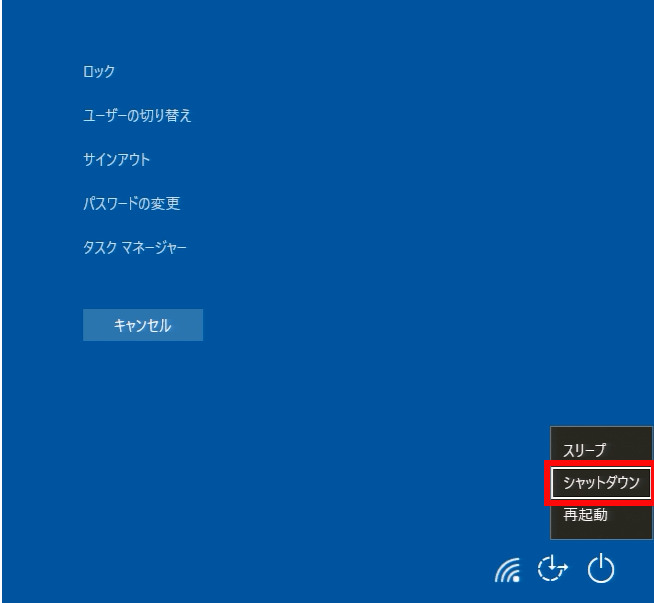
c. スタートメニューから強制終了する方法
1. キーボードの [  ( Windows ) ] キーを押します。
2. 「 スタートメニュー 」 が表示されます。 [ Tab ] キーを押し、一番左側の列を選択します。
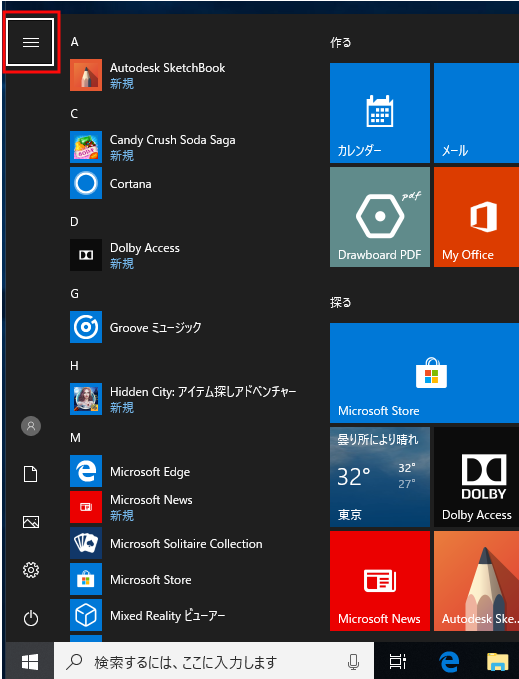
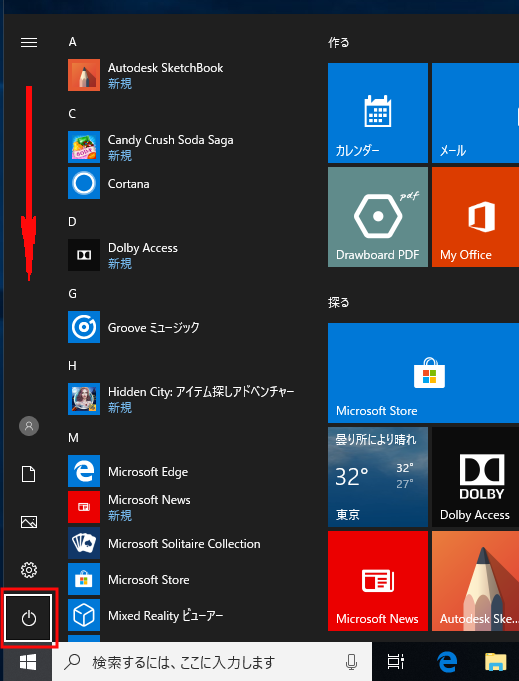
3. [ ↓ ] キーで選択枠を 「 電源 」 マークまで移動し、 [ Enter ] キーを押します。
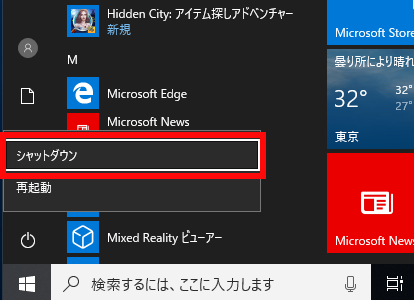
4. [ ↓ ] 、 [ ↑ ] キーでメニューの 「 シャットダウン 」 を選択し、 [ Enter ] キーを押します。
Windows 10 / 11 共通
キーボード、マウス共に操作ができない場合の対処方法
1. キーボード、マウス共に操作ができない場合や、上記方法で強制終了ができない場合は、電源スイッチを押し続けることで PC の電源を強制的に切ります。
2. 電源が切れた後、電源プラグをコンセントから抜き、電源スイッチを数回押した ( 放電作業 ) のち、電源プラグをコンセントに接続し PC の電源を入れます。
3. PC が再起動できた場合は一度、通常のシャットダウンを行い、再度、電源投入後に正常動作を確認します。
操作途中の内容 ( 編集中のファイルなど ) は保存されません。
電源ボタンによる強制終了は、やむを得ない場合を除き行わないでください。
ごくまれに、PC 本体の電源スイッチを押し続けても、電源が切れない場合があります。この場合は、ディスプレイと PC 本体両方の電源ケーブルをコンセントから外して、放電を行います。
「 システム設定 ( 電源ボタンの定義 ) 」 において、電源ボタンを押したときの動作が 「 シャットダウン以外 」 に設定されていると、電源ボタンを押してもシャットダウンできない場合があります。
FAQ改善のため、アンケートにご協力ください
問題解決のお役に立ちましたか?
アンケートへのご協力ありがとうございました
※アンケートに対する回答は行っておりません。
ご協力ありがとうございました
アンケートの送信が完了しました。
FAQにて解決しなかった場合はこちらまで
※お問合せの際、【 FAQ番号: を見た 】とお伝えいただければ、スムーズにご案内できます。
パソコンのサポート
- 電話番号:03-4332-9193
- 受付時間:24時間年中無休
THIRDWAVE ・ Diginnos ・ Prime 製造番号の記載場所について
パーツ周辺機器のサポート ・ Dospara Club Members
- 電話番号:03-4332-9194
- 受付時間:10:00~19:00
店舗でご購入の場合はレシートに記載の伝票番号をご用意ください。