
- トップカテゴリー > トラブル解決 > ドライバー・ソフト不具合 > サウンドのドライバー > サウンドドライバーを再インストールする方法
サウンドドライバーを再インストールする方法
- カテゴリー :
-
- トップカテゴリー > トラブル解決 > ドライバー・ソフト不具合 > サウンドのドライバー
- トップカテゴリー > 操作・設定 > 音声・カメラ > 音声設定
- トップカテゴリー > 仕様・製品情報 > モデル別情報(機種別) > ドライバー(機種別)
回答
はじめに
この FAQ について
この FAQ では、サウンドドライバーを再インストールする方法を説明します。
サウンドドライバーの再インストールは、音が出ないなど、オーディオやサウンドに不具合が生じた場合に試す対処方法の一つです。
症状が改善される場合があります。
音が出ない場合や、Realtek Audio の設定を確認したい場合は、先に以下の案内をご確認ください。
症状・目的から確認する
- パソコンから音が出ない場合
パソコンの音が出ない場合の対処方法
音声が出ない症状について、確認・対処方法をご案内します。 - Realtek Audio の設定を確認したい場合
Realtek Audio を設定する
Realtek Audio の設定方法をご案内します。 - サウンドドライバーを再インストールしたい場合
この FAQ の「サウンドドライバーを再インストールする手順」へ進む
デバイス マネージャーからアンインストールし、再起動後に再インストールされたことを確認します。
作業前の確認・注意事項
再インストールするデバイスを確認してください。
PC のハードウェア構成によっては複数のサウンドデバイスが表示されます。対象となるデバイス名を確認し、
別のデバイスを誤ってアンインストールしないようご注意ください。
ドライバー自体を削除しないでください。
この FAQ の手順では、アンインストール確認画面にある「このデバイスのドライバーソフトウェアを削除します。」などのチェック項目は選択しません。
チェック項目の文言は画面によって異なる場合があります。
すでにドライバーを削除している場合は、ご利用の PC に対応したサウンドドライバーを用意してインストールする必要があります。
Windows Update によって自動的にドライバーが導入される場合もあります。
この FAQ は、Windows 11 Pro バージョン 21H2 で作成しています。バージョン 23H2 でも同じ手順であることを確認しておりますが、
実際の画面表示や項目名が異なる場合があります。
Windows のバージョン確認方法は、以下をご参照ください。
操作手順
サウンドドライバーを再インストールする手順
デバイス マネージャーから対象のサウンドドライバーをアンインストールし、PC を再起動して再インストールします。
手順 4 では、ドライバーソフトウェアを削除する項目にチェックを入れないでください。
[
 スタート ] を右クリック、クイックアクセスメニューの [ デバイス マネージャー ] をクリックします。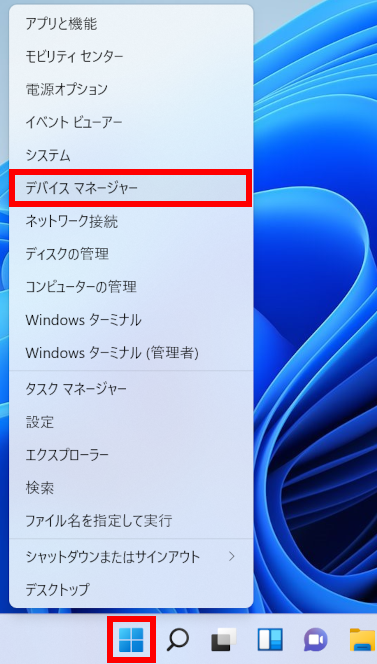
「 デバイス マネージャー 」 が表示されます。
「 サウンド、ビデオ、およびゲーム コントローラー 」 の左側にある [ > ] をクリックします。
※インストールされているオーディオ関連のドライバー名が表示されます。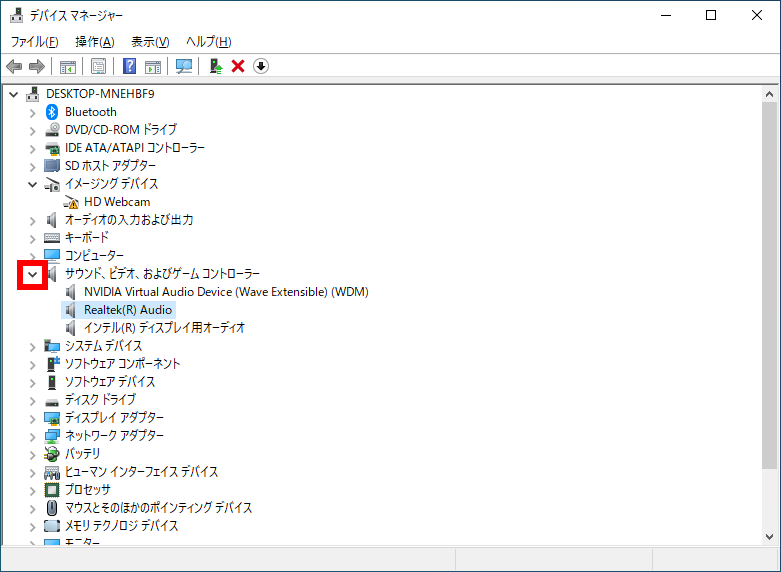
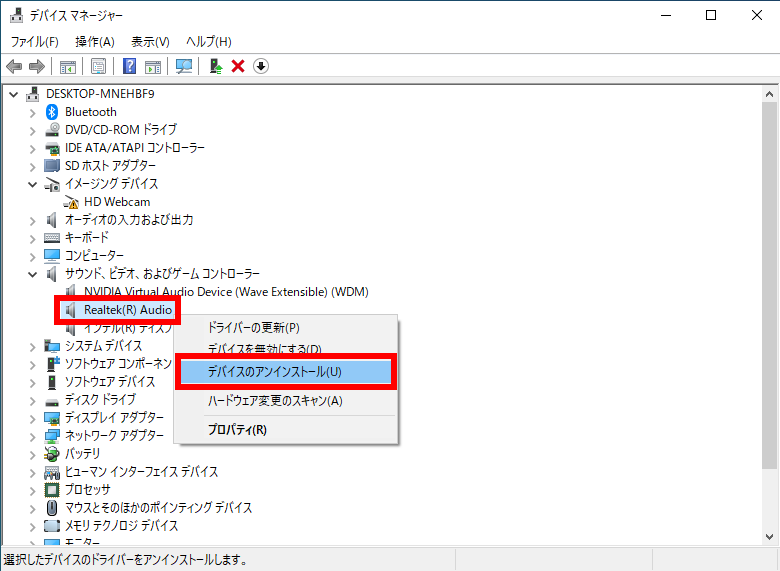
不具合が認められるハードウェアに対応する [ デバイス名 ] を右クリックします。
コンテキストメニューから [ デバイスのアンインストール (U) ] をクリックします。※ここでは例として、 「 Realtek(R) Audio 」 を選択します。
※PC のハードウェア構成により複数のドライバーが組み込まれている場合があります。削除するドライバーの名称を慎重に選択してください。
「 デバイスのアンインストール 」 画面が表示されます。
表示されたデバイス名称が対象のものであることを確認します。
「 このデバイスのドライバーソフトウェアを削除します。 」 のチェックが入っていないことを確認して、[ アンインストール ] をクリックします。※画面によっては「 このデバイスのドライバーを削除しようとしました。 」 と表示される場合があります。
この項目にもチェックを入れないでください。チェックを入れるとデバイスドライバー自体が削除される場合があります。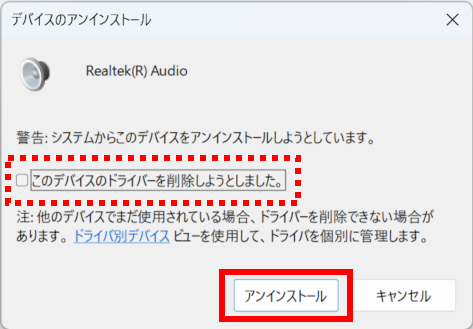
手順 1 ~ 2 を実行し、デバイス マネージャーを再表示します。
アンインストール処理により、デバイス一覧から、選択した 「 サウンドデバイス 」 が削除されていることを確認し、画面を閉じます。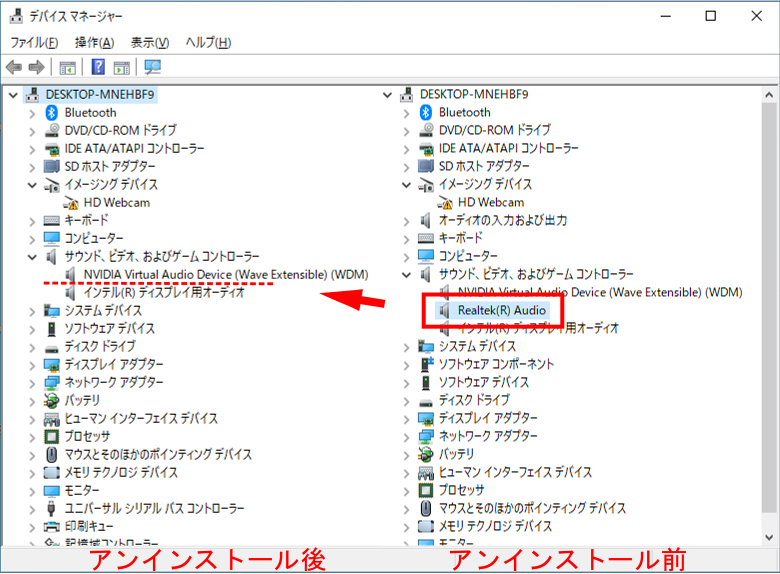
[
スタート ] → [ 電源 ] の順にクリックし、ポップアップメニューの [ 再起動 ] をクリックします。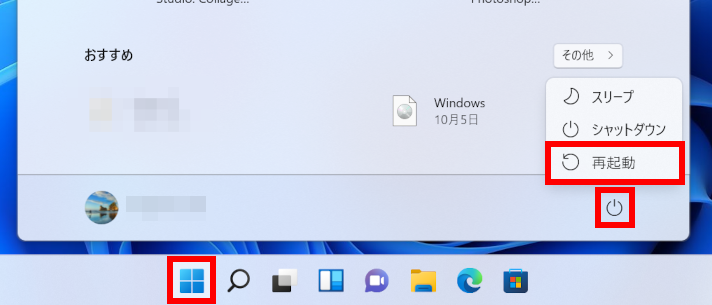
PC が再起動されます。
※再起動の過程で、PC に内蔵されているデバイス構成の差異が認識され、自動的に 「 サウンド、ビデオ、およびゲーム コントローラー 」 の
ドライバーが再インストールされます。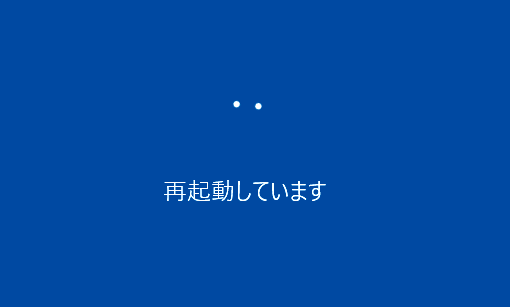
再起動後、改めて手順 1 ~ 2 を実行し、アンインストールした 「 サウンド、ビデオ、およびゲーム コントローラー 」 内の
デバイス名が表示(再インストール)されていることを確認します。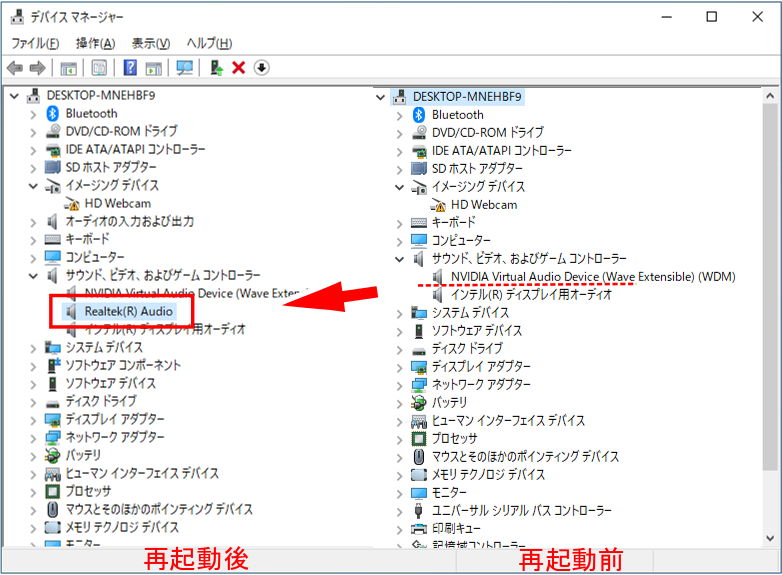
再起動後の確認・改善しない場合
再起動後にデバイス マネージャーで対象デバイス名が表示されていることを確認してください。
再インストール後も音が出ない場合は、以下の FAQ をご参照ください。
- パソコンの音が出ない場合の対処方法
音声が出ない症状について、ほかの確認項目や対処方法を確認します。 - Realtek Audio を設定する
Realtek Audio の設定方法を確認します。
FAQ改善のため、アンケートにご協力ください
問題解決のお役に立ちましたか?
アンケートへのご協力ありがとうございました
※アンケートに対する回答は行っておりません。
ご協力ありがとうございました
アンケートの送信が完了しました。
FAQにて解決しなかった場合はこちらまで
※お問合せの際、【 FAQ番号: を見た 】とお伝えいただければ、スムーズにご案内できます。
パソコンのサポート
- 電話番号:03-4332-9193
- 受付時間:24時間年中無休
THIRDWAVE ・ Diginnos ・ Prime 製造番号の記載場所について
パーツ周辺機器のサポート ・ Dospara Club Members
- 電話番号:03-4332-9194
- 受付時間:10:00~19:00
店舗でご購入の場合はレシートに記載の伝票番号をご用意ください。