
「 ファイルの履歴 」 からファイルを復元する方法
- カテゴリー :
-
- トップカテゴリー > 操作・設定 > データ・バックアップ
- トップカテゴリー > 操作・設定 > 復元・初期化・リカバリー > システム復元・初期化
回答
はじめに
この FAQ について
この FAQ では、ファイルの履歴からファイルを復元する方法について説明します。
この FAQ は、Windows 11 Pro バージョン 21H2 で作成しています。
バージョン 23H2 も同じ手順であることを確認しておりますが、
表示される手順や画面が異なることがございます。
バージョンの確認手順は、下記の FAQ を参照ください。
この FAQ は、Windows 10 Pro バージョン 1809 で作成しています。
Windows 10 バージョン 21H1 も同じ手順であることを確認しておりますが、
表示される手順や画面が異なることがございます。
バージョンの確認手順は、下記の FAQ を参照ください。
事前確認
- 複数のユーザーアカウントで使用する PC 環境では、バックアップ作成時の同一ユーザーアカウントで、Windows にサインインする必要があります。
- ファイルの履歴より「ファイルの復元」を行うためには、あらかじめ自動的にバックアップされる PC 環境を構築しておく必要があります。
「ファイルの履歴」を使ってファイルをバックアップする方法 ( Windows 10 / 11 )
操作手順
ファイルの履歴からファイルを復元する手順(共通)
- ホーム - ファイル履歴を起動します。
- バックアップした日時単位の「ホーム - ファイル履歴」画面が表示されます。
- 画面下の [ 左右送りボタン ] をクリックし、「復元する日時」の一覧を表示します。
Windows 11 の手順
- [
 スタート ] → [ すべてのアプリ ] の順にクリックします。
 - 「すべてのアプリ」が表示されます。[ Windows ツール ] をクリックします。
- 「Windows ツール」が表示されます。[ コントロール パネル ] をクリックします。
- 「コントロール パネル」が表示されます。[ ファイル履歴でファイルのバックアップ コピーを保存 ] をクリックします。
- 「ファイルの履歴を保存する」が表示されます。左側 [ 個人用ファイルの復元 ] をクリックします。
Windows 10 の手順
- [
 スタート ] → [ 設定 ] の順にクリックします。
 - 「Windows の設定」が表示されます。[ 更新とセキュリティ ] をクリックします。
- 「更新とセキュリティ」が表示されます。[ バックアップ ] をクリックします。
- 「バックアップ」が表示されます。「ファイルのバックアップを自動的に実行」のスイッチが「オン」の設定であることを確認し、[ その他のオプション ] をクリックします。
- 「バックアップ オプション」が表示されます。画面を下へスクロールします。
- 「関連設定」項目の [ 現在のバックアップからファイルを復元 ] をクリックします。
復元ファイルの検索処理が開始され、「ファイル履歴は初回のファイルコピーを実行しています」と表示されます。
完了までしばらく待ちます。
※ PC 環境により履歴の表示まで 10 ~ 30 分かかる場合があります。
完了までしばらく待ちます。
※ PC 環境により履歴の表示まで 10 ~ 30 分かかる場合があります。
ファイルの復元
該当する [ フォルダー ] または [ ファイル ] を選択して [ 復元 ( 緑色の円 ) ] ボタンをクリックします。
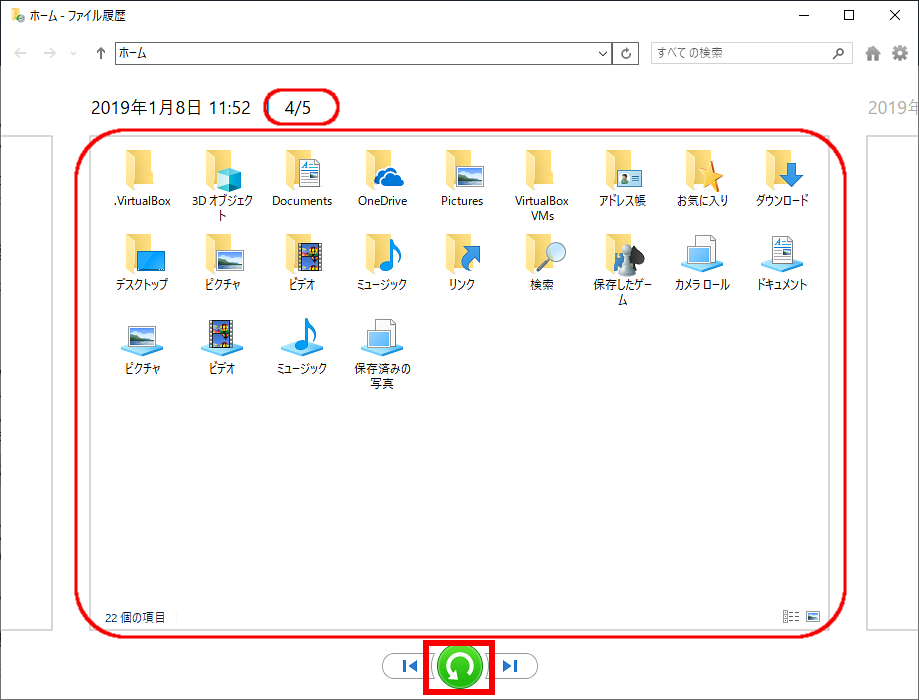
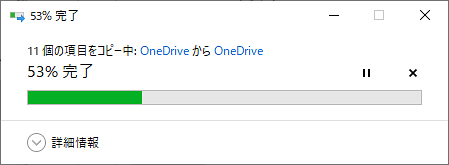
ファイルの復元処理が開始されます。しばらく待ちます。
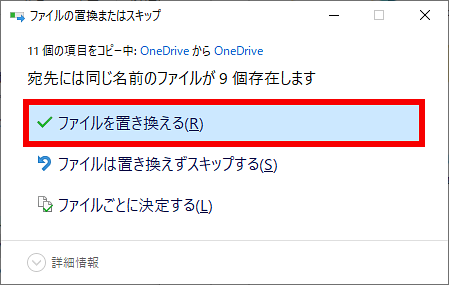
復元先に同じ名前のファイルが存在するときには以下のメッセージが表示されます。希望する対応をクリックします。
- ファイルを置換える(R)
- ファイルの置換えずにスキップする(S)
- ファイルごとに決定する(L)
※ ここでは例として [ ファイルを置換える(R) ] をクリックします。
- ファイルの復元処理が実行され、「復元先のフォルダー」画面が表示されます。ファイルが復元されたことを確認し、画面を閉じます。
FAQ改善のため、アンケートにご協力ください
問題解決のお役に立ちましたか?
アンケートへのご協力ありがとうございました
※アンケートに対する回答は行っておりません。
ご協力ありがとうございました
アンケートの送信が完了しました。
FAQにて解決しなかった場合はこちらまで
弊社製品及び弊社購入製品ご利用にてFAQで解決しなかった場合は、下記へお問い合わせください。
※お問合せの際、【 FAQ番号: を見た 】とお伝えいただければ、スムーズにご案内できます。
※お問合せの際、【 FAQ番号: を見た 】とお伝えいただければ、スムーズにご案内できます。
パソコンのサポート
サードウェーブサポートセンター
THIRDWAVE ・ Diginnos ・ Prime 製造番号の記載場所について
- 電話番号:03-4332-9193
- 受付時間:24時間年中無休
THIRDWAVE ・ Diginnos ・ Prime 製造番号の記載場所について
パーツ周辺機器のサポート ・ Dospara Club Members
ドスパラ商品コンタクトセンター
店舗でご購入の場合はレシートに記載の伝票番号をご用意ください。
- 電話番号:03-4332-9194
- 受付時間:10:00~19:00
店舗でご購入の場合はレシートに記載の伝票番号をご用意ください。