
- トップカテゴリー > トラブル解決 > ドライバー・ソフト不具合 > デバイスマネージャーで再インストール > Bluetoothが表示されない・接続できない場合にドライバーを再インストールしたい
Bluetoothが表示されない・接続できない場合にドライバーを再インストールしたい
- カテゴリー :
回答
概要
Bluetoothが表示されない、Bluetooth機器と接続できないなどの問題は、Bluetoothドライバーの再インストールで改善する場合があります。
本FAQは、デバイス マネージャーに[Bluetooth]の項目が表示されている場合を対象としています。
・USB接続のBluetoothアダプター(ドングル)をご利用の場合
・Bluetoothマウスやキーボードなど周辺機器側の不具合が考えられる場合
上記の場合は、ご利用製品のマニュアルをご確認いただくか、製品メーカーへお問い合わせください。
※ パソコンにBluetooth機能が搭載されているにもかかわらず、デバイス マネージャーに[Bluetooth]が表示されない場合や、再起動後もBluetoothアダプターが表示されない場合は、本FAQの対象外です。
このような場合
・Bluetoothをオンにできない
・Bluetooth機器が検出されない
・Bluetoothマウスやイヤホンが接続できない
・Bluetoothの動作が不安定
・Bluetoothドライバーを再インストールしたい
対処方法
Bluetoothドライバーの再インストールをお試しください。
1. デバイス マネージャーを開く
・スタートボタンを右クリックし、[デバイス マネージャー] を選択します。
2. Bluetooth デバイスをアンインストールする
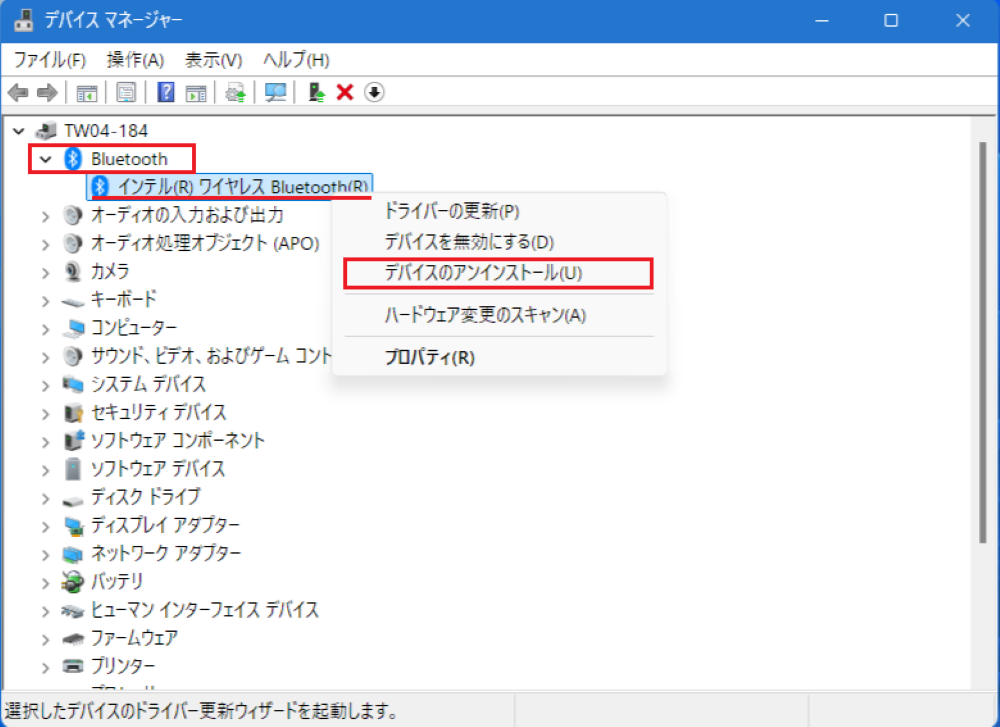
・[Bluetooth] の項目を展開します。
・以下のような名称のBluetoothアダプターを探します。
- Intel(R) Wireless Bluetooth(R)
- Realtek Bluetooth Adapter
- Realtek Bluetooth 5 Adapter
- MediaTek Bluetooth Adapter
- MediaTek Bluetooth Device
- Qualcomm Atheros Bluetooth
- Qualcomm Bluetooth Adapter
- Generic Bluetooth Adapter
- Bluetooth Radio
・対象のBluetoothアダプターを右クリックし、[デバイスのアンインストール] を選択します。
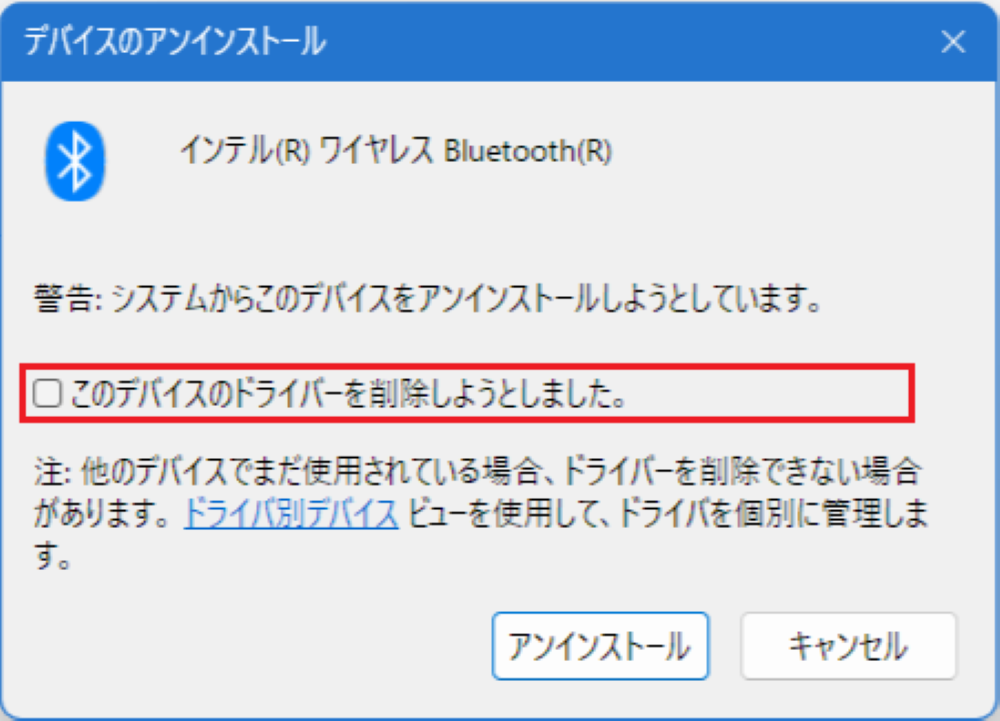
・「このデバイスのドライバー ソフトウェアを削除します」というチェックボックスが表示された場合は、チェックを入れずに[アンインストール] をクリックします。
3. パソコンを再起動する
・アンインストールが完了したら、パソコンを再起動します。
・再起動後、WindowsがBluetoothドライバーを自動的に再検出するため、通常は追加のインストール作業は不要です。
4. 改善したか確認する
・再起動後、デバイス マネージャーを開きます。
・[Bluetooth] を展開し、Bluetoothアダプターが表示されていることを確認します。
・Bluetooth機器(マウス、イヤホンなど)が接続できるか確認します。
本FAQで案内する操作は、Bluetoothアダプターの再インストールを行うためのものです。
「このデバイスのドライバー ソフトウェアを削除します」にはチェックを入れないでください。
チェックを入れるとドライバーが完全に削除され、別途ドライバーのインストール作業が必要になる場合があります。
Bluetoothアダプターの名称は機種によって異なります。
上記以外の名称が表示される場合もあります。
複数のBluetooth関連デバイスが表示される場合は、Intel、Realtek、MediaTek、Qualcommなどのメーカー名が含まれるBluetoothアダプターを選択してください。
詳しい操作手順を知りたい
デバイスマネージャについての起動手順やより詳しい案内については、以下のFAQをご確認ください。
デバイスマネージャーからデバイスドライバーの再インストールを行う方法
FAQ改善のため、アンケートにご協力ください
問題解決のお役に立ちましたか?
アンケートへのご協力ありがとうございました
※アンケートに対する回答は行っておりません。
ご協力ありがとうございました
アンケートの送信が完了しました。
FAQにて解決しなかった場合はこちらまで
※お問合せの際、【 FAQ番号: を見た 】とお伝えいただければ、スムーズにご案内できます。
パソコンのサポート
- 電話番号:03-4332-9193
- 受付時間:24時間年中無休
THIRDWAVE ・ Diginnos ・ Prime 製造番号の記載場所について
パーツ周辺機器のサポート ・ Dospara Club Members
- 電話番号:03-4332-9194
- 受付時間:10:00~19:00
店舗でご購入の場合はレシートに記載の伝票番号をご用意ください。