
- トップカテゴリー > メンテナンス・アップデート > BIOS・UEFI > ASRock X570 Phantom Gaming 4 搭載PCのBIOS更新方法・ダウンロード(Ver.5.90)
ASRock X570 Phantom Gaming 4 搭載PCのBIOS更新方法・ダウンロード(Ver.5.90)
- カテゴリー :
回答
はじめに
この FAQ について
ダウンロード方法、更新手順をご案内します。
主な更新内容( UEFI BIOS Version 5.90 )
今回の更新では、Windows のセキュリティ機能に関係する TPM と、AMD CPU の基本動作に関係する AGESA を更新します。
| 更新項目 | 更新内容 |
|---|---|
| TPM(セキュリティ機能) | TPM ファームウェアを 3.94.2.4 に更新 |
| AMD AGESA(CPU 関連の基本プログラム) | ComboAM4v2 1.2.0.12 に更新 |
※更新する前に、以下の「該当マザーボード」「注意事項」「事前確認」を必ずご確認ください。
該当マザーボード
ASRock X570 PhantomGaming4
構成表などの表示例
組ASRock X570 PhantomGaming4 R1(X570 AM4 DDR4 ATX)
組ASRock X570 PhantomGaming4 R2(X570 AM4 DDR4 ATX)
組ASRock X570 PhantomGaming4 R3(X570 AM4 DDR4 ATX)
組ASRock X570 PhantomGaming4(X570 AM4DDR4 ATX)
注意事項
UEFI ( BIOS ) アップデートはお客様判断で行っていただく作業となり、UEFI ( BIOS ) アップデートが原因の故障に関しては有償対応になります。
BitLocker またはデバイスの暗号化をご利用の場合は、回復キーを保存したうえで、UEFI ( BIOS ) を更新する前に暗号化を無効にし、
処理が完了したことを確認してください。
事前確認
本 FAQ に掲載している UEFI ( BIOS ) 画面の画像は、操作方法を説明するための参考画像であり、
対象マザーボード「ASRock X570 PhantomGaming4」の画面ではありません。実際の画面とは、表示内容や項目名、配置などが異なる場合があります。
UEFI の初期画面で「 UEFI BIOS Version 」を確認してください。
バージョンが 5.90 以上の場合は、本バージョンへの更新は不要です。「 Advanced Mode 」 設定画面での確認箇所 ( 「 EZ MODE 」 から [ F6 ] キーを押すことで切り替えます )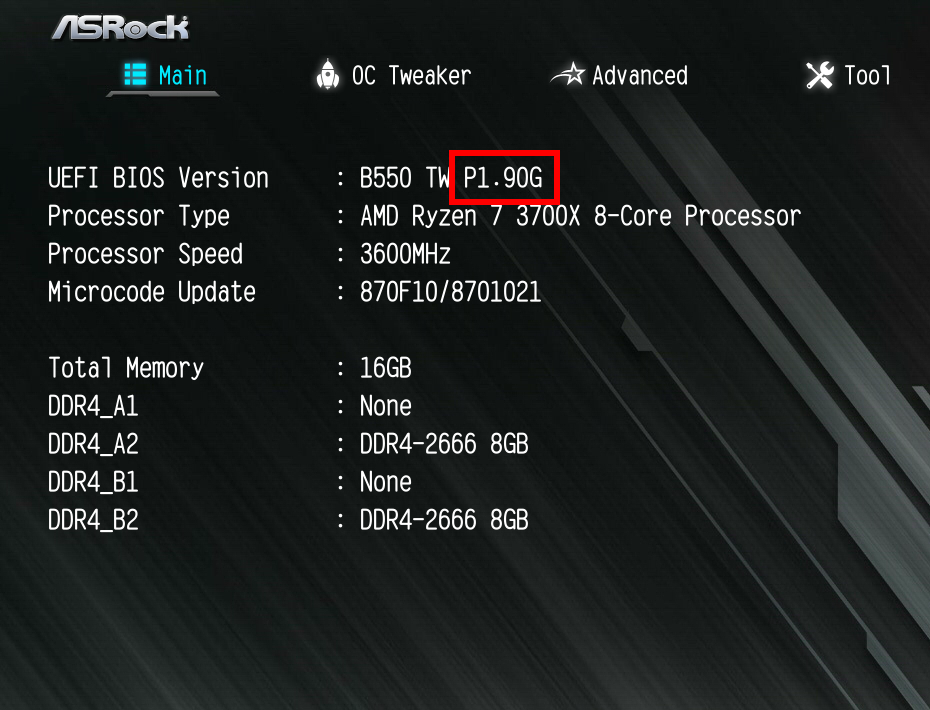 「 EZ MODE 」 設定画面での確認箇所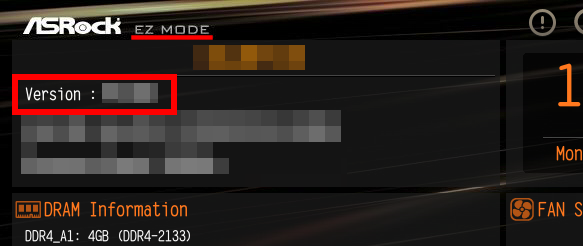
- FAT32 または FAT16 ファイルシステムでフォーマットした容量 256MB 以上の USB フラッシュメモリーが必要です。
UEFI のダウンロード
ご使用 PC の起動ロゴに該当するデータのダウンロードをクリックします。
※一部のブラウザのセキュリティ機能により、ダウンロードがブロックされる場合があります。
ブロックされた場合は、「保存」または「保持」を選択するか、別のブラウザをご利用ください。起動ロゴ UEFI ファイル名(ZIP名) GALLERIA ダウンロード ASRock_X570_PhantomGaming4_5.90G raytrek ダウンロード ASRock_X570_PhantomGaming4_5.90R THIRDWAVE ダウンロード ASRock_X570_PhantomGaming4_5.90W THIRDWAVE Pro ダウンロード ASRock_X570_PhantomGaming4_5.90Z - ダウンロードした ZIP ファイルを解凍します。
- 解凍したデータを FAT32 または FAT16 ファイルシステムでフォーマットした USB フラッシュメモリーに書き込みます。
THIRDWAVE ロゴについて
旧 THIRDWAVE ロゴの製品をご利用の場合、UEFI ( BIOS ) 更新後の起動ロゴは新 THIRDWAVE ロゴへ変更されます。
ロゴ表示のみの変更となり、製品の機能や性能には一切影響いたしませんので、ご安心ください。
新 THIRDWAVE ロゴ

UEFI をアップデートする
※以下の UEFI ( BIOS ) 画面は、対象マザーボード「ASRock X570 PhantomGaming4」の画面ではなく、操作説明用の参考画像です。
- PC を起動し、準備した USB フラッシュメモリーを接続します。
「 Restart to UEFI 」 をダウンロード、解凍し、インストールします。
「 Restart to UEFI 」 を起動します。
「 Enter UEFI setup on next boot 」 、 「 Reboot system immediately 」 欄下部をクリックし、ONにします。
[ Apply ] をクリックし再起動します。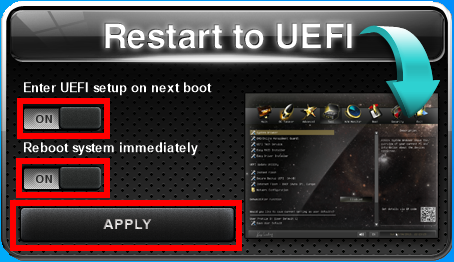
UEFI が起動します。
「 UEFI BIOS Version 」を確認してください。
バージョンが 5.90 以上の場合は、本バージョンへの更新は不要です。「 Advanced Mode 」 設定画面での確認箇所 ( 「 EZ MODE 」 から [ F6 ] キーを押すことで切り替えます )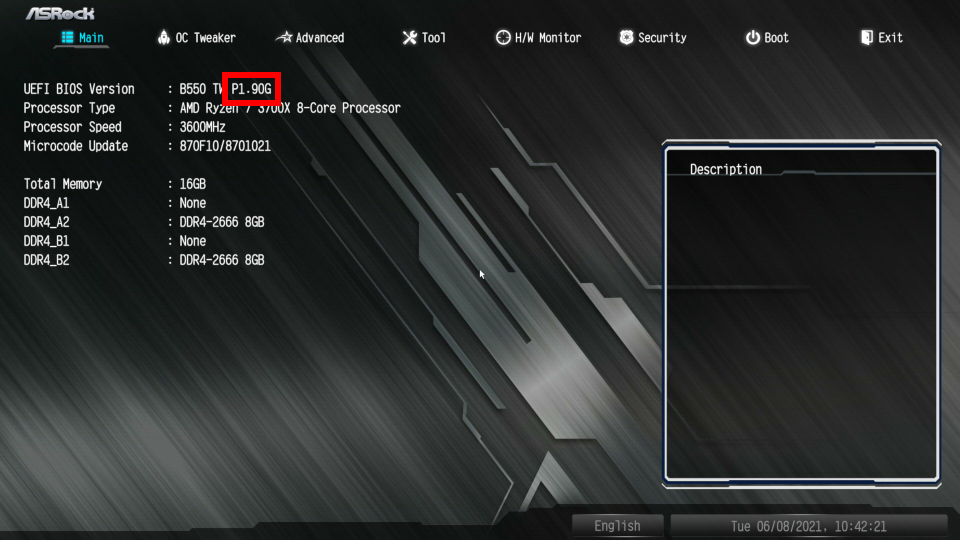 「 EZ MODE 」 設定画面での確認箇所
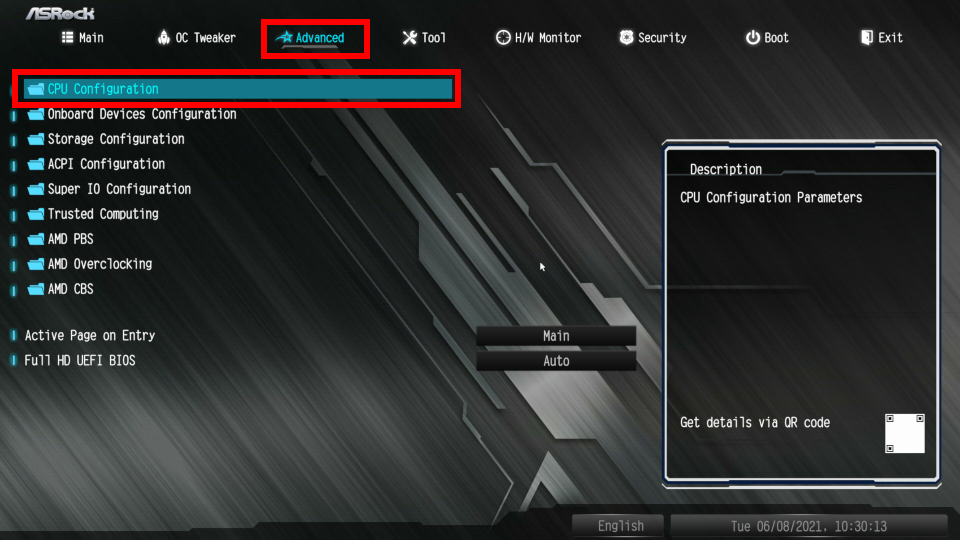
「 Advanced 」 へ移動し、[ CPU Configuration ] をクリックします。
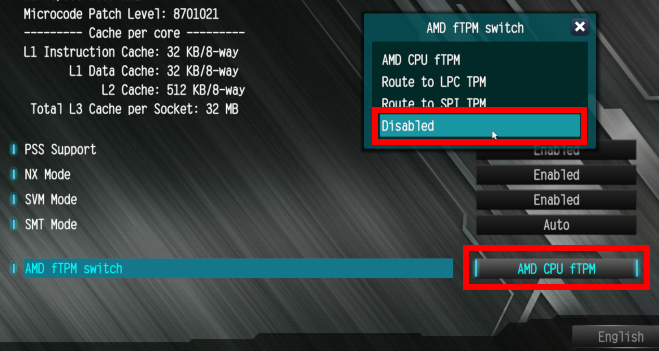
「 AMD fTPM switch 」 欄、[ AMD CPU fTPM ] をクリックし「 Disabled 」に変更します。
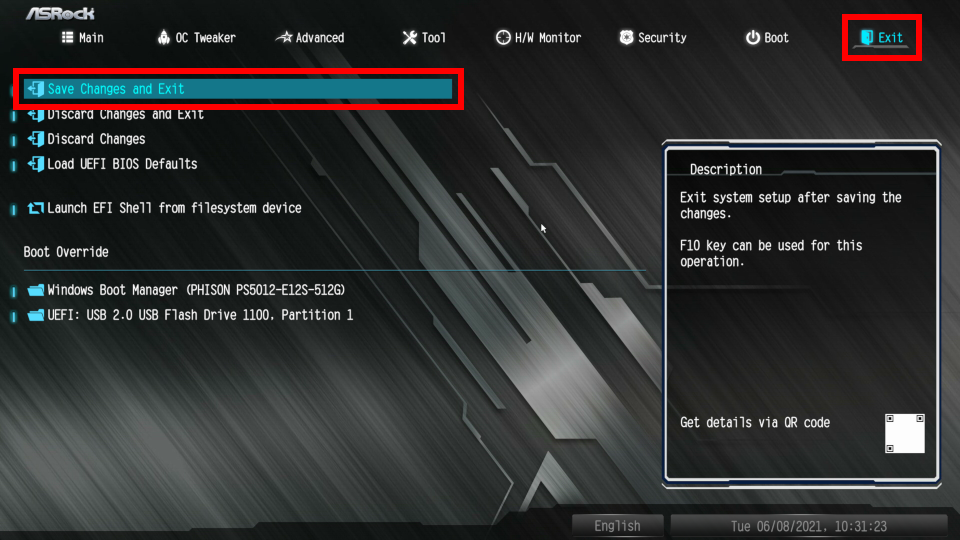
「 Exit 」 へ移動し、[ Save Changed and Exit ] をクリックします。
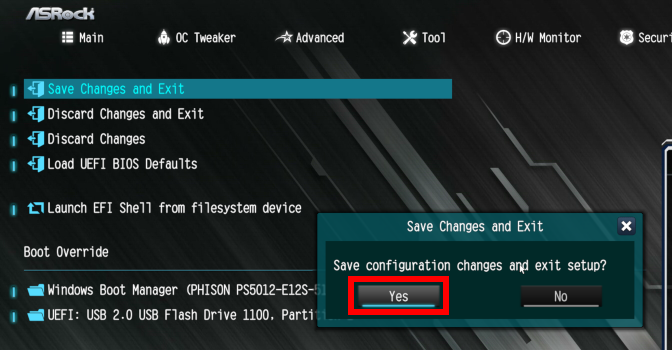
[ Yes ] をクリックし、再起動します。
- 項目 2 、3 を繰り返します。
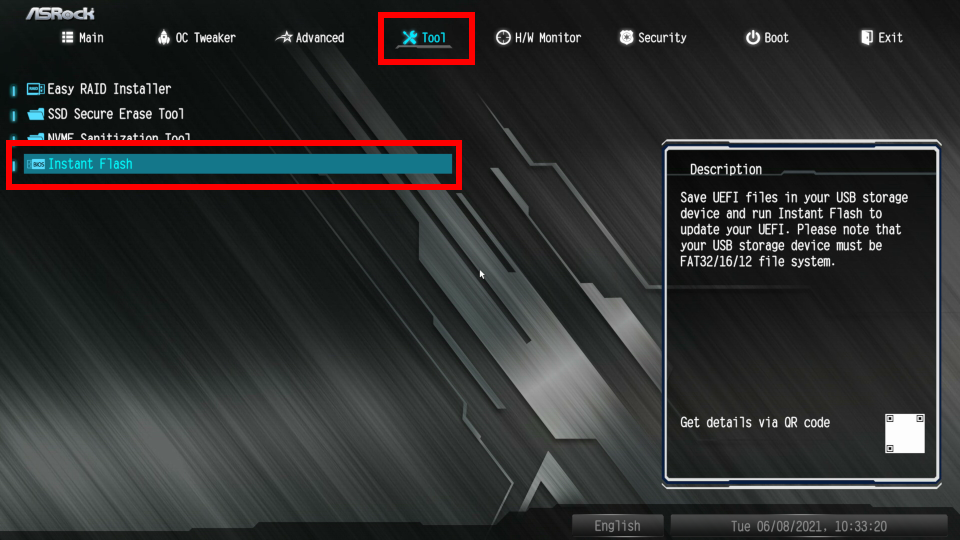
「 Tool 」 へ移動し、[ Instant Flash ] をクリックします。
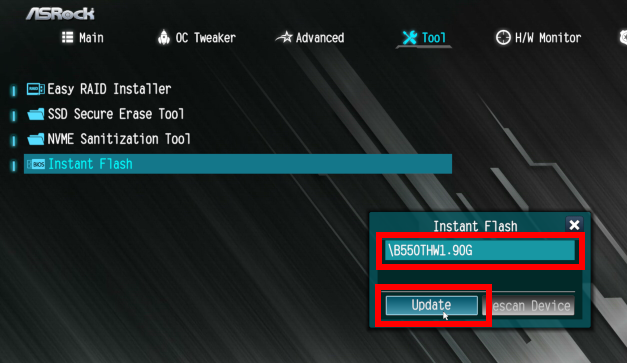
「 Instant Flash 」 内、UEFI データ名を確認し「 Update 」をクリックします。
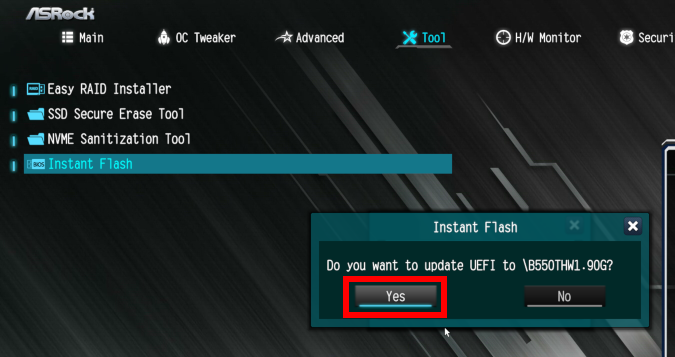
UEFI アップデートの確認を促されます。[ Yes ] をクリックし、アップデートを開始します。
電源を切断しないようとの注意 ( Do not power off during UEFI update ) と
進行状況 ( 0% - 100% ) が表示されます。- プログラミングは成功しました。システムを再起動するには [ Enter ] キーを押してください。
( Programming success, press Enter to reboot system )
と表示されますので、 [ Enter ] キーを押し、再起動します。 - 項目 2 を繰り返し、UEFI を起動します。
「 Exit 」 へ移動し、[ Load UEFI BIOS Defaults ] をクリックします。
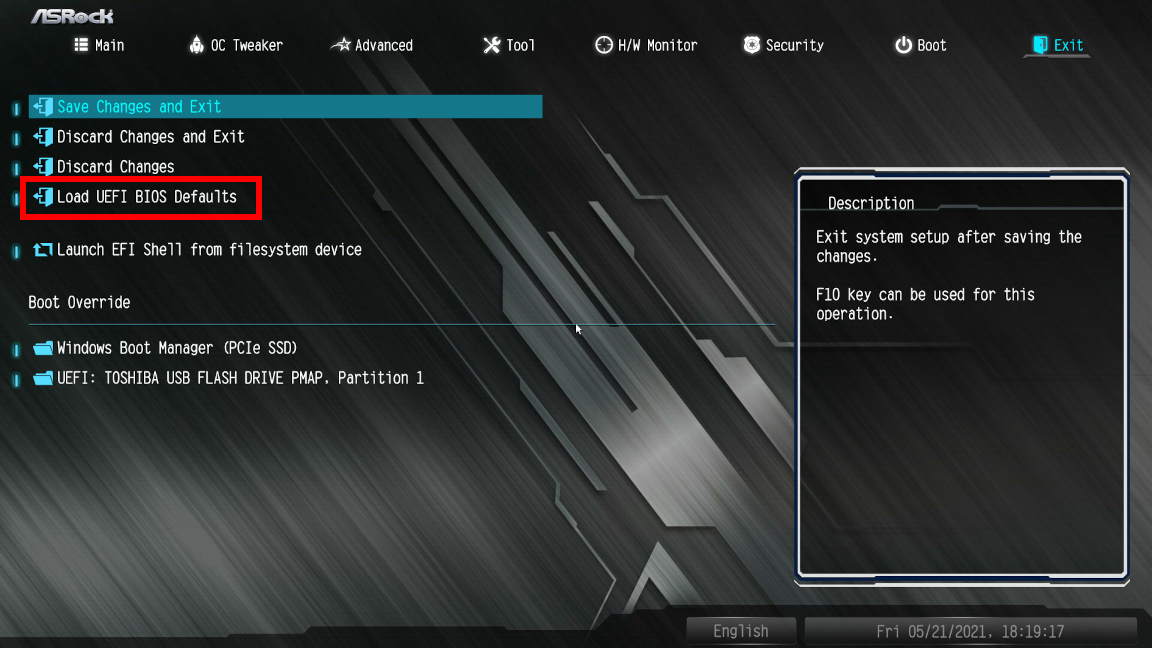
「 Load UEFI BIOS Defaults ? 」 と尋ねられますので、[ Yes ] をクリックします。
- 「 Advanced 」 へ移動し、[ CPU Configuration ] をクリックします。
「 AMD fTPM switch 」 欄が [ AMD CPU fTPM ] になっていることを確認します。
[ AMD CPU fTPM ] になっていない場合は、[ AMD CPU fTPM ] に変更します。 [ Save Changed and Exit ] をクリックします。
[ Yes ] をクリックし、再起動します。
- 更新後、UEFI の「 UEFI BIOS Version 」が 5.90 になっていることを確認してください。
UEFI 更新前に BitLocker またはデバイスの暗号化を無効にした場合は、必要に応じて有効に戻してください。
FAQ改善のため、アンケートにご協力ください
問題解決のお役に立ちましたか?
アンケートへのご協力ありがとうございました
※アンケートに対する回答は行っておりません。
ご協力ありがとうございました
アンケートの送信が完了しました。
FAQにて解決しなかった場合はこちらまで
※お問合せの際、【 FAQ番号: を見た 】とお伝えいただければ、スムーズにご案内できます。
パソコンのサポート
- 電話番号:03-4332-9193
- 受付時間:24時間年中無休
THIRDWAVE ・ Diginnos ・ Prime 製造番号の記載場所について
パーツ周辺機器のサポート ・ Dospara Club Members
- 電話番号:03-4332-9194
- 受付時間:10:00~19:00
店舗でご購入の場合はレシートに記載の伝票番号をご用意ください。