
Windowsセキュアブートの証明書更新方法について(対象型番:THIRDWAVE DX-C3/DX-C5/DX-C7/DX-T5/DX-T7)
回答
概要
本FAQは、
「Windows セキュアブートで使用している証明書の有効期限について(2026年6月以降)」にて、
BIOS更新が必要と案内された方のみ を対象とした手順です。
まだ、上記FAQをご確認されていない場合は、先に必ずこちらのFAQからご参照ください。
事前のご注意(必ずご確認ください)
BIOS更新前に、以下の設定を必ず解除してください。
・BIOSで各種パスワードを設定している場合
→ すべてのBIOSパスワードを削除してください。
BIOSの設定を工場出荷時に戻したい場合は、こちら。
・PINコードでWindowsにログインしている場合
→ PINコードを削除してください。
PINコードの削除方法は、こちら。
上記設定が残っていると、BIOS更新に失敗する、または起動できなくなる可能性があります。
BIOS更新ファイルをDLする
お使いのパソコンの型番を確認し、対象のBIOS更新ファイルをDLします。
お使いの製品の確認方法
| 機種型番 | ファイル名 |
|---|---|
| THIRDWAVE DX-C3/DX-C5/DX-C7/DX-T5/DX-T7 | LGFQP_LGBQP |
BIOSアップデート手順
① BIOS更新ファイルを実行する
ダウンロードしたファイルを解凍し、「BIOS_Update.bat」 を実行してください。
自動的に機種に適したBIOS更新ツールが起動します。
zipファイルの解凍方法はこちら
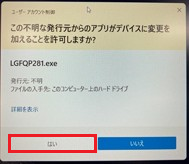
② ユーザーアカウント制御(UAC)の確認
ユーザーアカウント制御(UAC)が表示された場合は、「はい」 をクリックしてください。
③ BitLockerに関する警告が表示された場合
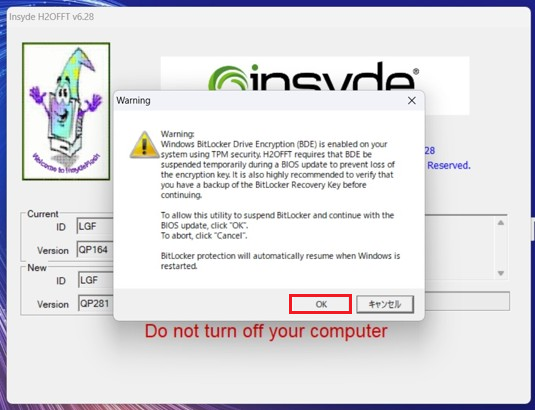
BIOS更新ツール起動時、以下の画面のような警告が表示されることがあります。
BitLockerが有効になっている場合は、万一に備えて BitLocker 回復キーのバックアップを行ってください。
バックアップが完了している、またはBitLockerを使用していない場合は
「OK」 をクリックして進んでください。
④ BIOS更新の実行
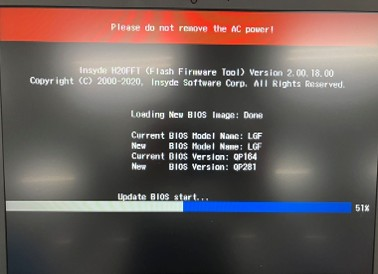
自動的にOSが再起動し、BIOS更新画面が表示されます。更新中は ACアダプターを絶対に外さないでください。
進捗が 100% になると、自動で再起動します。これで BIOS更新自体は完了 です。
⑤ Secure Boot を有効に戻す
BIOS更新の影響で、Secure Boot が無効(Disabled) になっている場合があります。
以下の手順で再度有効にしてください。
パソコンの電源投入、または再起動直後に F2キーを連打 してBIOS画面を表示します。表示されない場合は、PC を再起動しもう一度行います。
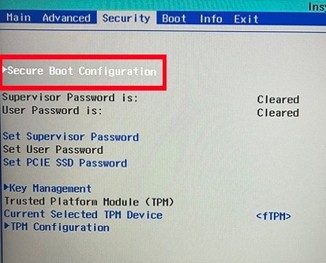
BIOS画面が表示されたら、「Security」 タブに移動。
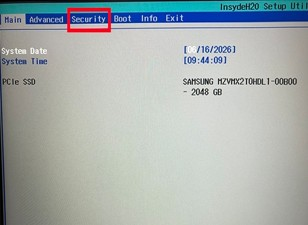
「Secure Boot Configuration」 を選択。
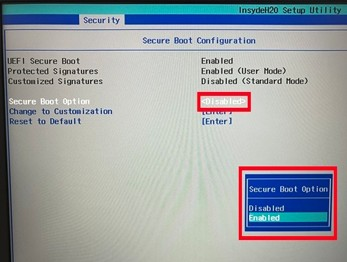
「Secure Boot Option」 を、<Disabled> → <Enabled> に変更。
F10キー を押して「Exit Saving Changes」を、<Yes>で設定を保存し、BIOSを終了。
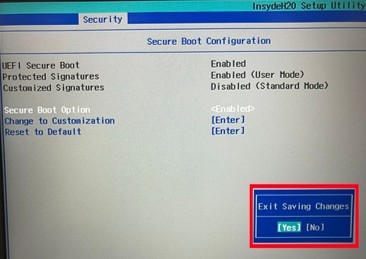
このまましばらく起動するまで待ちます。Windowsが正常に起動すれば、作業完了です。
念のため、判定ツールを実行して確認することをおすすめします。
更新前に削除した BIOSパスワードやPINコード がある場合は、必要に応じて再設定してください。
FAQ改善のため、アンケートにご協力ください
問題解決のお役に立ちましたか?
アンケートへのご協力ありがとうございました
※アンケートに対する回答は行っておりません。
ご協力ありがとうございました
アンケートの送信が完了しました。
FAQにて解決しなかった場合はこちらまで
※お問合せの際、【 FAQ番号: を見た 】とお伝えいただければ、スムーズにご案内できます。
パソコンのサポート
- 電話番号:03-4332-9193
- 受付時間:24時間年中無休
THIRDWAVE ・ Diginnos ・ Prime 製造番号の記載場所について
パーツ周辺機器のサポート ・ Dospara Club Members
- 電話番号:03-4332-9194
- 受付時間:10:00~19:00
店舗でご購入の場合はレシートに記載の伝票番号をご用意ください。