
Sound Blaster Cinema 6+ について
- カテゴリー :
回答
はじめに
この FAQ について
この FAQ では、Sound Blaster Cinema 6+ について説明します。
- 設定について
- Windows インストール メディアを使用した新規インストールでアプリを消失した場合は
- 誤って Sound Blaster Cinema 6+ 関連やオーディオ ドライバーを破損、消失した場合は
下記を参照し、リカバリー ( 初期化 ) または回復ドライブを使用した再インストールを行います。
Windows をリカバリー ( 初期化 ) する手順 ( Windows 11 / 10 バージョン 1903 以降 )
回復ドライブを使用して Windows を再インストールする方法
事前確認
アプリが正常にインストールされていることを確認します。
タスクバー、[ Microsoft Store ] をクリックします。
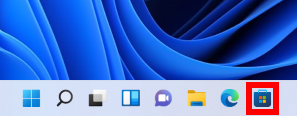
「 Microsoft Store 」 が起動します。
[ ライブラリ ] をクリックします。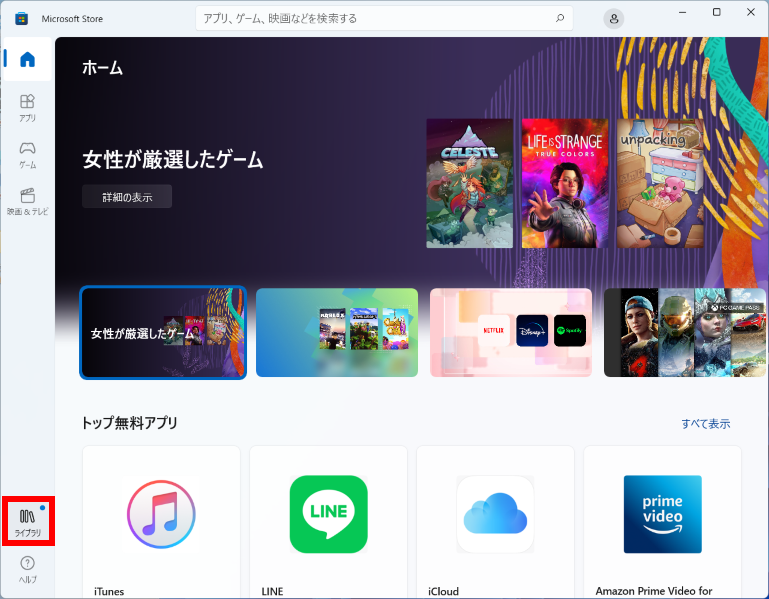
スクロールダウンし、「 Realtek Audio Control 」 、「 Sound Blaster Cinema 6+ 」 があることを確認します。
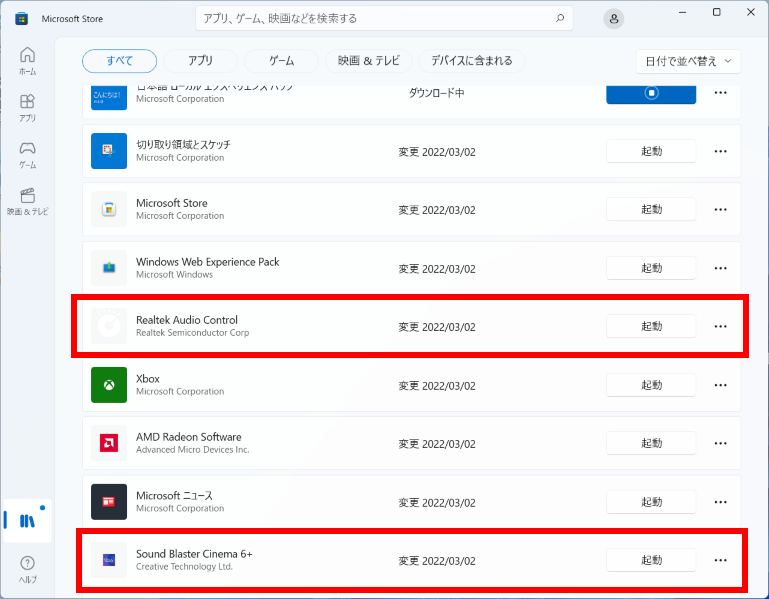
操作手順
設定について
[
 スタート ] → [ すべてのアプリ ] の順にクリックします。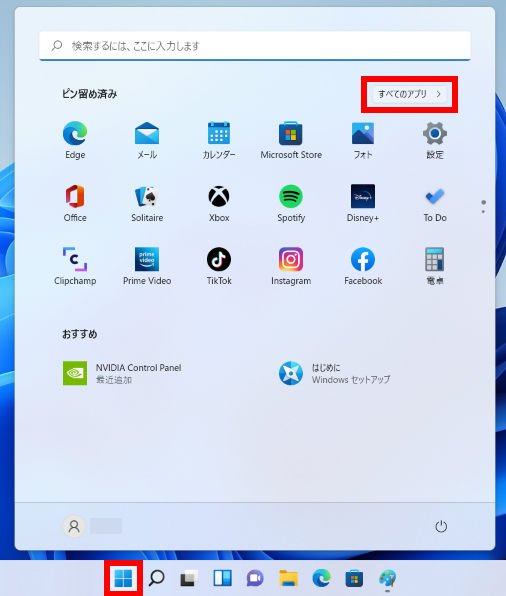
「 すべてのアプリ 」 が表示されます。
スクロールダウンし、[ Sound Blaster Cinema 6+ ] をクリックします。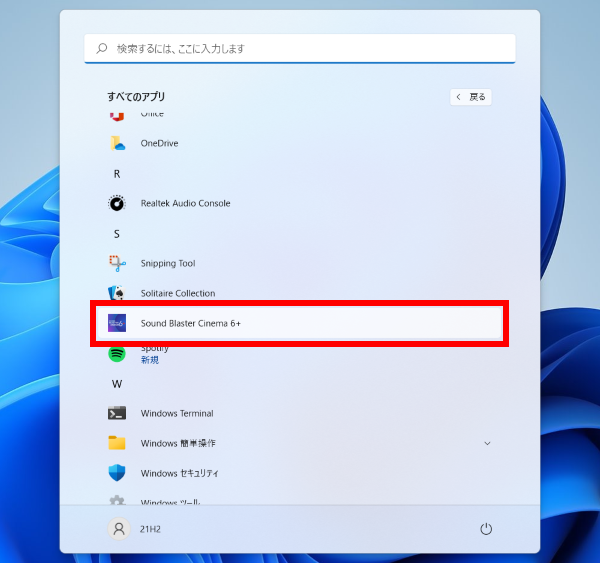
「 Sound Blaster Cinema 6+ 」 が起動します。
初期画面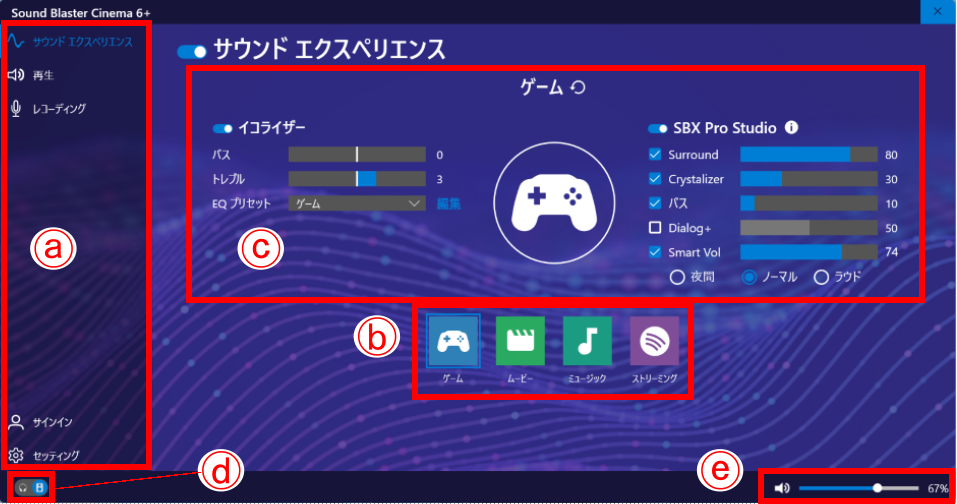
- メニュー
- サウンド エクスペリエンス プリセット ライブラリー
- サウンド エクスペリエンス 詳細設定
- 出力切り替え
- 総合ボリューム設定
サウンド エクスペリエンス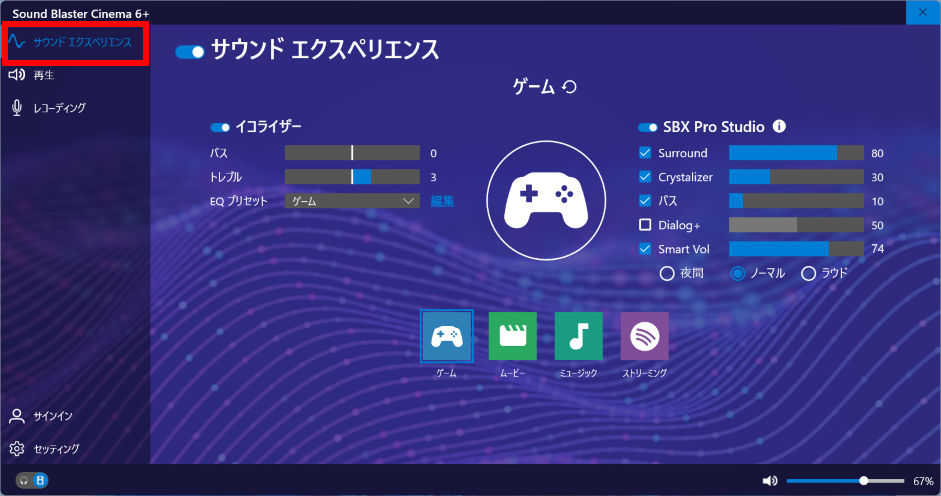
- サウンド エクスペリエンス オン / オフ
- プリセットライブラリー選択
- イコライザー設定、SBX PRO STUDIO 設定
再生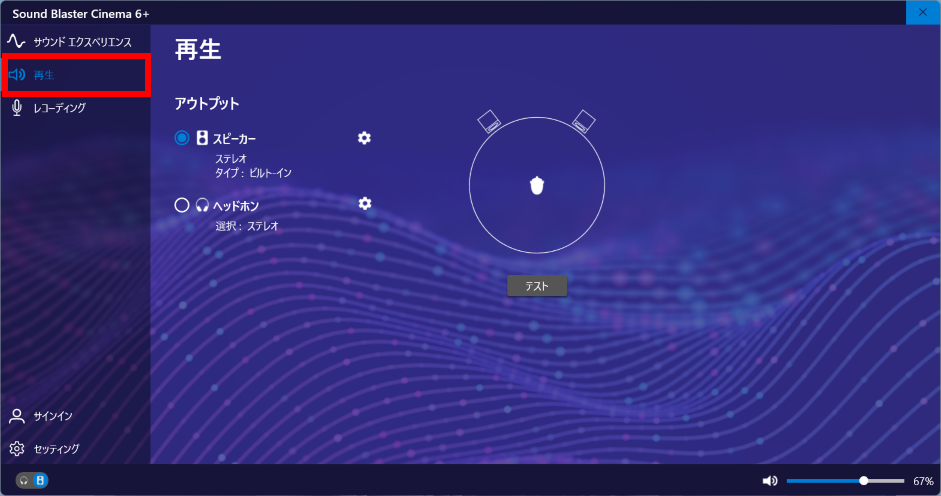
スピーカー構成
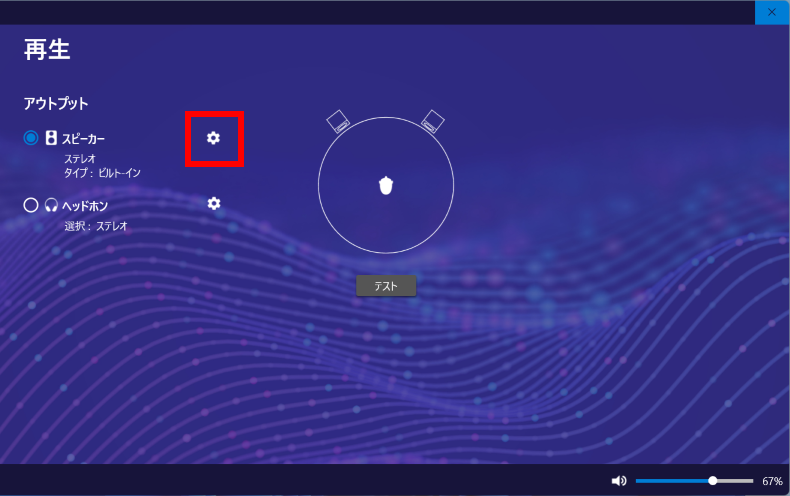
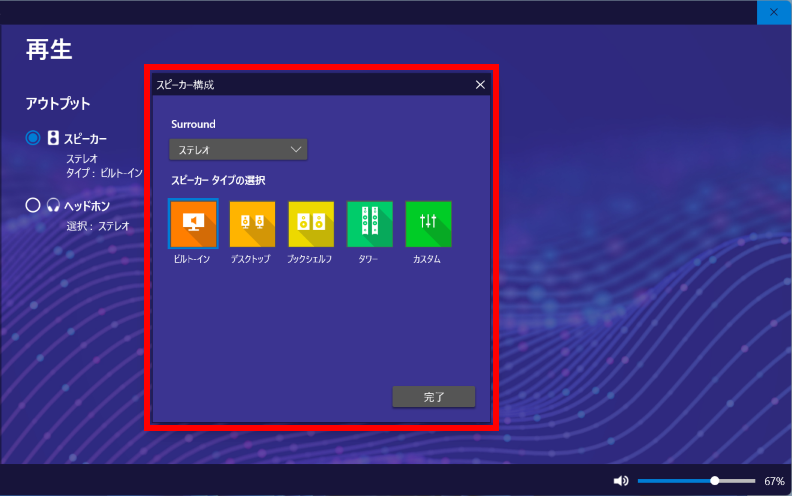
ヘッドホン構成
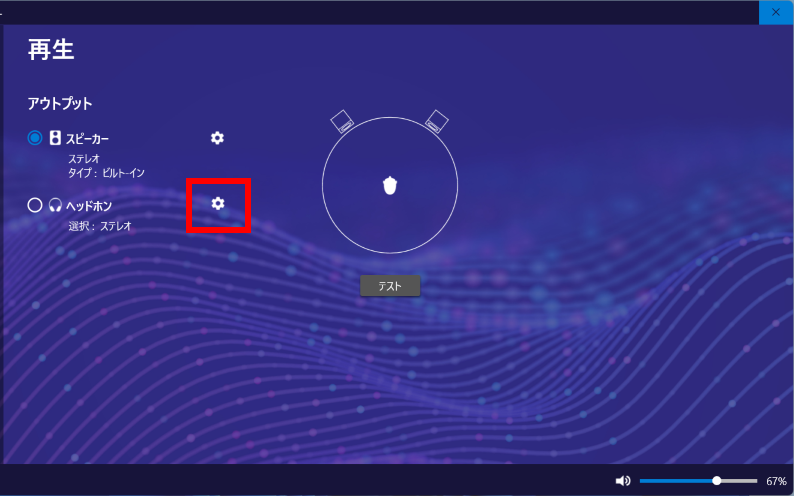
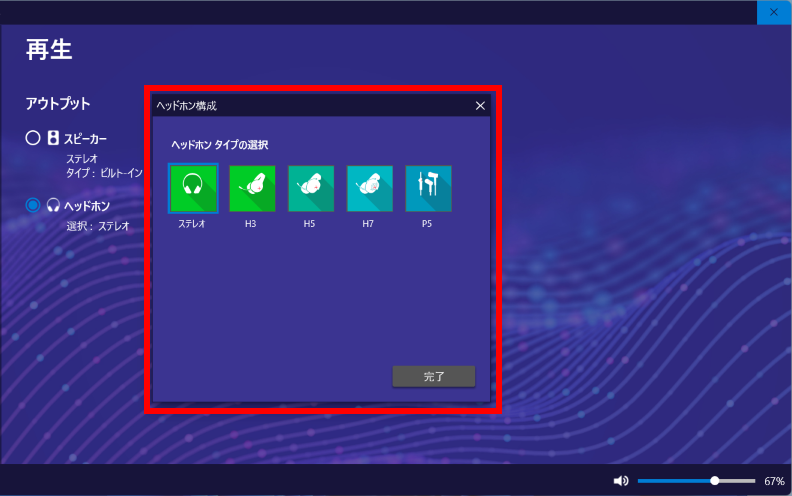
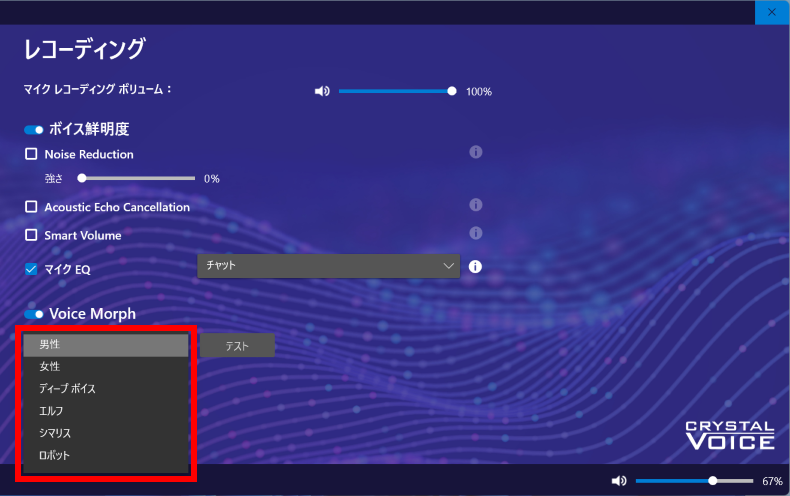
レコーディング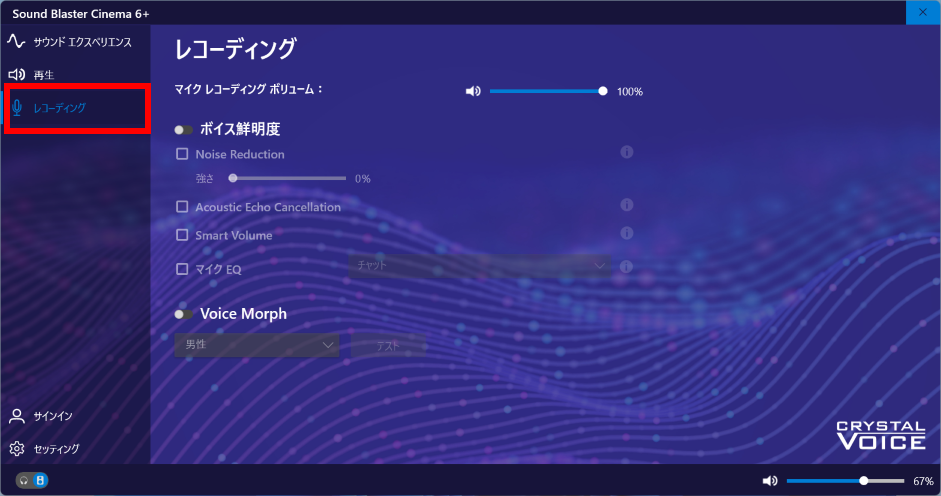
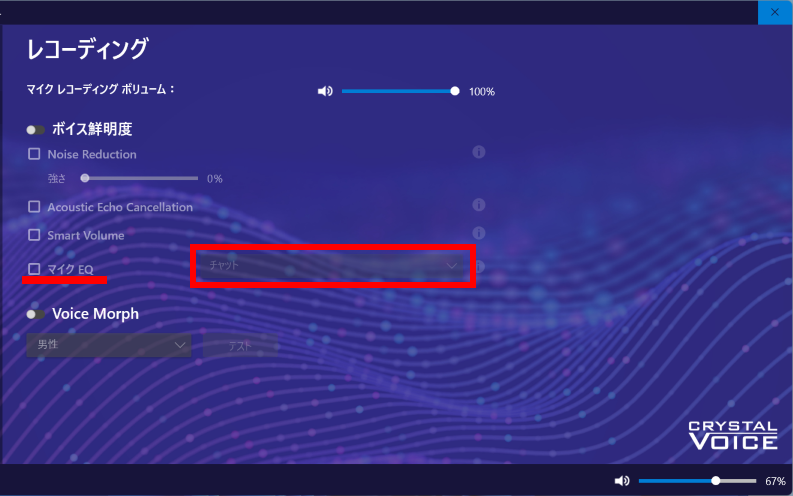
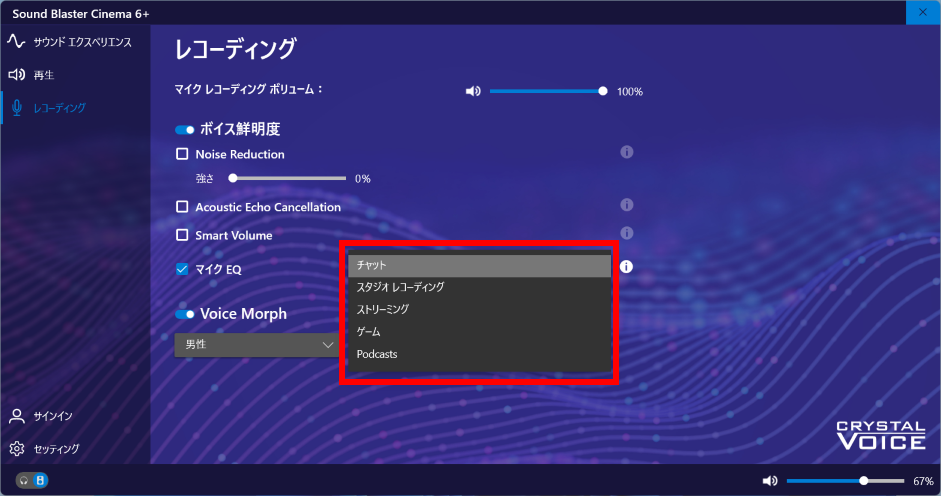
マイク EQ ( マイク イコライザー )
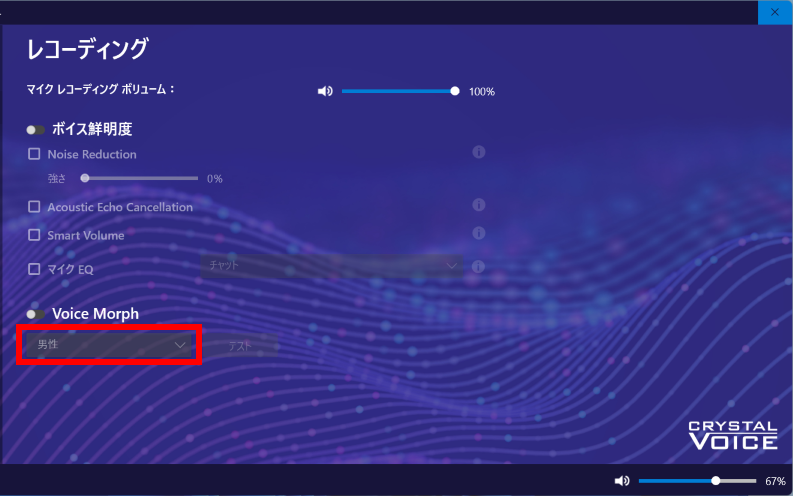
Voice Morph ( ボイス チェンジャー )
サインイン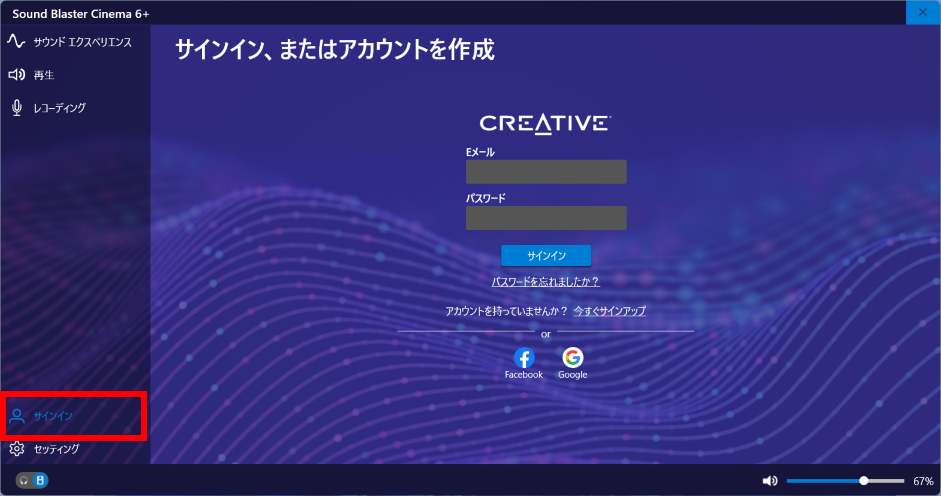
Creative アカウント設定
セッティング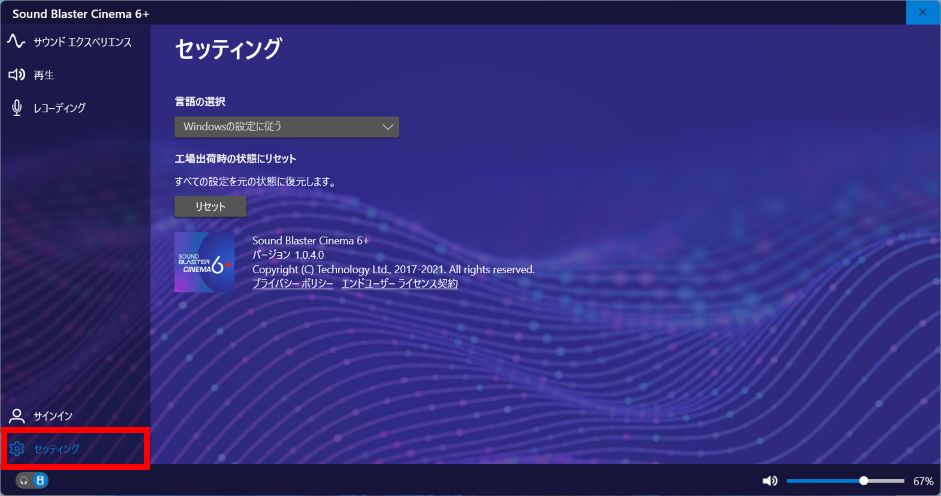
- 言語の選択
- 工場出荷時設定リセット
Windows インストール メディアを使用した新規インストールでアプリを消失した場合は
( 除: R5-AA5S、RL5C-R35N (12450H)、RL7C-R35N (12650H) )
- 再インストールを開始する前に下記リンクをクリック、「 SBC6 ( .zip ) 」 をダウンロード後、USB フラッシュ メモリーなどにコピーし準備します。
掲載の手順は Windows インストール直後の初期状態からのインストール手順となります。
インターネット接続を切り、Windows Update などでドライバー類が更新される前に後述項目 8 までを行います。
既に古い Sound Blaster Cinema 関連のドライバーなどが残った状態ですと、正常に動作しません。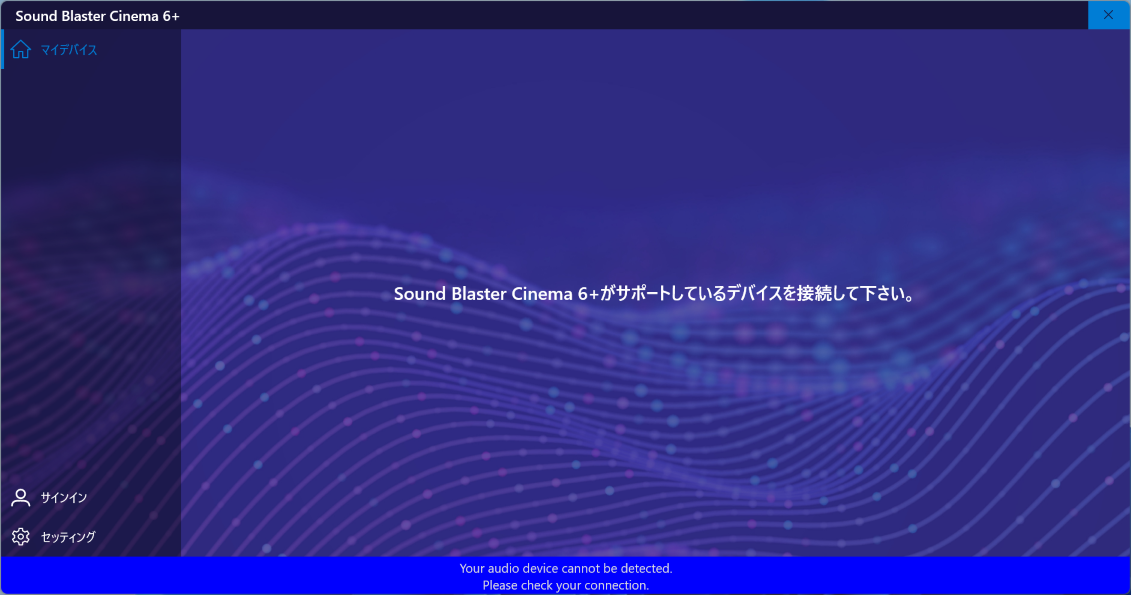
症状
Sound Blaster Cinema 6+ 起動後、画面に 「 Sound Blaster Cinema 6+ がサポートしているデバイスを接続してください。 」 などが表示されます。
- 上記が表示された場合は、Windows を再インストール後、 Sound Blaster Cinema の再インストールが必要です。
保存したフォルダーに移動し、ダウンロードした 「 SBC6 ( .zip ) 」 を解凍します。
[ SBC6 ( .zip ) ] を右クリックし、コンテキスト メニューより [ すべて展開 ] を選択します。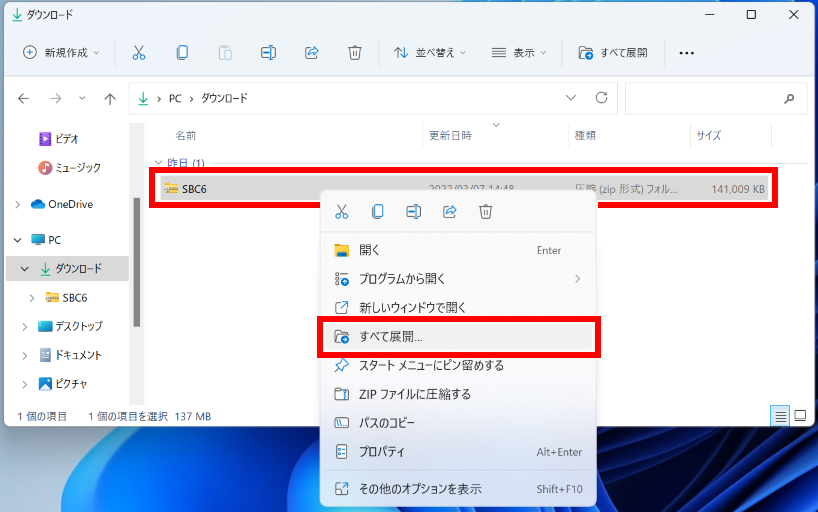
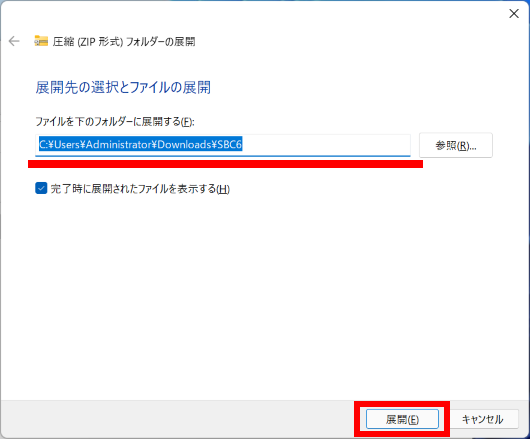
展開先を確認し、 [ 展開(E) ] をクリックします。
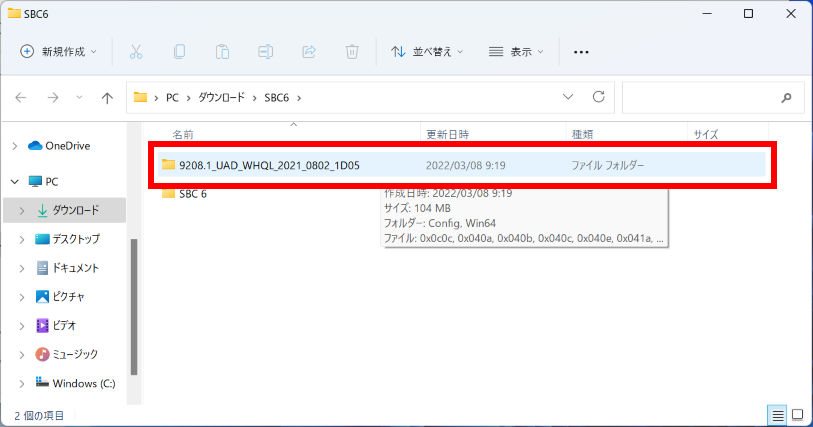
展開した 「 SBC6 」 フォルダー内、「 9208.1_UAD_WHQL_2021_0802_1D05 」 フォルダーをダブルクリックします。
「 9208.1_UAD_WHQL_2021_0802_1D05 」 フォルダー内、[ Setup ( .exe ) ] を右クリック、
[ 管理者として実行 ] をクリックします。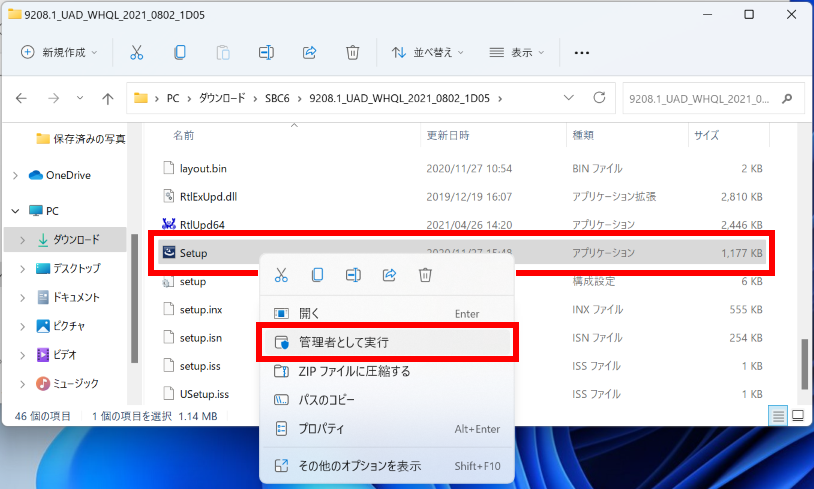
インストールが開始されますので、画面の指示に従います。
再起動を促されますので、[ 今すぐ再起動 ] をクリックし、再起動します。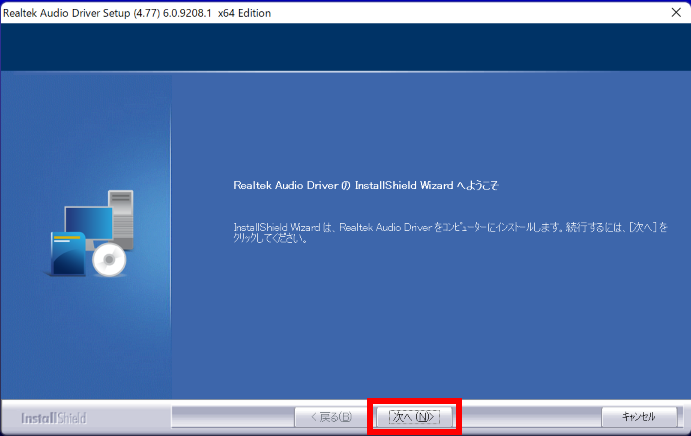
インストール前、インストール終了再起動後のデバイス マネージャー画像例
( GALLERIA XL7C-R36 を例に )インストール前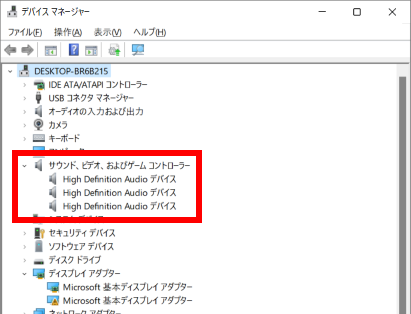 インストール終了再起動後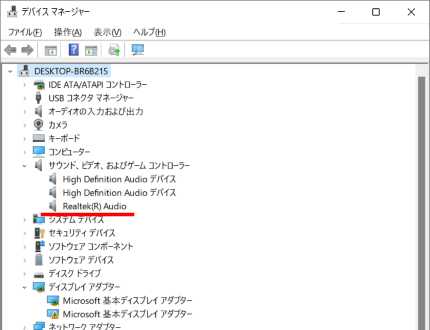
High Defenition Audio デバイスの一つが Realtek(R) Audio に変更されます。
再起動後、展開した 「 SBC6 」 フォルダー内、「 SBC 6 」 フォルダーをダブルクリックします。
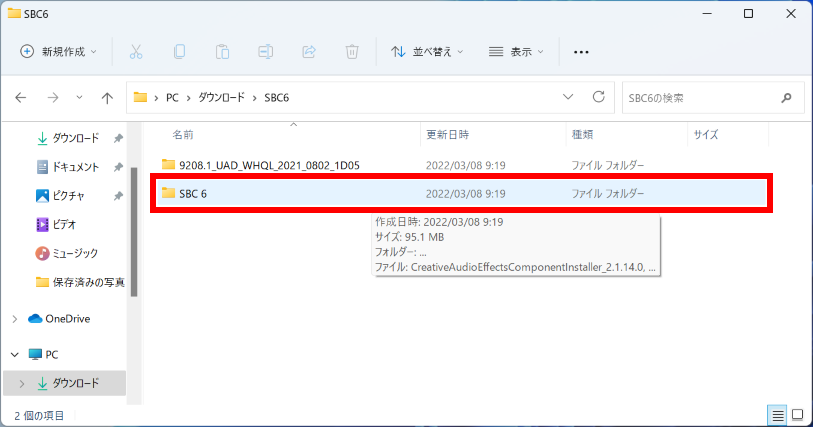
「 SBC 6 」 フォルダー内、[ CreativeAudioEffectsComponentInstaller_2.1.14.0 ( .exe ) ] を右クリック、 [ 管理者として実行 ] をクリックします。
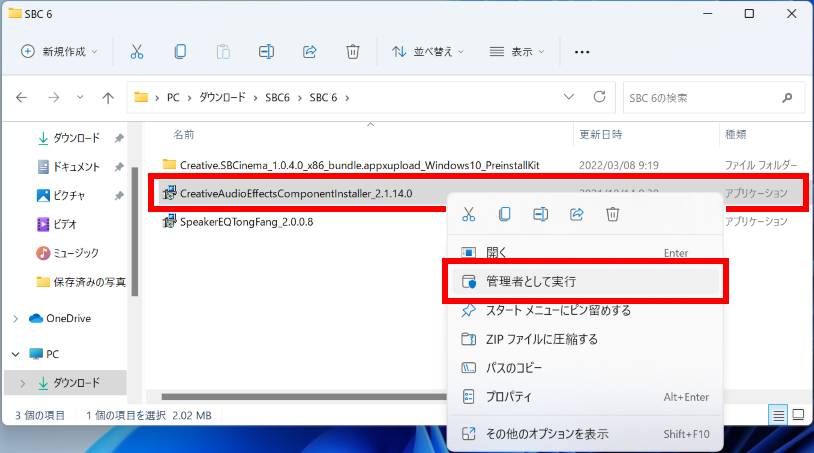
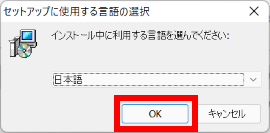
言語を選択し、
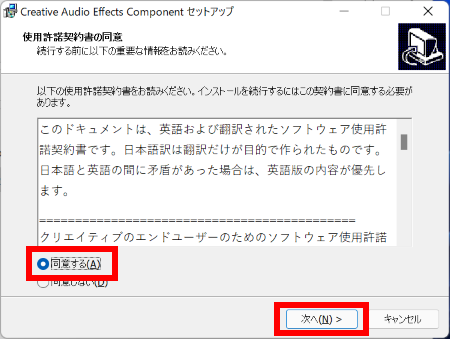
使用許諾契約書に同意し、
インストールするコンポーネントの確認、
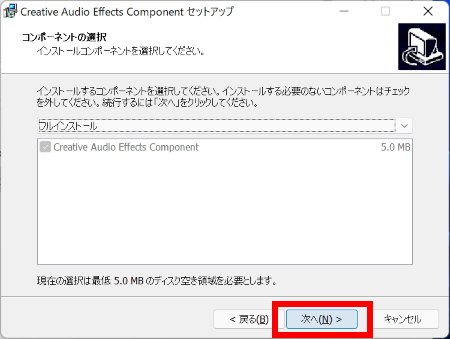
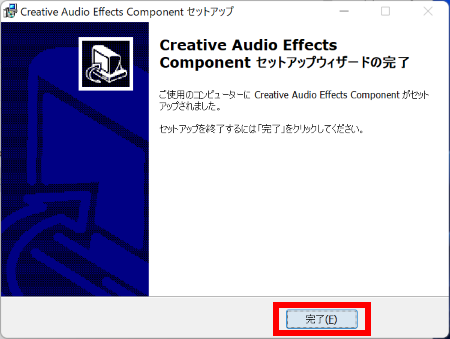
[ 完了(E) ] をクリックします。
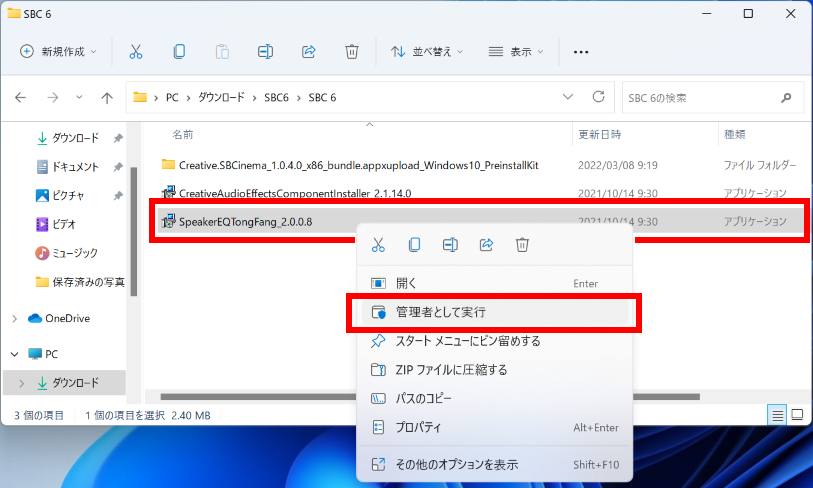
続けて、「 SBC 6 」 フォルダー内、[ SpeakerEQTongFang_2.0.0.8 ( .exe ) ] を右クリック、 [ 管理者として実行 ] をクリックします。
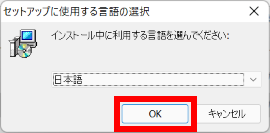
言語を選択し、
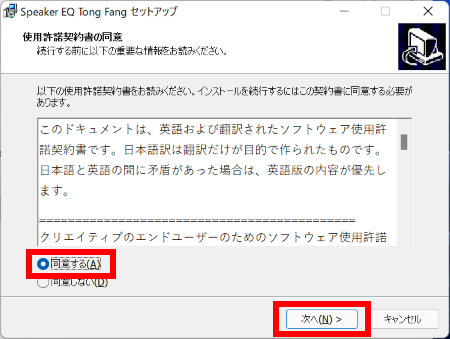
使用許諾契約書に同意し、
インストールするコンポーネントの確認、
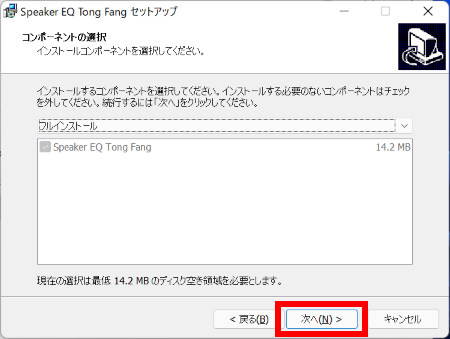
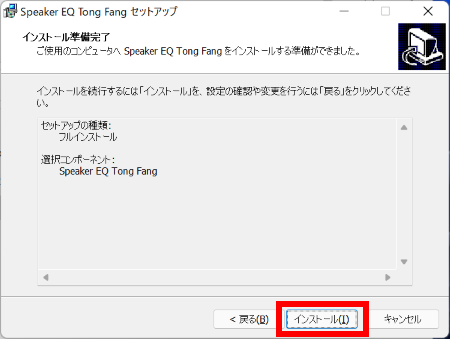
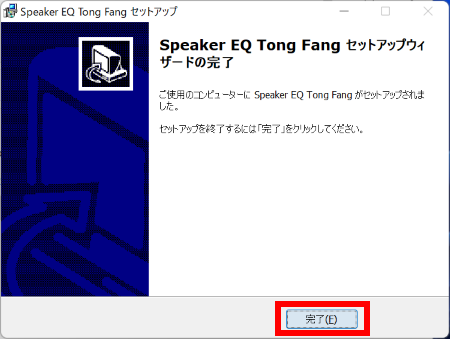
[ 完了(E) ] をクリックします。
Windows Update を行います ( システムの更新などが含まれるため再起動を何回か繰り返します ) 。
以下は、 GALLERIA XL7C-R36 を使用した 2022 年 9 月現在の作業工程例です。
製品、時期により作業工程が異なる場合があります。設定の 「 Windows Update 」 画面で [ 今すぐダウンロード ] をクリックします。
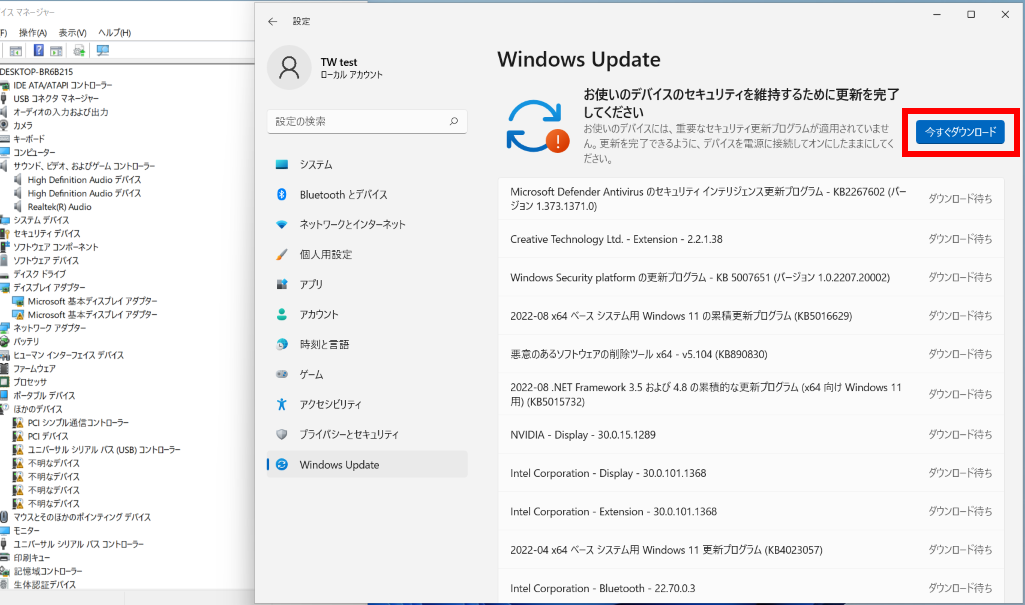
オプション以外の Windows Update 終了後、設定の 「 Windows Update 」 画面で [ 詳細オプション ] をクリックします。
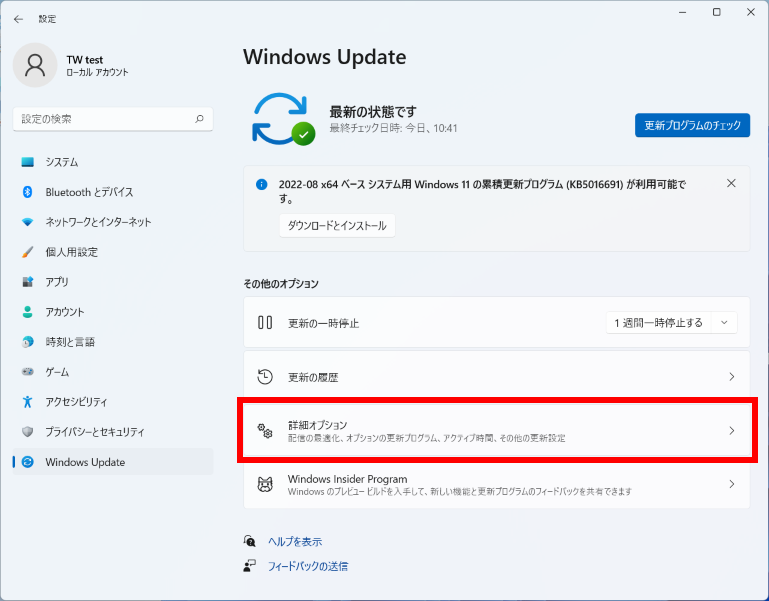
「 Windows Update > 詳細オプション 」 画面が表示されます。
「 追加オプション 」 欄 [ オプションの更新プログラム ] をクリックします。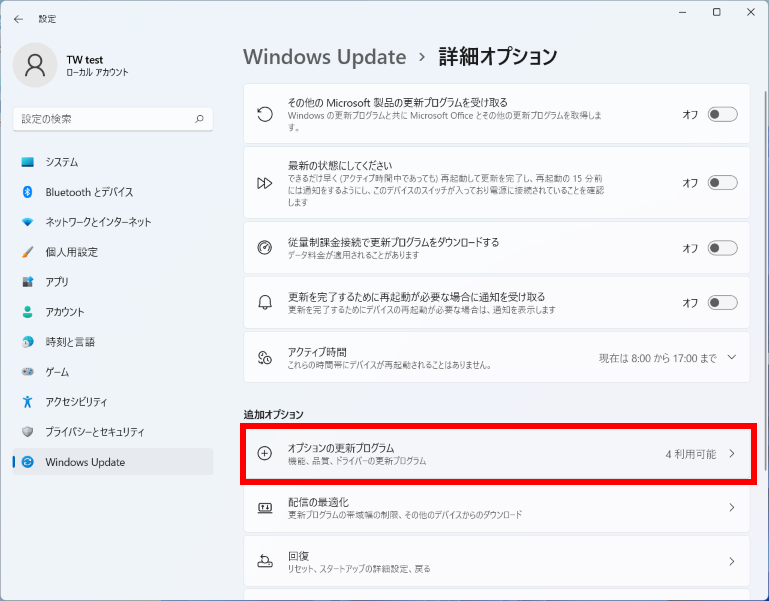
「 Windows Update > 詳細オプション > オプションの更新プログラムを表示 」 画面が表示されます。
[ ドライバー更新プログラム (X) ] をクリックします。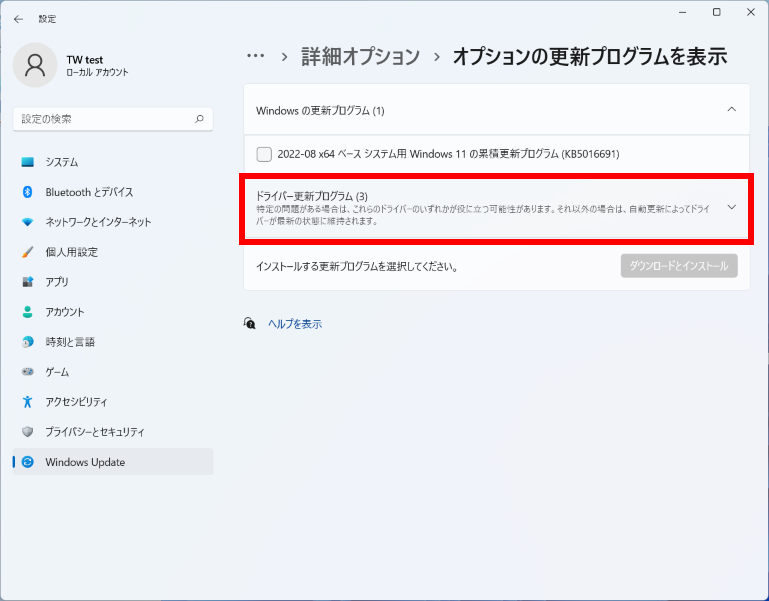
展開され表示されたプログラムをクリックして チェック を入れ、 [ ダウンロードとインストール ] をクリックします。
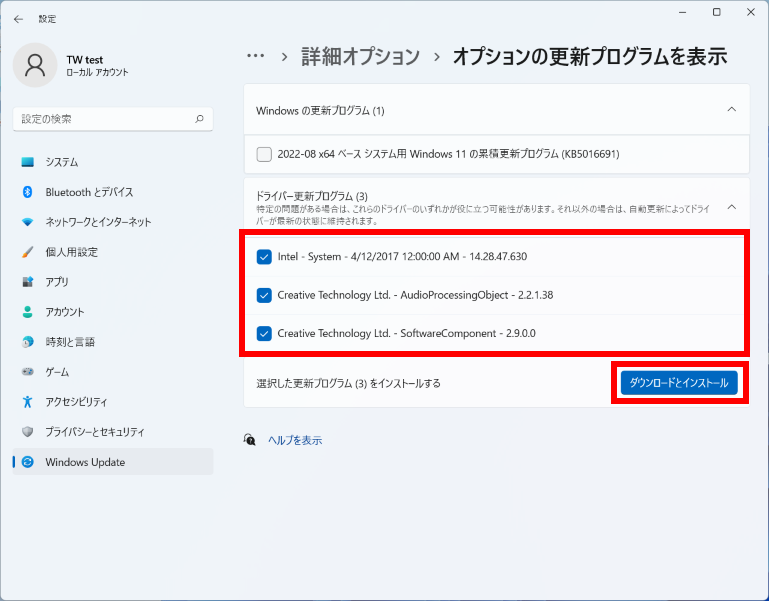
上記をインストール後、 [
スタート ] → [ 電源 ] → [ 再起動 ] の順にクリックし、PC を再起動します。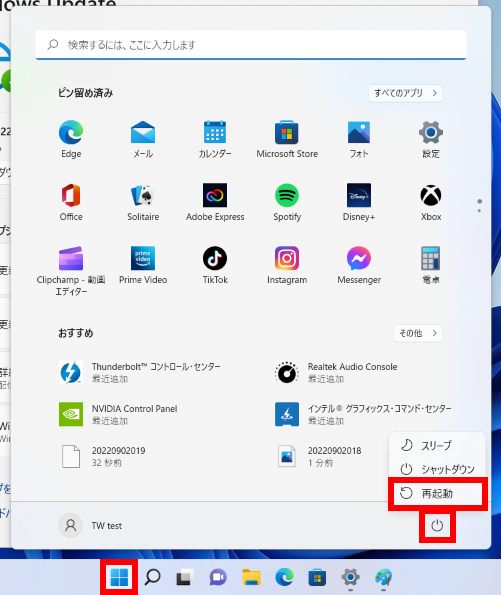
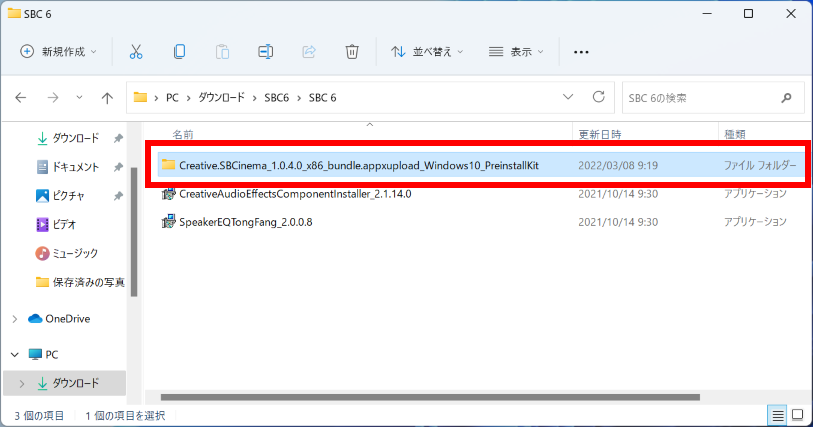
「 SBC 6 」 フォルダー内、「 Creative.SBCinema_1.0.4.0_x86_bundle.appxupload_Windows10_PreinstallKit 」 フォルダーをダブルクリックします。
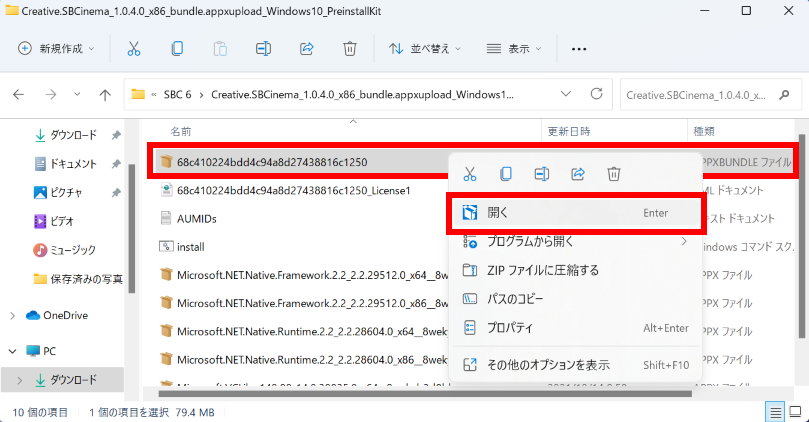
「 SBC 6 」 フォルダー内、[ 68c410224bdd4c94a8d27438816c1250 ( .appxbundle ) ] を右クリック、 [ 開く ] をクリックします。
「 Sound Blaster Cinema 6+ を更新しますか? 」 画面が表示されます。
[ 更新 ] をクリックします。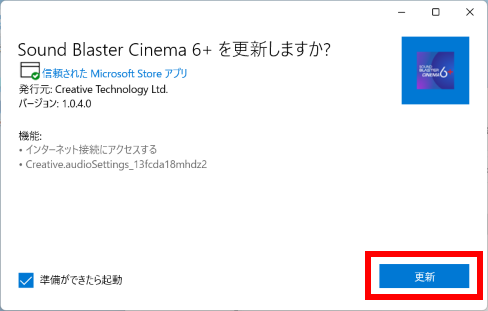 更新が進行します
 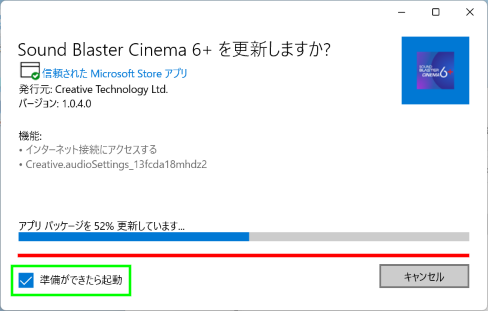 即起動しない場合は、[ 「 準備ができたら起動 」 の チェック マーク ] をクリックし チェック マークを外します。
初期設定では上図のように 「 準備ができたら起動 」 に チェック マークが付与されているので、更新完了と同時に 「 Sound Blaster Cinema 6+ 」 が起動します。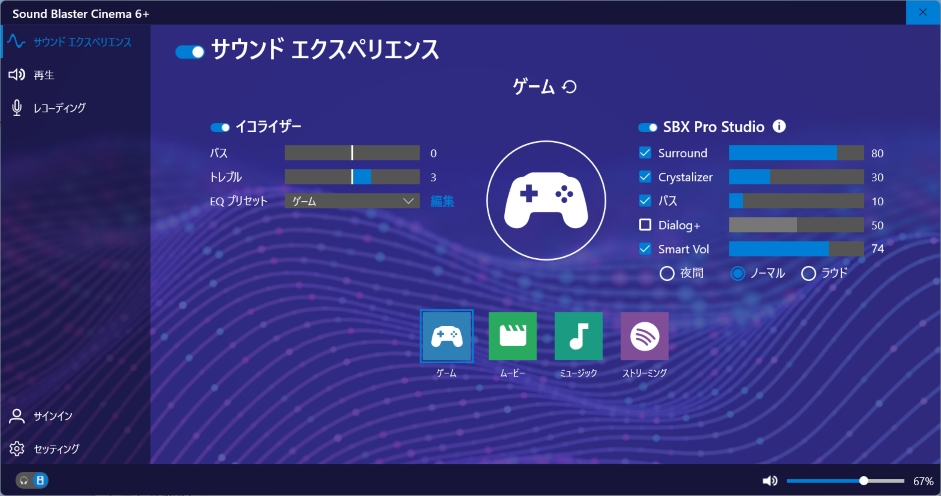
R5-AA5S、RL5C-R35N (12450H)、RL7C-R35N (12650H)
下記をクリックし、「 SBC6 ( .zip ) 」 をダウンロード、上記を参考に解凍します。
解凍後のフォルダ内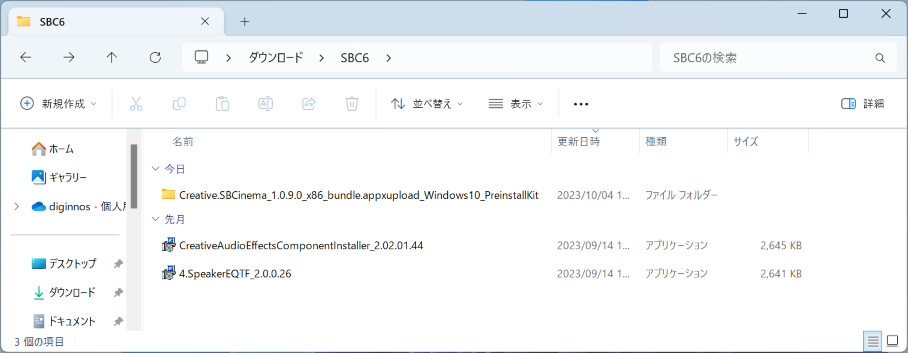
「 CreativeAudioEffectsComponentInstaller_2.02.01.44 ( .exe ) 」 を右クリック、[ 管理者として実行 ] をクリックし、画面の指示に従ってインストールします。
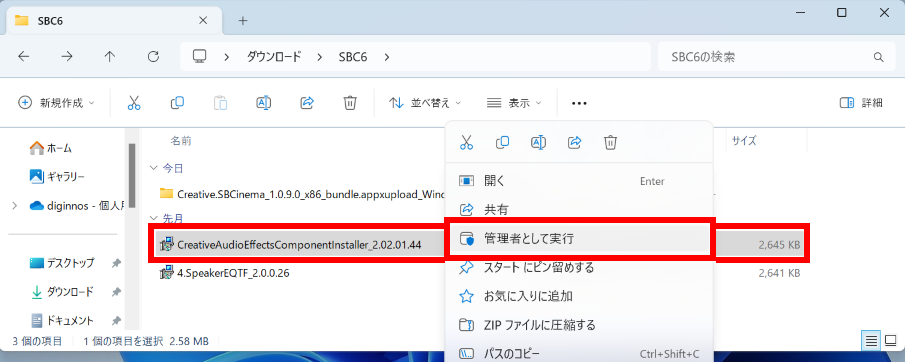
「 4.SpeakerEQTF_2.0.0.26 ( .exe ) 」 を右クリック、[ 管理者として実行 ] をクリックし、画面の指示に従ってインストールします。
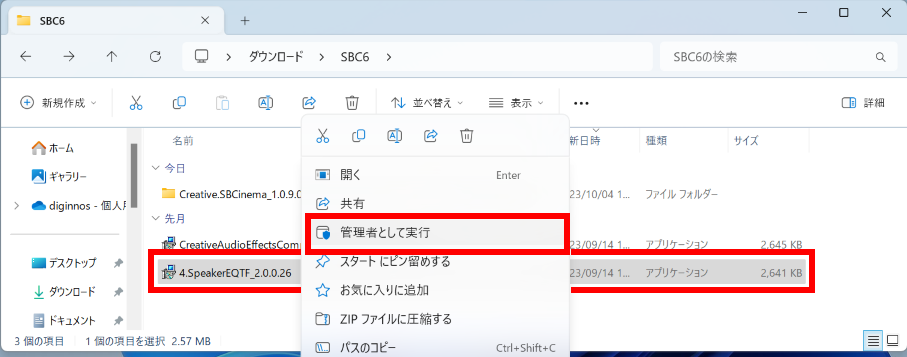
展開した 「 SBC6 」 フォルダー内、
「 Creative.SBCinema_1.0.9.0_x86_bundle.appxupload_Windows10_PreinstallKit 」 フォルダーをダブルクリックして開きます。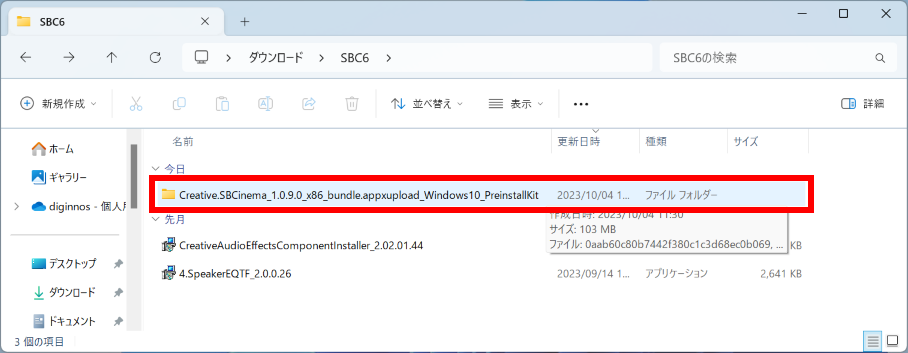
「 0aab60c80b7442f380c1c3d68ec0b069 ( .appxbundle ) 」 を右クリック、[ 開く ] をクリックします。
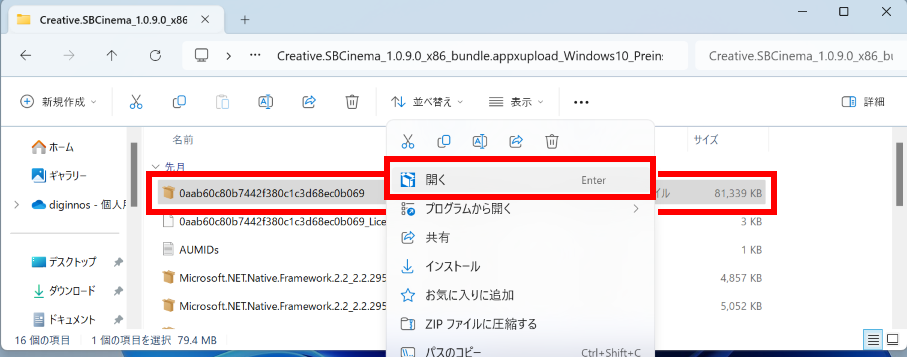
「 Sound Blaster Cinema 6+ をインストールしますか? 」 画面が表示されます。
[ インストール ] をクリックし、画面の指示に従ってインストールします。
FAQ改善のため、アンケートにご協力ください
問題解決のお役に立ちましたか?
アンケートへのご協力ありがとうございました
※アンケートに対する回答は行っておりません。
ご協力ありがとうございました
アンケートの送信が完了しました。
FAQにて解決しなかった場合はこちらまで
※お問合せの際、【 FAQ番号: を見た 】とお伝えいただければ、スムーズにご案内できます。
パソコンのサポート
- 電話番号:03-4332-9193
- 受付時間:24時間年中無休
THIRDWAVE ・ Diginnos ・ Prime 製造番号の記載場所について
パーツ周辺機器のサポート ・ Dospara Club Members
- 電話番号:03-4332-9194
- 受付時間:10:00~19:00
店舗でご購入の場合はレシートに記載の伝票番号をご用意ください。