
- トップカテゴリー > 操作・設定 > アカウント・ログイン > サインイン・パスワード > ピクチャ パスワードの設定について ( Windows 10 / 11 )
- No : 11600
- 公開日時 : 2021/09/06 12:26
ピクチャ パスワードの設定について ( Windows 10 / 11 )
この FAQ について
この FAQ では、ピクチャ パスワードの設定について説明します。
ピクチャ パスワードとは、指定した画像の上で、円、直線、タップを組み合わせたジェスチャー ( 動作 ) をパスワードとして設定し、設定したジェスチャーでサインインする方法です。 タッチ操作、マウス操作のどちらでも入力が可能です。
この FAQ は、Windows 11 Pro バージョン 22H2 で作成しています。 他のバージョンでは、表示される手順や画面が異なることがございます。 この FAQ は、Windows 10 Pro バージョン 21H2 で作成しています。 バージョン 22H2 も同じ手順であることを確認しておりますが、 表示される手順や画面が異なることがございます。
バージョンの確認手順は、下記の FAQ を参照ください。
事前確認
- ローカルアカウントをお使いで、パスワードが未設定の場合は、ピクチャパスワードを設定できません。 パスワードを設定する方法については下記の FAQ をご参照ください。
- ピクチャ パスワードを設定したいアカウントでサインインします。
ピクチャパスワードを設定する手順
Windows 11 の場合
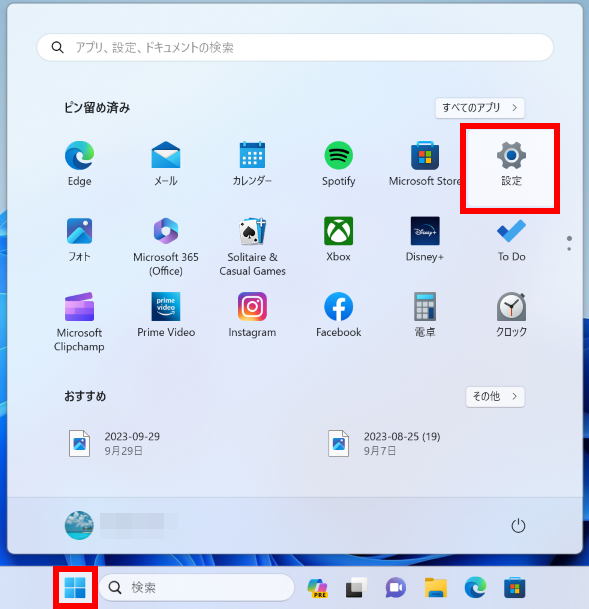
- [ スタート ] → [ 設定 ] の順にクリックします。
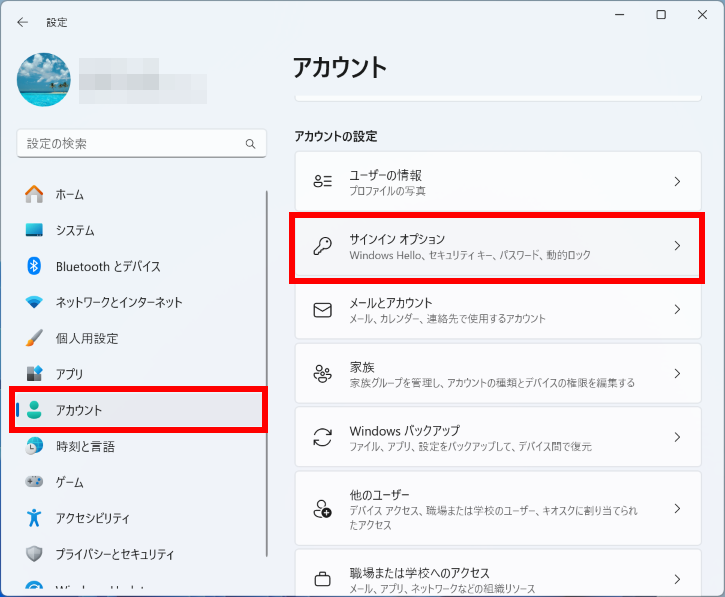
- 「 ホーム 」 画面が表示されます。 左ペイン [ アカウント ] をクリック、[ サインイン オプション ] をクリックします。
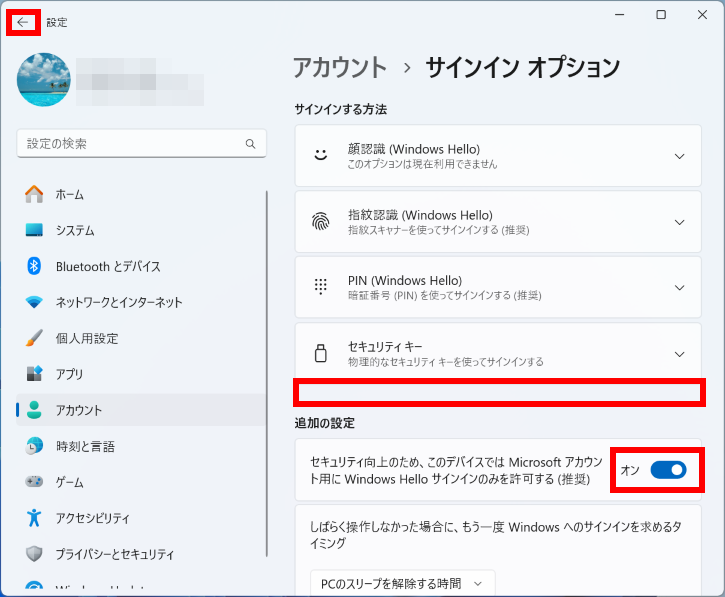
- 「 アカウント > サインイン オプション 」 が表示されます。 [ ピクチャ パスワード ] をクリックします。
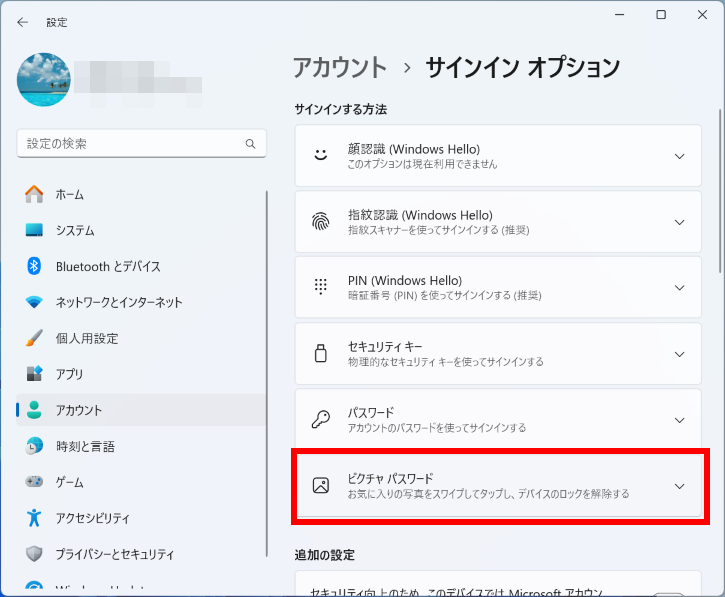
- [ ピクチャ パスワード ] の項目が表示されます。
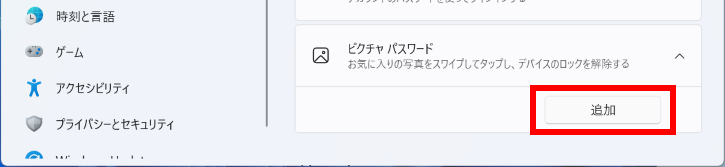
- [ 追加 ] をクリックします。
Windows 10 の場合
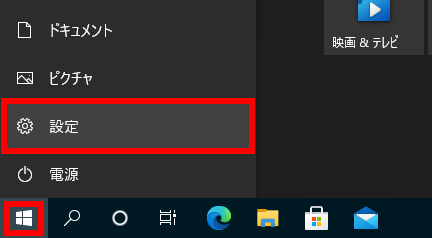
- [ スタート ] → [ 設定 ] の順にクリックします。
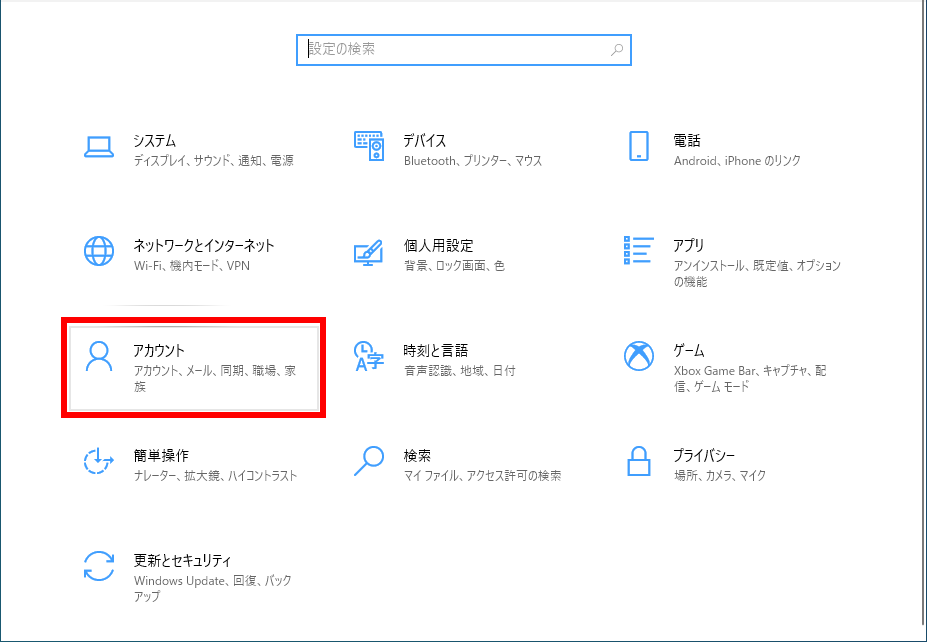
- 「 設定 」 画面が表示されます。 [ アカウント ] をクリックします。
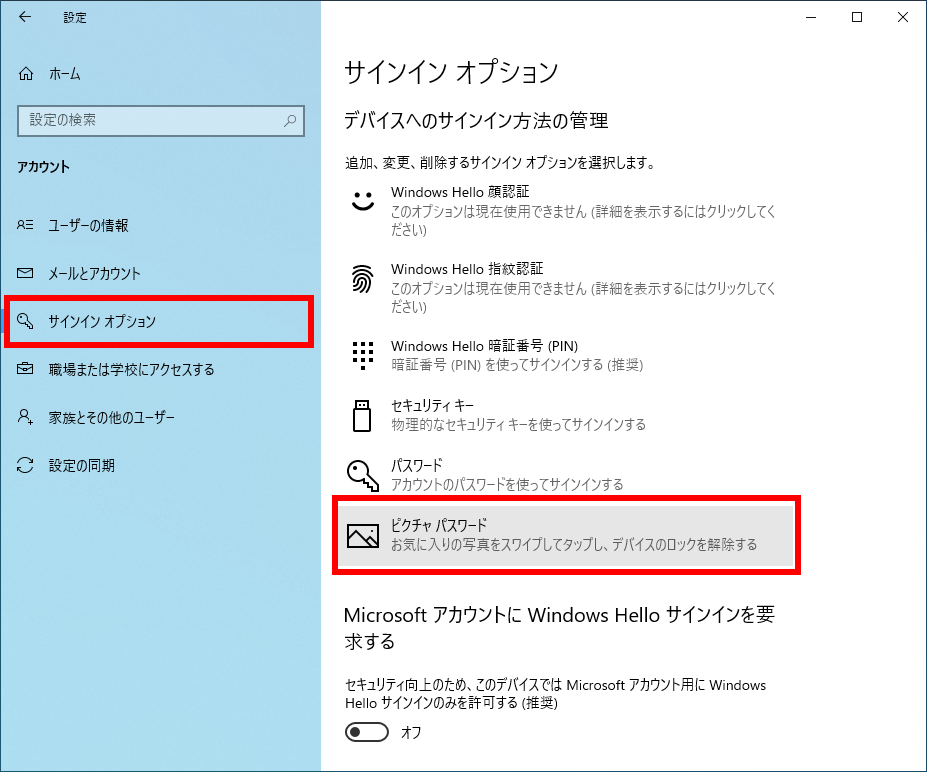
- 「 アカウント 」 が表示されます。 [ サインイン オプション ] を選択し、画面を下方向へスクロールします。
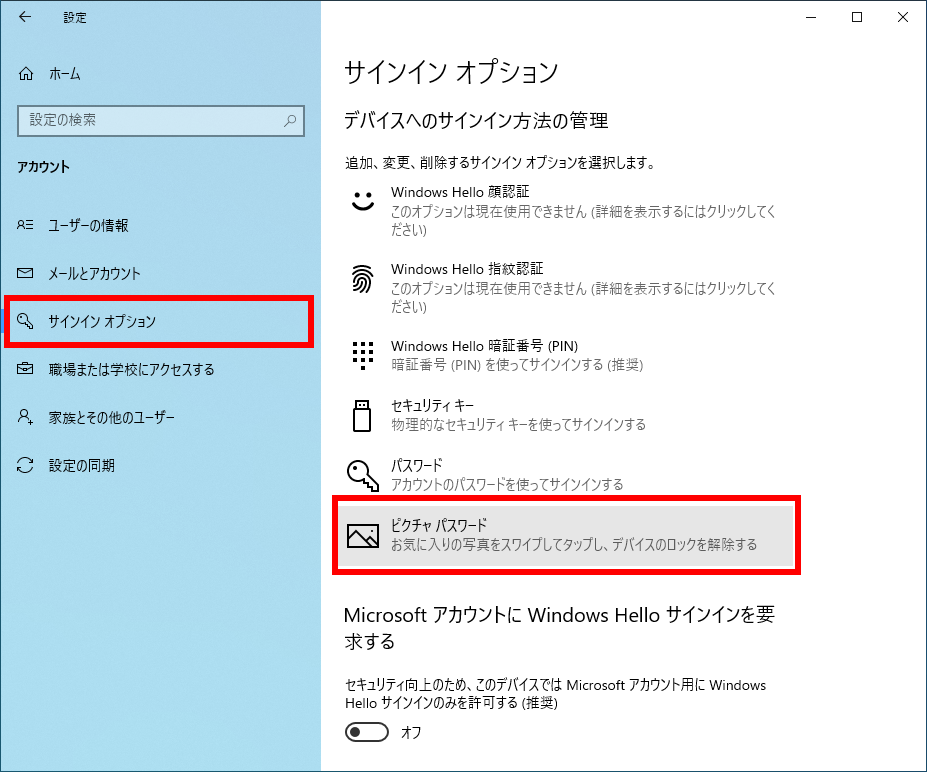
- 画面右側に 「 ピクチャ パスワード 」 が表示されます。 [ ピクチャ パスワード ] をクリックします。
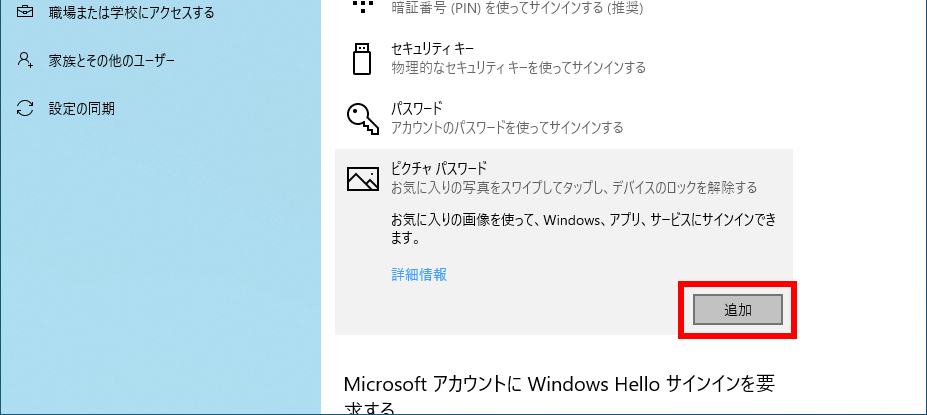
- [ 追加 ] をクリックします。
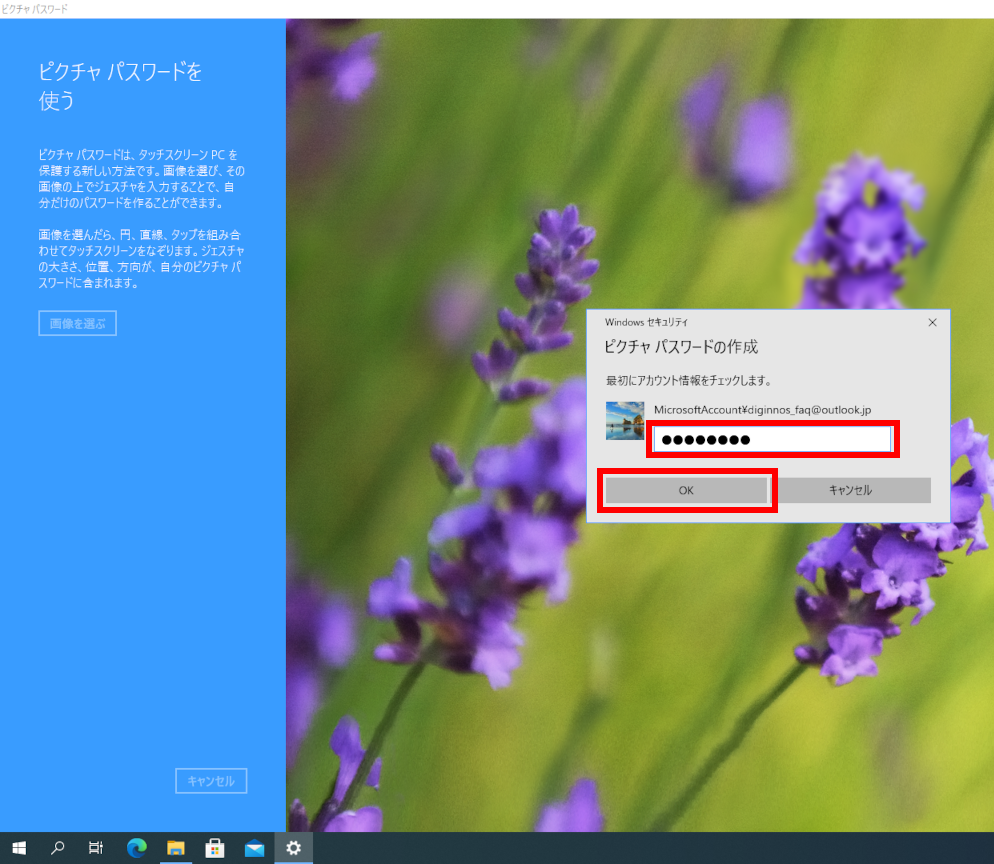
「 ピクチャ パスワード 」 の作成が表示されます。 [ パスワード ] を入力し、[ OK ] をクリックします。
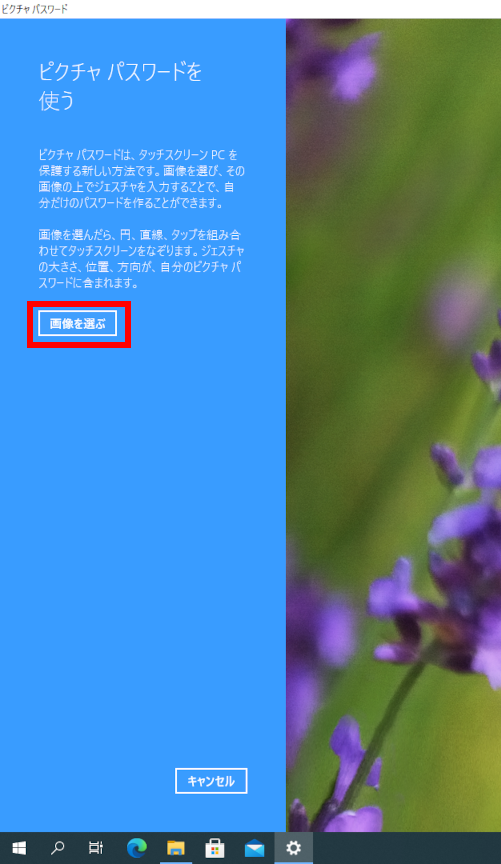
[ 画像を選ぶ ] をクリックします。
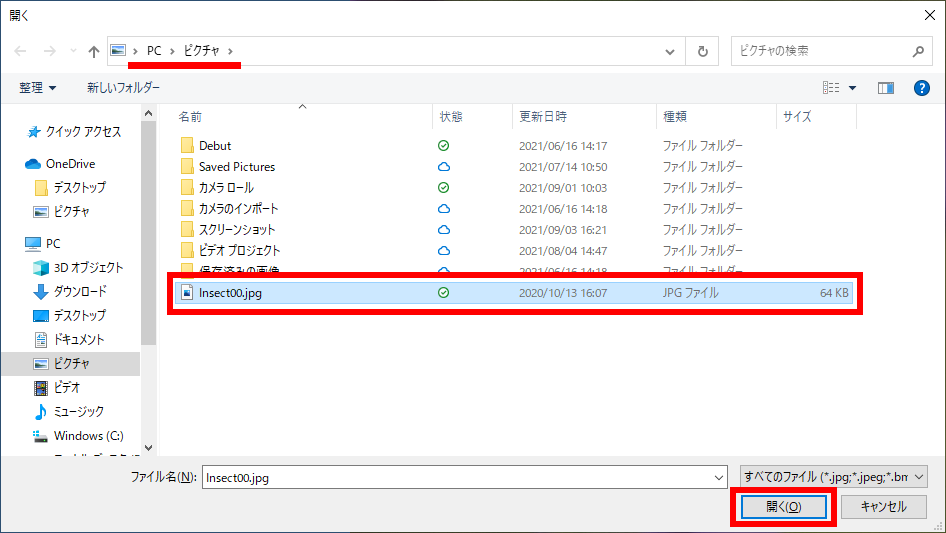
「 画像の選択 」 画面が表示されます。 [ ピクチャ パスワードに使用する画像 ] をクリックし、 [ 開く(O) ] をクリックします。 ※ 既定ではピクチャフォルダー内が表示されます。 別の場所に保存されている画像を使用したい場合は、画像が保存されている場所を 指定してください。
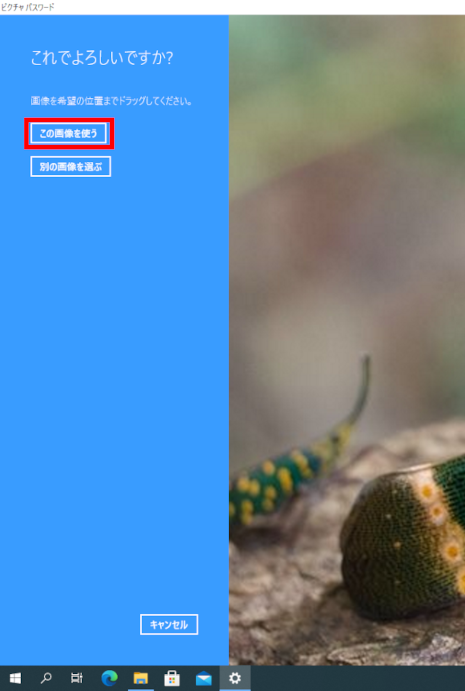
「 これでよろしいですか? 」 画面が表示されます。 画面右側に 「 選んだ画像 」 が表示されます。 [ この画像を使う ] をクリックします。
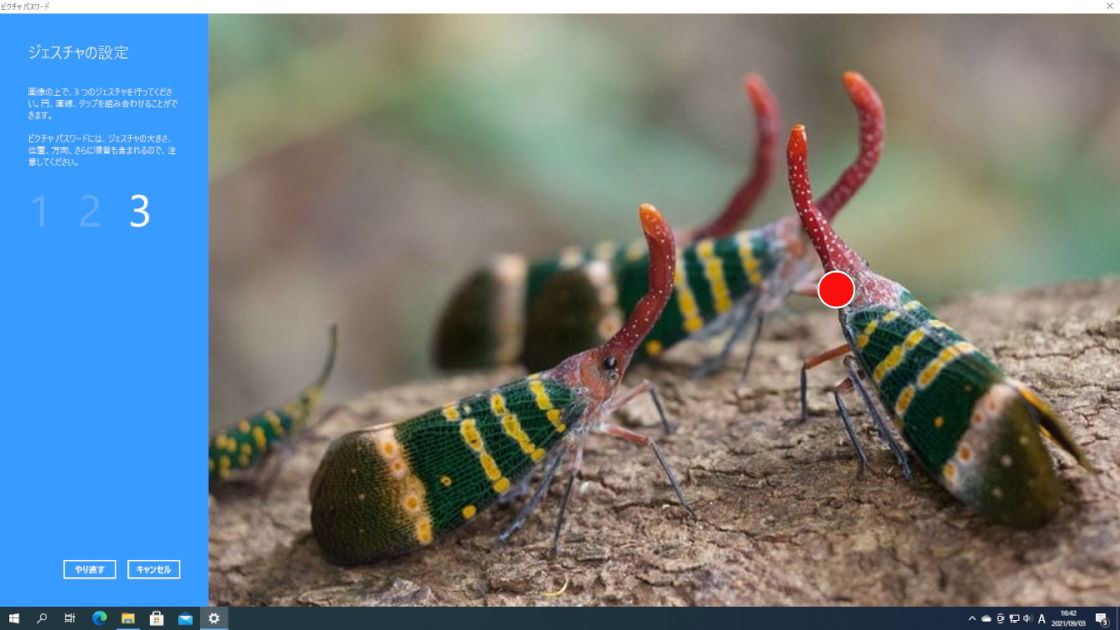
「 ジェスチャの設定 」 画面が表示されます。 画像の上で、 [ 3 つのジェスチャ ( 円、直線、タップ ) ] を行います。 ジェスチャを行なうと、確認の線や点が表示されます。
ピクチャ パスワードに設定するジェスチャは、ジェスチャの 「 大きさ 」 、 「 位置 」 、 「 方向 」 、 「 順番 」 が含まれます。
忘れないようにご注意ください。
ここでは例として、 [ 円 ] → [ 直線 ] → [ タップ ] の順番で設定します。
- マウスをクリックしたまま、 [ 円 ] を描くように動かします。 ( 円 )
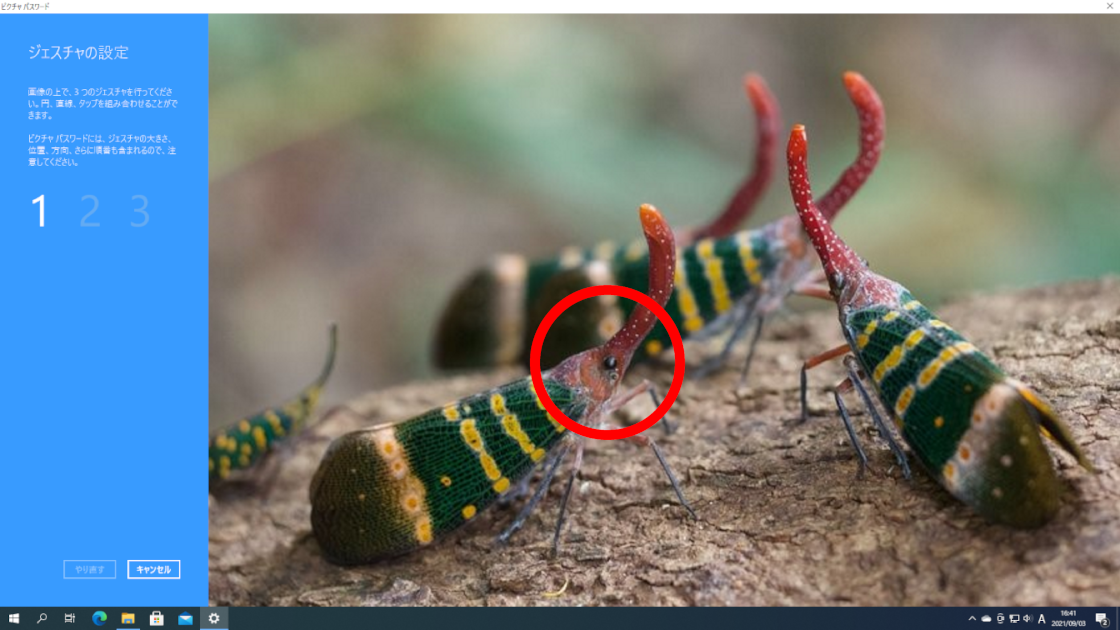
- マウスをクリックしたまま、まっすぐ動かして [ 直線 ] を描きます。 ( 直線 )
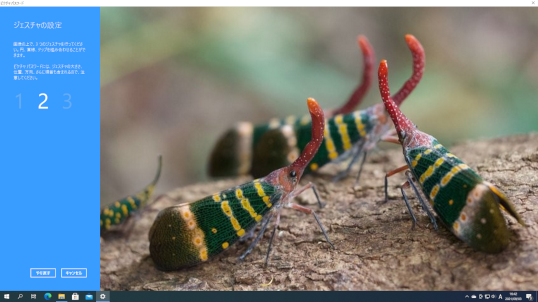
- [ マウス ] をクリックします。 ( タップ )
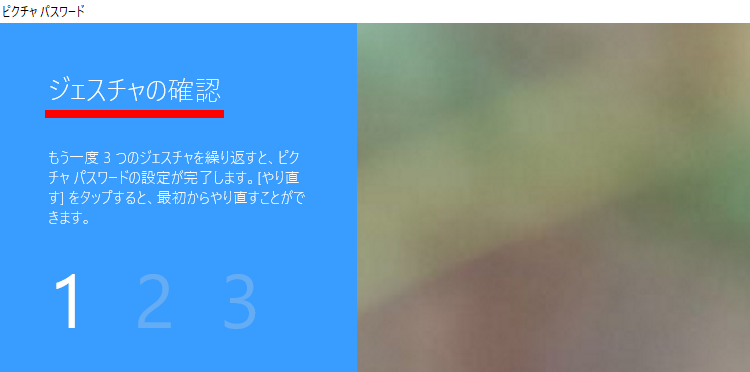
3 つのジェスチャが終わると、 「 ジェスチャの確認 」 画面が表示されます。 手順 8 の a ~ c で行なった [ 3 つのジェスチャ ( 円 → 直線 → タップ ) ] を 画面右側の画像上でもう一度行ないます。
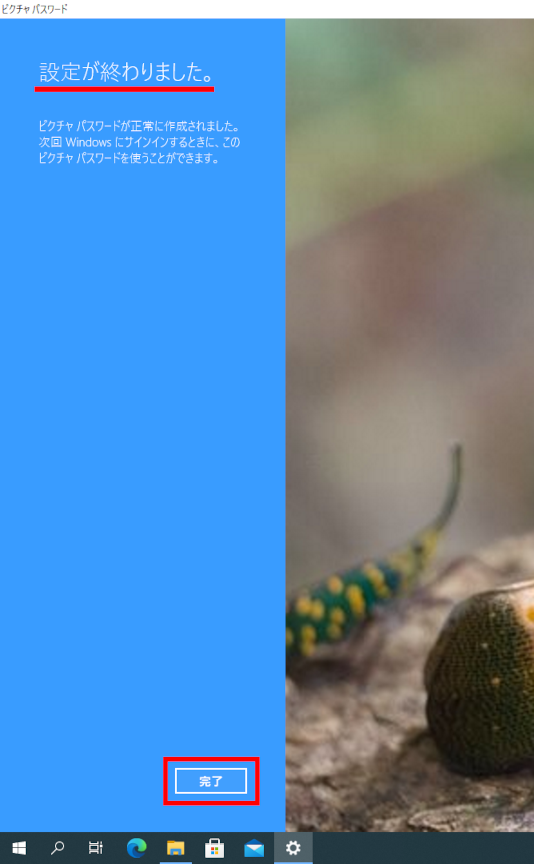
確認のジェスチャが正しく行なわれると、 「 設定が終わりました。 」 画面が表示されます。 [ 完了 ] をクリックします。
「 アカウント 」 の 「 サインイン オプション 」 画面に戻ります。 画面右上の [ × ] をクリックして画面を閉じます。
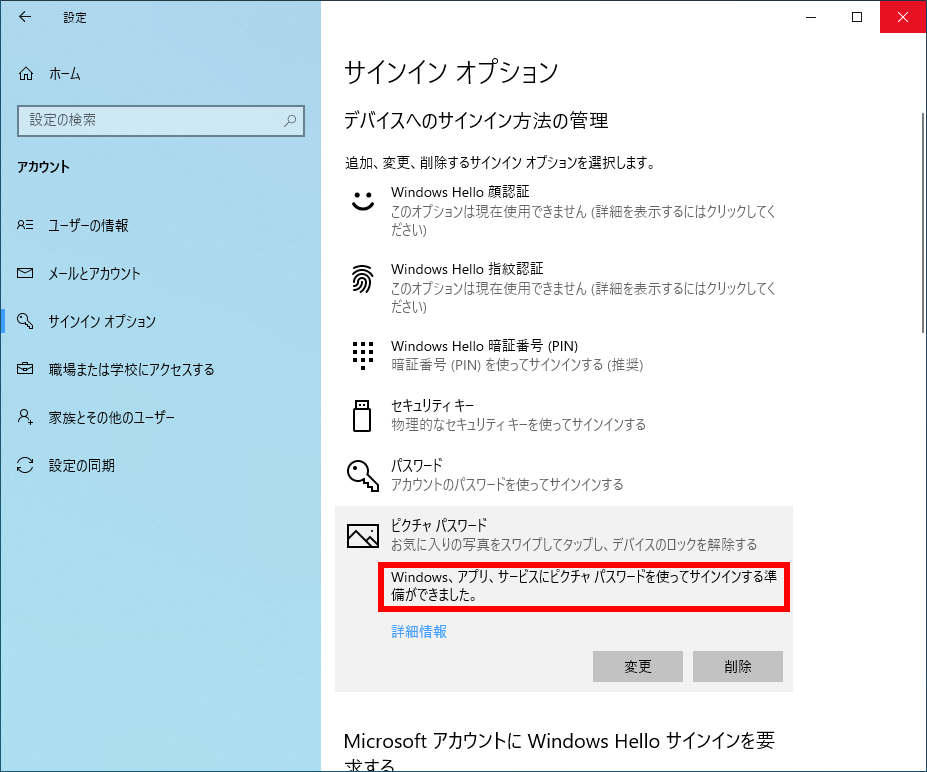
Windows 11
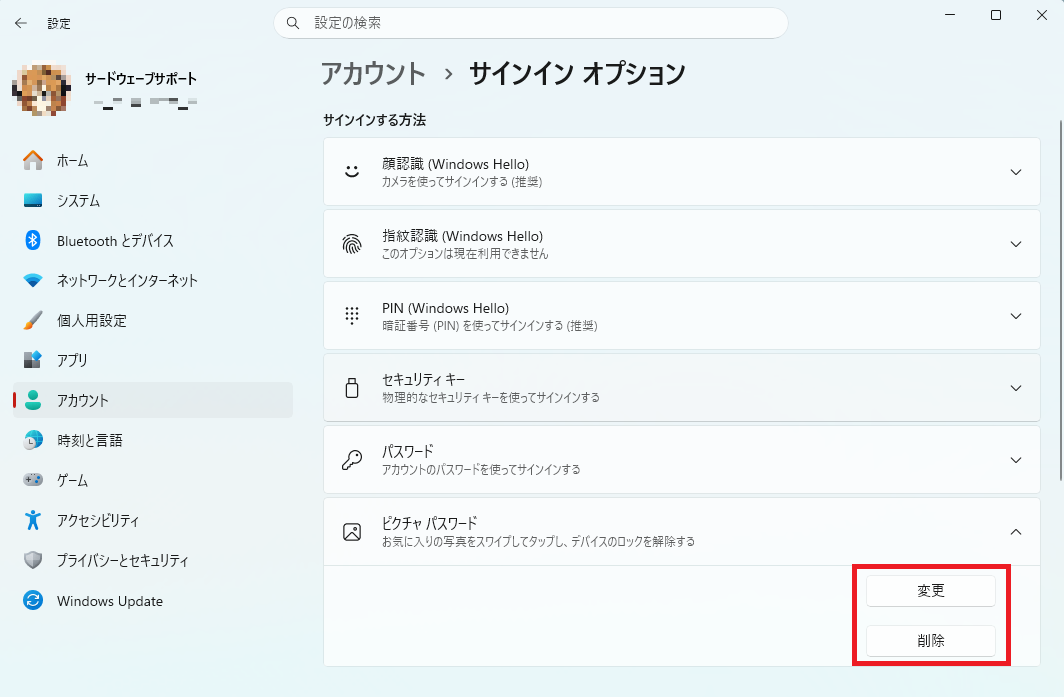 「 ピクチャパスワード 」 欄に 「 変更 」 、 「 削除 」 ボタンが表示されています
Windows 10
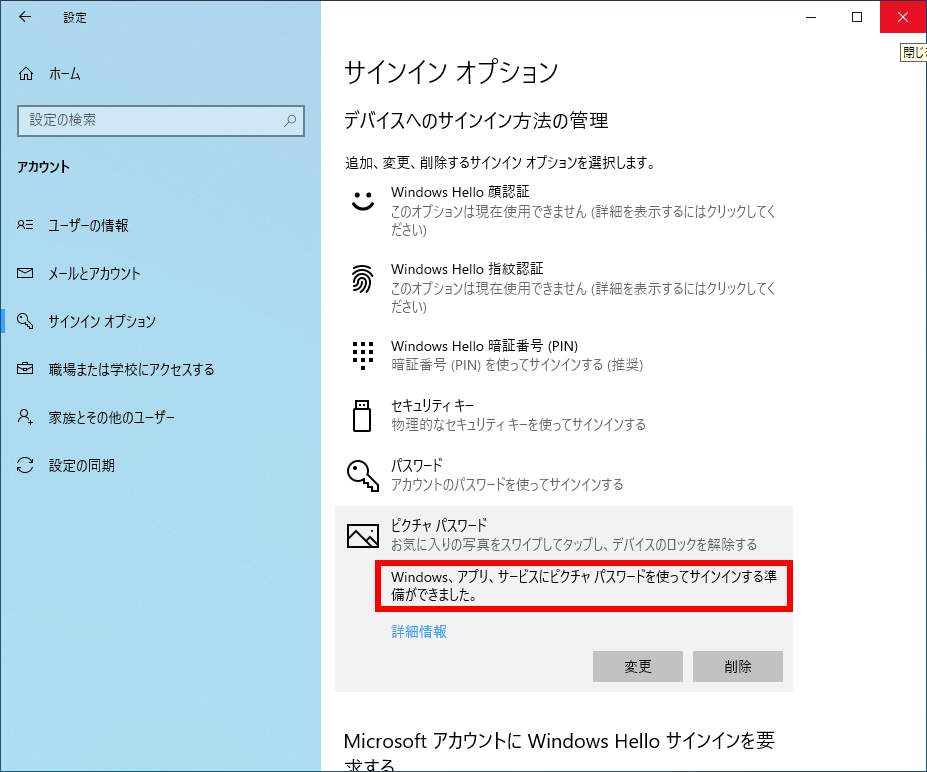
次回以降、サインインする際 「 ピクチャ パスワードを入力する画面 ( 設定した画像 ) 」 が 表示されます。
設定した 3 つのジェスチャを正しく行なうと、サインインできます。
対象OS:Windows 11
[ スタート ] → [ 設定 ] の順にクリックします。
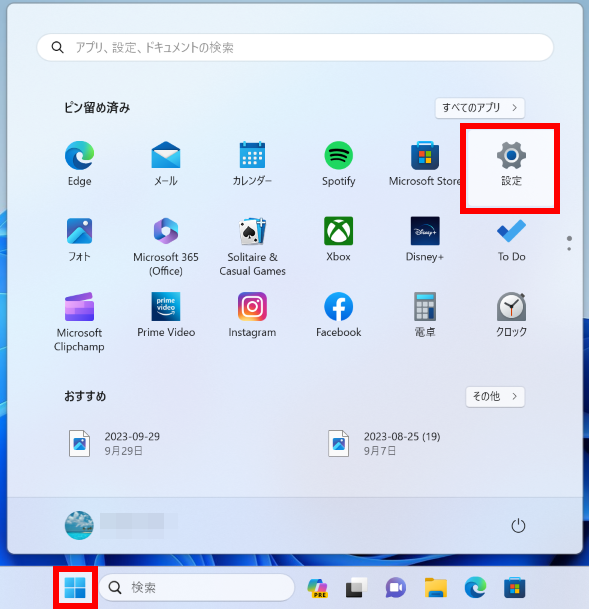
「 ホーム 」 画面が表示されます。 左ペイン [ アカウント ] をクリック、[ サインイン オプション ] をクリックします。
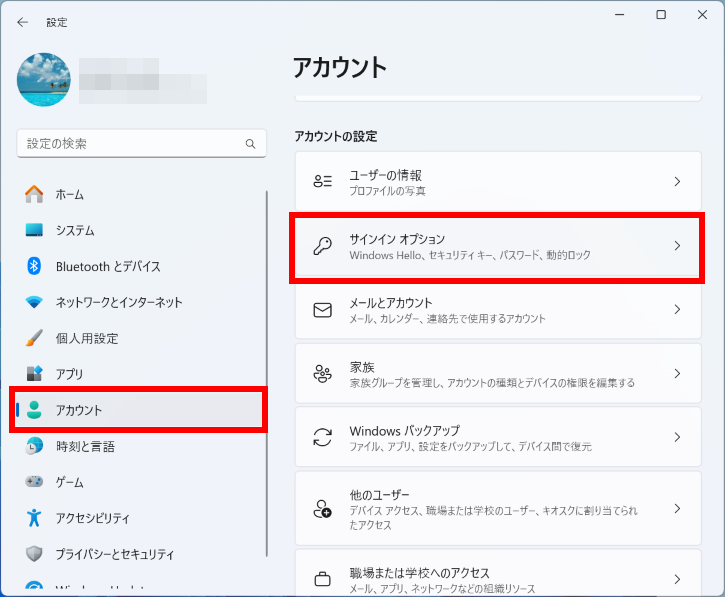
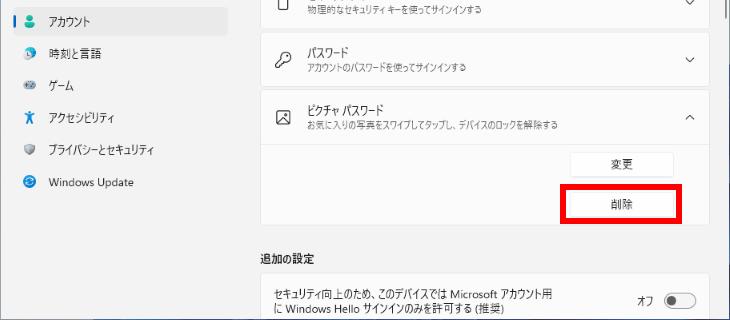
「 アカウント > サインイン オプション 」 が表示されます。 [ ピクチャ パスワード ] をクリックします。
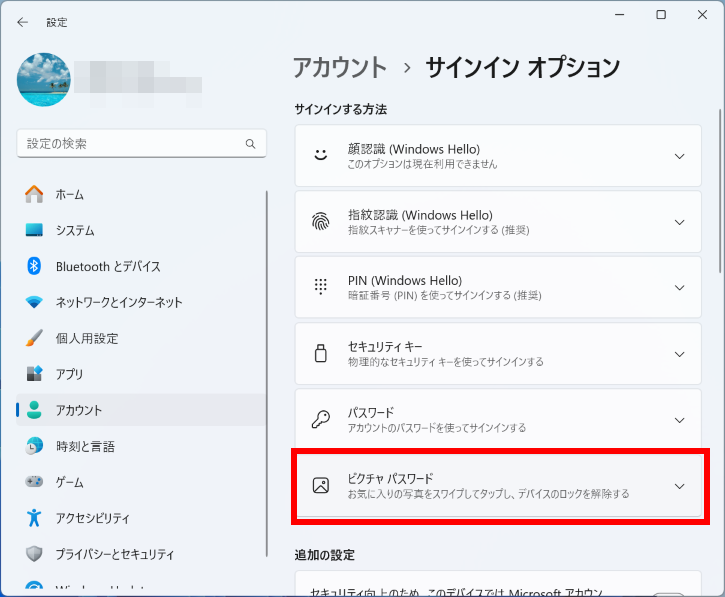
[ 削除 ] をクリックします。
対象OS:Windows 10
[ スタート ] → [ 設定 ] の順にクリックします。
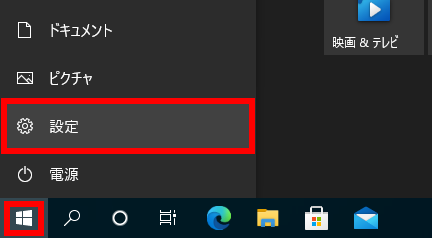
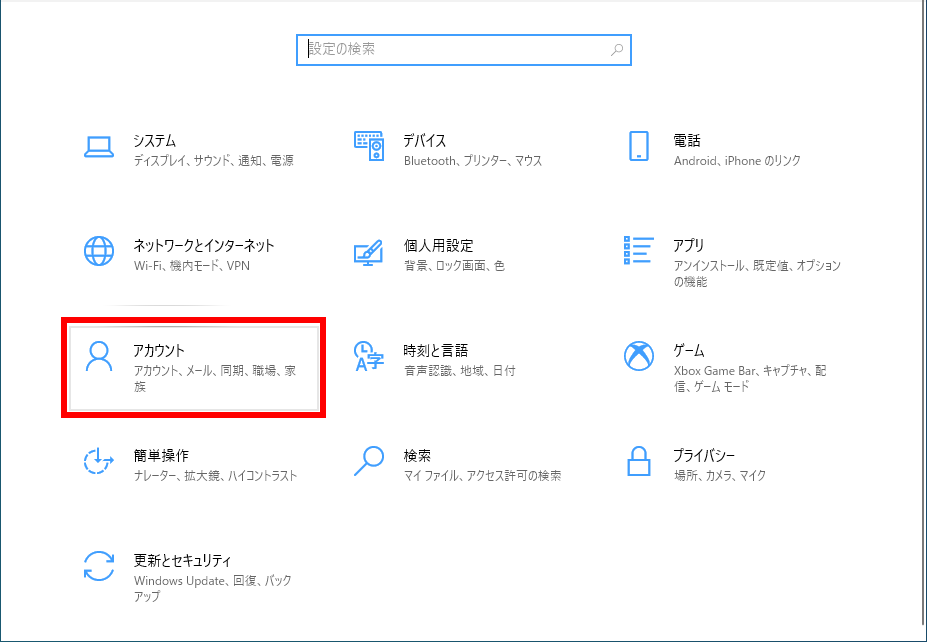
「 設定 」 画面が表示されます。 [ アカウント ] をクリックします。
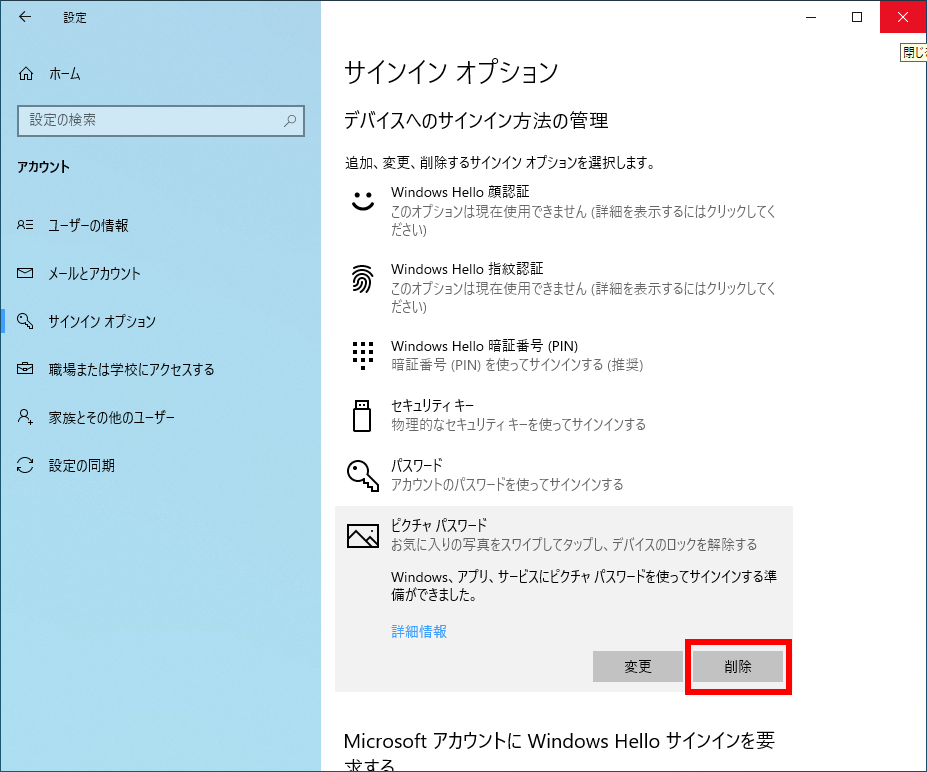
「 アカウント 」 が表示されます。 [ サインイン オプション ] を選択し、画面を下方向へスクロールさせると画面右側に 「 ピクチャ パスワード 」 が表示されます。
クリックします。
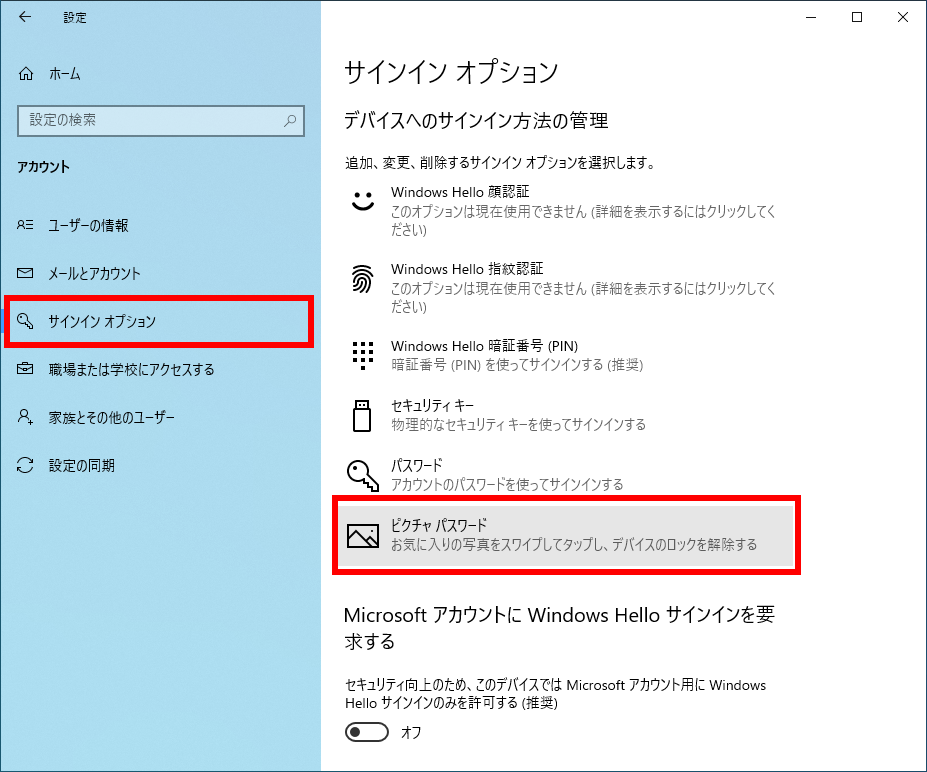
[ 削除 ] をクリックします。 画面右上の [ × ] をクリックして画面を閉じます。
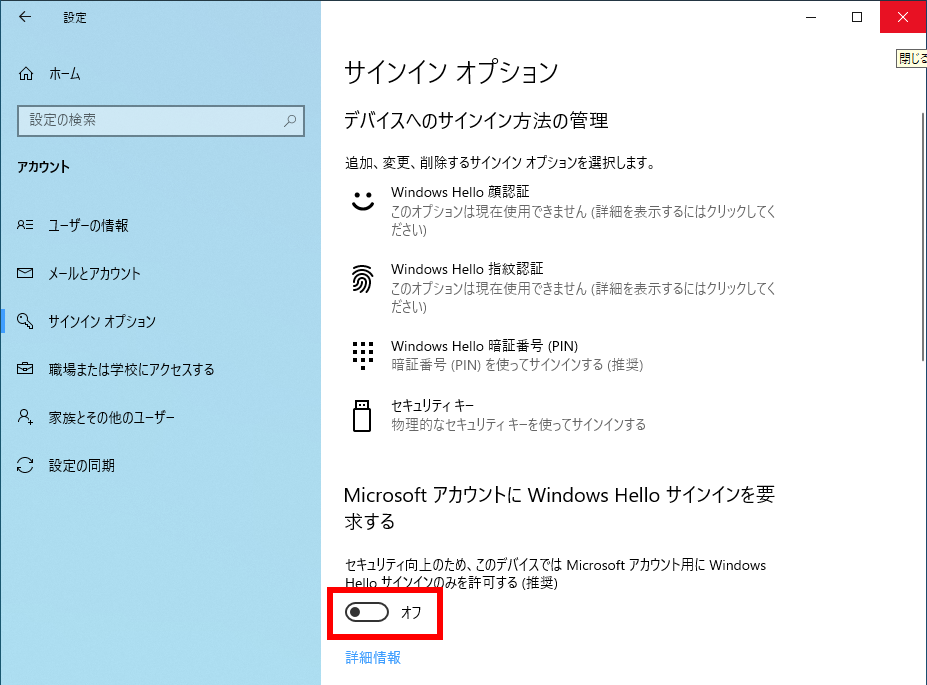
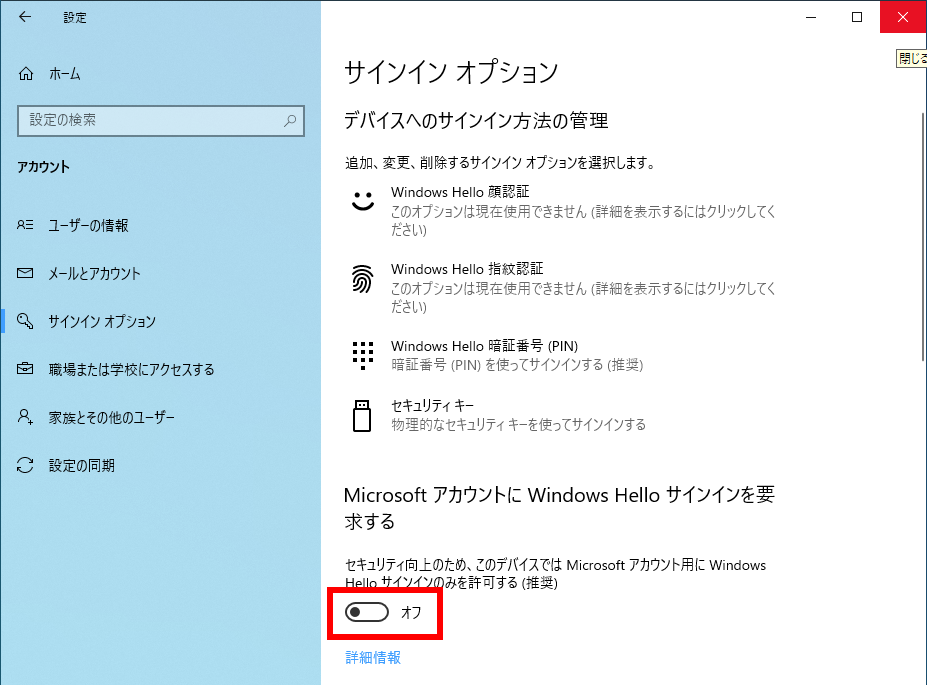
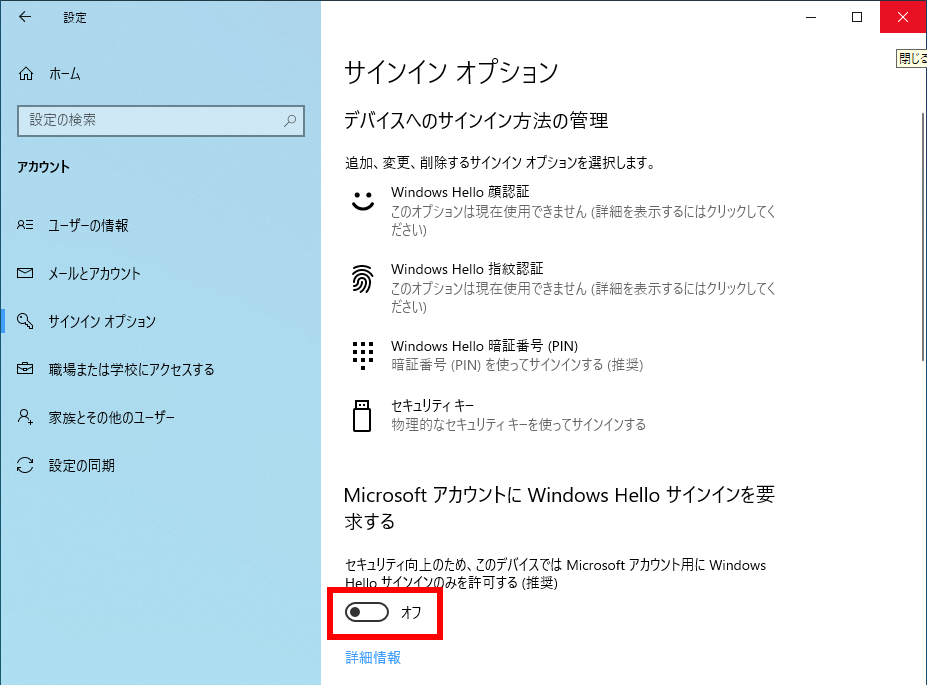
※ 「 ピクチャパスワード 」 が表示されていない場合は、「 Microsoft アカウントに Windows Hello サインインを要求する 」 のスイッチをクリックし、「オフ」に設定します。 [ × ] ボタンをクリックし、「 設定 」 を閉じた後、手順 1. からやり直します。
ピクチャパスワードを変更する手順
Windows 11
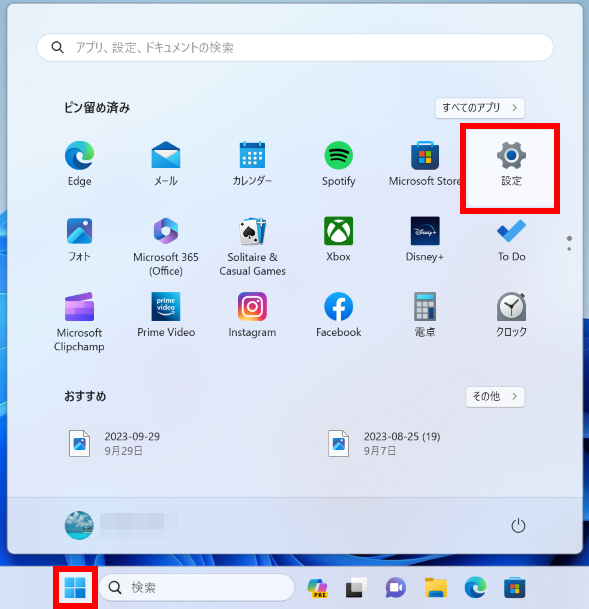
[ スタート ] → [ 設定 ] の順にクリックします。
「 ホーム 」 画面が表示されます。 左ペイン [ アカウント ] をクリック、[ サインイン オプション ] をクリックします。
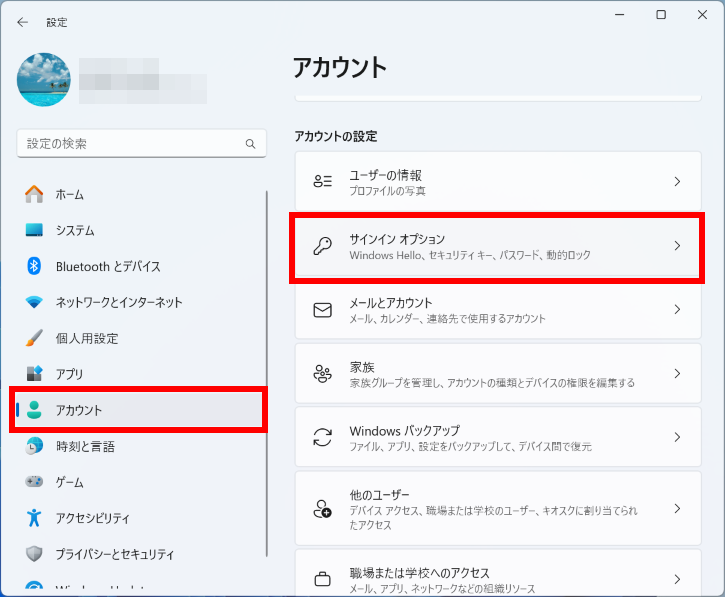
「 アカウント > サインイン オプション 」 が表示されます。 [ ピクチャ パスワード ] をクリックします。
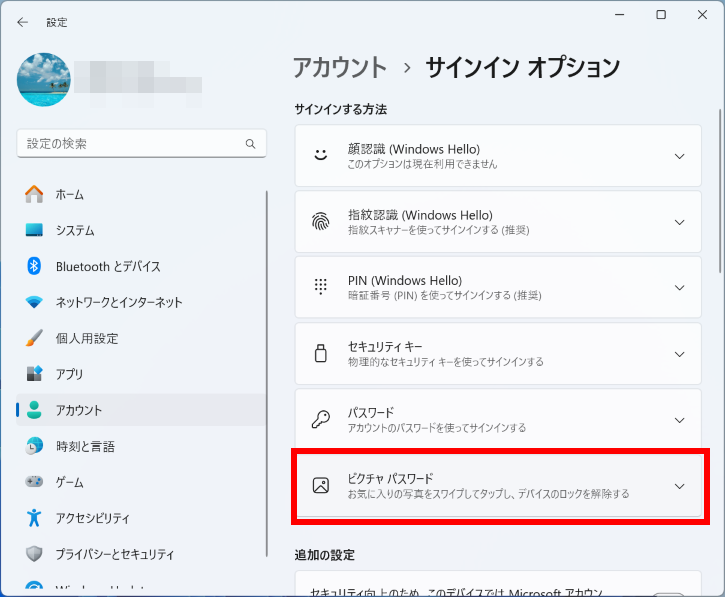
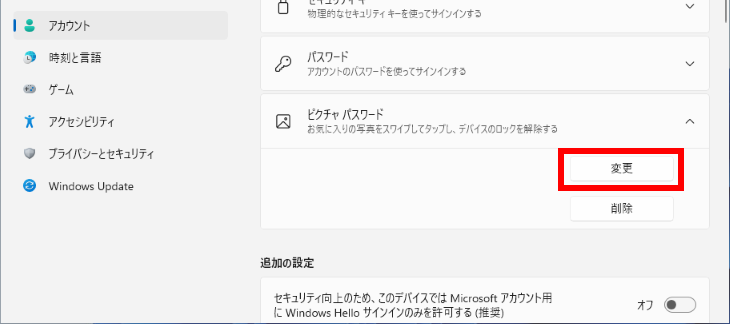
[ 変更 ] をクリックします。
Windows 10
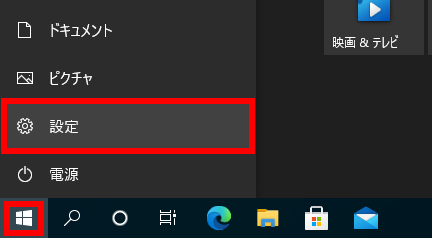
[ スタート ] → [ 設定 ] の順にクリックします。
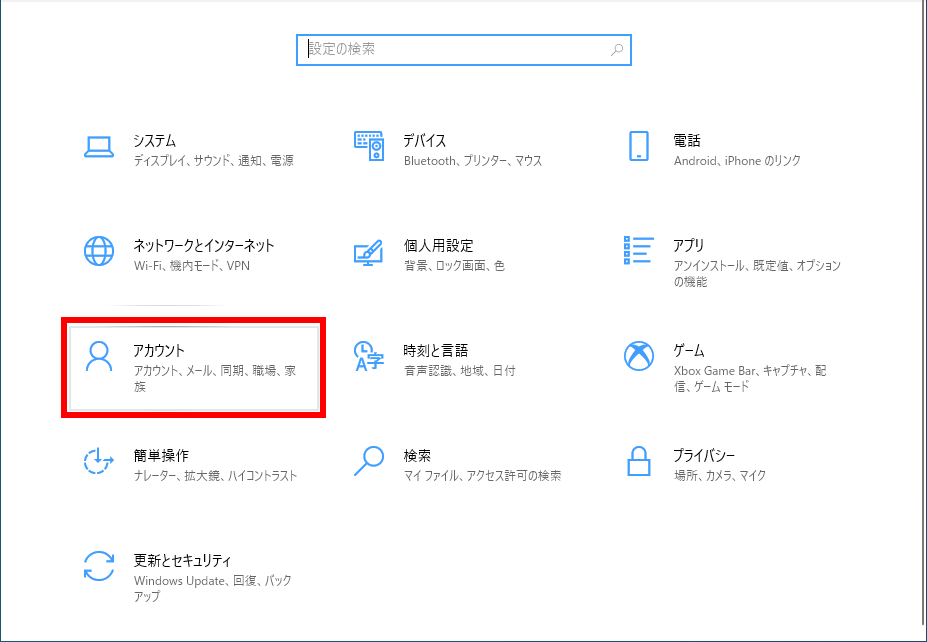
「 設定 」 画面が表示されます。 [ アカウント ] をクリックします。
「 アカウント 」 が表示されます。 [ サインイン オプション ] を選択し、画面を下方向へスクロールさせると画面右側に 「 ピクチャ パスワード 」 が表示されます。
クリックします。
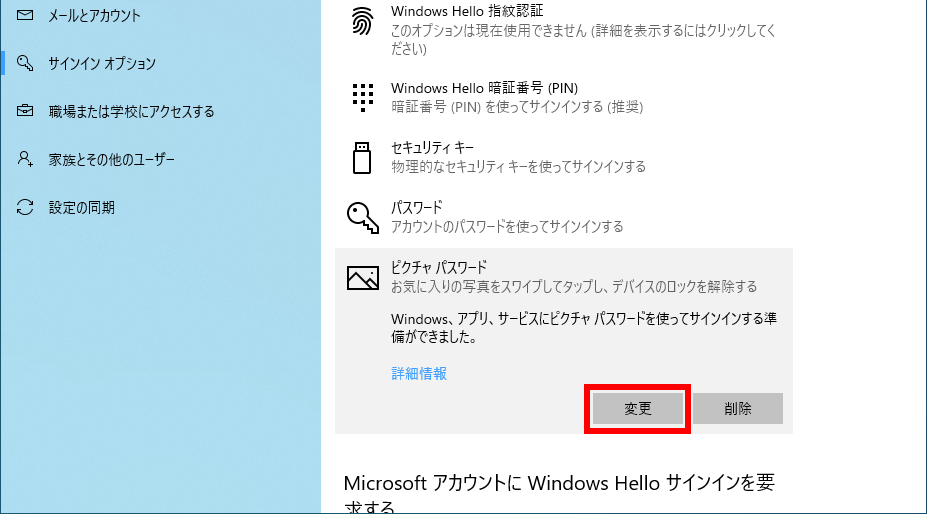
[ 変更 ] をクリックします。
※ 「 ピクチャパスワード 」 が表示されていない場合は、「 Microsoft アカウントに Windows Hello サインインを要求する 」 のスイッチをクリックし、「オフ」に設定します。 [ × ] ボタンをクリックし、「 設定 」 を閉じた後、手順 1. からやり直します。
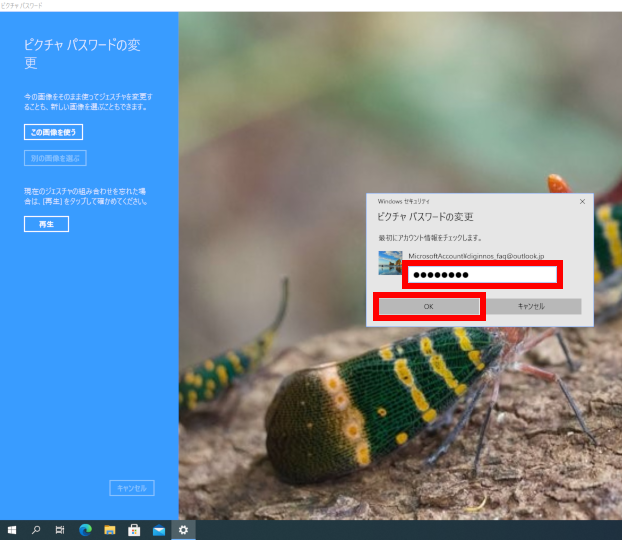
「 ピクチャ パスワード 」 の作成が表示されます。 [ パスワード ] を入力し、[ OK ] をクリックします。
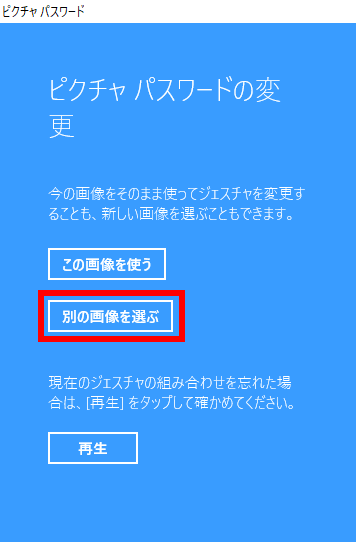
「 この画像を使う 」 または 「 別の画像を選ぶ 」 を選択します。 ここでは例として [ 別の画像を選ぶ ] をクリックします。
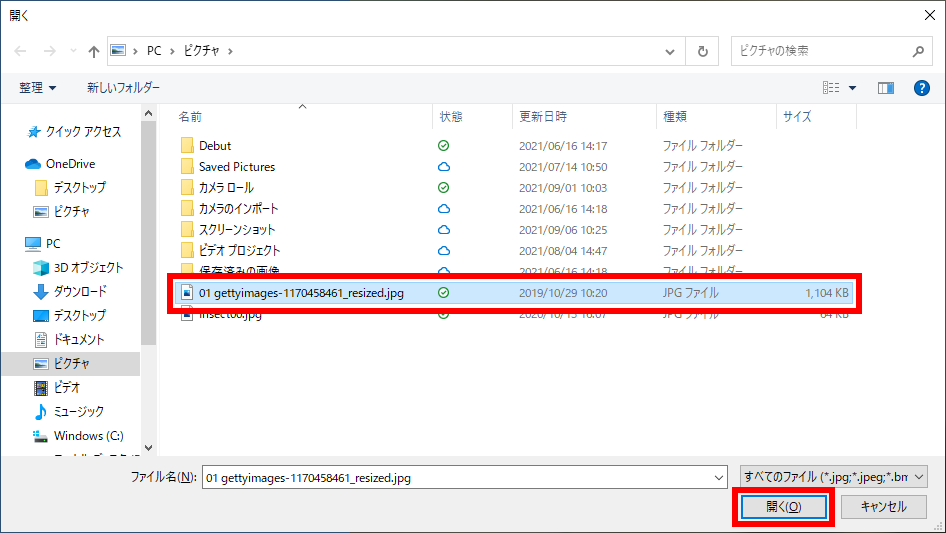
「 画像の選択 」 画面が表示されます。 [ ピクチャ パスワードに使用する画像 ] をクリックし、 [ 開く(O) ] をクリックします。
※ 既定ではピクチャフォルダー内が表示されます。
別の場所に保存されている画像を使用したい場合は、画像が保存されている場所を 指定してください。
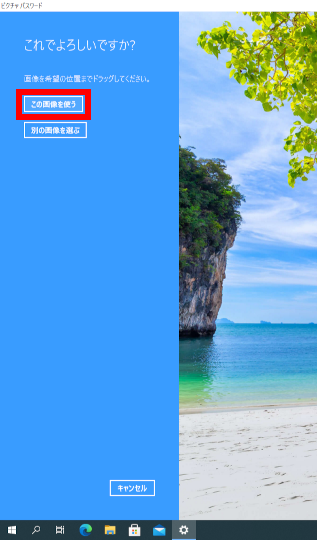
「 これでよろしいですか? 」 画面が表示されます。 画面右側に 「 選んだ画像 」 が表示されます。
[ この画像を使う ] をクリックします。
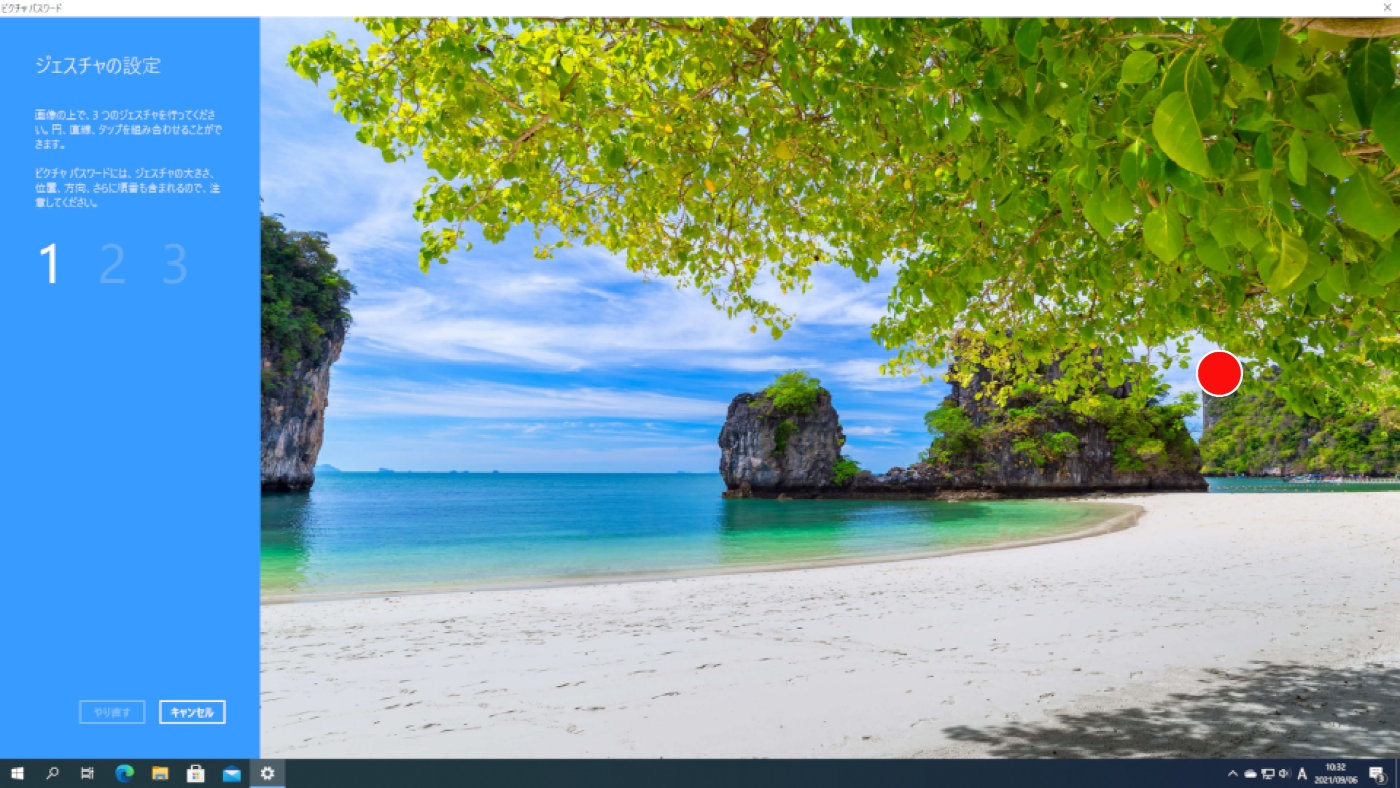
「 ジェスチャの設定 」 画面が表示されます。 画像の上で、 [ 3 つのジェスチャ ( 円、直線、タップ ) ] を行います。
ジェスチャを行なうと、確認の線や点が表示されます。
ピクチャ パスワードに設定するジェスチャは、ジェスチャの 「 大きさ 」 、 「 位置 」 、 「 方向 」 、 「 順番 」 が含まれます。
忘れないようにご注意ください。
ここでは例として、 [ タップ ] → [ 円 ] → [ 直線 ] の順番で設定します。
[ マウス ] をクリックします。 ( タップ )
マウスをクリックしたまま、 [ 円 ] を描くように動かします。 ( 円 )
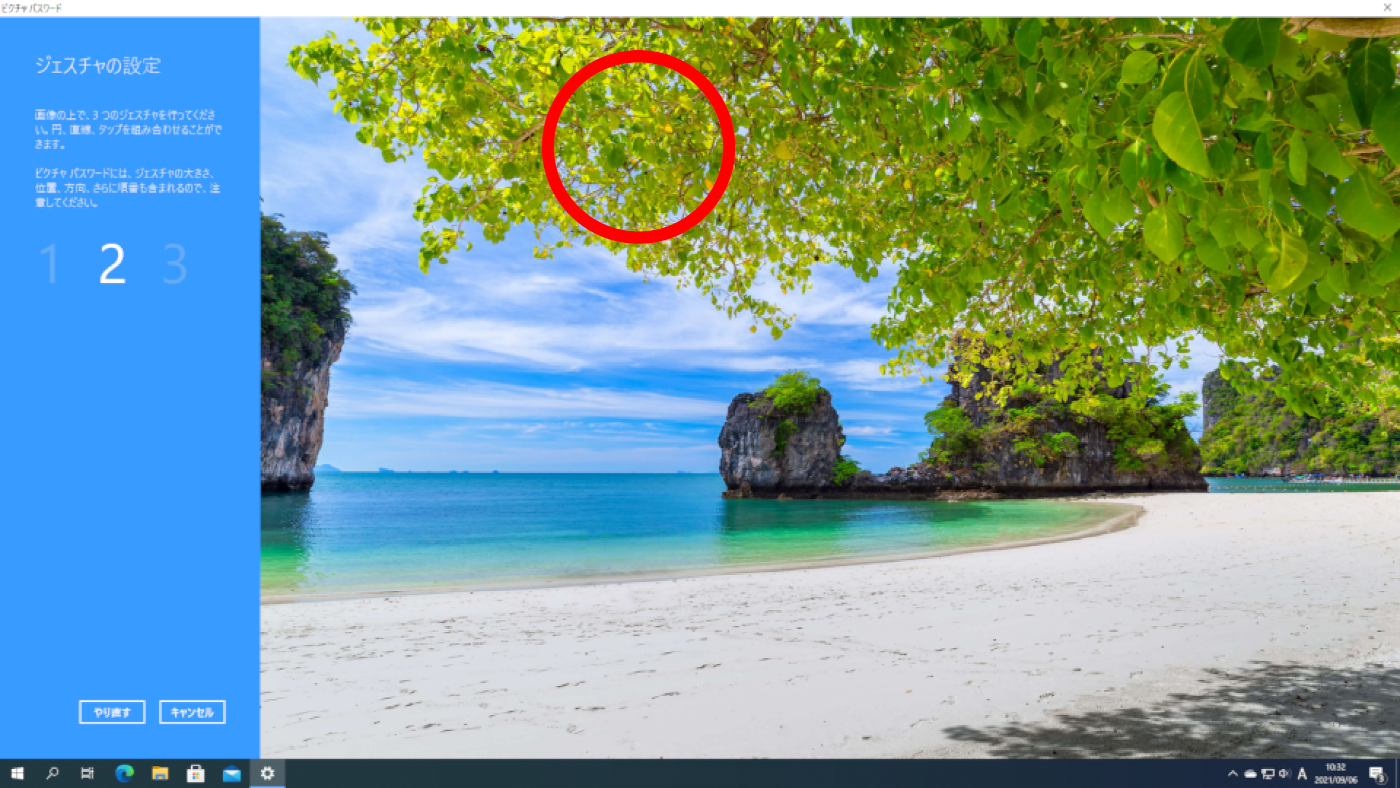
マウスをクリックしたまま、まっすぐ動かして [ 直線 ] を描きます。 ( 直線 )
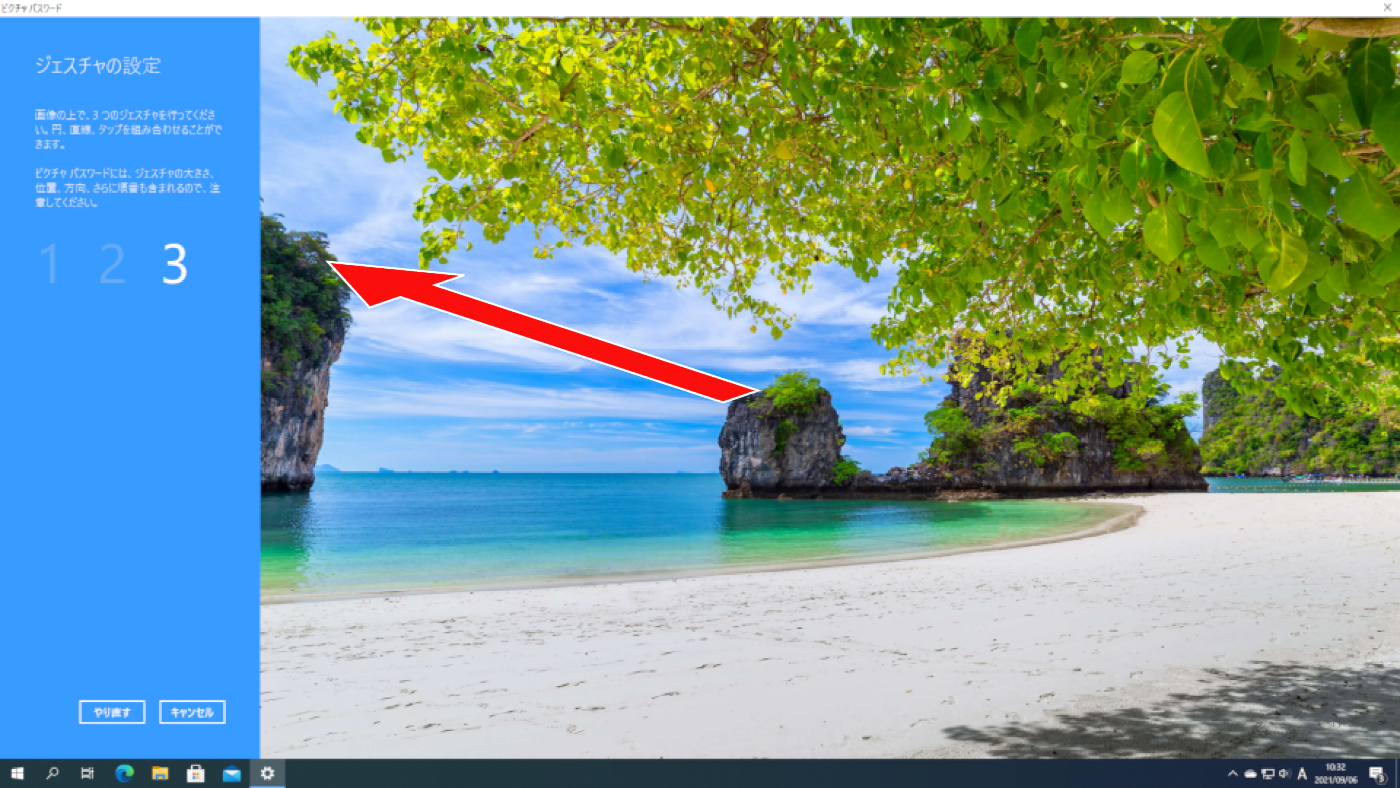
3 つのジェスチャが終わると、 「 ジェスチャの確認 」 画面が表示されます。 手順 8 の a ~ c で行なった [ 3 つのジェスチャ ( 円 → 直線 → タップ ) ] を
画面右側の画像上でもう一度行ないます。
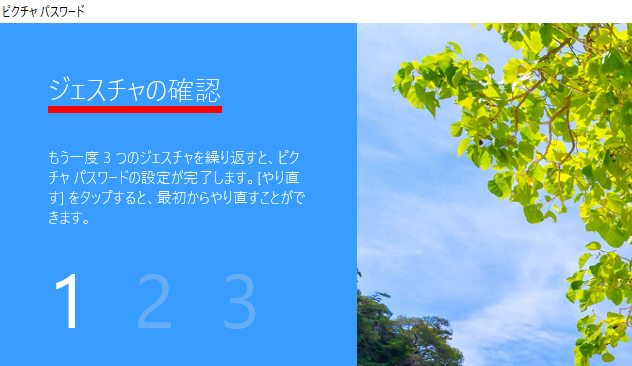
確認のジェスチャが正しく行なわれると、 「 設定が終わりました。 」 画面が表示されます。 [ 完了 ] をクリックします。
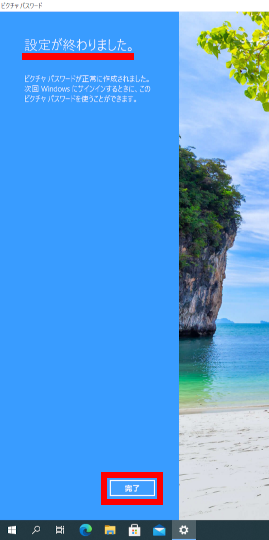
「 アカウント 」 の 「 サインイン オプション 」 画面に戻ります。 画面右上の [ × ] をクリックして画面を閉じます。
次回以降、サインインする際 「 ピクチャ パスワードを入力する画面 ( 設定した画像 ) 」 が 表示されます。
設定した 3 つのジェスチャを正しく行なうと、サインインできます。
FAQ改善のため、アンケートにご協力ください
問題解決のお役に立ちましたか?
アンケートへのご協力ありがとうございました
※アンケートに対する回答は行っておりません。
ご協力ありがとうございました
アンケートの送信が完了しました。
FAQにて解決しなかった場合はこちらまで
※お問合せの際、【 FAQ番号: を見た 】とお伝えいただければ、スムーズにご案内できます。
パソコンのサポート
- 電話番号:03-4332-9193
- 受付時間:24時間年中無休
THIRDWAVE ・ Diginnos ・ Prime 製造番号の記載場所について
パーツ周辺機器のサポート ・ Dospara Club Members
- 電話番号:03-4332-9194
- 受付時間:10:00~19:00
店舗でご購入の場合はレシートに記載の伝票番号をご用意ください。