- トップカテゴリー > 製品から選ぶ > 小型パソコン(スティック・NUC) > アプリを互換モードで実行する方法
アプリを互換モードで実行する方法
| 対象 OS | Windows 11 Windows 10 |
|---|
- カテゴリー :
-
- トップカテゴリー > 症状から選ぶ > 設定・操作の手順
- トップカテゴリー > 製品から選ぶ > デスクトップパソコン
- トップカテゴリー > 製品から選ぶ > ノートパソコン
- トップカテゴリー > 製品から選ぶ > タブレット(Windows)
- トップカテゴリー > 製品から選ぶ > 小型パソコン(スティック・NUC)
回答
はじめに
このFAQについて
このFAQでは、アプリを互換モードで実行する方法を説明します。
この FAQ は、Windows 11 Pro バージョン 21H2 で作成しています。
バージョン 23H2 も同じ手順であることを確認しておりますが、
表示される手順や画面が異なることがございます。
バージョンの確認手順は、下記のFAQを参照ください。
この FAQ は、Windows 10 Pro バージョン 20H2 で作成しています。
バージョン 22H2 も同じ手順であることを確認しておりますが、
表示される手順や画面が異なることがございます。
バージョンの確認手順は、下記のFAQを参照ください。
操作手順
アプリを互換モードで実行する手順
1. 互換モードで実行したいアプリのプロパティを起動します。
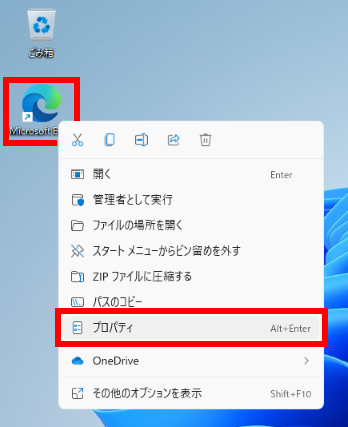
♦ Windows 11
[ 互換モードで実行したいアプリ ] を右クリックし、表示された項目から [ プロパティ ]を
クリックします。
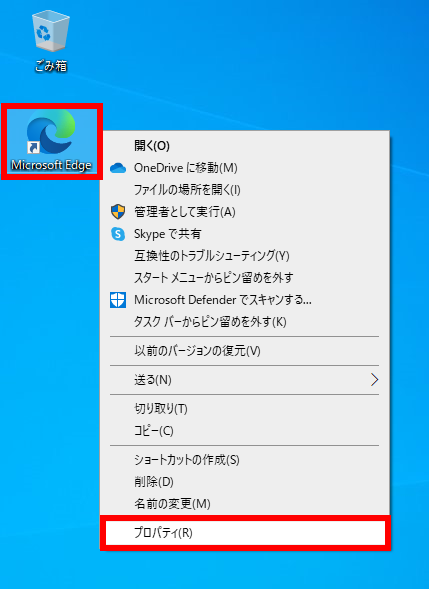
♦ Windows 10
[ 互換モードで実行したいアプリ ] を右クリックし、表示された項目から [ プロパティ(R) ]を
クリックします。
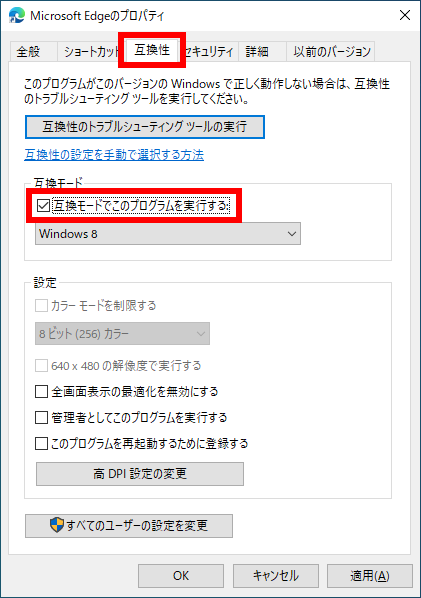
2. 「 ( アプリ名 ) のプロパティ 」 が表示されます。
[ 互換性 ] タブをクリックし、 「 互換モード 」 欄の [ 互換モードでこのプログラムを実行する ] に
チェックを入れ、 [ Windows の選択ボックス ] をクリックします。
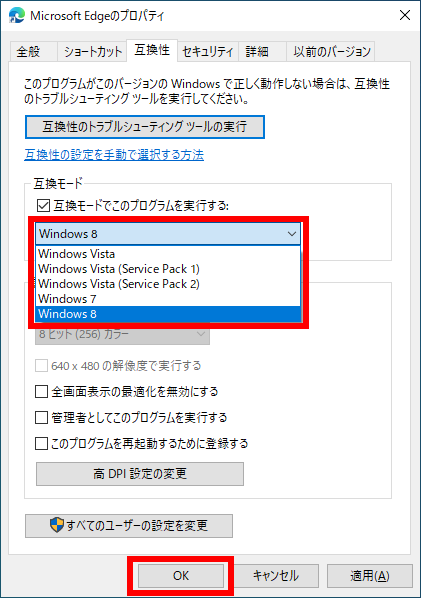
3. 表示された項目から [ 任意の Windows の OS ] をクリックし、 [ OK ] をクリックします。
ここでは、例として [ Windows 8 ] を選択します。
4. アプリが実行されたことを確認します。