- トップカテゴリー > 製品から選ぶ > タブレット(Windows) > パソコン起動時のシステム音を消す方法
パソコン起動時のシステム音を消す方法
| 対象 OS | Windows 11 Windows 10 |
|---|
- カテゴリー :
-
- トップカテゴリー > 症状から選ぶ > 設定・操作の手順
- トップカテゴリー > 製品から選ぶ > デスクトップパソコン
- トップカテゴリー > 製品から選ぶ > ノートパソコン
- トップカテゴリー > 製品から選ぶ > タブレット(Windows)
- トップカテゴリー > 製品から選ぶ > 小型パソコン(スティック・NUC)
回答
はじめに
この FAQ について
この FAQ では、パソコン起動時のシステム音を消す方法を説明します。
この FAQ は、Windows 11 Pro バージョン 21H2 で作成しています。
バージョン 23H2 も同じ手順であることを確認しておりますが、
表示される手順や画面が異なることがございます。
バージョンの確認手順は、下記の FAQ を参照ください。
この FAQ は、Windows 10 Pro バージョン 21H2 で作成しています。
他のバージョンでは、表示される手順や画面が異なることがございます。
バージョンの確認手順は、下記の FAQ を参照ください。
操作手順
パソコン起動時のシステム音を消す手順
1.「サウンドの詳細設定」/「サウンドコントロールパネル」を開きます。
♦ Windows 11
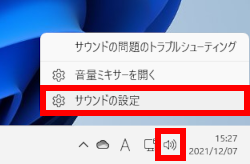
a.タスクバー [ スピーカー ] アイコンを右クリック、 [ サウンドの設定 ] をクリックします。
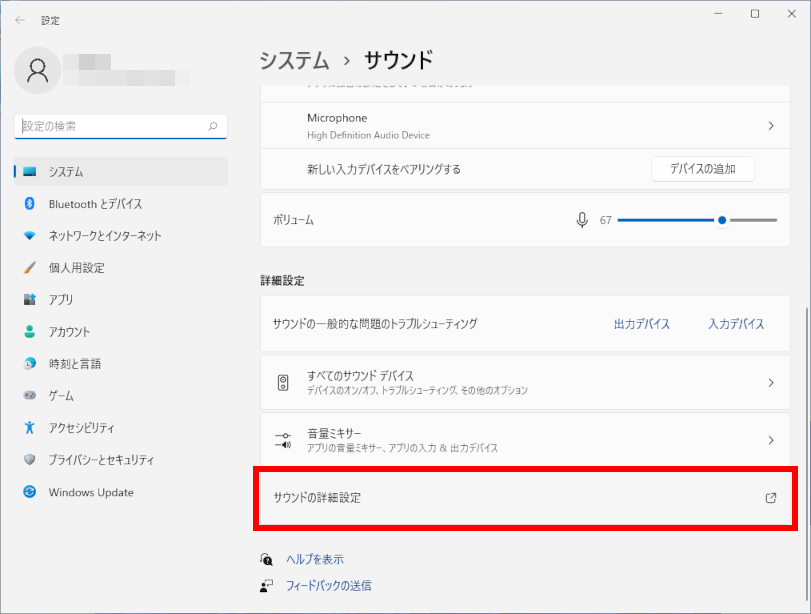
b.「 システム > サウンド 」 が表示されます。
スクロールダウンし、[ サウンドの詳細設定 ] をクリックします。
♦ Windows 10
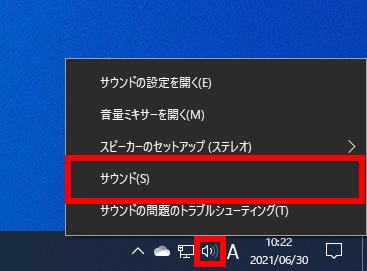
a.タスクバー [ スピーカー ] アイコンを右クリック、 [ サウンド(S) ] をクリックします。
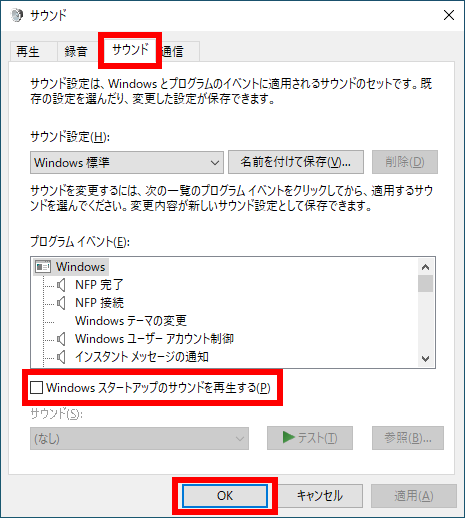
2. 「 サウンド 」 が表示されます。
「 サウンド 」 タブを選択します ( Windows 11 )。
または 「 サウンド 」 タブが表示されます ( Windows 10 )。
[ Windows スタートアップのサウンドを再生する(P) ] のチェックを外して、[ OK ] をクリックします。
起動時の音が鳴るように設定を戻したい場合は、手順 2 で [ Windows スタートアップのサウンドを再生する ]
にチェックを入れます。
3. 起動時、音がしないことを確認します。