- トップカテゴリー > 製品から選ぶ > タブレット(Windows) > パブリックフォルダーを利用してほかのユーザーとファイルを共有する方法
パブリックフォルダーを利用してほかのユーザーとファイルを共有する方法
| 対象 OS | Windows 11 Windows 10 |
|---|
- カテゴリー :
-
- トップカテゴリー > 症状から選ぶ > 設定・操作の手順
- トップカテゴリー > 製品から選ぶ > デスクトップパソコン
- トップカテゴリー > 製品から選ぶ > ノートパソコン
- トップカテゴリー > 製品から選ぶ > タブレット(Windows)
- トップカテゴリー > 製品から選ぶ > 小型パソコン(スティック・NUC)
回答
はじめに
この FAQ について
この FAQ では、パブリックフォルダーを利用してほかのユーザーとファイルを共有する方法を説明します。
パブリックフォルダー内のファイルやフォルダーは、同じパソコンを使用しているほかのユーザーまたは、
同じネットワーク上で別のパソコンを使用しているユーザーと共有することが可能です。
-
この FAQ は、Windows 11 Pro バージョン 22H2 で作成しています。
他のバージョンでは、表示される手順や画面が異なることがございます。
バージョンの確認手順は、下記の FAQ を参照ください。
-
この FAQ は、Windows 10 Pro バージョン 20H2 で作成しています。
Windows 10 バージョン 21H2 も同じ手順であることを確認しておりますが、
表示される手順や画面が異なることがございます。
バージョンの確認手順は、下記の FAQ を参照してください。
事前確認
- 既定では、共有可能な範囲として、同じパソコンを使用しているほかのユーザーが設定されています。
- 同じネットワーク上で別のパソコンを使用しているユーザーと共有したい場合は、ネットワークの共有設定の変更が必要です。
- この操作を行うには、それぞれのユーザーアカウントに対するパスワード設定と、パソコンの管理者権限が必要となります。
- ウイルス対策アプリでファイアウォールなどを使用している場合、セキュリティ機能の影響で共有に必要な通信がブロックされる場合があります。
共有に必要なネットワーク環境が安定しない場合は、ウイルス対策アプリの設定を見直します。
操作手順
Windows 11ネットワーク共有を設定する手順
[
 スタート ] を右クリック、 [ 設定 ] をクリックします。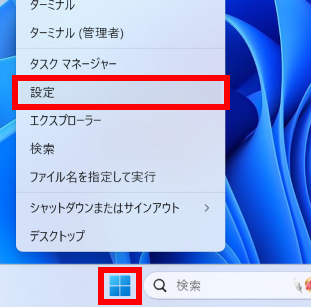
「 設定 」 が表示されます。
[ ネットワークとインターネット ] をクリックします。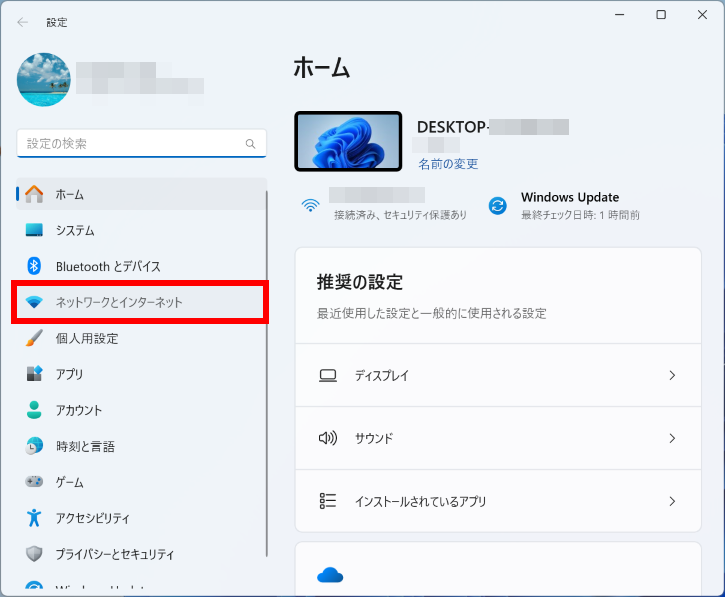
「 ネットワークとインターネット 」 が表示されます。
スクロールダウンし、[ ネットワークの詳細設定 ] をクリックします。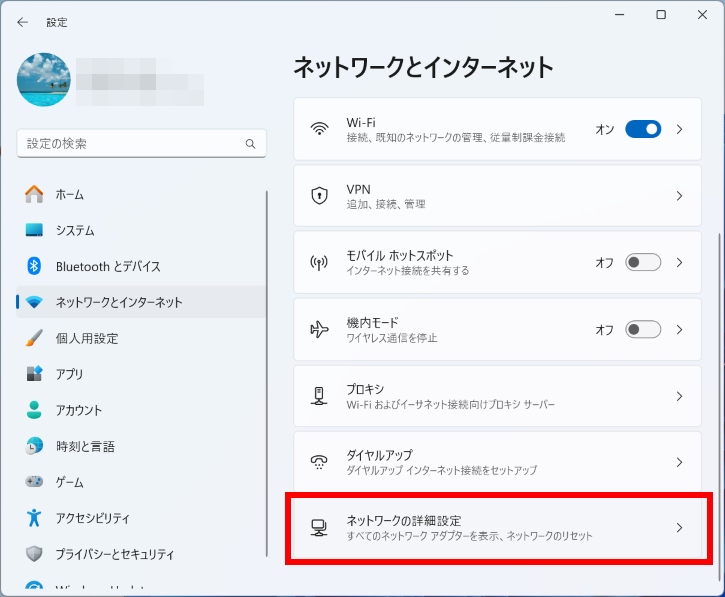
「 ネットワークとインターネット > ネットワークの詳細設定 」 が表示されます。
[ 共有の詳細設定 ] をクリックします。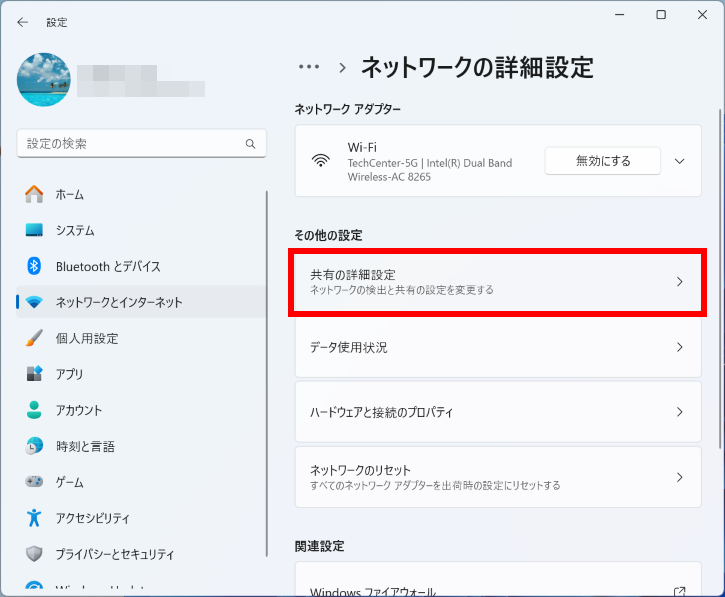
「 ネットワークとインターネット > ネットワークの詳細設定 > 共有の詳細設定 」 が表示されます。
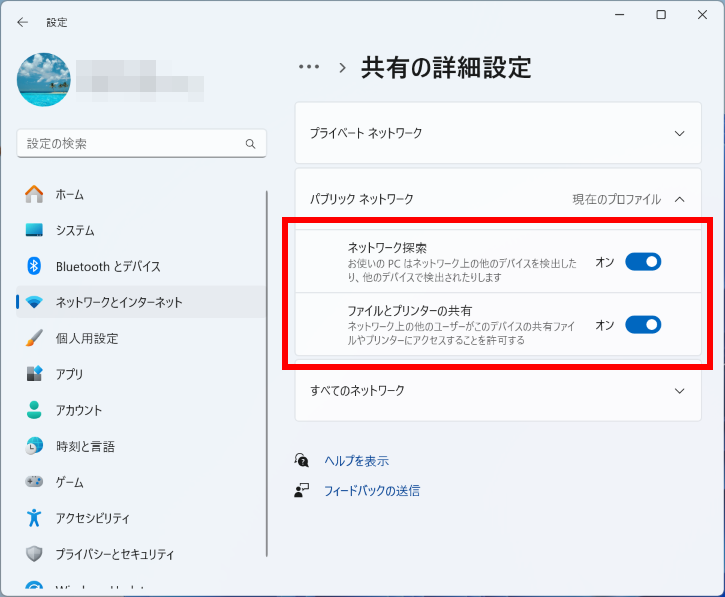
「 パブリック ネットワーク 」 欄で、以下の項目のスイッチがオンになっていることを確認します。- 「 ネットワーク探索 」
- 「 ファイルとプリンターの共有 」
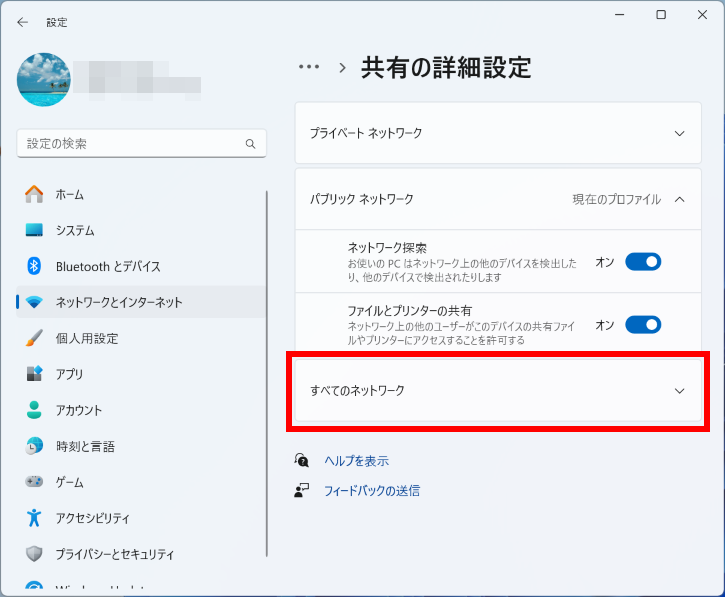
「 すべてのネットワーク 」 をクリックします。
「 パブリックフォルダーの共有 」 欄のスイッチがオンになっていることを確認します。
※ 「 パブリックフォルダーの共有 」 欄のスイッチをオフにすると、
同一ネットワーク上で別のパソコンを使用しているユーザーとの共有はできません。
「 ファイル共有の接続 」 欄は暗号化の設定をします。
既定では 「 パスワード保護共有 」 欄のスイッチはオンに設定されており、パスワードを知るユーザーのみに共有範囲を制限できます。
パスワードのない人でもアクセスできるようにするには、 [ パスワード保護共有 ] 欄のスイッチをオフにします。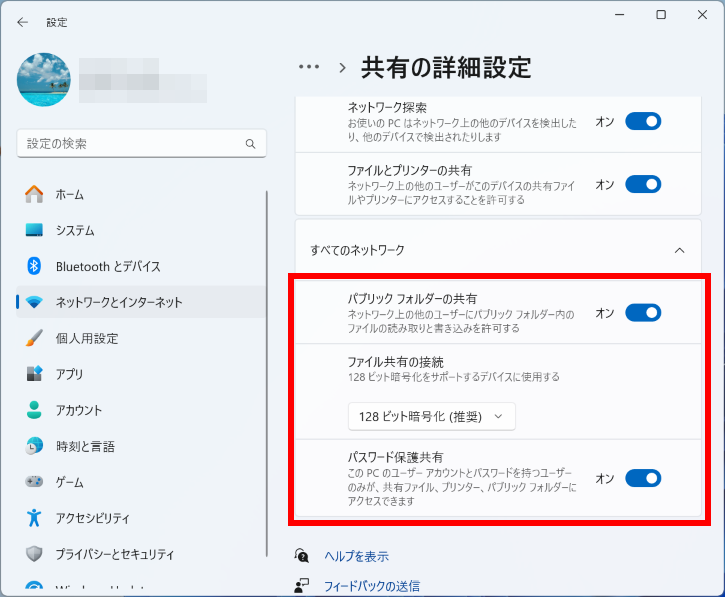
Windows 10 ネットワーク共有を設定する手順
[
 スタート ] → [ 設定 ] の順にクリックします。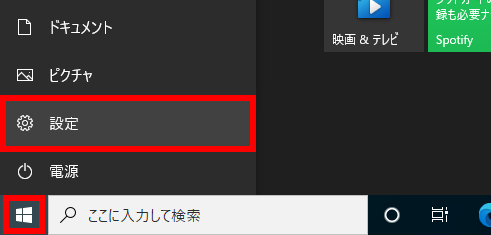
「 設定 」 が表示されます。
[ ネットワークとインターネット ] をクリックします。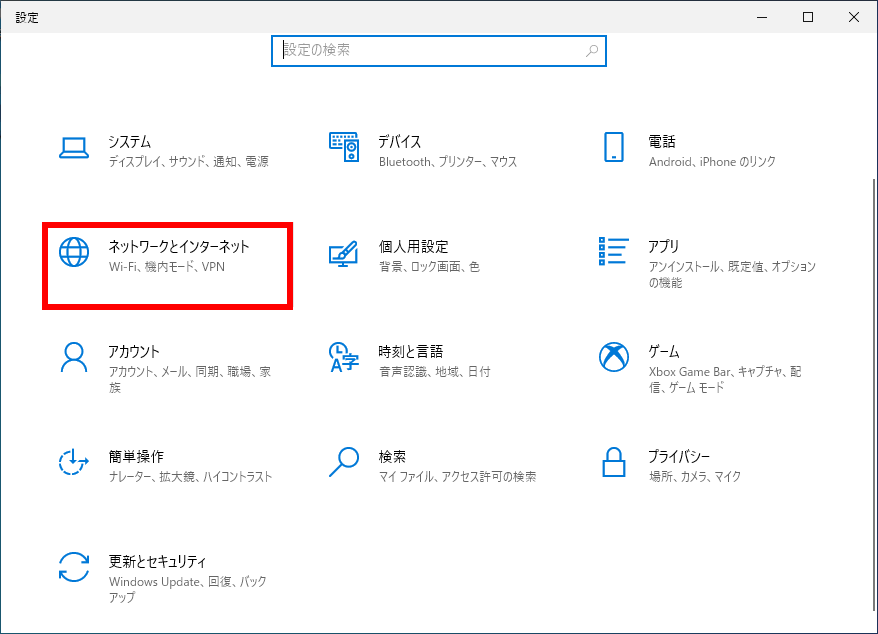
「 ネットワークとインターネット 」 が表示されます。
[ ネットワークと共有センター ] をクリックします。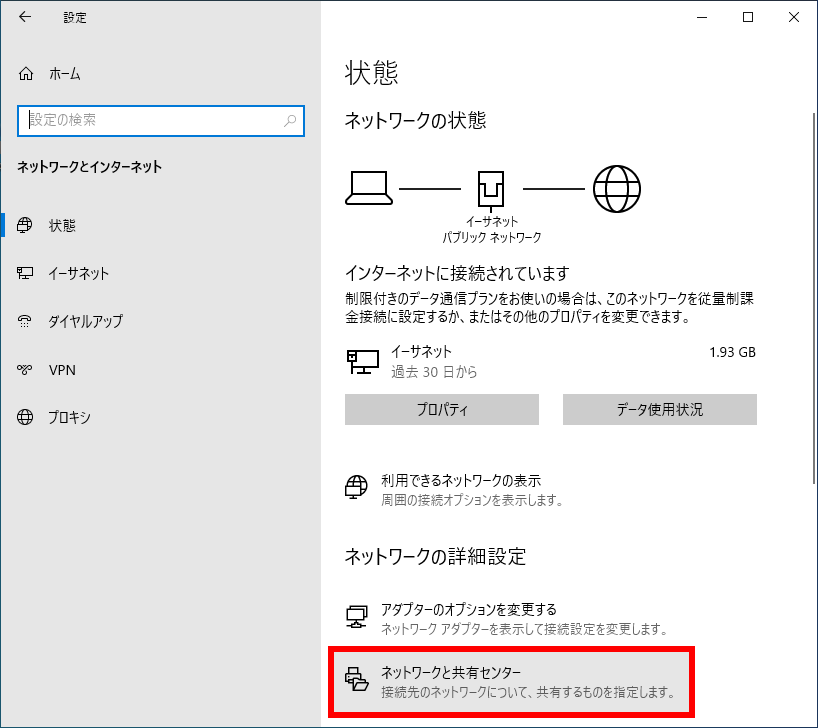
「 ネットワークと共有センター 」 が表示されます。
[ 共有の詳細設定の変更 ] をクリックします。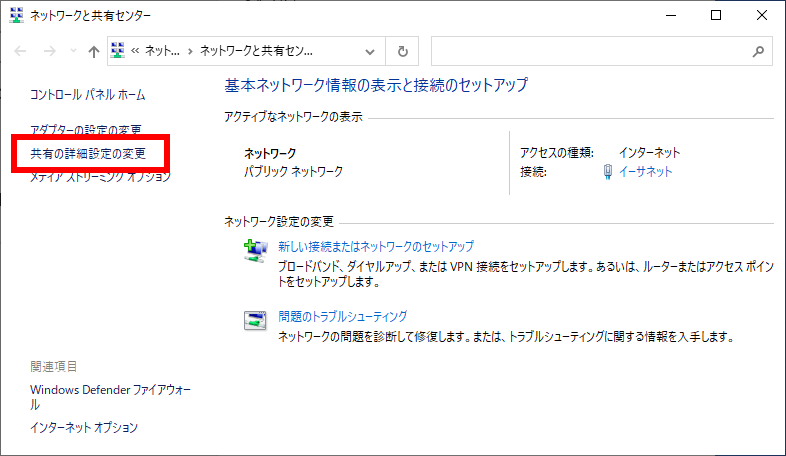
「 共有の詳細設定 」 が表示されます。
「 ゲストまたはパブリック 」 欄で、以下の項目が選択されていることを確認し
「 すべてのネットワーク 」 欄の [ ▽ ] をクリックします。- 「 ネットワーク探索 」 の 「 ネットワーク探索を有効にする 」
- 「 ファイルとプリンターの共有 」 の 「 ファイルとプリンターの共有を有効にする 」
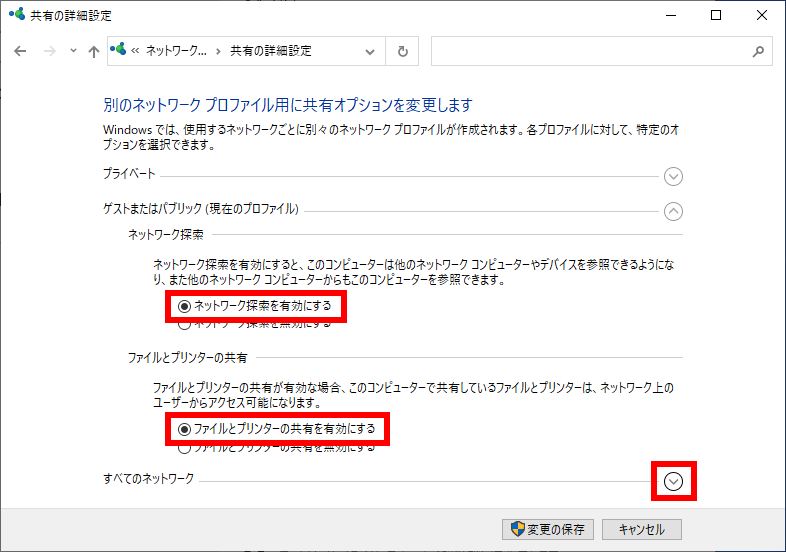
「 パブリックフォルダーの共有 」 欄の [ 共有を有効にして、
ネットワークアクセスがある場合はパブリックフォルダー内のファイルを読み書きできるようにする ]
をクリックします。
※ 「 パブリックフォルダーの共有を無効にする 」 をクリックすると、
同一ネットワーク上で別のパソコンを使用しているユーザーとの共有はできません。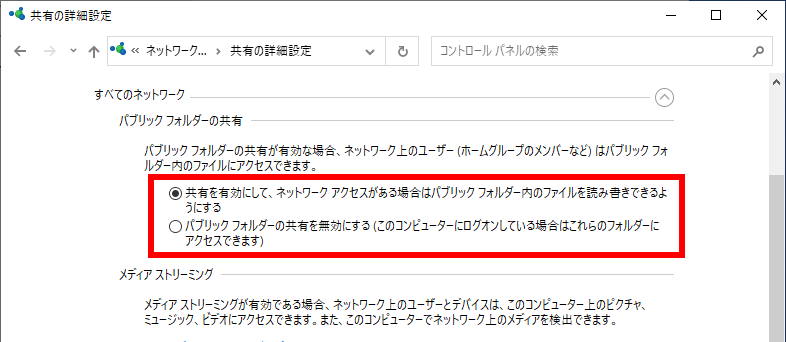
「 パスワード保護共有 」 欄の [ 有効 / 無効 ] を設定し、 [ 変更の保存 ] をクリックします。
既定では 「 パスワード保護共有を有効にする 」 に設定されており、
パスワードを知るユーザーのみに共有範囲を制限できます。
パスワードのない人でもアクセスできるようにするには、 [ パスワード保護共有を無効にする ]
をクリックします。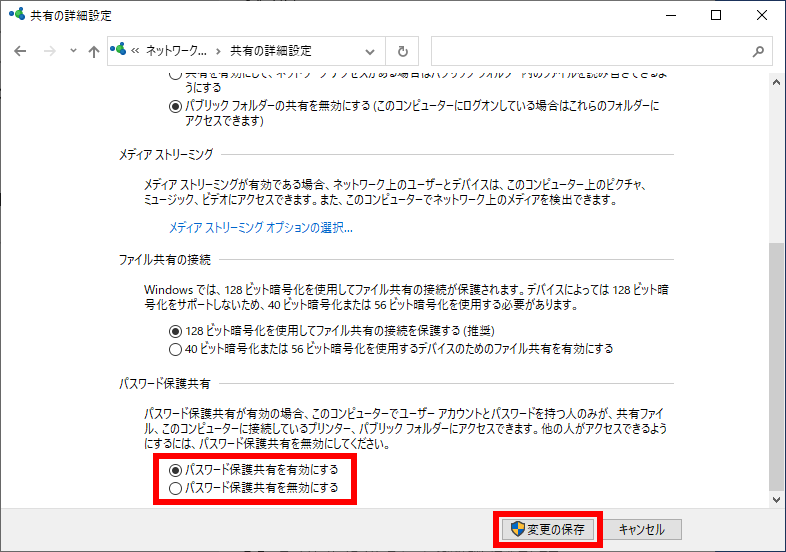
パブリック フォルダーの設定
タスク バー [ エクスプローラー ] をクリックします。

「 エクスプローラー 」 が表示されます。
[ PC ] をダブルクリックします。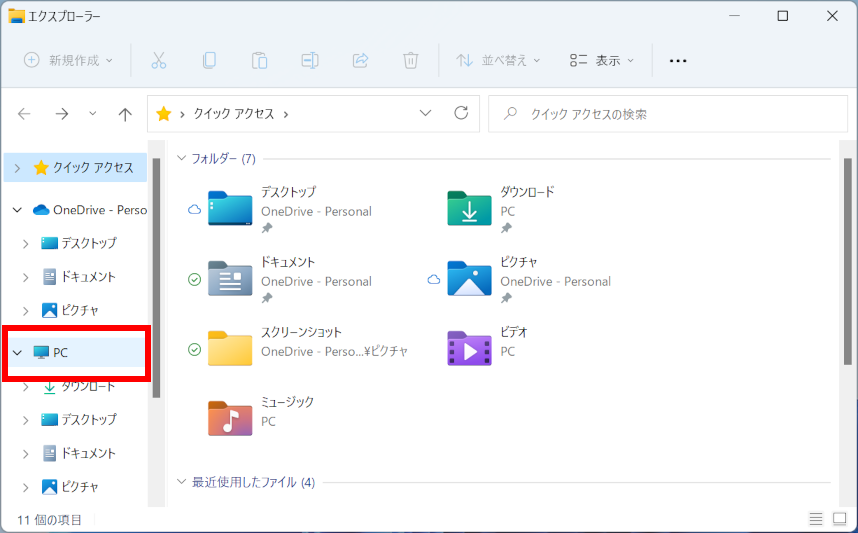
「 PC 」 が表示されます。
[ Windows (C) ] をダブルクリックします。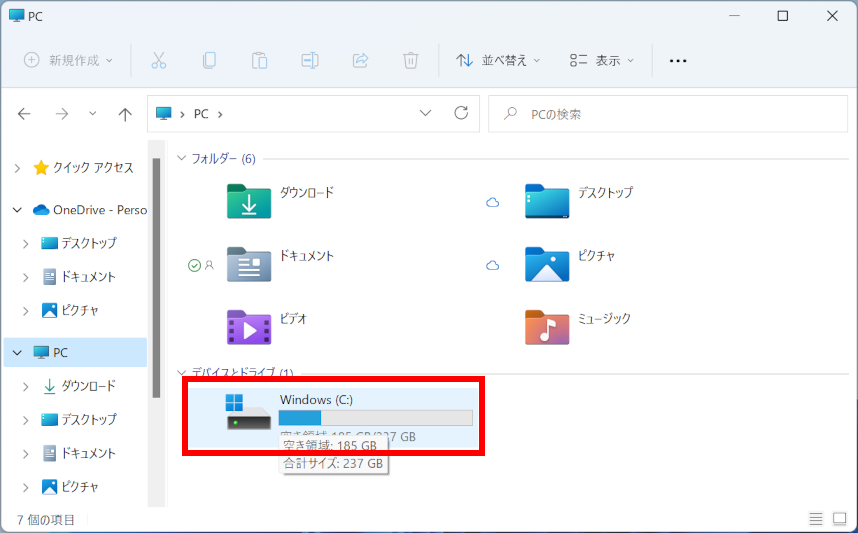
「 Windows (C) 」 が表示されます。
[ ユーザー ] フォルダーをダブルクリックします。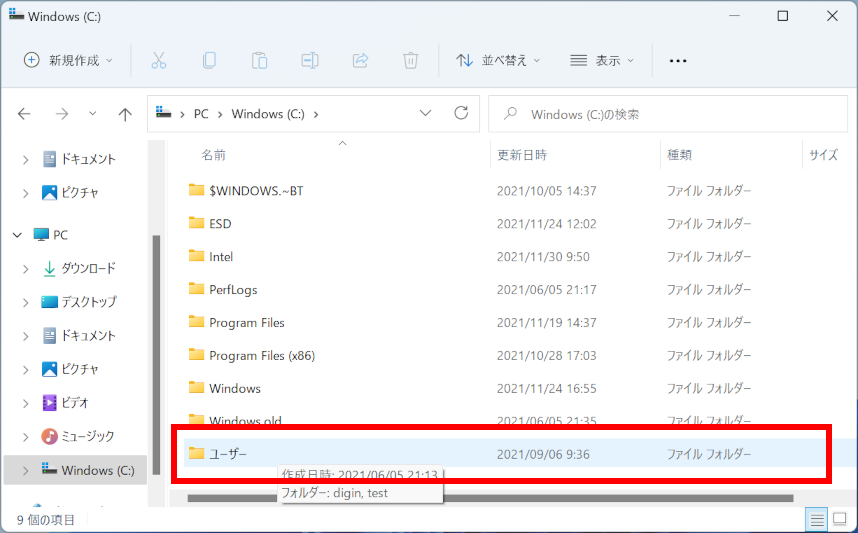
「 ユーザー 」 フォルダーが表示されます。
[ パブリック ] フォルダーを右クリックし、コンテキスト メニューより [ プロパティ ] を選択します。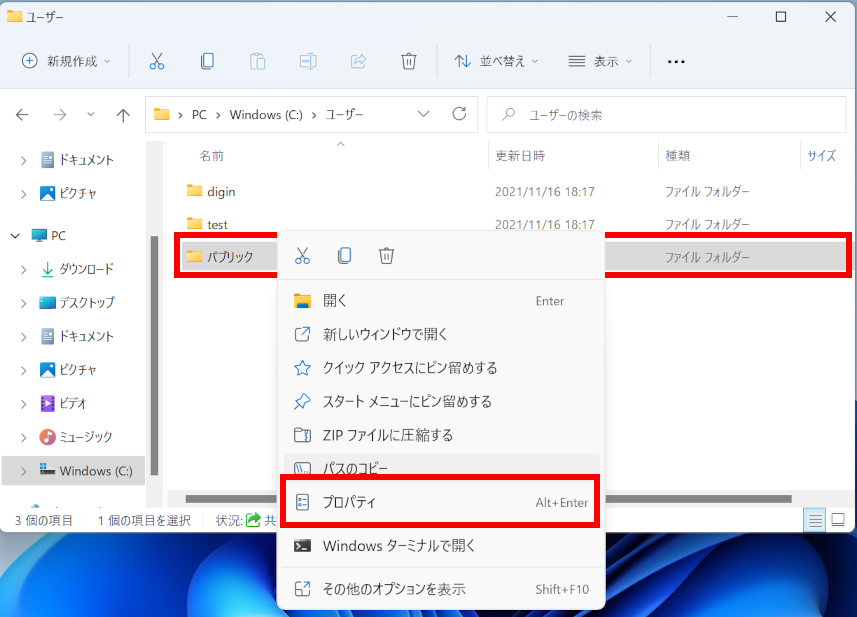
「 パブリックのプロパティ 」 が表示されます。
「 共有 」 タブを選択し、 [ 詳細な共有 ] をクリックします。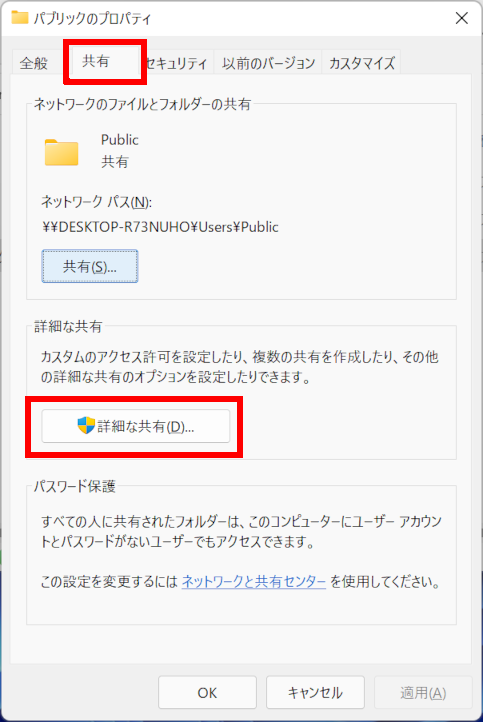
「 詳細な共有 」 が表示されます。
「 このフォルダーを共有する 」 をクリックして ✔ を入れ、[ アクセス許可(P) ] をクリックします。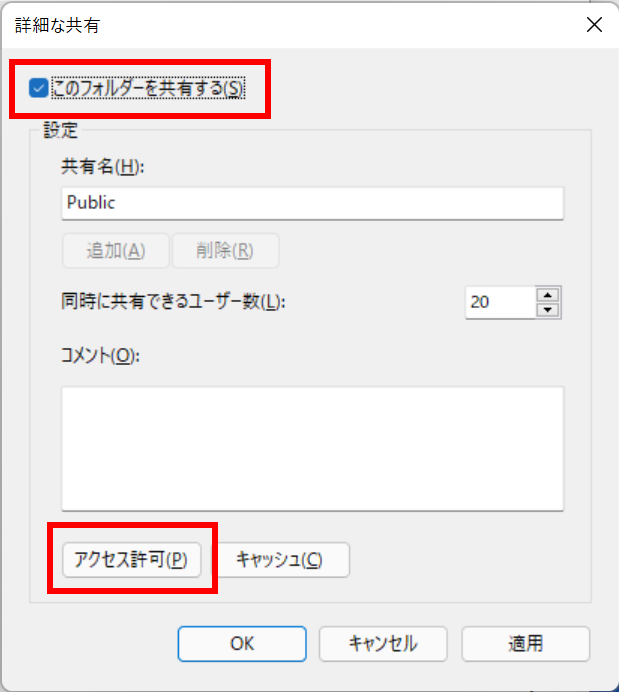
「 Public のアクセス許可 」 が表示されます。
「 グループ名またはユーザー名(G )」 欄に 「 Everyone 」 があることを確認し、「 アクセス許可(P): Everyone 」 欄の 「 フルコントロール 」 に ✔ を入れ、[ OK ] をクリックします。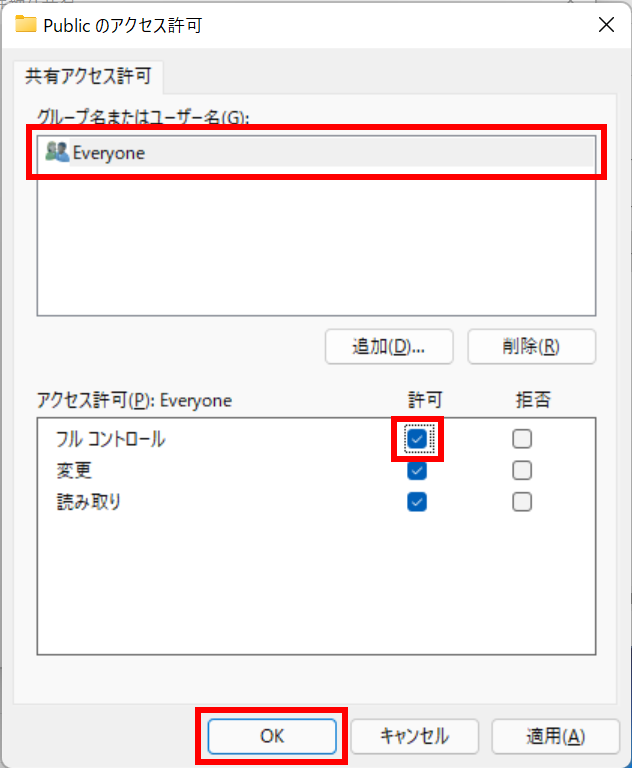
- 「 パブリックフォルダー 」 に保存したファイルが、共有したユーザーの 「 パブリックフォルダー 」 に表示されていることを確認します。