Microsoft Edge で閲覧している Web ページ内をキーワード検索する方法
回答
はじめに
この FAQ について
この FAQ では、Microsoft Edge で閲覧している Web ページ内をキーワード検索する方法を説明します。
この FAQ は、Microsoft Edge バージョン 90 で作成しています。
Microsoft Edge バージョン 121 も同じ手順であることを確認しておりますが、
表示される手順や画面が異なることがございます。
バージョンの確認手順は、下記の FAQ を参照ください。
操作手順
Microsoft Edge で閲覧している Web ページ内をキーワード検索する手順
- Microsoft Edge を起動し、キーワード検索したい Web ページを開きます。
画面右上の [ … ] をクリックし、一覧から [ ページ内の検索 ] をクリックします。
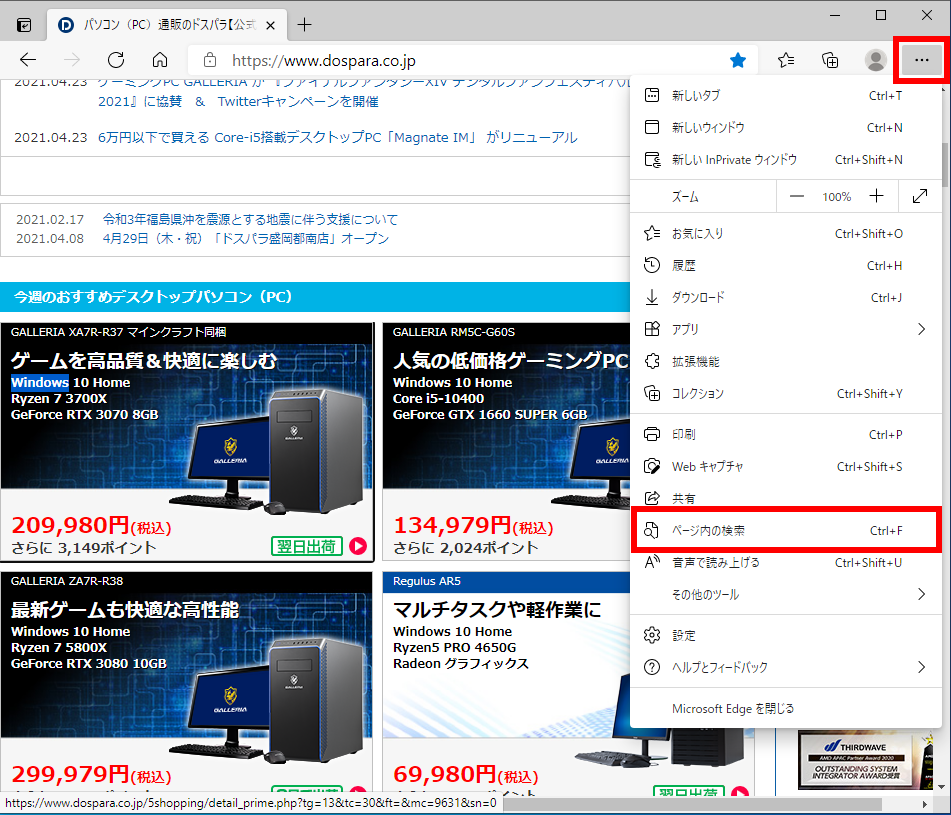
アドレスバーの下に 「 ページ内の検索 」 バーが表示されます。
「 検索するテキストを入力 」 欄に検索したいキーワードを入力します。
※ここでは例として、 [ windows ] と入力します。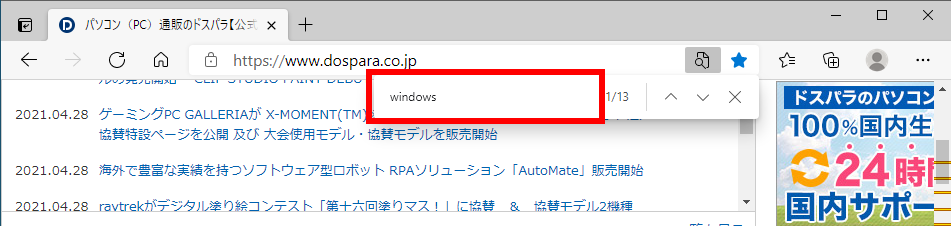
「 検索するテキストを入力 」 欄右側に Web ページ内で該当するキーワードの数が表示されます。
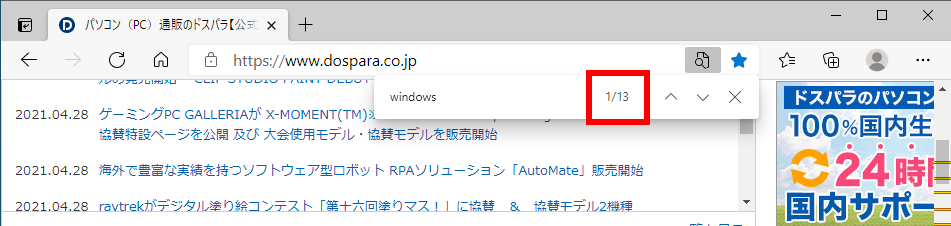
Web ページ内で該当するキーワード箇所は黄色マークされます。
※ 現在検索にヒットしているキーワードはオレンジマークされます。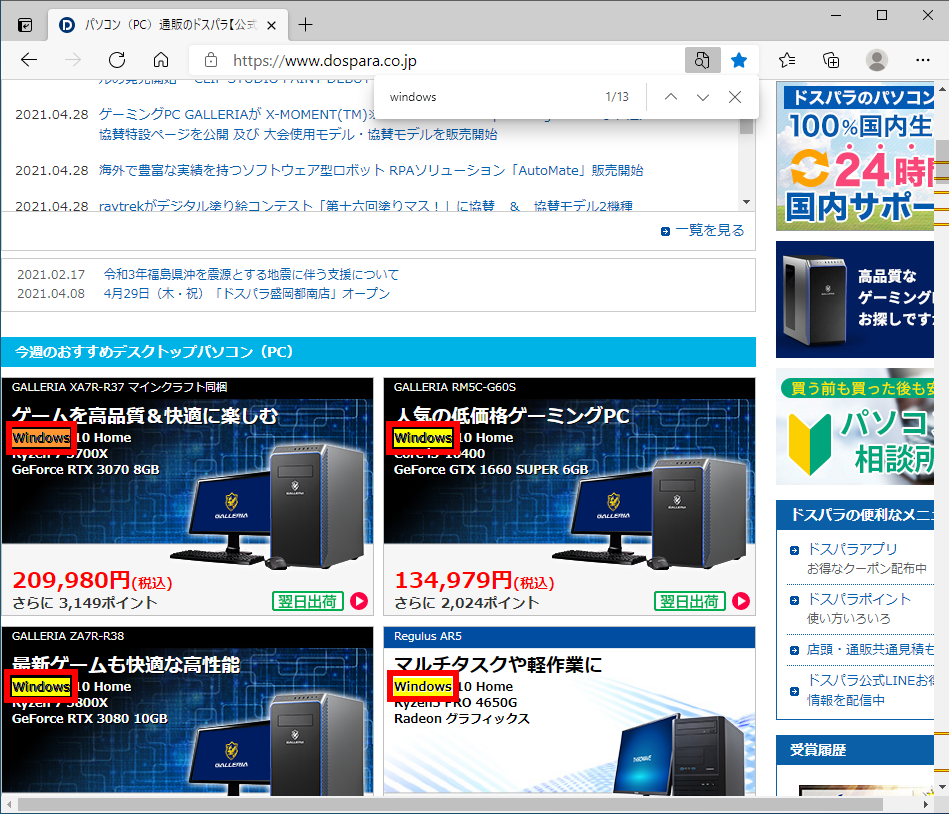
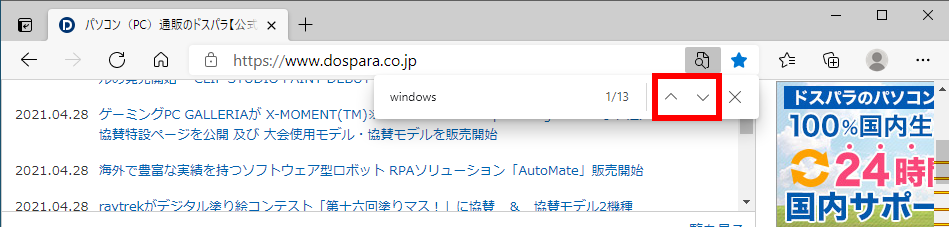
上下アイコンをクリックすると該当するキーワード箇所に移動することができます。
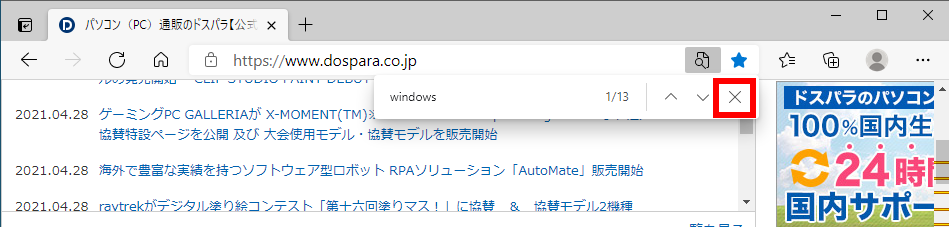
ページ内の検索を終了するには、ページ内の検索バー右端の [ × ] をクリックします。