タスクビューを開いてアプリを切り替える方法(キーボード/マウス)
回答
はじめに
この FAQ について
Windows 11 のタスク ビューをキーボードまたはマウスで開き、起動しているアプリを切り替える方法を案内します。
キーボードでは [ Windows ] + [ Tab ] キー、マウスではタスクバーの [ タスク ビュー ] ボタンを使用します。
タスク ビューでは、起動しているアプリの一覧表示や切り替えのほか、複数のデスクトップを作成・管理できます。この FAQ では、起動しているアプリを切り替える方法について説明します。
ご案内
キーボードでタスク ビューを開いてアプリを切り替える方法
この操作は、複数のアプリまたはウィンドウが起動していることを前提としています。
キーボードの [
 Windows ] キーを押しながら [ Tab ] キーを押します。
現在起動しているアプリやウィンドウの一覧がタスク ビューに表示されます。
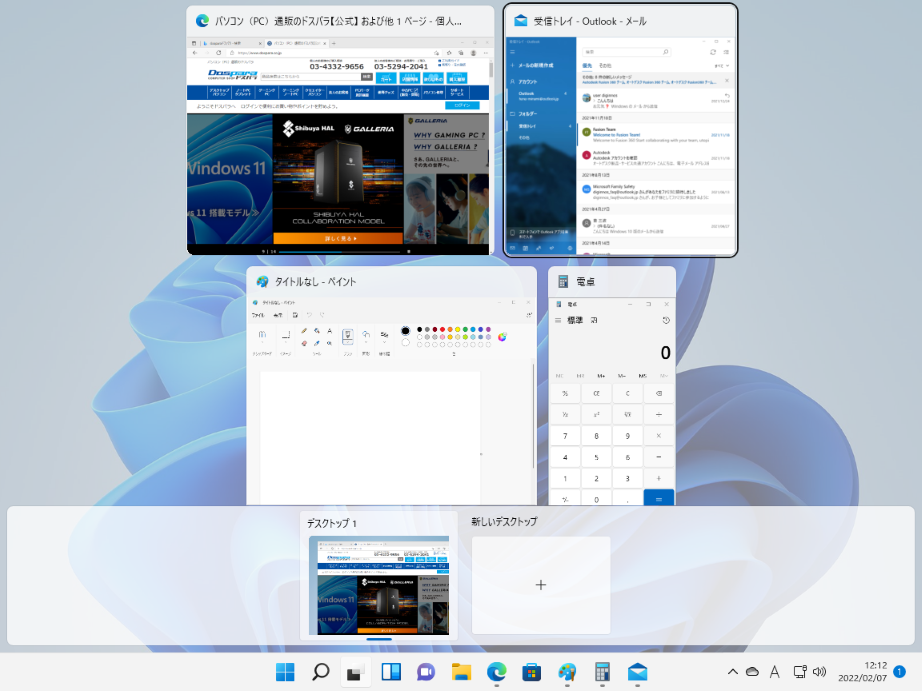
キーボードの矢印キーで切り替えたいアプリまたはウィンドウを選択し、[ Enter ] キーを押します。
アプリを切り替えずにタスク ビューを閉じる場合は、[ Esc ] キーを押します。
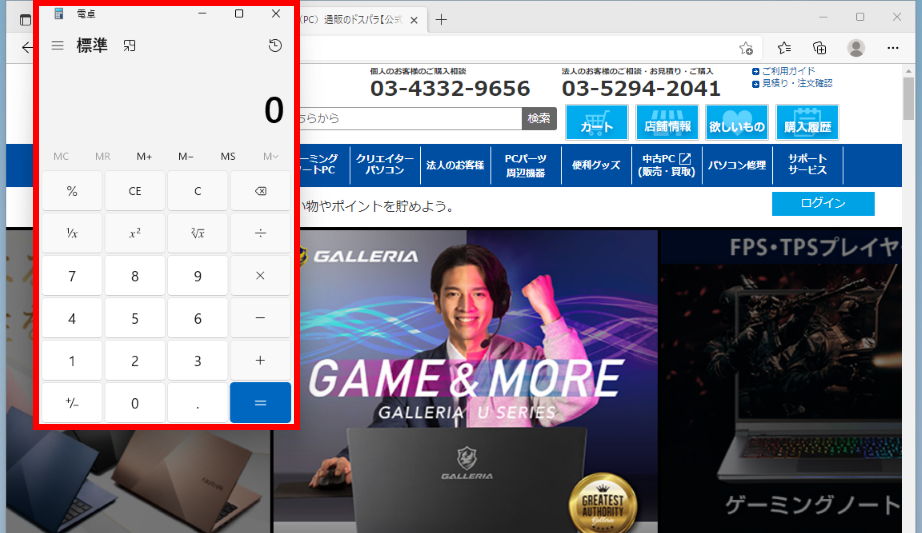
選択したアプリまたはウィンドウが、一番手前に表示されたことを確認します。
マウスでタスク ビューを開いてアプリを切り替える方法
この操作は、複数のアプリまたはウィンドウが起動していることを前提としています。
タスクバーの [ タスク ビュー ] ボタンをクリックします。
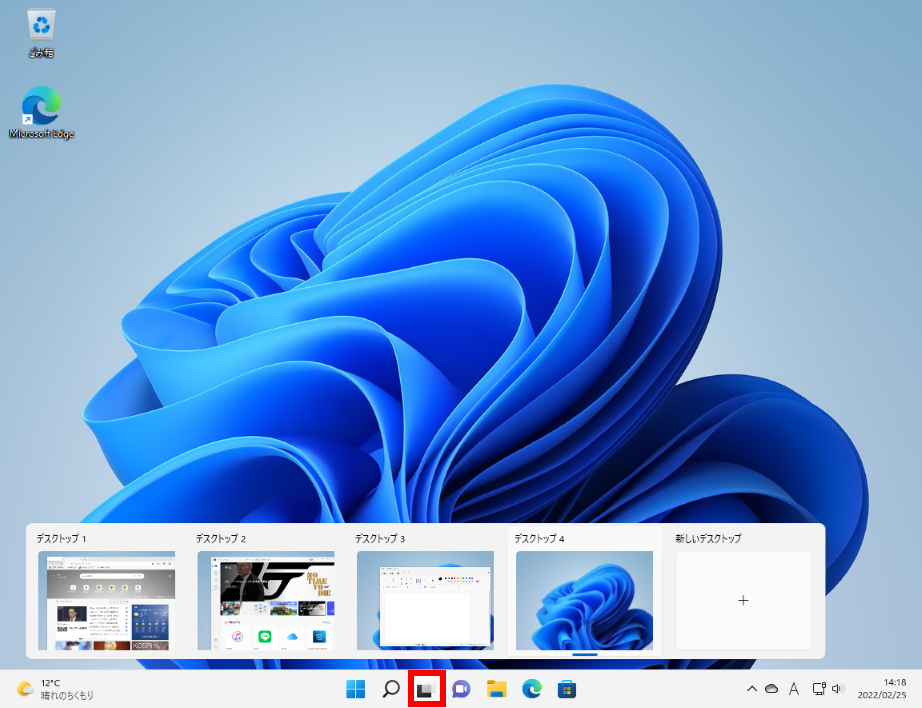
[ タスク ビュー ] ボタンが表示されていない場合は、「 タスク ビューのボタンが表示されていない場合 」を確認してください。
現在起動しているアプリやウィンドウの一覧がタスク ビューに表示されます。
切り替えたいアプリまたはウィンドウをクリックします。
- 選択したアプリまたはウィンドウが、一番手前に表示されたことを確認します。
タスク ビューのボタンが表示されていない場合
タスクバーに [ タスク ビュー ] ボタンが表示されていない場合は、次の手順で表示します。
- タスクバーの何もないところを右クリックし、[ タスク バーの設定 ] をクリックします。
- 「 タスク バーの項目 」欄にある [ タスク ビュー ] をオンにします。
- タスクバーに [ タスク ビュー ] ボタンが表示されたことを確認します。
[ タスク ビュー ] ボタンが表示されていない場合でも、[ Windows ] + [ Tab ] キーでタスク ビューを開くことができます。