「このPCのファームウェア更新が必要です」と表示された場合はどうすればよいですか?
- カテゴリー :
回答
概要
一部の弊社製ノートパソコンで、「このPCのファームウェア更新が必要です」というメッセージが表示される場合があります。
本FAQで紹介するメッセージは、パソコンのファームウェア(BIOS)を更新するための正規の案内です。
ACアダプターを接続し、作業中のデータを保存してから、画面の案内に従って更新してください。
※本FAQの対象機種・表示内容に該当する場合のご案内です。異なるメッセージが表示されている場合や、判断が難しい場合は、
更新を開始する前に弊社サポート窓口へご相談ください。
表示されるメッセージ
「警告!」「このPCのファームウェア更新が必要です。」「更新を開始してもよろしいですか?」と表示され、
画面下部に「すぐ実行する」「今は実行しない」の選択肢が表示されます。
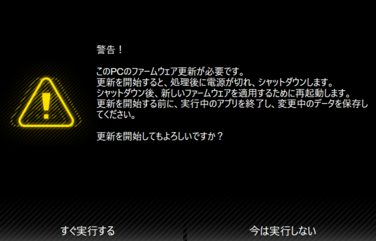
更新を開始すると、処理後にいったんシャットダウンし、新しいファームウェアを適用するために自動で再起動します。
メッセージが表示される理由
Windowsの更新に伴い、パソコン内部の設定・変数を保存する領域(NVRAM)の空き容量が 不足する問題への対策として、
ファームウェアの更新をご案内しています。
今回の更新では、再起動時に内部の管理データを整理し、不要な一時データを削除する機能を追加することで、
同様の容量不足の再発を防ぐ対策を行います。
対象機種
対象機種と、更新の対象となるBIOSバージョンは以下のとおりです。機種名だけでなく、BIOSバージョンによって対象が異なります。
| 対象機種 | 対象となるBIOSバージョン |
|---|---|
| THIRDWAVE F-14RP5 THIRDWAVE F-14RP5F-B THIRDWAVE F-14RP5S THIRDWAVE F-14RP5S-B THIRDWAVE F-14RP5T THIRDWAVE F-14RP7 THIRDWAVE F-14RP7F-B THIRDWAVE F-14RP7S |
1.07.15TTDWrN より古い場合 |
| THIRDWAVE F-14RPL | 1.07.15RTWn より古い場合 |
| GALLERIA UL9C-R49-7 GALLERIA UL9C-R49 |
1.07.14TTW1 より古い場合 |
対象かどうか分からない場合は、製品の型番・製造番号と表示されているメッセージを添えて、弊社サポート窓口へお問い合わせください。
更新後のロゴ表示について
以下の対象製品で、旧 THIRDWAVE ロゴまたは THIRDWAVE Pro ロゴをご利用の場合、UEFI(BIOS)更新後に起動時のロゴが新 THIRDWAVE ロゴへ変更されます。
このロゴ変更は表示のみの変更となり、製品の機能や性能には一切影響いたしませんのでご安心ください。
更新後に表示される新 THIRDWAVE ロゴ

ロゴ変更の対象製品
以下の機種のうち、更新前に旧 THIRDWAVE ロゴまたは THIRDWAVE Pro ロゴが表示される対象製品で、ロゴが変更されます。
| 対象機種 | 更新前のロゴ |
|---|---|
| THIRDWAVE F-14RPL | 旧 THIRDWAVE ロゴ または THIRDWAVE Pro ロゴ |
| THIRDWAVE F-14RP5 | 旧 THIRDWAVE ロゴ |
| THIRDWAVE F-14RP7 | 旧 THIRDWAVE ロゴ |
| THIRDWAVE F-14RP5T | 旧 THIRDWAVE ロゴ |
| THIRDWAVE F-14RP5S | 旧 THIRDWAVE ロゴ |
| THIRDWAVE F-14RP7S | 旧 THIRDWAVE ロゴ |
※同じ機種名でも、製品の仕様や更新前のロゴによって対象が異なります。すでに新 THIRDWAVE ロゴが表示されている場合、ロゴ表示の変更はありません。
更新方法
更新中はACアダプターを取り外したり、電源を切ったりしないでください。
- ACアダプターを接続します。
バッテリーが十分に充電された状態で実施してください。充電に関する案内が表示された場合は、画面の指示に従ってください。 - 作業中のデータを保存し、起動中のアプリを終了します。
更新に伴い、自動でシャットダウン・再起動が行われます。 メッセージ内の「すぐ実行する」を選択します。
「FlexiChargerを無効に変更します」と表示された場合は、内容を確認して「はい」を選択してください。
案内に従い、十分に充電された状態での起動時に更新を進めてください。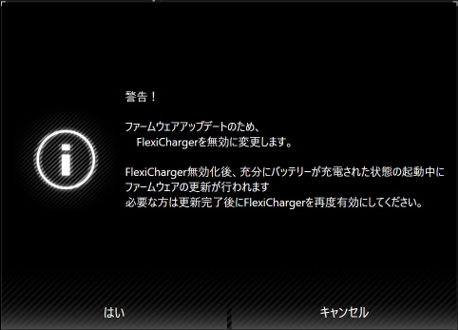
- 更新処理と自動再起動が完了するまで待ちます。
ACアダプターを接続したまま、画面の案内に従ってください。途中で画面が消えたり、電源が切れたりしても、
電源ボタンの長押しなどで処理を中断しないでください。 - Windowsが起動したことを確認します。
更新時にFlexiChargerが無効になった場合は、必要に応じて更新完了後に再度有効にしてください。
すぐに更新できない場合は、「今は実行しない」を選択してください。更新は行われず、次回の再起動時に再び案内される場合があります。
ACアダプターの接続やデータの保存など、準備が整ってから更新してください。
Windows Updateによる更新との違い
対象のBIOS更新は、Windows Updateでも配信しています。
Windows Update経由で更新の場合、本FAQで紹介している確認メッセージは表示されず、ほかの更新プログラムやドライバーの更新と同様に、
再起動を伴って更新が行われます。
本FAQのメッセージが表示された場合は、「更新方法」に従って操作してください。