- トップカテゴリー > メンテナンス・アップデート > BIOS・UEFI > MSI 製マザーボードのセキュリティ対策 UEFI ( BIOS ) の更新方法
MSI 製マザーボードのセキュリティ対策 UEFI ( BIOS ) の更新方法
- カテゴリー :
-
- トップカテゴリー > お知らせ > 重要なお知らせ
- トップカテゴリー > トラブル解決 > 起動・電源・不安定動作
- トップカテゴリー > メンテナンス・アップデート > BIOS・UEFI
- トップカテゴリー > メンテナンス・アップデート > ファームウェア更新(周辺機器・機種別)
- トップカテゴリー > 仕様・製品情報 > モデル別情報(機種別)
- トップカテゴリー > トラブル解決 > 起動・電源・不安定動作 > フリーズ・固まる・不安定動作
- トップカテゴリー > 仕様・製品情報 > モデル別情報(機種別) > マザーボード(機種別)
- トップカテゴリー > メンテナンス・アップデート > セキュリティ対策 UEFI ( BIOS )
回答
この FAQ について
この FAQ では、MSI 製マザーボードに対するセキュリティ対策 UEFI(BIOS)のファイル選択と更新方法をご案内します。
最初に更新対象かどうかを確認してください。
本FAQは対象製品の更新手順を説明するものです。マザーボード名が一致するだけでは、更新対象とは限りません。総合案内で製造番号を使って判定し、対象と表示された場合に限り作業してください。
作業の順番:①対象判定 → ②構成表と型番の照合 → ③該当ファイルの選択 → ④USBメモリーの準備・BIOS更新 → ⑤ME更新
型番・メモリー規格・起動ロゴなどが一致しない場合は、更新を進めないでください。
構成表などでの表記について
構成表や本体構成の表示では、FAQ 上の名称と異なる表記で記載されている場合があります。
下の構成表表示例とお手元の構成表を照合し、機種名をクリックしてください。移動後に機種名の見出しを開くと、その機種専用のダウンロード先を確認できます。
更新ファイルを選ぶ前の確認事項
- 製造番号による確認結果が「UEFI(BIOS)アップデート対象」であることを確認してください。
- 構成表に記載された正式なマザーボード名と、この一覧の「構成表などでの表示例」を照合してください。
- MSI PRO H610M-G IIとMSI Z890-W WIFIの更新ファイルは異なります。構成表の型番を必ず確認してください。
- BIOS更新完了後、選択した機種のMEプログラム更新まで実施してください。
- 項目をクリックして移動したら、該当する機種名の見出しを開いてください。
| FAQ 上の表示名 | 構成表などでの表示例 |
|---|---|
| MSI PRO H610M-G II | 組MSI PRO H610M-G II(H610 1700 DDR5 mATX) |
| MSI Z890-W WIFI | 組MSI Z890-W WIFI(Z890 1851 DDR5 ATX) |
THIRDWAVE ロゴについて

旧 THIRDWAVE ロゴの製品をご利用の場合、UEFI ( BIOS ) 更新後に新 THIRDWAVE ロゴへ変更されます。
ロゴ表示のみの変更となり、製品の機能や性能には一切影響いたしませんのでご安心ください。
構成表などでの表示例
- 組MSI PRO H610M-G II(H610 1700 DDR5 mATX)
この機種の更新は2段階です。下記ファイルでUEFI(BIOS)を更新し、Windows起動後、同じ機種の項目内にある「MEプログラムの更新」を実施してください。
UEFI ( BIOS ) プログラムのダウンロード、解凍
以下、該当起動ロゴ欄のリンクをクリックし、 UEFI ( BIOS ) プログラムをダウンロード後、解凍します。
※ Zip ファイルの解凍方法は下記をご参照ください。
- 【 まとめ 】 ファイルやフォルダーの操作 ・設定について 「 ファイルを圧縮/解凍する方法 」 タブ
| マザーボード \ 起動ロゴ | MSI PRO H610M-G II |
|---|---|
|
E7E31ITQ.1AC.zip |
raytrek ロゴの製品をご利用の場合
raytrek ブランドは THIRDWAVE ブランドへ統合されたため、THIRDWAVE ロゴ欄に掲載している UEFI ( BIOS ) プログラムを適用してください。
UEFI ( BIOS ) 更新後は起動ロゴが THIRDWAVE ロゴへ変更されます。ロゴ表示のみの変更となり、製品の機能や性能には影響いたしません。
UEFI ( BIOS ) プログラム データを USB メモリーにコピー
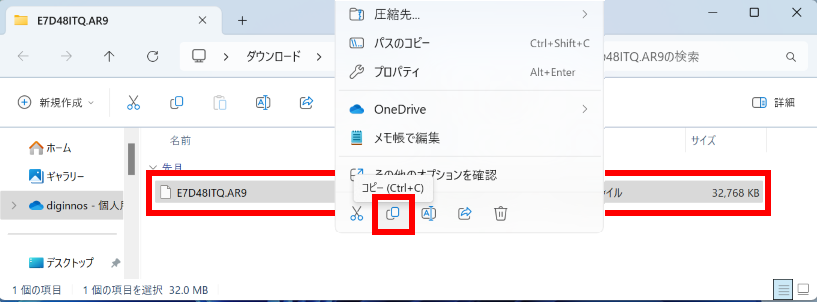
ダウンロード、解凍したフォルダーへ移動します。 解凍した UEFI ( BIOS ) プログラム データを右クリック、コンテキスト メニューより [ コピー ] を選択します。
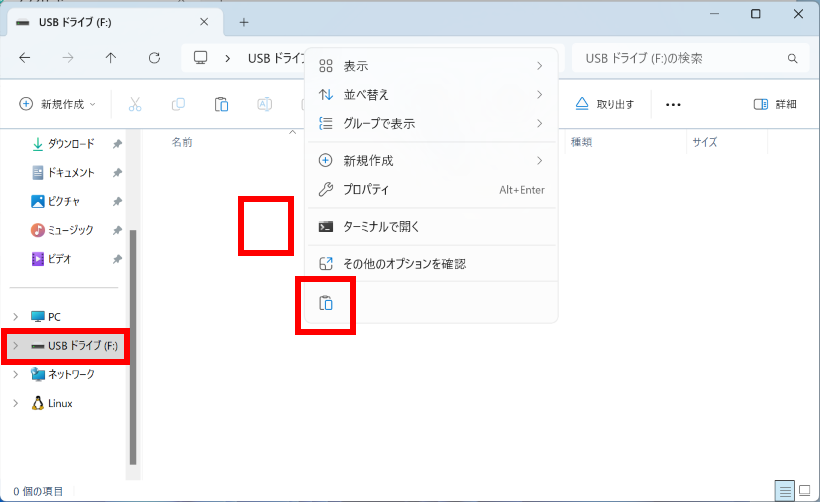
エクスプローラー画面左側の一覧から、フォーマットした [ USB ドライブ ] を選択します。 右側何もないところを右クリックし、コンテキスト メニューより [ 貼り付け ] を選択します。
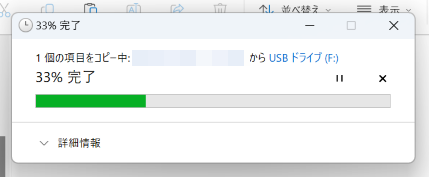
コピーが始まります。
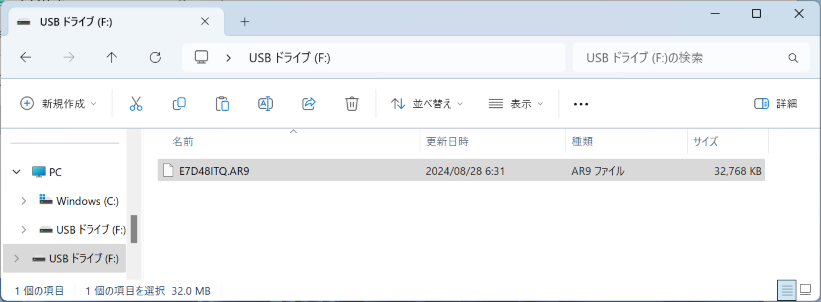
USB メモリーに UEFI ( BIOS ) プログラム データがコピーされました。
UEFI ( BIOS ) プログラムの更新
- 前項で準備した USB メモリーを更新する PC に接続します。
PC の電源を入れ、起動ロゴ表示と同時にキーボードの [ DEL ] キーを連打して UEFI ( BIOS ) に入ります。 [ M-FLASH ] を選択します。
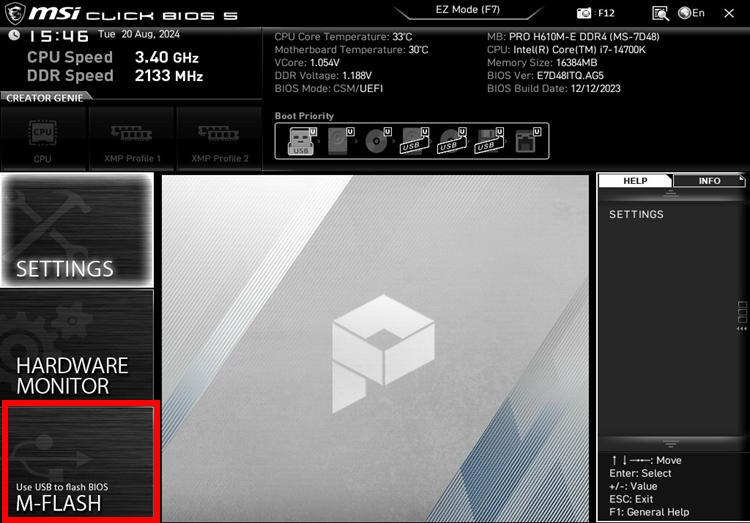
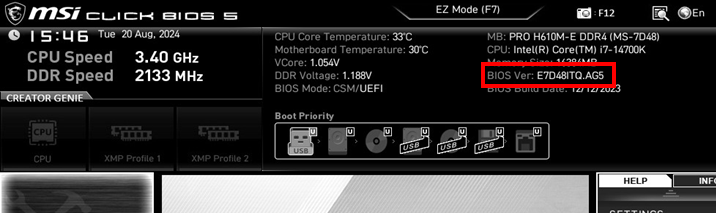
「 Advanced Mode 」 画面左上で UEFI ( BIOS ) バージョンを確認することができます。
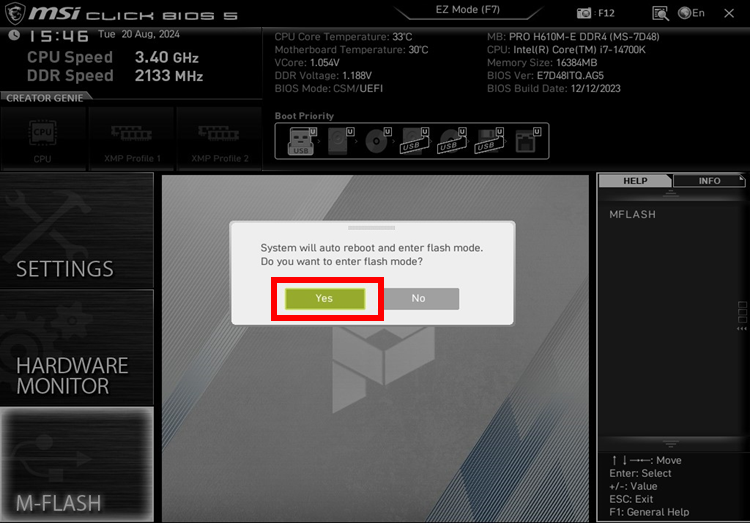
「 M-FLASH 」 を選択すると、「 再起動して更新モードに入ります。よろしいですか? 」 とポップアップが表示されます。 [ Yes ] をクリックします。
再起動後 「 M-FLASH 」 が起動します。 接続されているドライブ一覧が表示されますので、その中から USB メモリーを選択します。
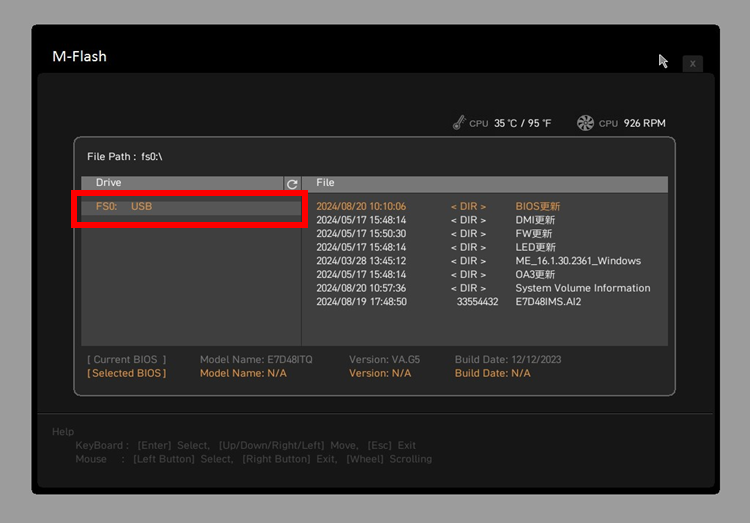
USB メモリーを選択すると USB メモリーの内容を自動的に判別し、右側にファイル名が表示されます。 更新する UEFI ( BIOS ) を選択します。
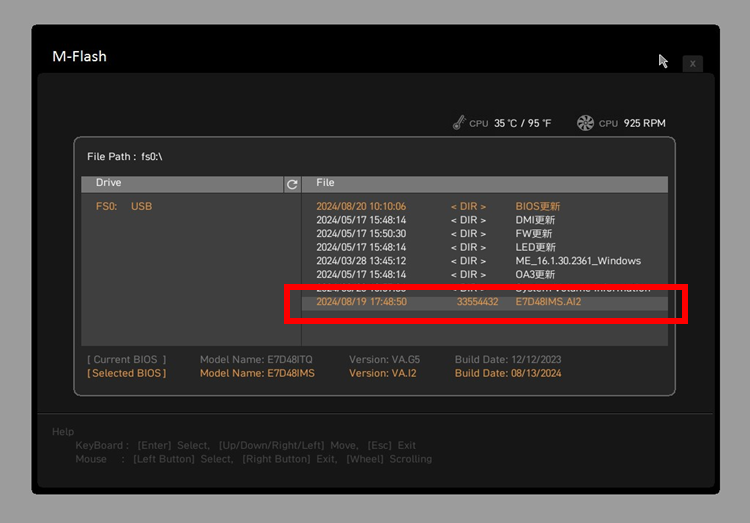
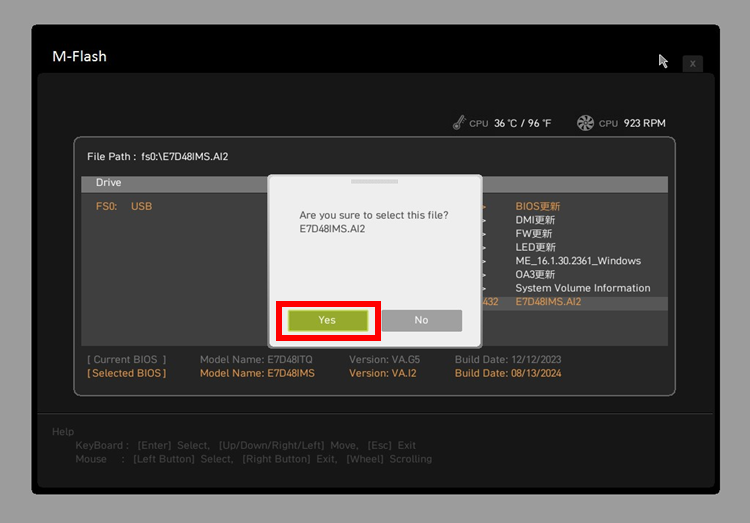
更新してよいかの警告が表示されます。 [ Yes ] を選択し進めます。
UEFI ( BIOS ) 更新が開始されます。 更新中は電源を切らないようご注意ください。
何回か再起動が行われ、更新が完了します。
THIRDWAVE ロゴの製品につきましては、UEFI ( BIOS ) 更新後にロゴが以下に変わる場合がありますが、機能や性能に一切影響いたしませんのでご安心ください。

ME プログラムの更新
- PC を起動します。
- 下記リンクをクリックし、更新プログラムをダウンロードします。
ダウンロードしたファイルをデスクトップに移動し、解凍します。
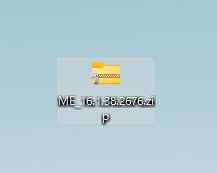
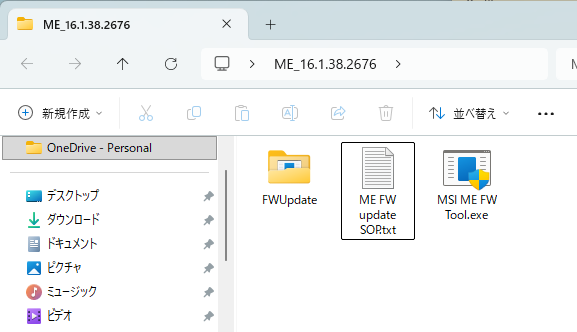
解凍したフォルダー内、 [ MSI ME FW Tool ] 右クリック、コンテキスト メニューより [ 管理者として実行 ] を選択し実行します。
現在のバージョンと更新後のバージョンが表示されます。 バージョンが同じであれば更新の必要はありません。 [ キャンセル ] を押して完了します。 現在のバージョンが更新後のバージョンと異なる場合は [ 次へ ] をクリックします。
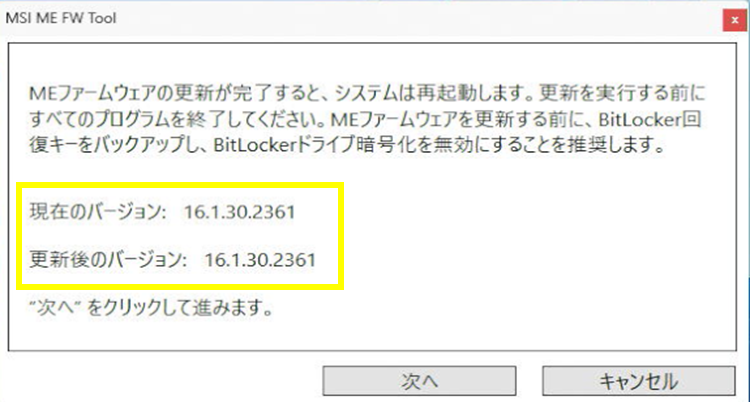
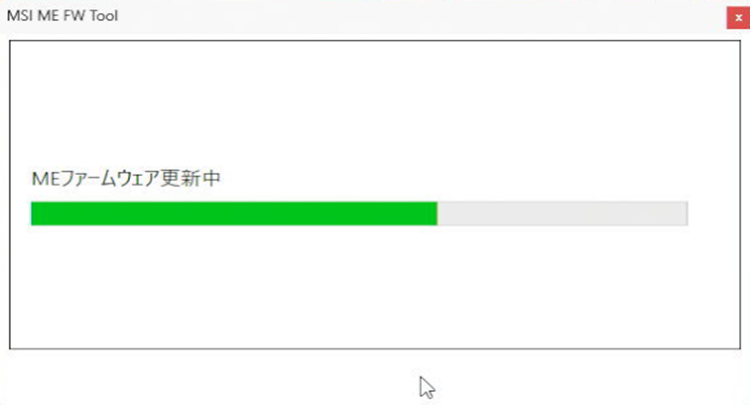
更新が始まります。
完了すると再起動を求められますので、 [ 今すぐ再起動 ] をクリックします。
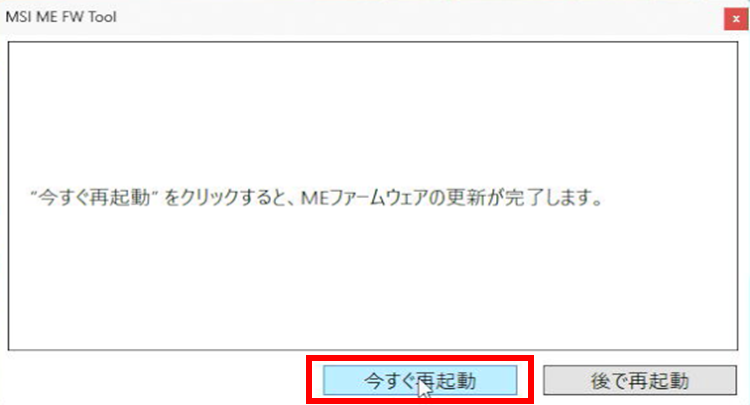
- 再起動後、Windows が起動すれば ME プログラムの更新は完了です。
構成表などでの表示例
- 組MSI Z890-W WIFI(Z890 1851 DDR5 ATX)
この機種の更新は2段階です。下記ファイルでUEFI(BIOS)を更新し、Windows起動後、同じ機種の項目内にある「MEプログラムの更新」を実施してください。
UEFI ( BIOS ) プログラムのダウンロード、解凍
以下、該当起動ロゴ欄のリンクをクリックし、 UEFI ( BIOS ) プログラムをダウンロード後、解凍します。
※ Zip ファイルの解凍方法は下記をご参照ください。
- 【 まとめ 】 ファイルやフォルダーの操作 ・設定について 「 ファイルを圧縮/解凍する方法 」 タブ
| マザーボード \ 起動ロゴ | MSI Z890-W WIFI |
|---|---|
 |
E7E34IT70.1AGE.zip |
|
E7E34IT70.1ATE.zip |
 |
E7E34IT70.1ARE.zip |
UEFI ( BIOS ) プログラム データを USB メモリーにコピー
ダウンロード、解凍したフォルダーへ移動します。 解凍した UEFI ( BIOS ) プログラム データを右クリック、コンテキスト メニューより [ コピー ] を選択します。
エクスプローラー画面左側の一覧から、フォーマットした [ USB ドライブ ] を選択します。 右側何もないところを右クリックし、コンテキスト メニューより [ 貼り付け ] を選択します。
コピーが始まります。
USB メモリーに UEFI ( BIOS ) プログラム データがコピーされました。
UEFI ( BIOS ) プログラムの更新
- 前項で準備した USB メモリーを更新する PC に接続します。
PC の電源を入れ、起動ロゴ表示と同時にキーボードの [ DEL ] キーを連打して UEFI ( BIOS ) に入ります。 [ M-FLASH ] を選択します。
「 Advanced Mode 」 画面左上で UEFI ( BIOS ) バージョンを確認することができます。
「 M-FLASH 」 を選択すると、「 再起動して更新モードに入ります。よろしいですか? 」 とポップアップが表示されます。 [ Yes ] をクリックします。
再起動後 「 M-FLASH 」 が起動します。 接続されているドライブ一覧が表示されますので、その中から USB メモリーを選択します。
USB メモリーを選択すると USB メモリーの内容を自動的に判別し、右側にファイル名が表示されます。 更新する UEFI ( BIOS ) を選択します。
更新してよいかの警告が表示されます。 [ Yes ] を選択し進めます。
UEFI ( BIOS ) 更新が開始されます。 更新中は電源を切らないようご注意ください。
何回か再起動が行われ、更新が完了します。
THIRDWAVE ロゴの製品につきましては、UEFI ( BIOS ) 更新後にロゴが以下に変わる場合がありますが、機能や性能に一切影響いたしませんのでご安心ください。
ME プログラムの更新
- PC を起動します。
- 下記リンクをクリックし、更新プログラムをダウンロードします。
ダウンロードしたファイルをデスクトップに移動し、解凍します。
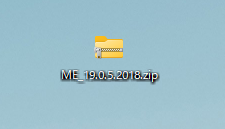
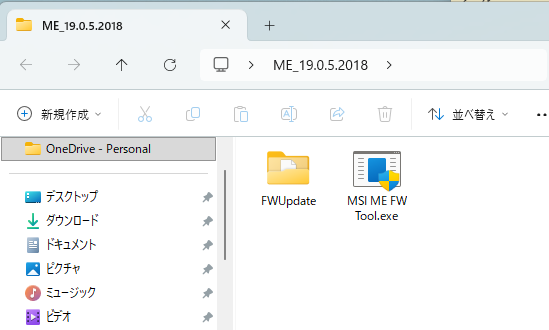
解凍したフォルダー内、 [ MSI ME FW Tool ] 右クリック、コンテキスト メニューより [ 管理者として実行 ] を選択し実行します。
現在のバージョンと更新後のバージョンが表示されます。 バージョンが同じであれば更新の必要はありません。 [ キャンセル ] を押して完了します。 現在のバージョンが更新後のバージョンと異なる場合は [ 次へ ] をクリックします。
更新が始まります。
完了すると再起動を求められますので、 [ 今すぐ再起動 ] をクリックします。
- 再起動後、Windows が起動すれば ME プログラムの更新は完了です。