セキュリティ対策 UEFI ( BIOS ) の更新方法
- カテゴリー :
回答
この FAQ について
この FAQ では、一部のマザーボードで確認されているセキュリティ上の問題に対応する、 弊社 BTO パソコン向け UEFI ( BIOS ) の更新方法について説明します。
更新作業の主な流れ
- 対象マザーボードを確認します
ご使用の PC に搭載されているマザーボードが対象に含まれているか確認します。 - ご利用 PC に更新が必要か確認します
製造番号を入力し、UEFI ( BIOS ) 更新が必要な PC かどうかを確認します。 - 判定結果を確認します
更新対象の場合は、表示されたマザーボード名や更新先を確認します。 - 注意事項を確認します
UEFI ( BIOS ) 更新を行う前に注意事項をご確認ください。 - 事前確認を行います
大切なデータのバックアップや BitLocker ( デバイスの暗号化 ) の確認、 電源が切れない環境の準備を行います。 - USB メモリーを準備します
1GB ~ 32GB の USB メモリーを用意し、 ファイル システム 「 FAT32 」 でフォーマットします。 - 更新手順へ進みます
ご利用のマザーボード メーカーを選択し、 UEFI ( BIOS ) プログラムを更新します。 - 必要に応じて、ME プログラムの更新や LED 色の再設定を行います
- ME プログラムの更新:MSI 製マザーボードのみ
- LED 色の再設定:ASUS 製マザーボードのみ
概要
一部のマザーボードにおいて、パソコンの起動時に使用されるセキュリティ機能が 正しく動作しない場合があることが確認されています。
この問題に対応するため、対象となる弊社 BTO パソコン向けに、 セキュリティ対策を含む UEFI ( BIOS ) を公開しています。
対象となるパソコンをご使用の場合は、 本 FAQ の案内に沿って UEFI ( BIOS ) のアップデートを実施してください。
確認されている問題について
パソコンには、PCI Express などに接続された機器から システムメモリへの不正なアクセスを防ぐため、
「 IOMMU ( Input-Output Memory Management Unit ) 」と呼ばれる機能があります。
一部のマザーボードでは、パソコンの起動初期に IOMMU が適切に有効化されず、 OS によるセキュリティ保護が開始される前に、
DMA ( Direct Memory Access )を利用したメモリアクセスを 適切に制御できない場合があることが確認されています。
対象となるパソコンでは、 対策済み UEFI ( BIOS ) へアップデートすることで、この問題を改善します。
VALORANT をご利用のお客様へ
Riot Games 社のアンチチートシステム「 Riot Vanguard 」では、 パソコンのセキュリティ要件の確認が強化されています。
本件の影響を受ける環境では、VALORANT の起動時に 「 VAN:Restriction 」が表示され、 ゲームを起動できない場合があります。
該当するメッセージが表示された場合は、 下記の「対象マザーボード」および「ご利用 PC の確認」から、
お使いのパソコンが UEFI ( BIOS ) アップデートの対象となっているかご確認ください。
対象マザーボード
ご利用のマザーボード名を確認し、構成表などでの表示例と照合してください。
マザーボード名をクリックすると、 該当する UEFI ( BIOS ) プログラムのダウンロード項目へ移動します。
- この一覧は、対象マザーボードとダウンロード先を確認するための一覧です。
一覧表のリンク先で該当ファイルを確認した後も、 必ずこの FAQ に戻り、次の「ご利用 PC の確認」以降を続けてください。 - 同じシリーズや類似した名称のマザーボードでも、 使用する UEFI ( BIOS ) プログラムが異なる場合があります。
構成表などでの表示例をよく確認してください。
| メーカー | FAQ 上の表示名 ( クリックでダウンロード項目へ移動 ) |
構成表などでの表示例 |
|---|---|---|
| ASRock | ASRock B760 TW DDR4 | 組ASRock B760 TW(B760 1700 DDR4 ATX) 組ASRock B760 TW(V2 B760 1700 DDR4 ATX) |
| ASRock | ASRock B760 TW DDR5 | 組ASRock B760 TW(B760 1700 DDR5 ATX) 組ASRock B760 TW White(B760 1700 DDR5 ATX) |
| ASRock | ASRock B760M-HDV/M.2 | 組ASRock B760M-HDV/M.2(B760 1700 DDR5 mATX) |
| ASRock | ASRock Z790 LiveMixer | 組ASRock Z790 LiveMixer(Z790 1700 ATXDDR5 |
| ASRock | ASRock B860 TW | 組ASRock B860 TW(B860 1851 DDR5 ATX) 組ASRock B860 TW BK(B860 1851 DDR5 ATX) 組ASRock B860 TW WH(B860 1851 DDR5 ATX) |
| ASRock | ASRock B860M LiveMixer WiFi | 組ASRock B860M LiveMixer WiFi(B860 1851 mATX DDR5) |
| ASRock | ASRock Z890 LiveMixer WiFi | 組ASRock Z890 LiveMixer WiFi(Z890 1851 ATX DDR5) |
| ASUS | ASUS PRIME B760M-AJ D4-SI | 組ASUS PRIME B760M-AJ D4-SI(B760 1700 DDR4 mATX) |
| ASUS | ASUS PRIME B760M-AJ-SI | 組ASUS PRIME B760M-AJ-SI(B760 1700 DDR5 mATX) |
| ASUS | ASUS PRIME H770-PLUS D4-SI | 組ASUS PRIME H770-PLUS D4-SI(H770 1700 DDR4 ATX) |
| ASUS | ASUS PRIME Z790-P-SI | 組ASUS PRIME Z790-P-SI(Z790 1700 DDR5 ATX) 組ASUS PRIME Z790-P-SI(R1 Z790 1700 DDR5 ATX) |
| ASUS | ASUS ProArt Z790-CREATOR WIFI | 組ASUS ProArt Z790-CREATOR WIFI(ATX DDR5) |
| ASUS | ASUS PRIME B860M-N | 組ASUS PRIME B860M-N(B860 1851 DDR5 mATX) |
| ASUS | ASUS PRIME Z890M-PLUS WIFI-CSM-SI | 組ASUS PRIME Z890M-PLUS WIFI-CSM-SI(Z890 DDR5 mATX |
| ASUS | ASUS ProArt Z890-CREATOR WIFI | 組ASUS ProArt Z890-CREATOR WIFI(Z890 1851 ATX DDR5 |
| MSI | MSI PRO H610M-G II | 組MSI PRO H610M-G II(H610 1700 DDR5 mATX) |
| MSI | MSI Z890-W WIFI | 組MSI Z890-W WIFI(Z890 1851 DDR5 ATX) |
次に行うこと
ご利用の PC に UEFI ( BIOS ) 更新が必要かを確認します。
一覧表でマザーボードを確認した後は、 下記より「ご利用 PC の確認」へ進んでください。
ご利用 PC の確認
前項の一覧で対象マザーボードやダウンロード先を確認した場合でも、 先にご利用の PC に UEFI ( BIOS ) 更新が必要かを確認してください。
ご利用のパソコンに UEFI ( BIOS ) 更新が必要であるかを確認します。
下記 Web ページに製造番号を入力することでご確認いただけます。
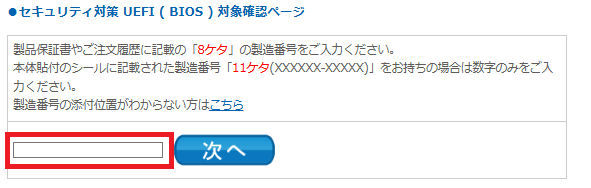
※製造番号の確認方法がわからない場合は、以下の FAQ をご確認ください。
判定結果
「 UEFI ( BIOS ) アップデート対象 」と表示された場合
ご利用のパソコンは、本件に対応する UEFI ( BIOS ) アップデートの対象です。
判定結果に表示されるマザーボード名をご確認のうえ、 本 FAQ の「注意事項」以降をご確認いただき、 UEFI ( BIOS ) アップデートを実施してください。
「 対象外 」と表示された場合
ご利用のパソコンは、本件に伴う UEFI ( BIOS ) アップデートの対象ではありません。
注意事項
- UEFI ( BIOS ) アップデートについて、 ご自身での作業に不安がある場合は、 サードウェーブサポートセンターまでお問い合わせください。
- 本 FAQ で公開している UEFI ( BIOS ) は、 対象となる弊社 BTO パソコン向けのものです。
- 同じ型番のマザーボードを搭載している場合でも、 対象確認ページで「対象」と判定されていないパソコンには使用しないでください。
事前確認
作業については、思わぬトラブルの発生も懸念されます。
トラブルが発生した場合、修理センターへお送りいただく必要がございますため、 事前に大切なデータはバックアップをお願いいたします。
※ 修理でお預かりする際は、データの保証はできかねますため、予めご了承ください。
作業は、必ず最小構成 ( PC 本体、ディスプレイ、マウス、キーボード ) で行います。 余分な周辺機器は、作業前に外します。
作業中の電源切断は、致命的な不具合となる場合があります。 作業中に電源が切れないよう、十分にご注意ください。
BitLocker ( デバイスの暗号化 ) の確認
UEFI ( BIOS ) アップデート後、環境によっては BitLocker ( デバイスの暗号化 ) の回復キーの入力を求められる場合があります。
ご自身で設定した覚えがない場合でも有効になっていることがありますので、
アップデート前に BitLocker ( デバイスの暗号化 ) の設定状態と回復キーをご確認ください。
BitLocker ( デバイスの暗号化 ) が有効な場合は、 アップデート前に一時的に無効化するか、 回復キーを確認し、安全な場所へ保管することをおすすめします。
アップデート前に無効化した場合は、 アップデート完了後に再度有効化してください。
- Windows Home でデバイスの暗号化をオフにする方法: デバイスの暗号化をオフにする方法
- Windows Pro で BitLocker をオフにする方法: BitLocker の暗号化をオフにする方法
- BitLocker 回復キーを確認する方法
- BitLocker 回復キーを保存する/印刷する方法
- BitLocker・デバイスの暗号化について
また、以下も事前にご準備いただきますと、 復旧に役立ちますので、ご検討ください。
- 回復ドライブ ( 回復ドライブの作成方法 、 回復ドライブを使用して Windows を再インストールする方法 )
- リカバリーメディア
( ご注文されている方のみ:付属品に USB メモリが同梱されております )
USB メモリーの準備
1GB ~ 32GB(32GB以下) の USB メモリーを用意し、 ファイル システム 「 FAT32 」 でフォーマットします。
[ エクスプローラー ] をクリックします。
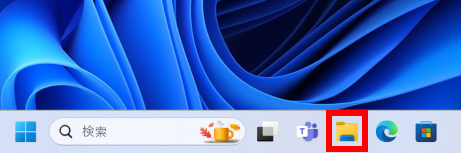
「 エクスプローラー 」 が表示されます。
左ペイン [ PC ] をクリックし、対象の USB ドライブを右クリック、 コンテキスト メニューより [ フォーマット ] を選択します。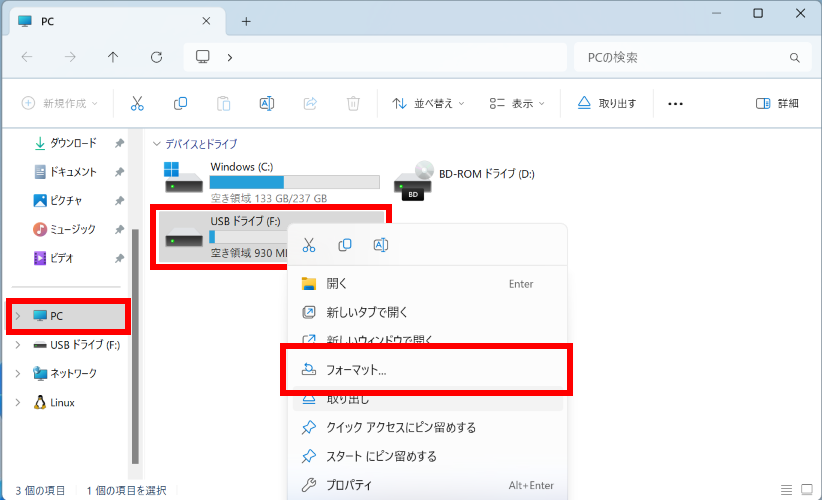
「 フォーマット 」 が表示されます。
「 ファイル システム 」 を 「 FAT32 」 に変更し、 [ 開始(S) ] をクリックします。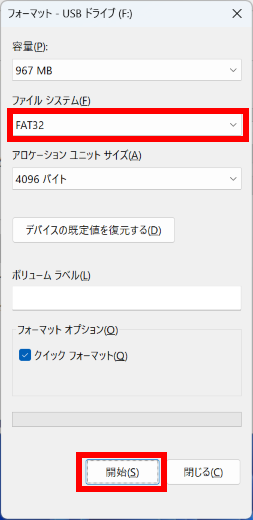
ドライブ内データ全消去警告が表示されます。
[ OK ] をクリックします。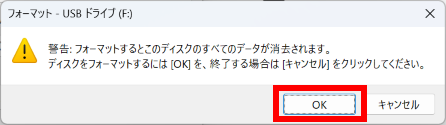
フォーマットが完了します。
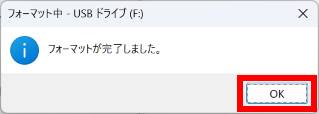
USB メモリーの準備が完了したら、 下記より更新手順へ進みます。
更新手順
ご利用のマザーボード メーカーを以下より選択します。
メーカー別ページで該当マザーボードの項目を開き、 ダウンロード、USB メモリーへのコピー、 UEFI ( BIOS ) 更新まで順番に進めてください。
- 必ず、ご利用のパソコンに搭載されているマザーボードに対応した UEFI ( BIOS ) プログラムを使用してください。
- UEFI ( BIOS ) アップデート中は、 パソコンの電源を切ったり、 電源ケーブルや USB メモリーを取り外したりしないでください。
更新後の作業
ご利用のマザーボードによっては、 UEFI ( BIOS ) アップデート後に追加の作業が必要です。
MSI 製マザーボードをご利用の場合
ME ( Management Engine )プログラムの更新を行います。
UEFI ( BIOS ) アップデート後、 MSI 製マザーボードの更新ページに記載されている案内に沿って、 ME プログラムを更新してください。
ASUS 製マザーボードをご利用の場合
前面 LED カラーの再設定を行います。
UEFI ( BIOS ) アップデートによって前面 LED カラーの設定が初期化された場合は、
ASUS 製マザーボードの更新ページに記載されている案内に沿って、 LED カラーを再設定してください。
※ME プログラムの更新が必要なのは MSI 製マザーボードのみです。
※前面 LED カラーの再設定が必要なのは ASUS 製マザーボードのみです。