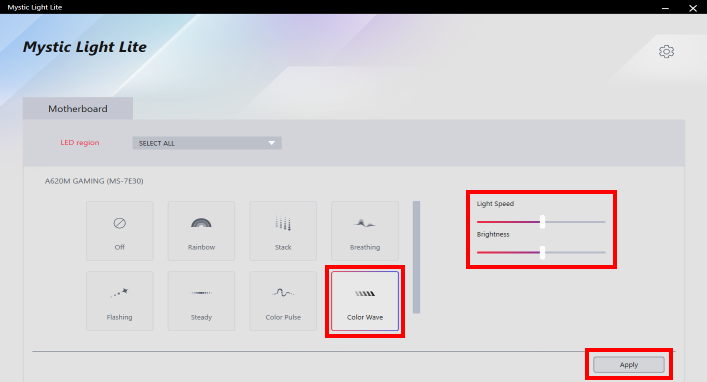
デスクトップ PC の RGB-LED ライトを調整する(RGB-LED ライト搭載のTHIRDWAVE PC)
- カテゴリー :
-
- トップカテゴリー > 操作・設定 > ライト・LED設定
- トップカテゴリー > 仕様・製品情報 > モデル別情報(機種別)
- トップカテゴリー > 増設・換装 > PCケースの開け方
- トップカテゴリー > 仕様・製品情報 > モデル別情報(機種別) > ケース(機種別)
- トップカテゴリー > 仕様・製品情報 > モデル別情報(機種別) > マザーボード(機種別)
回答
対象製品
| 対象製品 | RGB-LED ライト搭載の THIRDWAVE PC |
|---|
はじめに
この FAQ について
この FAQ では、RGB-LED ライトを搭載した THIRDWAVE PC で、RGB-LED ライトをマザーボード制御ユーティリティから調整する方法について説明します。
起動時に「 THIRDWAVE 」ロゴが表示されるモデルを想定した手順です。
- ASUS 製マザーボード搭載製品
- ASRock 製マザーボード搭載製品
- MSI 製マザーボード搭載製品
- LED 制御ユーティリティ アプリ提供の無いマザーボードでは RGB-LED ライトを調整することはできません。
- LED 制御ユーティリティ アプリを使用しての設定変更を動作保証するものではありません。
- この FAQ でご紹介する内容は、発売時期や製品により実際と異なる場合があります。
- ご使用 PC のマザーボードの確認は、ご購入時に同梱の構成表掲載のマザーボード欄をご確認ください。
- 構成表がお手元にない場合は、下記 FAQ を参考に弊社 Web ページにてお調べいただくことが可能です。
確認したい内容を選択してください
詳細目次
RGB-LED ライトを調整する ( ASUS 製マザーボード搭載製品 )
事前確認
- 制御アプリ 「 Armoury Crate 」 を使用して筐体前面 RGB-LED ライトを調整すること以外の 「 Armoury Crate 」 での設定変更を動作保証するものではありません。
CMOS クリアをした場合の挙動は以下のようになります
- 制御アプリ 「 Armoury Crate 」 インストールし、色を変更した場合
「 Armoury Crate 」 の設定が反映されます - 制御アプリ 「 Armoury Crate 」 インストールしない場合
工場出荷時設定が反映されます
操作手順
UEFI BIOS Utility で RGB-LED ライトを消灯する
UEFI BIOS Utility の設定を変更します。
PC の電源を入れ、「 THIRDWAVE 」 ロゴのみが表示されている間に [ Delete ] キーを連打します。

UEFI BIOS Utility が起動します。
※ ここで表示言語を日本語に変更することができます。
[ English ] 表示をクリックし、プルダウン メニューより [ 日本語 ] を選択します。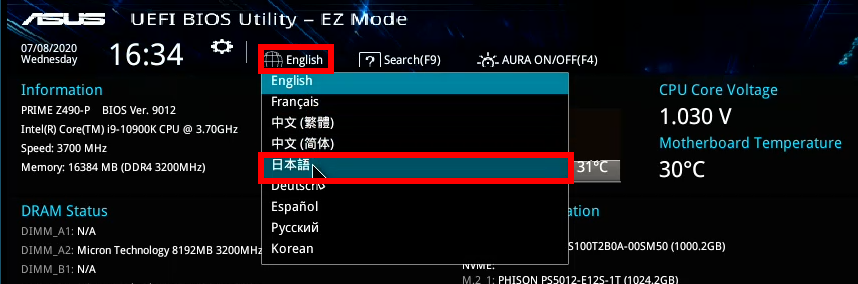
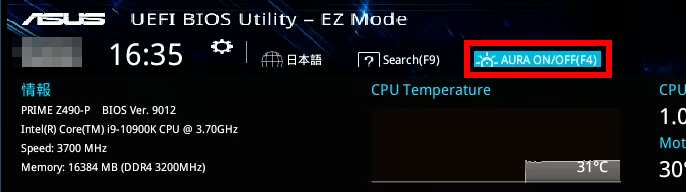
[ AURA ON/OFF (F4) ) ] にカーソルを近づけると説明が表示されます。
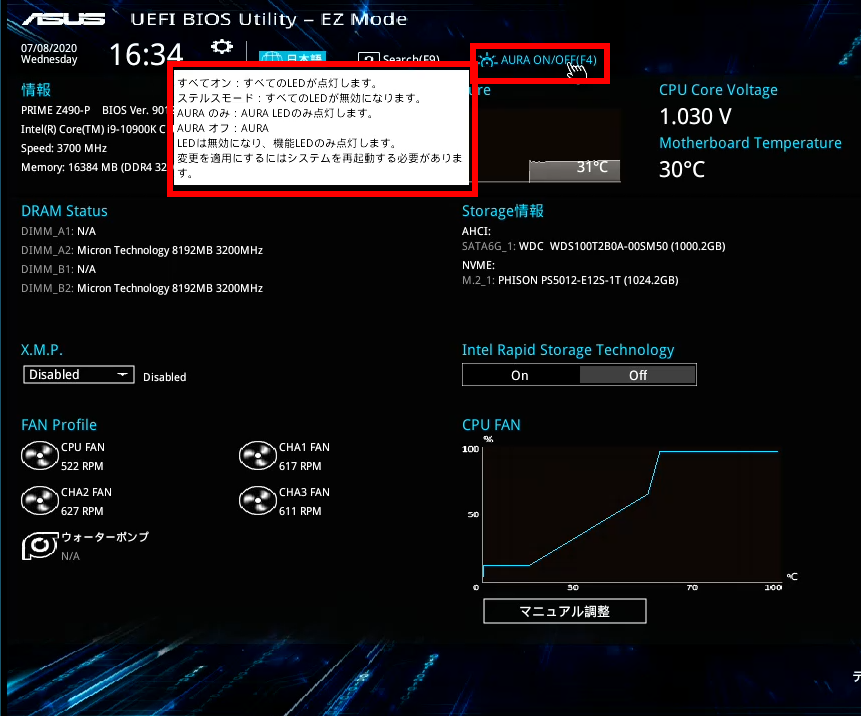
すべてオン:すべての LED が点灯します。
ステルスモード:すべての LED が無効になります。
AURA のみ:AURA LED のみ点灯します。
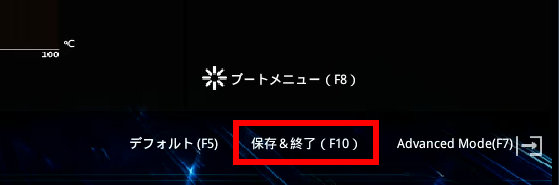
AURA オフ:AURA LED は無効になり、機能 LED のみ点灯します。[ AURA ON/OFF (F4) ) ] をクリックし、プルダウン メニューより 「 ステルスモード 」 または 「 AURA オフ 」 を選択後、右下 [ 保存&終了 (F10) ) ] をクリック、設定を保存し UEFI BIOS Utility を終了します 。
PC が再起動します。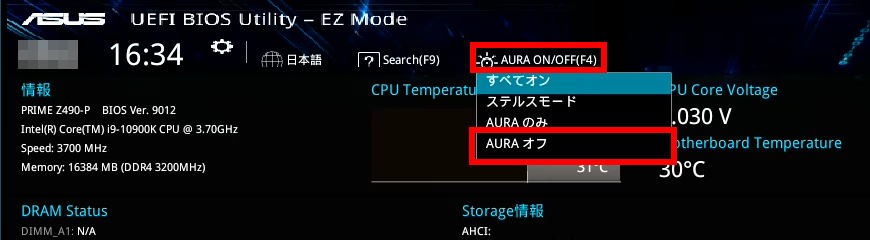
ASUS:制御アプリ 「 Armoury Crate 」 をインストールして色を変更する
● 「 Armoury Crate 」 をアンインストールする際は、以下のツールをダウンロードしてご使用ください。
● 以降、インストール手順は、ArmouryCrateInstallTool_3.2.11.2 の手順です。
他のバージョンでは、表示される手順や画面が異なることがございます。
- 下記をクリックし、 「 Armoury Crate 」 をダウンロードします。
- Windows 10 バージョン 1903 以降 / Windows 11
ArmouryCrateInstallTool_3.2.11.2 - Windows 10 バージョン 1809 以前
ArmouryCrateInstaller_3.0.9.0
- Windows 10 バージョン 1903 以降 / Windows 11
ダウンロードしたファイル [ ArmouryCrateInstaller ] を右クリックし、
コンテキストメニューより [ 管理者として実行(A) ] をクリックし、インストールします。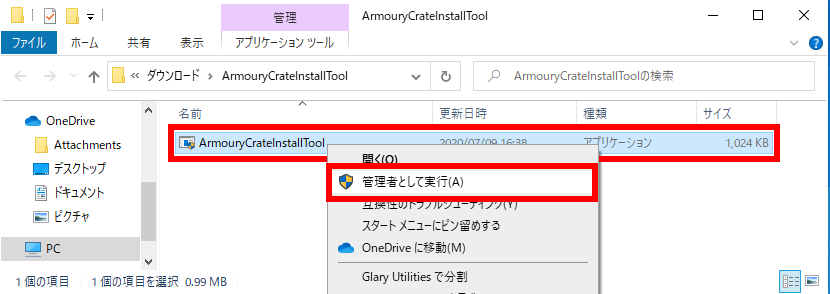
インストーラーが起動します。
[ 開始 ] をクリックします。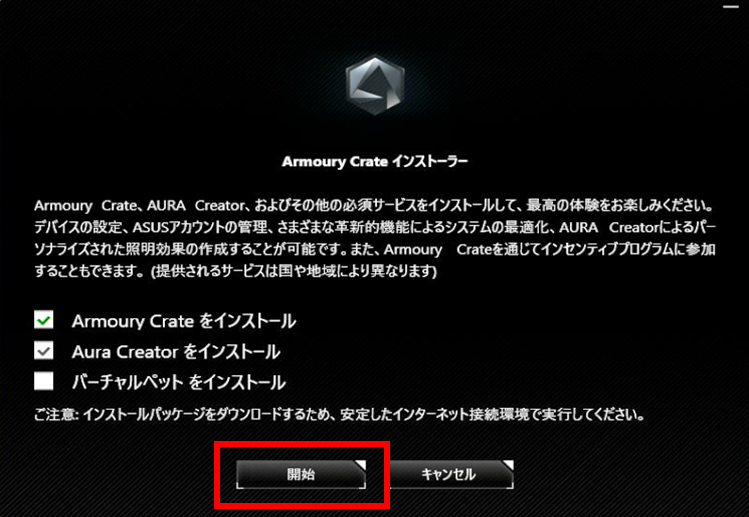
インストールを続けるにはインターネット接続が必須です。
接続していないと下記のような画面になりインストールできません。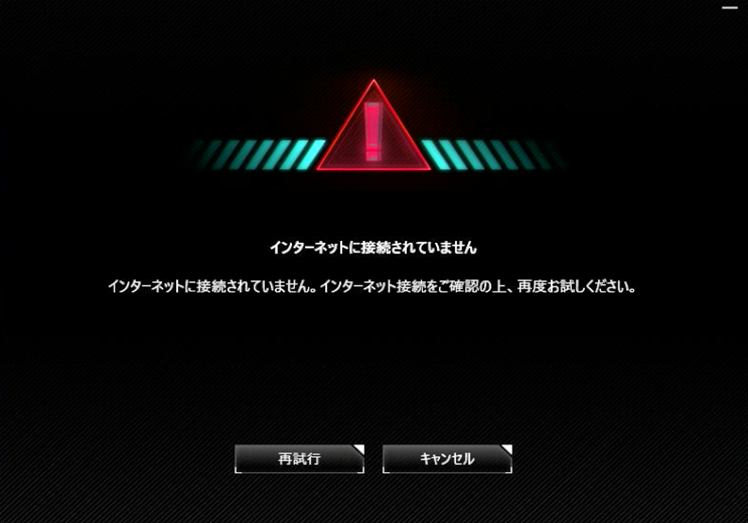
インストールが開始されます。
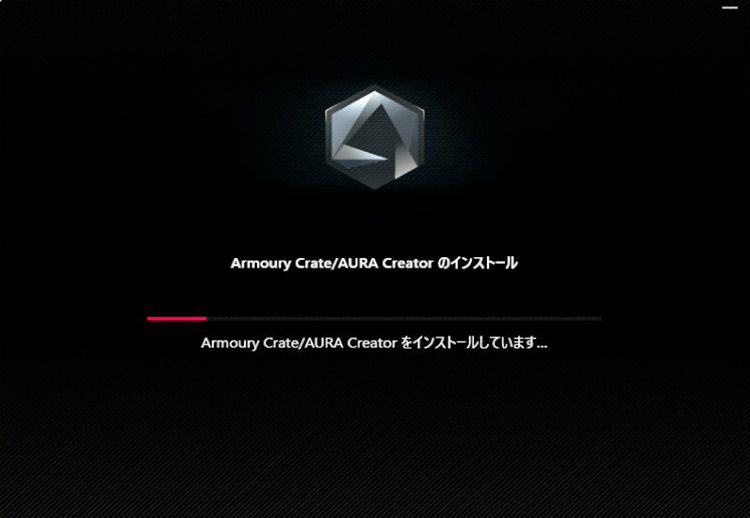
Windows ユーザーアカウント制御画面が表示されます。
[ 理解しました ] をクリックします。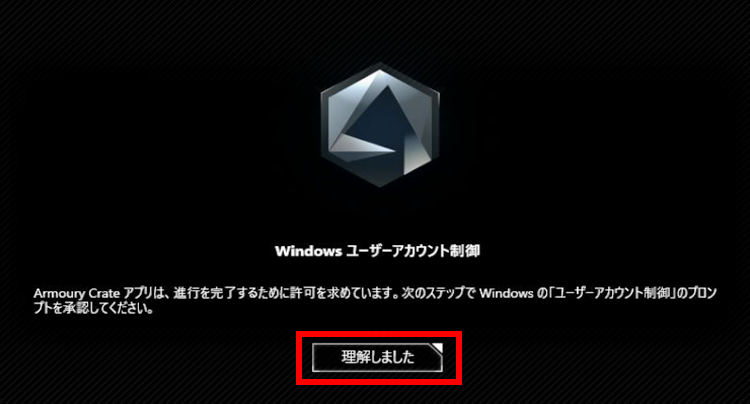
インストールが再開されます。
インターネット接続状況によっては時間がかかる場合があります。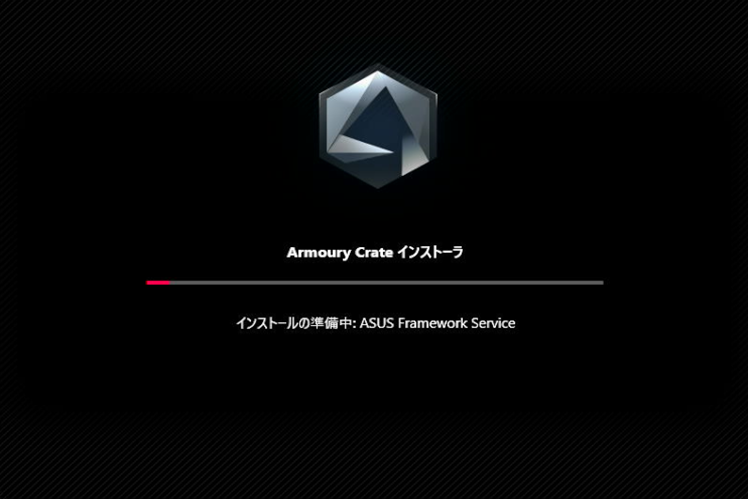
インストール完了すると以下の画面が表示されます。
[ アプリを再度開く ] をクリックします。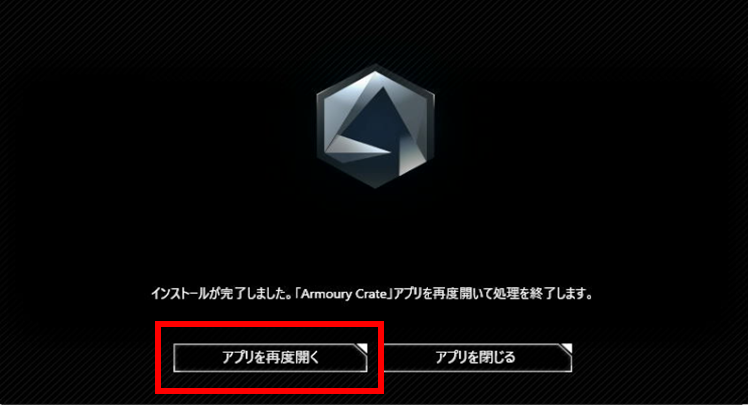
アプリが起動しますが先に進むための [ 次へ ] ボタンがグレーアウトして押せない状態です。
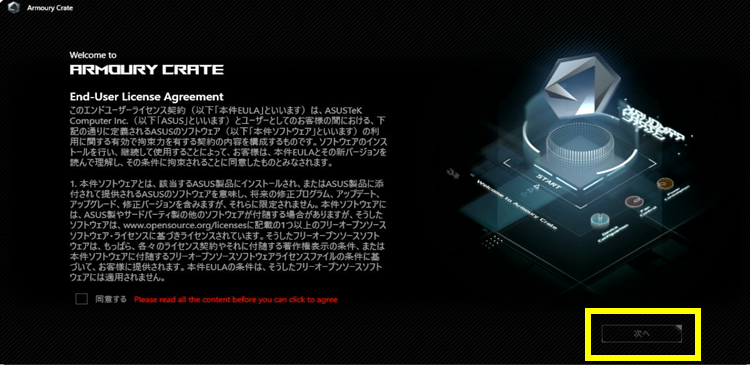
End-User License Agreement を最下部までスクロールします。
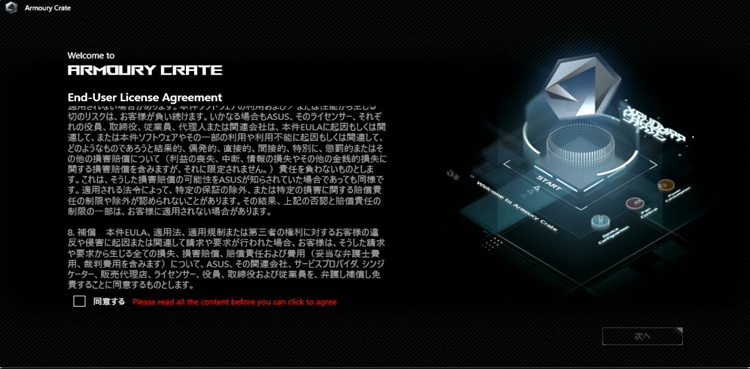
スクロール完了すると左下の [ 同意する ] にチェック入れられるようになります。
クリックしてチェックを入れます。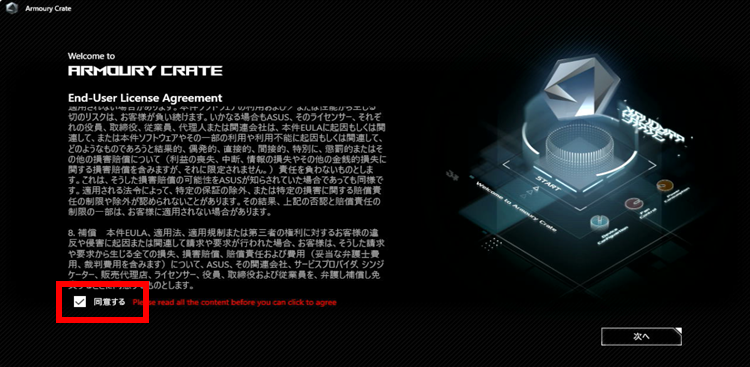
チェックを入れると右下の [ 次へ ] をクリックできるようになります。
クリックします。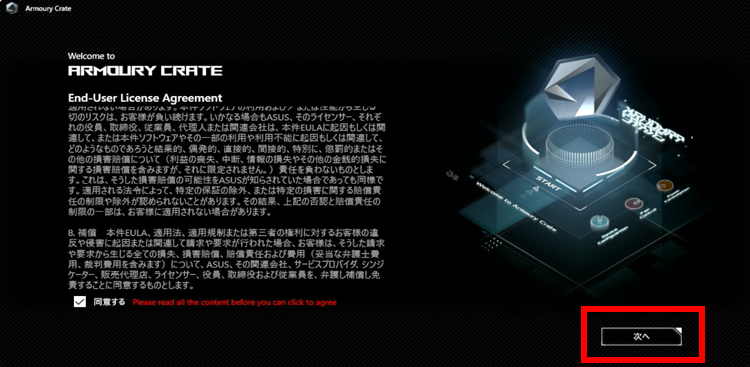
日本語の規約確認画面が表示されます。
前項と同じ手順で進めて [ 同意する ] をクリックします。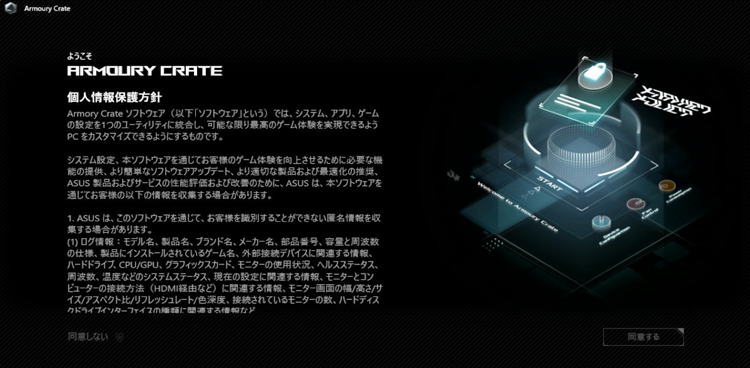
「 Aura Wallpaper 」 の設定画面が表示されます。
[ 次へ ] をクリックします。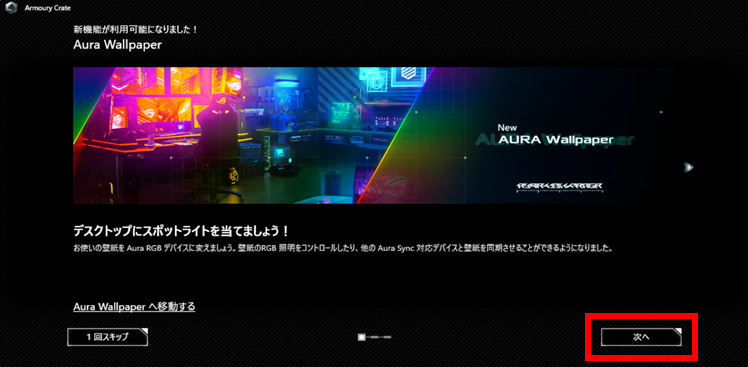
「 コンテンツ プラットフォーム 」 の紹介画面が表示されます。
[ 次へ ] をクリックします。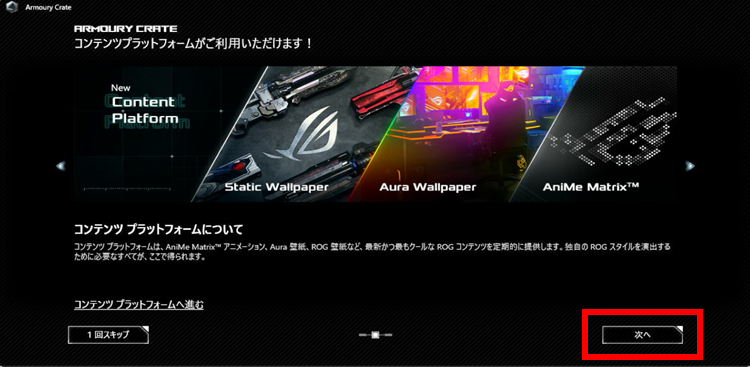
推奨設定画面の紹介画面が表示されます。
[ 閉じる ] をクリックします。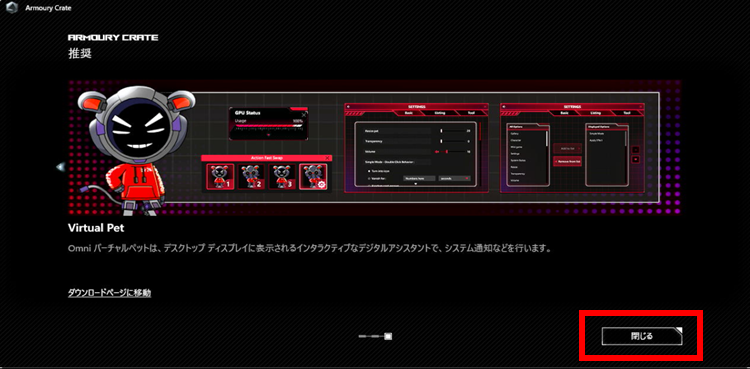
ASUS アカウント ログイン画面が表示されます。
[ キャンセル ] をクリックします。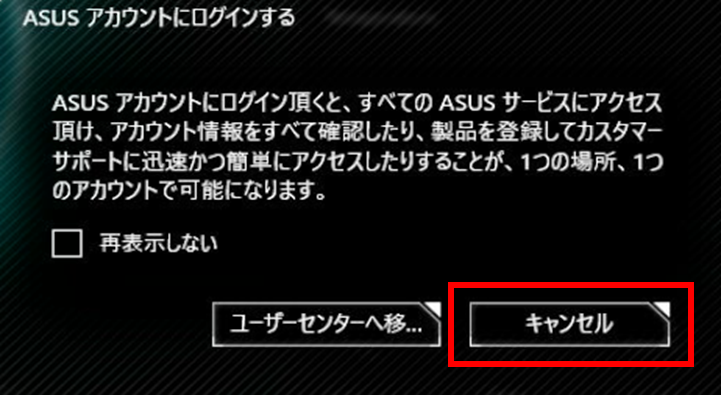
「 Armoury Crate 」 が起動します。
左側 [ △( Aura Sync ) ] を選択します。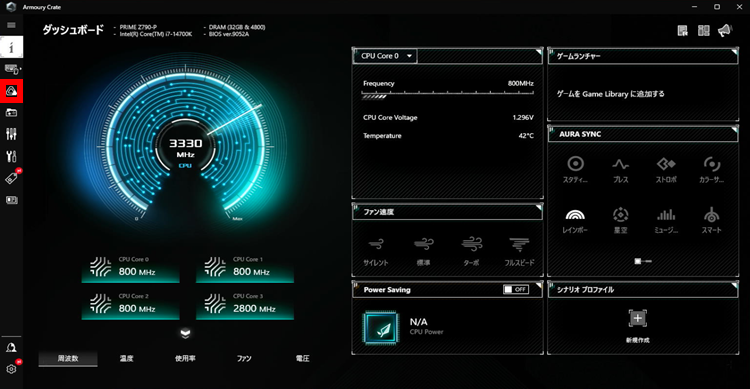
「 Aura Sync 」 が起動します。
[ AURA エフェクト ] タブを選択します。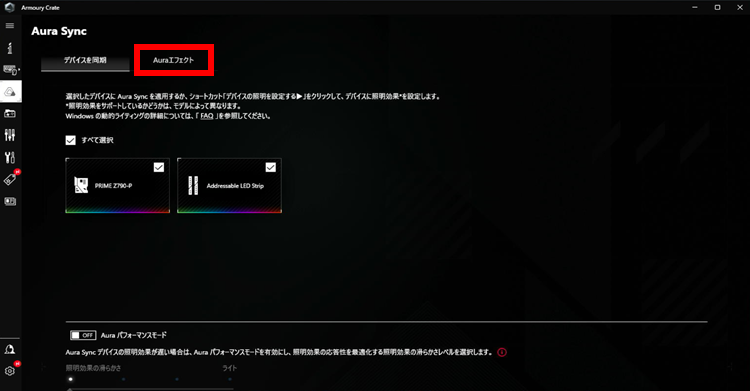
「 AURA エフェクト 」 タブが開きます。
左上 [ スタティック ] を選択します。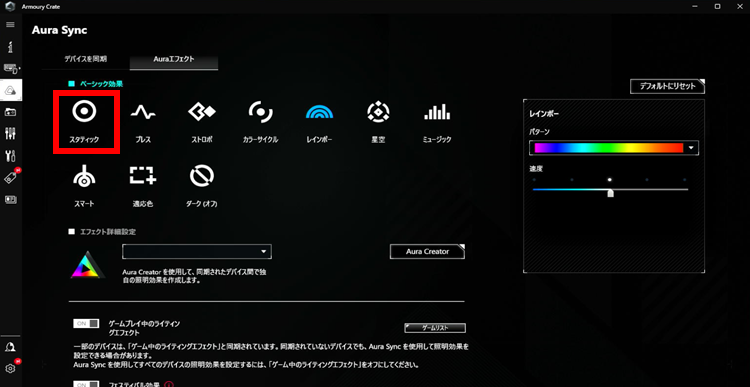
「 スタティック 」 設定エリアが右側に表示されます。
設定エリアの 「 シングル 」 欄 [ 赤■ ] をクリックします。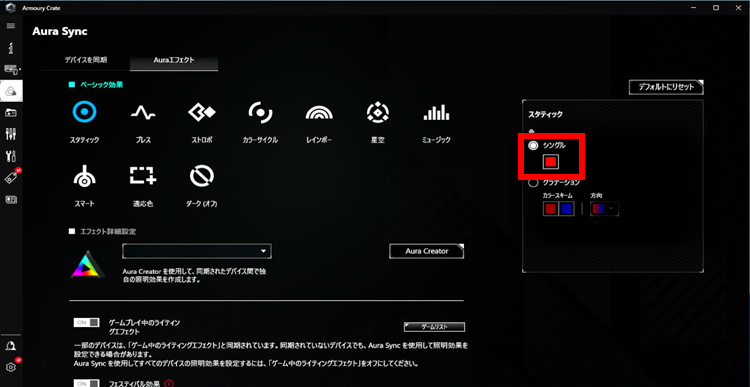
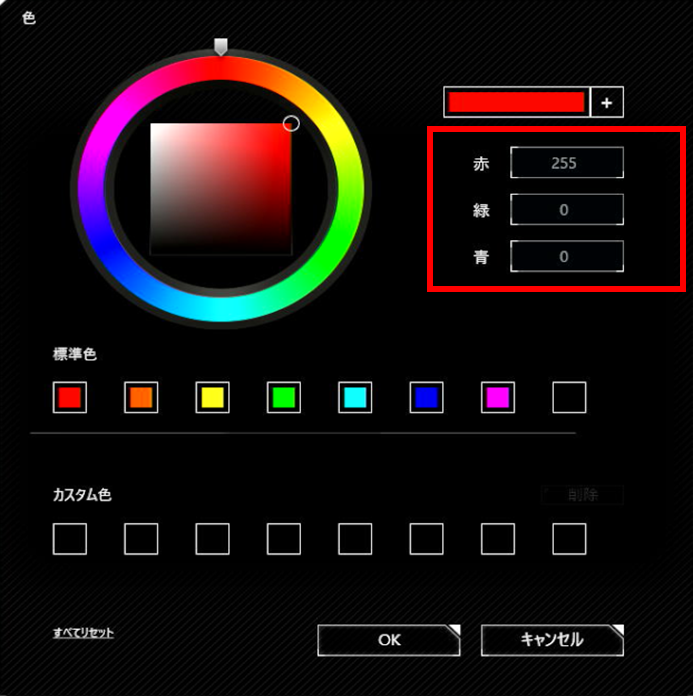
色設定画面が表示されます。 色を変更するには、右側の赤/緑/青にRGBの数値 ( 0 ~255 )を入力する、または左側のチャートを使用します。
例として赤:0、 緑:51、 青:153 を入力します。
赤/緑/青欄の上に変更された色が表示されます。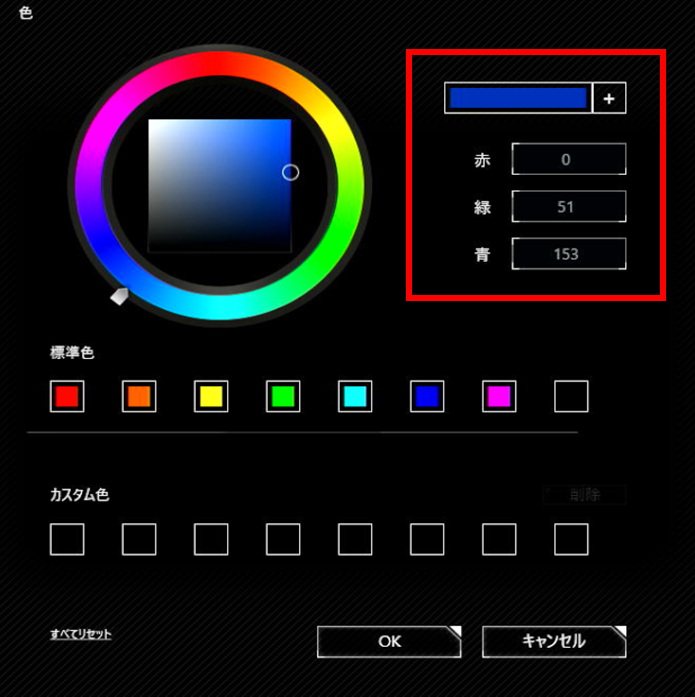
関連事項
ASUS:参考
詳細目次
RGB-LED ライトを調整する ( ASRock 製マザーボード搭載製品 )
事前確認
- 制御アプリ「 Polychrome RGB 」を使用してRGB-LEDライトを調整すること以外の
「 Polychrome RGB 」での設定変更を動作保証するものではありません。 - マザーボード「ASRock A520M TW(A520 AM4 DDR4 mATX)I R2」と
「ASRock USB-ARGB変換アダプタ」の組み合わせの場合、
BIOSでのRGB-LEDライトの調整はできません。
「 Polychrome RGB 」アプリの「 ARGB module 」で調整をしてください。
CMOS クリアをした時の挙動は以下のようになります
- CMOS クリアした場合、制御アプリ 「 Polychrome RGB 」 のインストール有無にかかわらず、
7色の順次表示になります。
下記を掲載しています。
UEFI BIOS Utility を使用して
RGB-LED ライトを消灯する
UEFI BIOS Utility の設定を変更します。
PC の電源を入れ、「 THIRDWAVE 」 ロゴのみが表示されている間に [ Delete ] または [ F2 ] キーを連打します。
ASRock 製ユーティリティアプリ 「 ASRock Restart to UEFI 」 を使用すると、 [ Delete ] または [ F2 ] キーの連打は必要ありません。
ダウンロードはこちらからUEFI BIOS Utility が起動します。
※ ここで表示言語を日本語に変更することができます。
[ English ] 表示をクリックし、プルアップ メニューより [ 日本語 ] を選択します。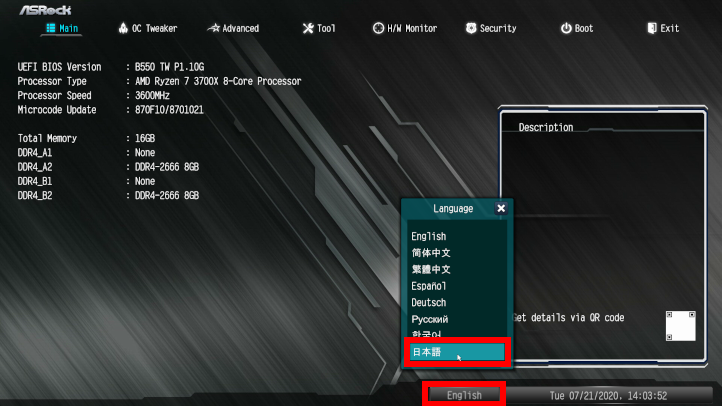
[ アドバンスド ( Advanced ) ] をクリックします。
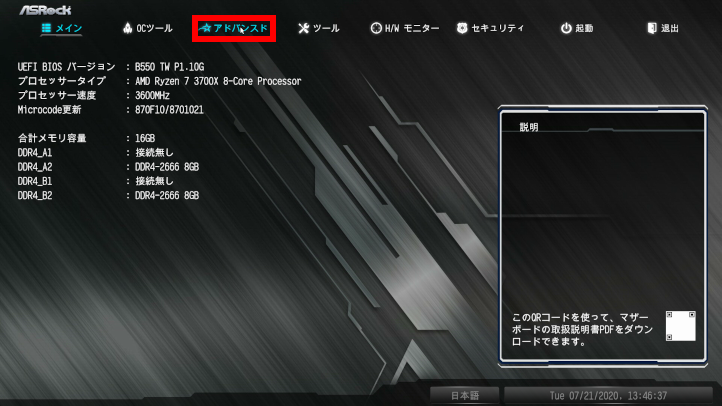
「 アドバンスド ( Advanced ) 」 画面が表示されます。
[ オンボードデバイス設定 ( Onboard Devices Configuration ) ] をクリックします。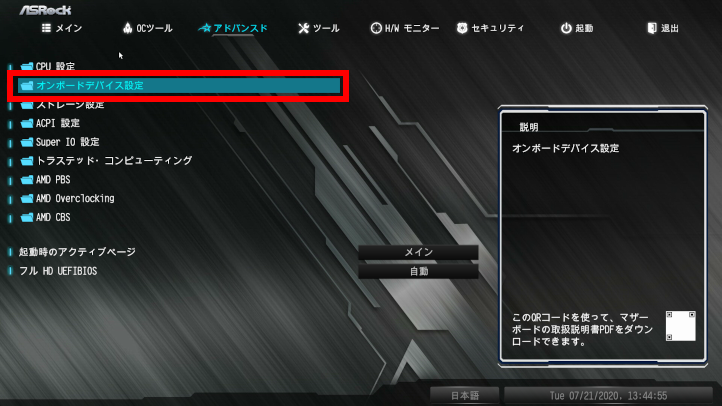
「 オンボードデバイス設定 ( Onboard Devices Configuration ) 」 画面が表示されます。
「 RGB LED On / Off 」 項のプルダウンメニューより [ Off ] を選択します。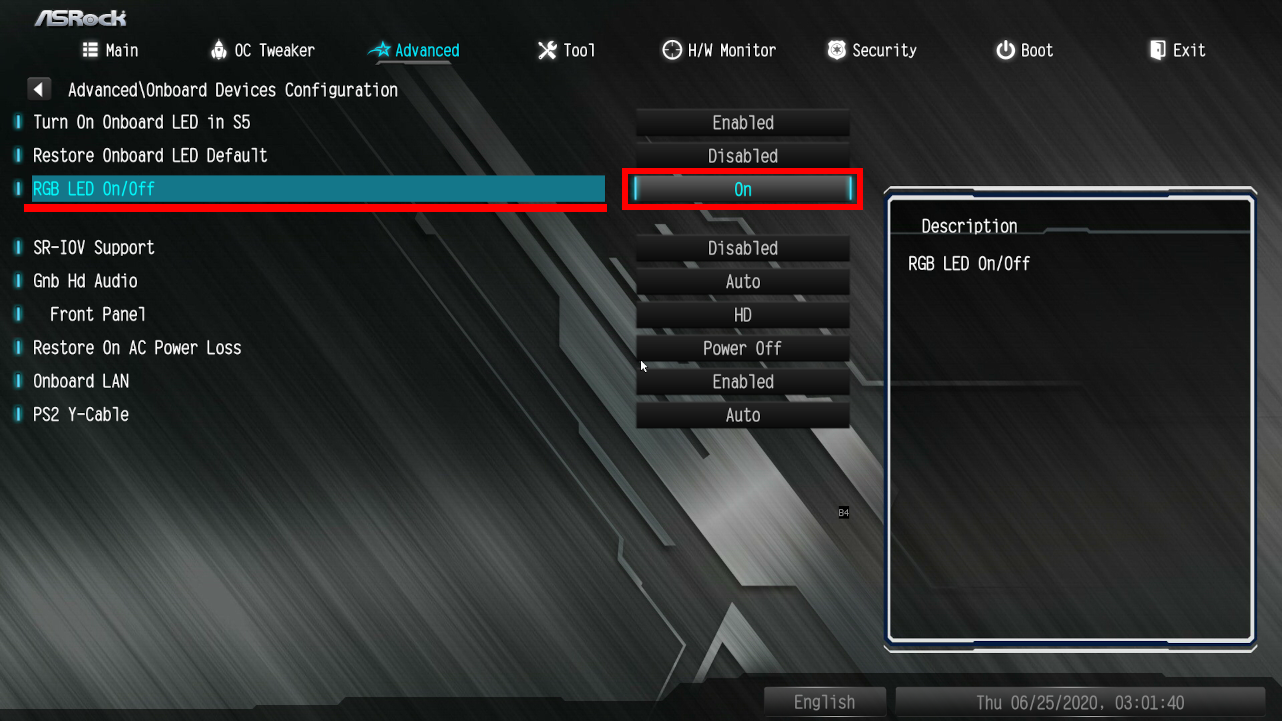
RGB-LED ライトを消灯する
- 前項と同様に PC の電源を入れ、「 THIRDWAVE 」 ロゴのみが表示されている間に [ Delete ] または [ F2 ] キーを連打します
UEFI BIOS Utility が起動します。
画面上方にある [ Polychrome RGB (ON) ] ボタンをクリックし、RGB-LED ライトを消灯します。
[ Polychrome RGB (ON) ] 表示が [ Polychrome RGB (OFF) ] 表示に切り替わります。
再度押すことでRGB-LED ライトが点灯します。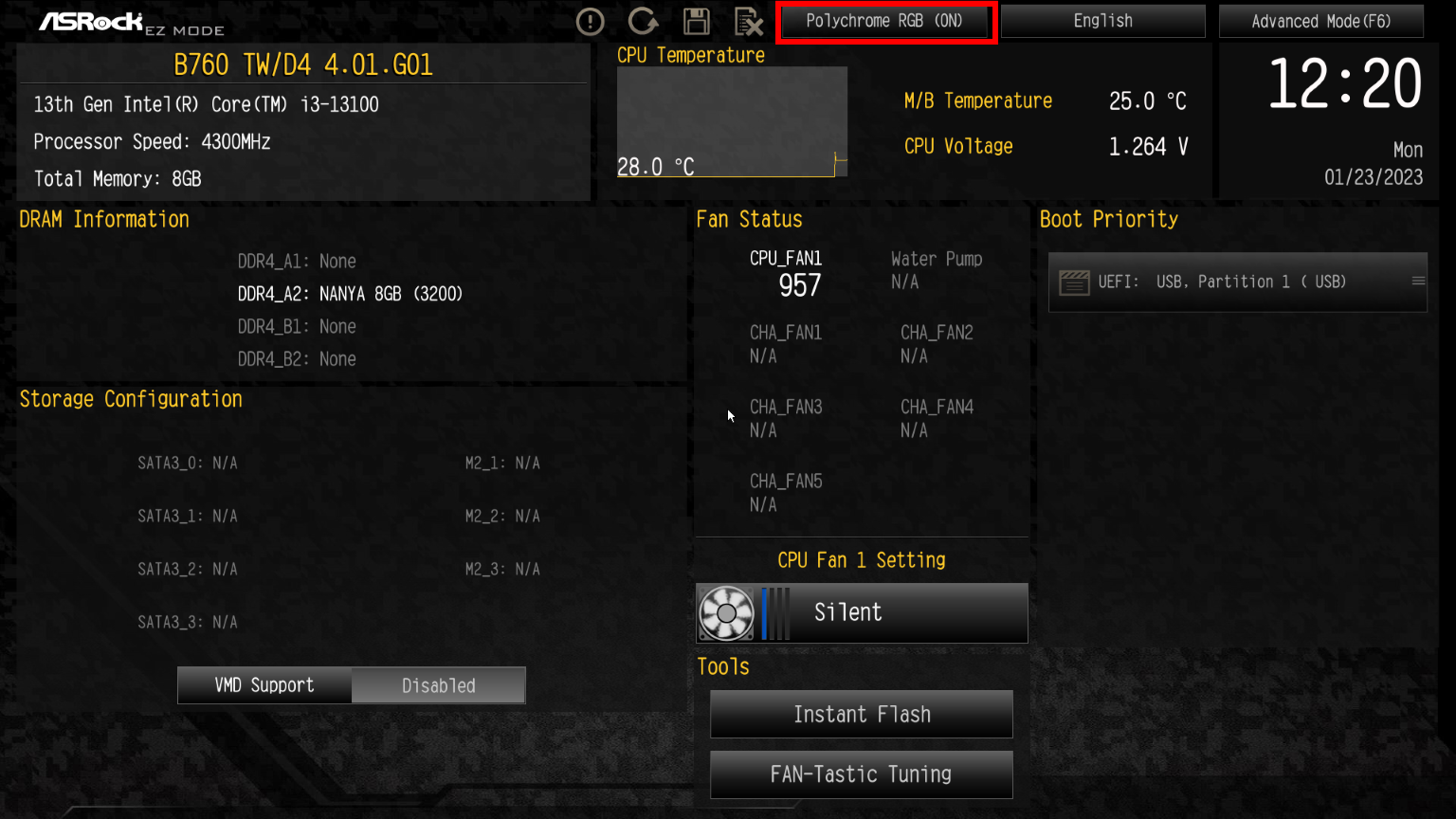
キーボード [ F10 ] キーを押し、変更を保存して再起動します。
RGB-LED ライトの色を変更する
- 前項と同様に PC の電源を入れ、「 THIRDWAVE 」 ロゴのみが表示されている間に [ Delete ] または [ F2 ] キーを連打します
UEFI BIOS Utility が起動します。
画面左上にある [ Advanced Mode(F6) ] ボタンをクリックするか、キーボード [ F6 ] キーを押し、
「 Advanced Mode 」 に切り替えます。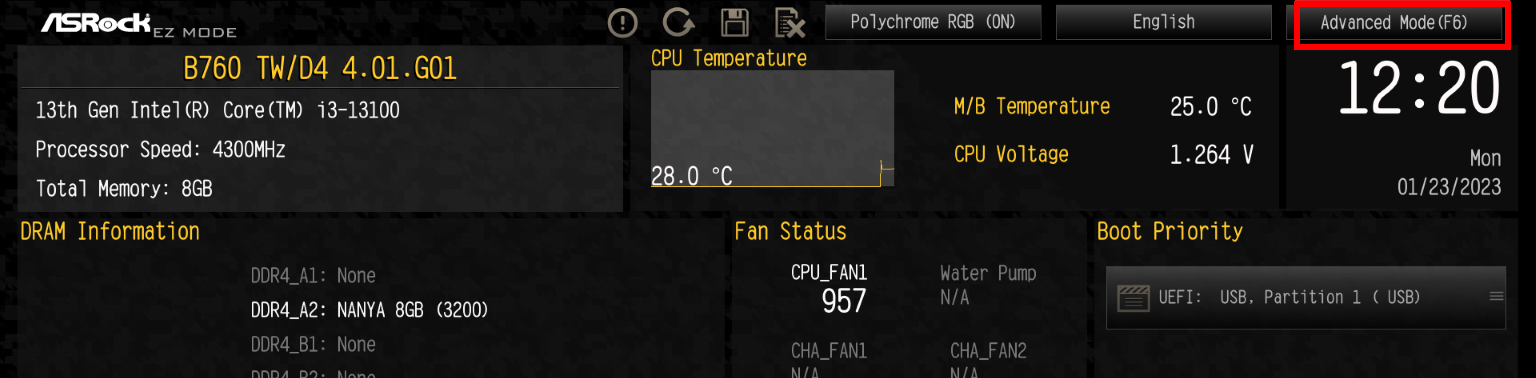
「 Advanced Mode 」 に切り替わります。
画面上 [ Tool ] ボタンをクリックし、一覧より [ ASRock Polychrome RGB ] をクリックします。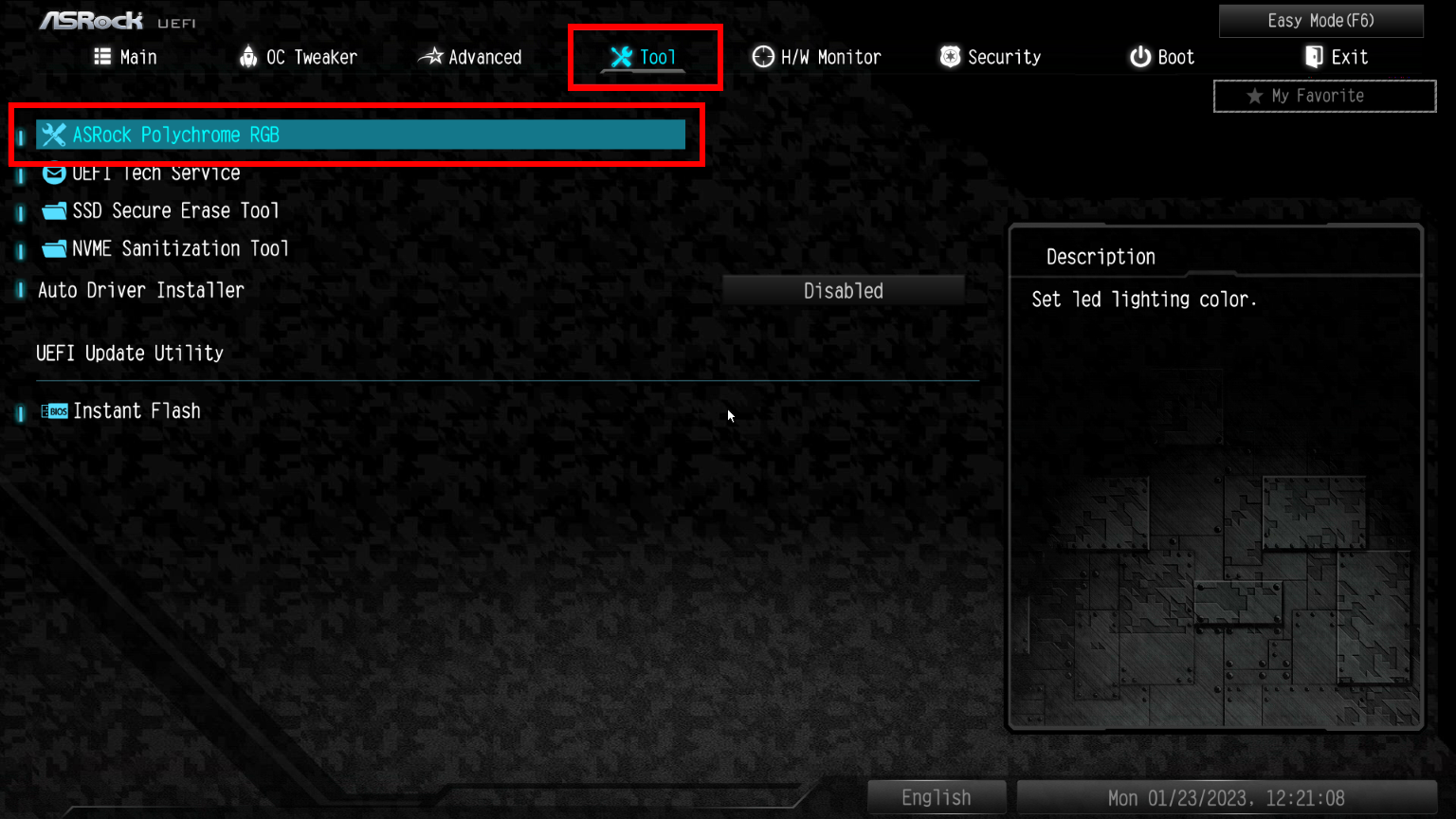
ASRock Polychrome RGB 設定画面が表示されます。
画面上 [ RGB_LED1 ] ボタンをクリックし、 [ All RGB LED ] に変更します。
「 Style 」 欄を変更し、色変更が可能な場合は、右側 RGB 数値設定部にスライダーが表示されますので、それで色を設定します。
「 □ Apply to all 」 をクリックしてチェックを入れ、 [ Exit ] をクリックして ASRock Polychrome RGB 設定画面を閉じます。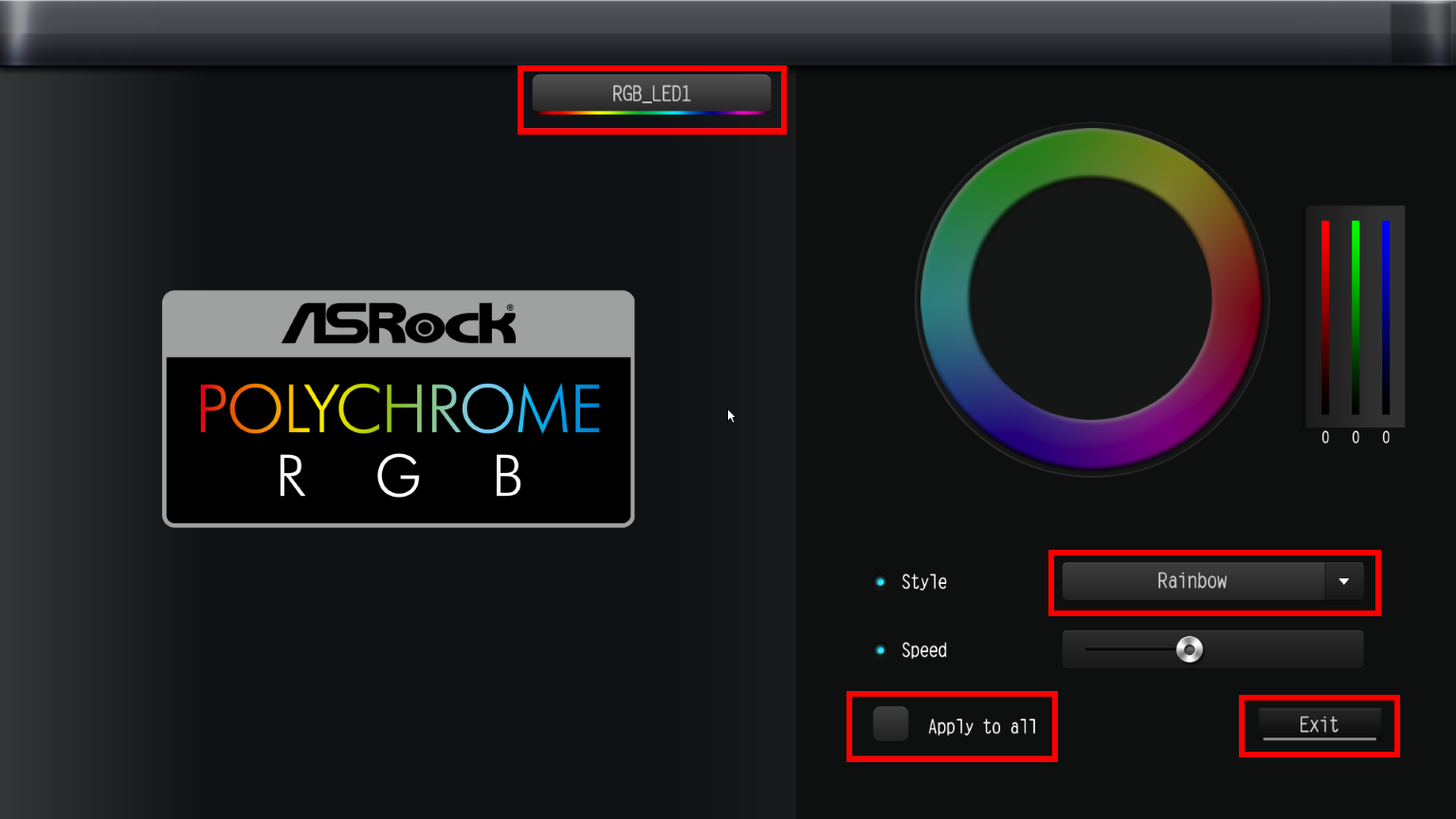
「 Advanced Mode 」 に戻ります。
画面右上 [ Exit ] ボタンをクリックし、 一覧より [ Save Changes and Exit ] を選択するか、
キーボード [ F10 ] キーを押し、変更を保存して再起動します。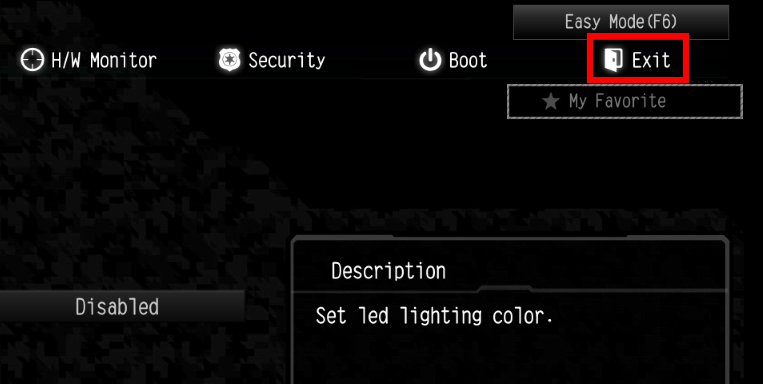
制御アプリ 「 Polychrome RGB 」 を使用して
制御アプリ 「 Polychrome RGB 」 インストールし、色を変更する
- 下記をクリックし、 「 Polychrome RGB 」 をダウンロードします。
- ご利用のマザーボードが 「 ASRock X570 Phantom Gaming 4 」 の場合
PolychromeRGB(v1.0.108) ( Windows 10 / 11 ) - その他の場合
PolychromeRGB(v2.0.218) ( Windows 10 / 11 )
- ご利用のマザーボードが 「 ASRock X570 Phantom Gaming 4 」 の場合
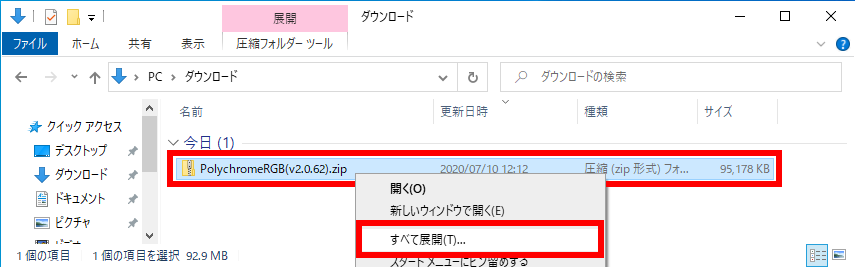
ダウンロードしたファイルを右クリックし、コンテキストメニューより [ すべて展開 ] を選択します。
展開先確認画面が表示されます。
内容を確認し、 [ 展開(E) ] をクリックします。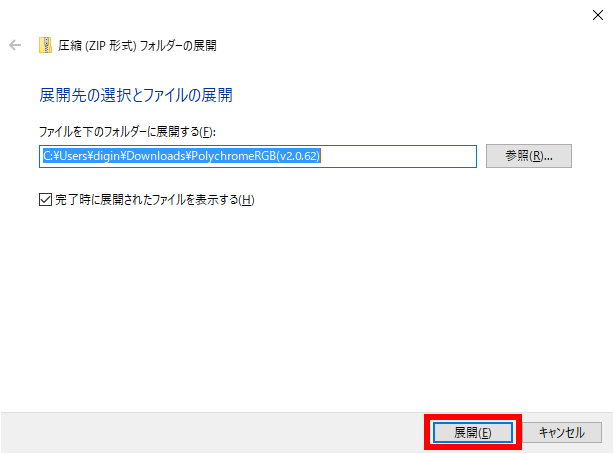
展開された [ AsrPolychromeRGBSetup(vx.x.xx) (.exe) ] を右クリックし、
コンテキストメニューより [ 管理者として実行(A) ] をクリックし、インストールします。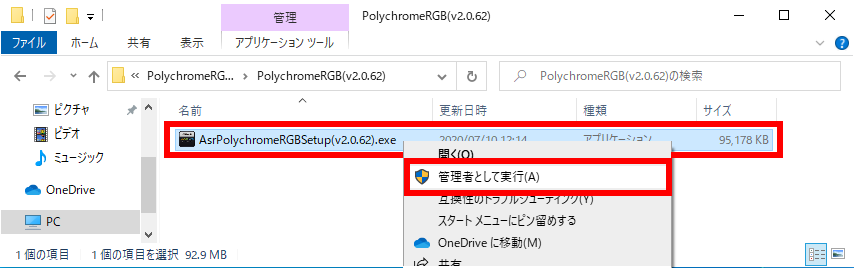 「 ユーザー アカウント制御 」 画面が表示される場合は、 [ はい ] をクリックします。
デスクトップに作成されたショートカットアイコンをダブルクリックします。
※ メニューから起動することも可能です。「 POLYCHROME SYNC 」 画面が表示されます。
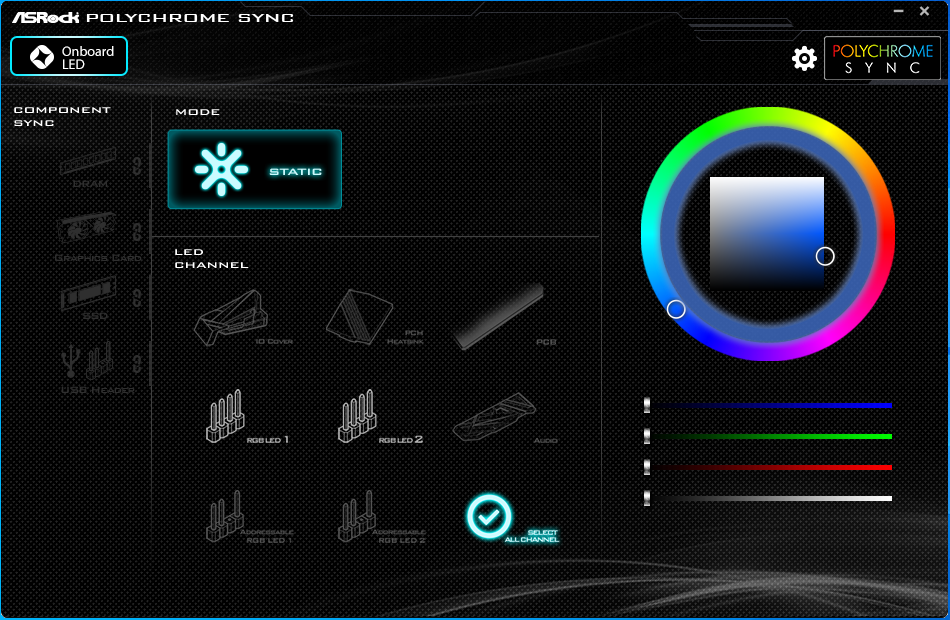
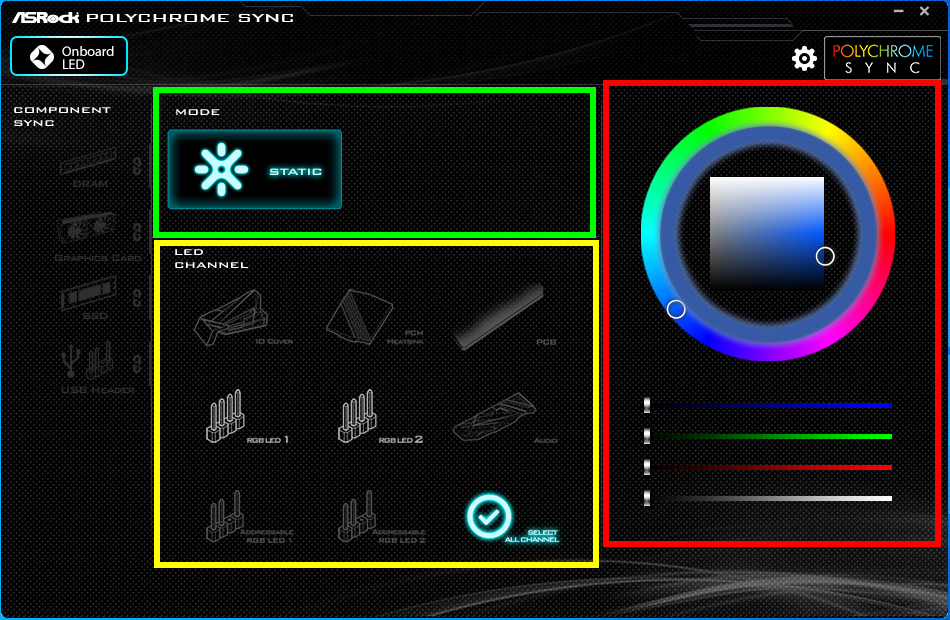
緑色枠
発光モード選択
黄色枠
適用パーツ選択
ここでは例として、RGB LED 1 がフロントライトに接続されています。
( 右下 [ チェック ] をクリックすると全選択 )赤色枠
色調整
モードボタンをクリックすると
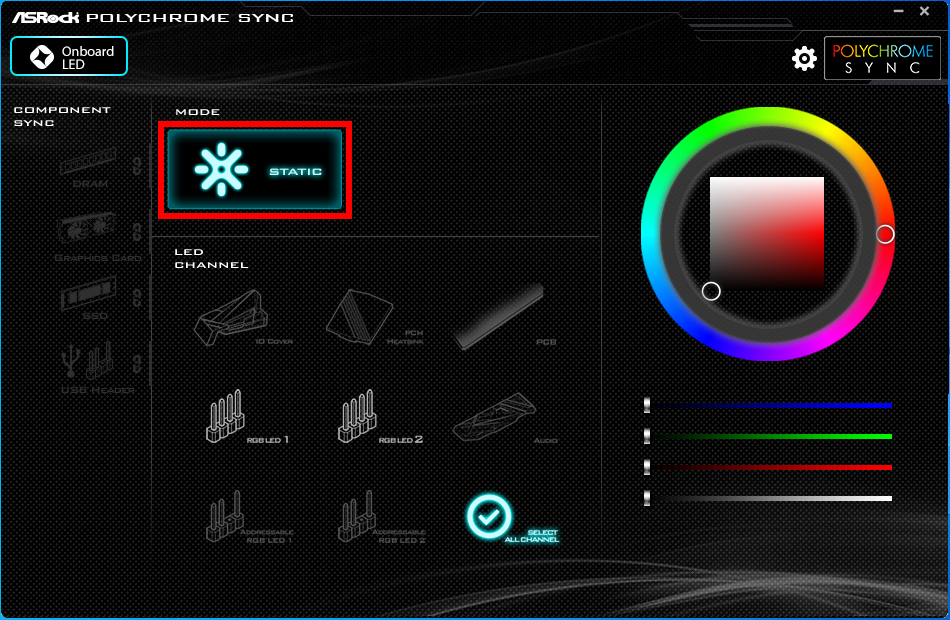
選択肢が表示されます。
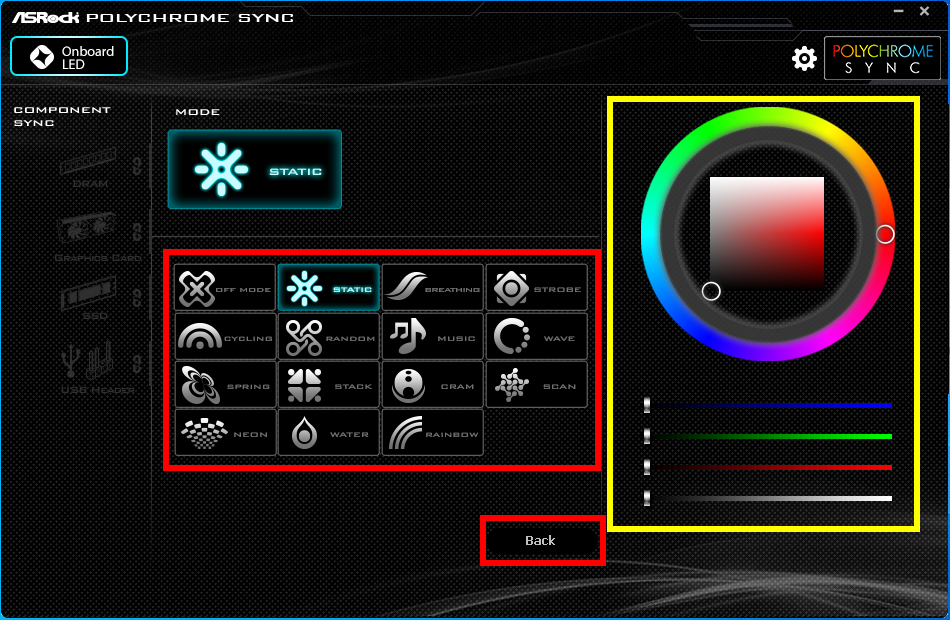
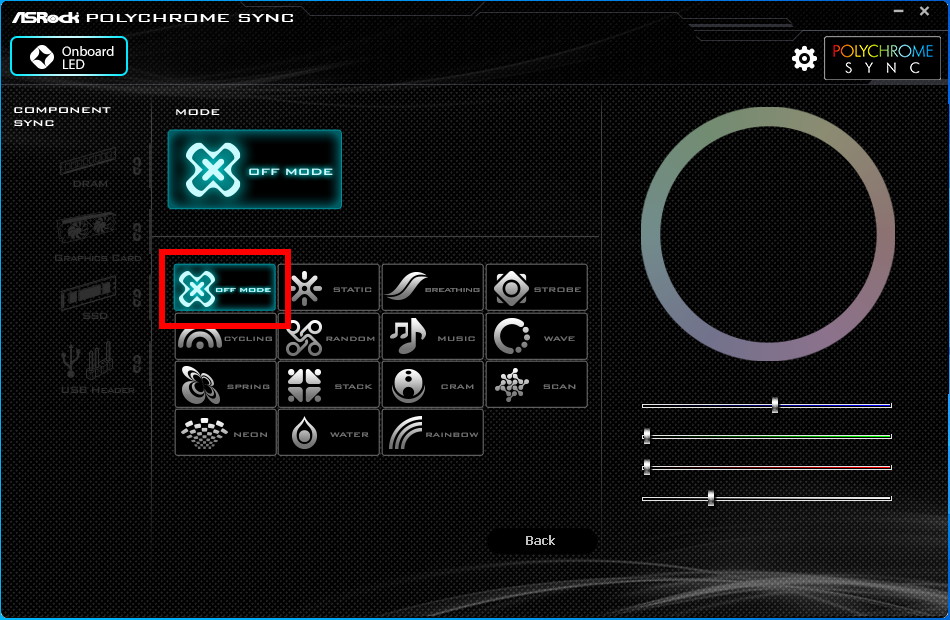
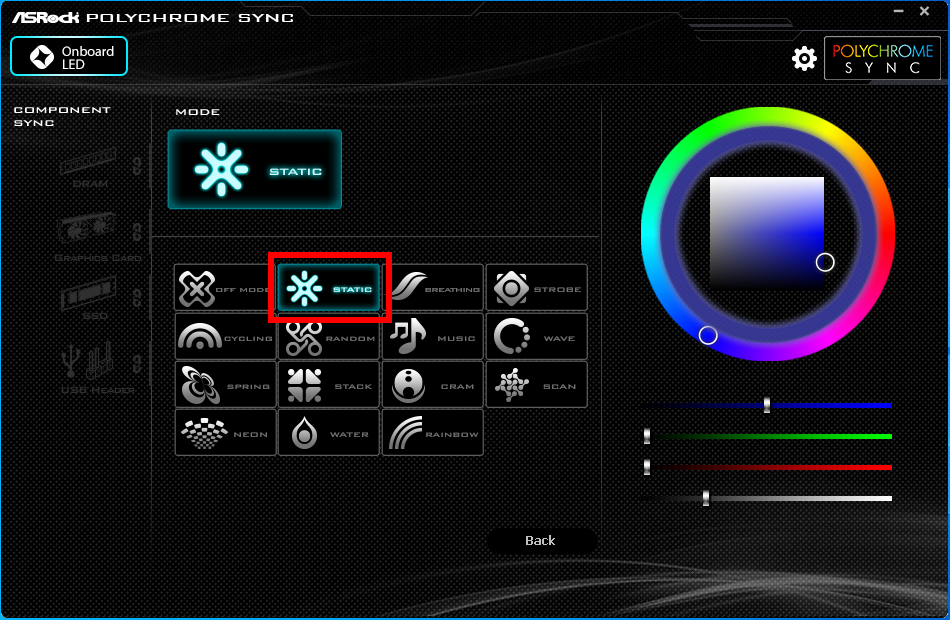
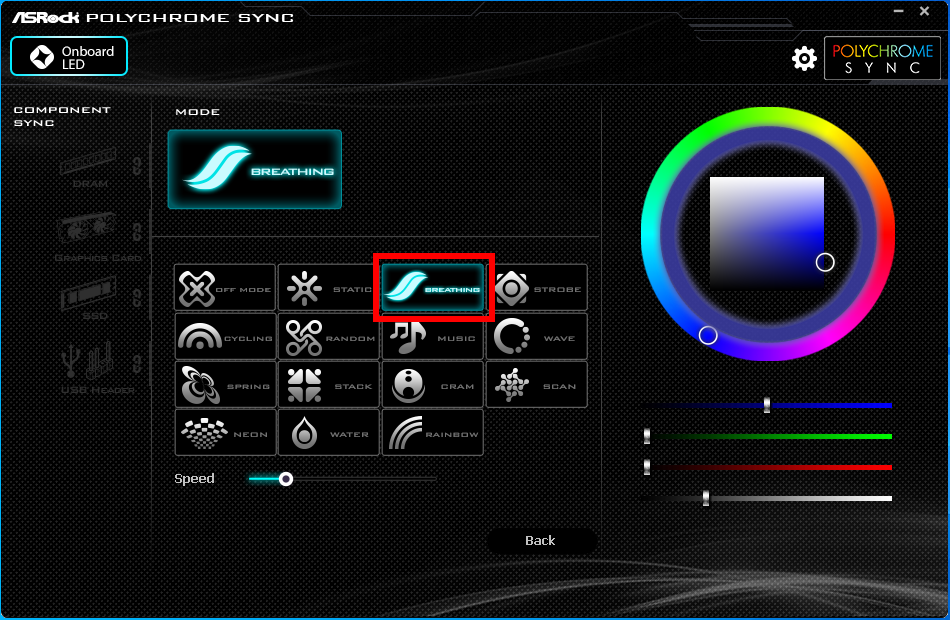
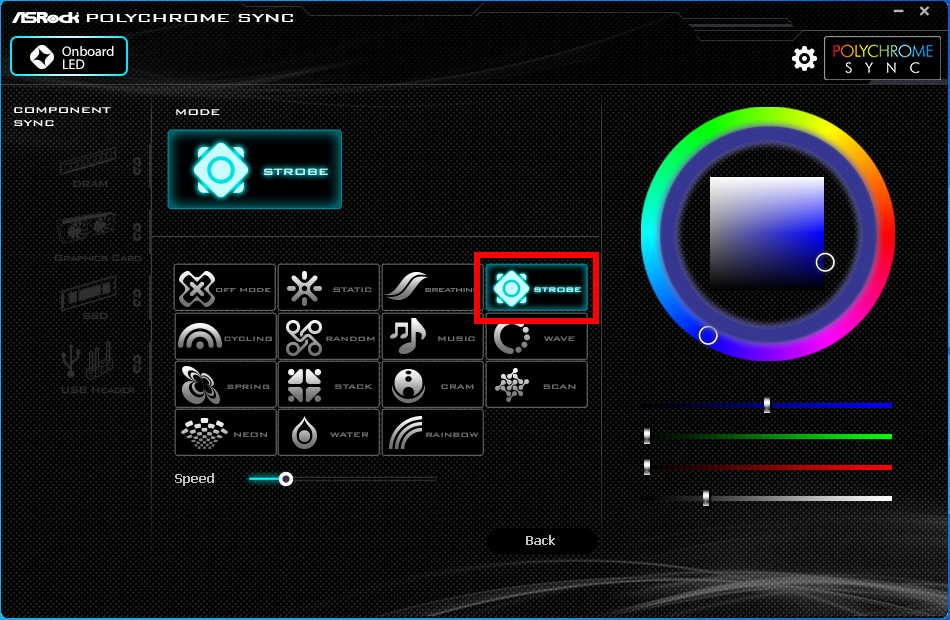
ASRock:発光モードの種類
OFF MODE
消灯
STATIC
単色固定
BREATHING
息づかい
STROBE
単純点滅
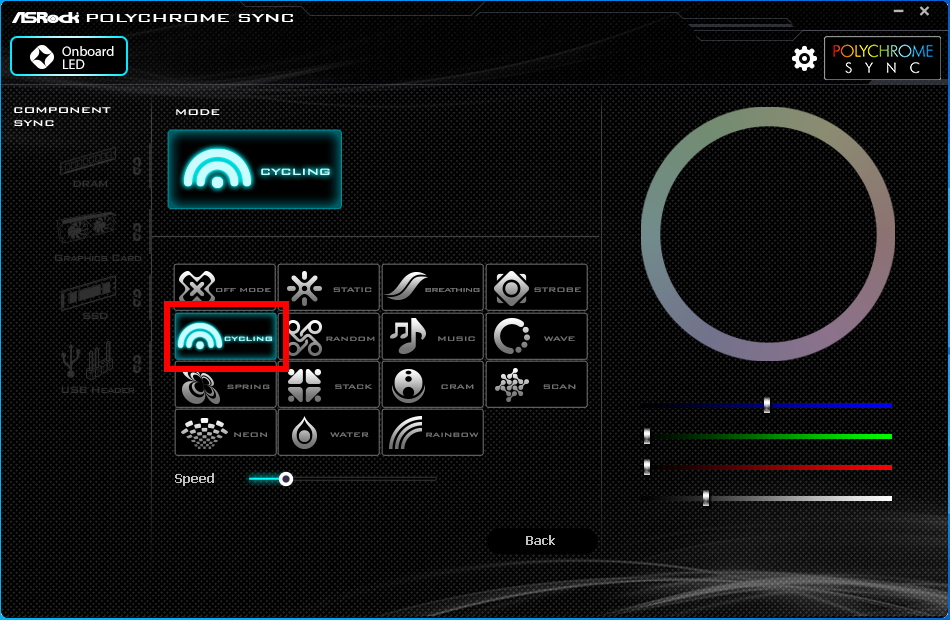
CYCLING
サイクリング
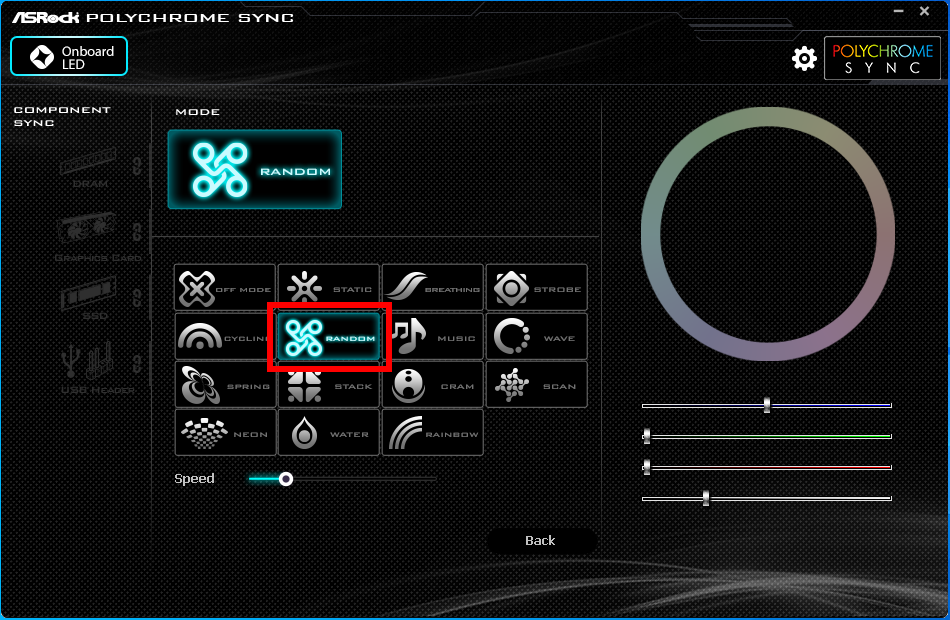
RANDOM
ランダム
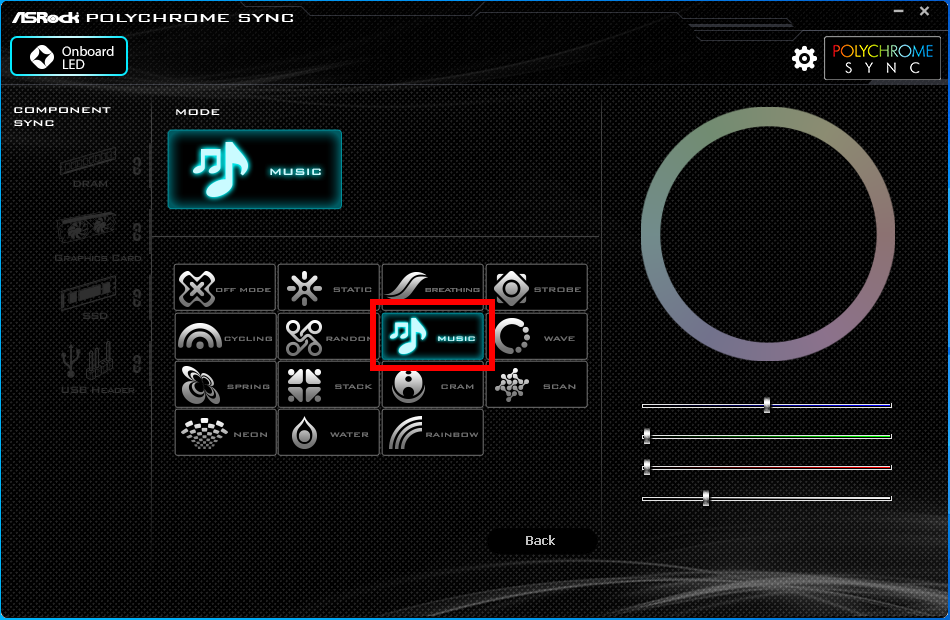
MUSIC
音声出力同期
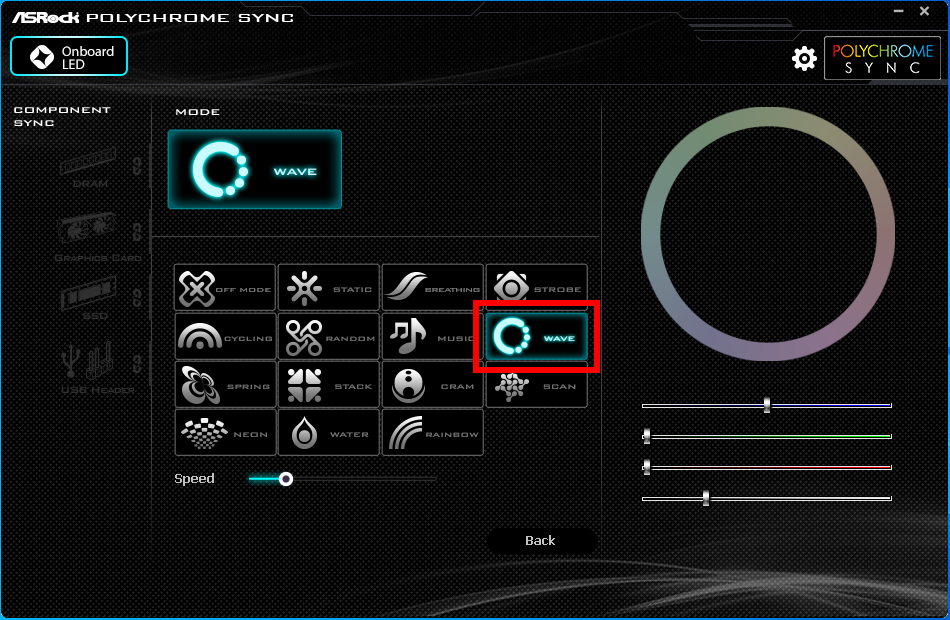
WAVE
波
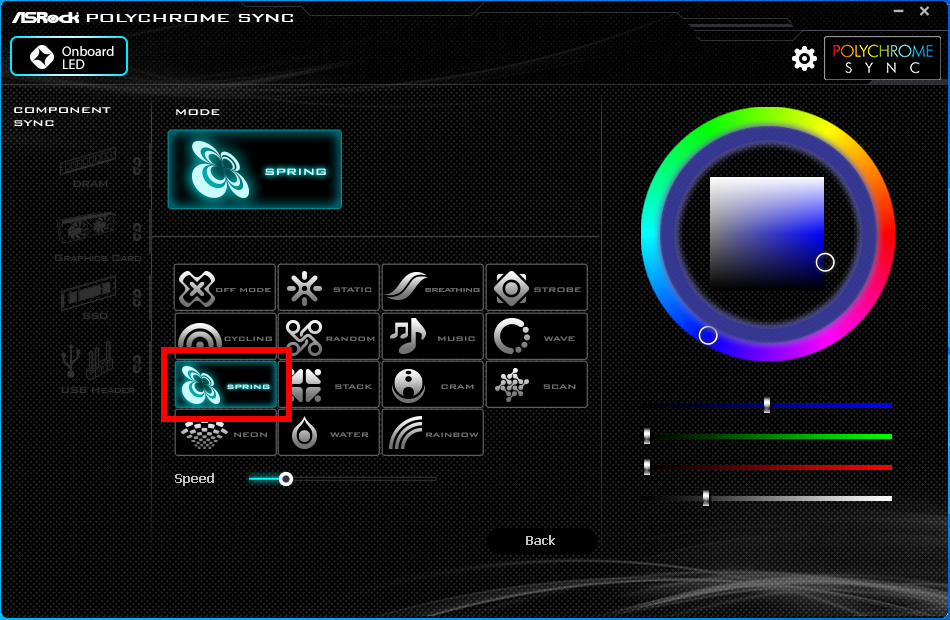
SPRING
噴水
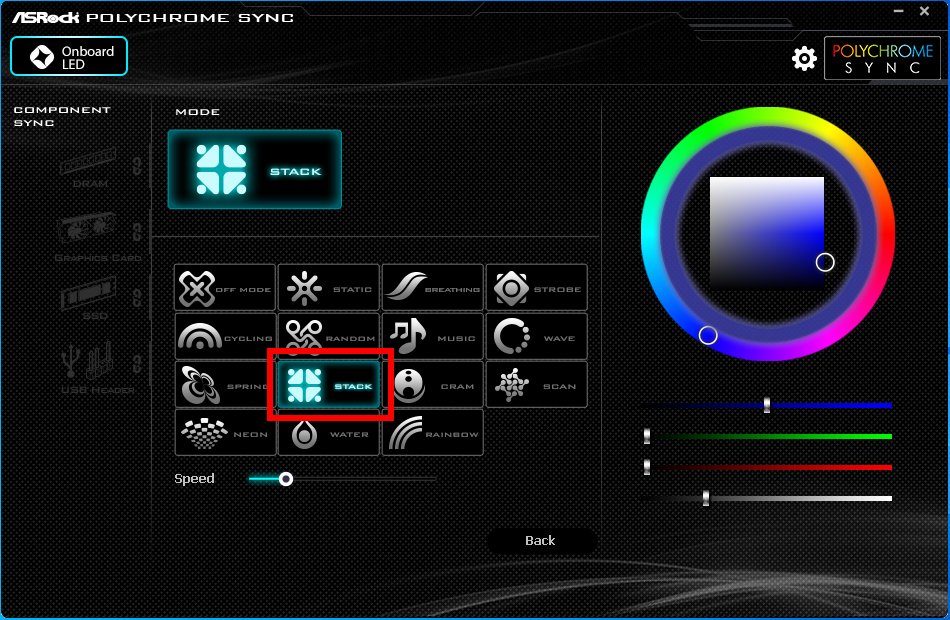
STACK
スタック
CRAM
混雑

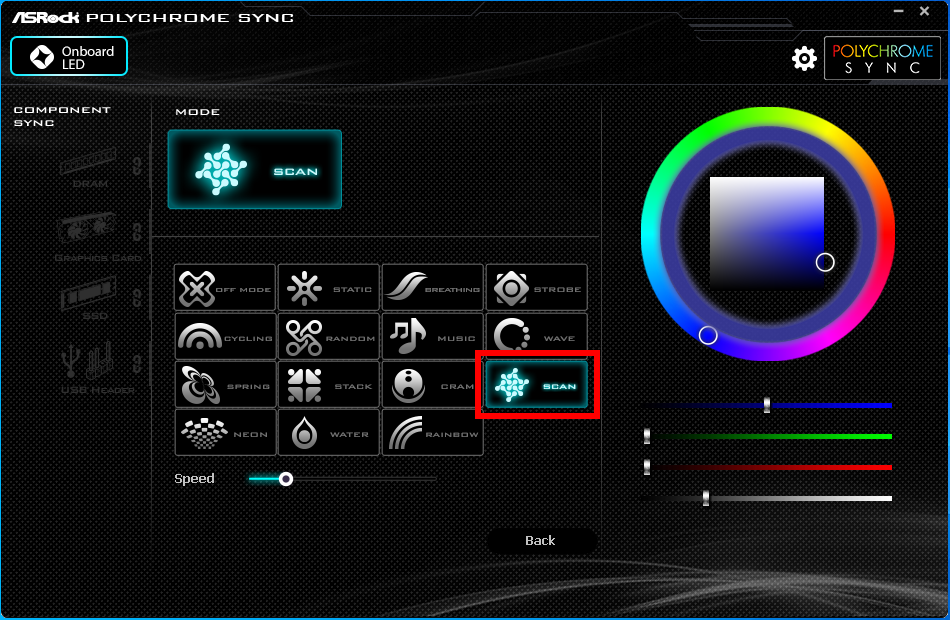
SCAN
スキャン
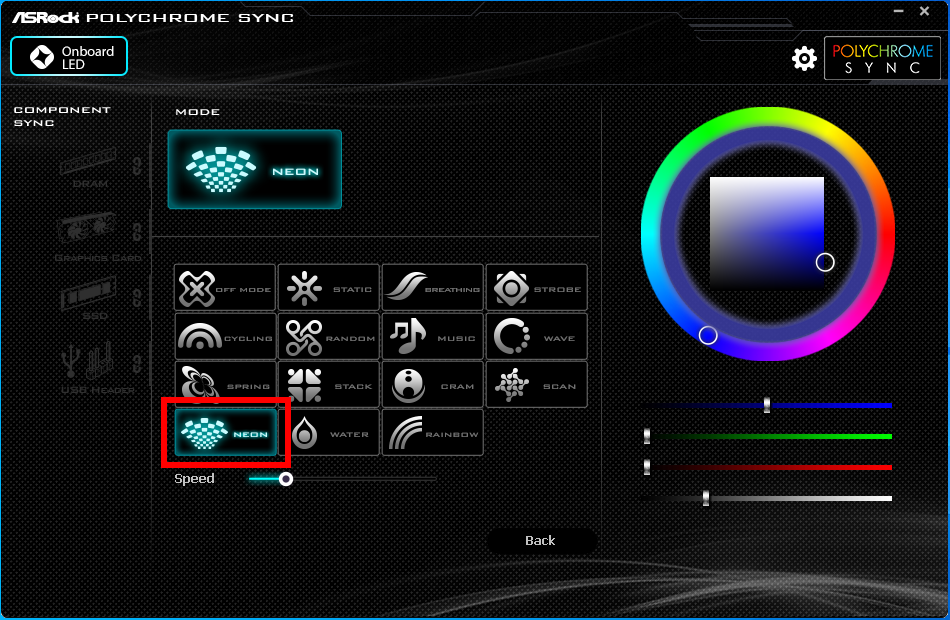
NEON
ネオン
WATER
水
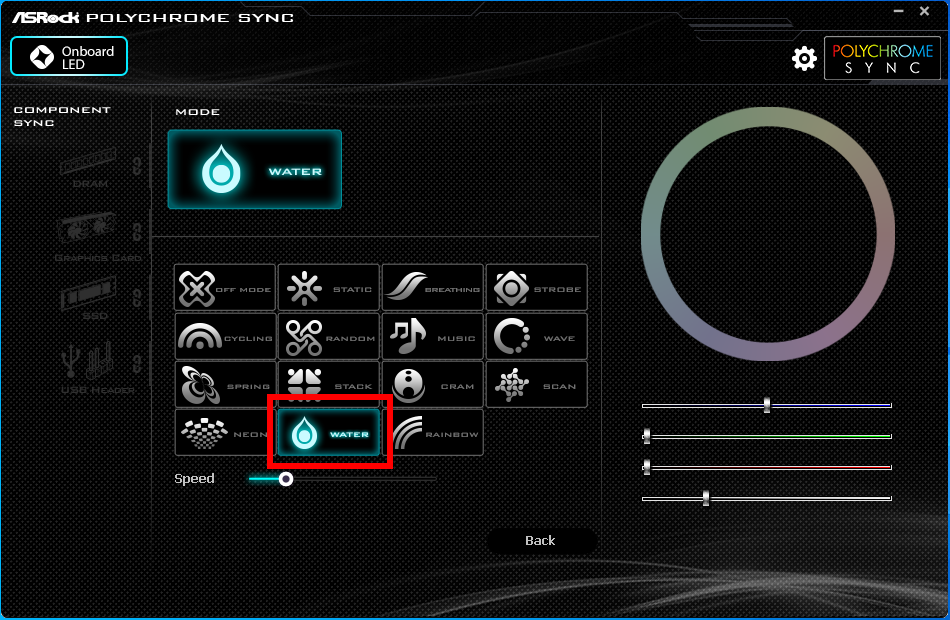
RAINBOW
虹色
関連事項
ASRock:関連ページ
詳細目次
RGB-LED ライトを調整する ( MSI 製マザーボード搭載製品 )
事前確認
- 制御アプリ 「 Mystic Light Lite 」 をインストール後、初期設定に戻すには 「 Mystic Light Lite 」 のアンインストールが必要です。
- 制御アプリ 「 Mystic Light Lite 」 を使用して筐体前面 RGB-LED ライトを調整した値は保存されません。
「 Mystic Light Lite 」 を起動するごとに再調整が必要です ( 「 Mystic Light Lite 」 の初期設定が適用されます )。 - 制御アプリ 「 Mystic Light 」 を含む統合アプリのご使用はお控えになることを推奨します。
下記を掲載しています。
UEFI BIOS Utility を使用して
RGB-LED ライトを消灯する
PC の電源を入れ、「 THIRDWAVE 」 ロゴが表示されている間にキーボードの [ Delete ] キーを連打します。
UEFI BIOS Utility が起動します.
[ EZ Mode (F7) ] をクリックします。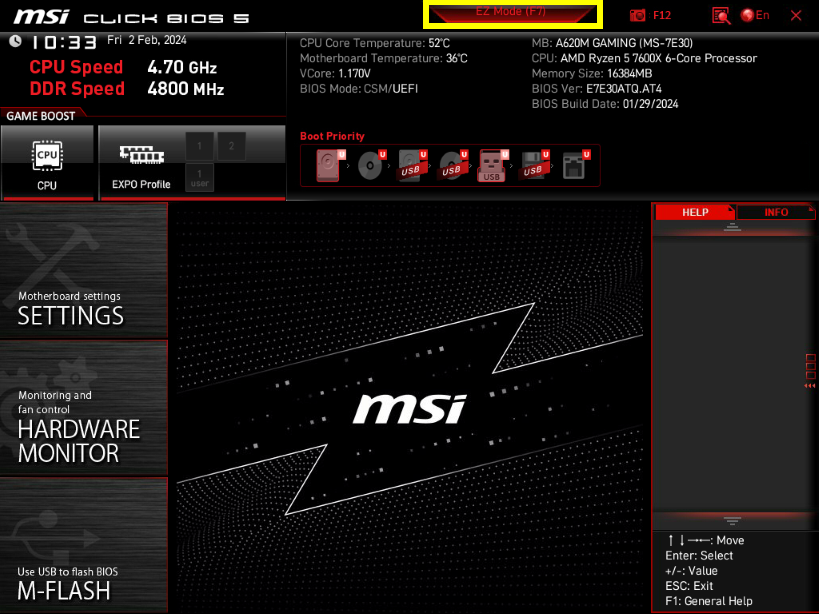
「 EZ Mode 」 画面が表示されます。
右下 [ RGB Light Control ( ON ) ] をクリックします。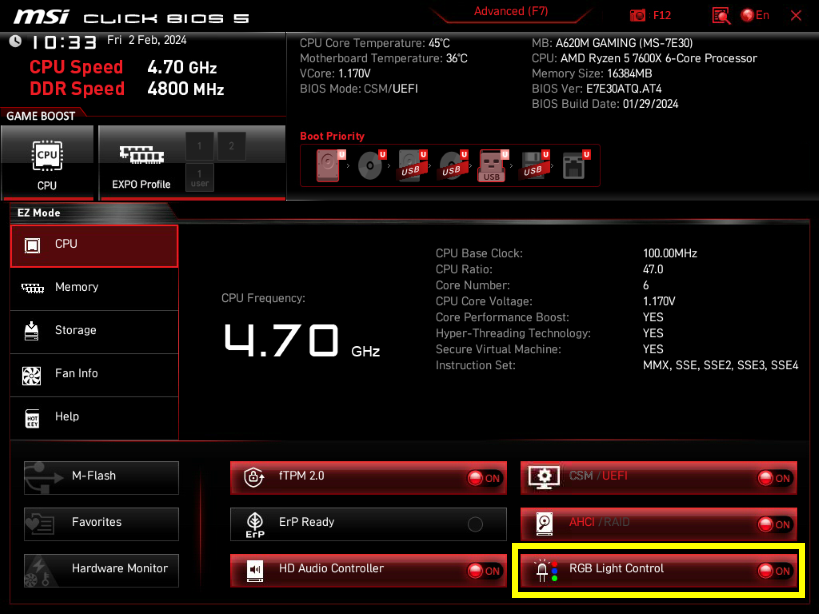
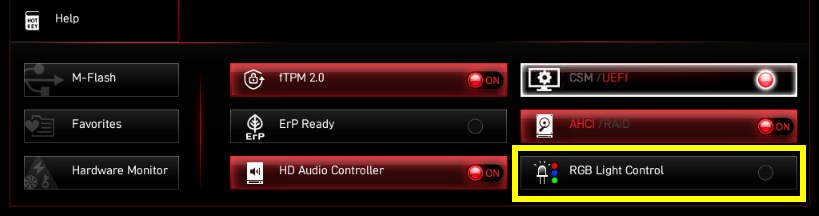
ON 表示が消灯します。
設定を保存するため、キーボードの [ F10 ] キーを押します。
設定保存の確認画面が表示されますので、 [ Yes ] をクリックします。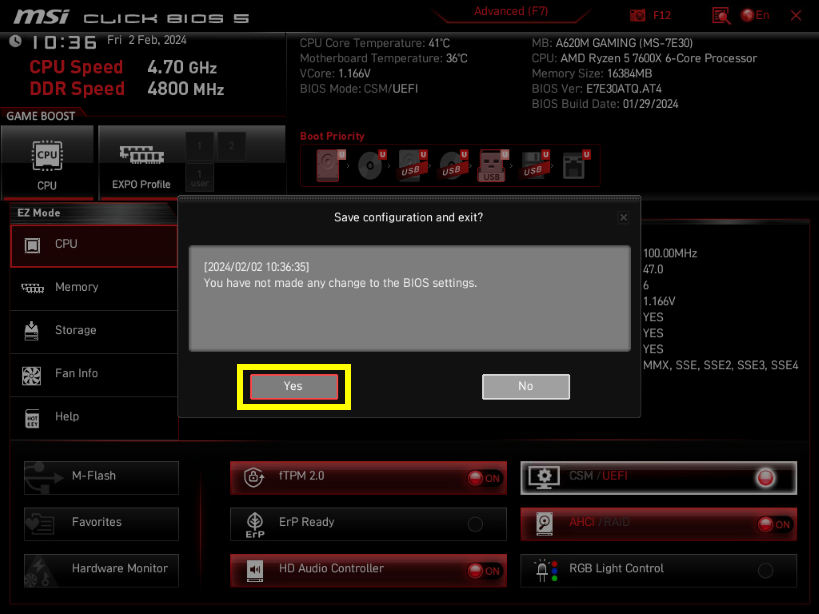
UEFI BIOS Utility が自動的に終了し、PC が再起動します。
制御アプリ 「 Mystic Light Lite 」 を使用して
制御アプリ 「 Mystic Light Lite 」 インストールし、色を変更する
- 下記をクリックし、 「 Mystic Light Lite 」 をダウンロードします。
ダウンロードしたファイルを右クリックし、コンテキストメニューより [ すべて展開 ] を選択します。
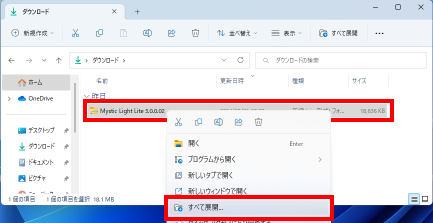
展開先確認画面が表示されます。
内容を確認し、 [ 展開(E) ] をクリックします。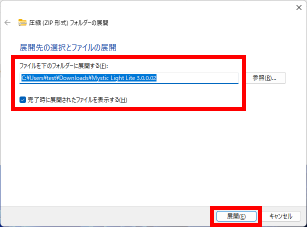
展開されたフォルダーをダブルクリックして開きます。
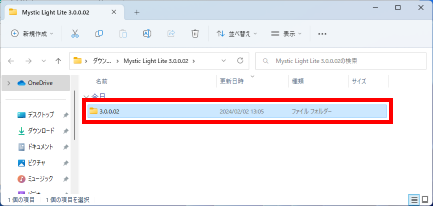
[ Mystic Light Lite (.exe) ] を右クリックし、
コンテキストメニューより [ 管理者として実行 ] をクリックし、インストールします。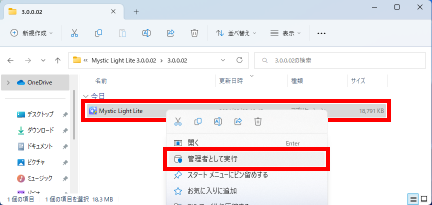
下図が表示された場合は、 [ 実行 ] をクリックします。
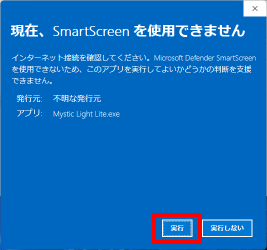
「 ユーザー アカウント制御 」 画面が表示される場合は、 [ はい ] をクリックします。
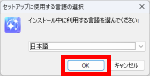
言語の確認が表示されます。 [ OK ] をクリックします。
インストール準備完了画面が表示されます。 [ インストール(I) ] をクリックします。
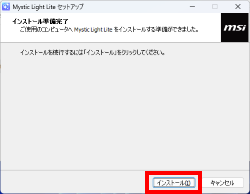
インストールが開始されます。
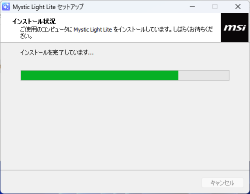
インストールは自動的に終了します。
デスクトップに作成されたショートカットアイコンをダブルクリックします。
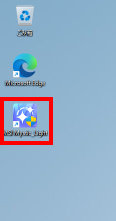 「 ユーザー アカウント制御 」 画面が表示される場合は、 [ はい ] をクリックします。
「 Mystic Light Lite 」 が起動します。
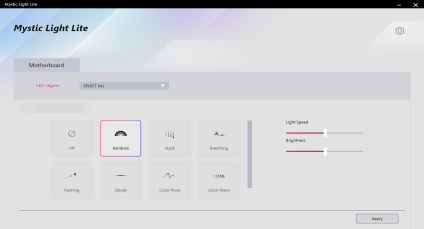
MSI:発光モードについて
- こちらで掲載の画像は,インテル 600番台チップセット マザーボードを使用した際の画像です。
他のマザーボードをご使用の場合は、表示内容が異なる場合がございます。
OFF
筐体前面 RGB-LED ライトを消灯します。
変更を適用するには必ず右下 [ Apply ] をクリックします。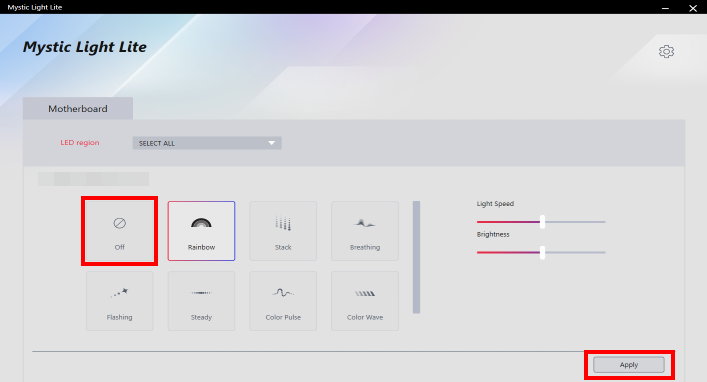
Rainbow
発光間隔および輝度を調整することができます。
変更を適用するには必ず右下 [ Apply ] をクリックします。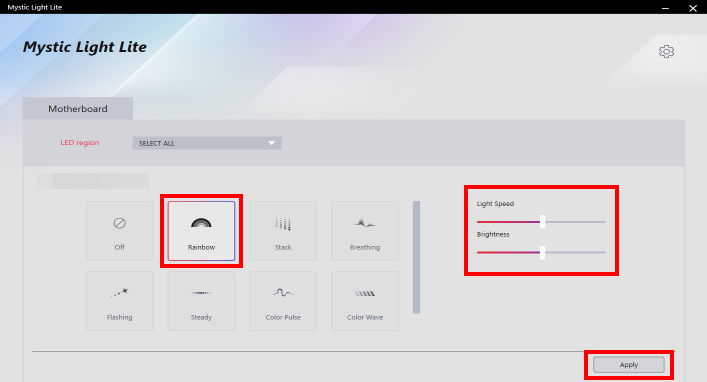
Stack
単色の発光色 ( 変更するには青枠内の ● をクリックします )、発光間隔および輝度を調整することができます。
変更を適用するには必ず右下 [ Apply ] をクリックします。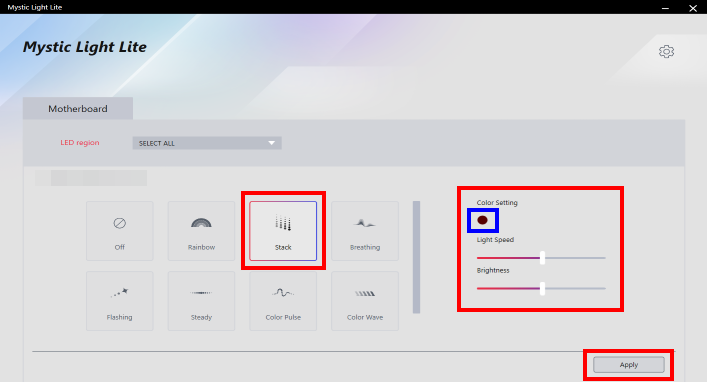
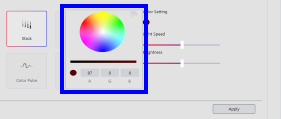
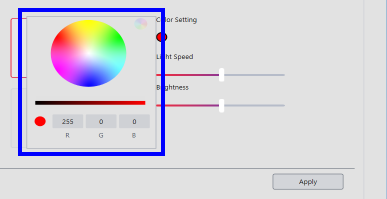
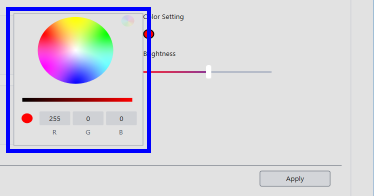
青枠内の ● をクリックすると、カラーチャートが表示されます。
Breathing
単色の発光色 ( 変更するには青枠内の ● をクリックします )、発光間隔および輝度を調整することができます。
変更を適用するには必ず右下 [ Apply ] をクリックします。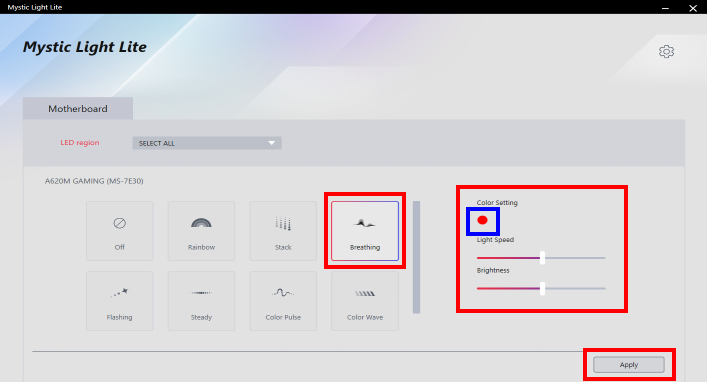
青枠内の ● をクリックすると、カラーチャートが表示されます。
Flashing
カラー/単色の切り替え、単色の発光色 ( 変更するには青枠内の ● をクリックします )、発光間隔および輝度を調整することができます。
変更を適用するには必ず右下 [ Apply ] をクリックします。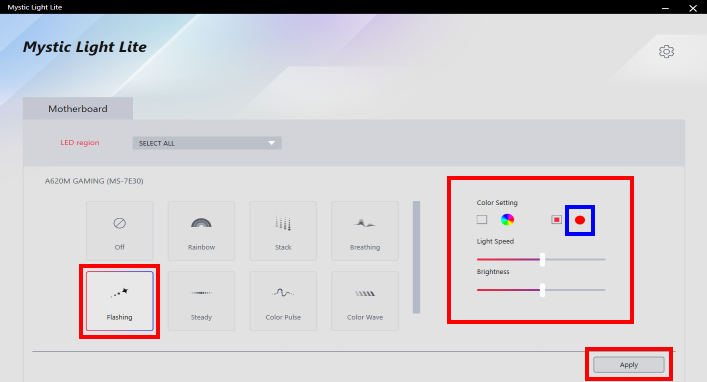
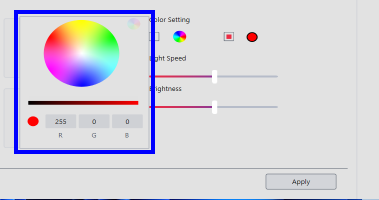
青枠内の ● をクリックすると、カラーチャートが表示されます。
Steady
単色の発光色 ( 変更するには青枠内の ● をクリックします )、発光輝度を調整することができます。
変更を適用するには必ず右下 [ Apply ] をクリックします。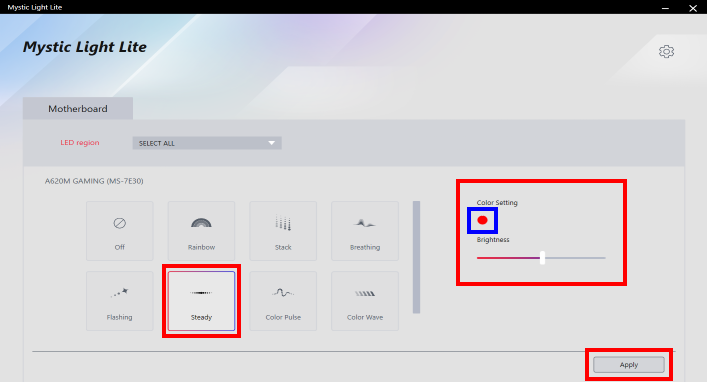
青枠内の ● をクリックすると、カラーチャートが表示されます。
Color Pulse
発光間隔および輝度を調整することができます。
変更を適用するには必ず右下 [ Apply ] をクリックします。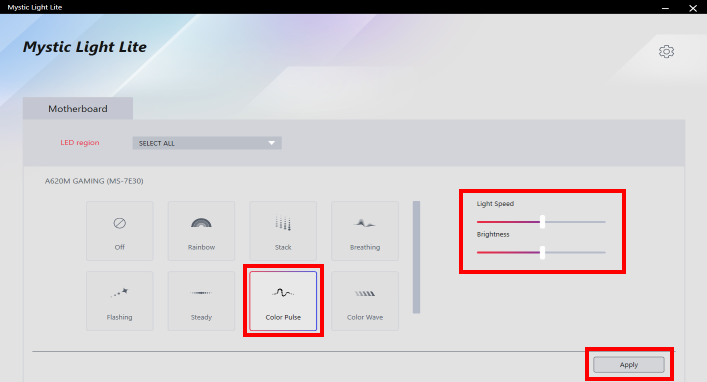
Color Wave
発光間隔および輝度を調整することができます。
変更を適用するには必ず右下 [ Apply ] をクリックします。