- トップカテゴリー > 操作・設定 > アプリ・ソフト > セキュリティソフト(ノートンなど) > 旧バージョンのノートン セキュリティスタンダードが利用できなくなる可能性について(2026年5月以降)
旧バージョンのノートン セキュリティスタンダードが利用できなくなる可能性について(2026年5月以降)
- カテゴリー :
回答
概要
古いバージョンのノートン製品は、2026年5月12日以降に正常に利用できなくなる可能性があります。
主に以下が対象です。
対象:ノートン セキュリティスタンダード バージョン 22.20.5.40 未満
ノートン360をお使いの方については、対象ではないため対応は不要です。
2026年5月12日以降、以下の不具合が発生する可能性があります。
・ウイルス定義やプログラムの更新ができない。
・サーバーエラーや期限切れの警告が表示される。
・正常に動作しない可能性がある。
2026年5月12日以降 or 更新できない場合 (2026年5月11日以前に更新方法はこちら)
- ノートンアカウントにログイン。
- 古いノートンをアンインストール。
- ノートン公式サイトから最新版を再インストール。
手順の詳細については以下よりご確認ください。
【修理・初期化をご検討中のお客様へ】
2026年5月12日以降に修理でお預かりしたPCにおいて、初期化が必要となった場合、復元時にご購入時の出荷状態に戻ることにより、上記の旧バージョンが再度有効になる可能性があります。
そのため、旧バージョンのノートン製品がインストールされていることを確認した場合は安全確保の観点から、当該製品を削除させていただく場合があります。予めご了承ください。
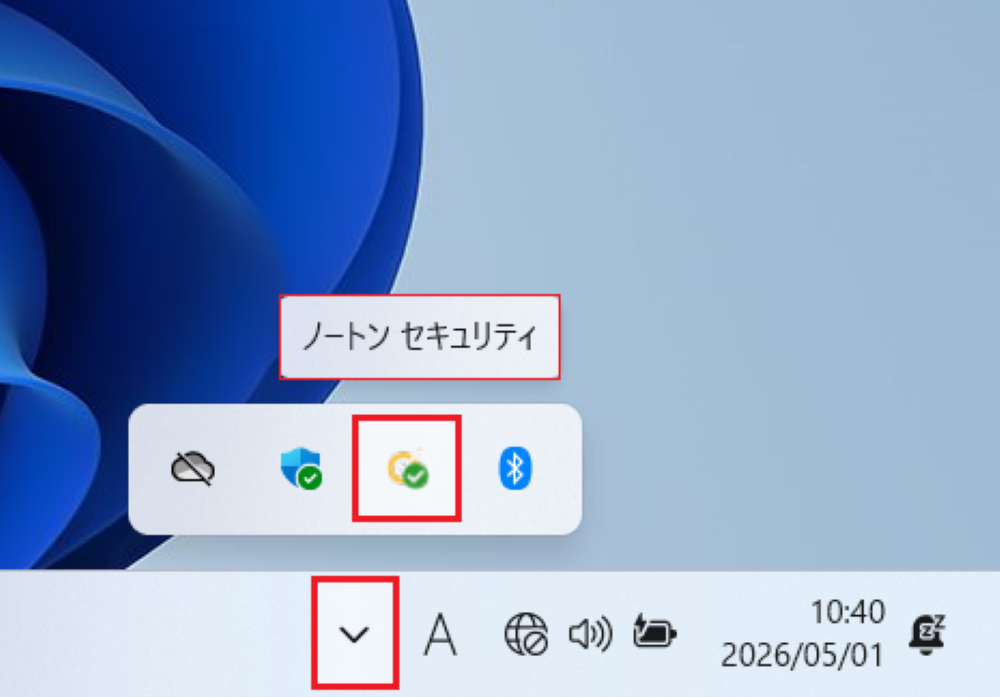
1.タスクバーの画面右下、「∧(隠れているアイコン)」をクリック。
2.ノートンのアイコン有無を確認。
3.ノートンアイコンにカーソル合わせて製品名を確認。
・「ノートン360」バージョン確認、および対策は不要。
・「ノートン セキュリティ」 「ノートン セキュリティ スタンダード」バージョンを確認します。
4. 右クリックをして、 「ノートン セキュリティを開く」を選択。
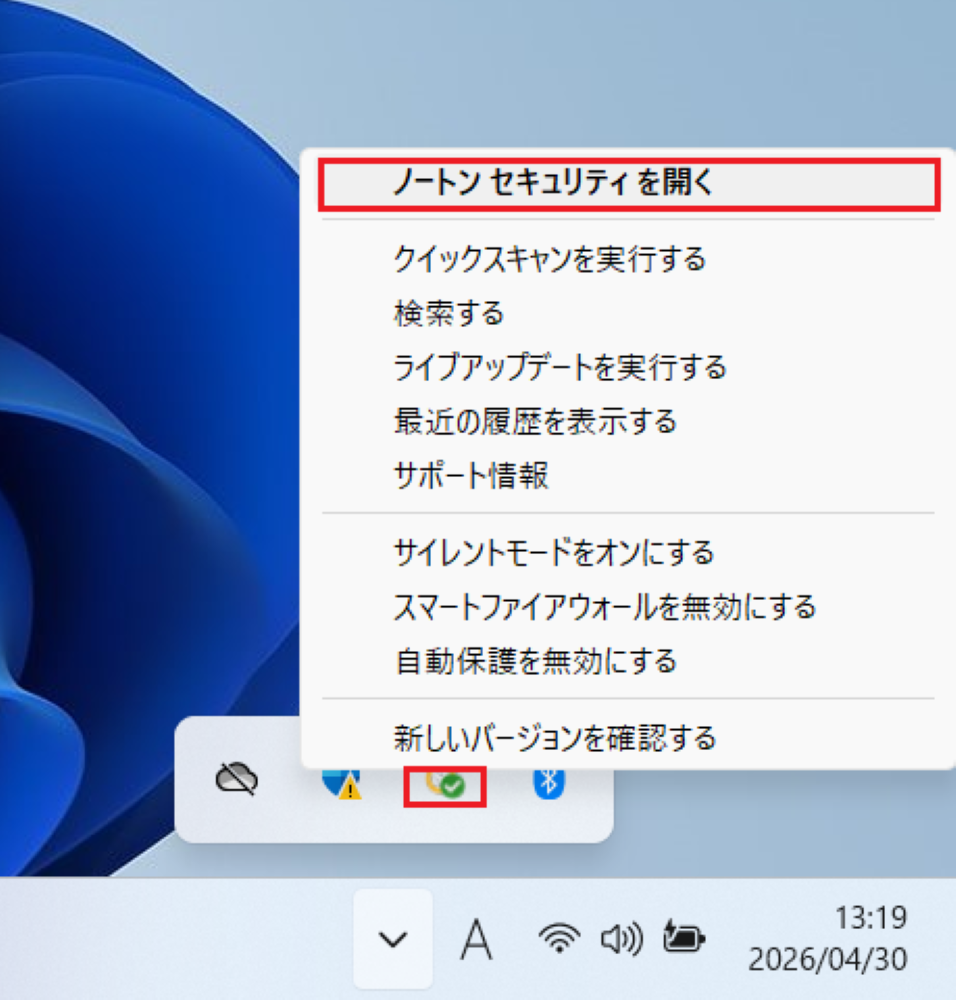
5.ノートンが起動。右上のヘルプをクリック。
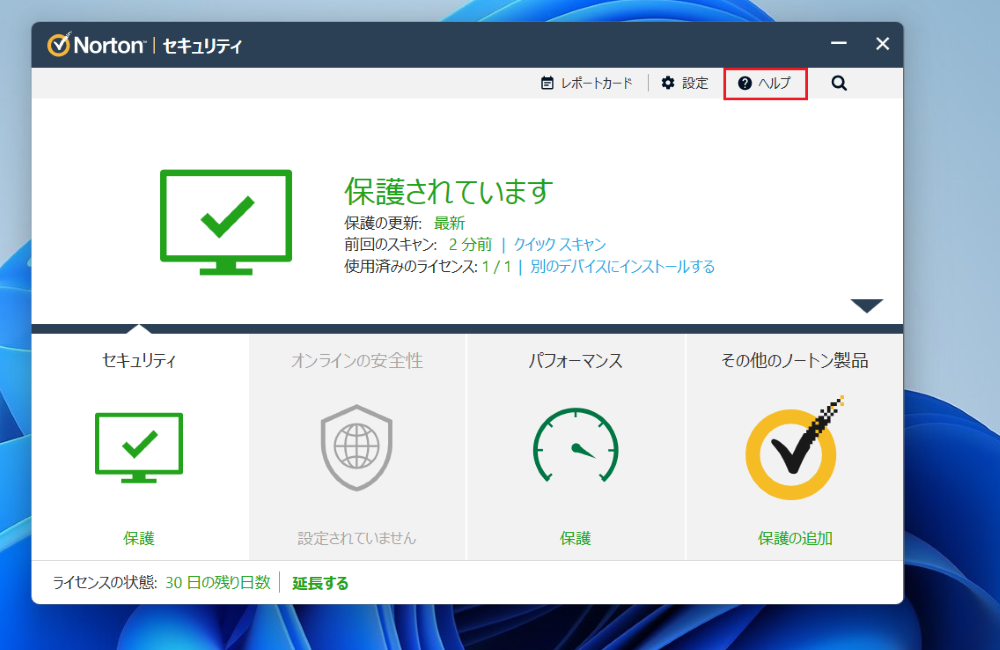
6.バージョン情報を確認をクリック。
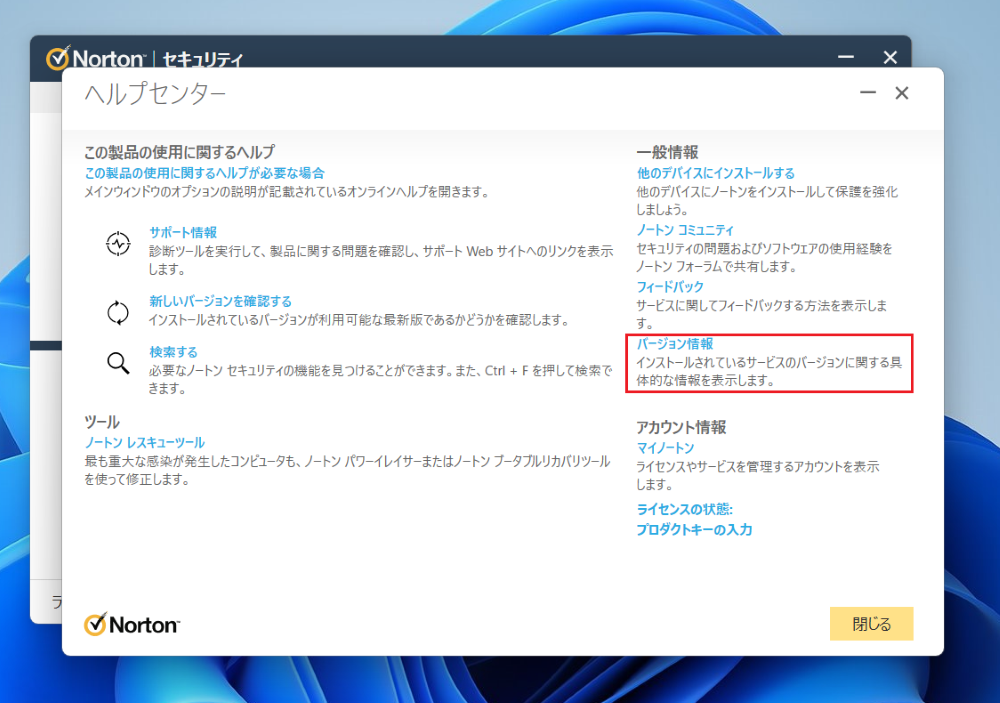
・バージョン 22.20.5.40 以上
今後も更新可能な状態の為、何もする必要はありません。
・バージョン 22.20.5.40 未満
今後、更新ができず十分な保護が維持できない状態のため、最新版にアップデートする必要があります。
ノートンを起動しようとして、エラーになって起動できない場合】
ノートン360だった場合。→ノートンに問い合わせ。
ノートンセキュリティだった場合。→継続課金中ならノートンに問い合わせ。
継続課金していない場合、バージョンを確認し、 22.20.5.40未満サポートの対象外となります。
1. ご自身のノートンアカウントにサインイン(無い場合は新規作成)
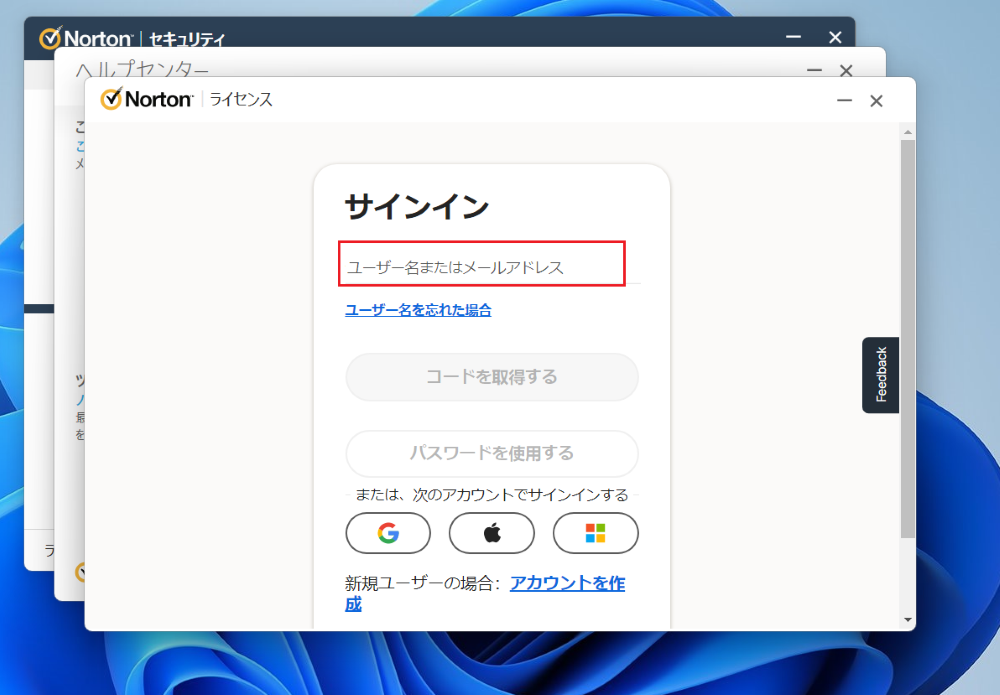
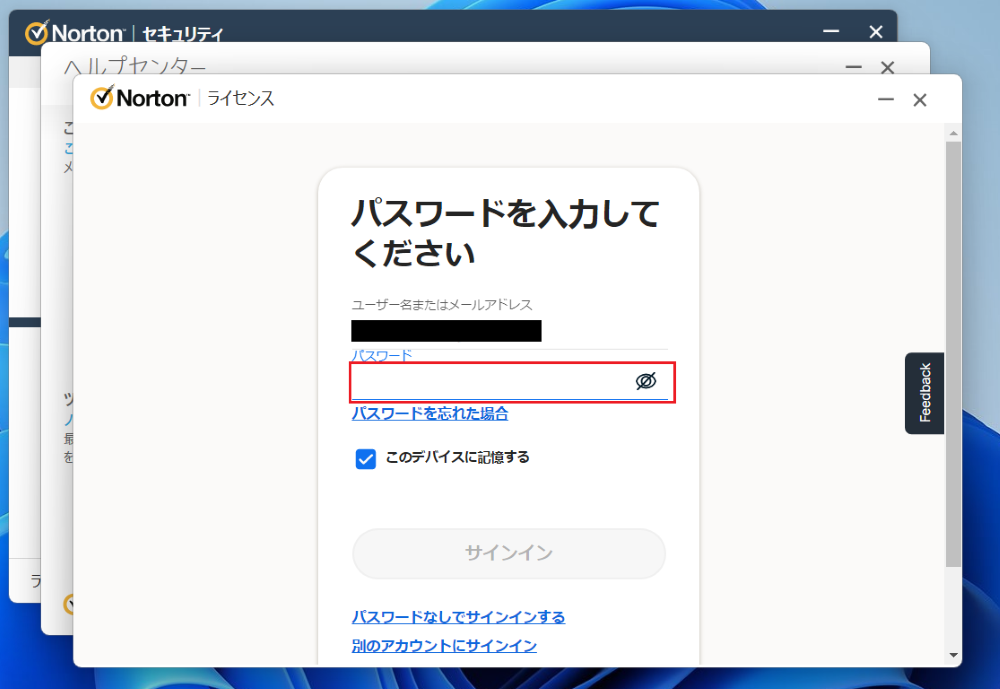
2. 旧バージョンのノートンがアカウントと紐づいているか確認
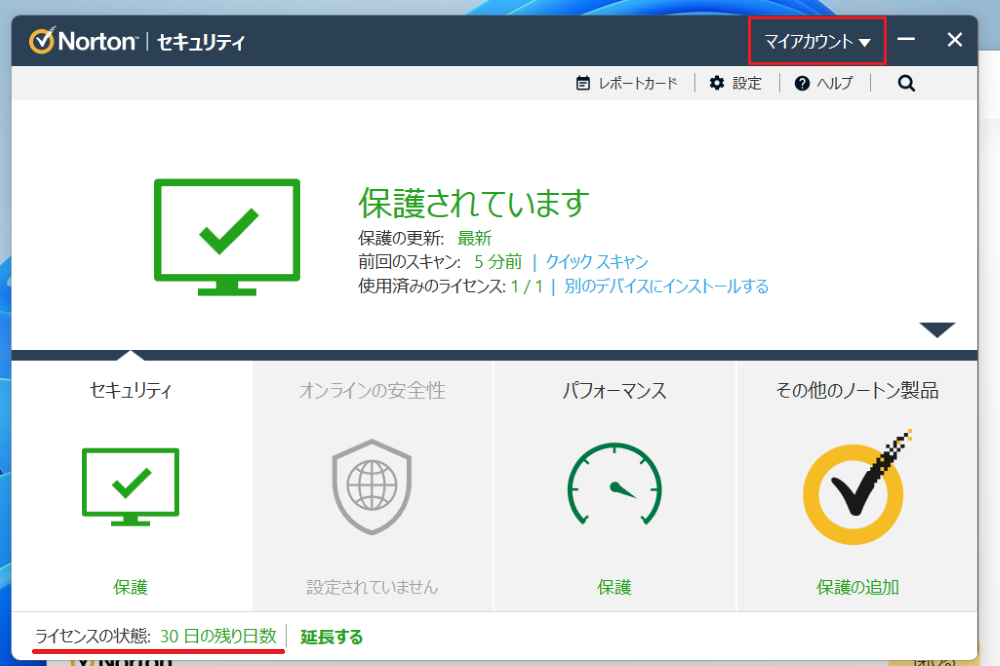
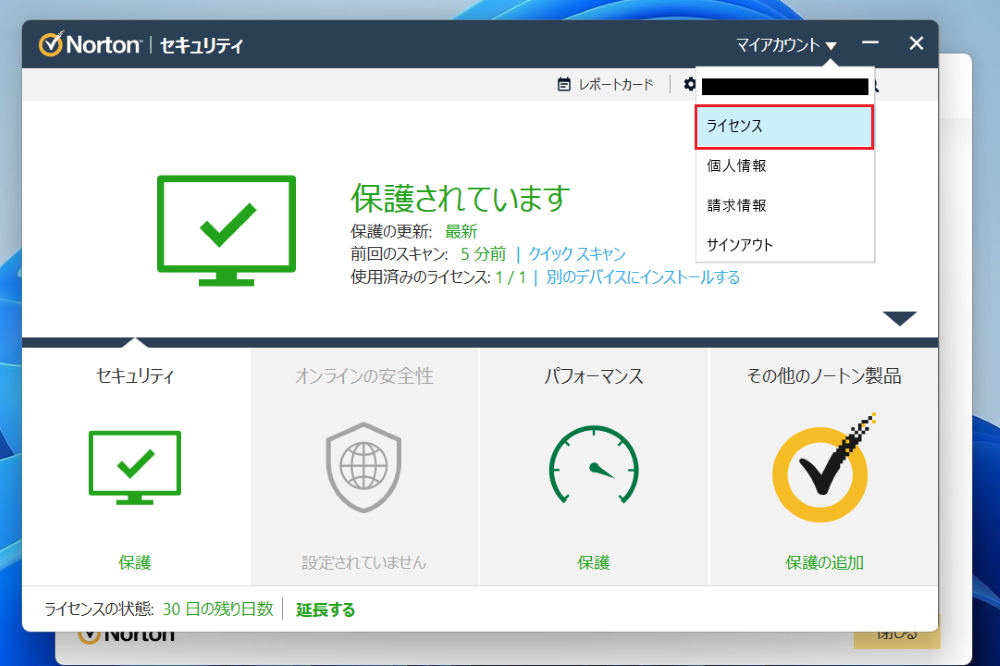
4. お客様のノートンアカウントにWEB上からサインイン。
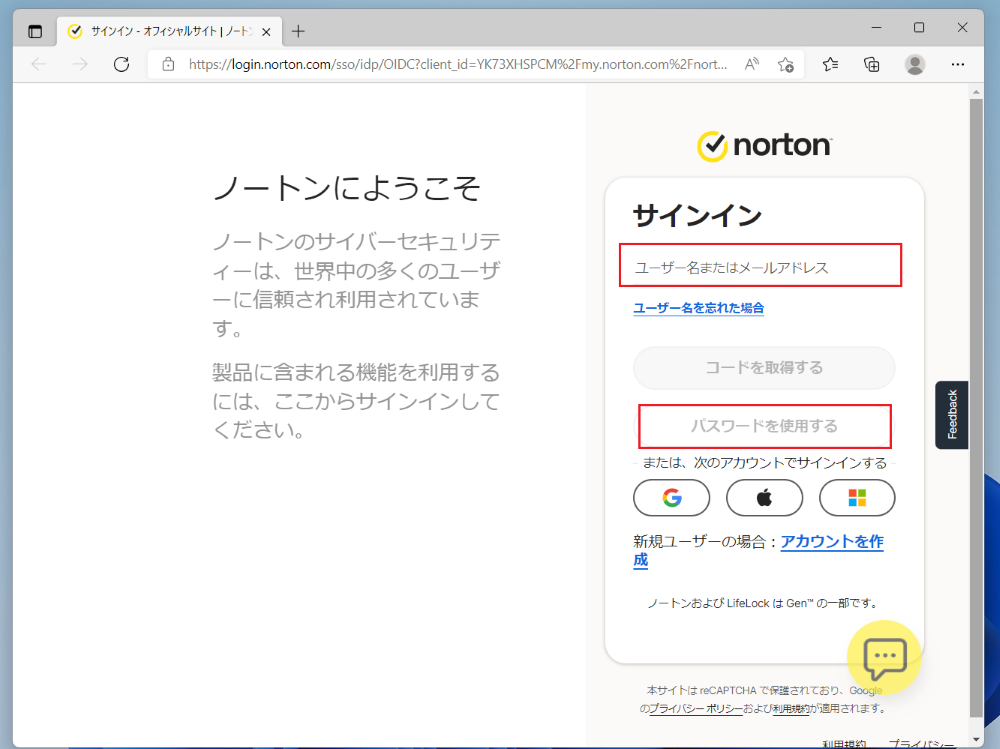
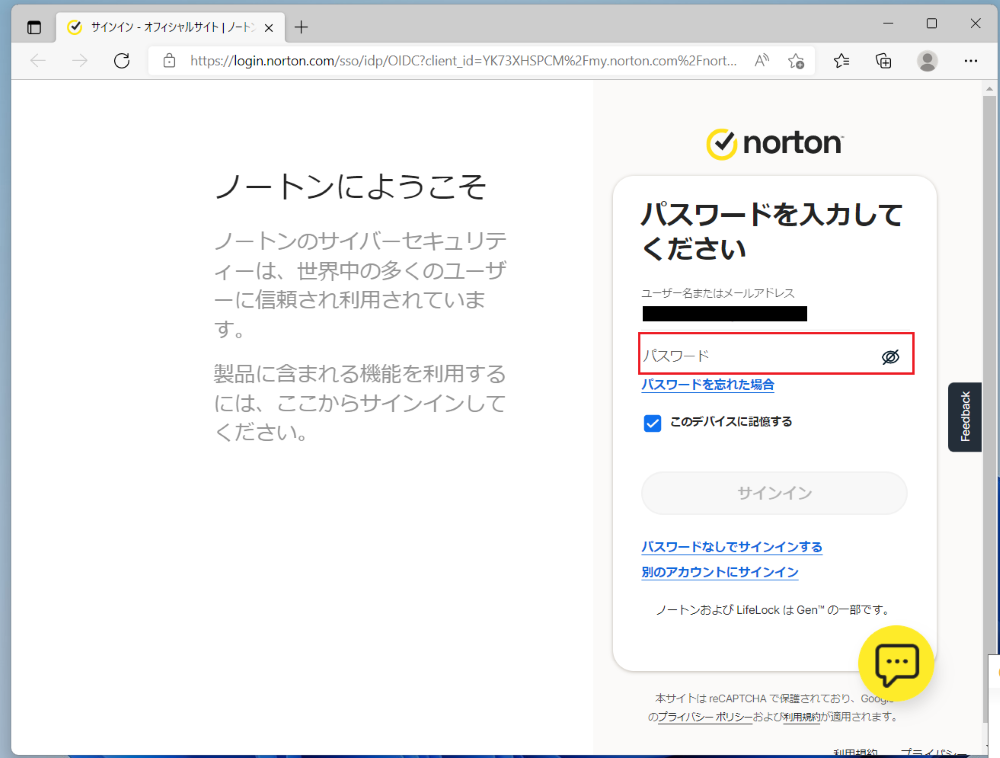
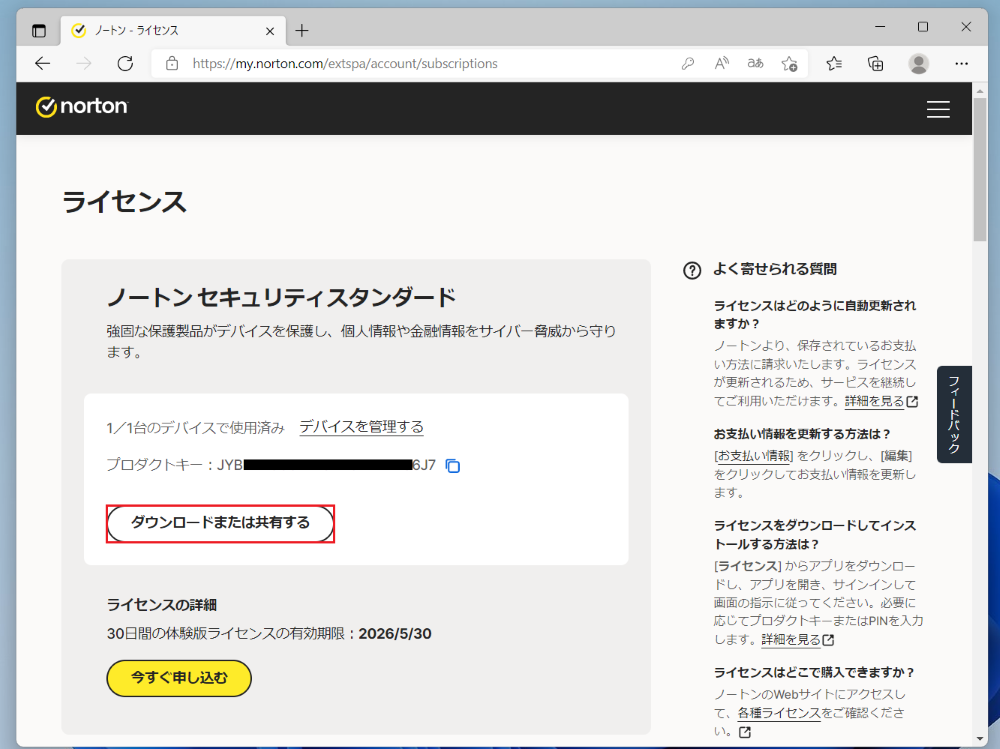
5. アカウントから最新版を再インストール。
※途中、再起動が必要な場合があります。
うまくいかない場合は、ノートン社サポート窓口までお問い合わせください。
お問い合わせの際は 「ドスパラ(サードウェーブ)で購入したPCに入っていたノートンについて」 とお伝えください。
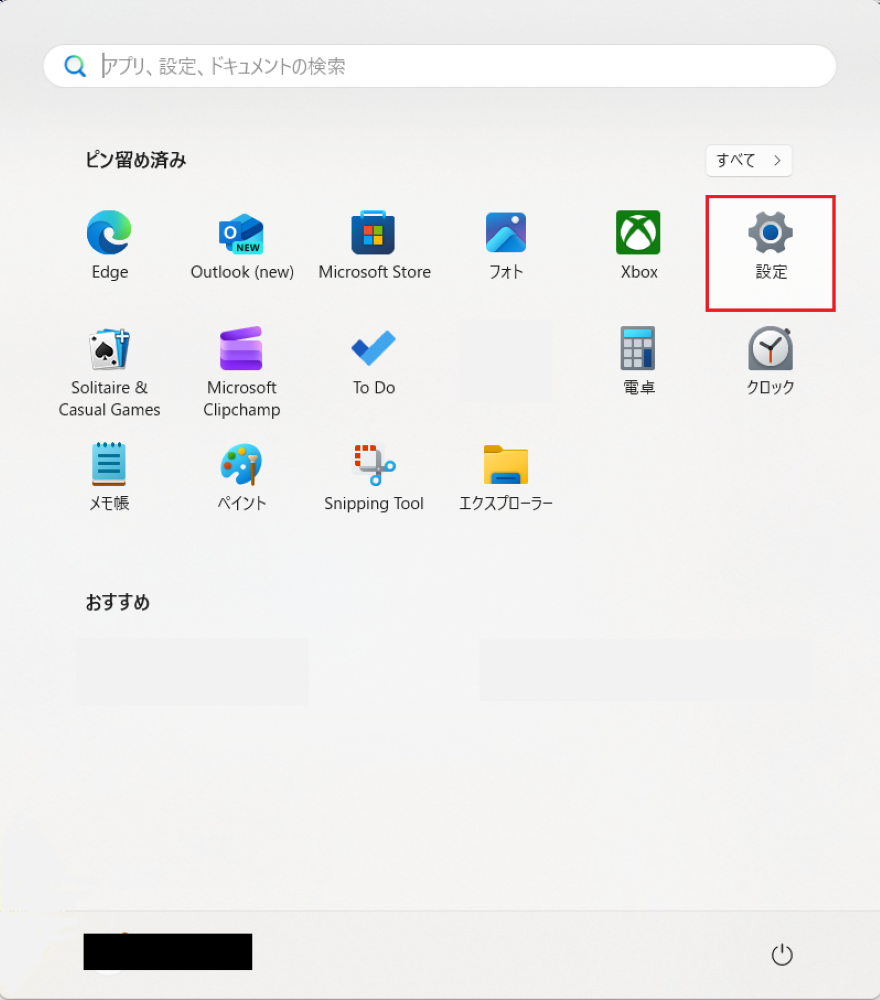
スタートメニューをクリックし、設定をクリック。
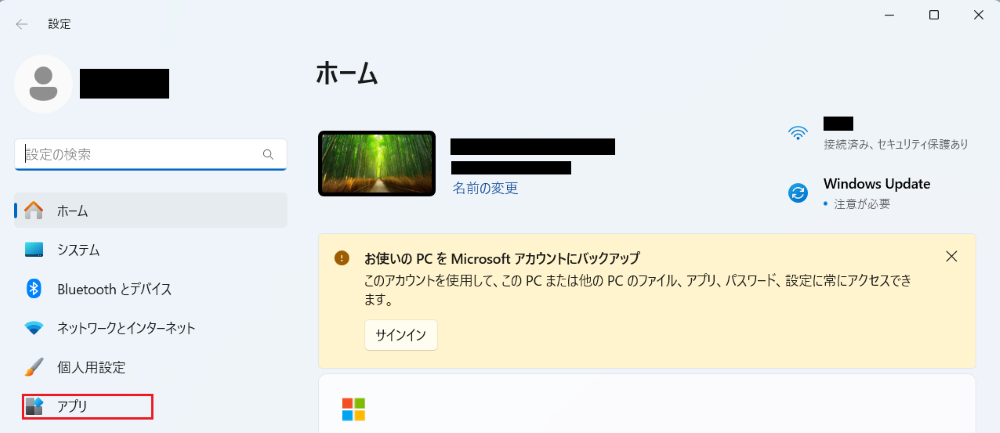
アプリを選択。
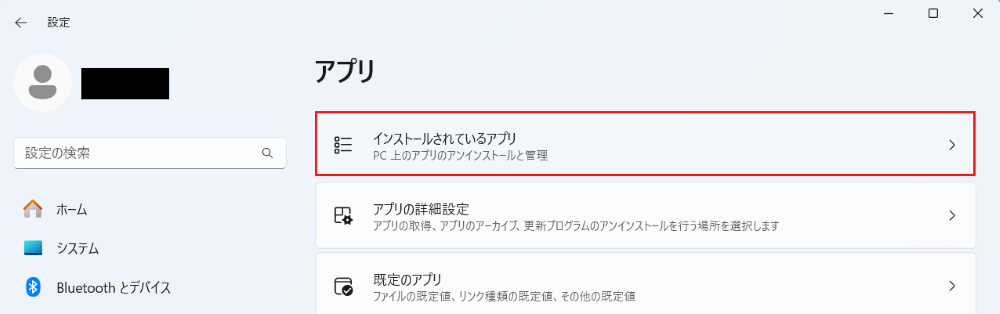
「インストールされているアプリ」を選択。
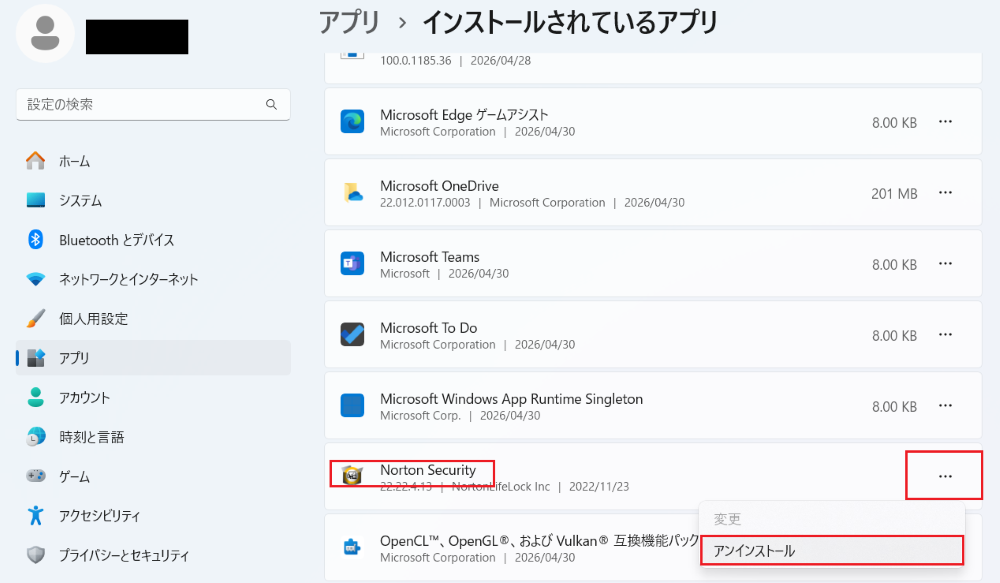
「Norton Security」を探し、右横の「…」をクリックし、「アンインストール」を選択。
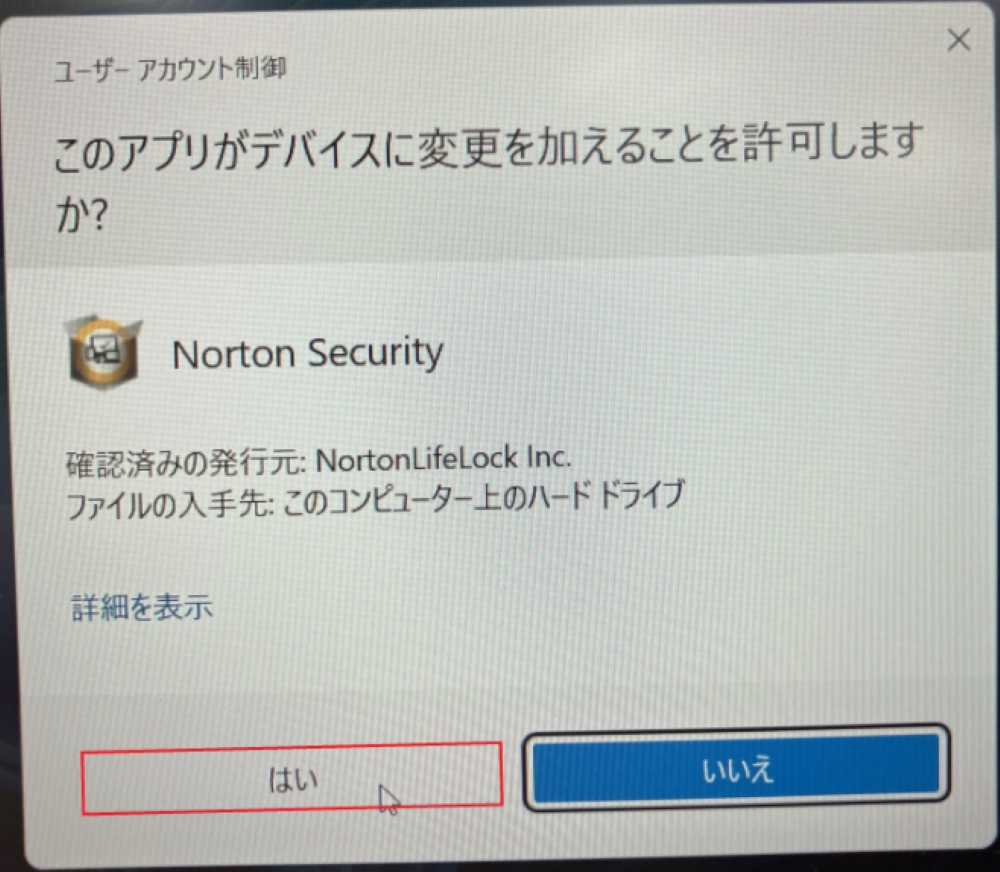
「このアプリがデバイスに変更を加えることを許可しますか?」が表示。
「はい」をクリック。
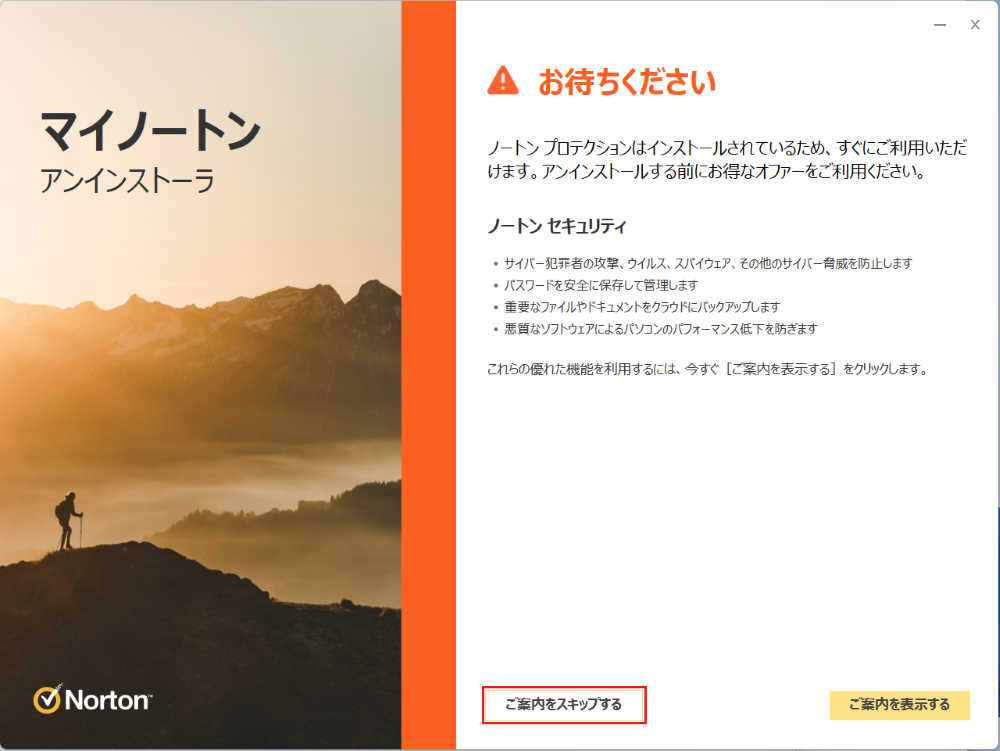
「この案内をスキップする」をクリック。
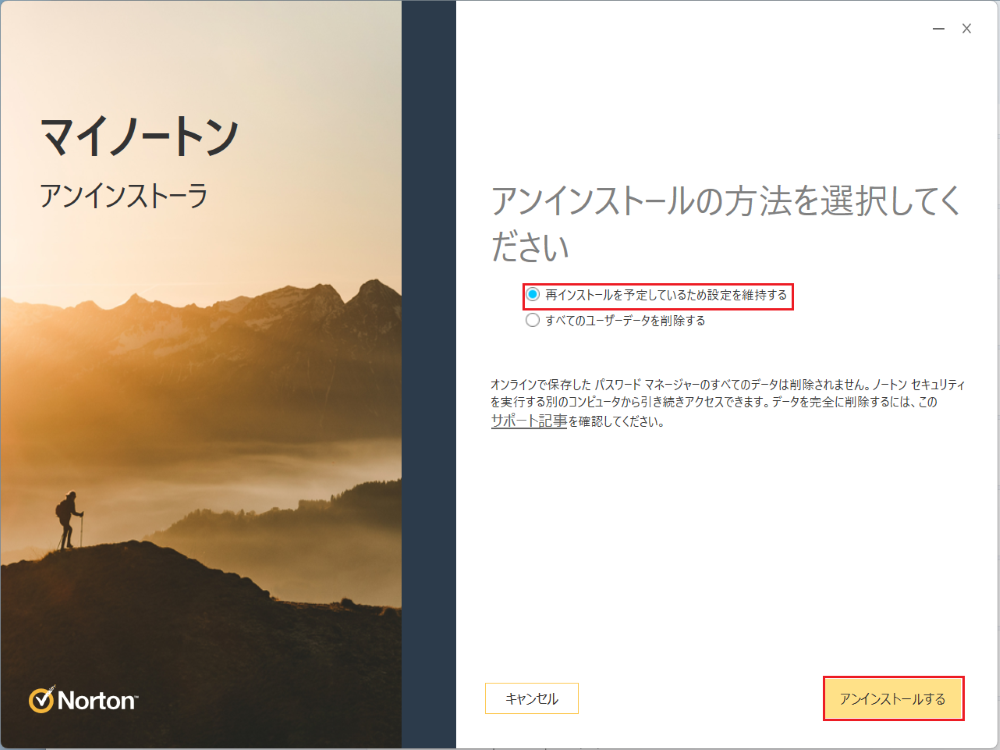
「再インストールを予定しているため設定を維持する」をチェック。
「アンインストールする」をクリック。
再び「アンインストール」をクリック。

「ノートン セキュリティをアンインストールしました。」と表示されたら「今すぐ再起動」をチェック。


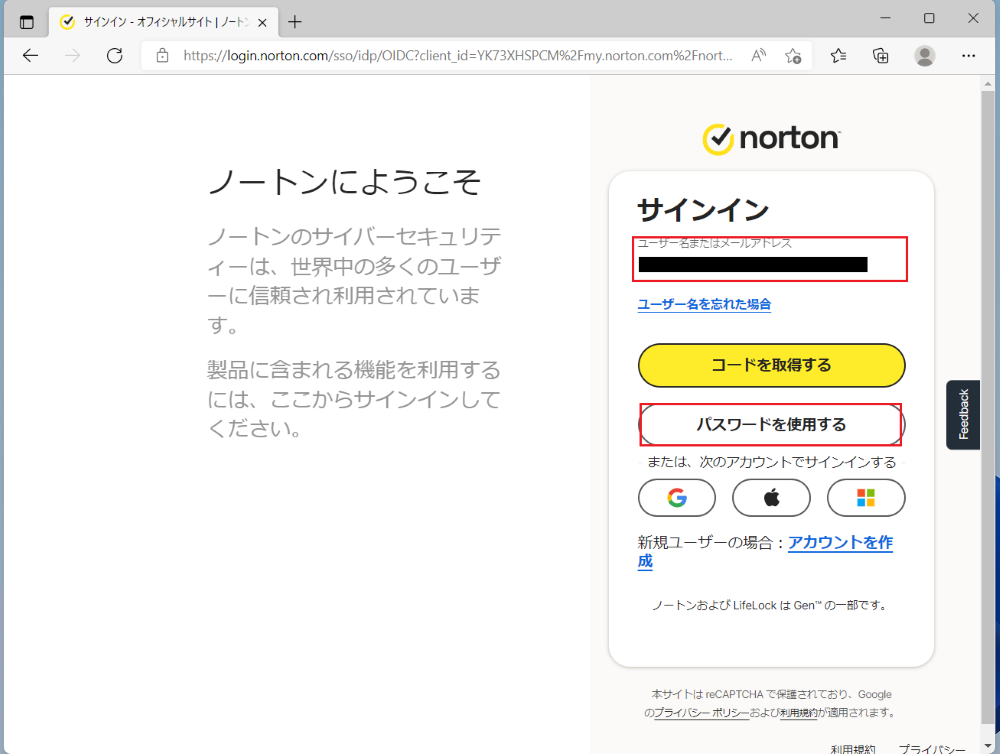
ノートンのサインイン画面が表示されたら「サインイン」をクリック。
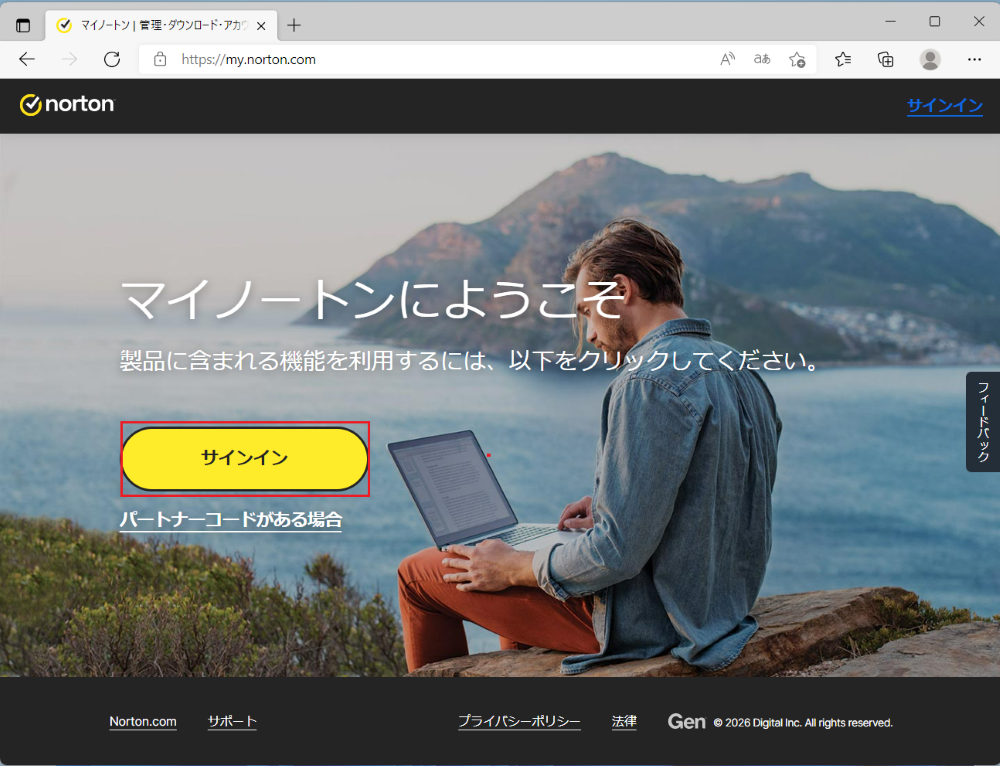
Nortonに登録している、ユーザー名またはメールアドレスの入力します。
「パスワードを使用する」をクリック。
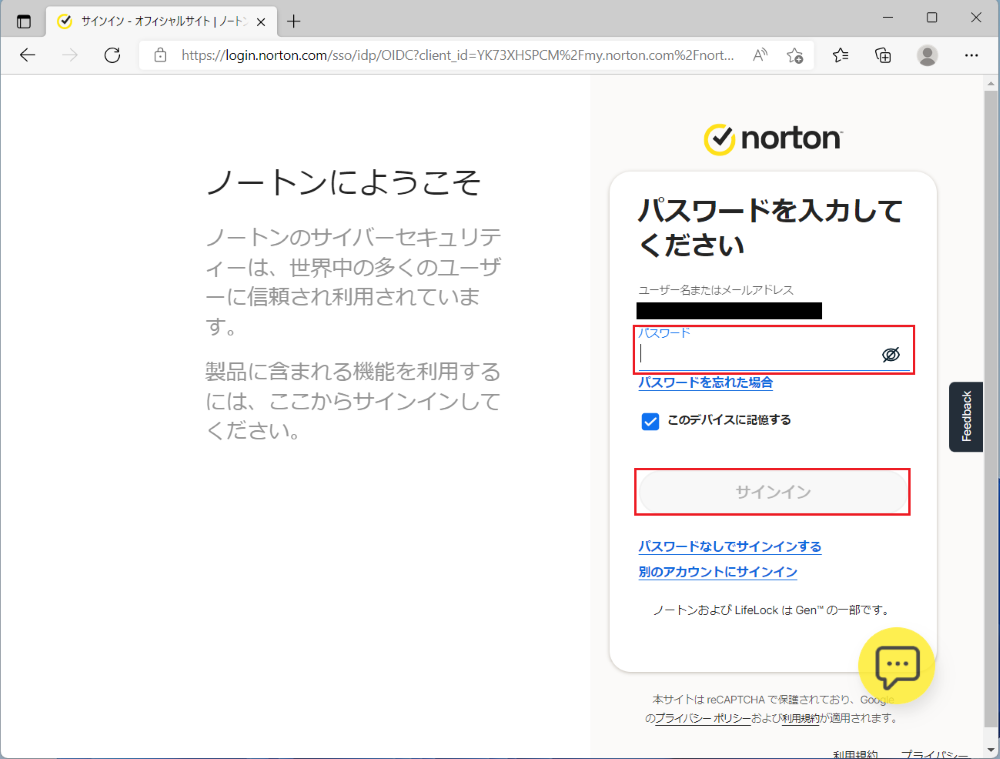
「パスワード」を入力し、サインインが活性化したら「サインイン」をクリック。
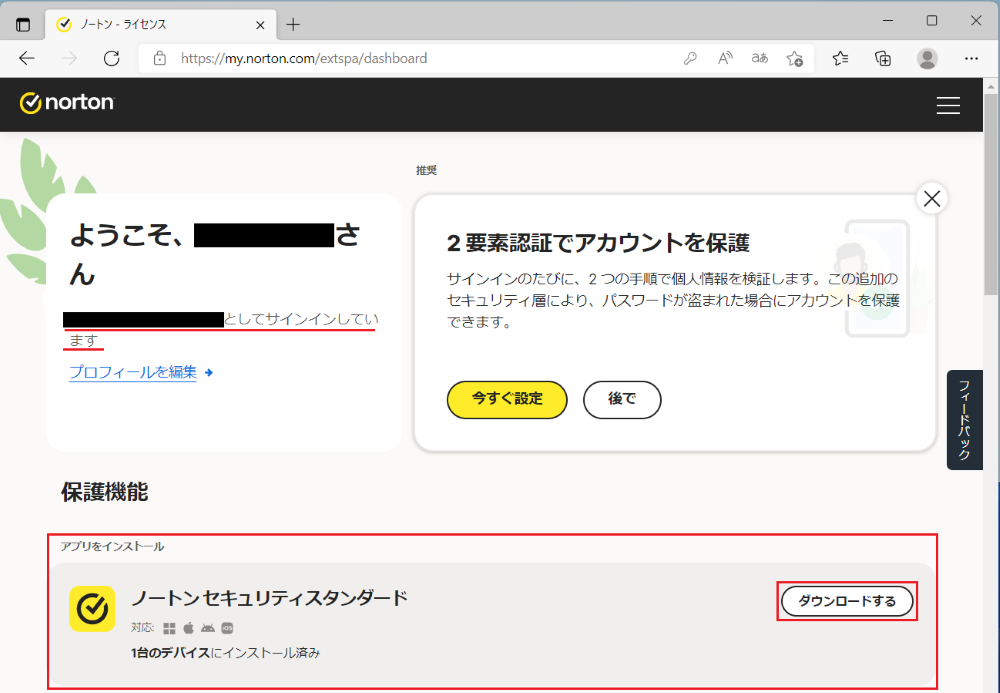
「○○としてサインインしています」と表示されたらOK。
保護機能のアプリをインストールの項目内にノートンセキュリティスタンダードがあれば「ダウンロードする」をクリック。
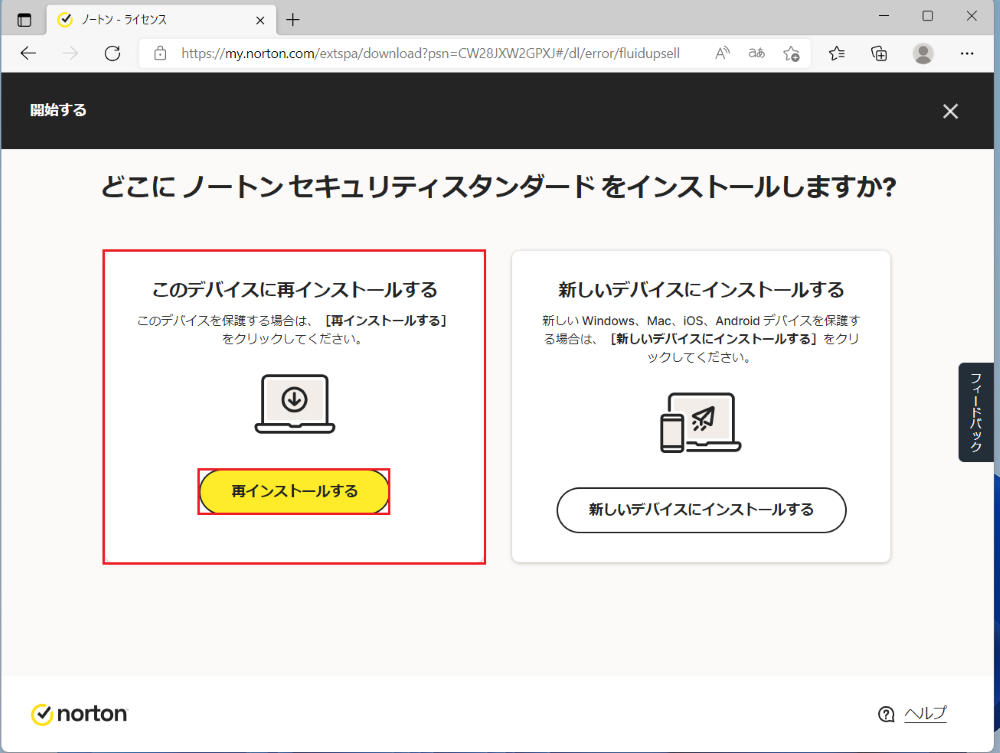
「どこにノートン セキュリティスタンダードをインストールしますか?」と表示されます。
「このデバイスに再インストールする」の枠内「再インストールする」をクリック。
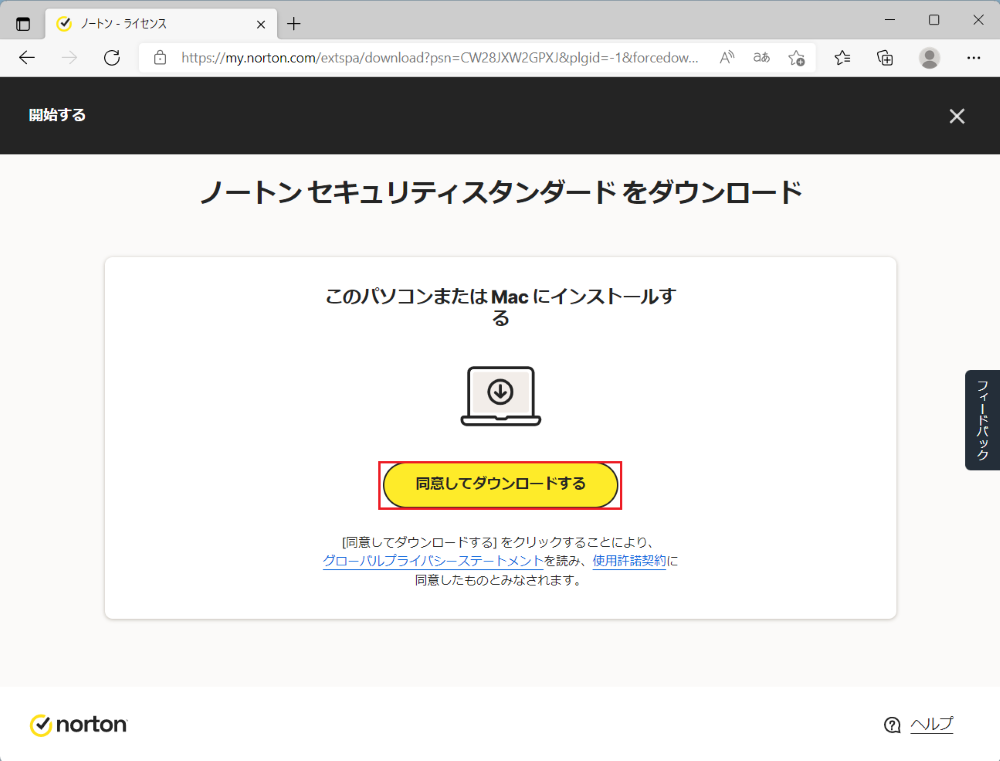
「ノートンセキュリティスタンダードをダウンロード」と表示されます。
「同意してダウンロードする」をクリック。
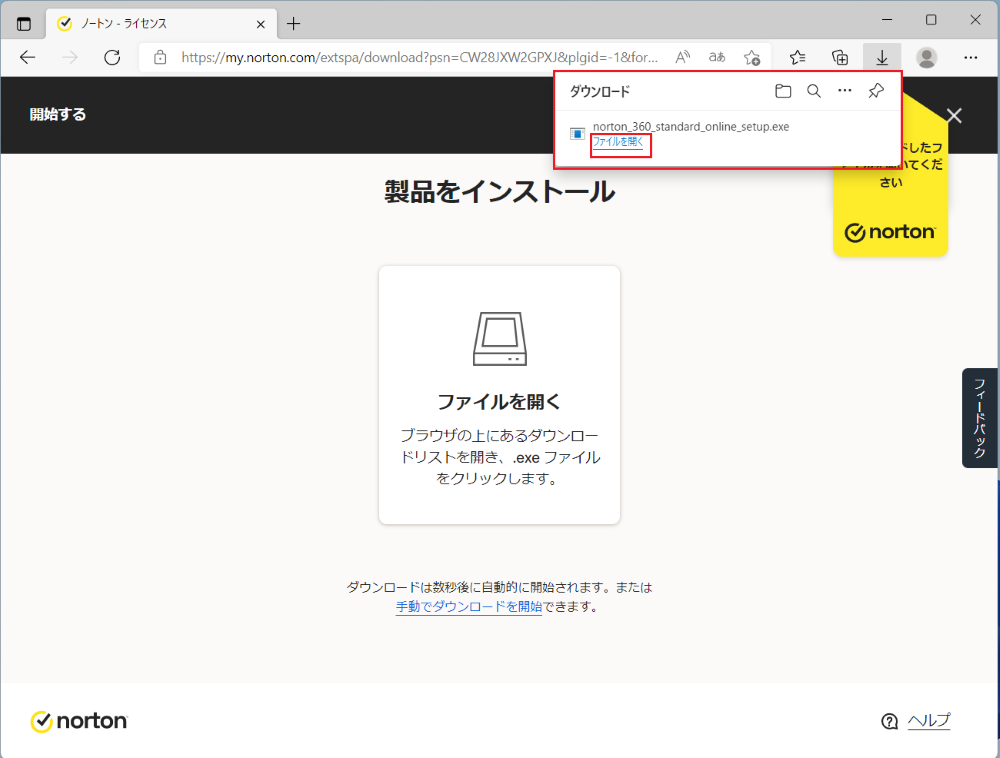
ダウンロードが進行します。完了後、ファイルを開くをクリック。
※表示が消えてしまった場合。
エクスプローラー>ダウンロードフォルダからファイルを起動。
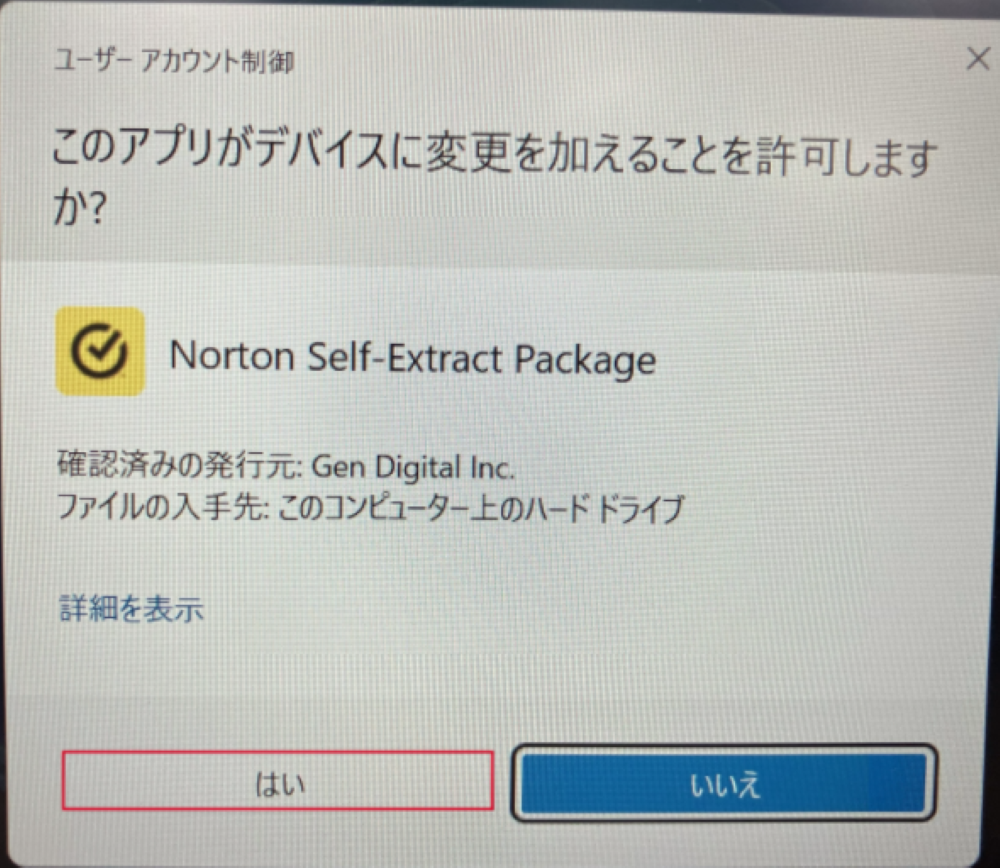
ユーザーアカウント制御の表示が出ます。
「はい」をクリック。
「ノートンセキュリティをインストールする」をクリック。
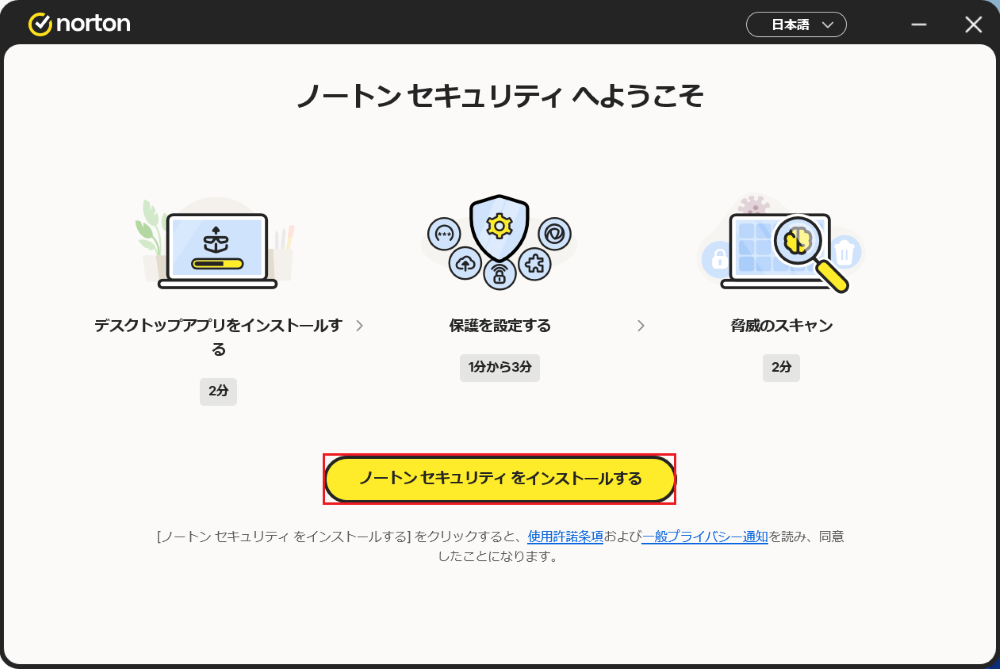
インストールが進行します。
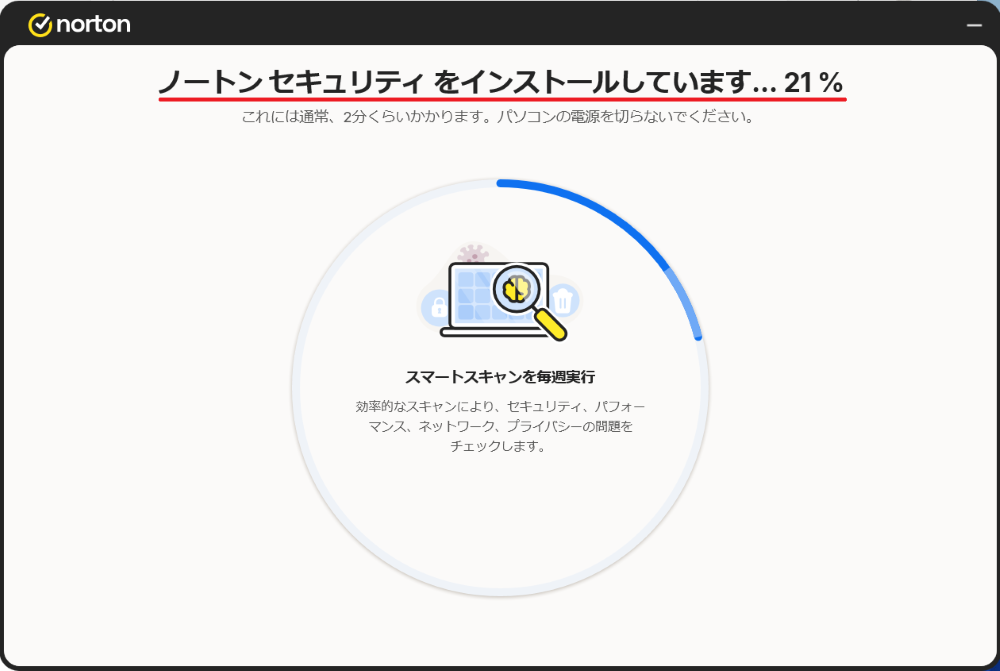
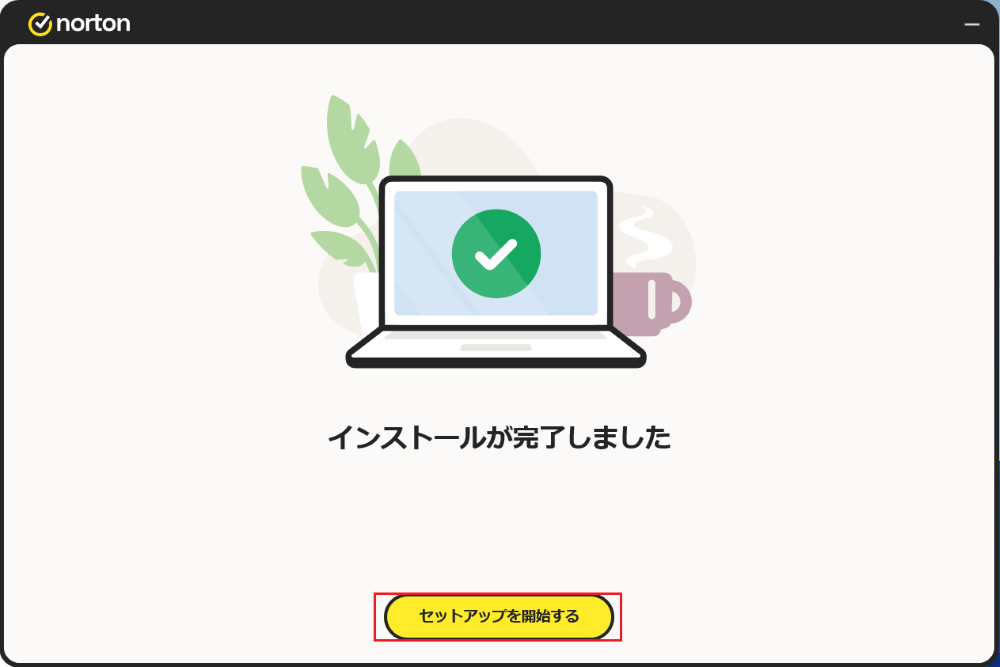
「インストールが完了しました」と表示。
セットアップを開始する」をクリック。
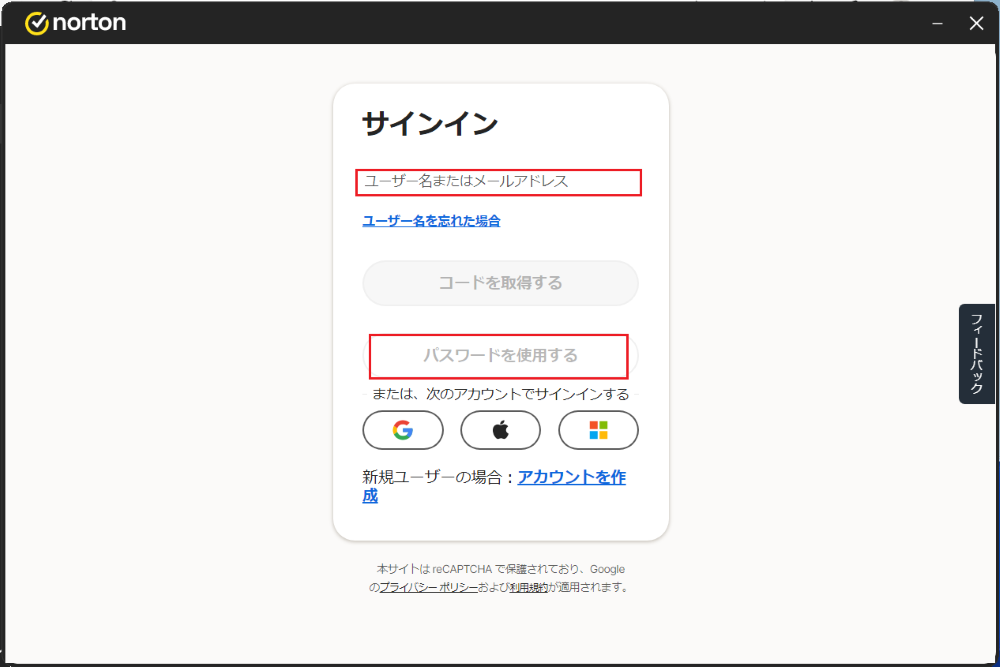
Nortonに登録している、ユーザー名またはメールアドレスの入力します。
「パスワードを使用する」をクリック。
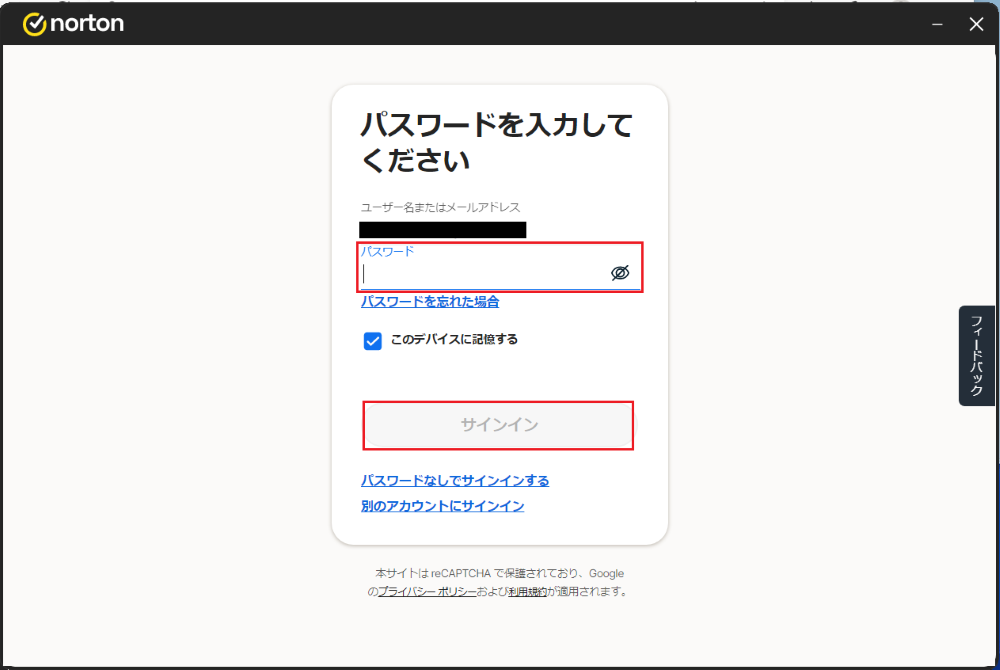
「パスワード」を入力し、サインインが活性化したら「サインイン」をクリック。
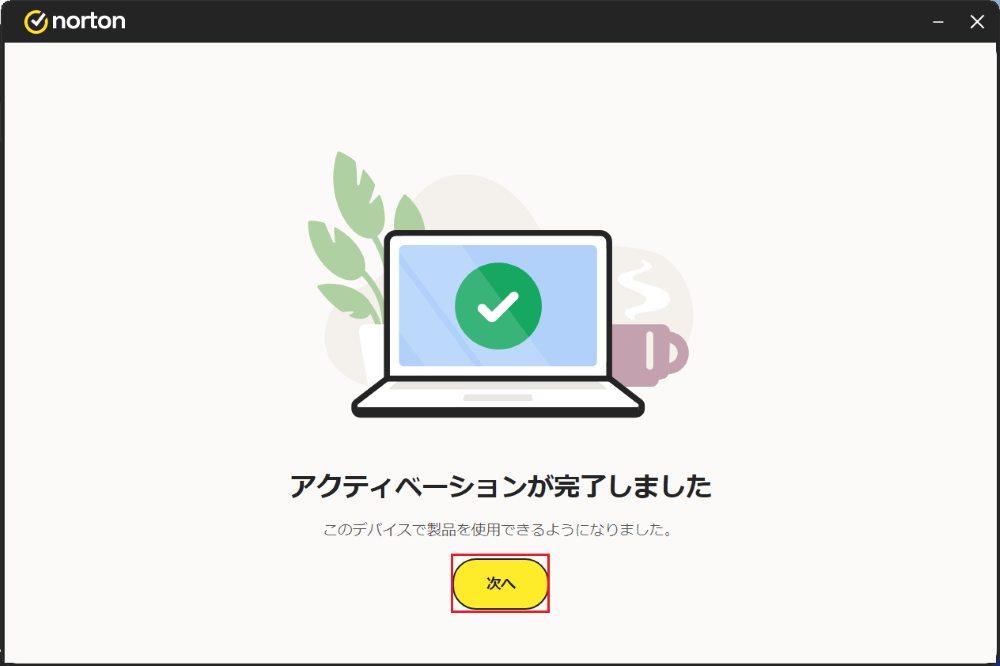
アクティベーションが完了しました」と表示されます。
「次へ」をクリック。
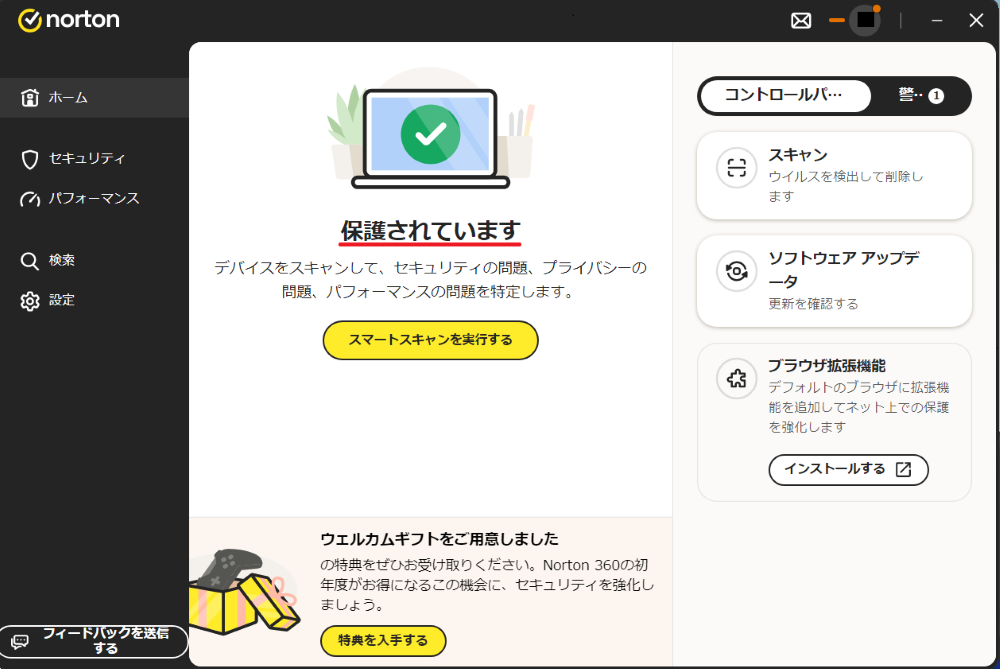
「保護されています。」と表示されましたら完了です。