メモリの取付方法について
回答
概要
この FAQ では、メモリの取付方法について説明します。
事前確認
・サードウェーブ製パソコンの保証範囲は、オプション保証への加入の有無に関わらず、ご購入時の構成上の動作であることを原則としています。
・お客様側で内部構成を変更された場合、その状態でご利用中に発生した不具合については、弊社の保証対象外となります。検証修理をご希望される場合は、購入時の構成に戻した状態でご依頼ください。
・増設作業を行う際にパーツを傷付けてしまった場合は、通常保証の対象外となります。
・感電防止のため、作業の前には必ずパソコンの電源を切り、電源コードを外し数時間放置してください。
・作業前には、静電気防止手袋をつけるか、金属のものに両手で触れてから作業を開始してください。
・サードウェーブでは、ノートパソコンの内部増設・部品交換は、分解時の破損や感電、故障につながる可能性があるため推奨しておりません。
増設や交換が必要な場合は、お客様ご自身で無理に作業せず、パソコンアップグレード相談もしくはお近くのドスパラ店舗・デジタルドックへご相談ください。
・パソコンのパーツは、組み合わせによる不具合=相性問題が発生する場合があります。
相性問題につきましては、サポート対象外となりますのであらかじめご了承ください。
※ただしメモリにつきましては、ドスパラ会員のお客様が弊社でご購入いただいた場合に限り、サポートいたします。ドスパラのメモリ相性保証
・お客様側で内部構成を変更された場合、その状態でご利用中に発生した不具合については、弊社の保証対象外となります。検証修理をご希望される場合は、購入時の構成に戻した状態でご依頼ください。
・増設作業を行う際にパーツを傷付けてしまった場合は、通常保証の対象外となります。
・感電防止のため、作業の前には必ずパソコンの電源を切り、電源コードを外し数時間放置してください。
・作業前には、静電気防止手袋をつけるか、金属のものに両手で触れてから作業を開始してください。
・サードウェーブでは、ノートパソコンの内部増設・部品交換は、分解時の破損や感電、故障につながる可能性があるため推奨しておりません。
増設や交換が必要な場合は、お客様ご自身で無理に作業せず、パソコンアップグレード相談もしくはお近くのドスパラ店舗・デジタルドックへご相談ください。
・パソコンのパーツは、組み合わせによる不具合=相性問題が発生する場合があります。
相性問題につきましては、サポート対象外となりますのであらかじめご了承ください。
※ただしメモリにつきましては、ドスパラ会員のお客様が弊社でご購入いただいた場合に限り、サポートいたします。ドスパラのメモリ相性保証
作業手順
デスクトップ PC
メモリにはメモリスロットの接続部分に 「 切り欠き 」 ( 赤丸部 ) が入っています。
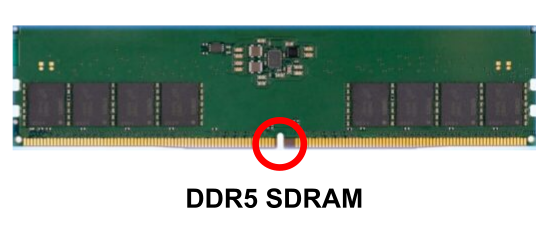
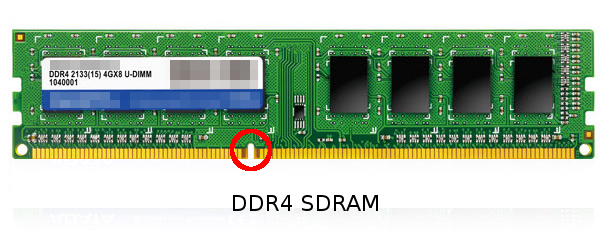
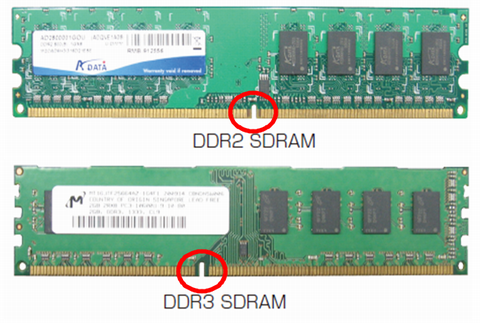
- メモリスロット側にはメモリの切り欠きに合わせ 「 突起 」 があります。
- 「 DDR2 SDRAM 」 、 「 DDR3 SDRAM 」 、 「 DDR4 SDRAM 」 、 「 DDR5 SDRAM 」 では、切り欠きの位置が異なるため、種類や方向を間違えて挿し込むことはできません。
※ 間違えた状態で無理に挿し込むとメモリスロット破損の原因となりますのでご注意ください。
メモリの挿し位置
- メモリを取り付ける場合、マザーボードの種類やメモリの構成等により使用する
メモリスロットが決まります。 - 必ずマザーボードの 「 取扱説明書 」 で使用可能なメモリスロットをご確認ください。
メモリの取付け方法
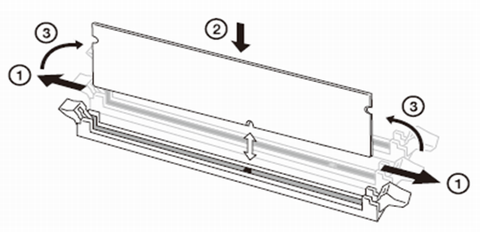
- マザーボード側の準備
メモリスロットの両側にある [ レバー ] を外側に開いておきます。
( 片側の場合があります。 ) - メモリの確認
メモリの切り欠きとメモリスロットの 「 突起の向き 」 を確認し、
両端をつまむように持ってコネクタの溝へ挿し込み、真上から親指でメモリを
押し込むようにして取り付けます。 - 組み付け
リップをメモリの両側へはめ込みます。
※このとき無理に力を加えないでください。破損の原因となります。
メモリの取外し方法
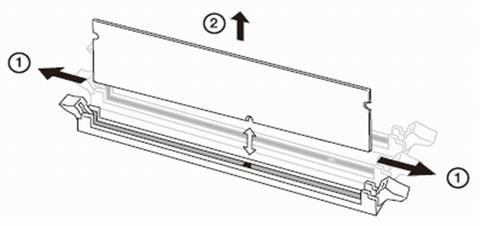
- メモリスロットの両側にある [ レバー ] を外側へ押し開きます。
( 片側の場合があります。 ) - メモリが上に持ち上がってきますので、両端を持ち慎重に引き出します。
※このとき無理に力を加えないでください。破損の原因となります。
ノート PC などスモール PC
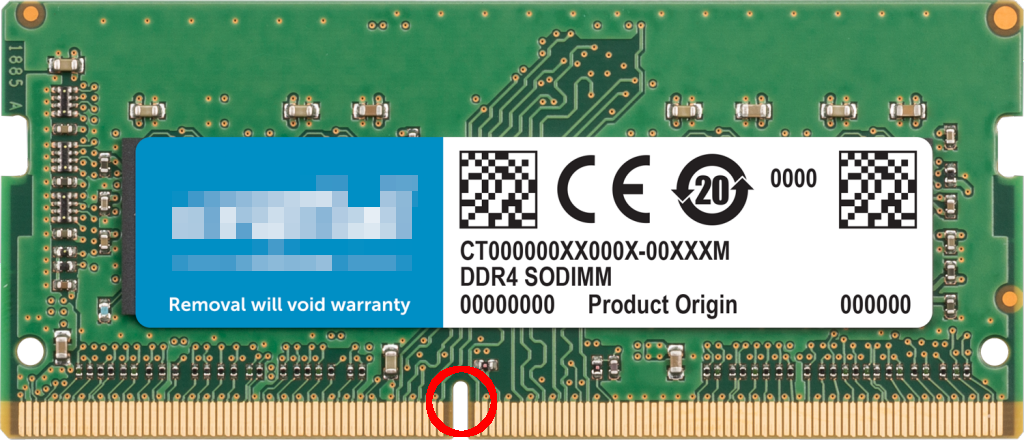
SO-DIMM ( Small Outline Dual In-line Memory Module ) メモリにはメモリスロットの接続部分に切り欠き ( 赤丸部 ) が入っています。
DDR5 SO-DIMM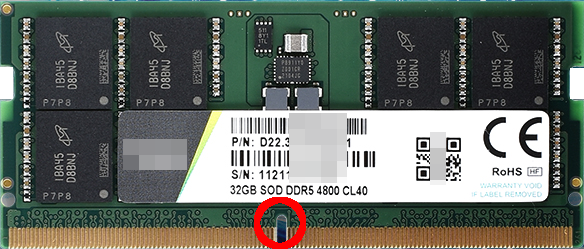 DDR4 SO-DIMM
 DDR3 SO-DIMM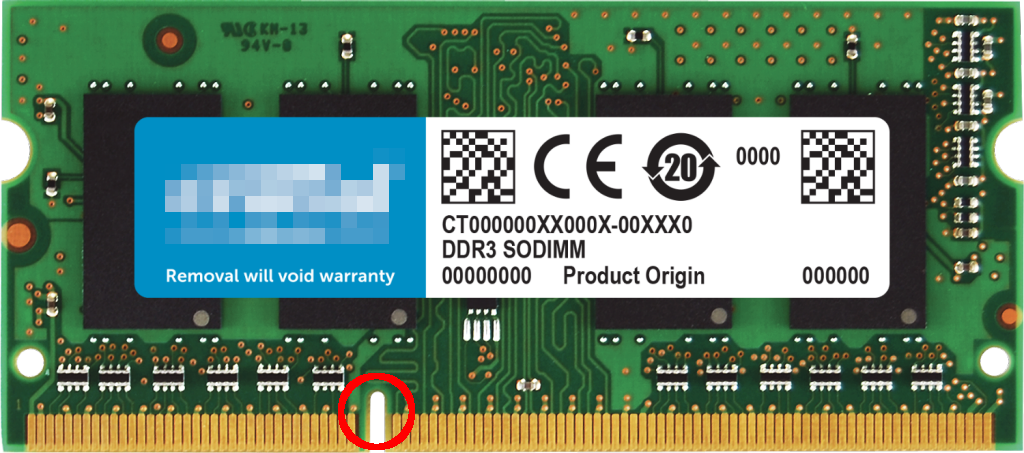
- メモリスロット側にはメモリの切り欠きに合わせ 「 突起 」 があります。
- 「 DDR5 SO-DIMM 」 、 「 DDR4 SO-DIMM 」 、 「 DDR3 SO-DIMM 」 では、切り欠きの位置が異なるため、種類や方向を間違えて挿し込むことはできません。
※ 間違えた状態で無理に挿し込むとメモリスロット破損の原因となりますのでご注意ください。
メモリの取付け方法
メモリの切り欠きとメモリスロットの 「 突起の向き 」 を確認し、両端をつまむように持ってコネクタの溝へ斜めに ( 約 20 度 ) 挿し込み ( ① )、メモリをカチッと収まるまで押し込むように倒します ( ② )。
※このとき無理に力を加えないでください。破損の原因となります。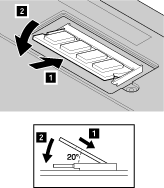
メモリの取外し方法
メモリスロットの両側にある [ ラッチ ] を外側へ同時に押し、ラッチを解除します。
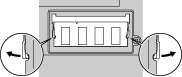
- SO-DIMM メモリが約 20 度 程傾きます。 SO-DIMM メモリをソケットより引き抜きます。
※このとき無理に力を加えないでください。破損の原因となります。