- トップカテゴリー > 操作・設定 > アプリ・ソフト > セキュリティソフト(ノートンなど) > キャンペーン期間中に提供したノートン360スタンダードプラス1について
キャンペーン期間中に提供したノートン360スタンダードプラス1について
- カテゴリー :
回答
はじめに
この FAQ について
この FAQ では、キャンペーン期間中に提供した「 ノートン 360 スタンダードプラス 1 」について説明します。
ご利用の製品により確認内容が異なります。
該当する項目を選択してください。
ご案内
デスクトップショートカットがある製品をご利用の場合
PC 購入時に、デスクトップ上に「 ノートン 360 スタンダードプラス 1 」のショートカットがある製品をご利用の場合は、以下をご確認ください。
Q1. Windows 標準機能の「 回復 」「 リセット ( 初期化 ) 」を利用した場合はどうなりますか
ご利用のリセット方法により、ノートン 360 スタンダードプラス 1 のデータやショートカットの状態が異なります。
- 「 すべて削除する 」→「 クラウドからダウンロード 」を選択した場合
データは残りません。 「 すべて削除する 」→「 ローカル再インストール 」を選択した場合
データは残りますが、デスクトップショートカットが削除されます。
ショートカットが見つからない場合は、C ドライブ直下の対象フォルダーをご確認ください。対象フォルダー:C:\n360s1
Q2. PC 修理返却時に OS が初期化されていました。再発行は可能ですか
本体シリアルに紐づいた同じプロダクトキーが、出荷時の状態に復元されています。
すでにご利用を開始していた場合は、登録時に作成したマイノートン用のメールアドレスとパスワードでサインインし、有効期限内の製品を選択して、再ダウンロードおよびインストールを行ってください。
Q3. Microsoft アカウントでサインインすると、ノートン 360 スタンダードプラス 1 も元に戻りますか
本製品は Microsoft Store アプリではないため、Microsoft アカウントでサインインしても自動的には復元されません。
お手数ですが、登録時に作成したマイノートン用のメールアドレスとパスワードでサインインし、有効期限内の製品を選択して、再ダウンロードおよびインストールを行ってください。
プロダクトキーが印字されたチラシが同梱された製品をご利用の場合
PC 購入時に「 ノートン 360 スタンダードプラス 1 」のプロダクトキーが印字されたチラシが同梱されていた製品をご利用の場合は、以下をご確認ください。
Q1. プロダクトキーが印字されたチラシを紛失しました。再発行は可能ですか
誠に申し訳ございませんが、本製品タイプはプロダクトキーの再発行ができません。
すでにご利用を開始していた場合は、登録時に作成したマイノートン用のメールアドレスとパスワードでサインインし、有効期限内の製品を選択して、再ダウンロードおよびインストールを行ってください。
ノートン 360 スタンダードプラス 1 の製品について
ノートン 360 スタンダードプラス 1 の製品内容や更新については、以下をご確認ください。
Q1. 製品単体を購入することはできますか
Q2. 自動更新版はいつ頃更新されますか
マイノートンとプロダクトキーを紐づけてから 11 か月目に、マイノートンに登録したメールアドレス宛へ更新確認の案内があります。
特に対応しない場合は、翌月に自動で更新されます。
製品について詳しくは、ノートンサポート窓口へお問い合わせください。
操作手順
ノートン 360 スタンダードプラス 1 へのサインアップ手順
- 「 ノートン セキュリティにようこそ 」画面が表示されます。
既にノートンアカウントをお持ちの場合は、「 サインイン 」画面で登録済みのメールアドレスを入力し、[ 続行する ] をクリックします。
Apple アカウントまたは Google アカウントでサインインする場合は、画面上の該当するサインイン方法を選択します。
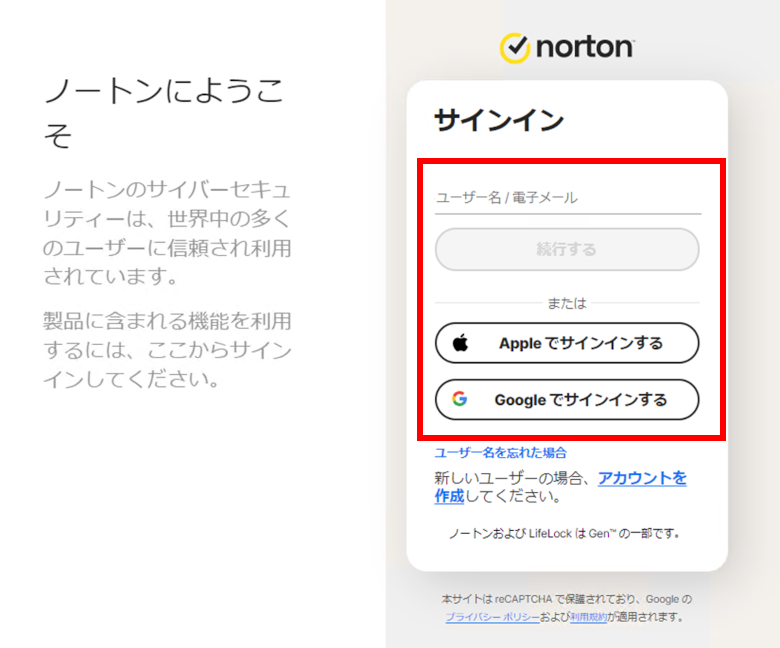
- パスワード入力画面が表示された場合は、ご登録のパスワードを入力し、[ サインイン ] をクリックします。
- マイノートンページが表示されます。
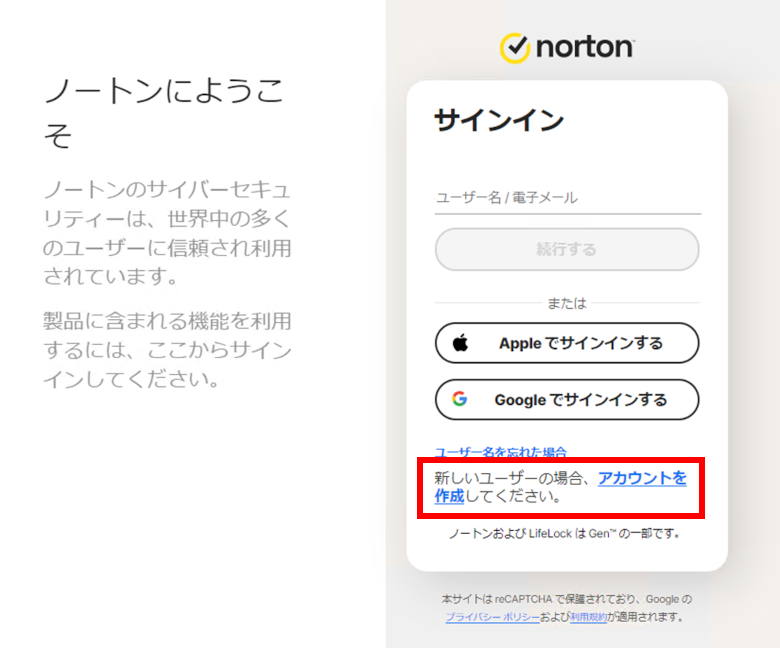
新たにノートンアカウントを作成する場合
- [ アカウント作成する ] を選択します。
必要事項を入力し、[ アカウント作成する ] をクリックします。
- 表示される手順に従い、アカウントを作成します。