- トップカテゴリー > 操作・設定 > Windowsの画面・操作 > セキュリティ・プライバシー設定 > ペアレンタルコントロールの設定
ペアレンタルコントロールの設定
- カテゴリー :
回答
はじめに
この FAQ について
この FAQ では、ペアレンタルコントロールの設定について説明します。
内容は以下の通りです。
- ペアレンタルコントロール設定画面へのアクセス方法
- PC の使用制限時間を変更する
使用時間を制限することで、パソコンの使い過ぎを防止します。
パソコンを使いすぎて、勉強等に支障がある場合はこちらの機能がお勧めです。 - アプリとゲームの使用制限時間を変更する
使用時間を制限することで、パソコンの使い過ぎを防止します。
パソコンは学習等で必要なので、特定のアプリ・ソフト( ゲーム等 )にだけ制限をかけたい場合はこちらがお勧めです。 - WEB サイトの閲覧制限
インターネットのフィルタリング設定を行うことで、不適切なサイトにアクセスできないようにします。
アクセス制限を行うことで、有料サービス等のお支払いトラブルや犯罪に巻き込まれることを防ぎます。 - 支出の制限
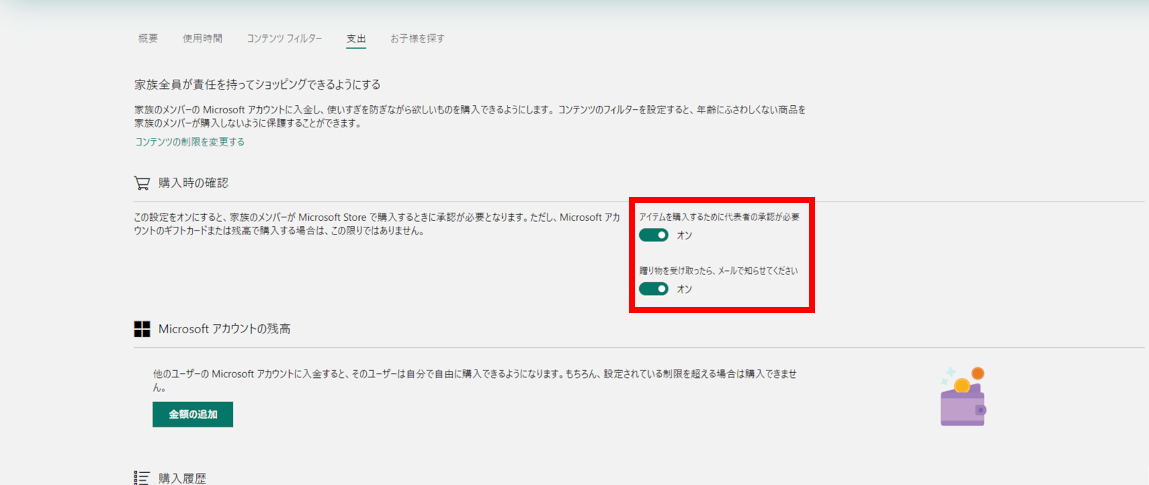
購入機能を制限することで、お子様が一人でお支払いができなくなりお支払いのトラブルを防止します。
また、他のユーザーからのプレゼント機能を監視することでネット上での交友関係を把握しやすくします。
事前確認
この FAQ でご案内している操作は、Microsoft アカウントにサインインしている必要があります。
Microsoft アカウントを使用していない場合は、下記の FAQ にアクセスし、設定を行ってください。
- この FAQ でご案内している操作は、PC がインターネットに接続されている必要があります。
- 掲載内容は 2021 年 7 月現在の情報です。
Microsoft 社の WEB サイトの内容や手順は、予告なく変更される場合があります。
Windows 10 / 11 バージョン 22H2 以降は、Microsoft Family Safety アプリにて管理しています。
操作手順
ペアレンタルコントロール設定画面へのアクセス方法
ファミリー ページを開きます。
Windows 11 の場合
[
 スタート ] → [ 設定 ] の順にクリックします。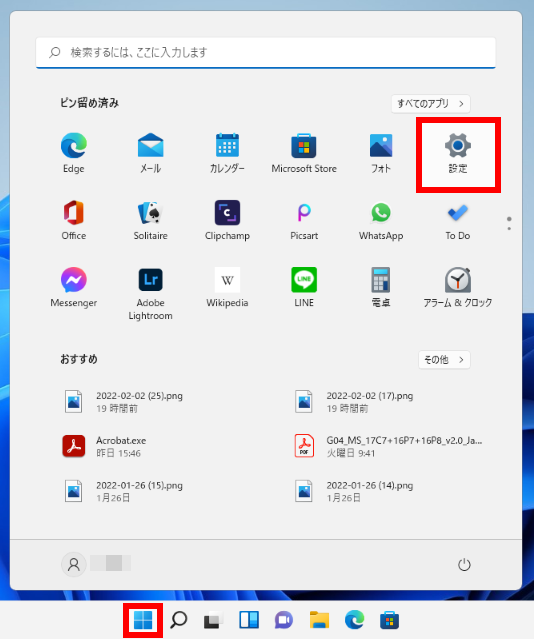
「 システム 」 が表示されます。
[ アカウント ] をクリックします。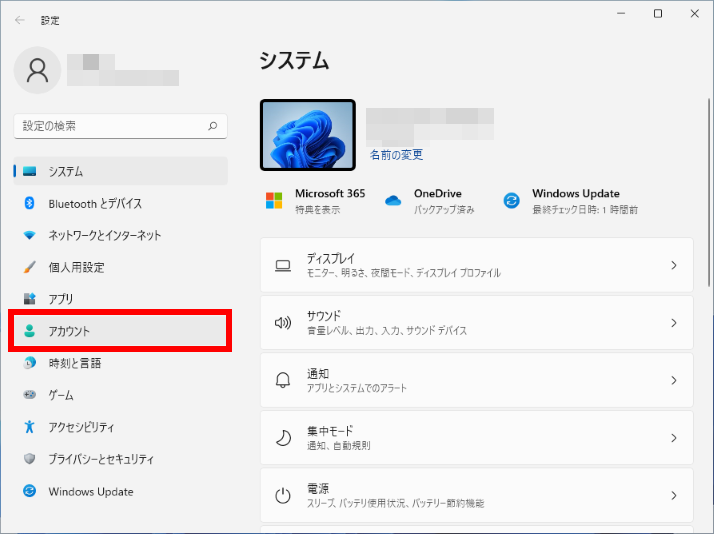
「 アカウント 」 が表示されます。
[ 家族とその他のユーザー ] をクリックします。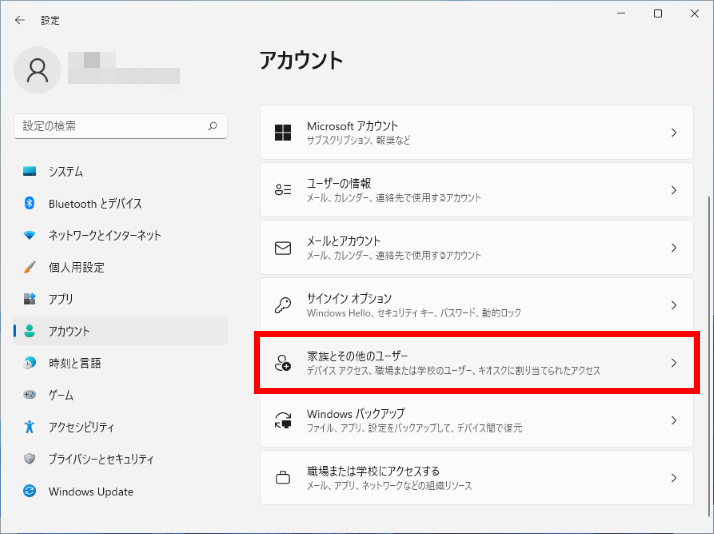
「 アカウント > 家族とその他のユーザー 」 が表示されます。
[ オンラインで家族の設定を管理するか、アカウントを削除する ] をクリックします。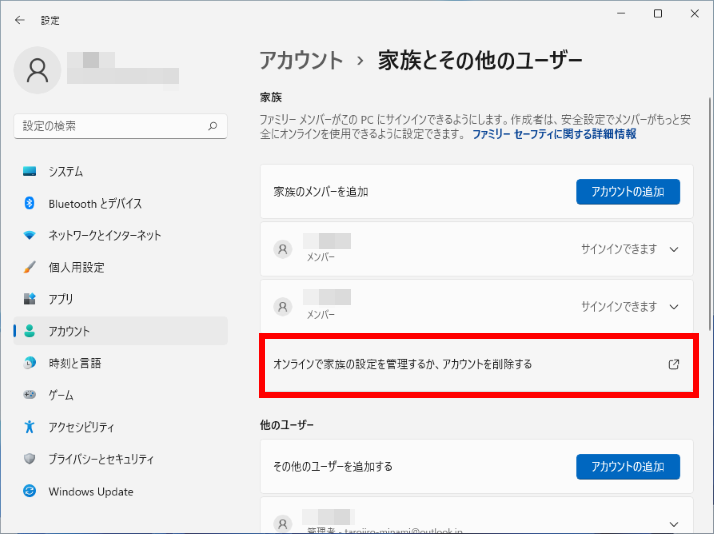
Windows 10 の場合
[
 スタート ] → [ 設定 ] の順にクリックします。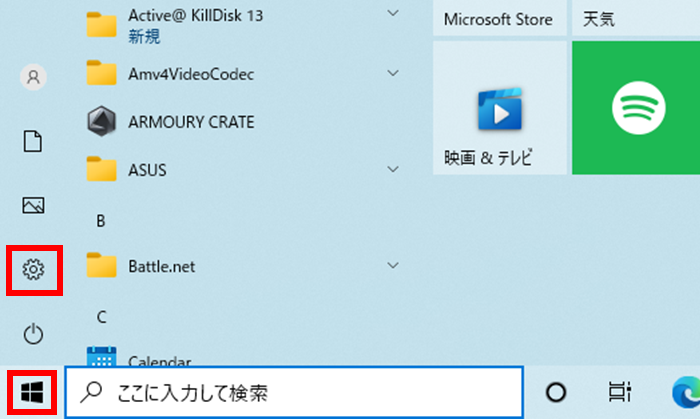
「 設定 」 が表示されます。
[ アカウント ] をクリックします。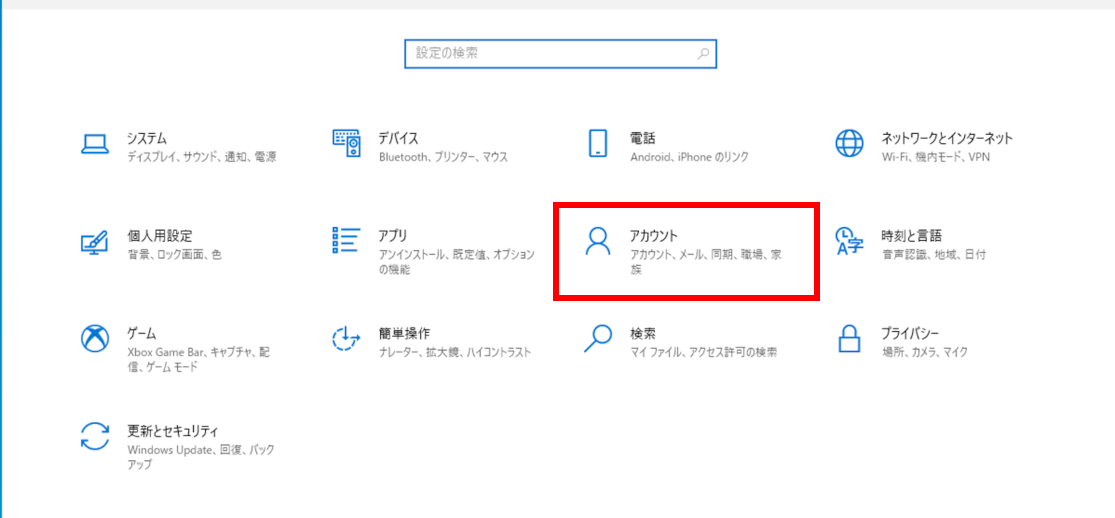
「 アカウント 」 が表示されます。
[ 家族とその他のユーザー ] を選択し、[ オンラインで家族の設定を管理 ] をクリックします。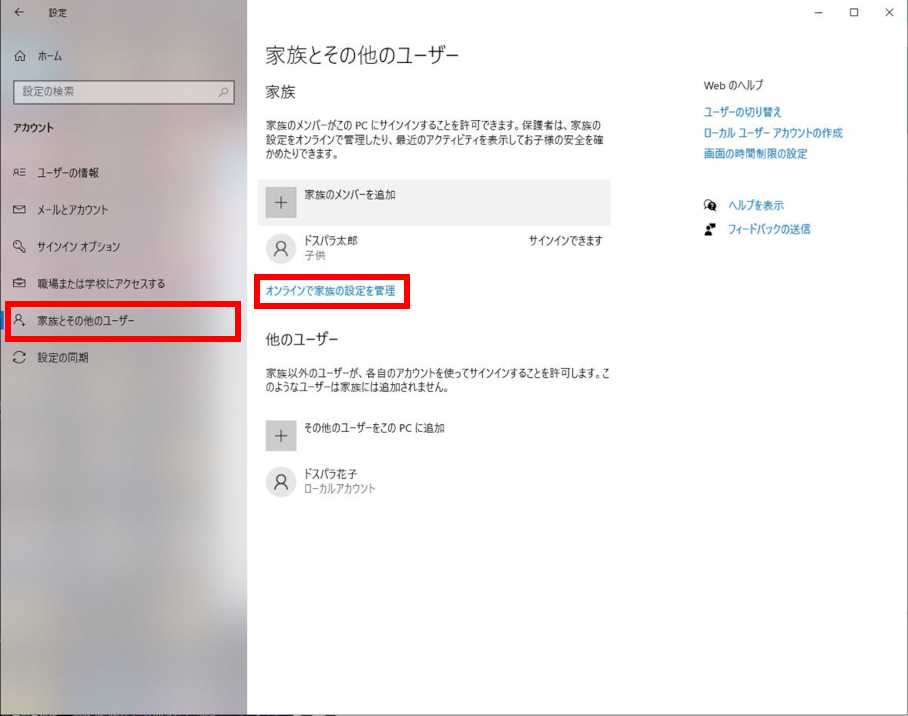
専用 WEB ページに接続されます。
[ 家族を表示する ] をクリックします。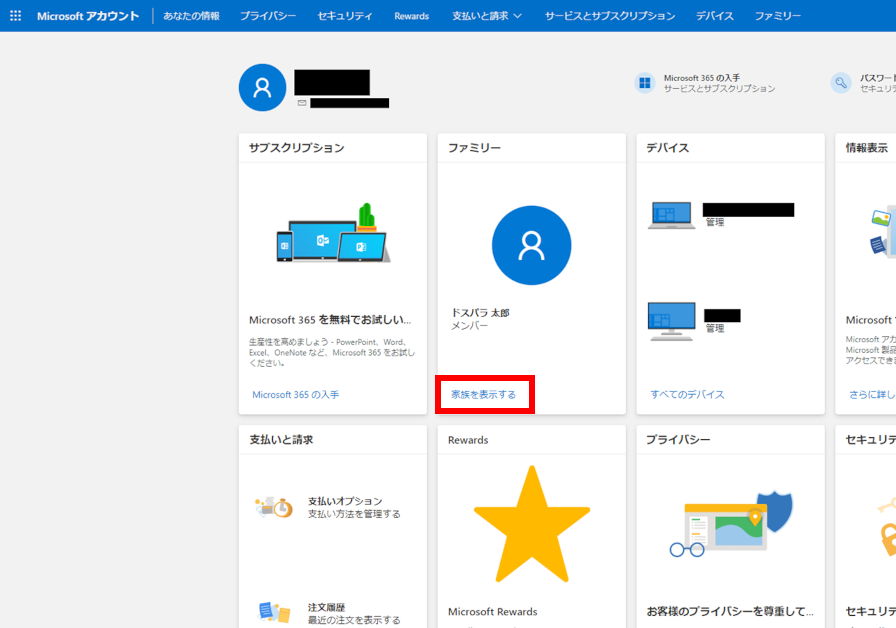
-
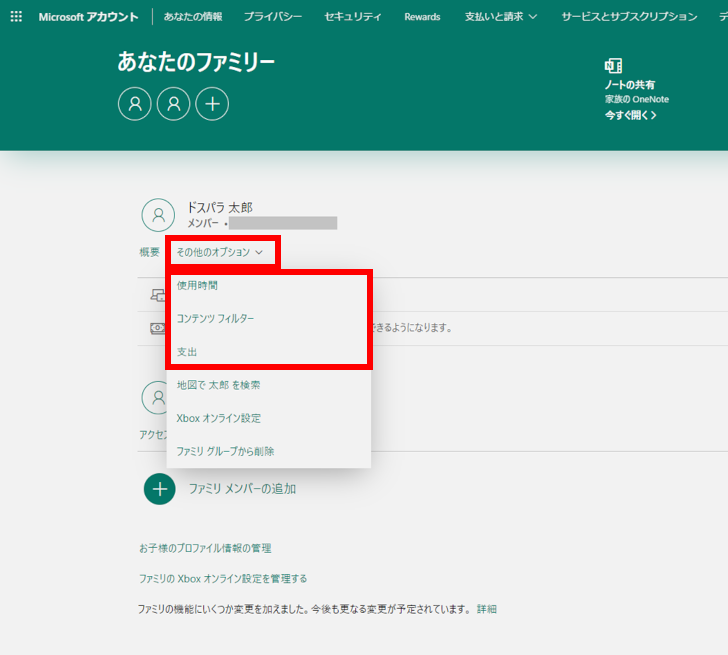
[ その他のオプション ] をクリックし、プルダウンメニューより設定したい項目をクリックします。
- 使用時間
- コンテンツ フィルター
- 支出
PC の使用制限時間を変更する
「 ペアレンタルコントロール設定画面へのアクセス方法 」 項目 3 より、
[ 使用時間 ] をクリックします。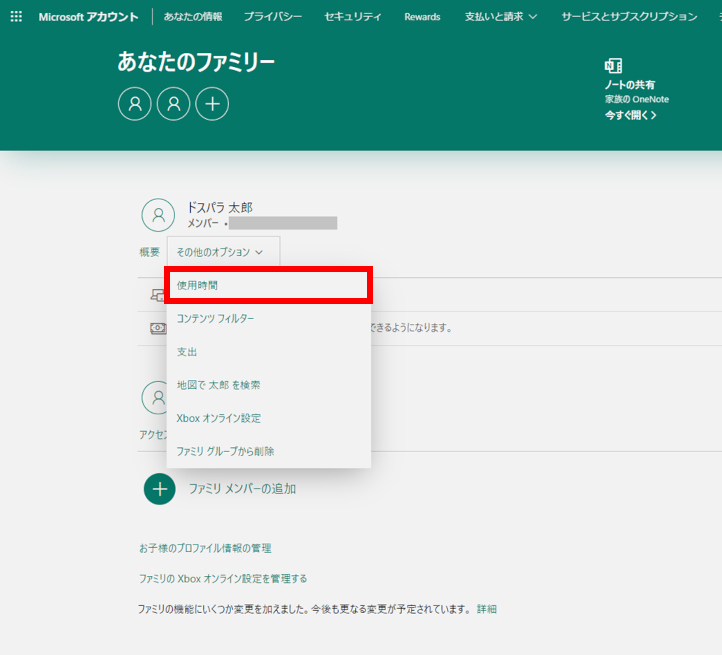
「 デバイス 」 タブを選択し、変更したい曜日をクリックします。
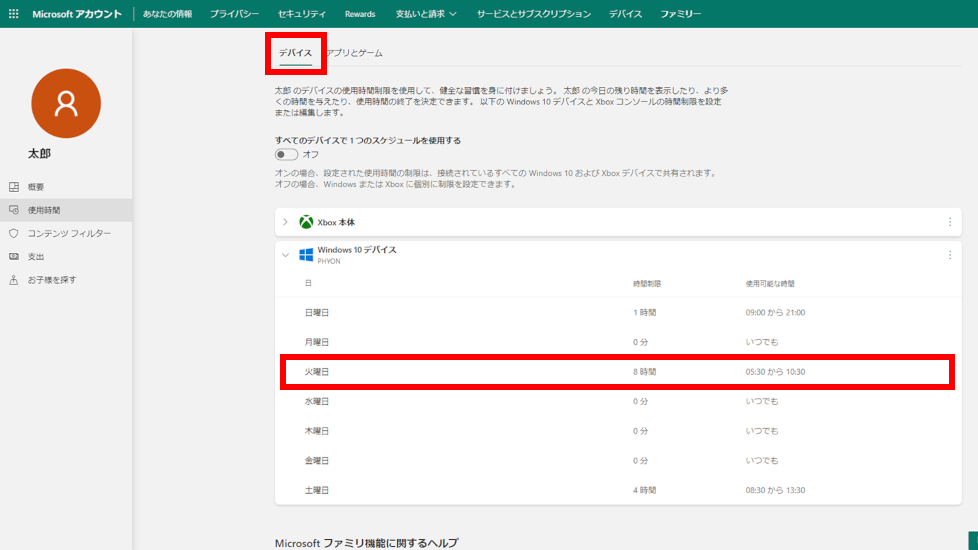
- 「 時間制限を編集します 」 が表示されます。
Windows 10 デバイスに制限を設定する曜日を選択する
時間制限を設定する曜日を選択します。
それらを使用できる期間の制限時間を選択します
1 日に使用できる合計時間を設定します。
彼らがいつ使用できるか、利用可能な時間のスケジュールを設定します
使用できる時間帯を設定します。
設定後 [ 完了 ] をクリックします。
しばらく待つと編集画面が自動的に閉じます。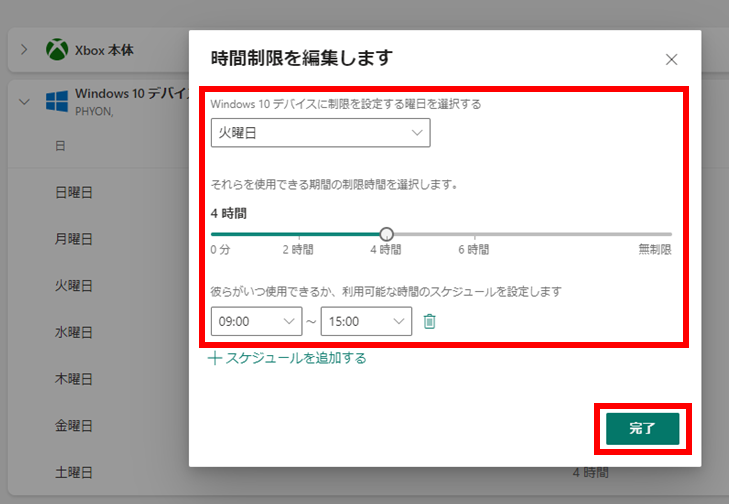
表示が更新されたことを確認します。
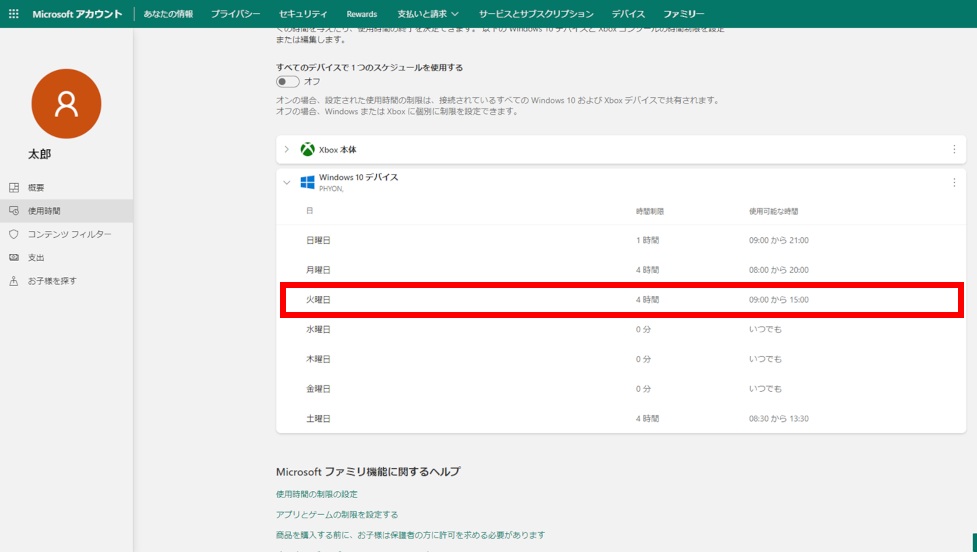
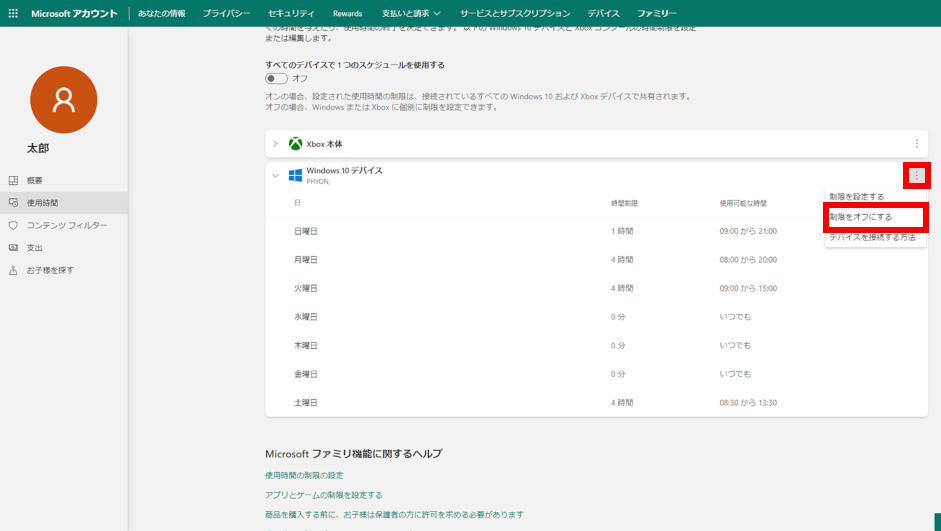
設定を解除し時間制限を行わない場合は、右上のオプションから [ 制限をオフにする ] を選択します。
アプリとゲームの使用制限時間を変更する
「 ペアレンタルコントロール設定画面へのアクセス方法 」 項目 3 より、
[ 使用時間 ] をクリックします。「 アプリとゲーム 」 タブを選択し、制限したいアプリを選択します。
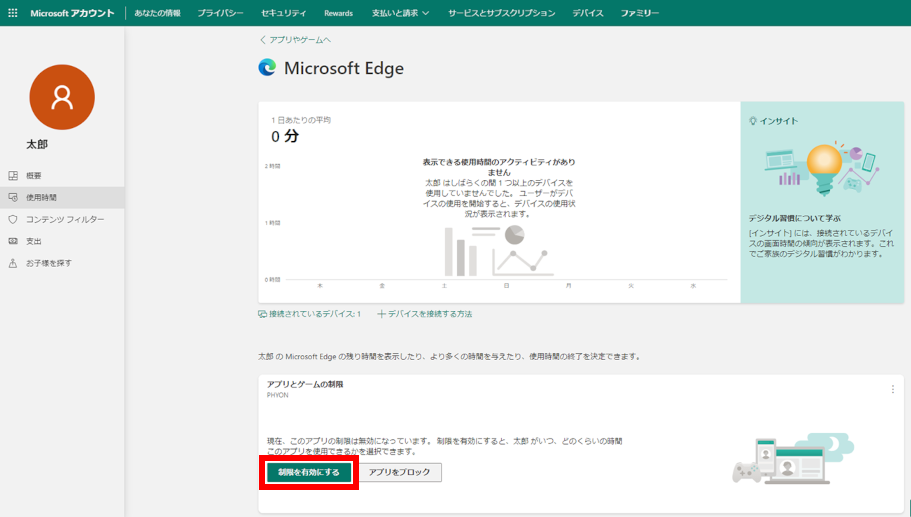
ここでは、例として 「 Microsoft Edge 」 を選択します。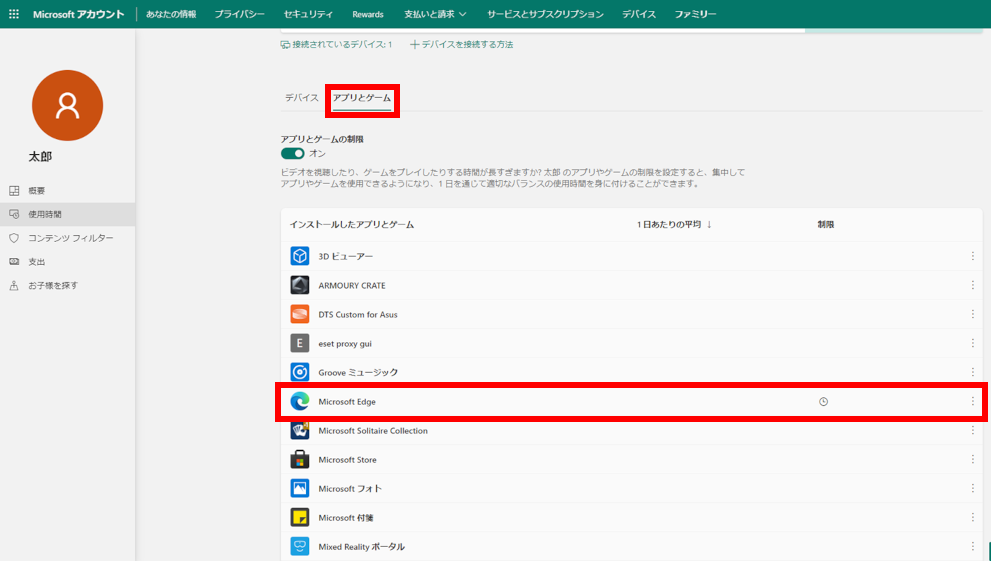
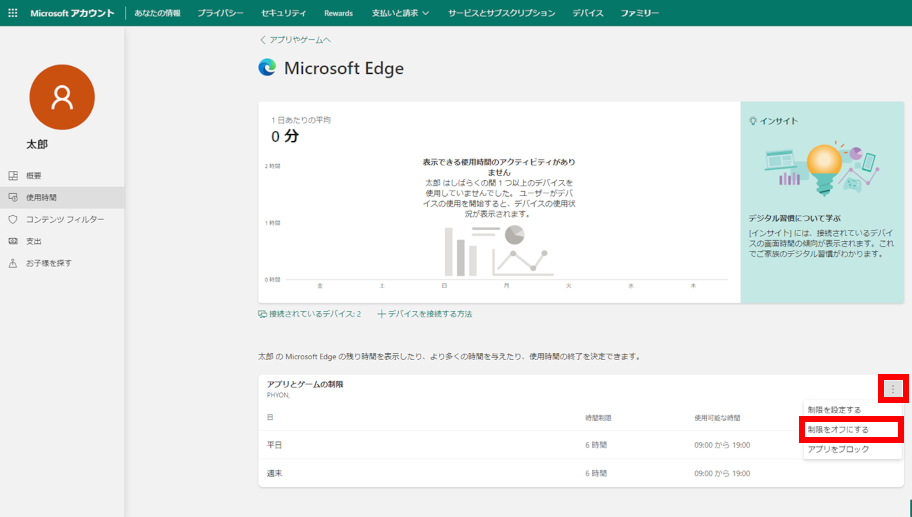
[ 制限を有効にする ] をクリックします。
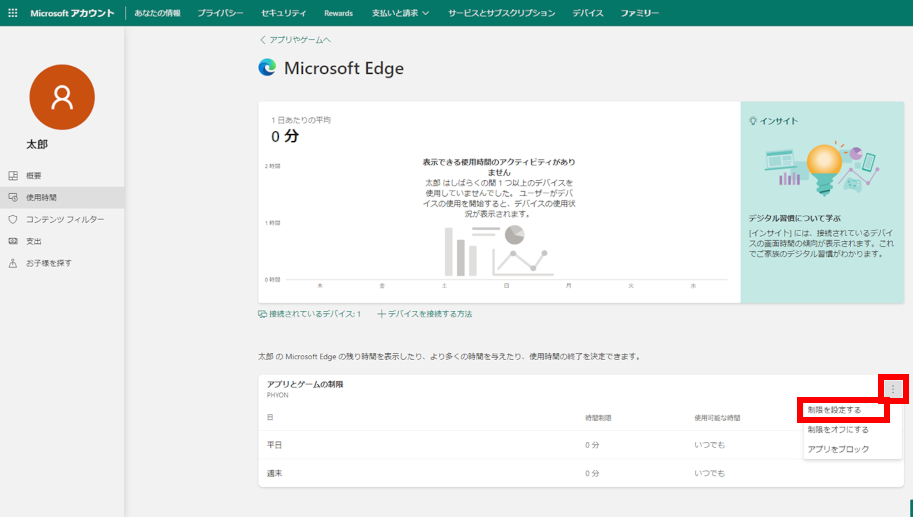
オプションから、「 制限を設定する 」 を選択します。
- 「 時間制限を編集します 」 が表示されます。
Microsoft Edge に制限を設定する曜日を選択する
時間制限を設定する曜日を選択します。
「 毎日 」 「 平日 」 「 週末 」 から選択できます。使用できる期間を選択する
1 日に使用できる合計時間を設定します。
いつ使用できるかスケジュールを設定する
使用できる時間帯を設定します。
設定後 [ 完了 ] をクリックします。
しばらく待つと編集画面が自動的に閉じます。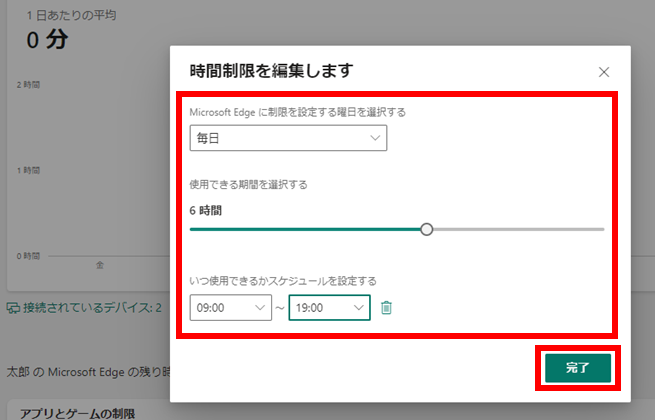
表示が更新されていることを確認します。
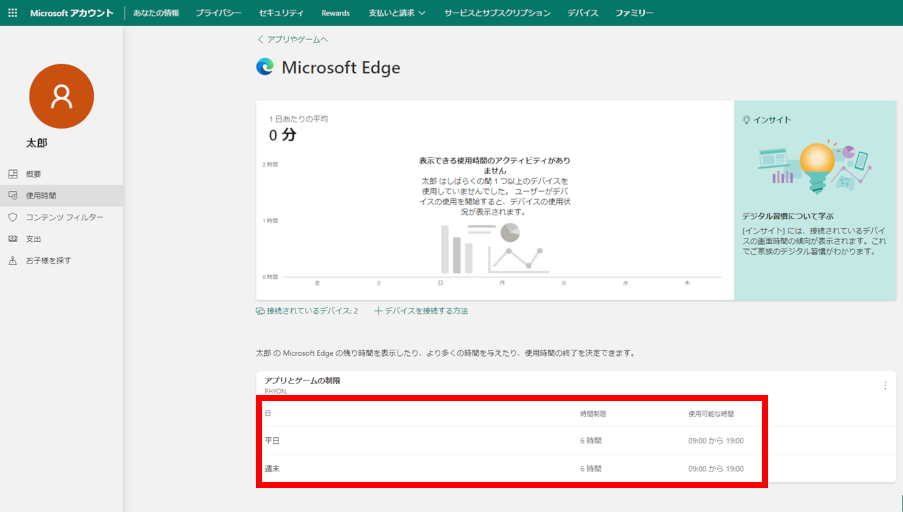
制限が必要なくなった場合は、右側のオプションから、 [ 制限をオフにする ] を選択します。
WEB サイトの閲覧制限
「 ペアレンタルコントロール設定画面へのアクセス方法 」 項目 3 より、
[ コンテンツ フィルタ ] をクリックします。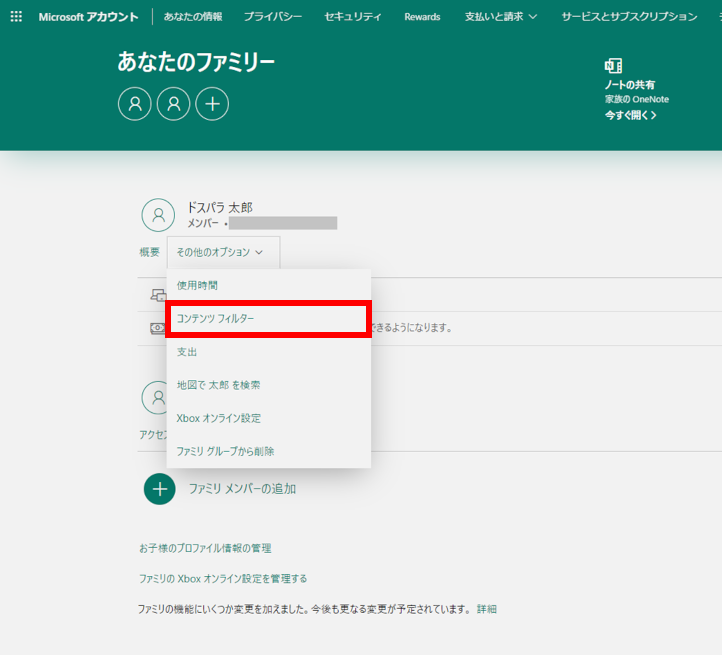
閲覧できる WEB サイトを設定できます。
「 WEB と検索 」 タブを選択し、「 不適切な WEB サイトや検索結果をフィルター処理する 」 をオンにすると、Microsoft Edge 以外の WEB ブラウザーは使用できません。
また、検索結果から成人向けコンテンツをフィルタリングします。
不要な場合はトグルスイッチをクリックしてオフに設定します。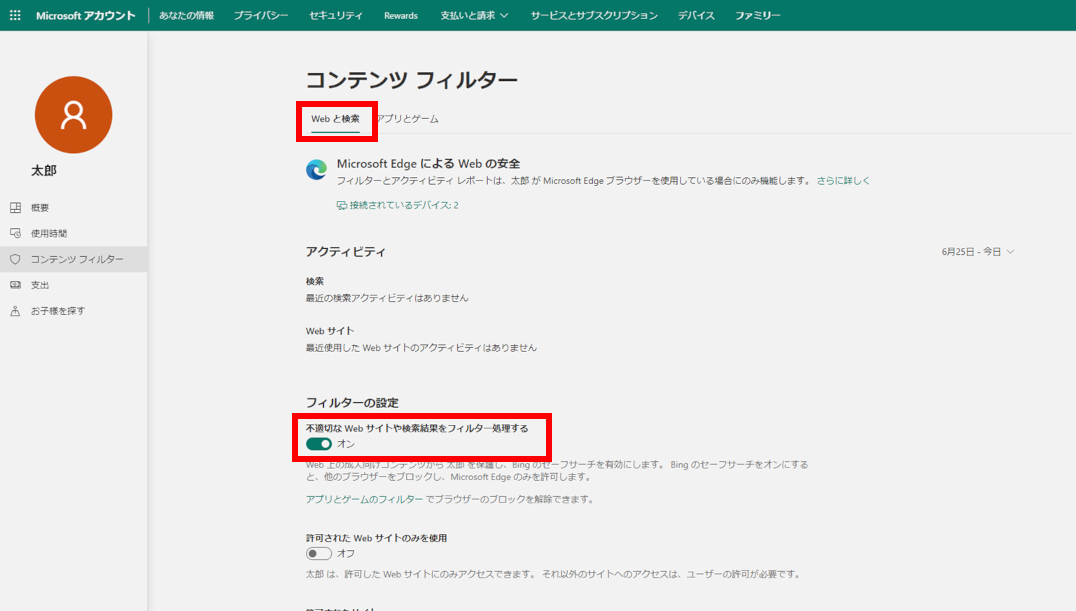
「 許可された WEB サイトのみを使用 」 をオンにすると、許可された WEB サイト以外はアクセスできなくなります。
不要な場合はトグルスイッチをクリックしてオフに設定します。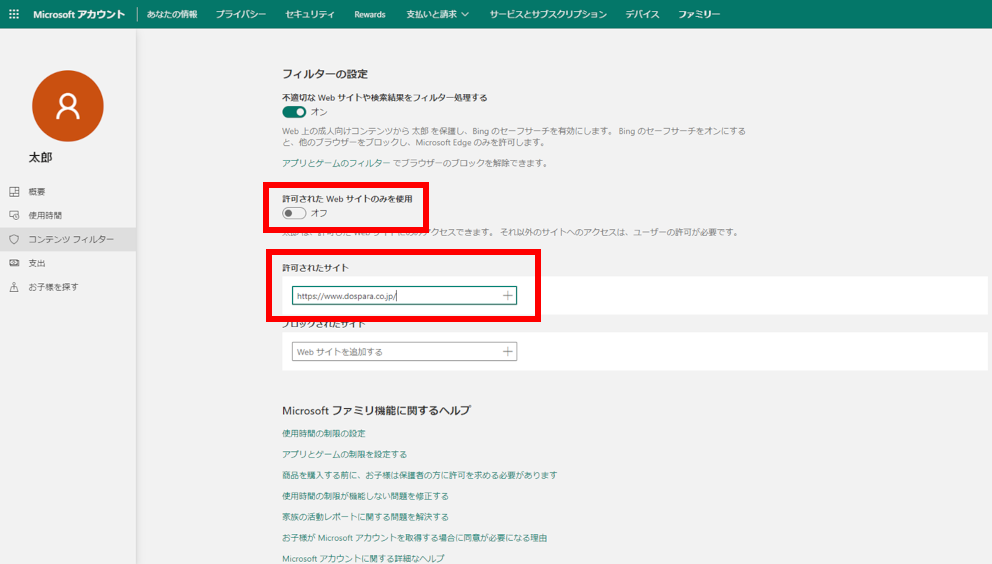
「 許可された WEB サイトのみを使用 」 をオンにする場合は、ここに URL を入力後 [ + ] をクリックし、アクセスを許可する WEB サイトを登録します。
登録されたことを確認します。
指定を解除する場合はサイト名右側の [ 削除 ] をクリックします。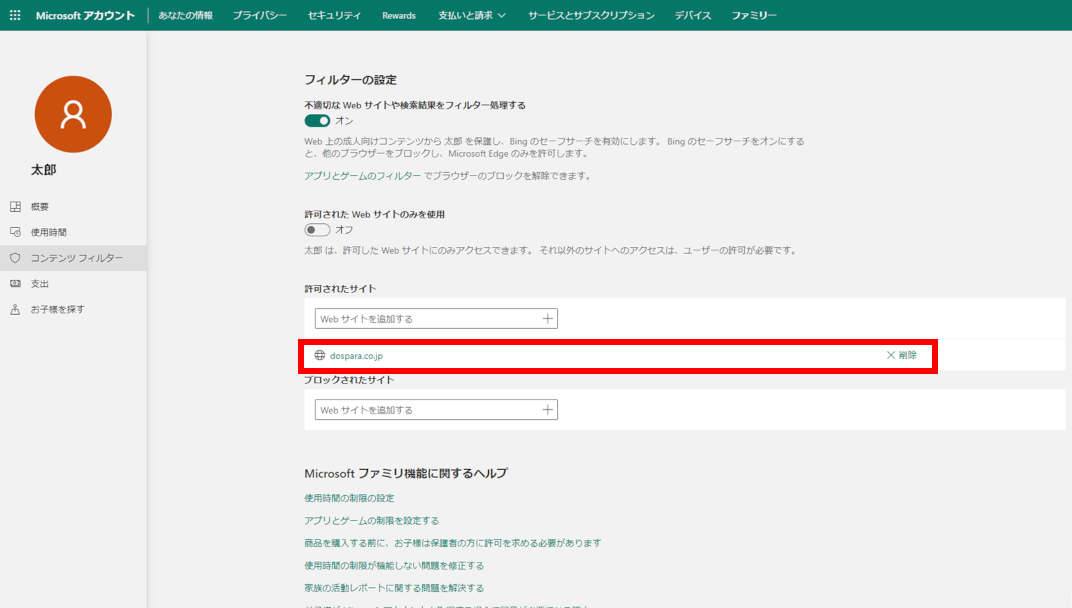
その他、アクセスを制限したい WEB サイトがある場合は、ここに URL を入力後 [ + ] をクリックし、アクセスを制限する WEB サイトを登録します。
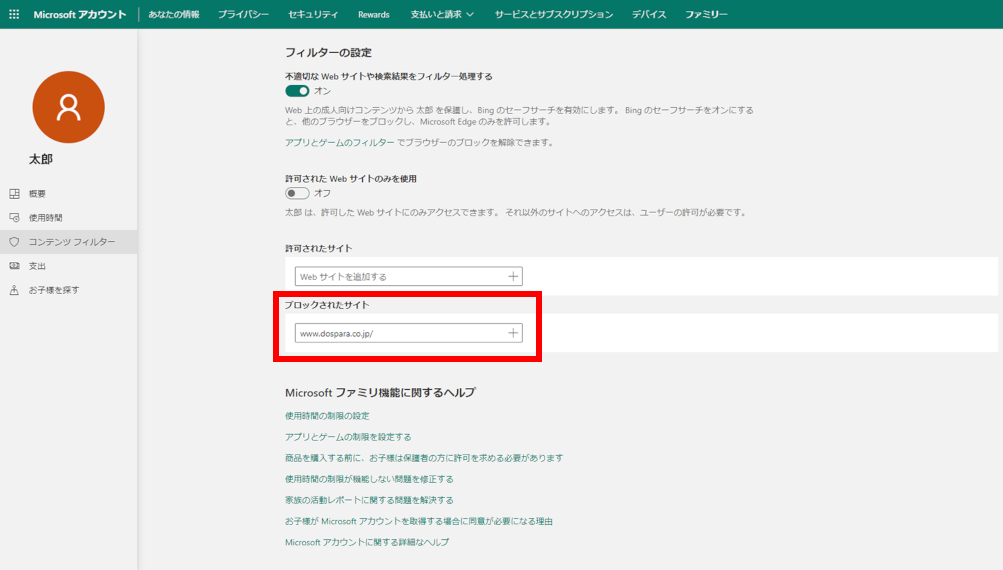
登録されたことを確認します。
指定を解除する場合はサイト名右側の [ 削除 ] をクリックします。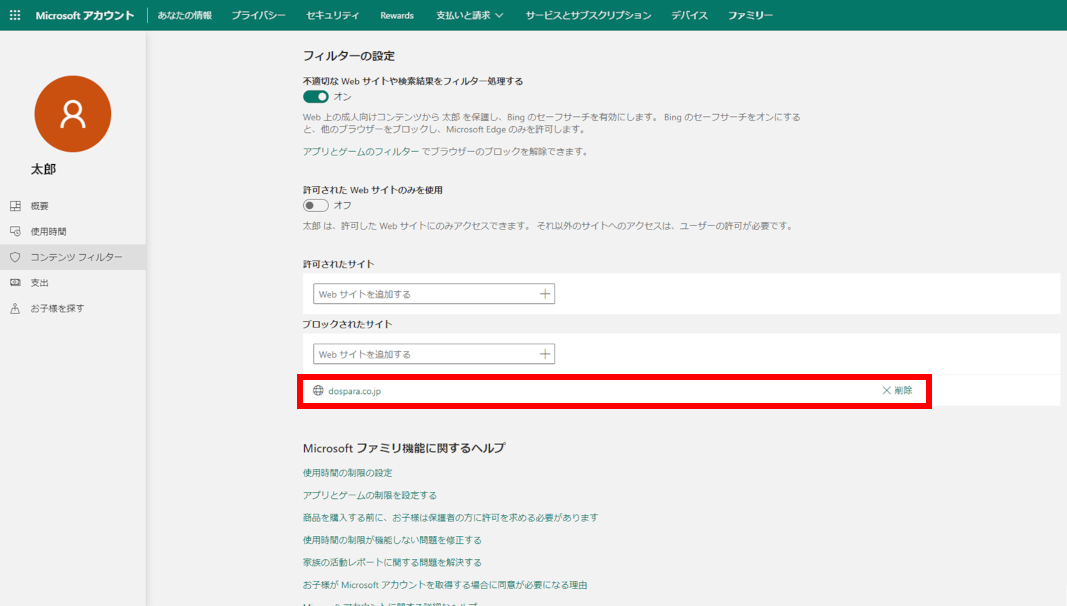
支出の制限
Microsoft Store での購入を制限できます。
「 ペアレンタルコントロール設定画面へのアクセス方法 」 項目 3 より、
[ 支出 ] をクリックします。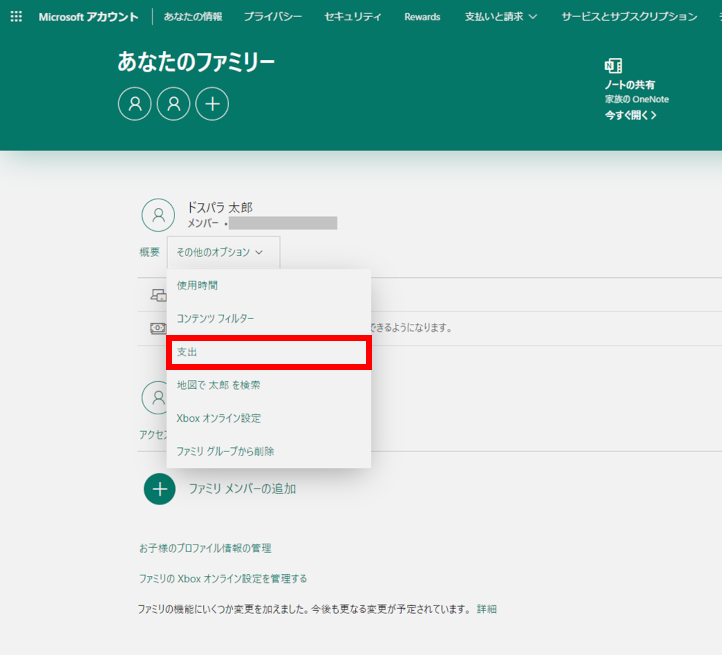
- 「 購入時の確認 」 欄の設定を確認します。
アイテムを購入するために代表者の承認が必要
アプリを購入する際に代表者の許可が必要になります。
不要な場合は、トグルスイッチをクリックしてオフにします。贈り物を受け取ったら、メールで知らせてください
友達からギフトが送られた際に代表者へメールで通知します。
通知が不要な場合は、トグルスイッチをクリックしてオフにします。