
- No : 8559
- 公開日時 : 2018/04/04 12:42
【 まとめ 】 スリープ設定について
行いたい内容を選択してください。
Windows 10 / 11
対象環境・補足
この FAQ では、スリープ状態に移行するまでの時間を変更する手順を説明します。
-
この FAQ は、Windows 11 Pro バージョン 21H2 で作成しています。 バージョン 22H2 も同じ手順であることを確認しておりますが、
表示される手順や画面が異なることがございます。
バージョンの確認手順は、下記のFAQを参照ください。
-
この FAQ は、Windows 10 Pro バージョン 20H2 で作成しています。 バージョン 22H2 も同じ手順であることを確認しておりますが、
表示される手順や画面が異なることがございます。
バージョンの確認手順は、下記の FAQ を参照ください。
スリープ状態に移行するまでの時間を変更する手順
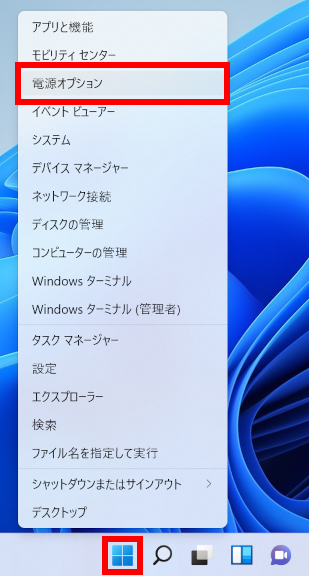
[ スタート ] を右クリック、クイック アクセス メニューより [ 電源オプション ] をクリックします。
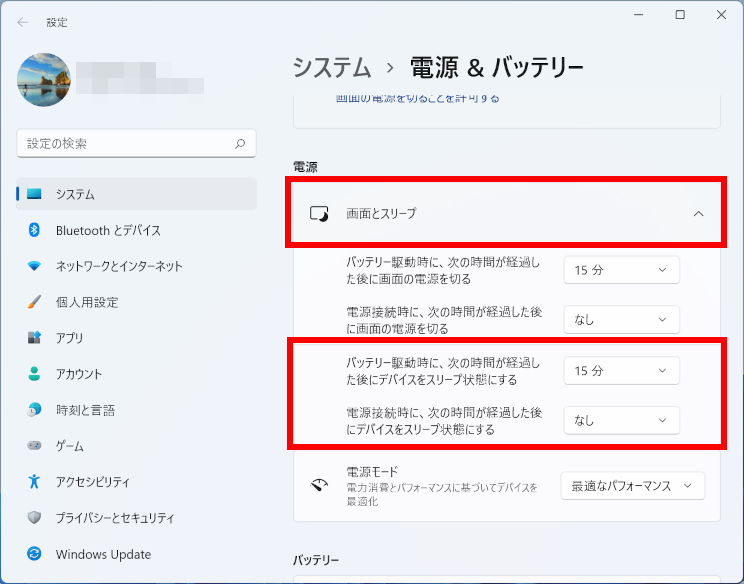
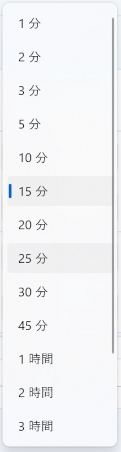
「 システム > 電源 & バッテリー 」 が表示されます。 [ 画面とスリープ ] をクリックして開き、スリープ欄のボックスから時間を選択します。
※ 自動的にスリープ状態にしたくない場合は [ なし ] を選択します。 ノート PC などバッテリー駆動可能機種の場合は、「 バッテリー駆動時 」 と 「 電源接続時 」 をそれぞれ設定します。
スリープ状態に移行するまでの時間を変更する手順
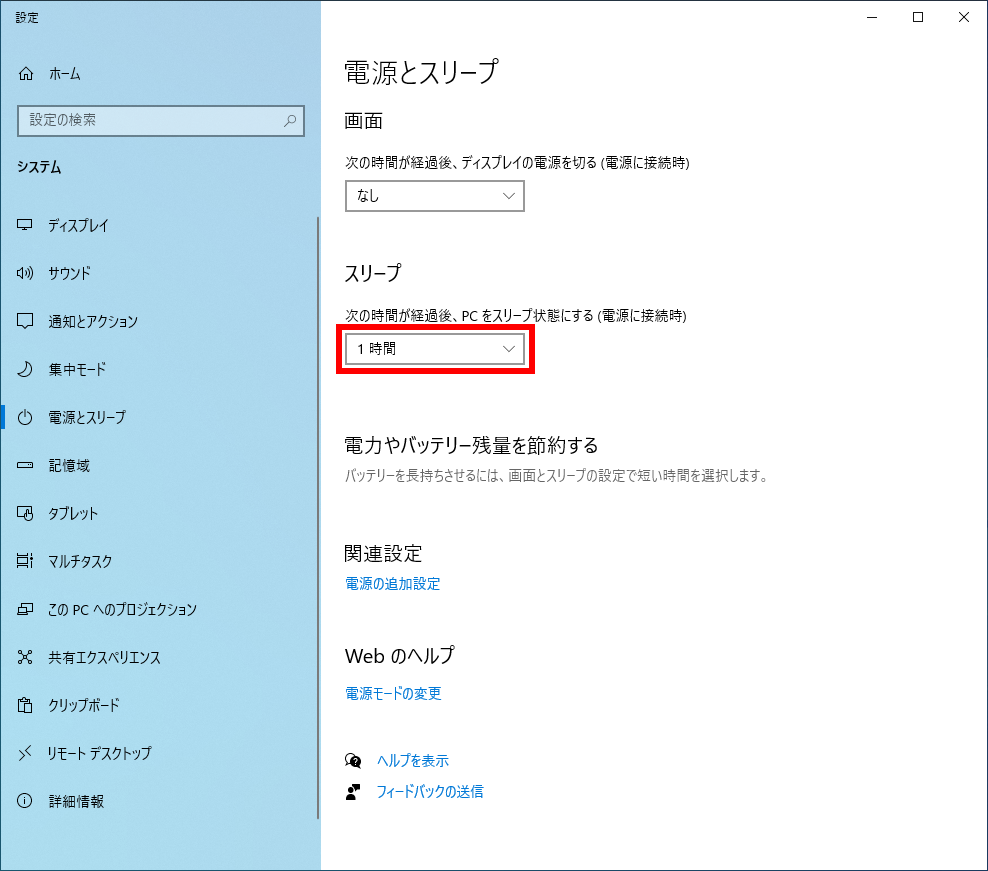
[ スタート ] を右クリック、クイックアクセスメニューより [ 電源オプション(O) ] をクリックします。
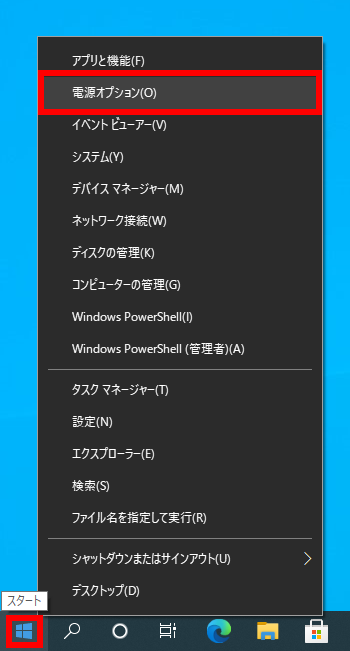
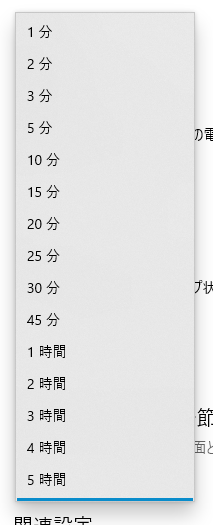
「 電源オプション 」 が表示されます。 スリープ欄 「 次の時間を経過後、PC をスリープ状態にする ( 電源に接続時 ) 」 ボックスから時間を選択します。
※ 自動的にスリープ状態にしたくない場合は [ なし ] を選択します。
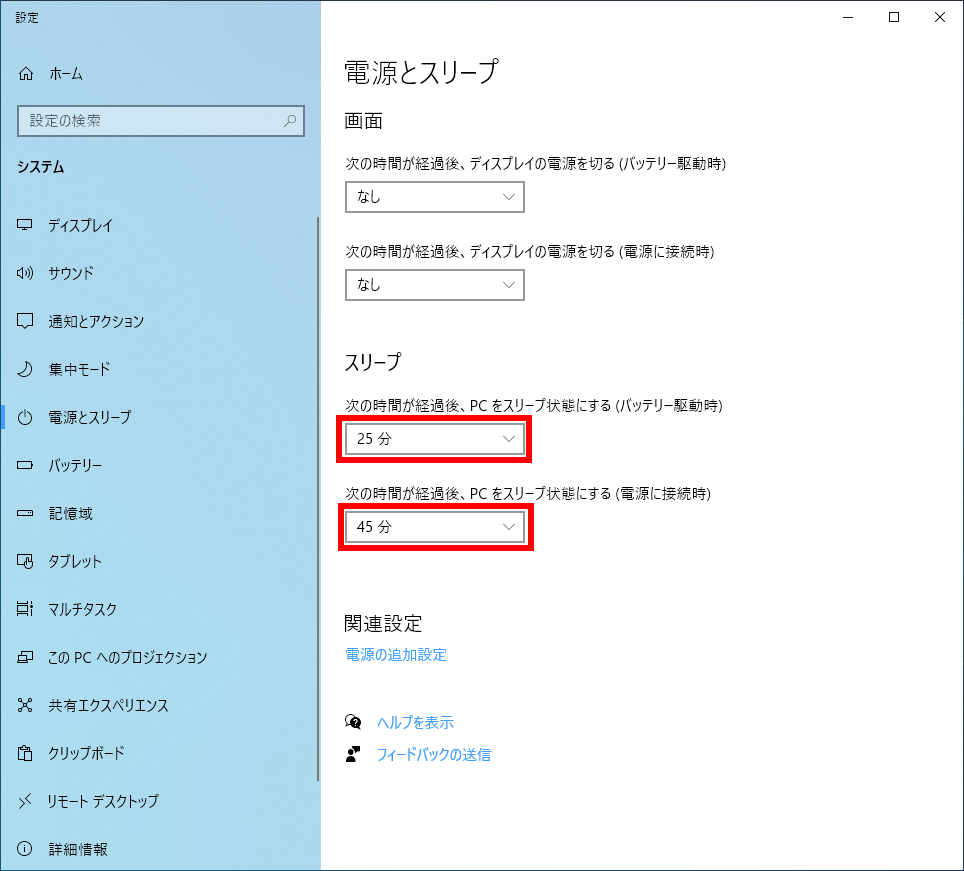
ノートパソコンの場合は、 「 次の時間を経過後、PC をスリープ状態にする 」 の 「 バッテリ駆動時 」 と 「 電源に接続時 」 をそれぞれ設定します。
Windows 10 / 11
対象環境・補足
この FAQ では、スリープ状態でパソコンの使用を中断する手順を説明します。
この FAQ は、Windows 11 Pro バージョン 21H2 で作成しています。 バージョン 22H2 も同じ手順であることを確認しておりますが、
表示される手順や画面が異なることがございます。
バージョンの確認手順は、下記のFAQを参照ください。
この FAQ は、Windows 10 Pro バージョン 20H2 で作成しています。 バージョン 22H2 も同じ手順であることを確認しておりますが、
表示される手順や画面が異なることがございます。
バージョンの確認手順は、下記の FAQ を参照ください。
事前確認
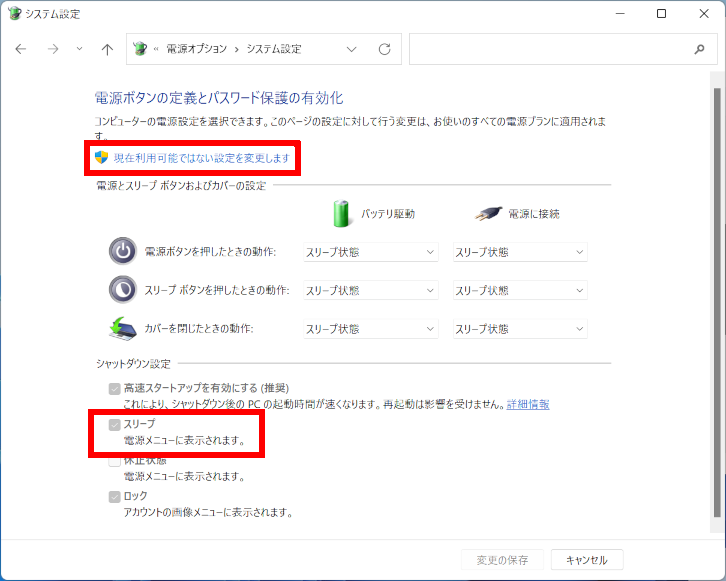
電源オプション、システム設定の 「 シャットダウン設定 」 でスリープを有効にする必要があります。
Windows 11
スタート → すべてのアプリ → Windows ツール → コントロール パネル → システムとセキュリティ → 電源オプション → 電源ボタンの動作を選択する → 現在利用可能ではない設定を変更します
Windows 10
スタート → Windows システム ツール → コントロール パネル → システムとセキュリティ → 電源オプション → 電源ボタンの動作を選択する → 現在利用可能ではない設定を変更します
スリープ状態でパソコンの使用を中断する手順
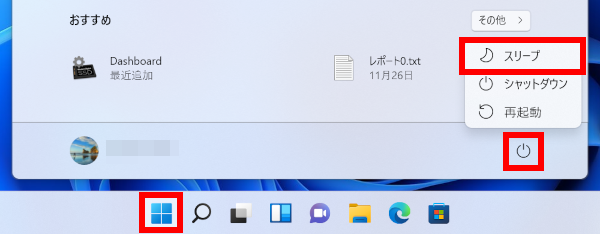
Windows 11
[ スタート ] → [ 電源 ] → [ スリープ ] の順にクリックします。
Windows 10
[ スタート ] → [ 電源 ] → [ スリープ ] の順にクリックします。
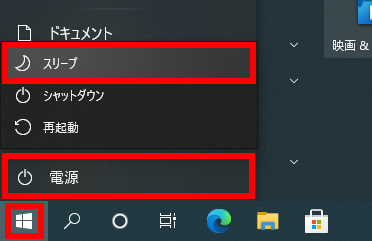
現在の作業をメモリに保存して、スリープ状態になります。
スリープ状態を解除するときは、パソコン本体の [ 電源 ] ボタンを押します。 中断したときの状態を再現します。
Windows 10 / 11
対象環境・補足
この FAQ では、自動でスリープ状態に移行しないように設定する方法を説明します。
この FAQ は、Windows 11 Pro バージョン 21H2 で作成しています。 バージョン 22H2 も同じ手順であることを確認しておりますが、
表示される手順や画面が異なることがございます。
バージョンの確認手順は、下記のFAQを参照ください。
この FAQ は、Windows 10 Pro バージョン 21H2 で作成しています。 バージョン 22H2 も同じ手順であることを確認しておりますが、
表示される手順や画面が異なることがございます。
バージョンの確認手順は、下記の FAQ を参照ください。
自動でスリープ状態に移行しないように設定する手順
Windows 11
[ スタート ] → [ 設定 ] の順にクリックします。
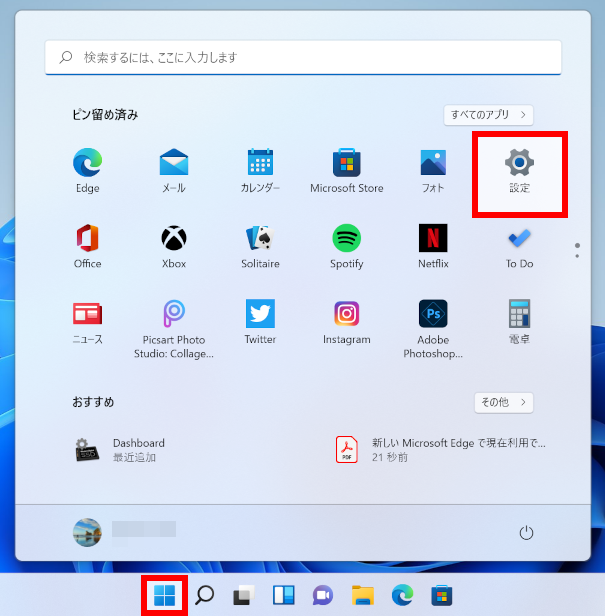
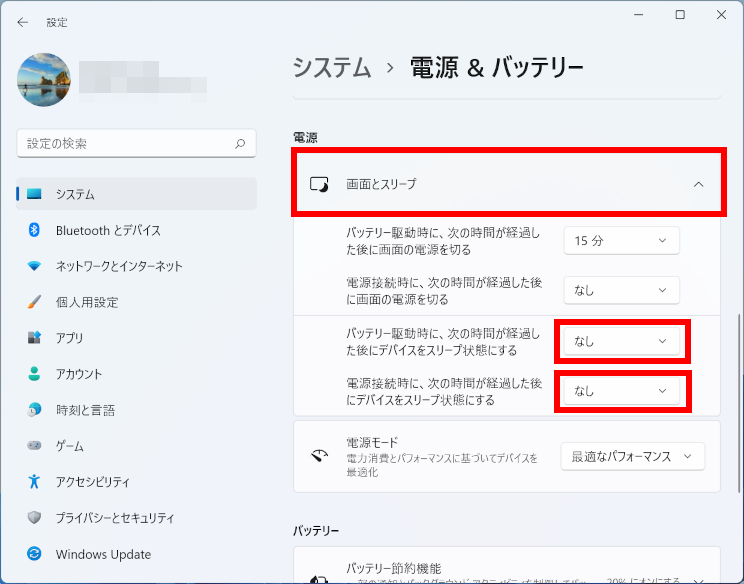
「 システム 」 画面が表示されます。 [ 電源 & バッテリー ] をクリックします。
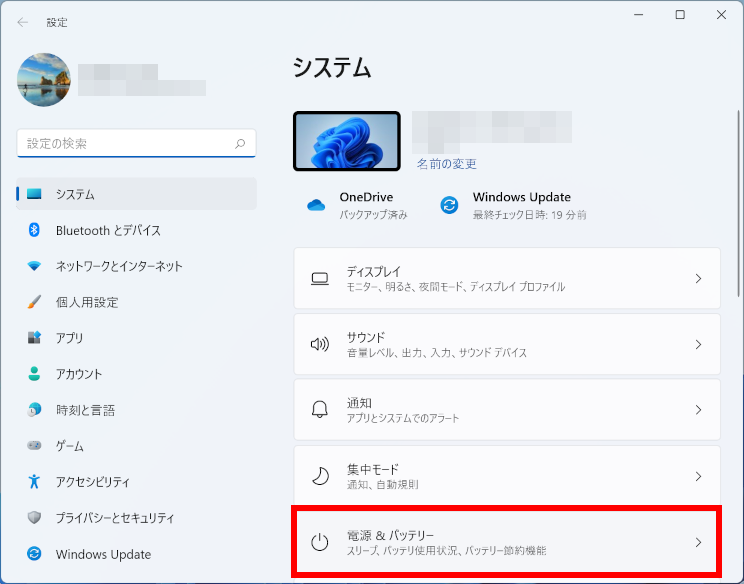
「 システム > 電源 & バッテリー 」 画面が表示されます。 [ 電源 & バッテリー ] をクリックします。
「 スリープ 」 欄の各項目の [ ボックス ] をクリックし、プルダウンメニューより 「 なし 」 を選択します。
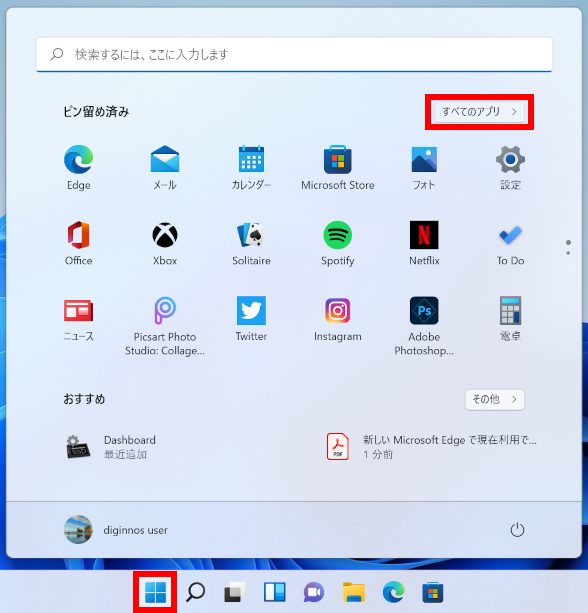
[ スタート ] → [ すべてのアプリ ] の順にクリックします。
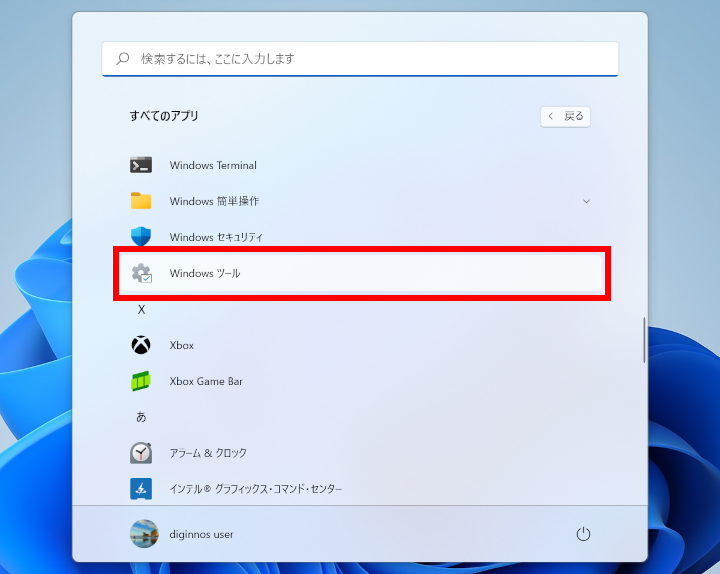
「 すべてのアプリ 」 画面が表示されます。 スクロールダウンし、[ Windows ツール ] をクリックします。
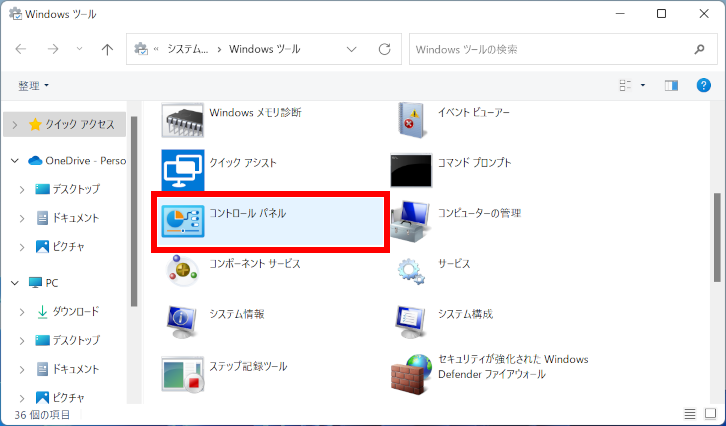
「 Windows ツール 」 画面が表示されます。 スクロールダウンし、[ コントロール パネル ] をクリックします。
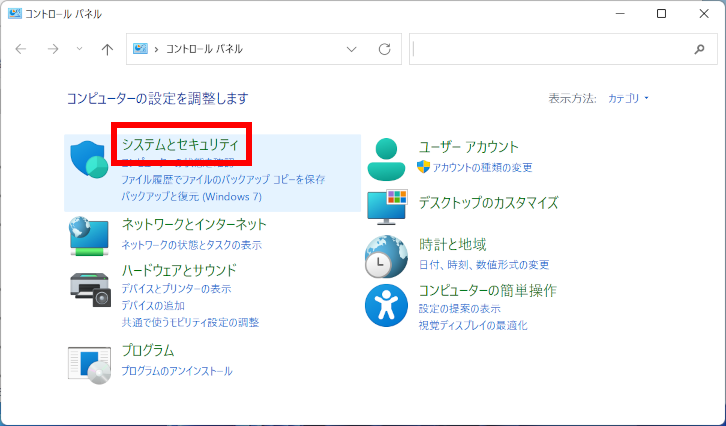
「 コントロール パネル 」 画面が表示されます。 スクロールダウンし、[ システムとセキュリティ ] をクリックします。
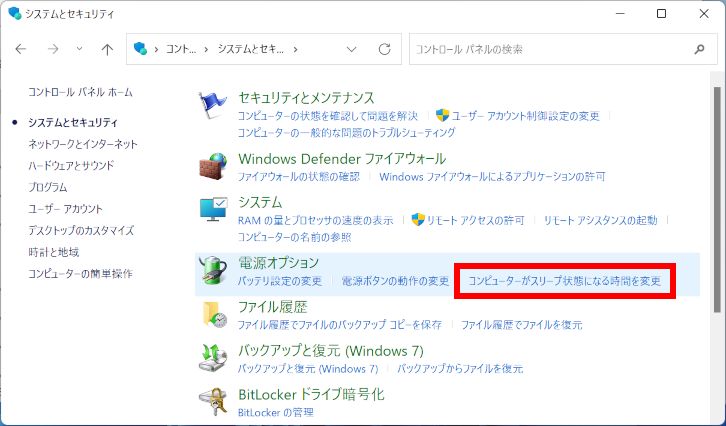
「 システムとセキュリティ 」 画面が表示されます。 スクロールダウンし、[ コンピューターがスリープ状態になる時間を変更 ] をクリックします。
Windows 10
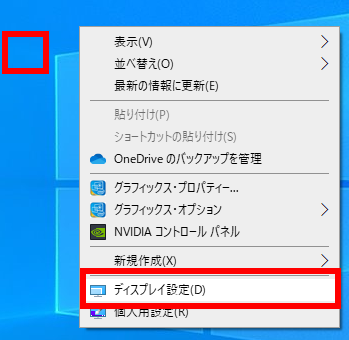
[ デスクトップ画面の何もない所 ] を右クリックし、コンテキストメニューより 「 ディスプレイ設定(D) 」 をクリックします。
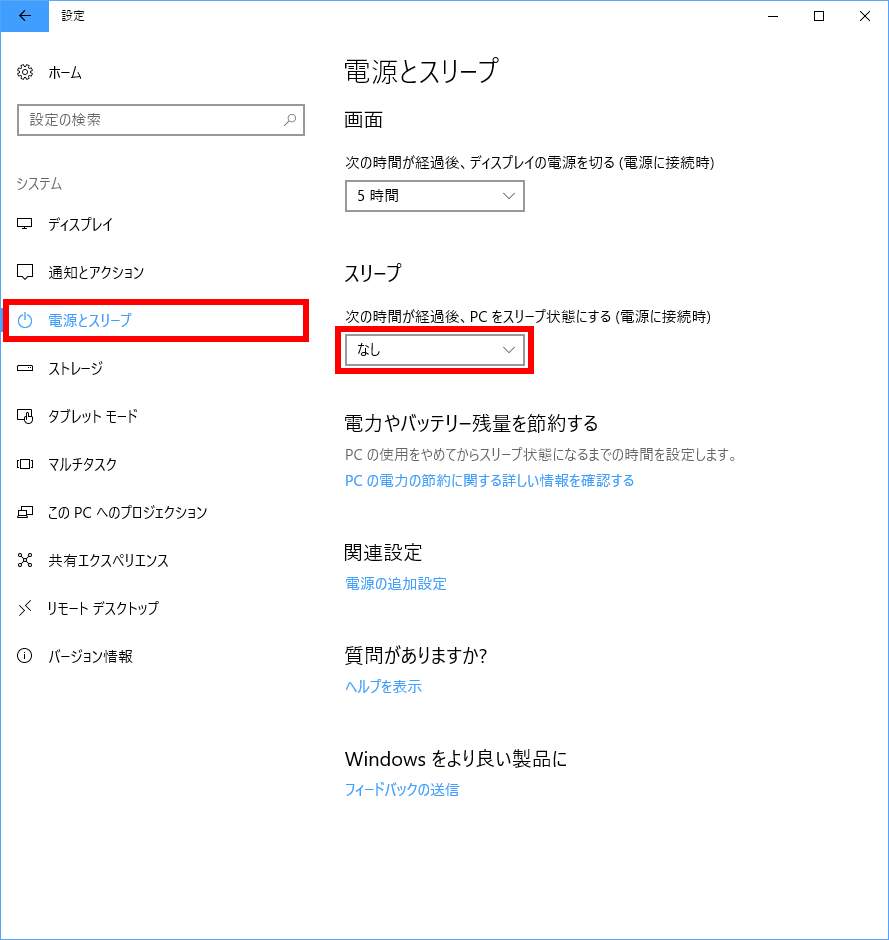
「 ディスプレイ 」 画面が表示されます。 [ 電源とスリープ ] をクリックします。
「 スリープ 」 欄の各項目の [ ボックス ] をクリックし、プルダウンメニューより 「 なし 」 を選択します。
AC 接続製品
<
AC 接続 / バッテリ駆動製品
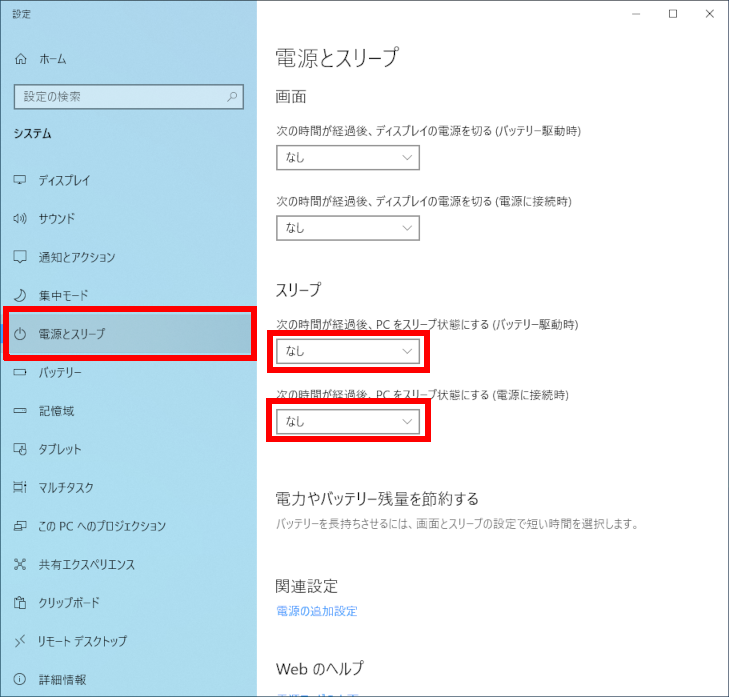
上記と同画面、 [ 電源の追加設定 ] をクリックします。
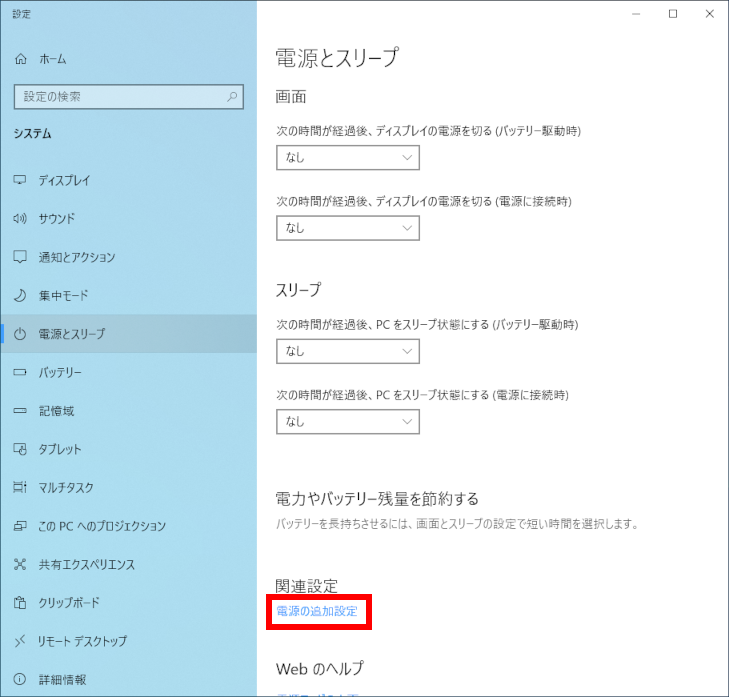
「 電源オプション 」 が表示されます。 [ コンピューターがスリープ状態になる時間を変更 ] をクリックします。
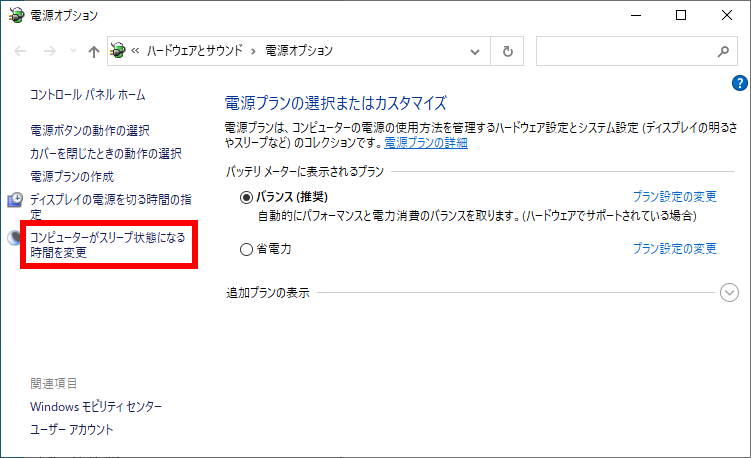
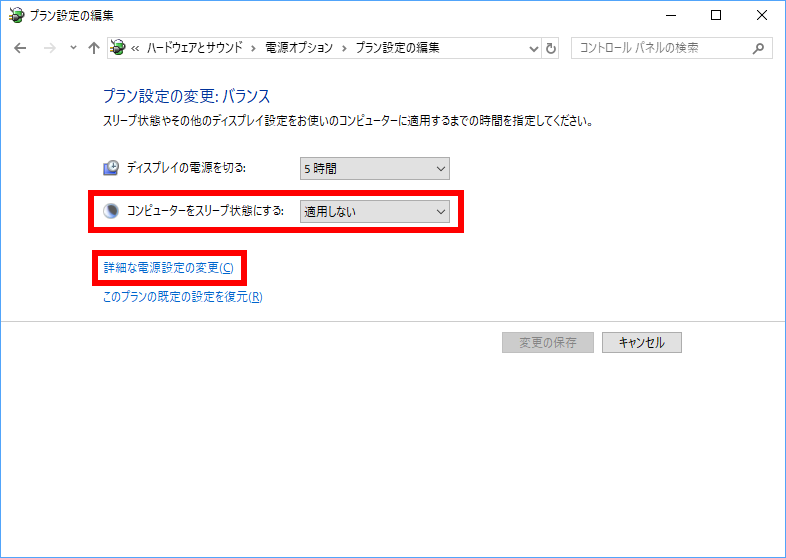
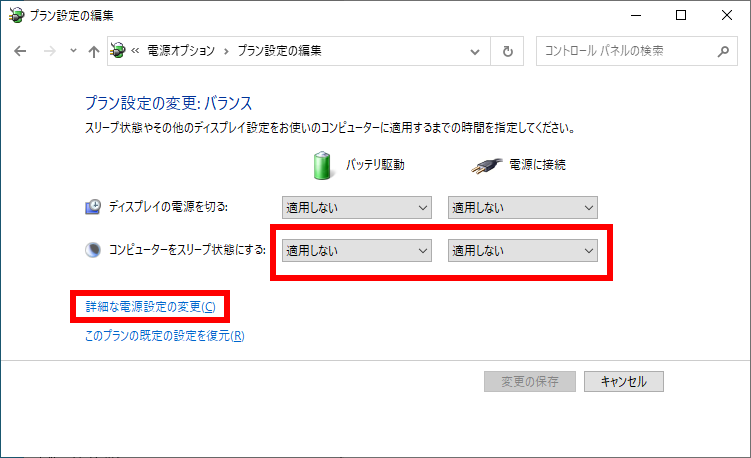
「 プラン設定の編集 」 が表示されます。 「 コンピューターをスリープ状態にする: 」 が 「 適用しない 」 に設定されていることを確認します。
[ 詳細な電源設定の変更 ] をクリックします。
AC 接続製品
AC 接続 / バッテリ駆動製品
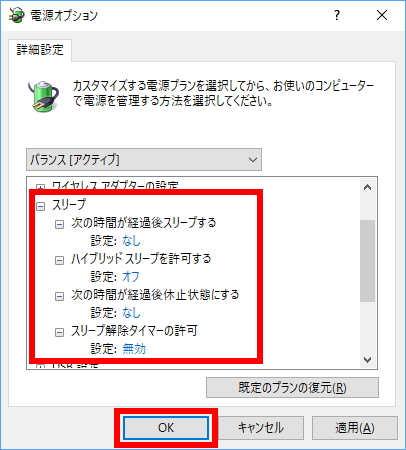
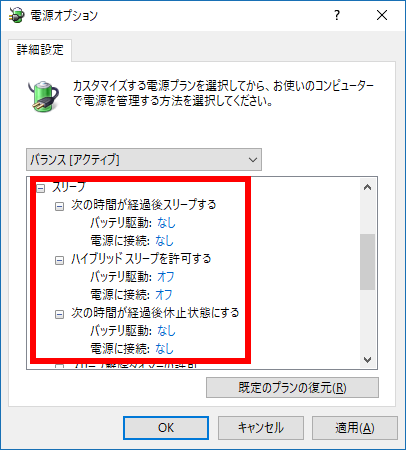
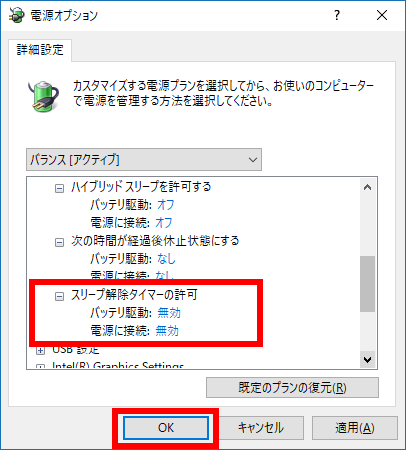
「 電源オプション 」 の 「 詳細設定 」 タブが表示されます。 「 スリープ 」 の 各項目設定が図のようにに設定されていることを確認後、 [ OK ] をクリックし 「 電源オプション 」 を閉じます。
AC 接続製品
AC 接続 / バッテリ駆動製品 - 1
AC 接続 / バッテリ駆動製品 - 2
その他の確認事項
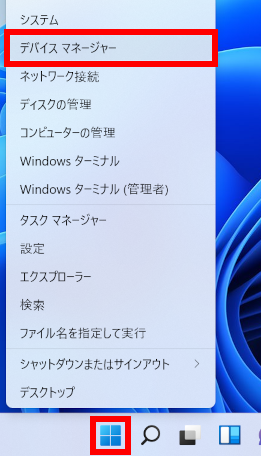
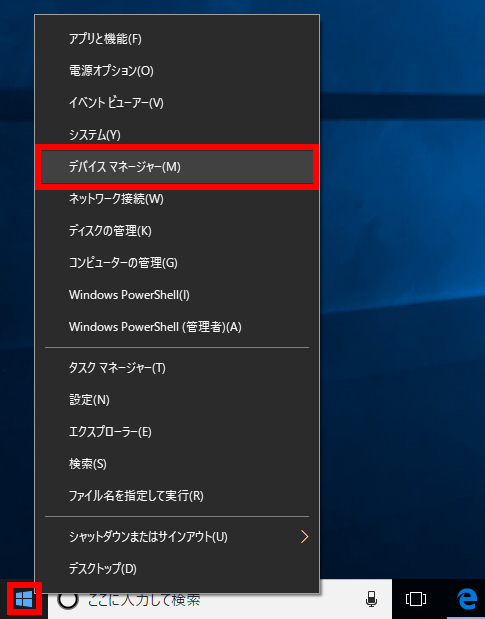
デバイス マネージャーを起動します。
Windows 11
[ スタート ] を右クリックし、クイックアクセスメニューより [ デバイス マネージャー ] をクリックします。
Windows 10
[ スタート ] を右クリックし、クイックアクセスメニューより [ デバイス マネージャー(M) ] をクリックします。
「 Wake on LAN ( ウェイク オン ラン ) 」 機能
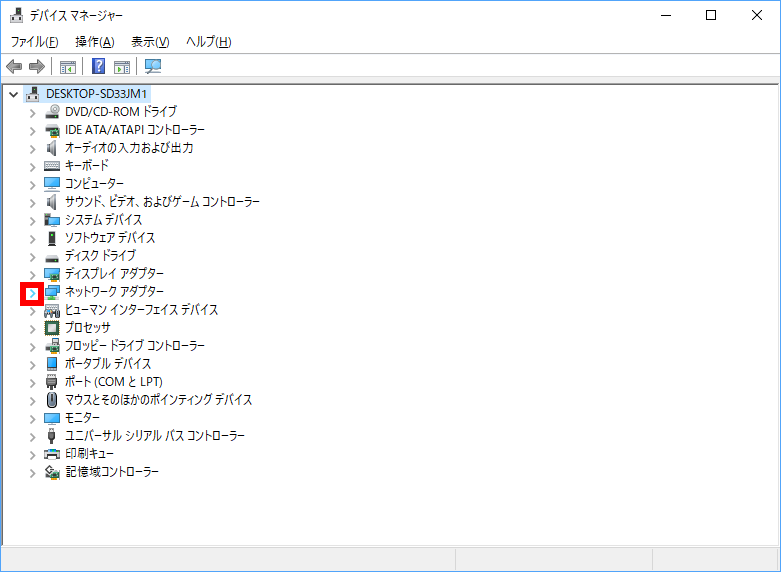
「 デバイス マネージャー 」 が表示されます。 「 ネットワーク アダプター 」 の [ > ] をクリックします。
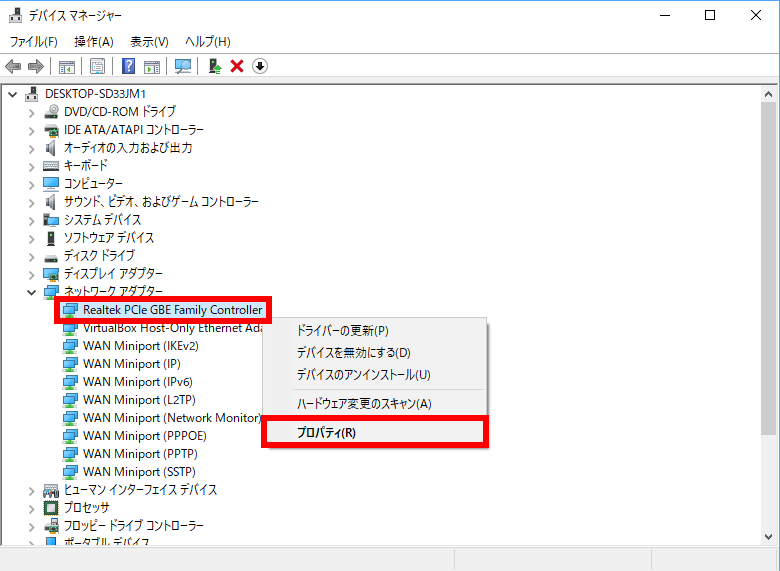
お使いの有線または無線 LAN デバイスを右クリックし、コンテキストメニューより [ プロパティ(R) ] をクリックします。 ここでは例として、Realtek 社のデバイスを使用しています。
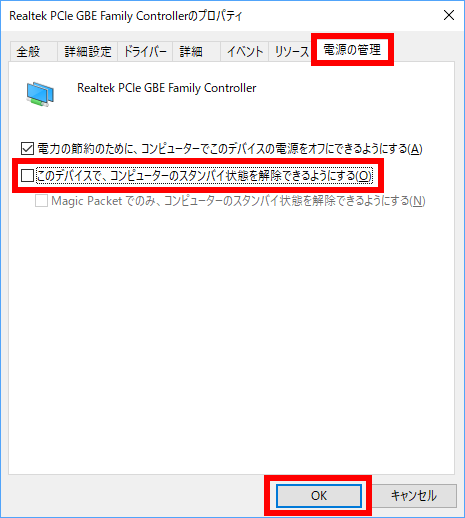
「 プロパティ 」 が表示されます。 「 電源の管理 」 タブを開き、 「 このデバイスで、コンピューターのスタンバイ状態を解除できるようにする(O) 」 のチェックが無いことを確認します。
チェックされている場合は、クリックしチェックを外します。 [ OK ] をクリックし、「 プロパティ 」 を閉じます。
マウスの設定
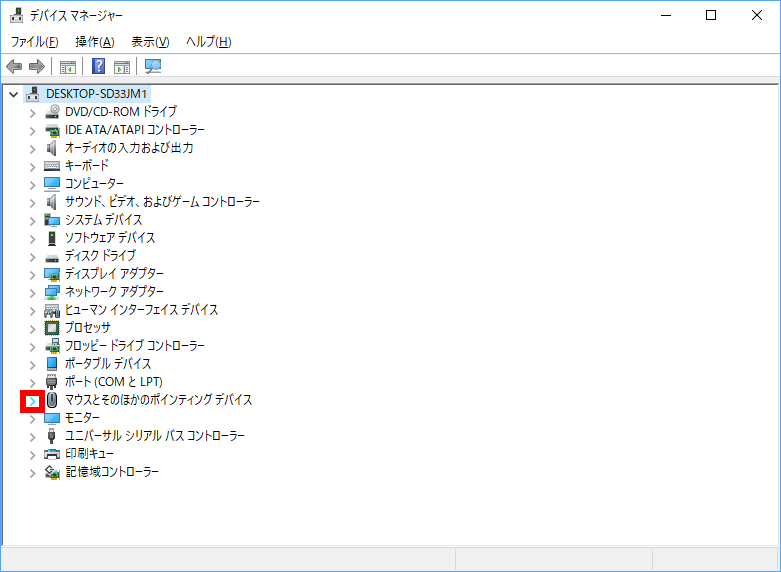
「 デバイス マネージャー 」 が表示されます。 「 マウスとその他のポインティング デバイス 」 の [ > ] をクリックします。
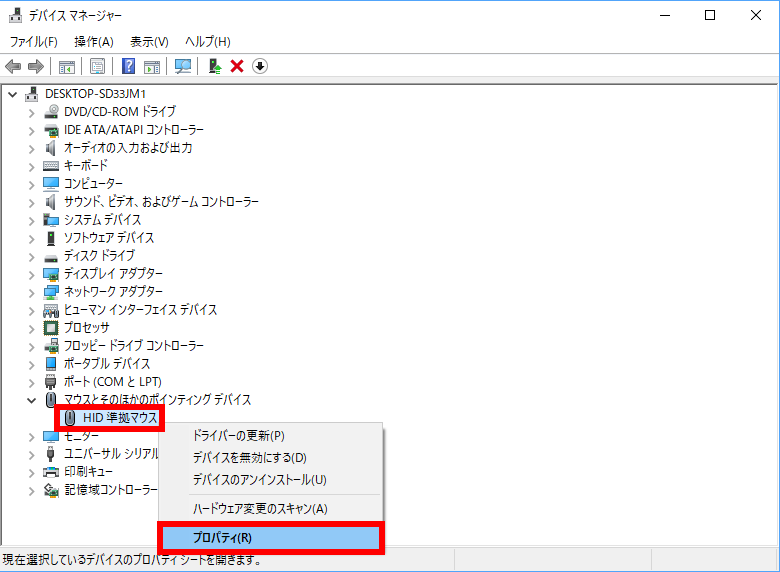
お使いのマウスを右クリックし、コンテキストメニューより [ プロパティ(R) ] をクリックします。 ここでは例として、 HID 準拠マウスを使用しています。
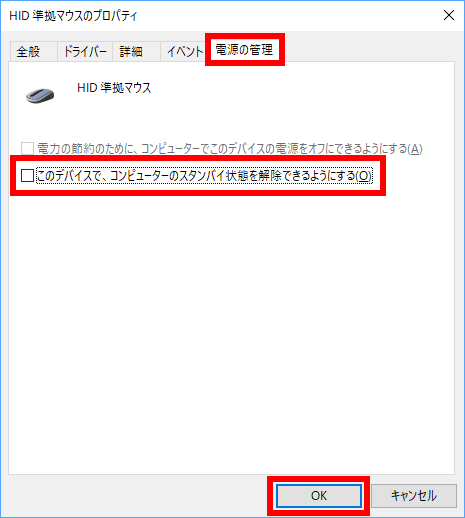
「 プロパティ 」 が表示されます。 「 電源の管理 」 タブを開き、 「 このデバイスで、コンピューターのスタンバイ状態を解除できるようにする(O) 」 のチェックが無いことを確認します。
チェックされている場合は、クリックしチェックを外します。 [ OK ] をクリックし、「 プロパティ 」 を閉じます。
Windows 10 / 11
この FAQ について
この FAQ では、スリープ解除時にロック画面 ( パスワードの要求 ) を表示しないようにする方法を説明します。
-
この FAQ は、Windows 11 Pro バージョン 21H2 で作成しています。 バージョン 22H2 も同じ手順であることを確認しておりますが、
表示される手順や画面が異なることがございます。
バージョンの確認手順は、下記のFAQを参照ください。
-
この FAQ は、Windows 10 Pro バージョン 21H2 で作成しています。 バージョン 22H2 も同じ手順であることを確認しておりますが、
表示される手順や画面が異なることがございます。
バージョンの確認手順は、下記のFAQを参照ください。
事前確認
- セキュリティの強化のため、既定のスリープ状態が解除されたときにロック画面を表示させ、 パスワードを入力してロックを解除する設定のままご使用いただくことをおすすめします。
- 本設定を行なっても、手動で画面をロックすることはできます。PC のそばから離れる場合は 他人に PC をむやみにさわられないように手動でロックすることをおすすめします。
- 本操作を行なうには、管理者アカウントでサインインする必要があります。
スリープ解除時にロック画面 ( パスワードの要求 ) を表示しないようにする手順
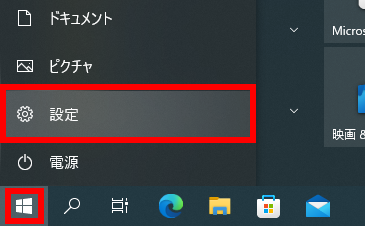
[ スタート ] → [ 設定 ] の順にクリックします。
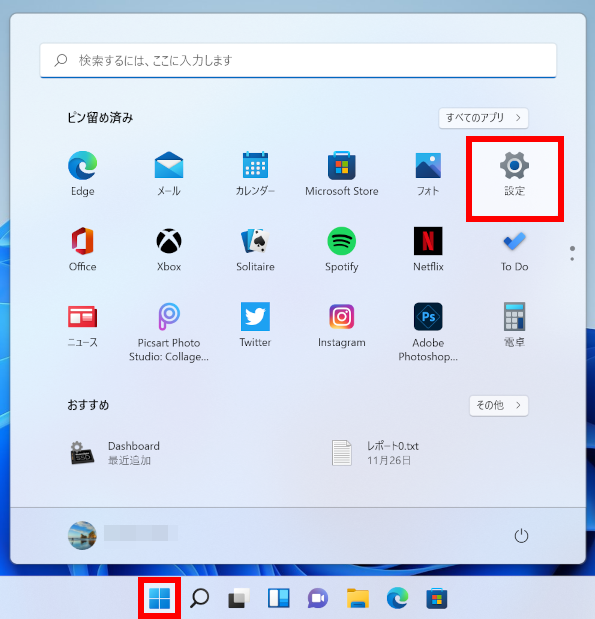
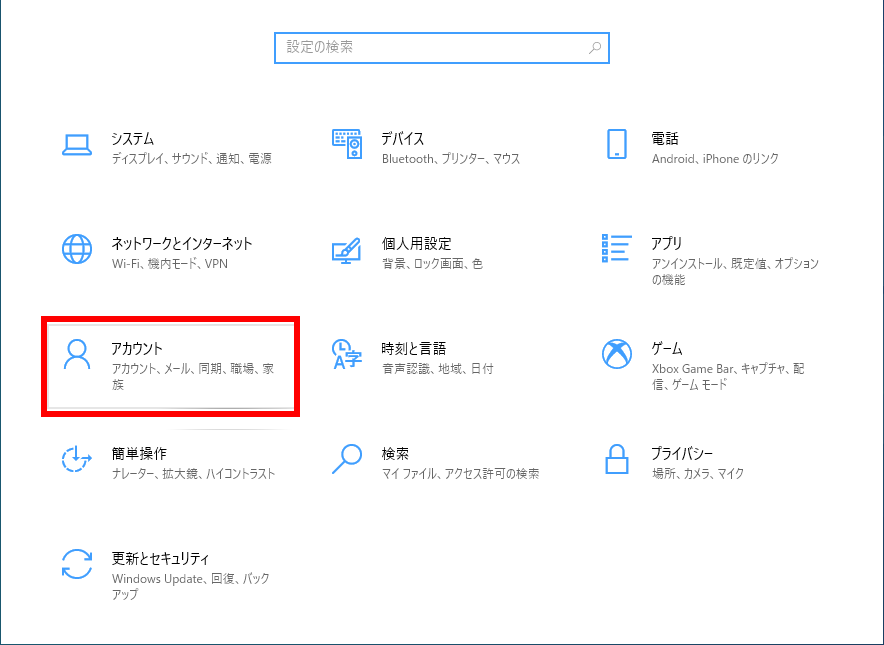
「 システム 」 が表示されます。 左側 [ アカウント ] をクリックします。
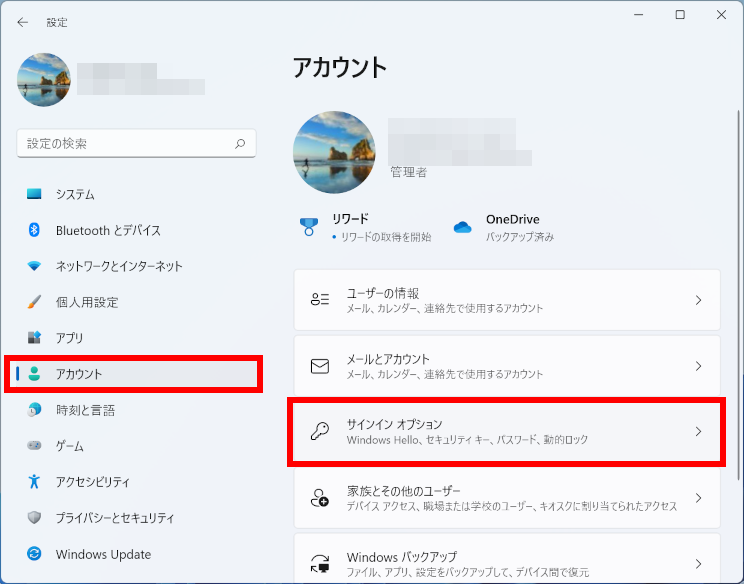
「 アカウント 」 が表示されます。 [ サインイン オプション ] をクリックします。
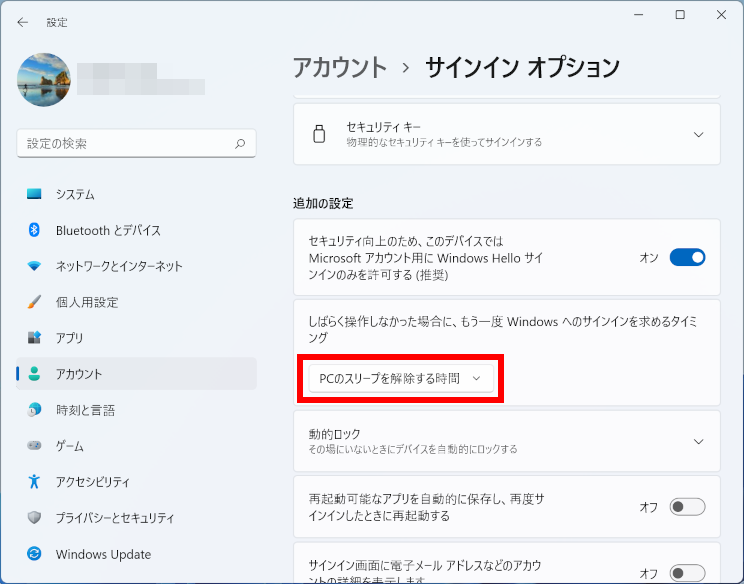
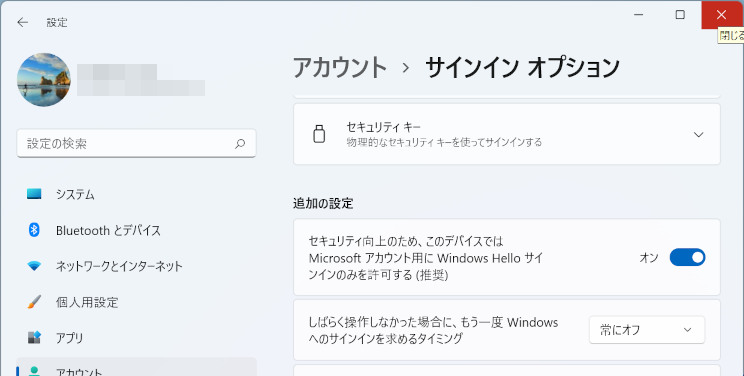
「 アカウント > サインイン オプション 」 が表示されます。 「 追加の設定 」 欄、「 しばらく操作しなかった場合に、もう一度 Windows へのサインインを求めるタイミング 」の [ PCのスリープを解除する時間 ] をクリックします。
表示されたメニューから [ 常にオフ ] を選択します。
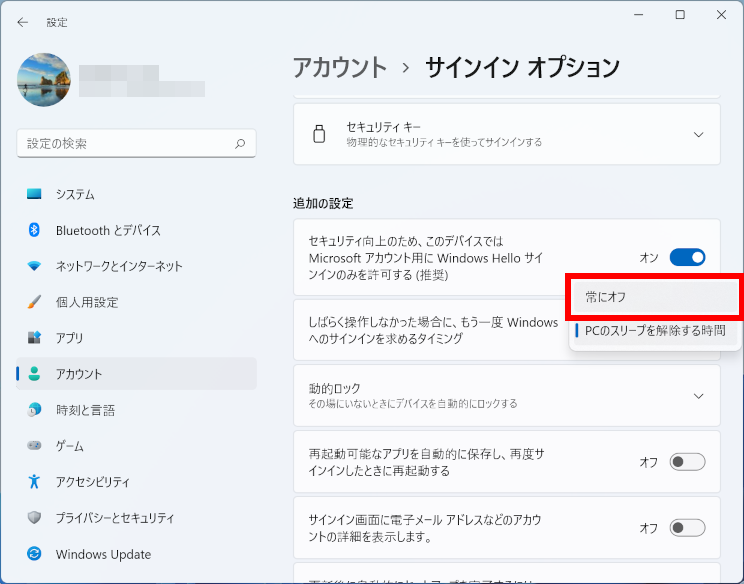
画面右上の [ × ] をクリックして閉じます。 スリープ解除時にロック画面 ( パスワードの要求 ) が表示されないことを確認します。
スリープ解除時にロック画面 ( パスワードの要求 ) を表示しないようにする手順
[ スタート ] → [ 設定 ] の順にクリックします。
「 Windows の設定 」 が表示されます。 [ アカウント ] をクリックします。
左側 [ サインイン オプション ] をクリックします。 「 サインイン オプション 」 が表示されます。
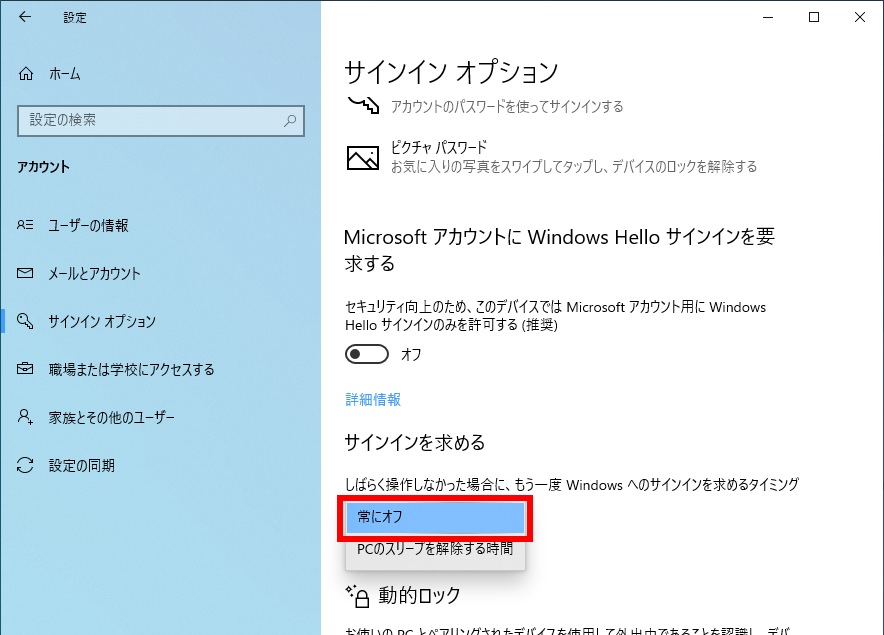
「 サインインを求める 」 欄の [ PCのスリープを解除する時間 ] をクリックします。
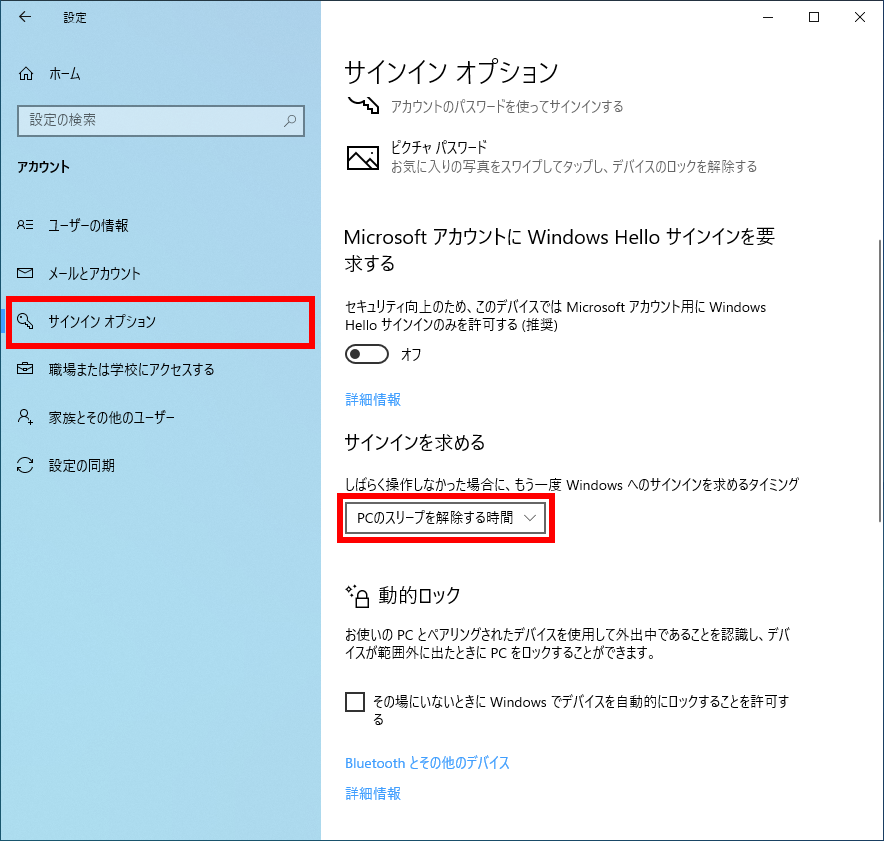
表示されたメニューから [ 常にオフ ] を選択します。
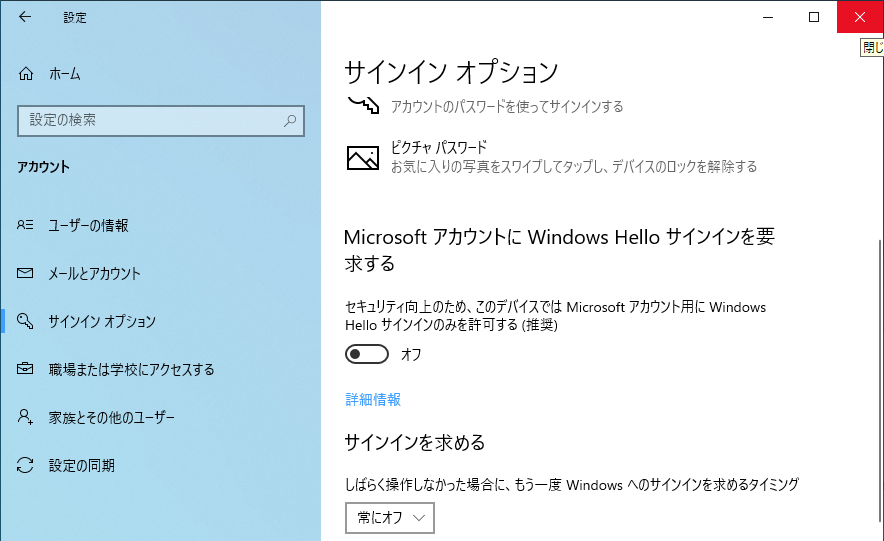
画面右上の [ × ] をクリックして閉じます。 スリープ解除時にロック画面 ( パスワードの要求 ) が表示されないことを確認します。
FAQ改善のため、アンケートにご協力ください
問題解決のお役に立ちましたか?
アンケートへのご協力ありがとうございました
※アンケートに対する回答は行っておりません。
ご協力ありがとうございました
アンケートの送信が完了しました。
FAQにて解決しなかった場合はこちらまで
※お問合せの際、【 FAQ番号: を見た 】とお伝えいただければ、スムーズにご案内できます。
パソコンのサポート
- 電話番号:03-4332-9193
- 受付時間:24時間年中無休
THIRDWAVE ・ Diginnos ・ Prime 製造番号の記載場所について
パーツ周辺機器のサポート ・ Dospara Club Members
- 電話番号:03-4332-9194
- 受付時間:10:00~19:00
店舗でご購入の場合はレシートに記載の伝票番号をご用意ください。