
- トップカテゴリー > 初期設定・設置・セットアップ > 購入特典・特典コード > Minecraft for Windows のインストール方法について
- No : 9417
- 公開日時 : 2019/08/29 11:56
Minecraft for Windows のインストール方法について
| 対象製品 | Minecraft for Windows |
|---|
この FAQ について
この FAQ では、Minecraft for Windows のインストール、コードの引き換え、起動方法、他の PC への再インストール、Minecraft Dungeons のインストール、ダウンロードできない場合の対処方法を説明します。
確認したい内容を選択してください。表示名や画面は Microsoft Store / Xbox アプリのバージョンにより異なる場合があります。
目次
事前確認
- Microsoft アカウントにサインインしている必要があります。Microsoft アカウントを使用していない場合は、下記 FAQ を参照してください。
【 まとめ 】 Microsoft / ローカル のアカウント切り替えを行う方法について - Microsoft Store のバージョンが古い場合、ダウンロードや表示に不具合が発生することがあります。
Microsoft Store アプリについて - 同梱版や引き換え対象の場合、Windows ライセンス認証後に Microsoft Store / Xbox アプリへ権利が反映されるまで時間がかかる場合があります。
注意事項
- 「 PC 本体の Windows ライセンス有効化 」から 180 日以内に Minecraft ライセンスの有効化が必要です。期限を超えた場合は自動的に失効となります。
- Minecraft ライセンスの再発行はいたしかねます。
- Microsoft Store、Xbox アプリ、Minecraft Launcher の表示内容は更新により変わる場合があります。画面が異なる場合は、同じ意味の項目を選択してください。
関連マニュアル
- Xbox Game Pass Ultimate インストール マニュアル
- Minecraft Java and Bedrock Edition インストール マニュアル
- Windows 11 Minecraft インストール マニュアル
- Windows 10 Minecraft インストール マニュアル
- Xbox ゲーム パス インストール マニュアル
- Minecraft Dungeons インストール マニュアル
目的のアプリが Microsoft Store に表示されない場合は、Xbox アプリから「 Minecraft Launcher 」を検索してインストールすると利用可能になる場合があります。
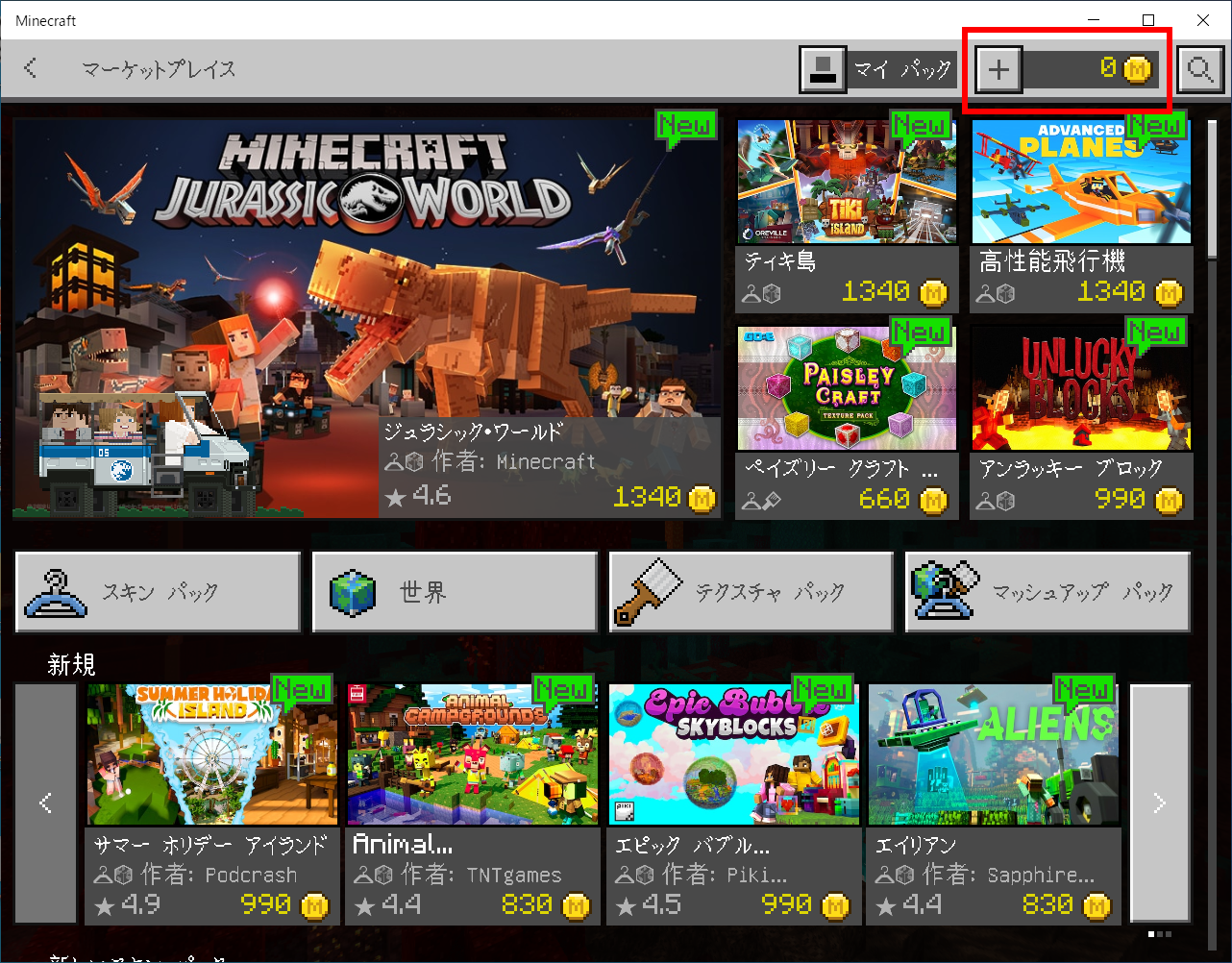
マインコインの表示を確認する
マインクラフトを起動し、[ マーケットプレイス ] をクリックします。
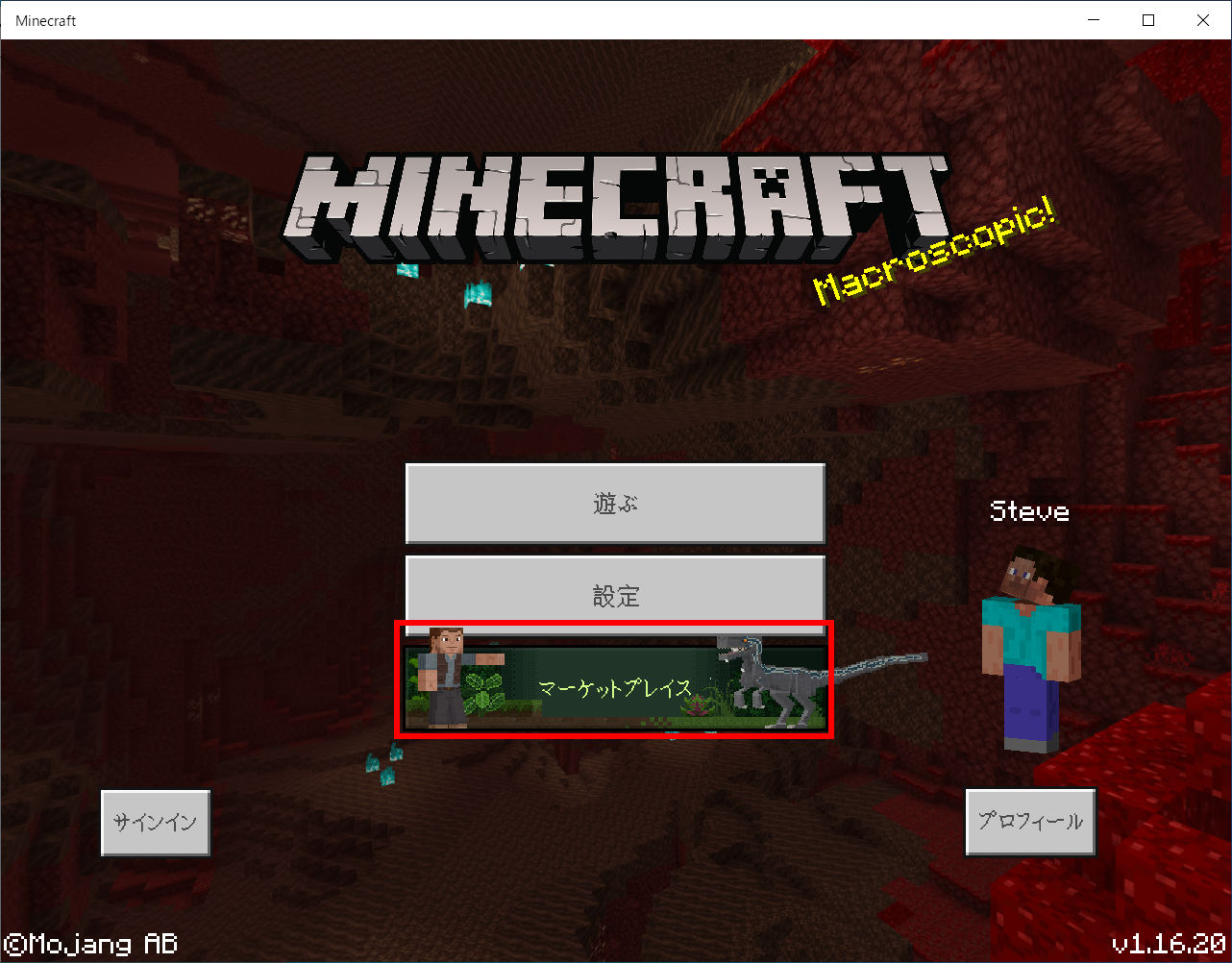
「 マーケットプレイス 」右上に、お持ちのマインコインが表示されます。
操作手順
Xbox アプリから Minecraft Launcher をインストールする手順
Microsoft Store の一覧に目的の Minecraft が表示されない場合は、Xbox アプリから Minecraft Launcher をインストールします。
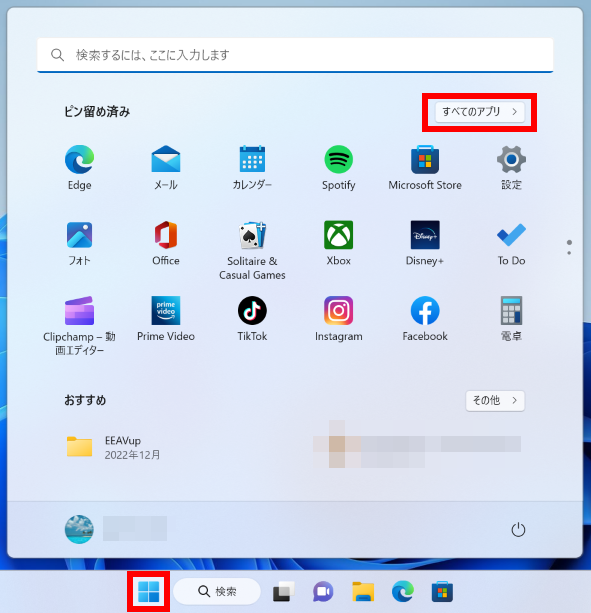
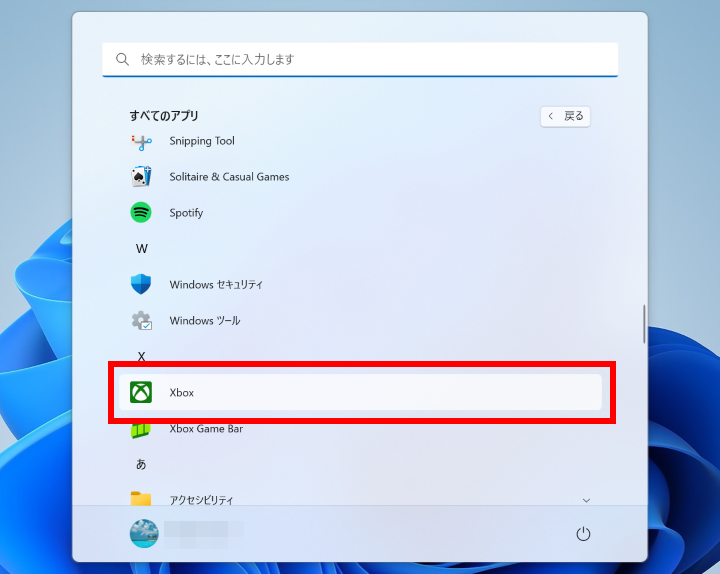
[ スタート ] → [ すべてのアプリ ] → [ Xbox ] の順にクリックします。
- Xbox 用アカウント作成画面が表示された場合は、画面の指示に従いオンライン名を設定します。
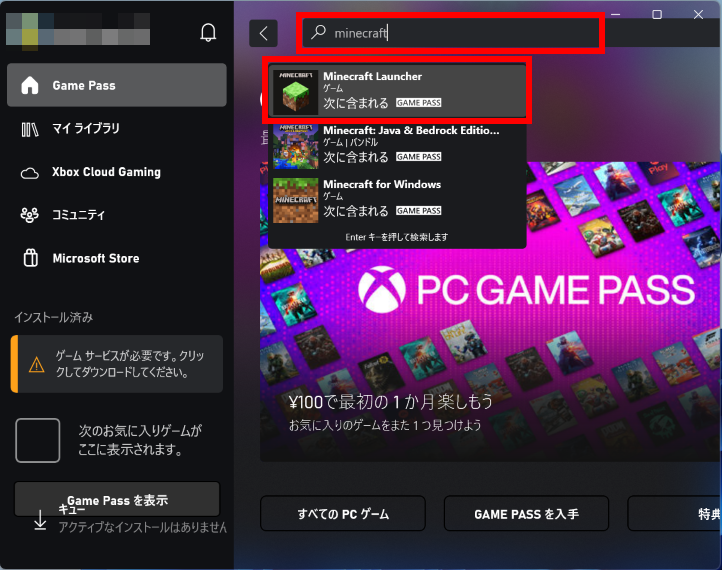
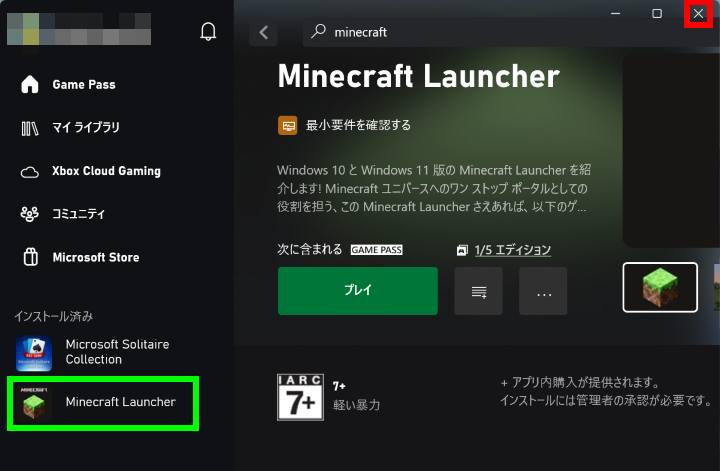
Xbox が起動したら、検索欄に [ minecraft launcher ] と入力し、「 Minecraft Launcher 」を選択します。
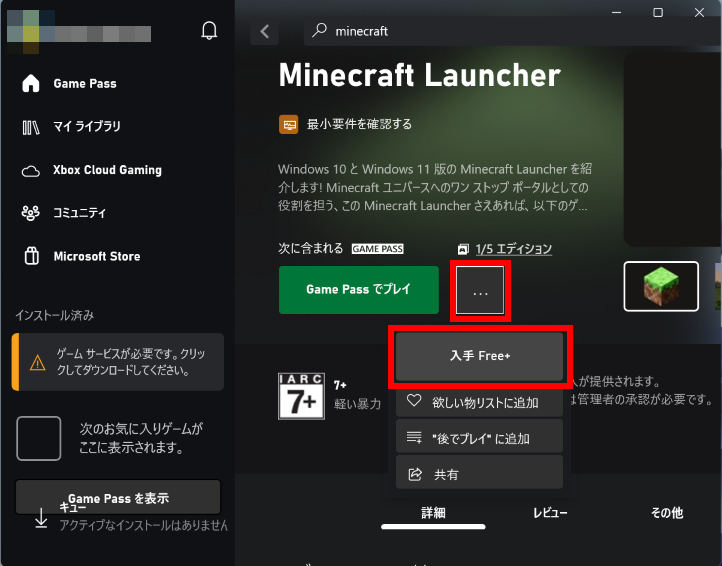
[ 入手 Free+ ] または [ インストール ] をクリックし、表示される販売規約や確認画面を進めます。
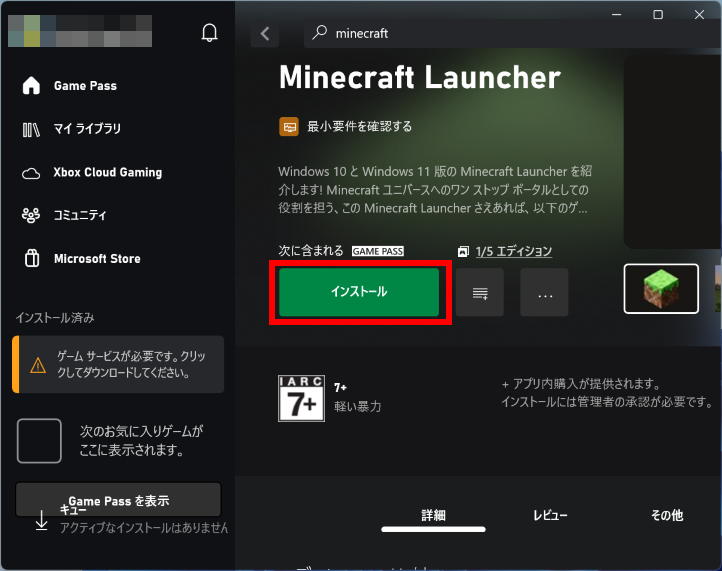
- ゲームサービスのダウンロード画面が表示された場合は [ ダウンロード ] をクリックし、ユーザーアカウント制御が表示された場合は [ はい ] をクリックします。
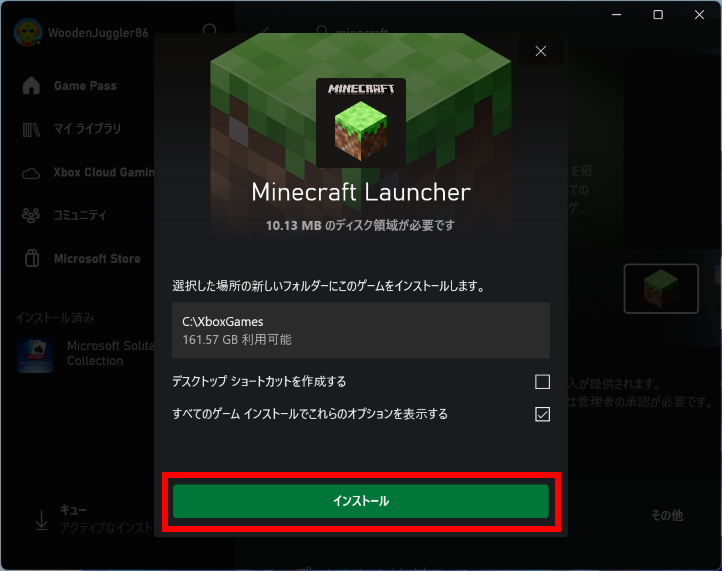
インストール場所とオプションを確認し、[ インストール ] をクリックします。インストール完了後、右上 [ × ] で Xbox を閉じます。
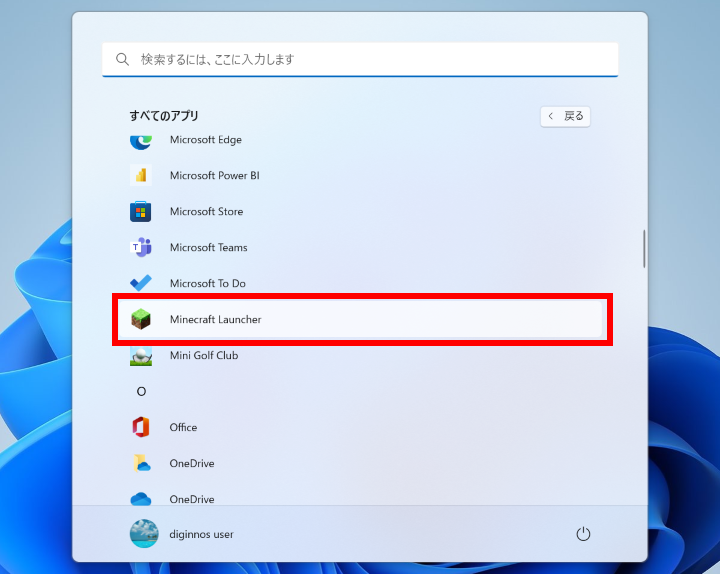
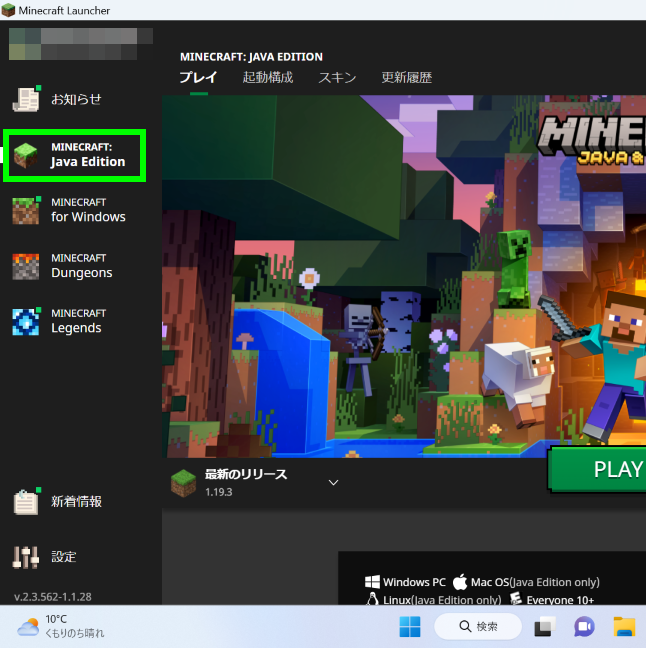
[ スタート ] または [ すべてのアプリ ] から [ Minecraft Launcher ] を起動します。左ペインに利用したい Minecraft が表示されることを確認します。
Microsoft Store からインストールする手順
- Microsoft Store への情報反映に時間がかかり、一覧に表示されない場合があります。表示されない場合は時間をおいて再度確認してください。
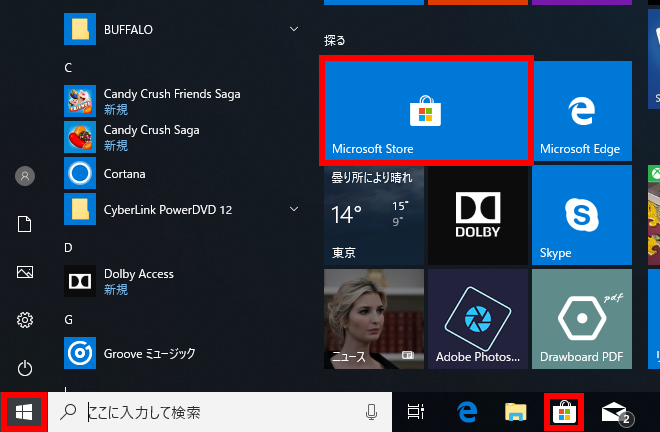
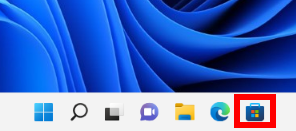
タスクバーの [ Microsoft Store ] アイコンをクリックします。タスクバーにない場合は、[ スタート ] → [ Microsoft Store ] の順にクリックします。
ストア画面の [ ライブラリ ] または [ マイ ライブラリ ] を開きます。
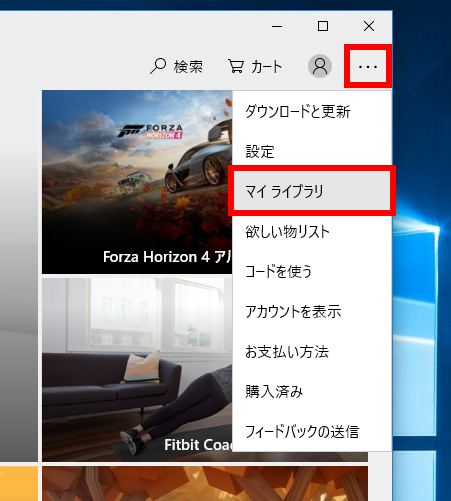
「 Minecraft for Windows 」または「 Minecraft for Windows 10 」の [ インストール ] をクリックします。
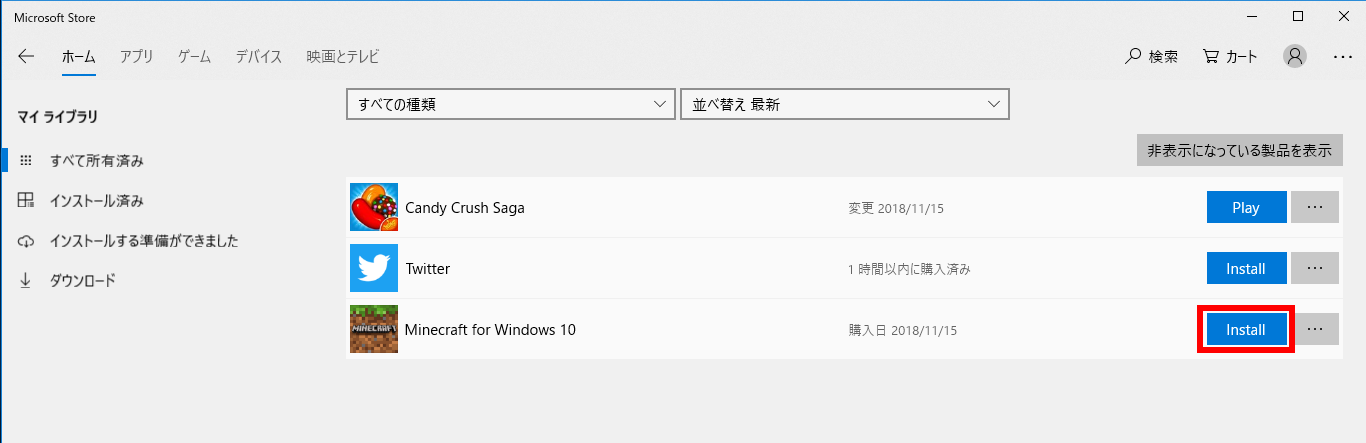
- 一覧にない場合は、[ デバイスに含まれる ]、[ すべて所有済み ]、[ OEM の製品やサービス ] などを確認します。
- ダウンロードとインストールが完了したら、Minecraft を起動します。
コードを使用して Minecraft を取得する手順
Microsoft Store を起動します。
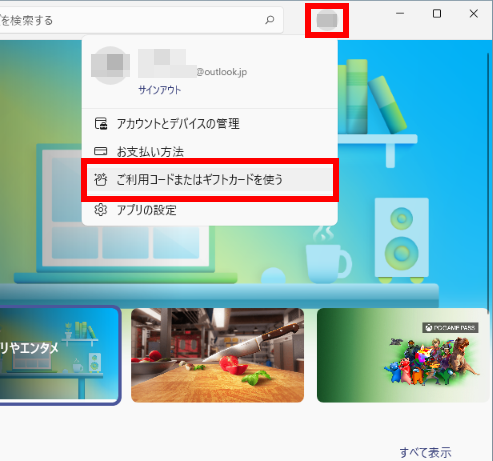
[ アカウント ] をクリックし、[ ご利用コードまたはギフトカードを使う ] を選択します。
コード入力欄にお手持ちの 25 文字のコードを入力し、[ 次へ ] をクリックします。
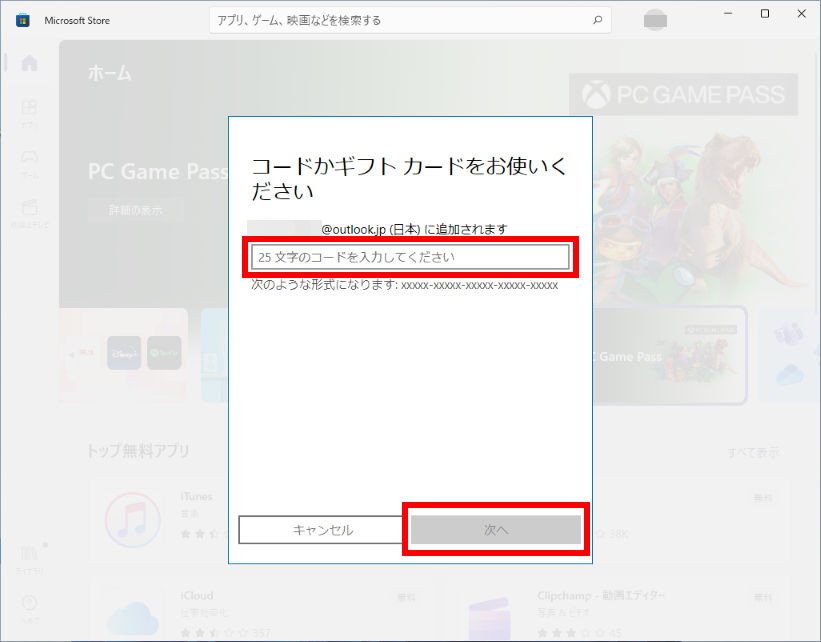
- 取得内容を確認し、画面の指示に従ってインストールを進めます。
古い Microsoft Store 画面では [ … ] → [ コードを使う ] と表示される場合があります。表示が異なる場合は、同じ意味の項目を選択してください。
Minecraft を起動する手順
[ スタート ] → [ Minecraft ] または [ Minecraft Launcher ] の順にクリックします。
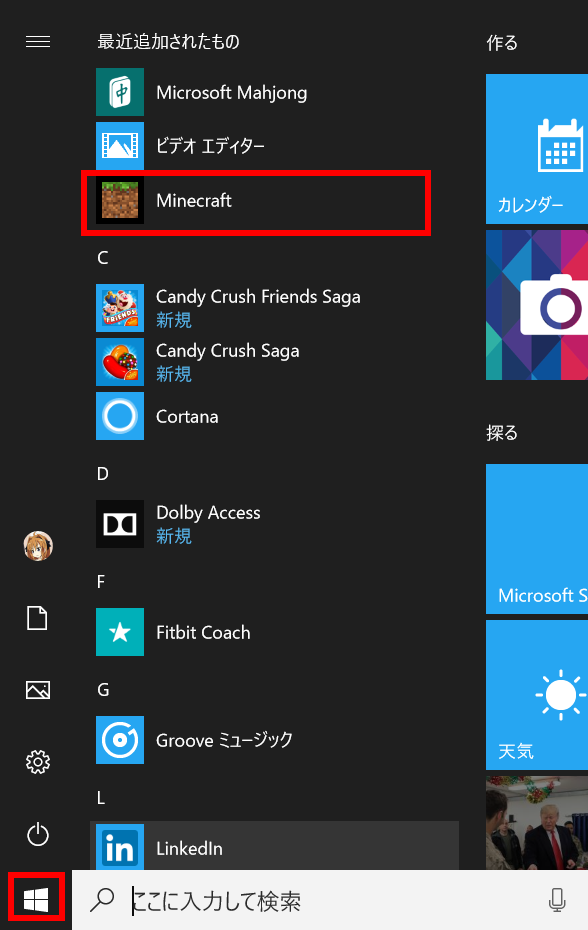
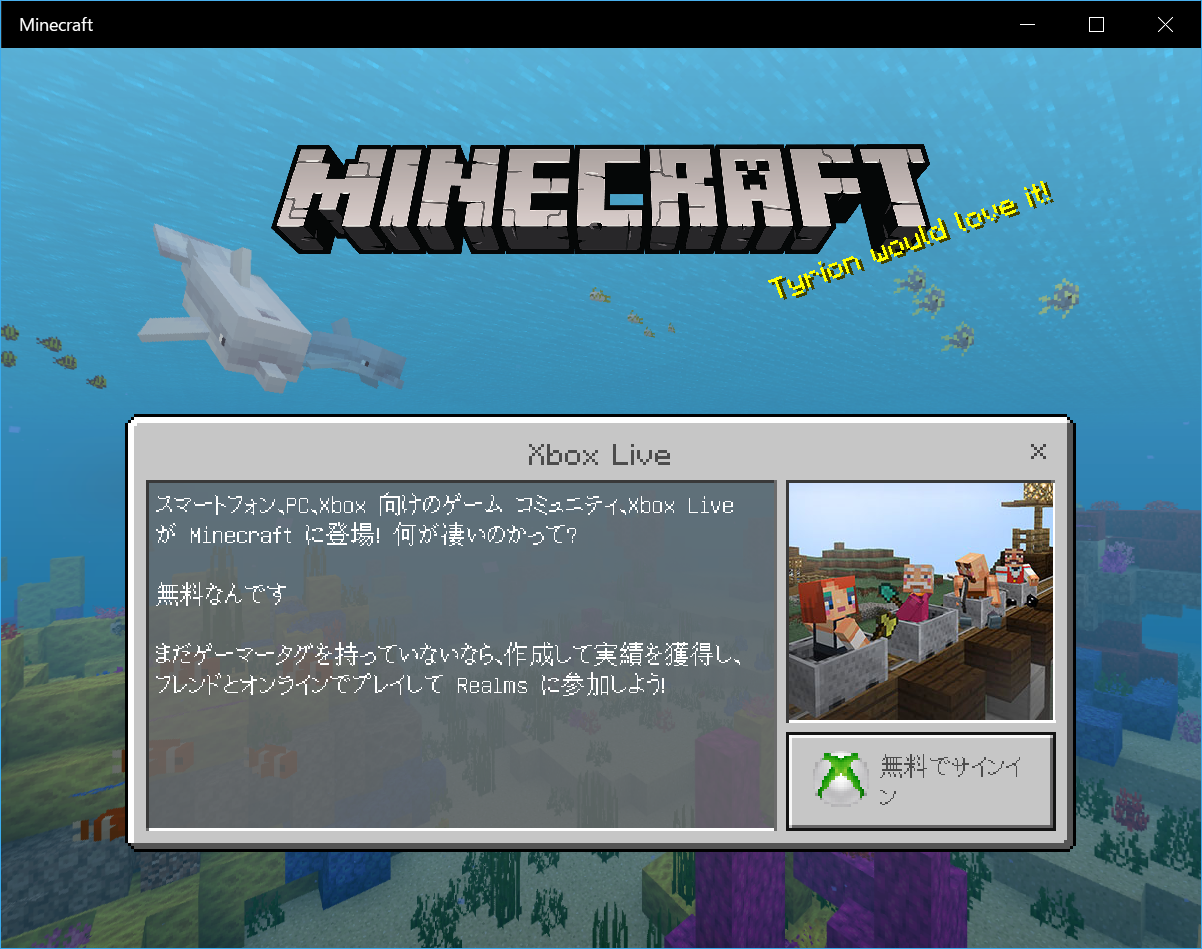
- Xbox アプリから起動する場合は、[ Xbox ] → [ マイ ゲーム ] → [ Minecraft ] の順にクリックします。
他の PC にインストールする手順
- Minecraft を取得した Microsoft アカウントで、インストール先 PC にサインインします。
Microsoft Store を開き、検索欄に [ minecraft ] と入力します。
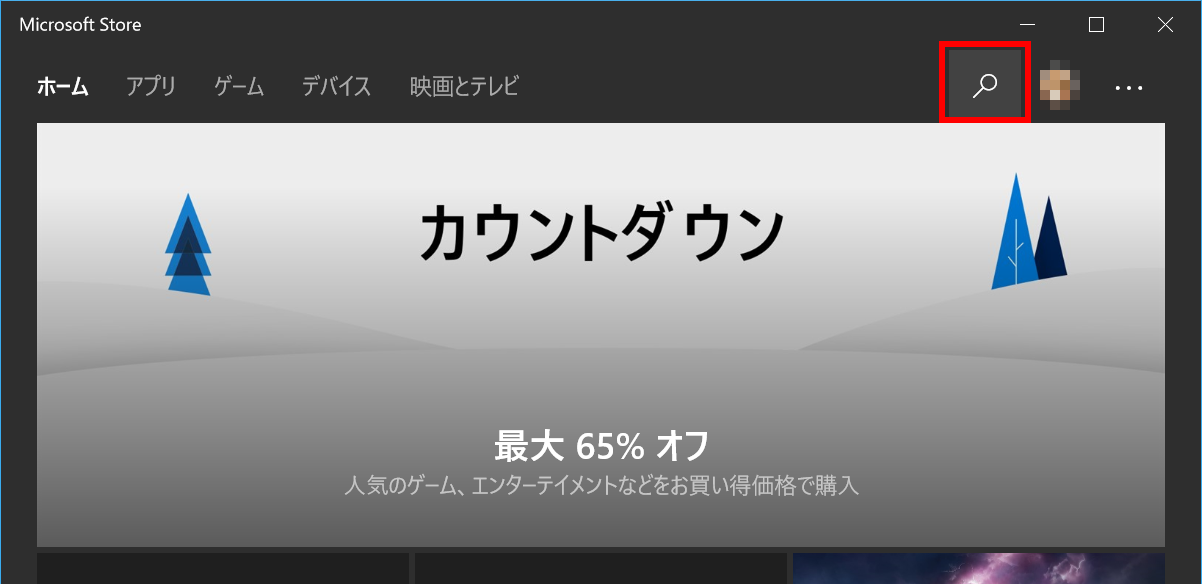
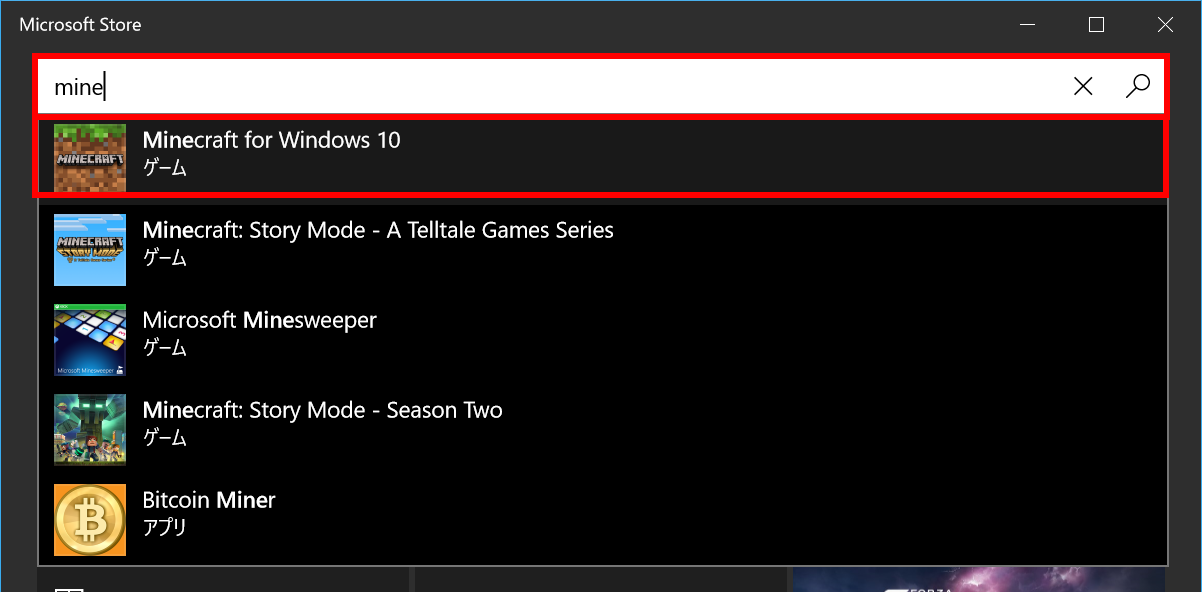
対象の Minecraft を選択し、「この製品を所有しています」などの表示を確認して [ インストール ] をクリックします。
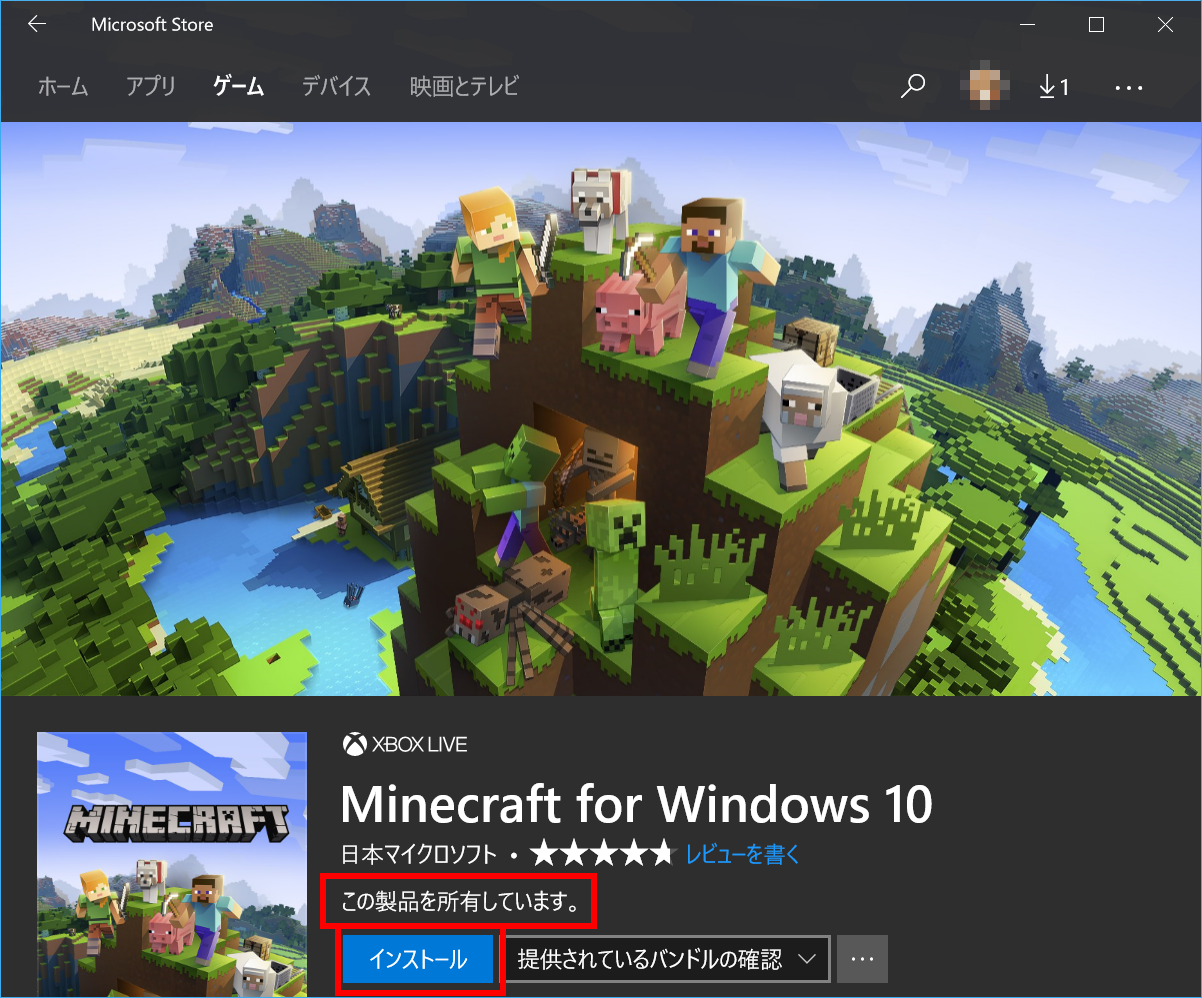
- ダウンロードとインストールが完了したら、[ プレイ ] または [ 起動 ] をクリックします。
引き換え対象製品の共通注意事項
- インターネットに接続していることを確認してください。
- Windows のライセンス認証が完了していることを確認してください。
- Microsoft Store に Microsoft アカウントでサインインしていることを確認してください。
- 初期セットアップ後、引き換え可能になるまで 30 分 ~ 2 時間程度かかる場合があります。
インストール手順
引き換え可能な状態になると、デスクトップ右下に通知が表示されます。[ 今すぐ入手 ] をクリックします。通知を見逃した場合は、アクションセンターから Microsoft Store 通知を開きます。
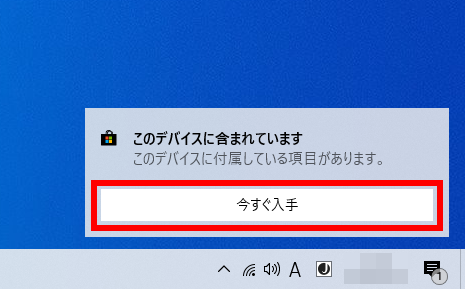
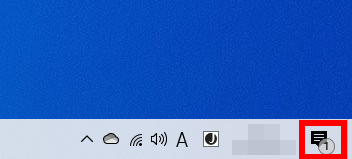
- Microsoft Store の [ デバイスに含まれる ]、[ すべて所有済み ]、または [ インストールする準備ができました ] から対象タイトルを選択します。
「 Minecraft for Windows 10 Master Collection 」または「 Minecraft Dungeons 」の [ インストール ] をクリックします。
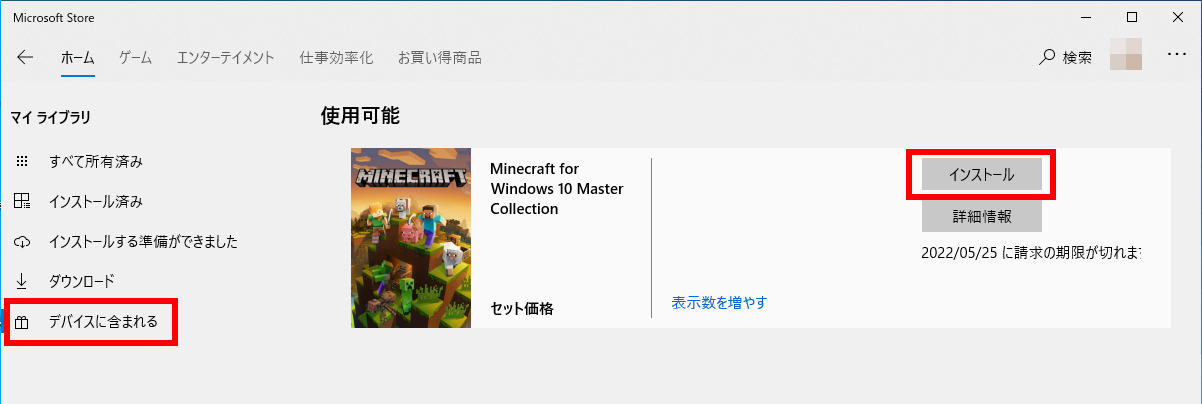
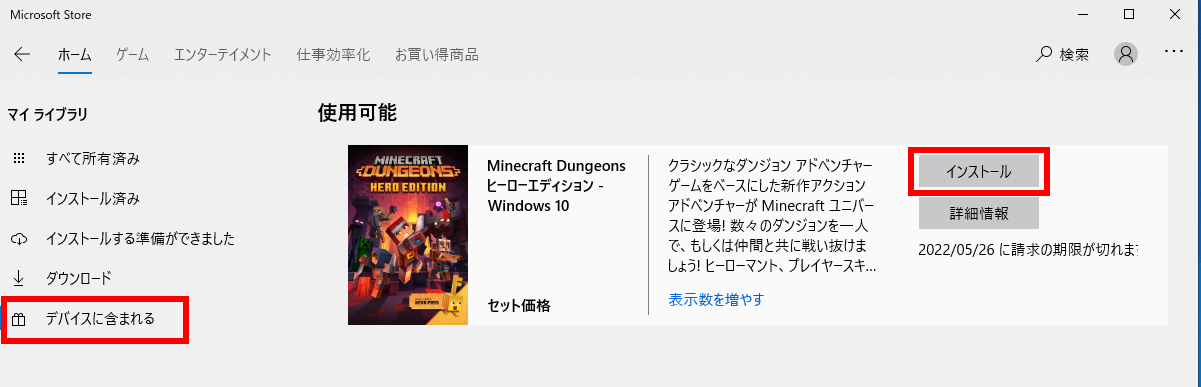
コンテンツ取得が完了したら、[ 完了 ] または [ 閉じる ] をクリックします。
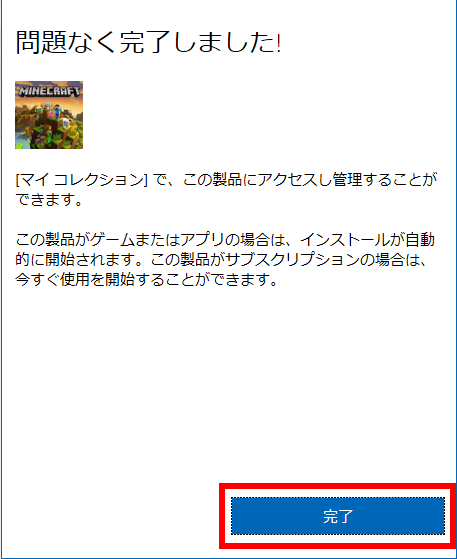
- 続けて Minecraft 本体または Minecraft Dungeons の [ インストール ] をクリックします。インストール完了後、[ 起動 ] をクリックします。
古い 2020 年版の画面と、2020 年 4 月以降の画面では表示名が異なる場合があります。基本的には「デバイスに含まれる」「所有済み」「インストールする準備ができました」から対象製品を探します。
Microsoft Store アプリをリセットする手順
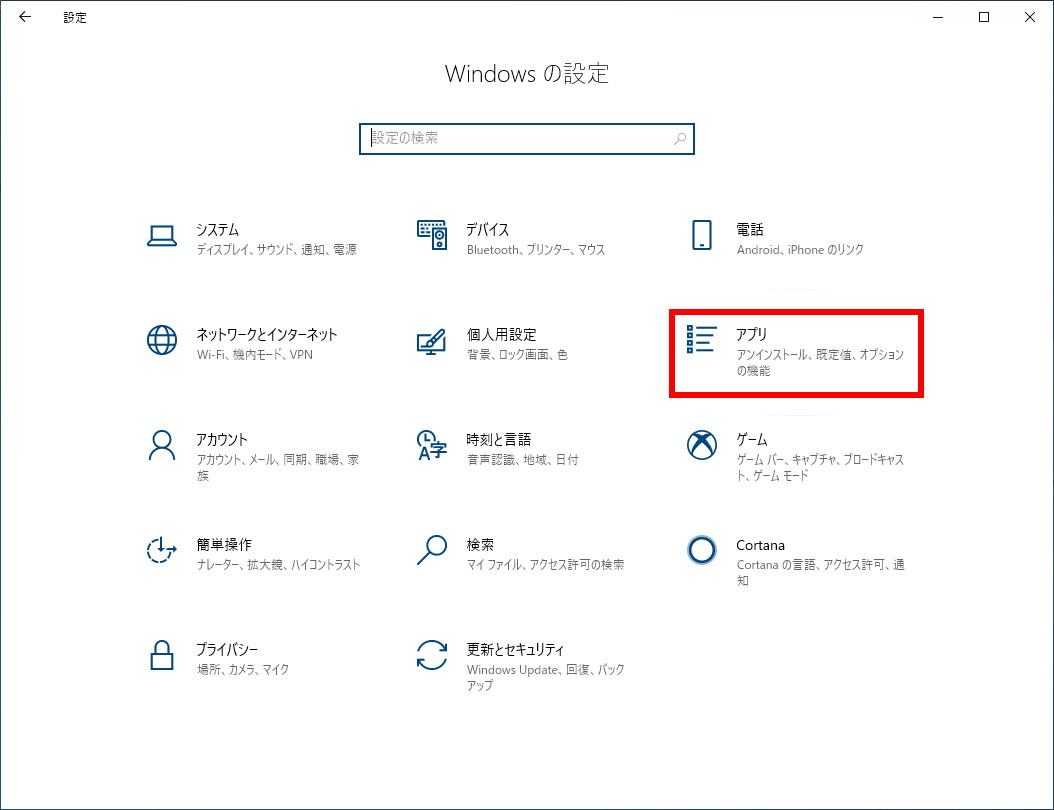
[ スタート ] → [ 設定 ] → [ アプリ ] の順にクリックします。
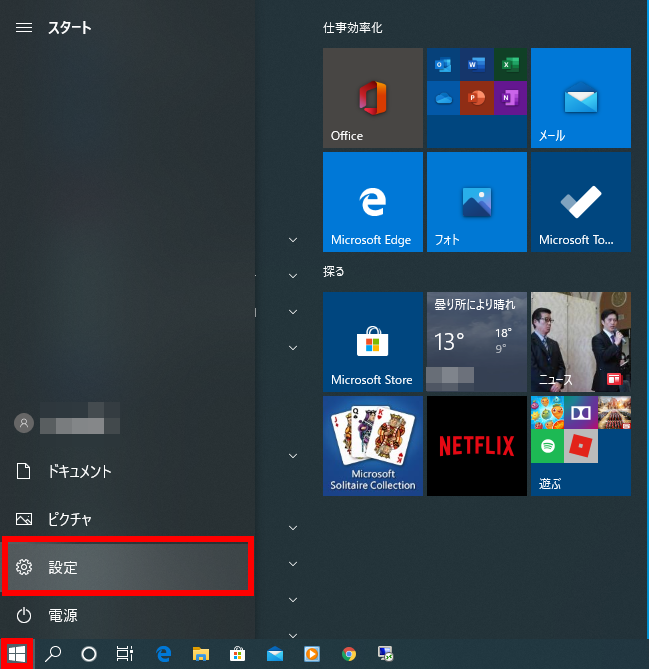
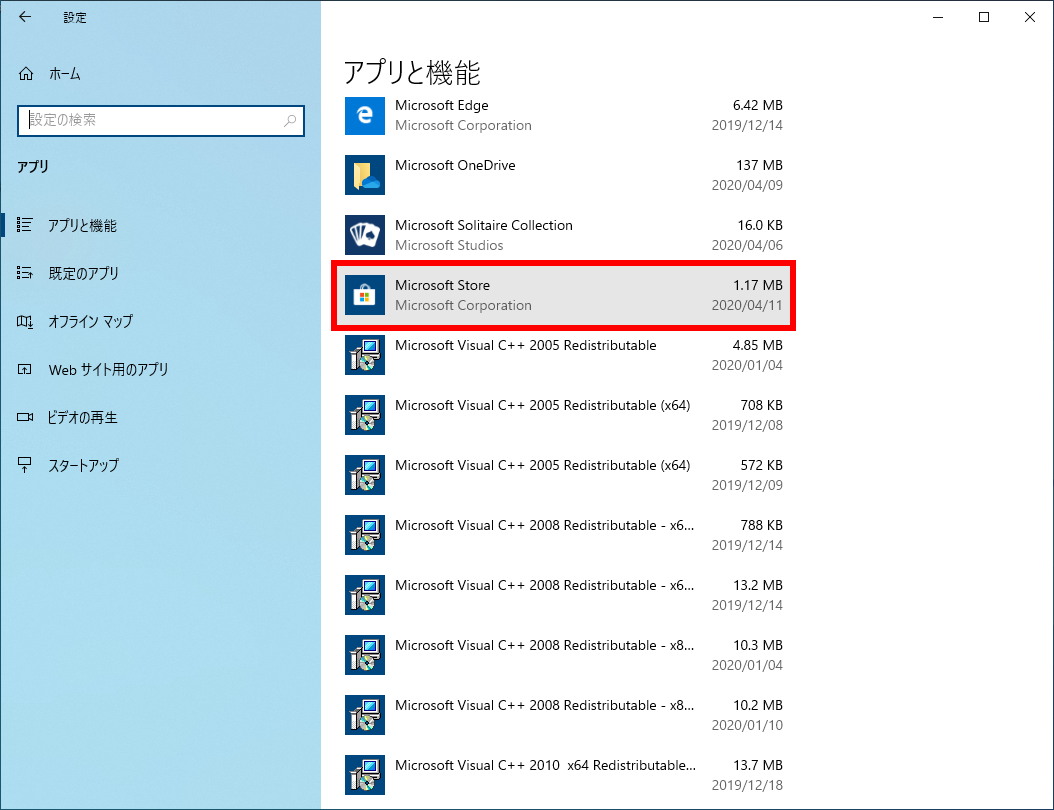
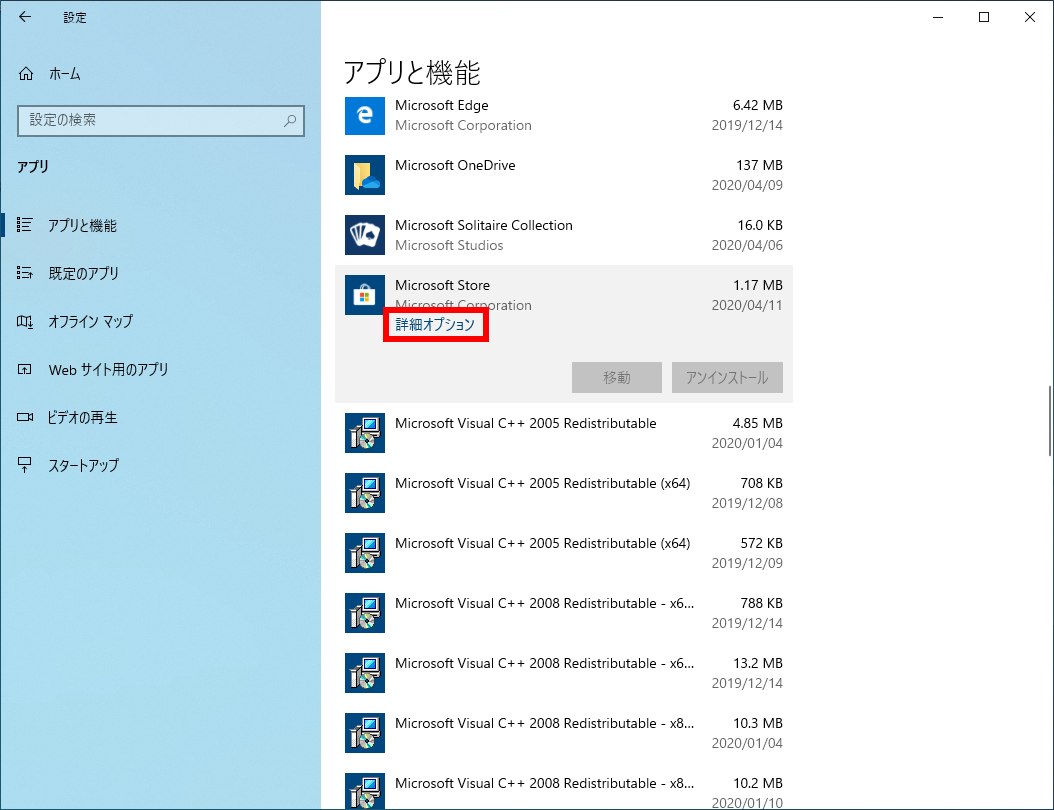
[ アプリと機能 ] で [ Microsoft Store ] を選択し、[ 詳細オプション ] をクリックします。
[ リセット ] → 確認画面の [ リセット ] の順にクリックします。
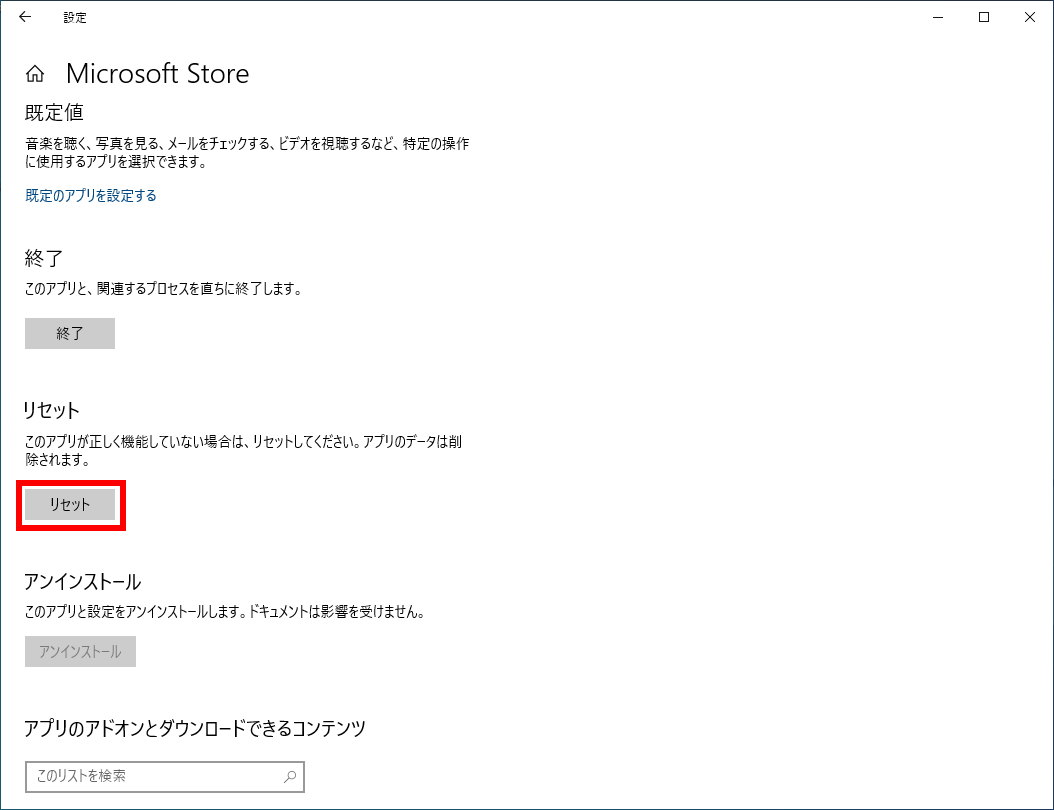
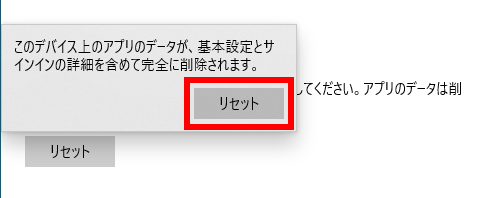
- リセット完了後、PC を再起動して Minecraft のダウンロードを再度お試しください。
ストアアプリの更新プログラムを確認する手順
- Microsoft Store を起動し、[ ダウンロードと更新 ] または [ ライブラリ ] を開きます。
[ 最新情報を取得する ] または [ 更新プログラムを取得する ] をクリックします。
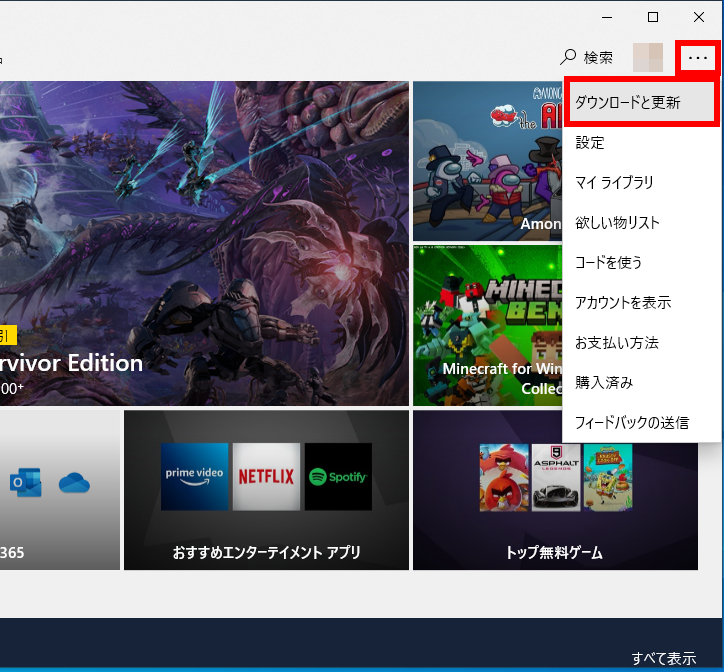
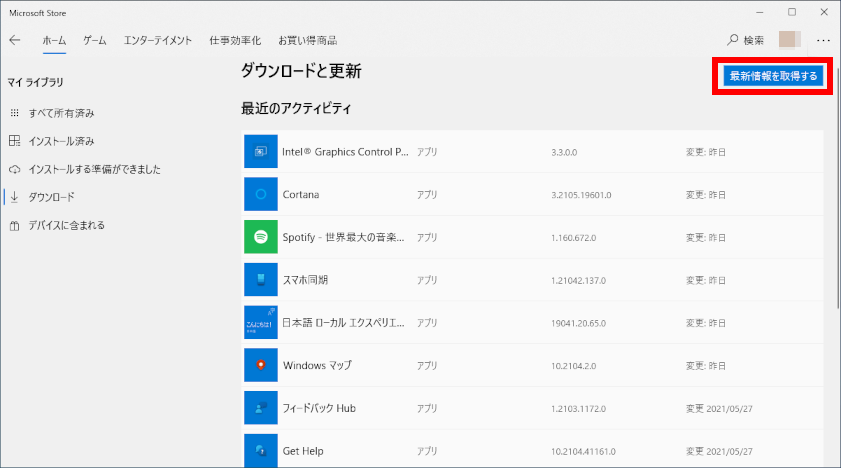
- 更新プログラムがある場合は、自動でダウンロード、更新されます。
改善しない場合は、Microsoft Store へサインインしている Microsoft アカウント、Windows ライセンス認証、インターネット接続、日付と時刻の設定を確認してください。
FAQ改善のため、アンケートにご協力ください
問題解決のお役に立ちましたか?
アンケートへのご協力ありがとうございました
※アンケートに対する回答は行っておりません。
ご協力ありがとうございました
アンケートの送信が完了しました。
FAQにて解決しなかった場合はこちらまで
※お問合せの際、【 FAQ番号: を見た 】とお伝えいただければ、スムーズにご案内できます。
パソコンのサポート
- 電話番号:03-4332-9193
- 受付時間:24時間年中無休
THIRDWAVE ・ Diginnos ・ Prime 製造番号の記載場所について
パーツ周辺機器のサポート ・ Dospara Club Members
- 電話番号:03-4332-9194
- 受付時間:10:00~19:00
店舗でご購入の場合はレシートに記載の伝票番号をご用意ください。