Minecraft for Windows のインストール方法について

  • 文字サイズ変更
  • S
  • M
  • L
  • No : 9417
  • 公開日時 : 2019/08/29 11:56

Minecraft for Windows のインストール方法について

対象製品 Minecraft for Windows

目次

事前確認

● この FAQ でご案内している操作は、Microsoft アカウントにサインインしている必要があります。 Microsoft アカウントを使用していない場合は、下記の FAQ を参照し、設定を行ってください。

● Microsoft Store のバージョンが古い場合は、ダウンロードなどの不具合の原因となります。 下記の FAQ を参照し、確認を行います。

目次に戻る

注意事項

  • 「 PC 本体の Windows ライセンス有効化 」 から 180 日以内に Minecraft ライセンスの有効化が必要です。 期限を超えた場合は、自動的に失効となります。

    Minecraft ライセンスの再発行はいたしかねますのでご注意下さい。

目次に戻る

関連マニュアル

※ インストール時にお試しいただきたいこと

  • 取扱説明書 3 項で目的のアプリが無い場合でも 4 項に進んでいただき、

    手順画像

    XBox にて 「 Minecraft Launcher 」 をインストールしていただくことで、ご利用可能になる場合が多く見られます。

  • XBox にて 「 Minecraft Launcher 」 のインストール
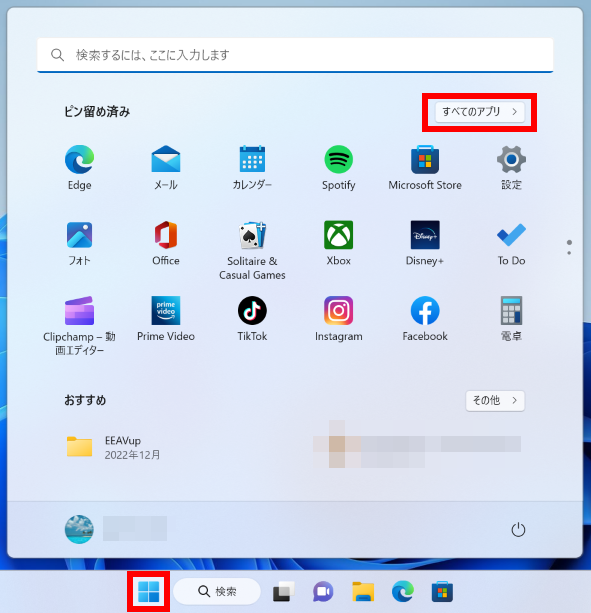
    1. [ スタート ] → [ すべてのアプリ ] の順にクリックします。

      手順画像
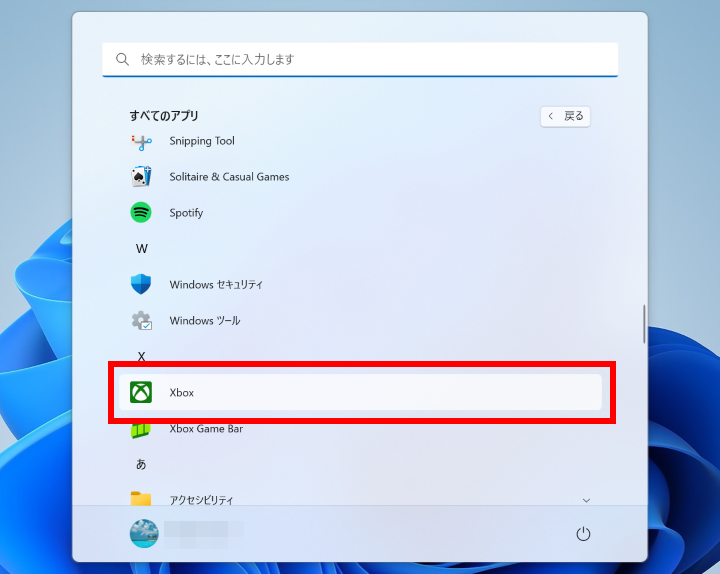
    2. 「 すべてのアプリ 」 が表示されます。 スクロールダウンし、 [ Xbox ] をクリックします。

      手順画像
    3. 「 Xbox 」 用アカウント作成画面がが表示された場合は、任意のオンライン名を入力、アイコンを選択し、[ → ] をクリックします。

      手順画像

      他と重複がない場合には、「 ✓ 」 が表示され、 [ アカウントを作成 ] をクリックし、アカウントを作成します。

      手順画像
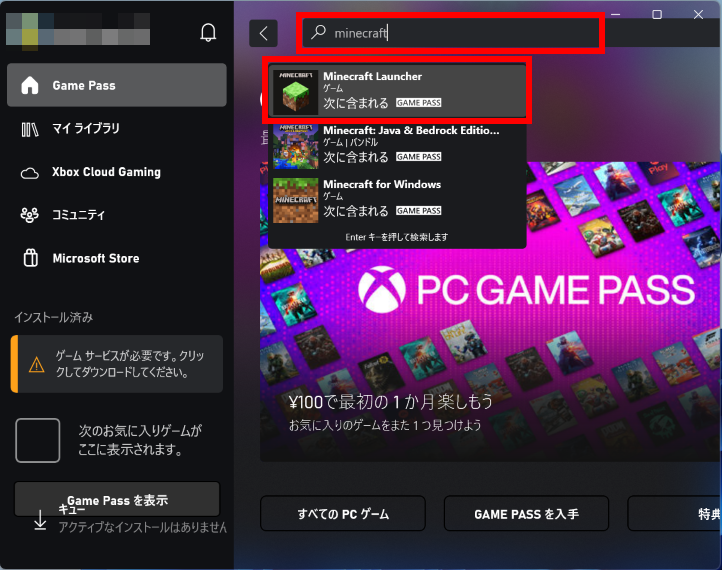
    4. 「 Xbox 」 が起動します。 検索欄に [ minecraft launcher ] と入力、現れた候補より、、「 Minecraft Launcher 」 を選択します。

      手順画像
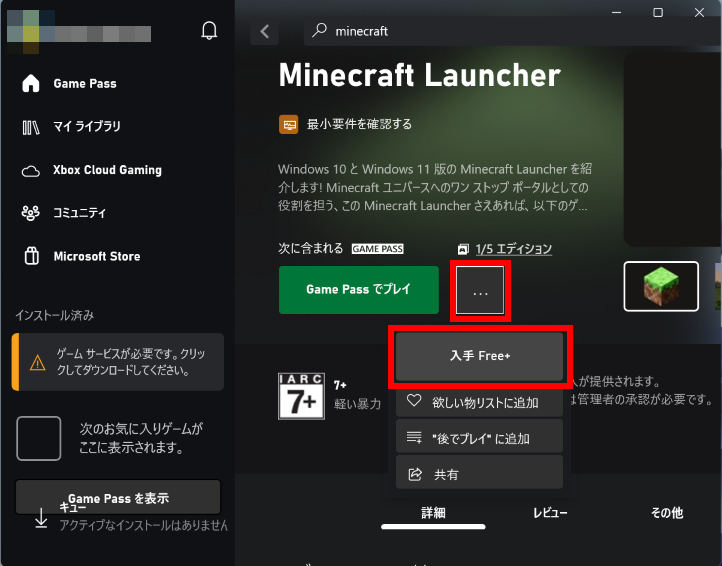
    5. 「 Minecraft Launcher 」 が表示されます。 [ … ] をクリックし、プルダウン メニューより [ 入手 Free+ ] をクリックします。

      手順画像
    6. 「 Minecraft Launcher 」 の販売規約確認画面が表示されます。 [ 了解 ] をクリックします。

      手順画像

      [ 閉じる ] をクリックします。

      手順画像
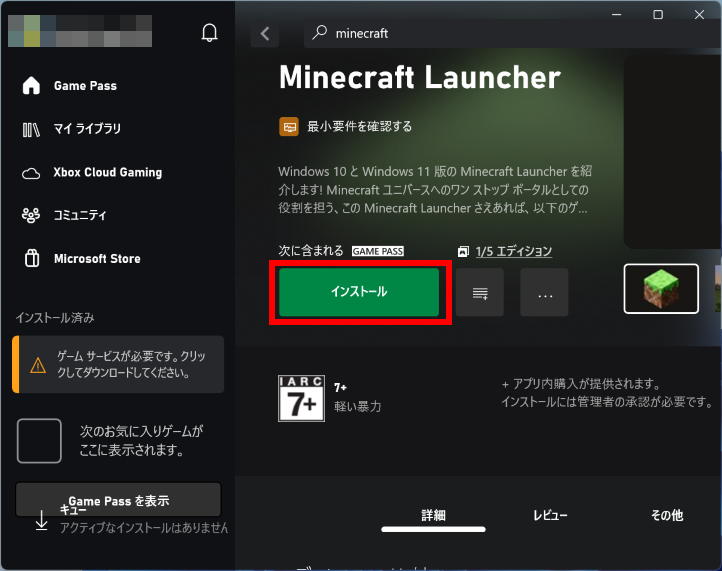
    7. 「 Minecraft Launcher 」 画面に戻ります。 [ インストール ] をクリックします。

      手順画像
    8. 「 ゲーム サービス 」 をインストールしていない場合は、次の画面が表示されます。 [ ダウンロード] をクリックします。

      手順画像

      ユーザー アカウント制御画面が表示された場合は、 [ はい ] をクリックします。

      手順画像

      バックグラウンドでインストールが進行し、インストール完了後下記が表示されます。

      手順画像
    9. 「 Minecraft Launcher 」 画面に戻ります。 改めて [ インストール ] をクリックします。

      手順画像
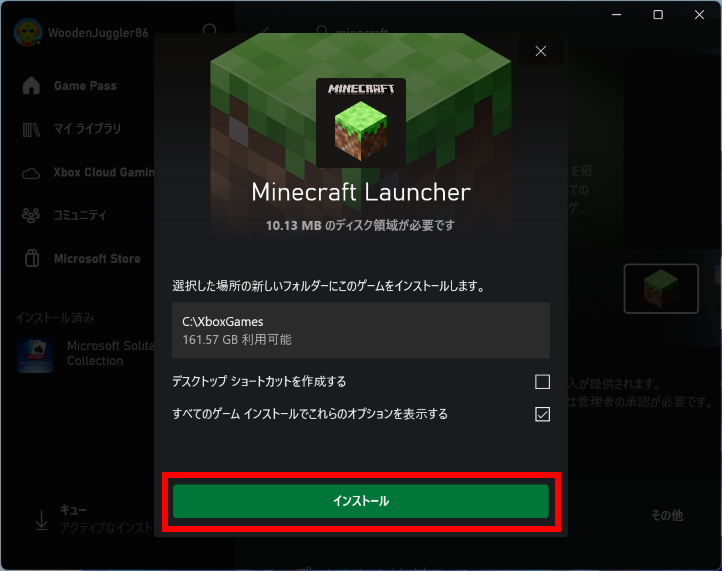
    10. 「 Minecraft Launcher 」 インストール場所、オプション確認画面が表示されます。 確認し、[ インストール ] をクリックします。

      手順画像
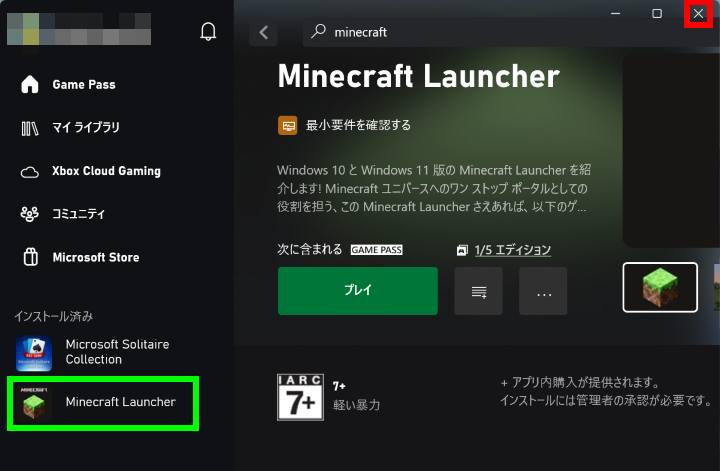
    11. 「 インストール済み 」 欄に 「 Minecraft Launcher 」 が表示されたことを確認後、 右上 [ × ] をクリックし、 「 Xbox 」 を閉じます。

      手順画像
    12. [ スタート ] をクリック、おすすめ欄に 「 Minecraft Launcher 」 アイコンがある場合は それをクリック、無い場合は [ すべてのアプリ ] をクリックします。

      手順画像
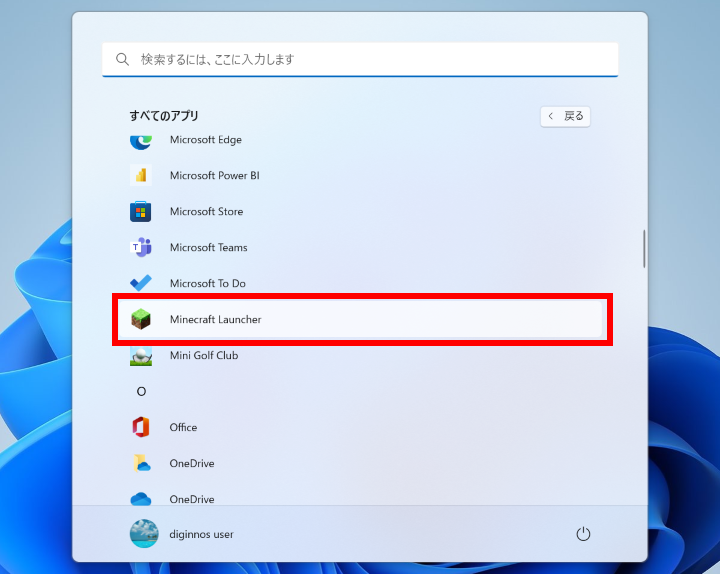
    13. 「 すべてのアプリ 」 が表示されます。 スクロールダウンし、 [ Minecraft Launcher ] をクリックします。

      手順画像

      「 Minecraft Launcher 」 にアップデートがある場合は、ここでダウンロード、インストールされます。

      手順画像
    14. 「 Minecraft Launcher 」 が起動します。 [ Minecraft Launcher アカウントでログイン ] をクリックします。

      手順画像 手順画像
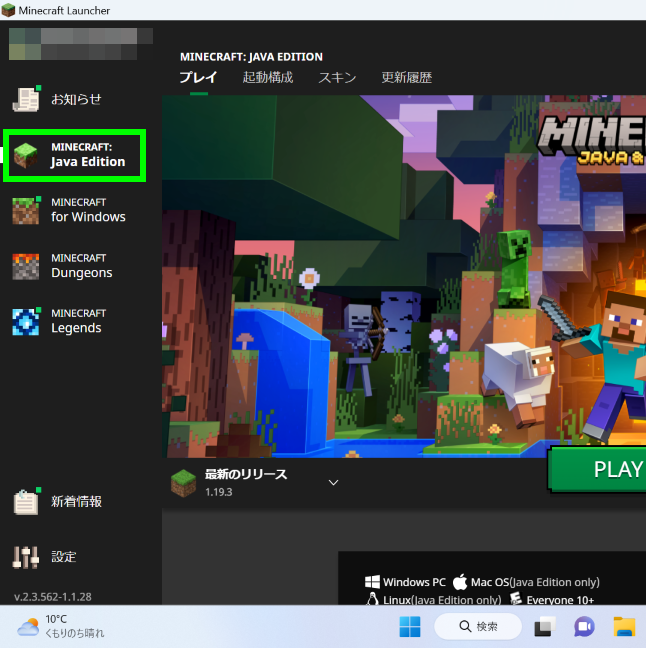
    15. ログインが完了します。 左ペインにご希望のアプリがあることを確認します。

      手順画像

目次に戻る

マインコインの表示について

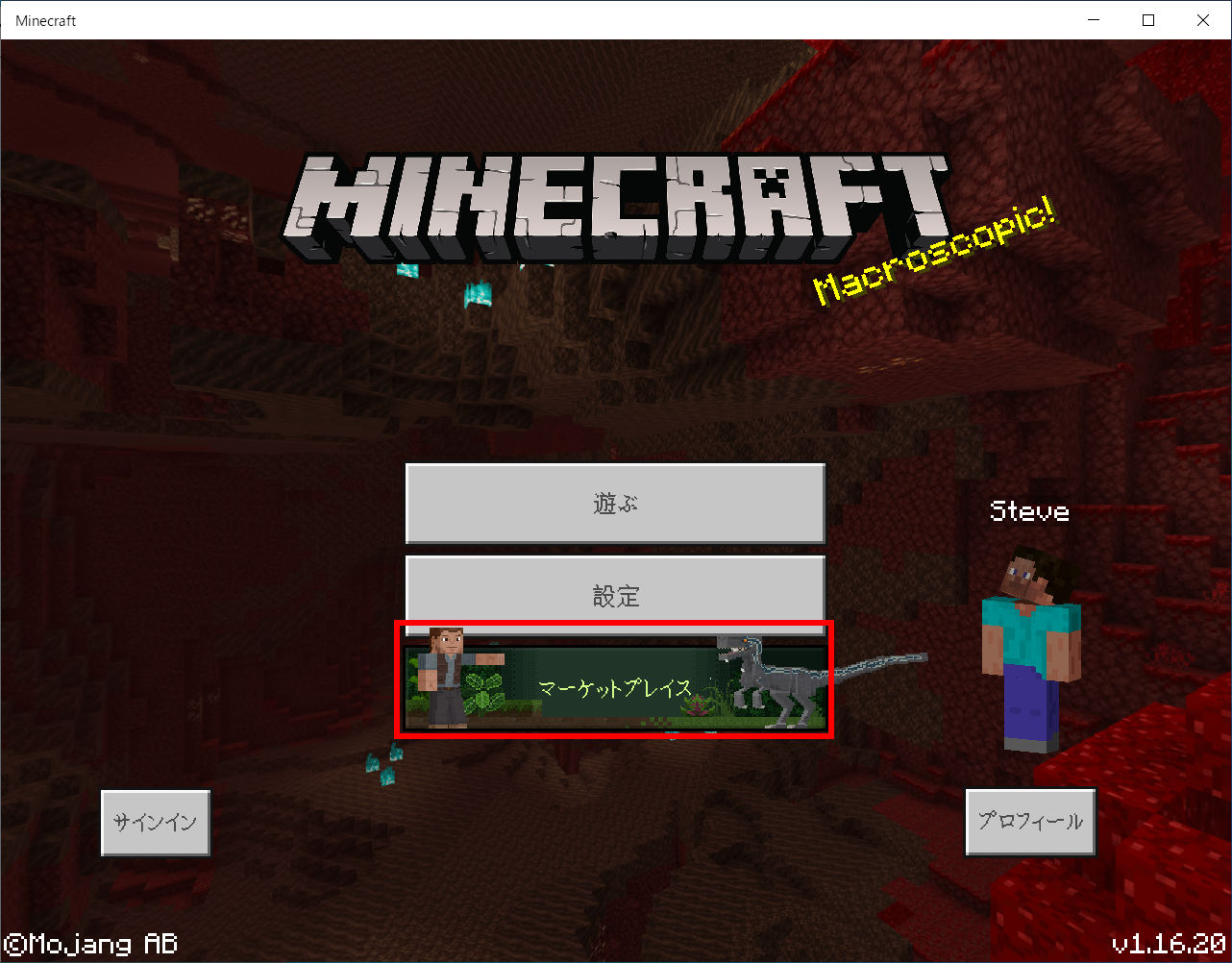
  1. マインクラフトを起動します。 [ マーケットプレイス ] をクリックします。

    手順画像
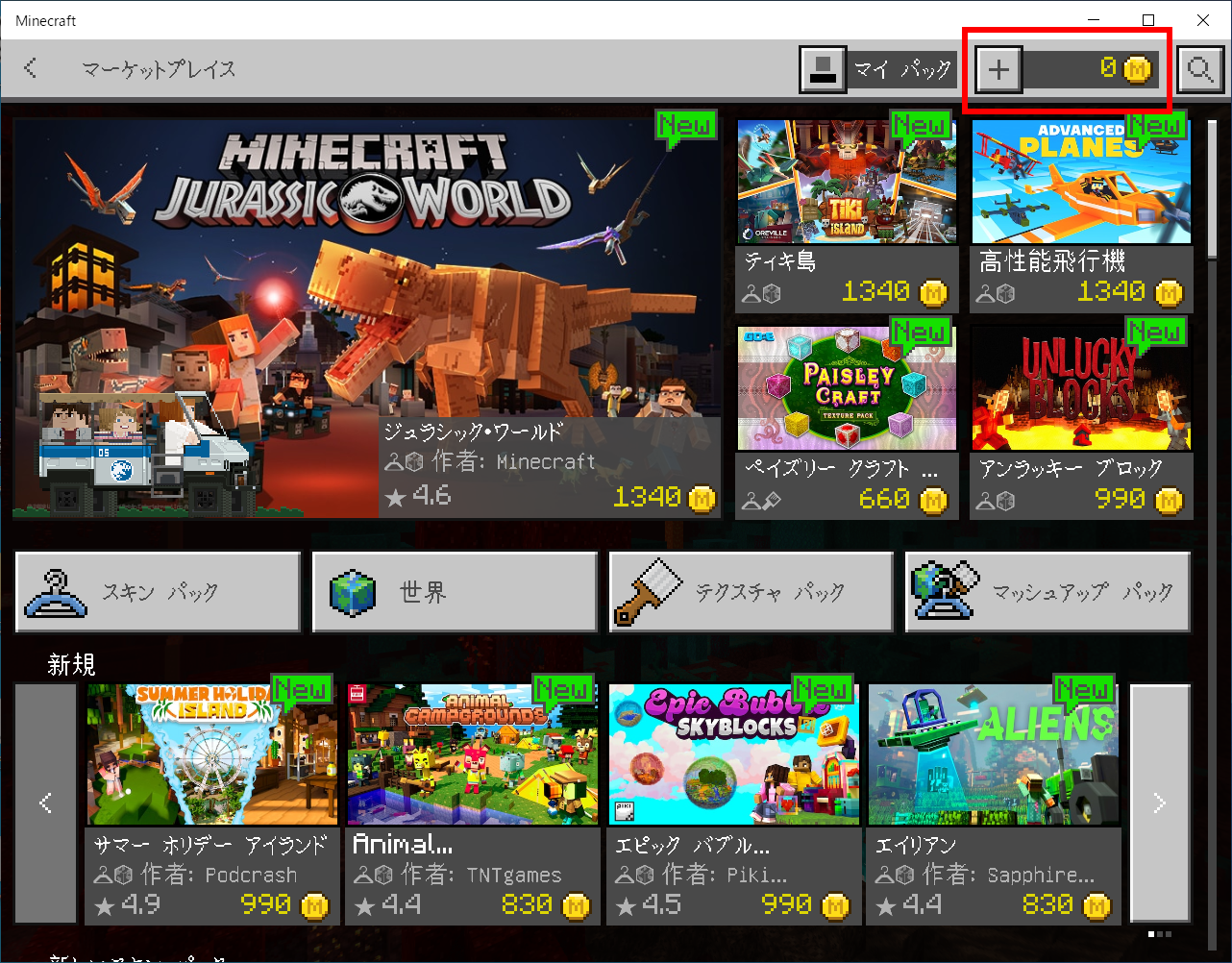
  2. 「 マーケットプレイス 」 が表示されます。 右上赤枠内にお持ちのマインコインが表示されます。

    手順画像

目次に戻る

Microsoft Store より 「 Minecraft for Windows 10 」 をインストールする

Minecraft for Windows 10のインストール手順

  • まれに Microsoft Store への情報反映 ( 手順 3 ~ 4 ) に時間を要し、一覧に表示されない場合がございます。 お手数をおかけいたしますが、時間をおいて再度お試しいただきますようお願いいたします。
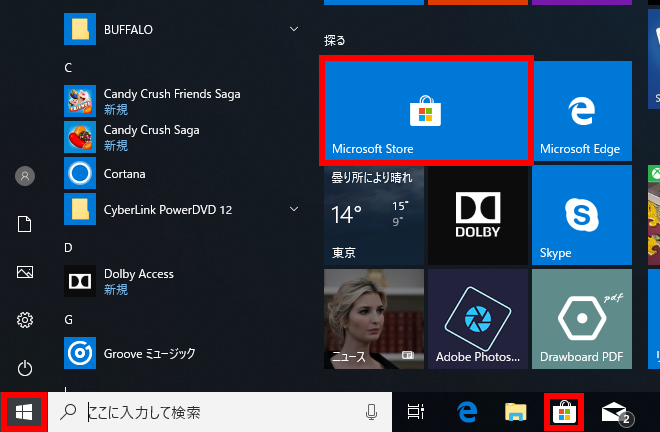
  1. デスクトップ画面下部、タスクバーの [ Microsoft Store ] アイコンをクリックします。 タスクバーに [ Microsoft Store ] アイコンが無い場合は、[ スタート ] → [ Microsoft Store ] の順にクリックします。
    手順画像
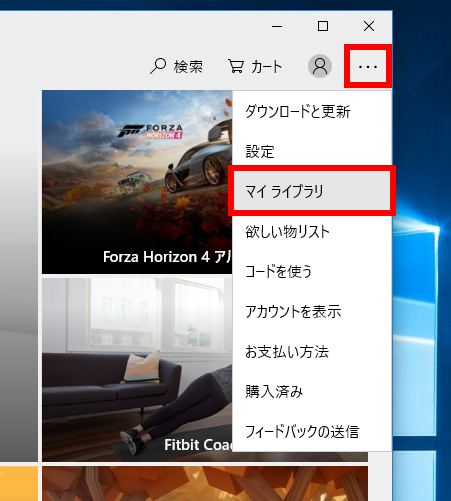
  2. ストア画面右上の [ … ] をクリック、プルダウンメニューより [ マイ ライブラリ ] をクリックします。

    手順画像
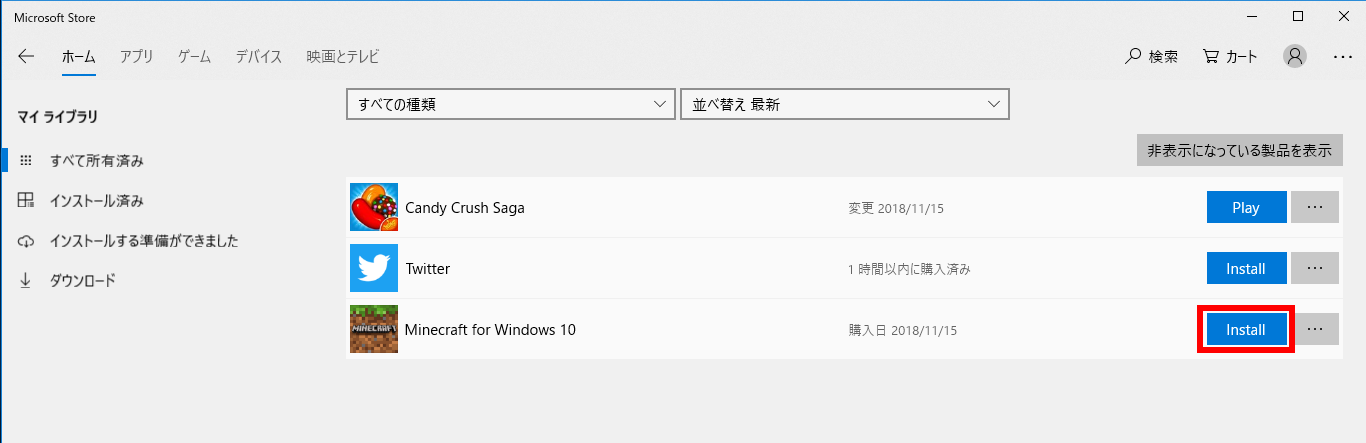
  3. 「 Minecraft for Windows 10 」 欄、 [ Install ] をクリックするとダウンロードとインストールが開始されます。

    手順画像

    ※ 手順 3 で 「 Minecraft for Windows 10 」 が一覧に無い場合は、ストア画面左側にある [ OEM の製品やサービス ] を クリックし、表示された一覧をご確認ください。

    手順画像
  4. インストール完了後、 「 Minecraft for Windows 10 」 をお楽しみ下さい。
ギフト カードやコードを使用して 「 Minecraft 」 をインストールする

Microsoft 参考サイト

コードを使用して Minecraft をインストールする手順 ( 2022年 8月現在)
Microsoft Store バージョン:22206.1401.6.0

この FAQ は、Microsoft Store バージョン:2206.1401.6.0 で作成しています。 他のバージョンでは、表示される手順や画面が異なることがございます。

手順画像 [ アカウント ] をクリック、プルダウン メニューの [ アプリの設定 ] を選択
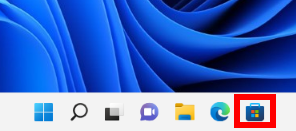
  1. デスクトップ画面下部、タスクバーの [ Microsoft Store ] アイコンをクリックします。

    手順画像
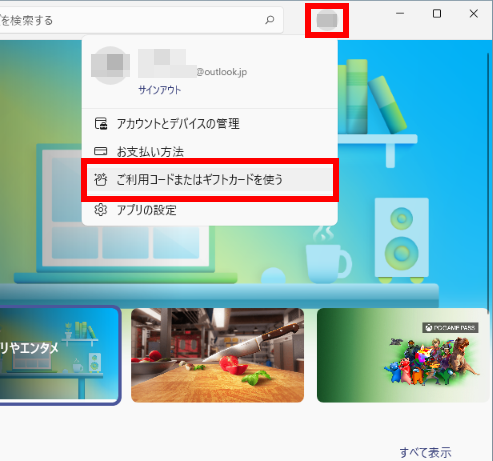
  2. [ アカウント ] をクリック、プルダウン メニューの [ ご利用コードまたはギフトカードを使う ] を選択します。

    手順画像
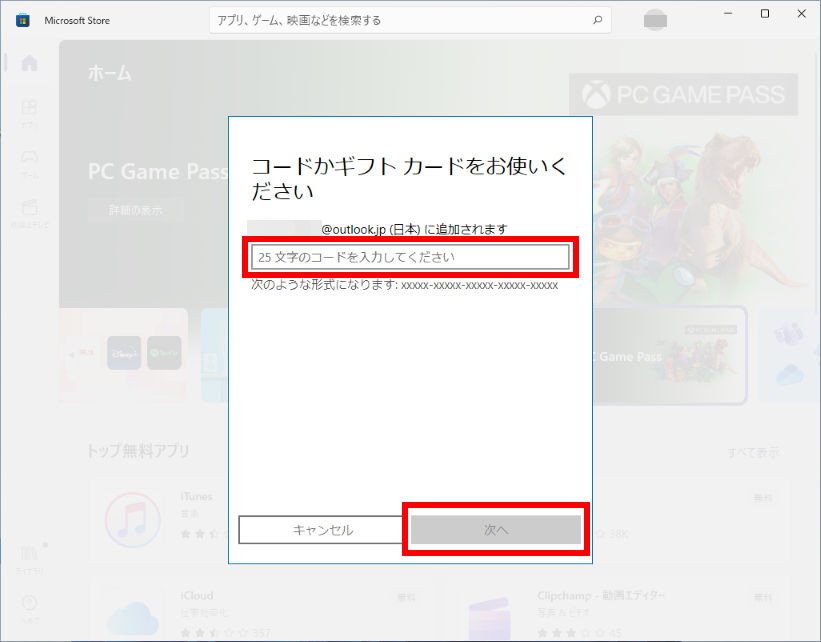
  3. 「 コードかギフト カードをお使いください 」 が表示されます。 コード入力欄にお手持ちの 25 文字のコードを入力し、 [ 次へ ] をクリックします。

    手順画像
  4. その後は画面の指示に従い進みます。

コードを使用して Minecraft をインストールする手順 ( 2018年 12月公開版)

  1. デスクトップ画面下部、タスクバーの [ Microsoft Store ] アイコンをクリックします。 タスクバーに [ Microsoft Store ] アイコンが無い場合は、[ スタート ] → [ Microsoft Store ] の順にクリックします。

    手順画像
  2. ストア画面右上の [ … ] をクリック、プルダウンメニューより [ コードを使う ] をクリックします。

    手順画像
  3. 「 コードかギフト カードをお使いください 」 が表示されます。 コード入力欄にお手持ちのコードを入力します。

    手順画像
  4. 前項、コードの末尾入力完了と同時に、「 取得できるものは以下の通りです 」 が表示されます。 「 Minecraft for Windows 10 」 が表示されていることを確認し、 [ 確認 ] をクリックします。

    手順画像
  5. 「 準備が整いました 」 が表示されます。 [ 閉じる ] をクリックします。

    手順画像
  6. Minecraft for Windows 10 が表示された Microsoft Store の画面に戻り、ダウンロードが開始されます。

    手順画像
  7. ダウンロードが終了し、「 このゲームを所有しています。 」 が表示されます。 [ 自分のデバイスにインストールする ] をクリックします。

    手順画像
  8. 「 どこにインストールしますか? 」 が表示されます。 インストールする PC にチェックを付与します。

    手順画像

    [ 今すぐインストール ] をクリックします。

    手順画像
  9. インストール中、「 ありがとうございました。 」 が表示されます。 [ OK ] をクリックします。

    手順画像
  10. Microsoft Store の画面に戻ります。 右上 [ ? ] をクリックし、Microsoft Store を終了します。

    手順画像
「 Minecraft for Windows 10 」 を起動する

Minecraft for Windows 10 を起動する

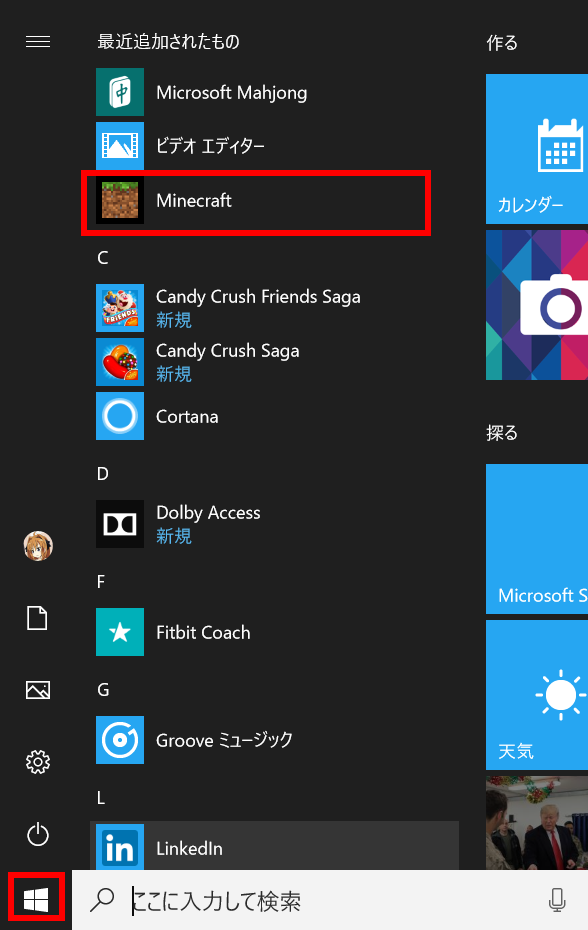
  • アイコン[ スタート ] → [ Minecraft ] の順にクリックします。

    < 最近追加されたもの > グループ 手順画像

    または、

    < M > グループ 手順画像

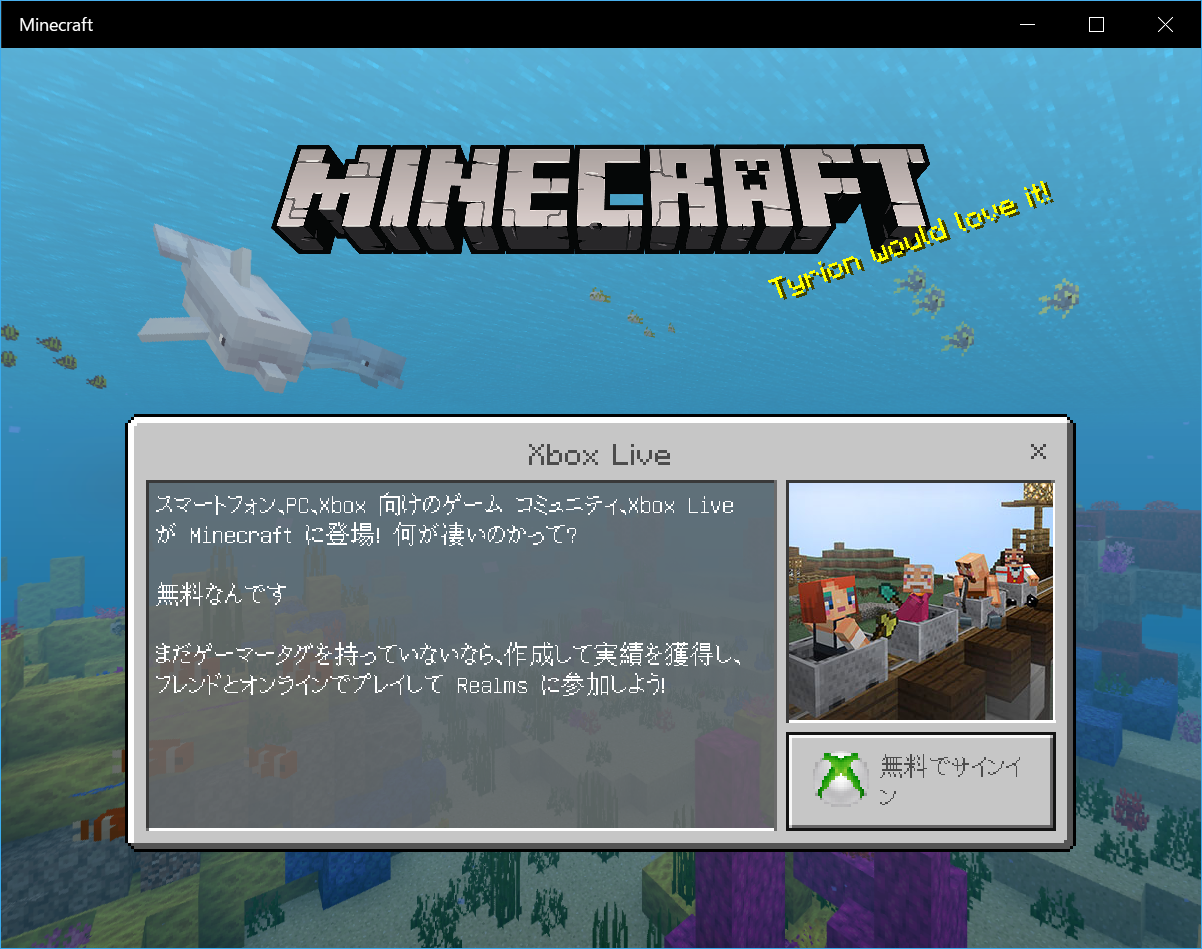
    起動します。

    手順画像
  • アイコン[ スタート ] → [ Xbox ] の順にクリックします。

    手順画像

    { マイ ゲーム } → [ Minecraft ] の順にクリックします。

    手順画像

    起動します。

    手順画像
Minecraft for Windows 10 を取得した Microsoft アカウントを使用して、他の PC にインストールする

Minecraft for Windows 10 を取得した Microsoft アカウントを使用して、他の PC にインストールする手順

  1. Minecraft for Windows 10 を取得した Microsoft アカウントで PC にログインします。
  2. デスクトップ画面下部、タスクバーの [ Microsoft Store ] アイコンをクリックします。 タスクバーに [ Microsoft Store ] アイコンが無い場合は、[ スタート ] → [ Microsoft Store ] の順にクリックします。

    手順画像
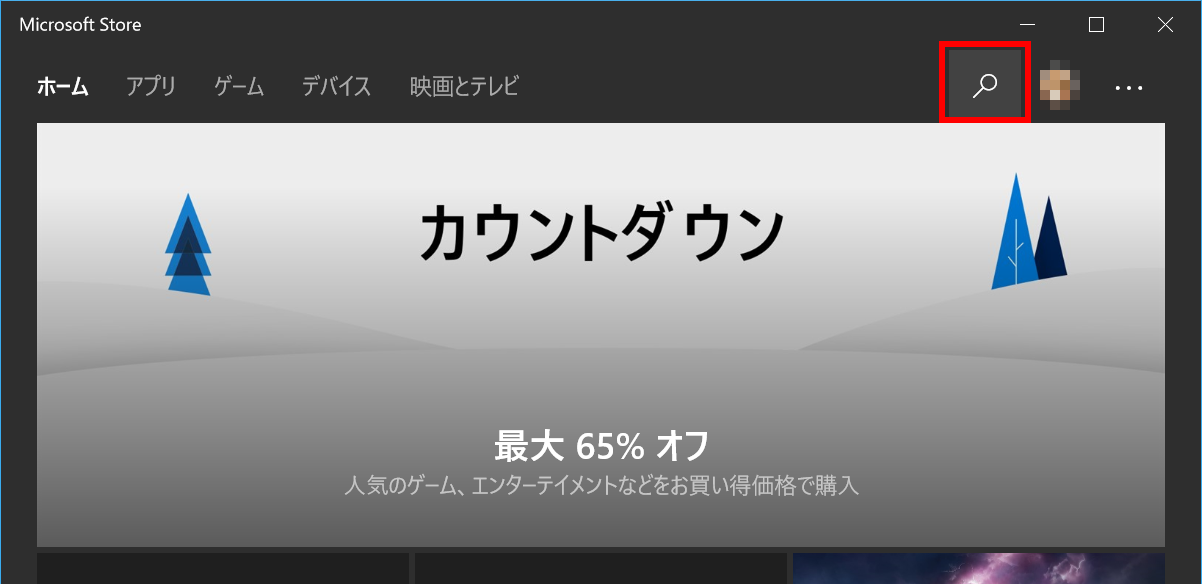
  3. ストア画面右上の [ 検索 ] アイコンをクリックします。

    手順画像
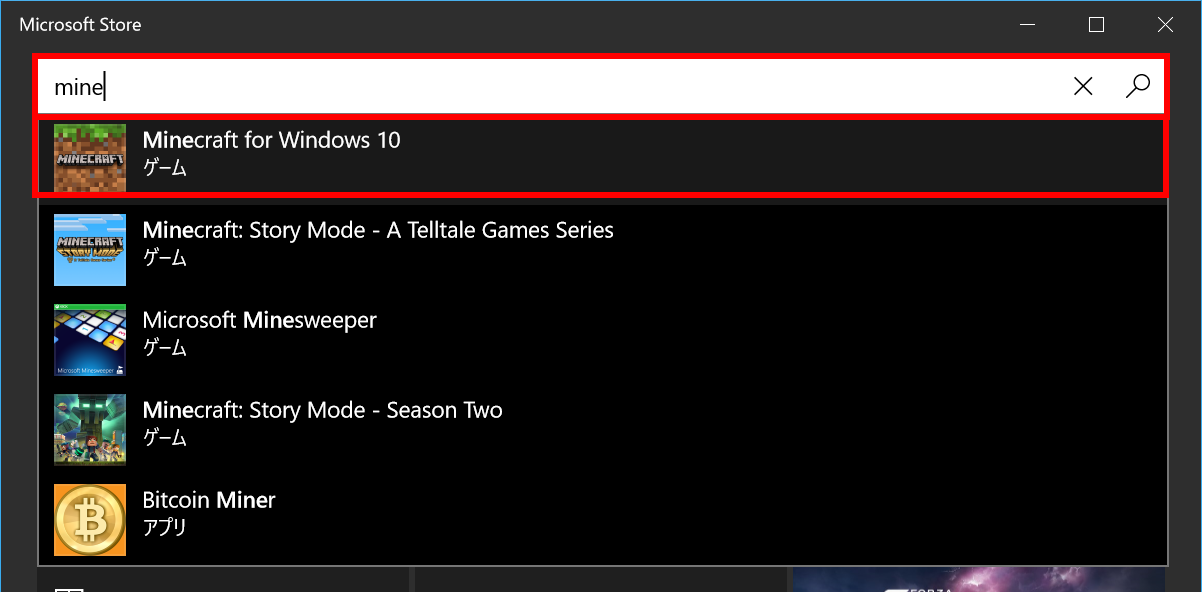
  4. 検索欄に [ minecraft ] と入力します。 検索された [ Minecraft for Windows 10 ] をクリックします。

    手順画像
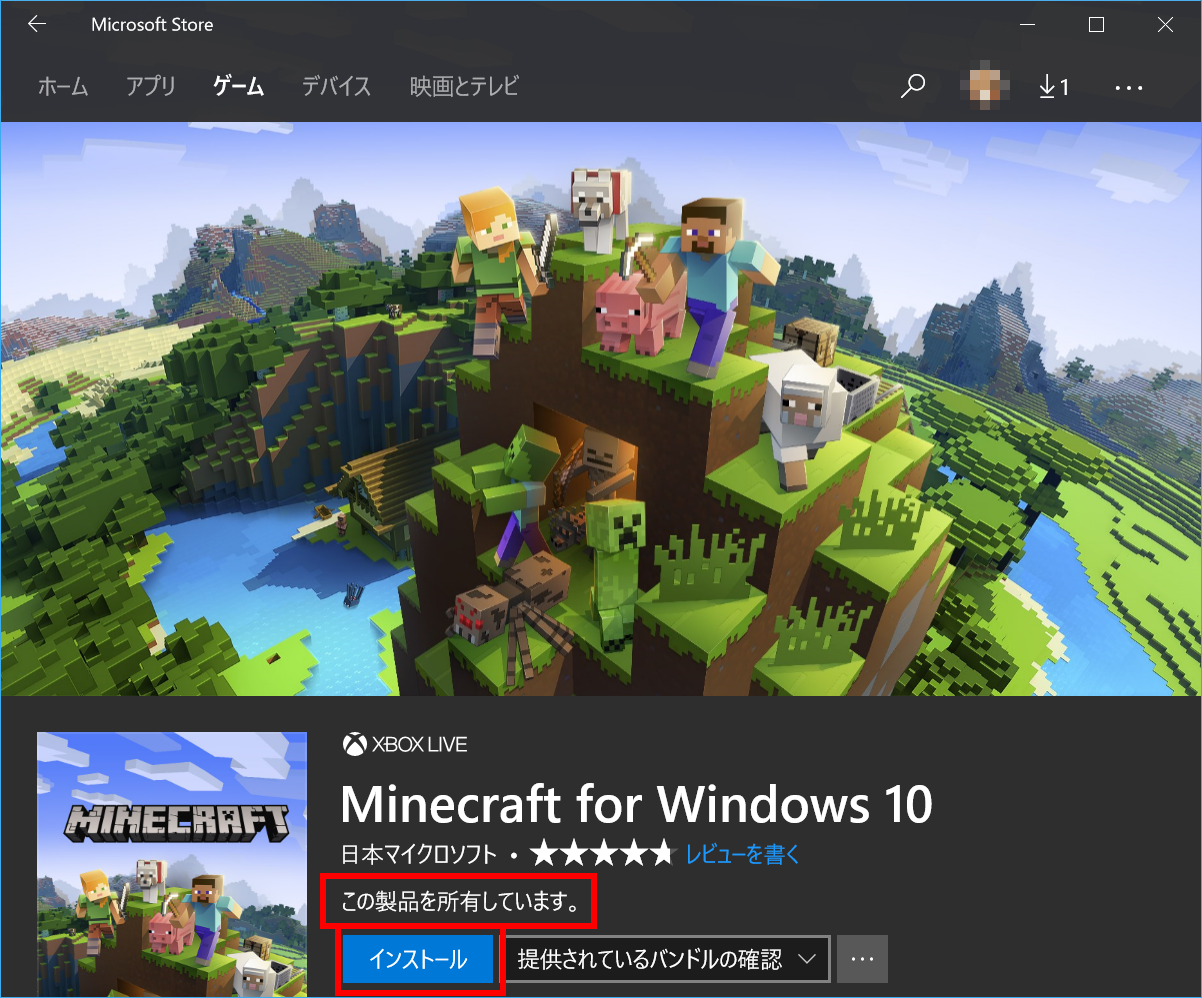
  5. Minecraft for Windows 10 が表示された Microsoft Store の画面に戻ります。 「 この製品を所有しています。 」 が表示されています。

    [ インストール ] をクリックします。

    手順画像
  6. ダウンロードが開始されます。

    手順画像
  7. ダウンロードが終了し、「 この製品はインストール済みです。 」 が表示されます。

    手順画像

    [ プレイ ] をクリックすると、 Minecraft for Windows 10 が起動します。

    手順画像
Minecraft for Windows 10 Master Collection をインストールする ( 2020年版 )

この FAQ について

この FAQ では、弊社製 Minecraft for Windows 10 Master Collection 同梱版製品をお買い上げのお客さまに 「 Minecraft for Windows 10 Master Collection 」 のインストール方法をご案内いたします。

引き換え時の注意事項

  • お客様の PC ご利用環境がインターネットに接続されていること
  • Windows 10 のライセンス認証が終了していること かつ、Windows アップデートを行い最新の状態に更新されていること
  • Microsoft Store に Microsoft アカウントでログインしていること ( お客様が PC の初期セットアップ時に Microsoft アカウントでユーザーを作成している場合は Microsoft Store にも自動的に Microsoft アカウントでログインします。 )
  • お客様が PC の初期セットアップ後、Minecraft 引き換え可能になるまで時間を要する場合があります ( 約 30 分から 2 時間 )。

インストール手順

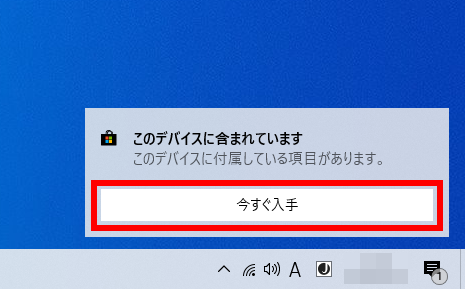
  1. 引き換え可能な状態になると、デスクトップ右下に通知が表示されます。 ここでお気づきの場合は、 [ 今すぐ入手 ] をクリックし、画面の指示に従ってインストールを続けます。

    手順画像

    お気づきにならなかった場合は、以下の手順を行います。

  2. デスクトップ画面下部、タスクバーの [ Microsoft Store ] アイコンをクリックします。

    手順画像
  3. ストア画面右上の [ … ] をクリック、プルダウンメニューより [ マイ ライブラリ ] をクリックします。

    手順画像
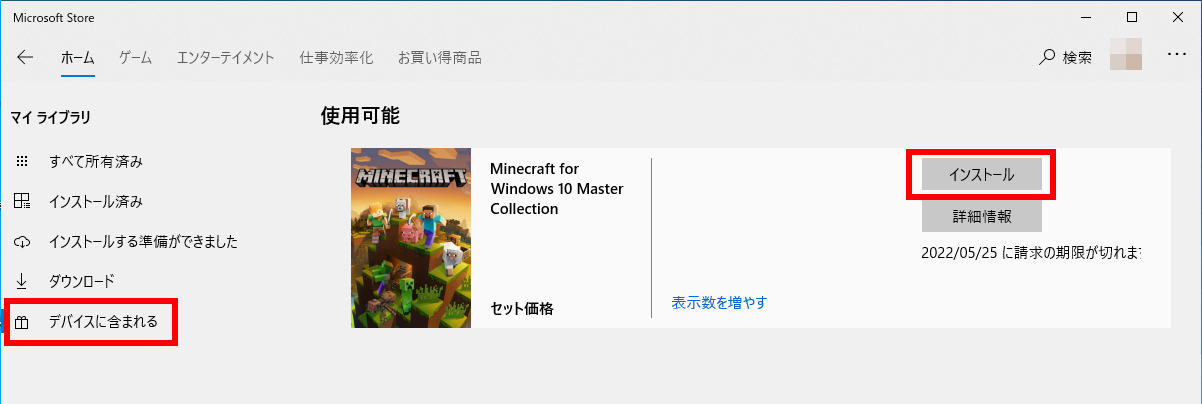
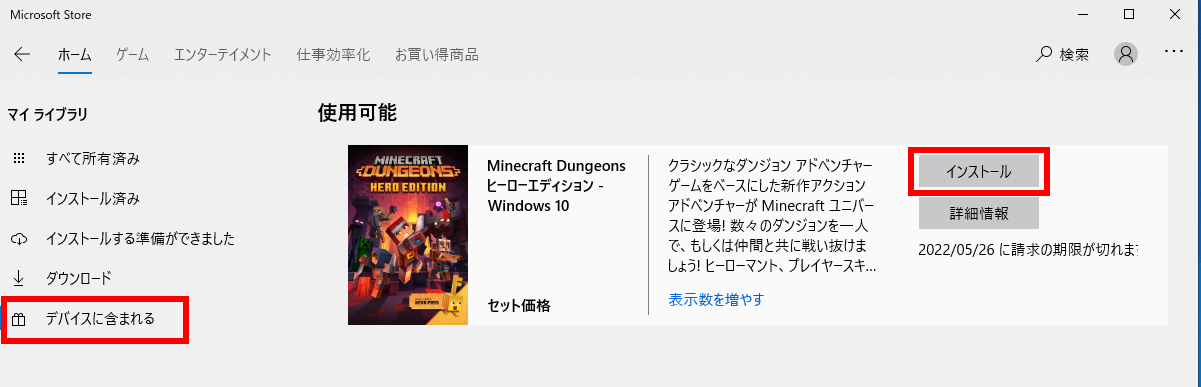
  4. 「 マイ ライブラリ 」 が表示されます。 画面左側メニューより [ デバイスに含まれる ] をクリックします。

    利用可能なアプリの一覧が表示されます。 「 Minecraft for Windows 10 Master Collection 」 欄の [ インストール ] をクリックします。

    手順画像
  5. コンテンツの取得が開始されます。

    手順画像

    取得が完了すると、「 正常に完了しました。 」 が表示されます。 下部の枠をクリックし取得処理を終了します。

    手順画像
  6. 「 マイ ライブラリ 」 画面に戻ります。 画面左側メニューより [ すべて所有済み ] をクリックします。

    利用可能なアプリの一覧が表示されます。 「 Minecraft for Windows 10 」 欄の [ インストール ] をクリックします。

    手順画像

    ダウンロードとインストールが開始されます。

    手順画像 手順画像

    インストールが終了すると、 [ 起動 ] ボタンが表示されます。クリックします。

    手順画像

    同時にデスクトップ右下に通知が表示されます。

    手順画像

    [ 起動 ] または [ スタートにピン留め ] をクリックします。

    または 手順画像

    [ 起動 ] をクリックします。

  7. インストール後はスタートメニューに表示されます。

    「 最近追加されたもの 」 欄 手順画像
    「 M 」 欄 手順画像
  8. 「 マイ ライブラリ 」 を表示します。 画面左側メニューをそれぞれ開き、「 管理 」 欄の 「 Minecraft for Windows 10 Master Collection 」 の [ インストール ] をクリックします。

    手順画像 ダウンロードとインストールが開始されます。 手順画像
  9. インストールが終了しました。 「 Minecraft for Windows 10 」 をお楽しみ下さい。

    手順画像 手順画像
Minecraft for Windows 10 Master Collection をインストールする ( 2020 年 4 月以降 )

引き換え時の注意事項

  • お客様の PC ご利用環境がインターネットに接続されていること
  • Windows 10 のライセンス認証が終了していること
  • Microsoft Store に Microsoft アカウントでログインしていること ( お客様が PC の初期セットアップ時に Microsoft アカウントでユーザーを作成している場合は Microsoft Store にも自動的に Microsoft アカウントでログインします。 )
  • お客様が PC の初期セットアップ後、Minecraft 引き換え可能になるまで時間を要する場合があります ( 約 30 分から 2 時間 ) 。

インストール手順

  1. 引き換え可能な状態になると、デスクトップ右下に通知が表示されます。 [ 今すぐ入手 ] をクリックします。

    手順画像

    お気づきにならなかった場合は、以下の手順を行います。

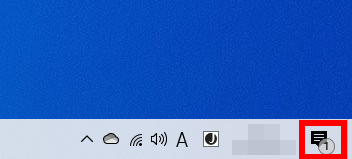
    1. 通知領域の [ アクション センター ] をクリックし、アクション センターを開きます。

      手順画像
    2. アクション センター内、 Microsoft Store 通知の [ 今すぐ入手 ] をクリックします。

      手順画像
  2. 「 Microsoft Store 」、「 デバイスに含まれる 」 タブが表示されます。 「 Minecraft for Windows 10 Master Collection 」 欄の [ インストール ] をクリックします。

    手順画像

    同時に 「 Microsoft Store 」 、「 すべて所有済み 」 タブ、「 インストールする準備ができました 」 タブ内にも 「 Minecraft for Windows 10 」 は存在します。

    「 すべて所有済み 」 タブ 手順画像 「 インストールする準備ができました 」 タブ 手順画像
  3. コンテンツの取得が開始されます。

    手順画像

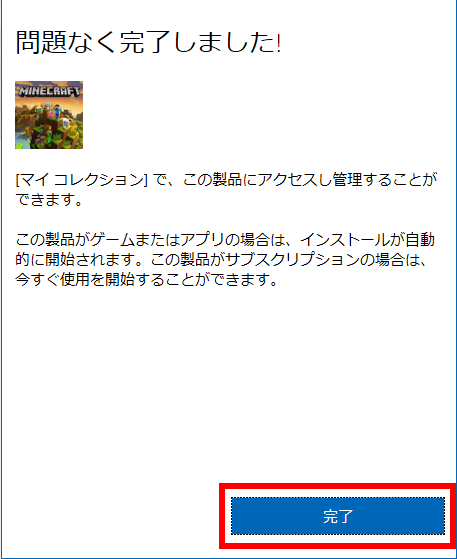
    取得が完了すると、「 問題なく完了しました。 」 が表示されます。 [ 完了 ] をクリックし取得処理を終了します。

    手順画像
  4. 「 Microsoft Store 」、「 デバイスに含まれる 」 タブに戻ります。 「 Minecraft for Windows 10 Master Collection 」 が無いことを確認します。

    手順画像
  5. 「 Microsoft Store 」、「 すべて所有済み 」 タブ、または 「 インストールする準備ができました 」 タブを選択します。 「 Minecraft for Windows 10 」 欄の [ インストール ] をクリックします。

    「 すべて所有済み 」 タブ 手順画像 「 インストールする準備ができました 」 タブ 手順画像
  6. ダウンロードとインストールが開始されます。

    手順画像 手順画像 手順画像

    インストールが終了すると、 [ 起動 ] ボタンが表示されます。クリックします。

    手順画像

    同時にデスクトップ右下に通知が表示されます。

    手順画像

    [ 起動 ] または [ スタートにピン留め ] をクリックします。

  7. 「 Minecraft for Windows 10 」 が起動します。

    手順画像
  8. インストール後はスタートメニューに表示されます。

    「 最近追加されたもの 」 欄 手順画像
    「 M 」 欄 手順画像
「 Minecraft Dungeons 」 をインストールする

引き換え時の注意事項

  • お客様の PC ご利用環境がインターネットに接続されていること
  • Windows 10 のライセンス認証が終了していること
  • Microsoft Store に Microsoft アカウントでログインしていること ( お客様が PC の初期セットアップ時に Microsoft アカウントでユーザーを作成している場合は Microsoft Store にも自動的に Microsoft アカウントでログインします。 )
  • お客様が PC の初期セットアップ後、Minecraft 引き換え可能になるまで時間を要する場合があります ( 約 30 分から 2 時間 ) 。

インストール手順

  1. 引き換え可能な状態になると、デスクトップ右下に通知が表示されます。 [ 今すぐ入手 ] をクリックします。

    手順画像

    お気づきにならなかった場合は、以下の手順を行います。

    1. 通知領域の [ アクション センター ] をクリックし、アクション センターを開きます。

      手順画像
    2. アクション センター内、 Microsoft Store 通知の [ 今すぐ入手 ] をクリックします。

      手順画像
  2. 「 Microsoft Store 」、「 デバイスに含まれる 」 タブが表示されます。 「 Minecraft Dungeons 」 欄の [ インストール ] をクリックします。

    手順画像
  3. コンテンツの取得が開始されます。

    手順画像

    取得が完了すると、「 問題なく完了しました。 」 が表示されます。 [ 完了 ] をクリックし取得処理を終了します。

    手順画像
  4. 「 Microsoft Store 」、「 デバイスに含まれる 」 タブに戻ります。 「 Minecraft Dungeons 」 が 「 請求済み 」 欄になっていることを確認します。

    手順画像
  5. 「 Microsoft Store 」、「 すべて所有済み 」 タブ、または 「 インストールする準備ができました 」 タブを選択します。 「 Minecraft Dungeons 」 欄の [ インストール ] をクリックします。

    「 すべて所有済み 」 タブ 手順画像
  6. ダウンロードとインストールが開始されます。

    手順画像 手順画像 手順画像

    インストールが終了すると、 [ 起動 ] ボタンが表示されます。クリックします。

    手順画像
  7. 「 Minecraft Dungeons 」 が起動します。 「 XBOX LIVE 」 の [ サインイン ] をクリックします。

    手順画像
  8. メールアドレスを入力し、 [ 次へ ] をクリックします。 アカウントをお持ちではない場合は、入力欄下の [ 作成 ] をクリックします。

    手順画像
  9. パスワードを入力し、 [ サインイン ] をクリックします。

    手順画像
  10. 「 XBOX LIVE 」 にサインインしました。 [ 始めましょう ] をクリックします。

    手順画像
  11. 「 Minecraft Dungeons」 の初期設定を画面の指示に従って進めます。

    手順画像
  12. インストール後はスタートメニューに表示されます。

    「 最近追加されたもの 」 欄 手順画像
    「 M 」 欄 手順画像
Minecraft がダウンロードできない場合に Microsoft Store アプリをリセットする

関連 FAQ

Minecraft がダウンロードできない場合は:
Microsoft Store アプリをリセットします

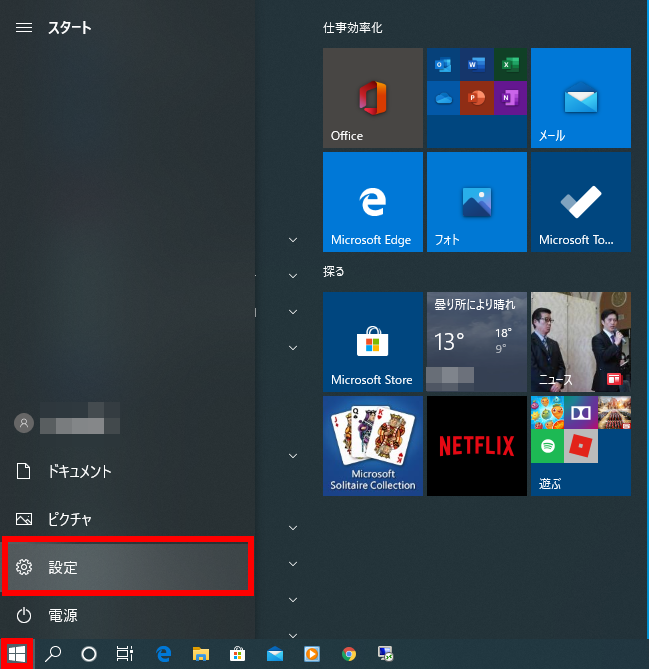
  1. [ スタート ] → [ 設定 ] の順にクリックします。

    手順画像
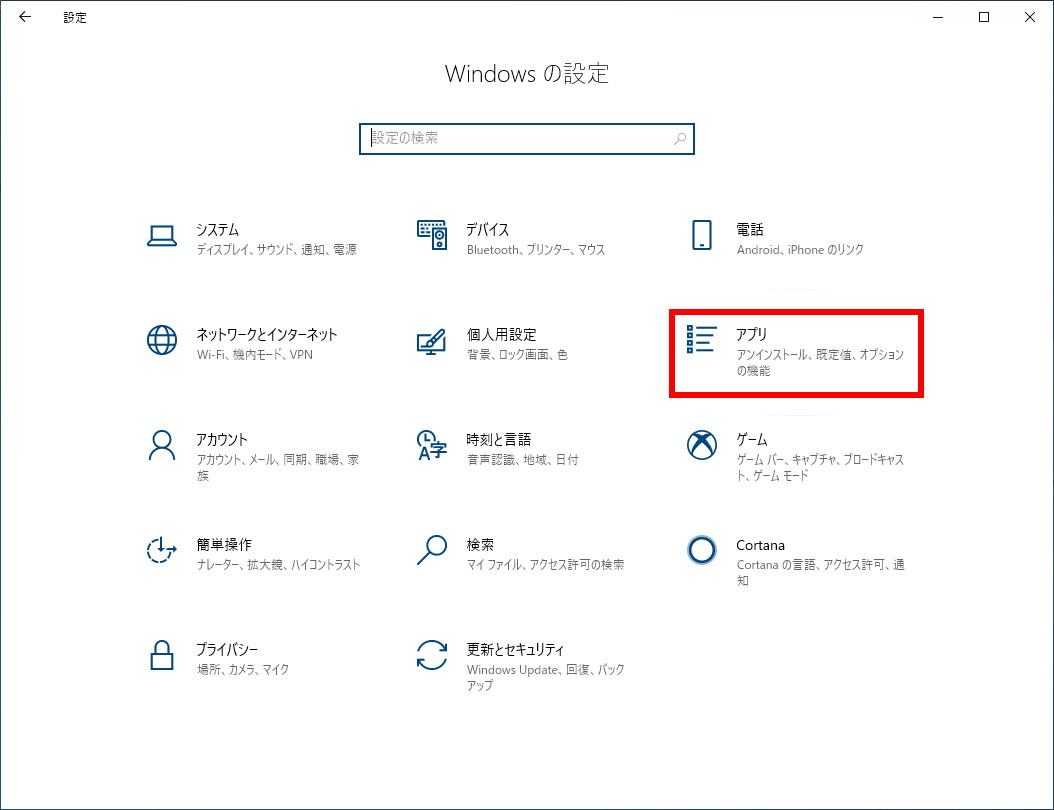
  2. 「 Windows の設定 」 が表示されます。 [ アプリ ] をクリックします。

    手順画像
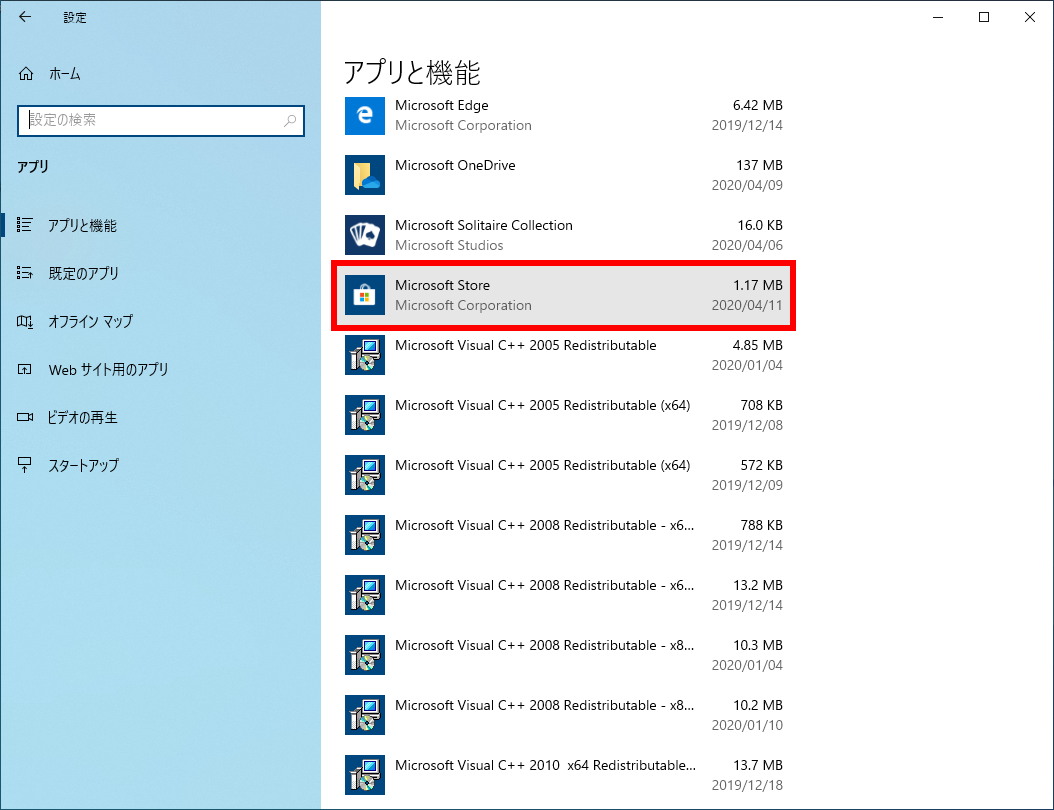
  3. 「 アプリと機能 」 が表示されます。 スクロールダウンし、[ Microsoft Store ] をクリックします。

    手順画像
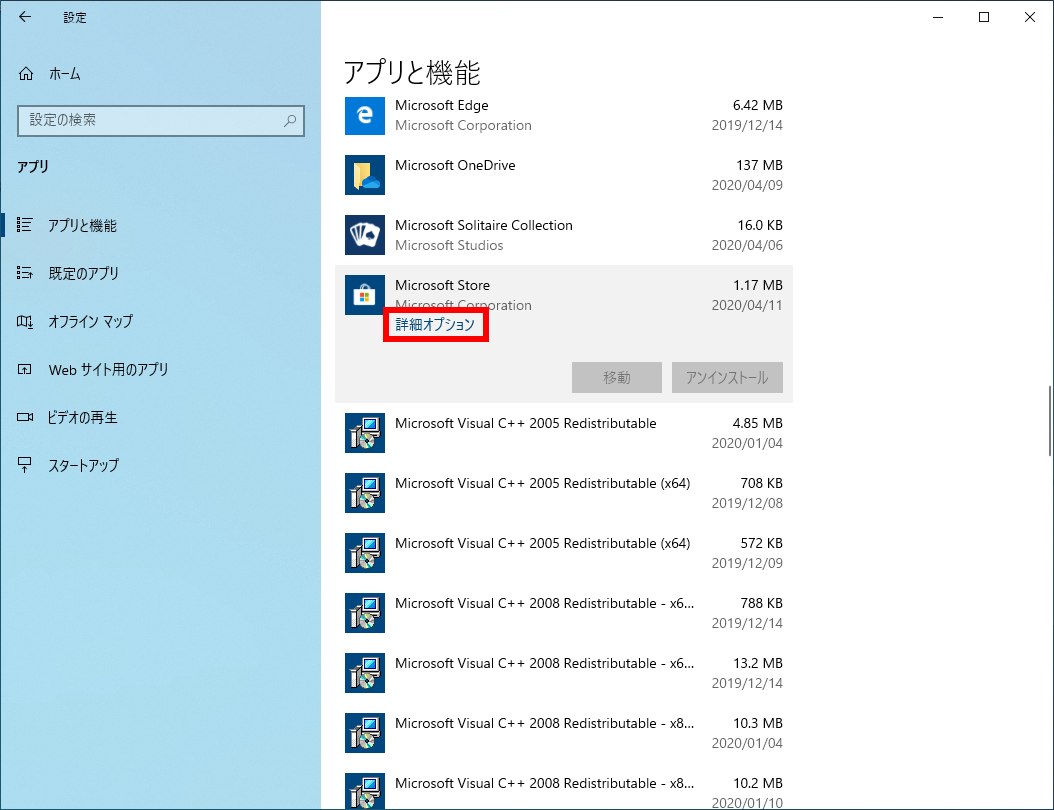
  4. 「 Microsoft Store 」 が展開されます。 [ 詳細オプション ] をクリックします。

    手順画像
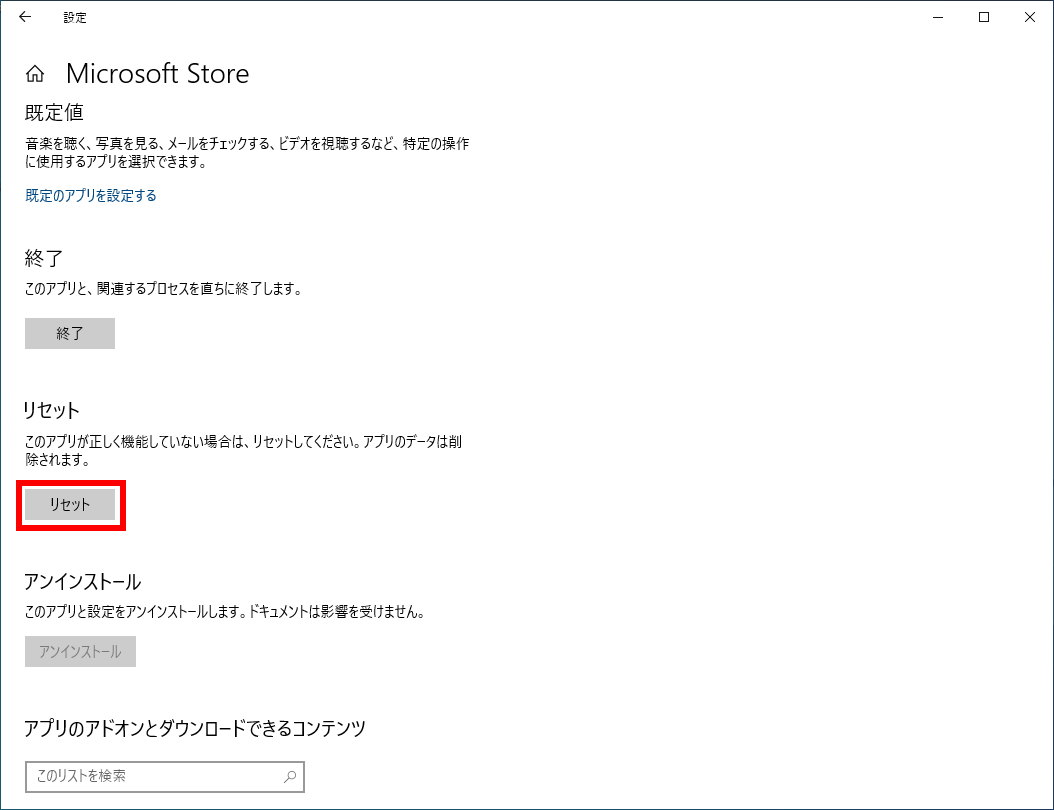
  5. 「 Microsoft Store 」 の詳細設定が表示されます。 スクロールダウンし、[ リセット ] をクリックします。

    手順画像
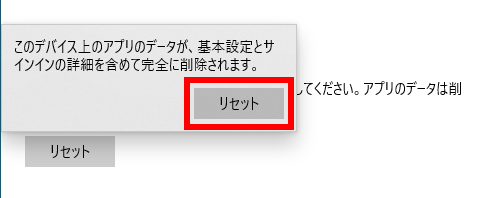
  6. 確認事項が表示されます。 [ リセット ] をクリックします。

    手順画像
  7. 「 リセット 」 ボタンの右に 「 ? 」 が表示されていることを確認後、 右上 [ × ] をクリックし、設定を閉じます。

    手順画像
  8. [ スタート ] → [ 電源 ] → [ 再起動 ] の順にクリックし、再起動します。

    手順画像

    再起動後、下記のダウンロード手順に進みます。

  9. 上記を行ってもダウンロードできない場合は、ストアアプリの更新プログラムをチェックします。

ストアアプリの更新プログラムをチェックする方法

  1. タスクバー [ ストア ] アイコンをクリックします。

    手順画像
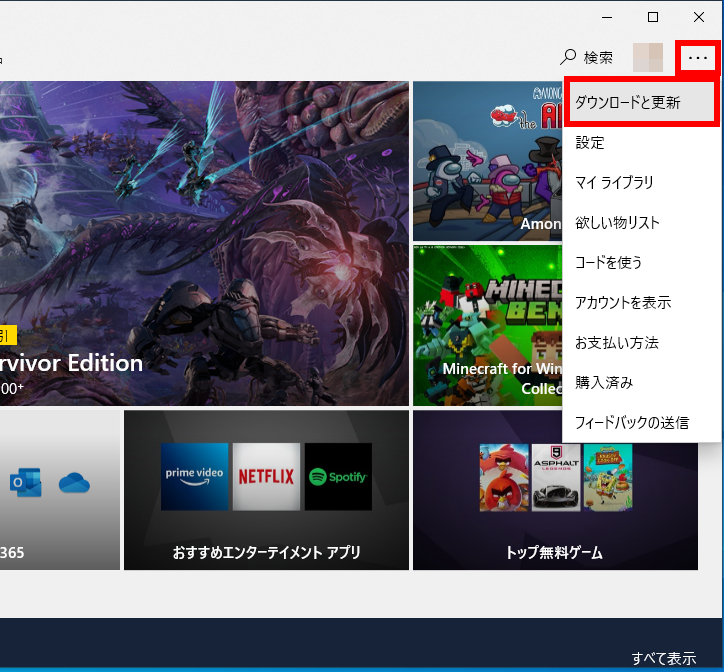
  2. 「 ストア 」 画面が表示されます。[ … ] → [ ダウンロードと更新 ] の順にクリックします。

    手順画像
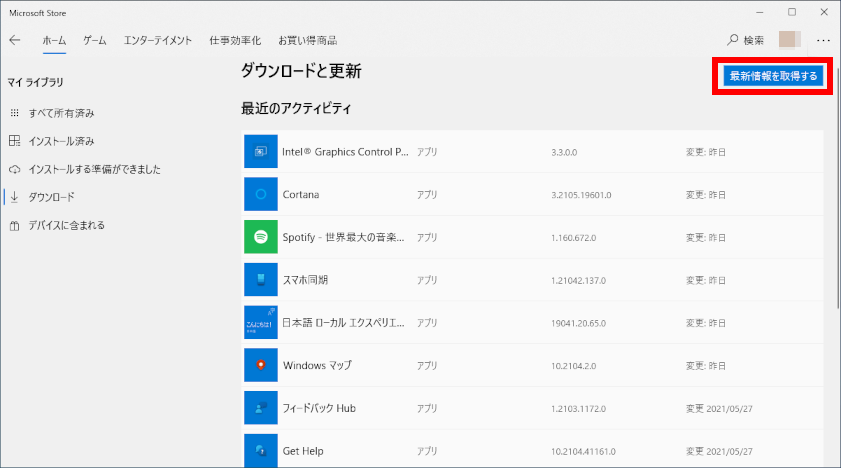
  3. 「 ダウンロードと更新 」 画面が表示されます。 [ 最新情報を取得する ] をクリックします。

    手順画像
  4. 更新プログラムがある場合、自動でダウンロード、更新されます。

    手順画像

FAQ改善のため、アンケートにご協力ください

ご意見・ご感想をお寄せください ※アンケートに対する回答は行っておりません。
  お問い合わせは下記のサポート窓口をご利用ください。

問題解決のお役に立ちましたか?

ご協力ありがとうございました

アンケートの送信が完了しました。

FAQにて解決しなかった場合はこちらまで

弊社製品及び弊社購入製品ご利用にてFAQで解決しなかった場合は、下記へお問い合わせください。
※お問合せの際、【 FAQ番号: を見た 】とお伝えいただければ、スムーズにご案内できます。

パソコンのサポート

サードウェーブサポートセンター
  • 電話番号:03-4332-9193
  • 受付時間:24時間年中無休
お問い合わせの際はパソコンの製造番号をご用意ください。
THIRDWAVE ・ Diginnos ・ Prime 製造番号の記載場所について

パーツ周辺機器のサポート ・ Dospara Club Members

ドスパラ商品コンタクトセンター
  • 電話番号:03-4332-9194
  • 受付時間:10:00~19:00
お問合せの際、通販をご利用の場合はメールに記載のご注文番号、
店舗でご購入の場合はレシートに記載の伝票番号をご用意ください。

メール問い合わせ