
- No : 9280
- 公開日時 : 2019/11/11 17:25
Realtek Audio を設定する
この FAQ について
「 Realtek 社 」 が提供するオーディオドライバーには次の2つのタイプがあり、それぞれに対応した管理用アプリがあります。
- Realtek (R) Audio 管理用アプリ: Realtek Audio Console ; Microsoft Store より提供される
- Realtek High Definition Audio 管理用アプリ: Realtek HD オーディオマネージャ; デバイスドライバーとともにインストールされる
この FAQ では、これらの 「 Realtek 社 」 製デバイスドライバーがインストールされている PC で、オーディオ機器 ( スピーカー 、マイクなど ) を、アプリで調整する方法について説明します。 接続したマイクやスピーカーに関する各種の調整を行うことで 「 通話 」 や 「 録音 / 再生 」 に最適な環境を整えることができます。
オーディオに関連する問題が生じたとき、その改善策の一つとして、ドライバーのアンインストールと再起動による自動的な再インストールを試す方法があります。 参考:
しかし、下記オーディオ管理用アプリの 「 再インストール 」 はインターネットを通して 「 Microsoft Store 」 へのアクセスが必要になります。 そのため、何らかの理由でこれらのアプリが削除された場合や、謝ってアンインストールした場合、再インストールにはインターネット接続が必要になりますので注意してください。
- 「 Realtek Audio Console 」
この FAQ は、Windows 10 Pro バージョン 1809 で作成しています。 Windows 10 バージョン 2004 、20H2 も同じ手順であることを確認しておりますが、
表示される手順や画面が異なることがございます。
バージョンの確認手順は、下記の FAQ を参照ください。
最初にドライバーの種類を選ぶ
最初にデバイスマネージャーでオーディオドライバー名を確認してください。同じRealtekでも使用する設定アプリが異なります。
- Realtek(R) Audio:Realtek Audio Consoleで設定する手順を確認してください(未導入の場合は下記のインストール手順へ)。
- Realtek High Definition Audio:Realtek HD オーディオマネージャで設定する手順をご確認ください。
- 名称が一致しない・Realtekが見つからない:このページの設定アプリを無理に適用せず、サウンドドライバーの再インストールや機種別のドライバー情報をご確認ください。
※ 掲載画像は操作例です。Windowsのバージョンやドライバー・アプリの構成によって、画面やアプリ名が異なります。
Realtek (R) Audio または Realtek High Definition Audio ドライバーの確認手順
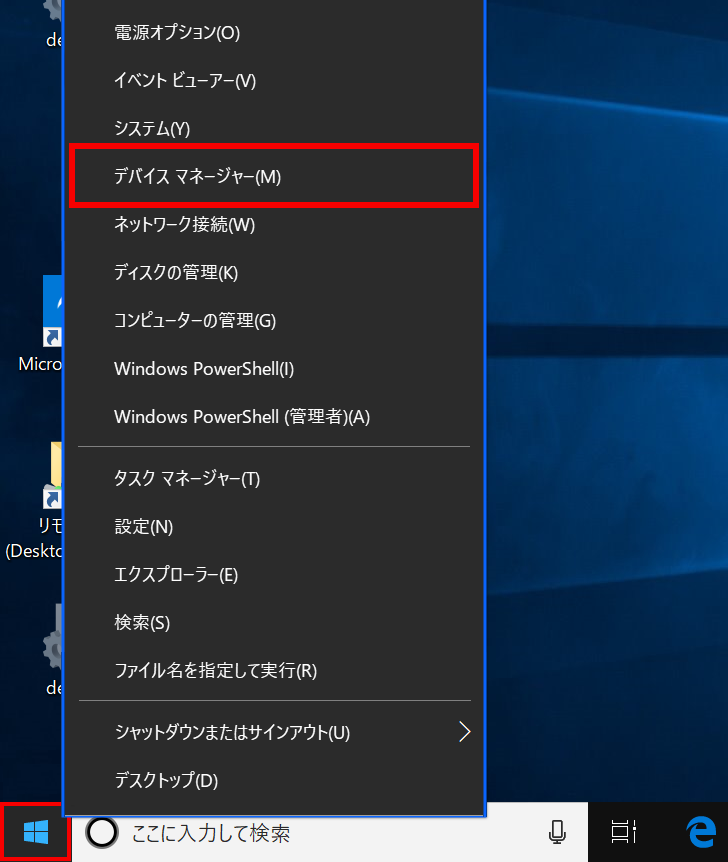
[ スタートボタン ] を右クリックし、クイックスタートメニューの [ デバイスマネジャー (M) ] をクリックします。
「 デバイスマネジャー 」 画面が開きます。 [ サウンド、ビデオ、およびゲームコントローラー ] の項目をクリックすると、オーディオドライバーの名称が表示されます。
「 Realtek(R) Audio 」の場合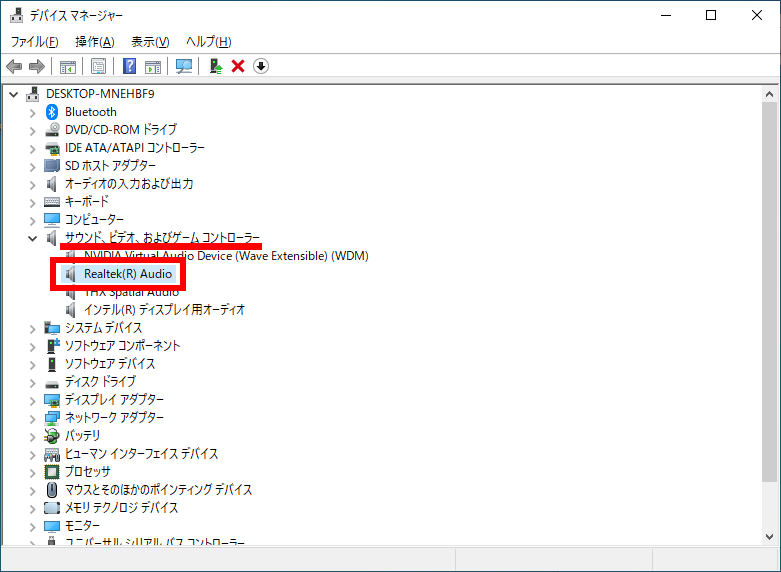 「 Realtek High Definition Audio 」の場合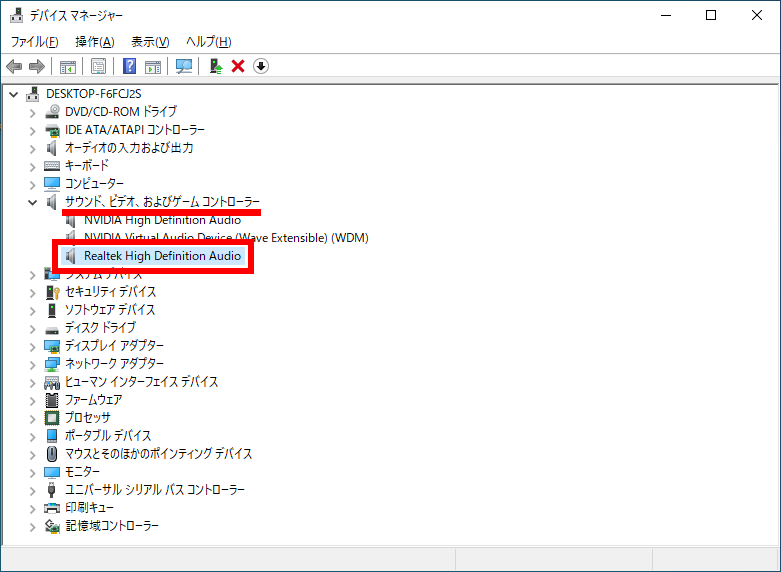
関連ページ
「 Realtek Audio Console ( Realtek (R) Audio 用 ) 」 アプリをインストールする手順
「 Realtek Audio Console 」 アプリがないことを確認し、
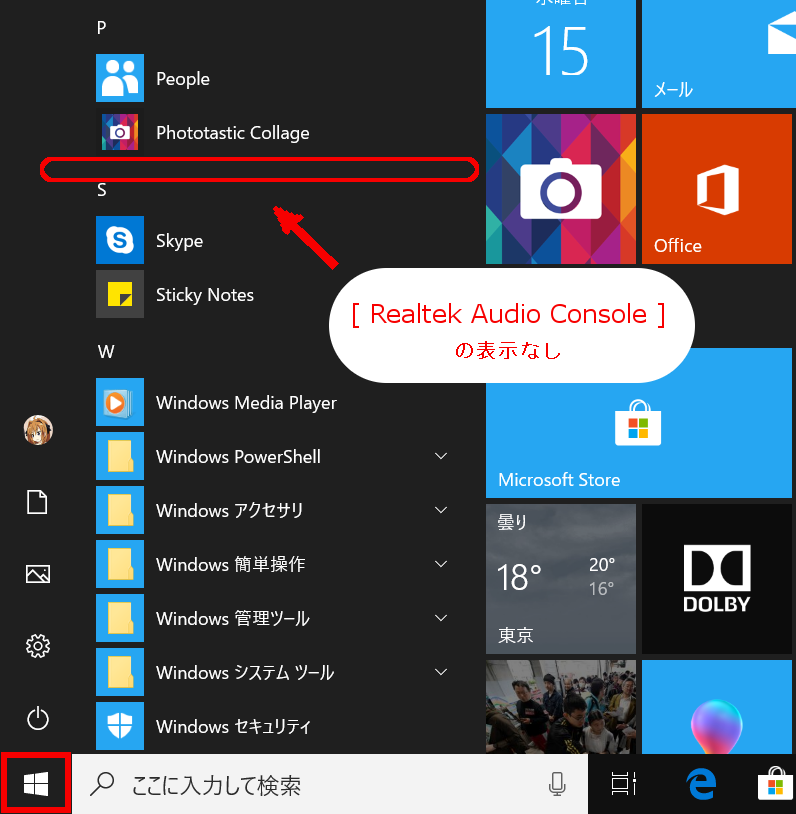
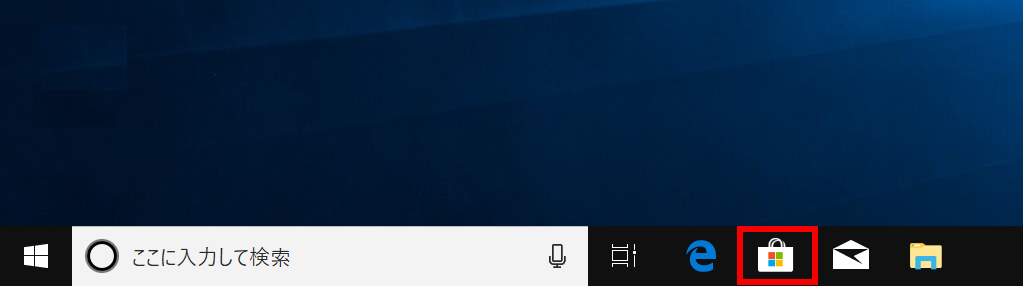
タスクバーの [ Microsoft Store ] アイコンをクリックします。
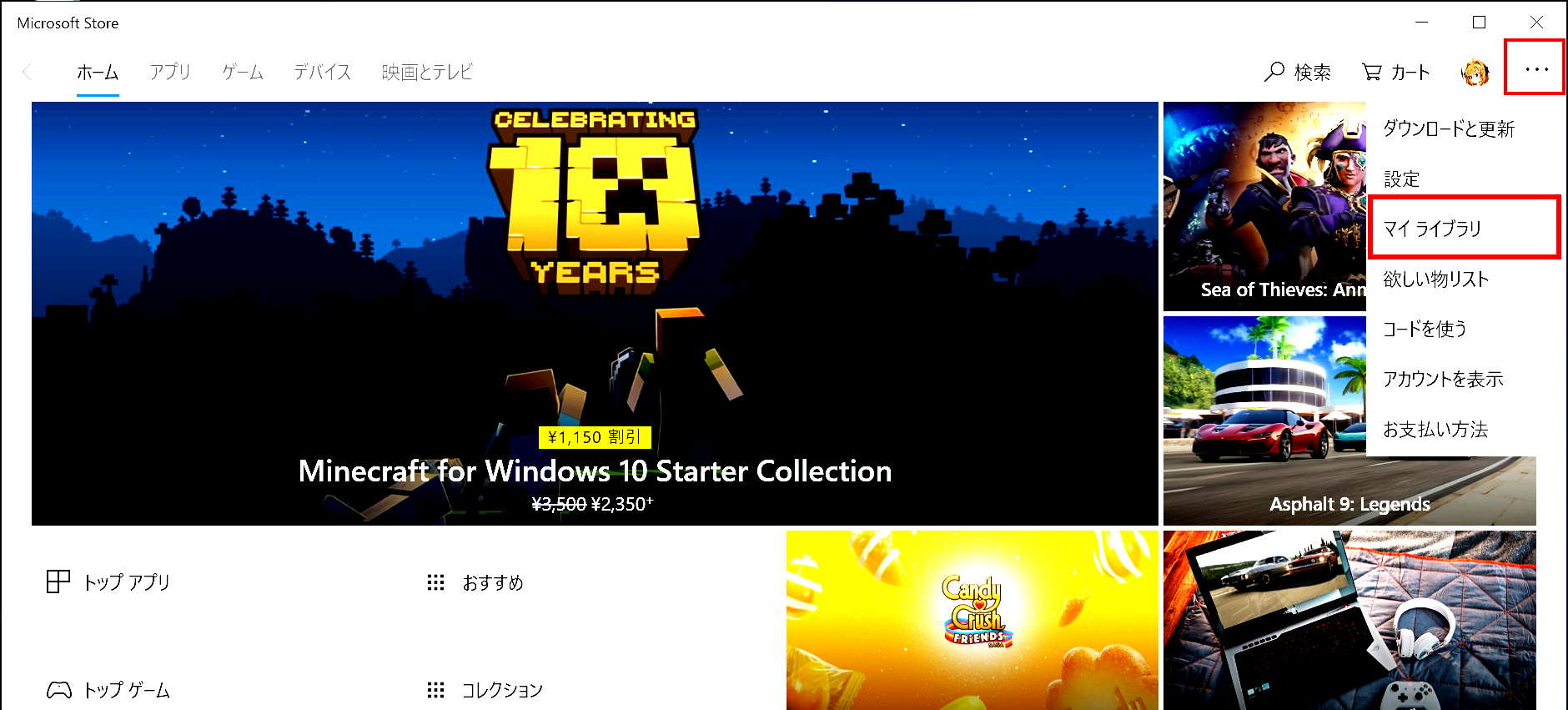
[ Microsoft Store ] 画面が表示されます。 画面右上の [ 設定 ] をクリックし、プルダウンメニューの [ マイライブラリ ] をクリックします。
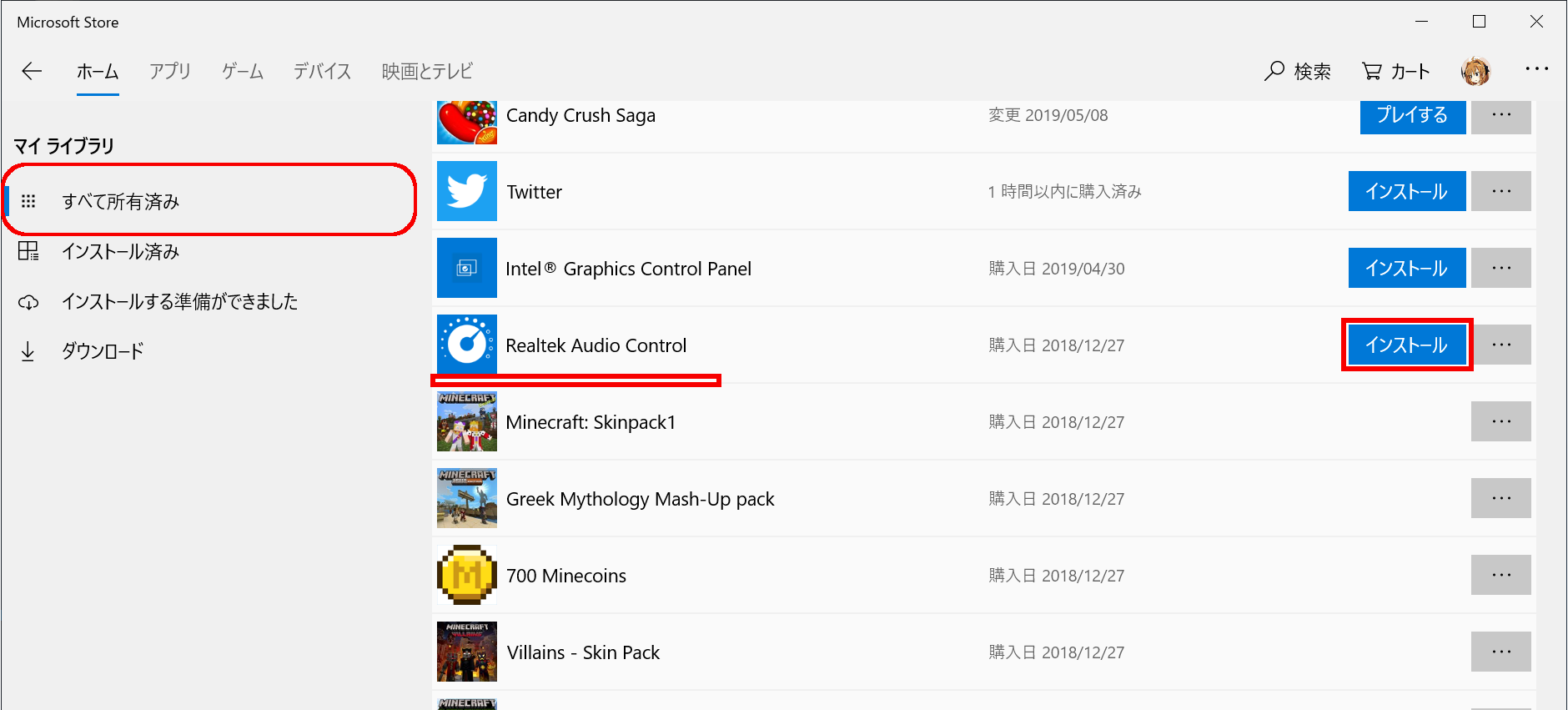
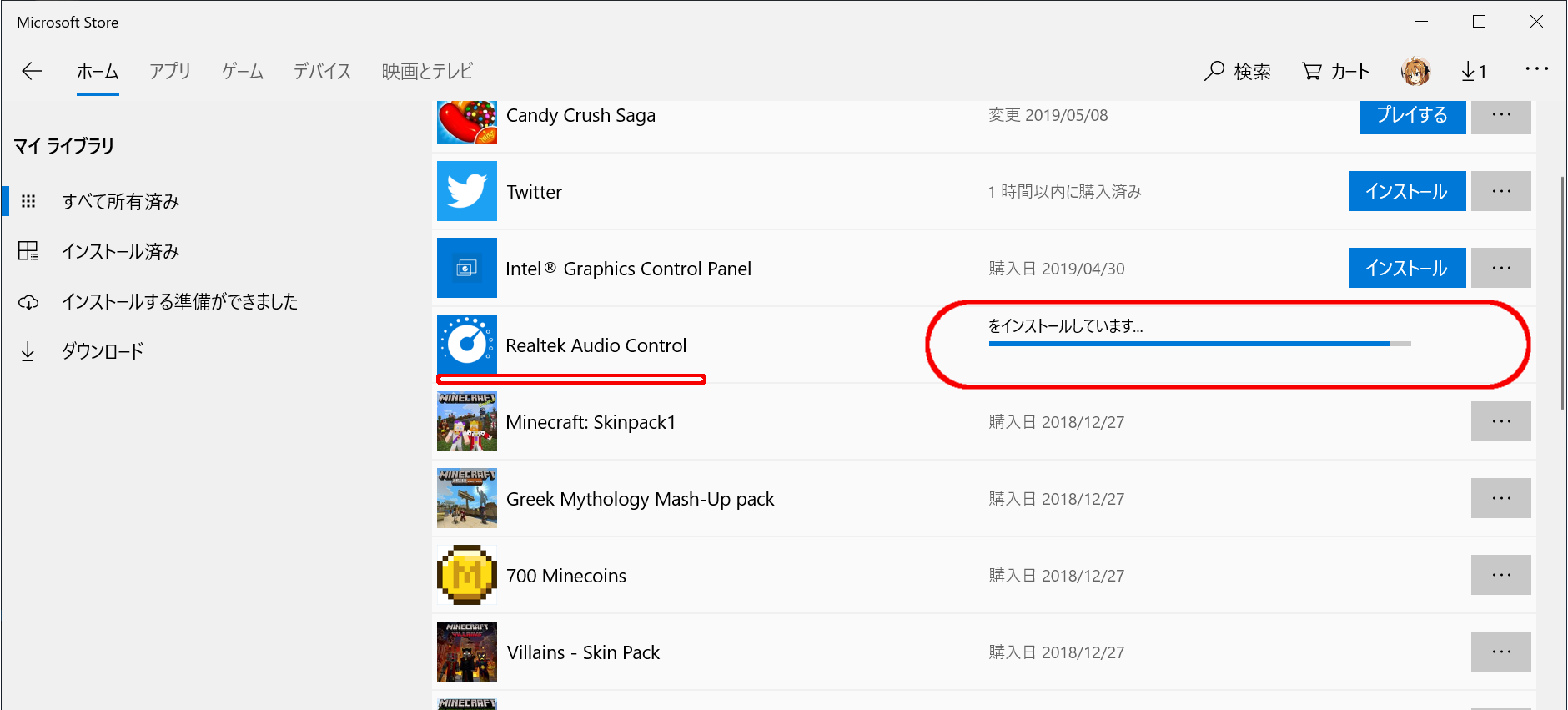
「 すべて所有済み 」 の項目に、PCに搭載されているドライバ-用に適応されるアプリの一覧が表示されます。 該当するアプリの [ インストール ] をクリックします。
注: 「 Realtek Audio Control 」を選択しまが、インストール後の名称は「 Realtek Audio Console 」に改名されます。
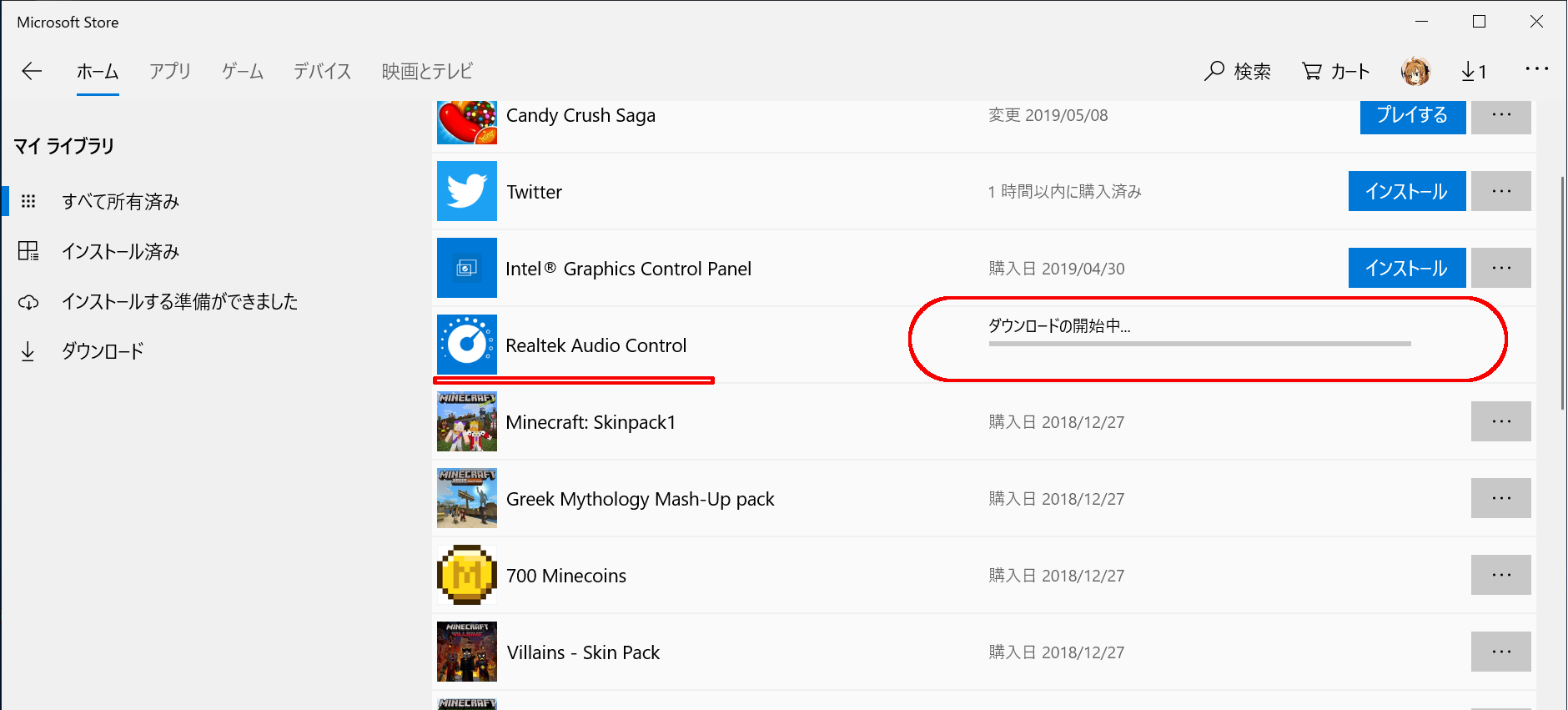
「 ダウンロードの開始中… 」 → 「 をインストールしています… 」 の順に推移し、インストール処理が実行されます。
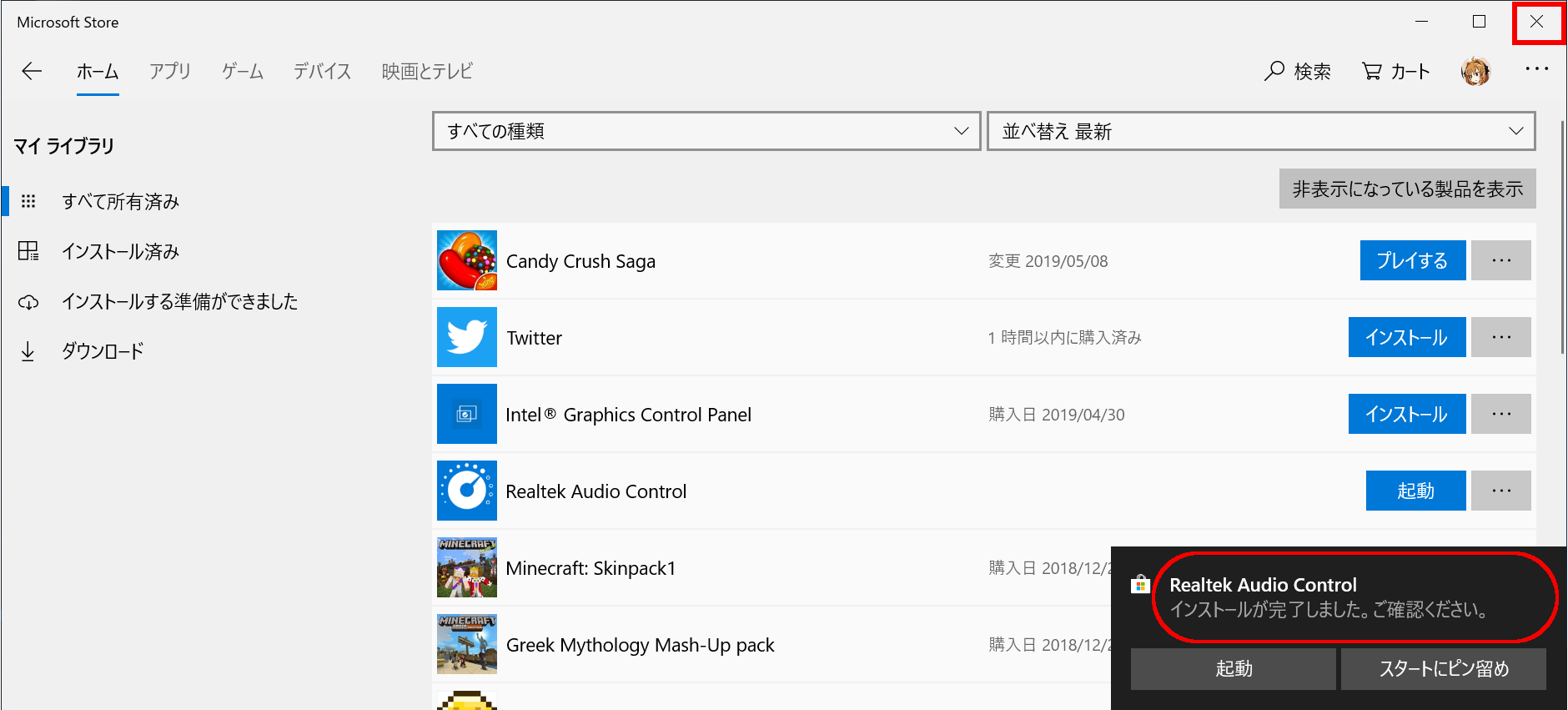
インストール処理完了後、 「 Realtek Audio Control
インストールが完了しました。ご確認ください。 」 が表示されます。
ただちにオーディオ関連を調整する場合は、ここで [ 起動 ] をクリックします。 画面右上の [ × ] をクリックして画面を閉じます。
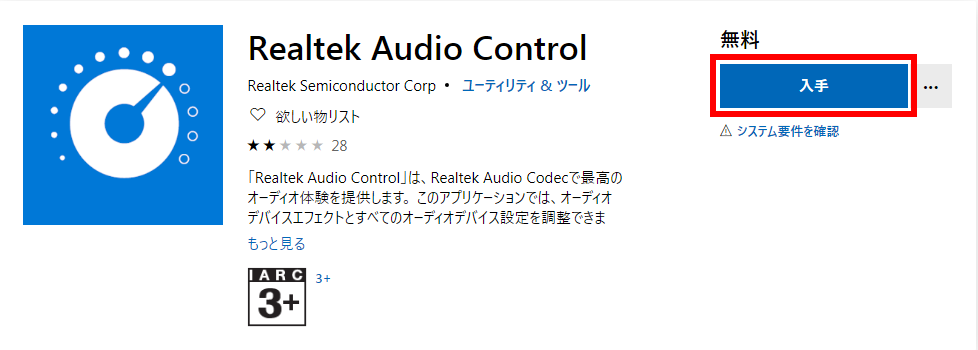
上記でインストールできない場合は
- 以下のリンクをクリックし、表示された画面の [ 入手 ] をクリックします。
-
「 Realtek Audio Console ( Realtek (R) Audio 用 ) 」 アプリをアンインストールする手順
やむを得ず 「 Realtek Audio Console 」 アプリを削除 ( アンインストール ) する場合は、以下の手順で行います。
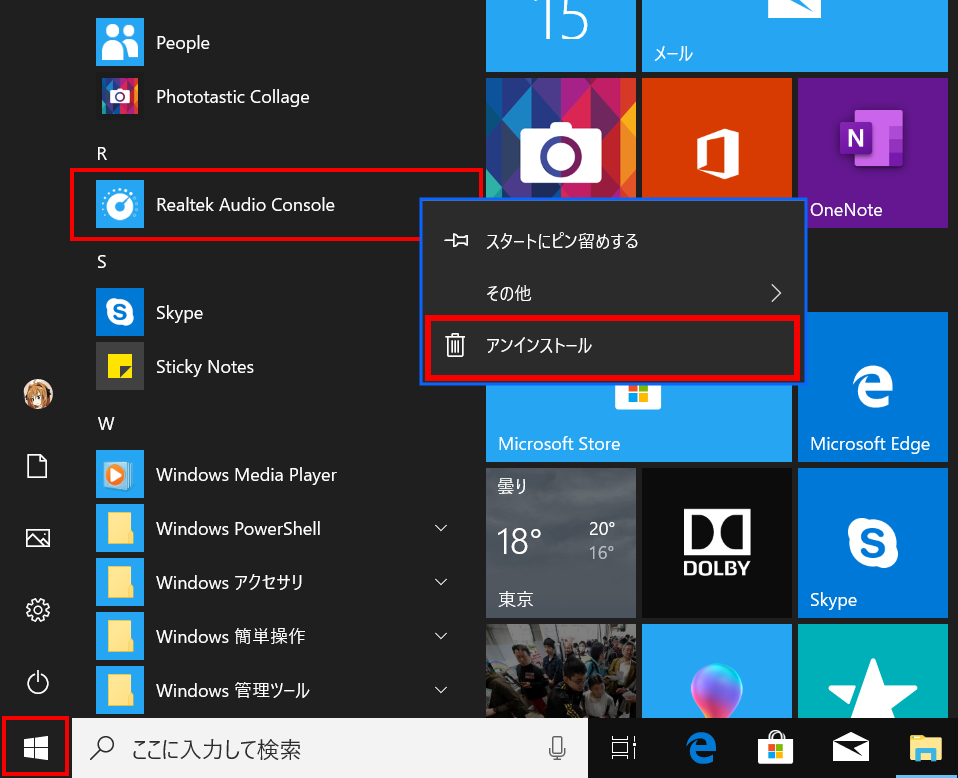
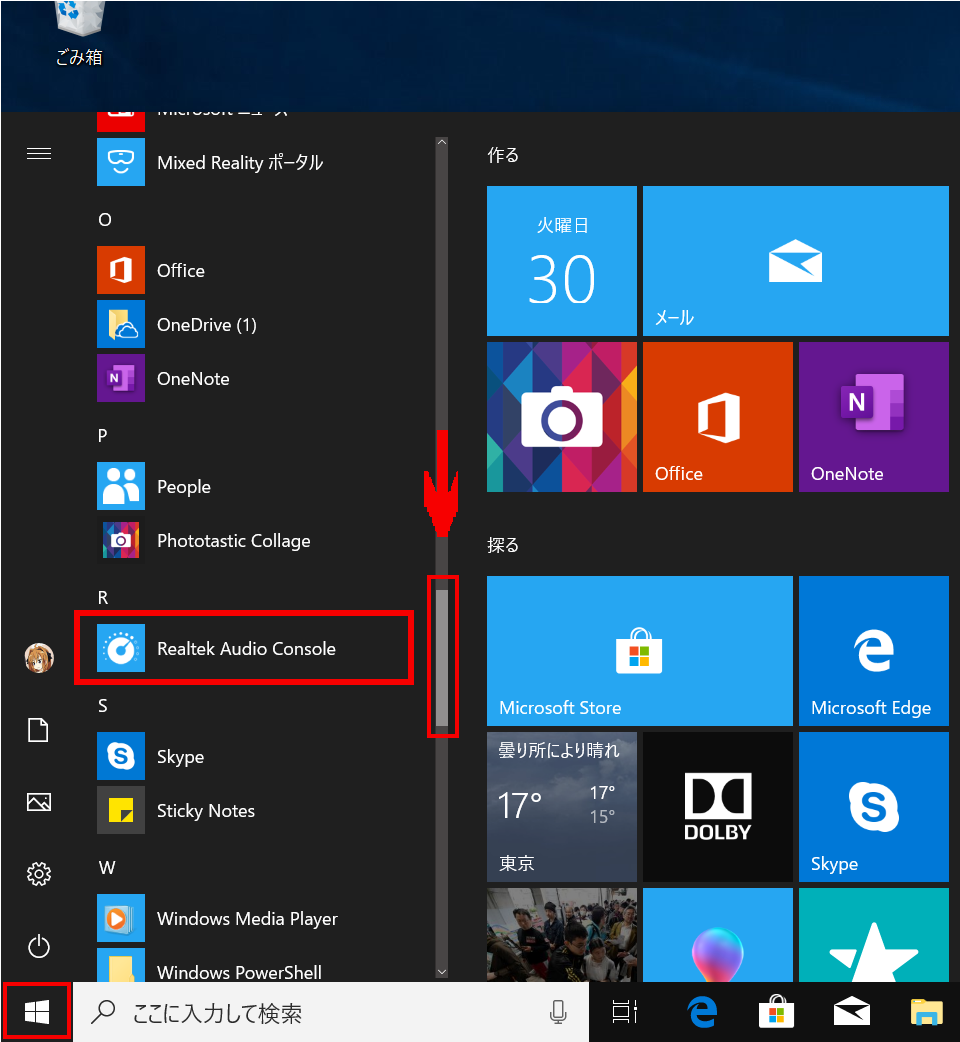
アイコン[ スタート ] をクリックし、スタート画面を開きます。 「 アプリ一覧 」 のスライダーをプルダウンし、 [ Realtek Audio console ] を右クリックします。
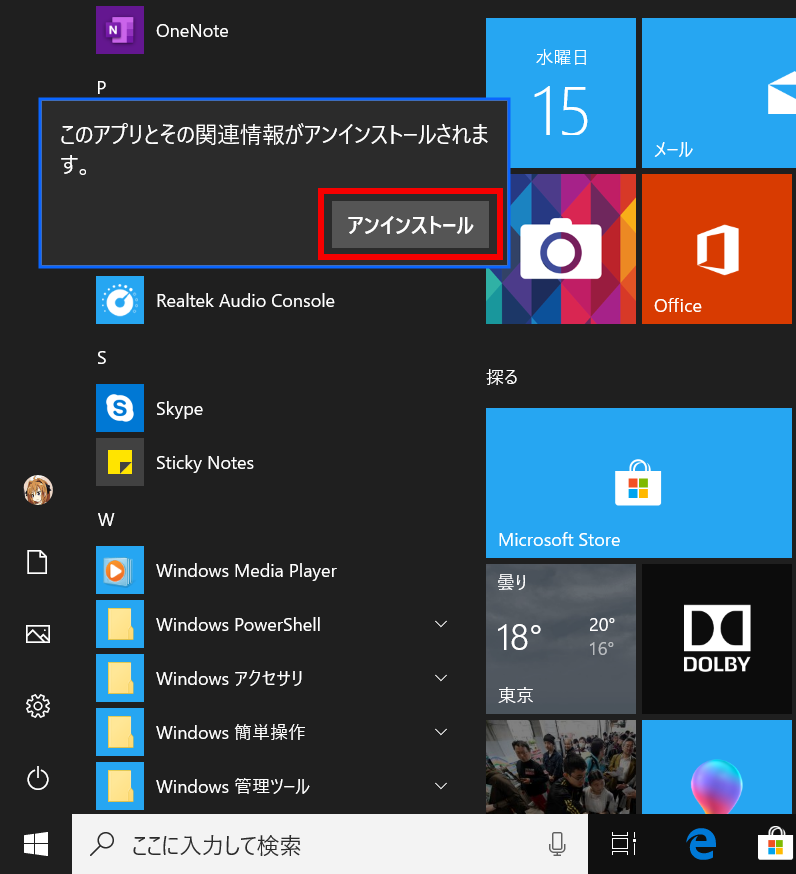
コンテキストメニューの [ アンインストール ] をクリックします。
「 このアプリとその関連情報がアンインストールされます。 ] が表示されます。 [ アンインストール ] をクリックします。
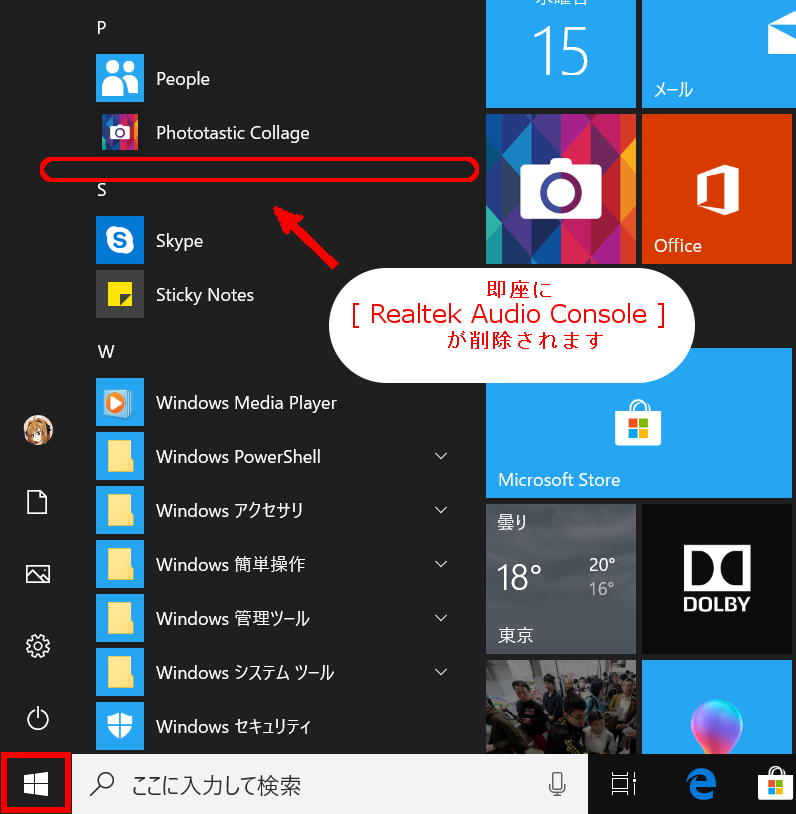
即座に削除処理(アンインストール)が実行されます。 同時に、アプリ一覧からも消去され、アンインストールされたことを確認することができます。
「 Realtek Audio Console ( Realtek (R) Audio 用) 」アプリを利用してオーディオ機器を調整する手順
アイコン[ スタート ] をクリックし、スタート画面を開きます。 「 アプリ一覧 」 のスライダーをプルダウンし、 [ Realtek Audio console ] をクリックします。
「 Audio console 」 が起動します。
「 Realtek Audio console 」 のメイン画面が表示されます。 「 スピーカー 」 または 「 マイク 」 の音量調整のみが目的の場合はメイン画面だけで操作可能です。
※ 「 音声オフ 」 にチェックが表示されているときは、ミュート ( 消音 ) 機能が有効です。 必ず、チェックを外してから調整を進めてください。
※ 該当するデバイスのボリュームスライダーを左右に移動して調整します。 ※ 右へ移動 = 音量大、 左へ移動 = 音量小
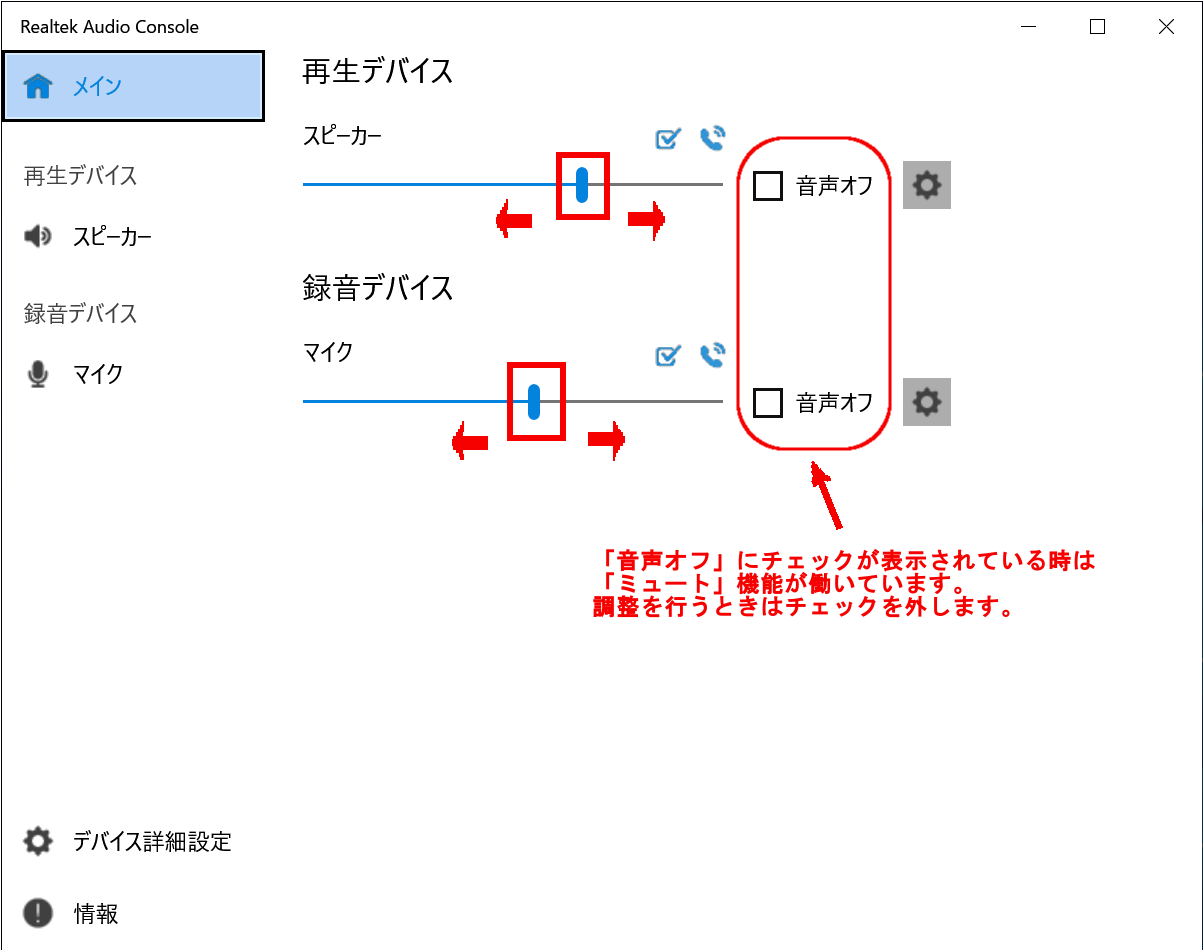 ※ 画面は接続済みのデバイスにより、またお客様の環境により異なります。
※ その他の画面例
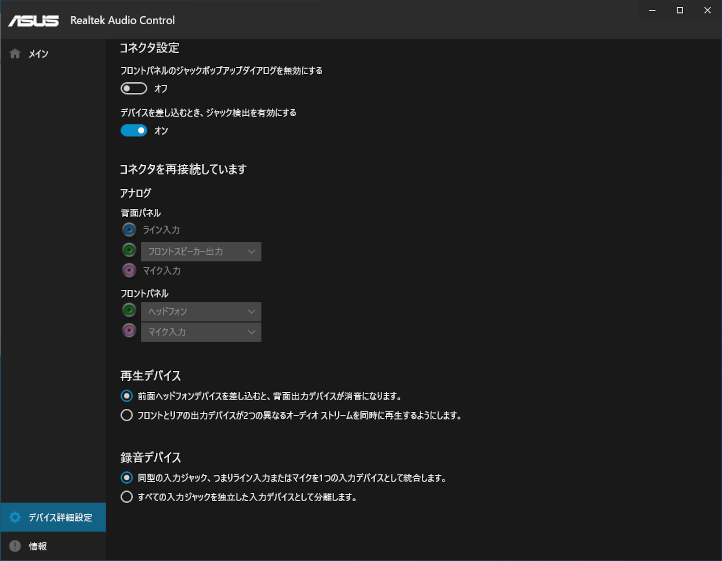

[ デバイス名 ] をクリックすると、それぞれのデバイスの詳細な調整や設定を行うことができます。
「 スピーカー 」 の詳細設定を行う場合 [ スピーカー ] をクリックします。
→ [ スピーカー ] をクリックします。 「 スピーカー 」 のトップ画面では以下の調整が可能です。
- 音量調整
- 左右のスピーカーのバランス調整
周波数帯域毎のイコライザー調整

プリセットされたイコライザー機能の選択
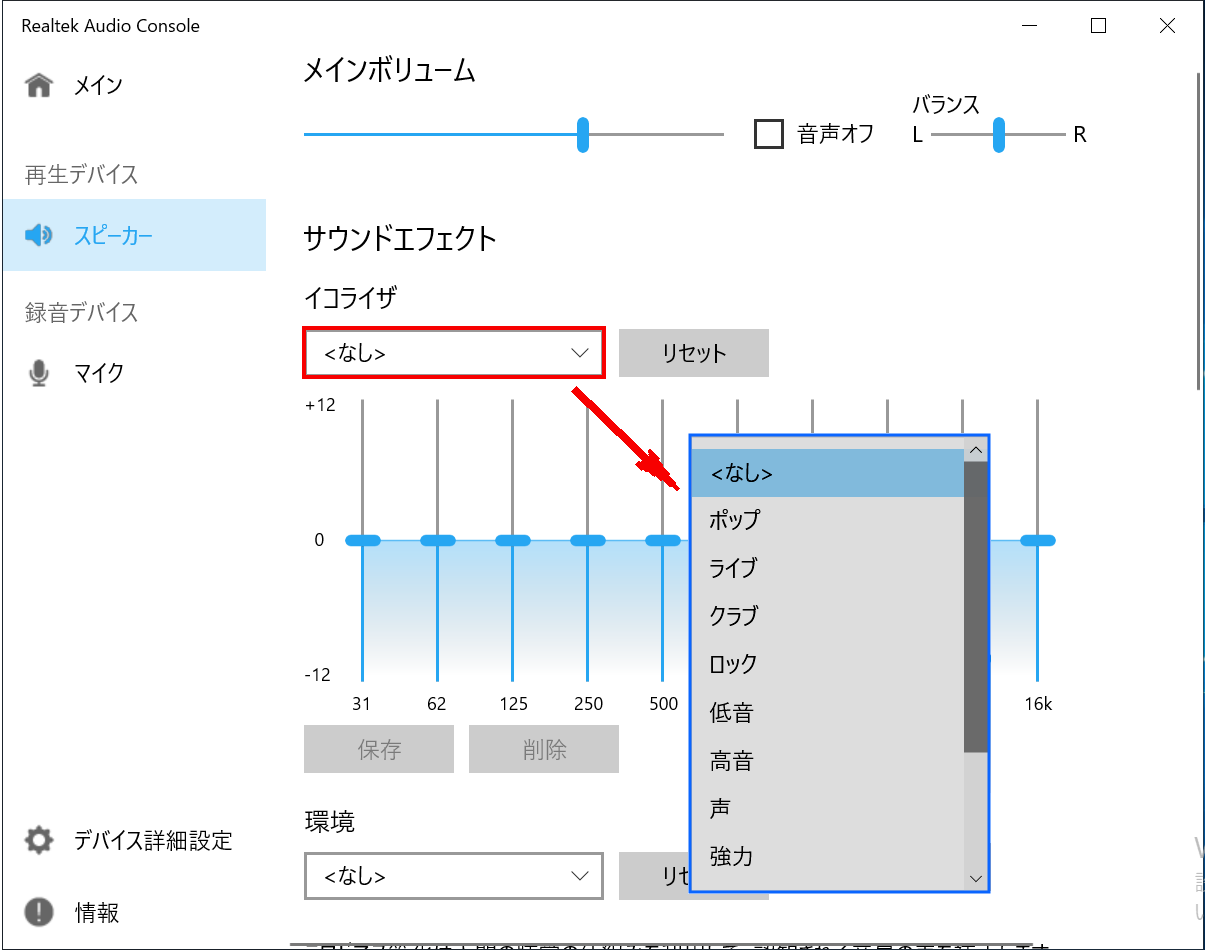
画面右側のスラーダーをプルダウンすれば以下の機能の選択や調整をが可能です。
[ 環境 ] の項目ををクリックすると音響効果の選択が可能です。
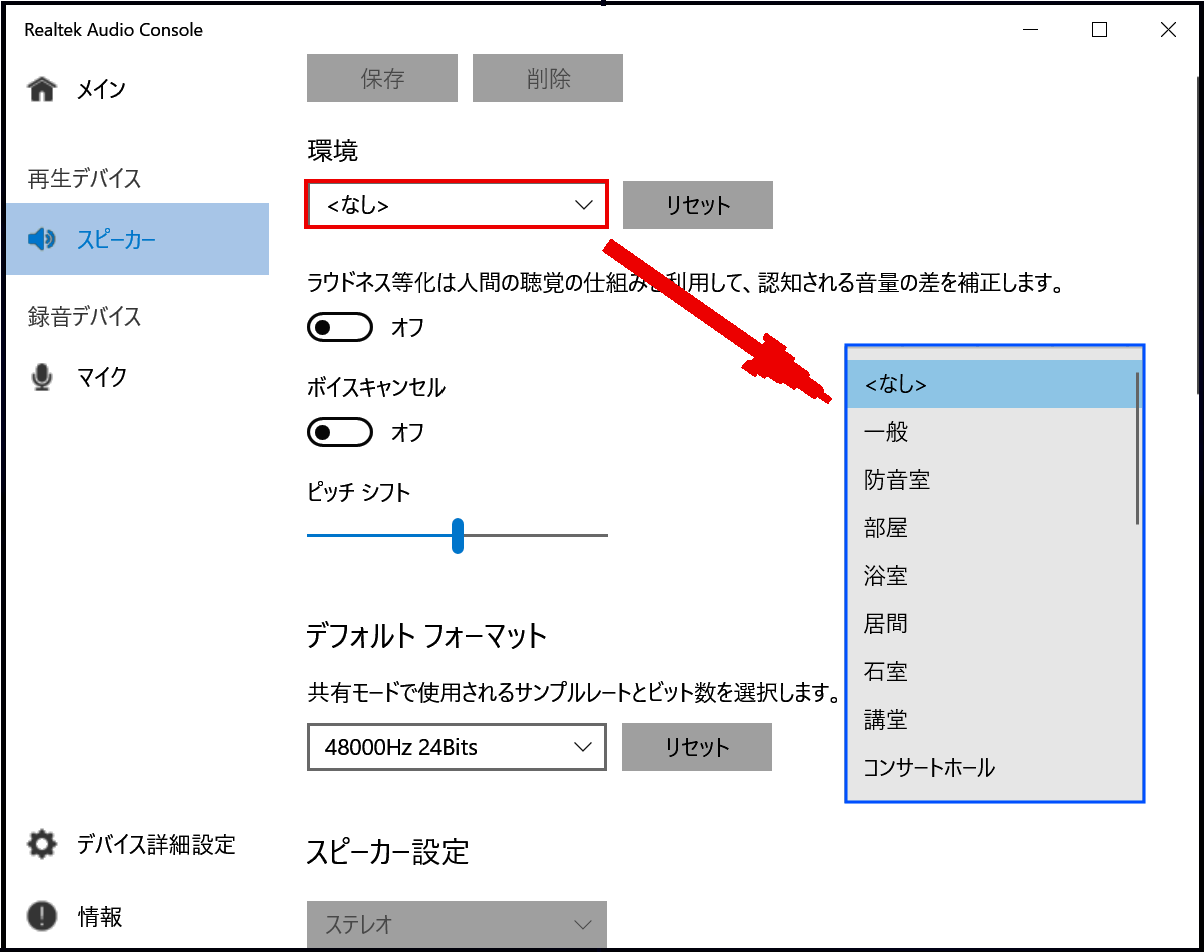
- ラウドネス等化の機能選択
- ボイスキャンセル機能選択
ピッチシフト調整
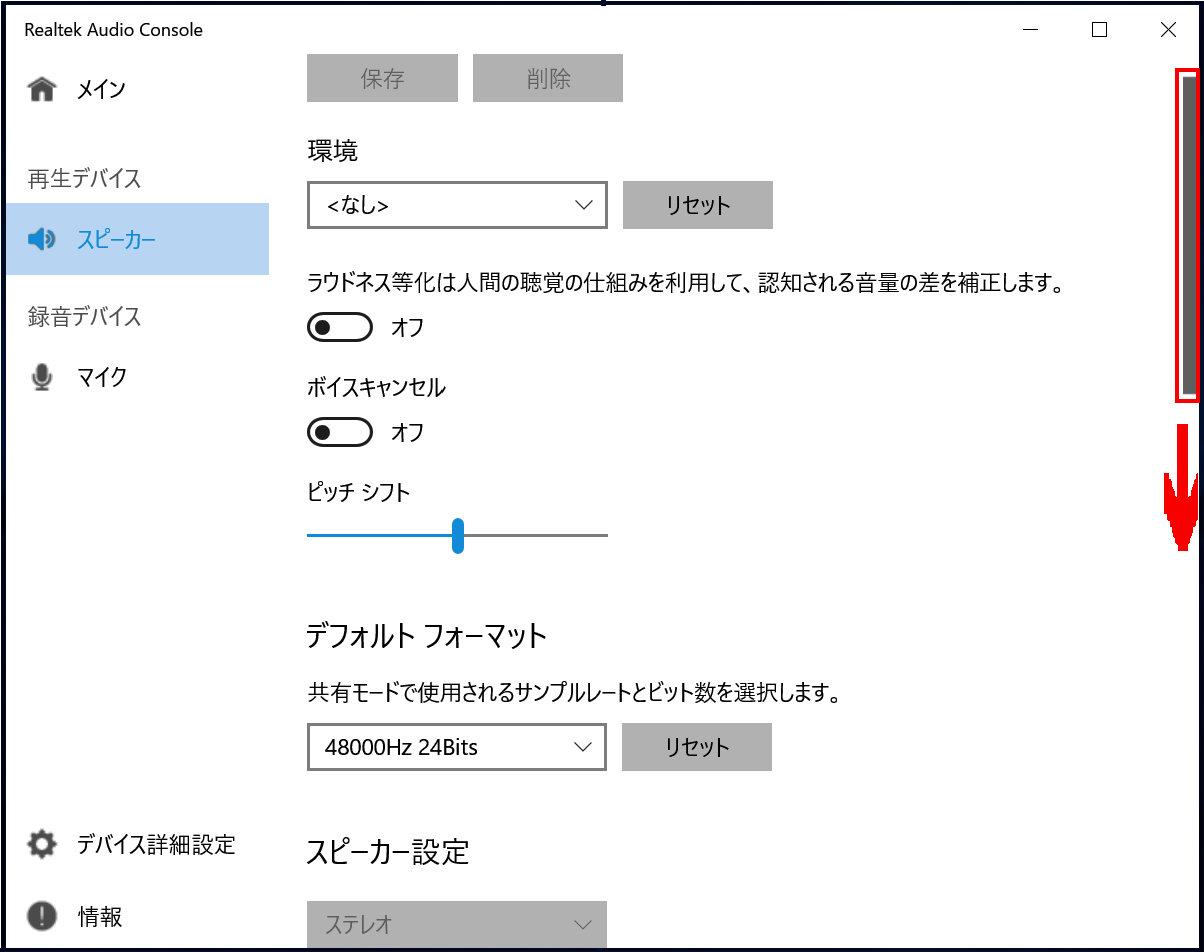
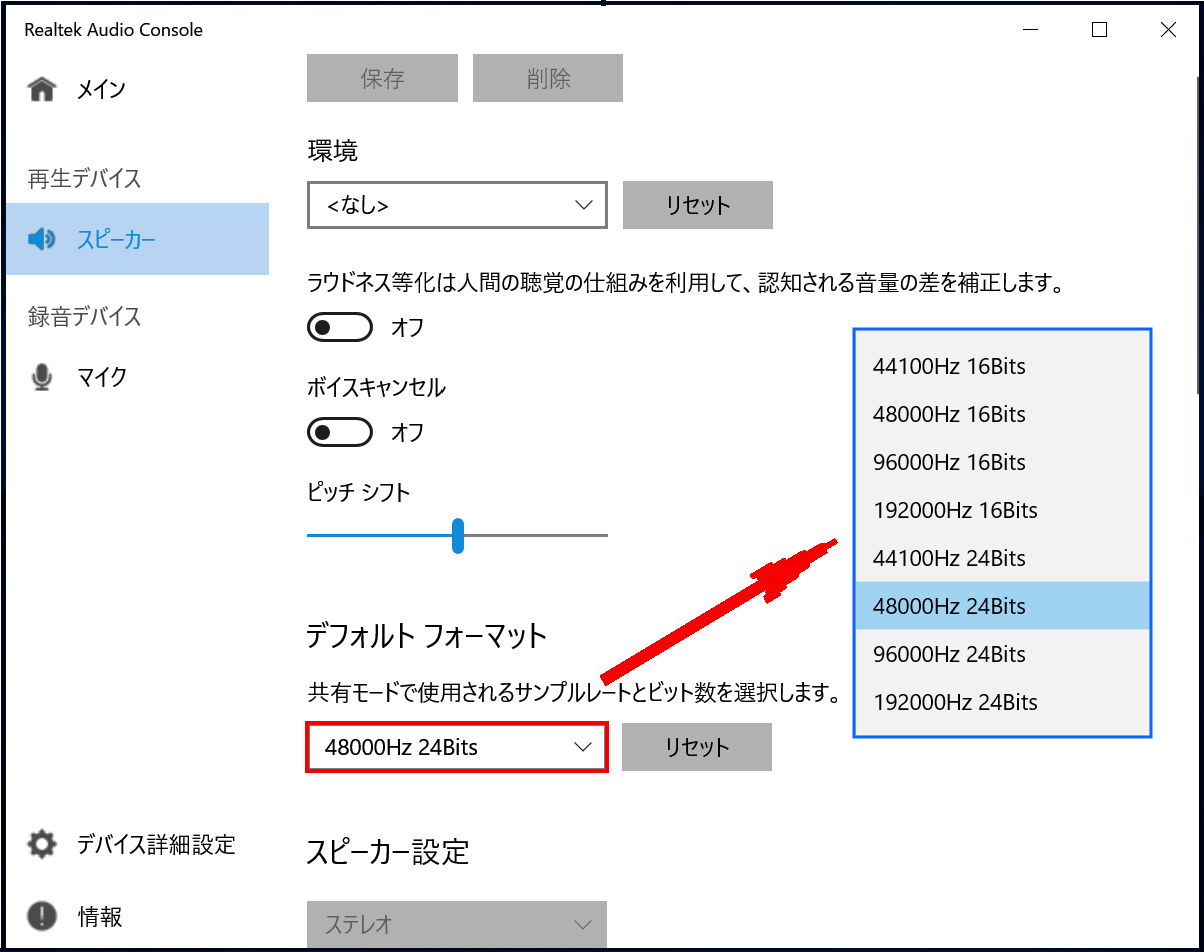
[ デフォルトフォーマット ] の項目をクリックするとサンプルレートとビット数の選択が可能です。
画面最下部までスラーダーをプルダウンするとスピーカーの再生確認用ボタンが用意されています。 [ 再生 ] ボタンをクリックすると、左右のスピーカーより調整後の音声が試聴できます。
※一定時間の再生後に自動的に停止します。

「 マイク 」 の詳細設定を行う場合
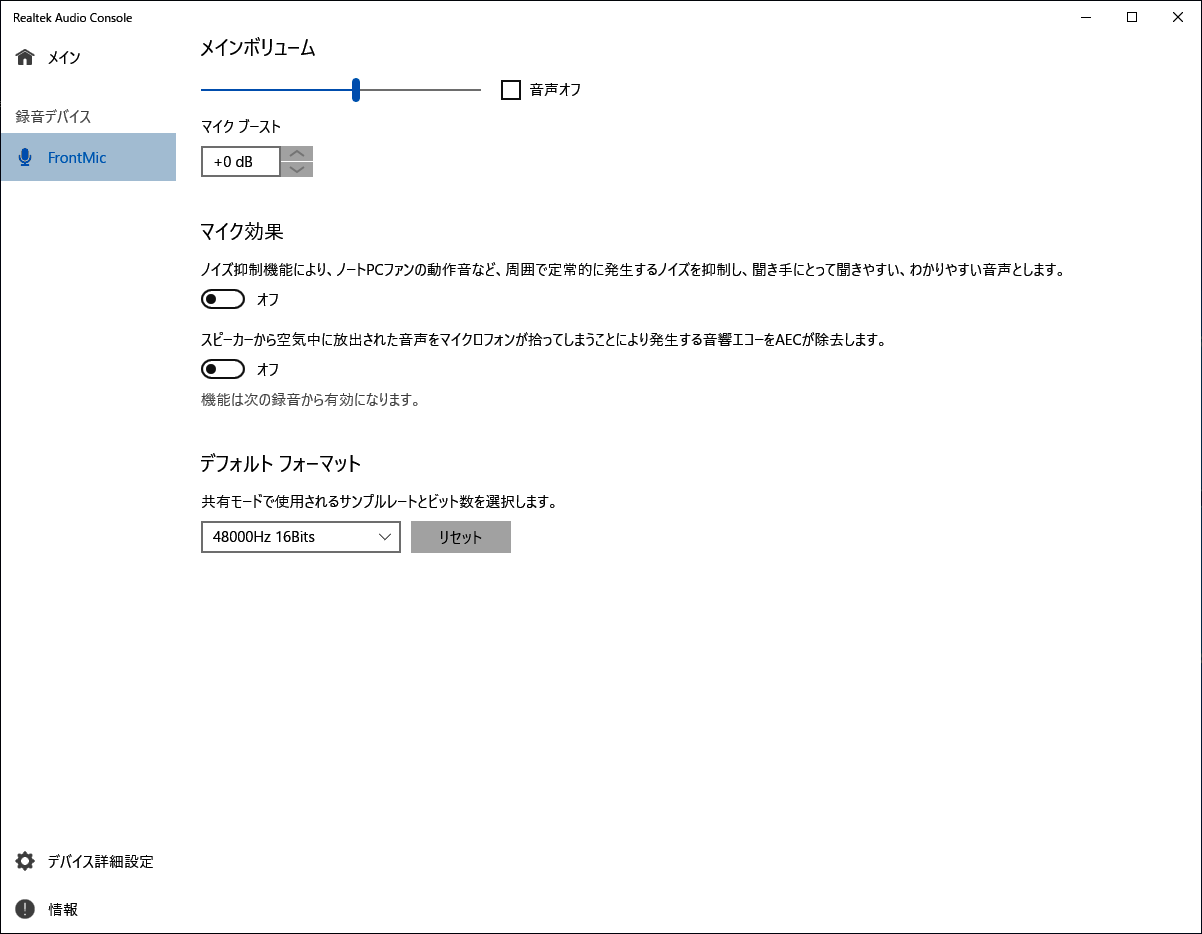
→ [ マイク ] をクリックします。 「 マイク 」 の画面では以下の調整が可能です。
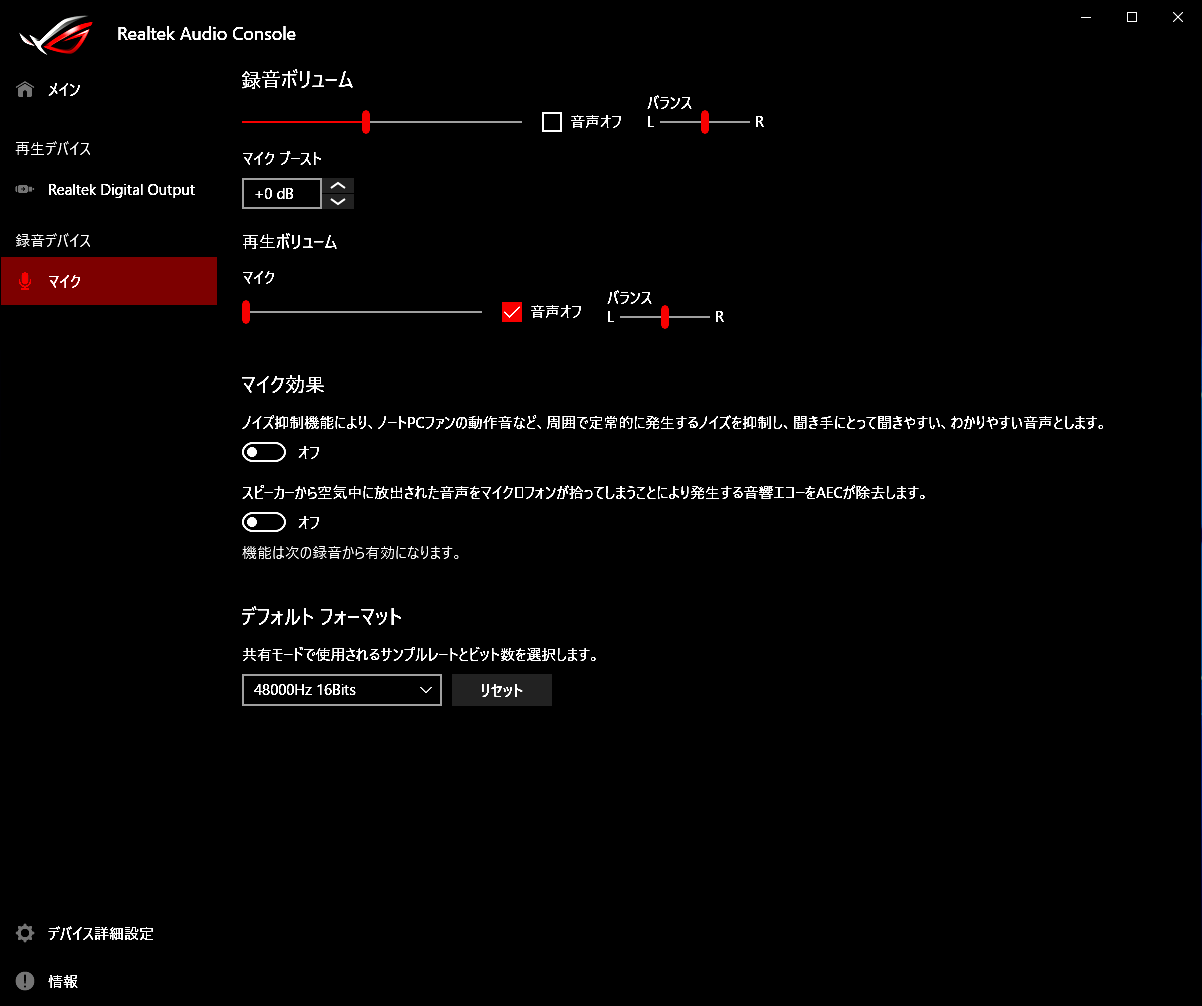
- 定常的ノイズ抑制機能の選択
- 指向性録音機能の選択
音響エコー低減機能の選択
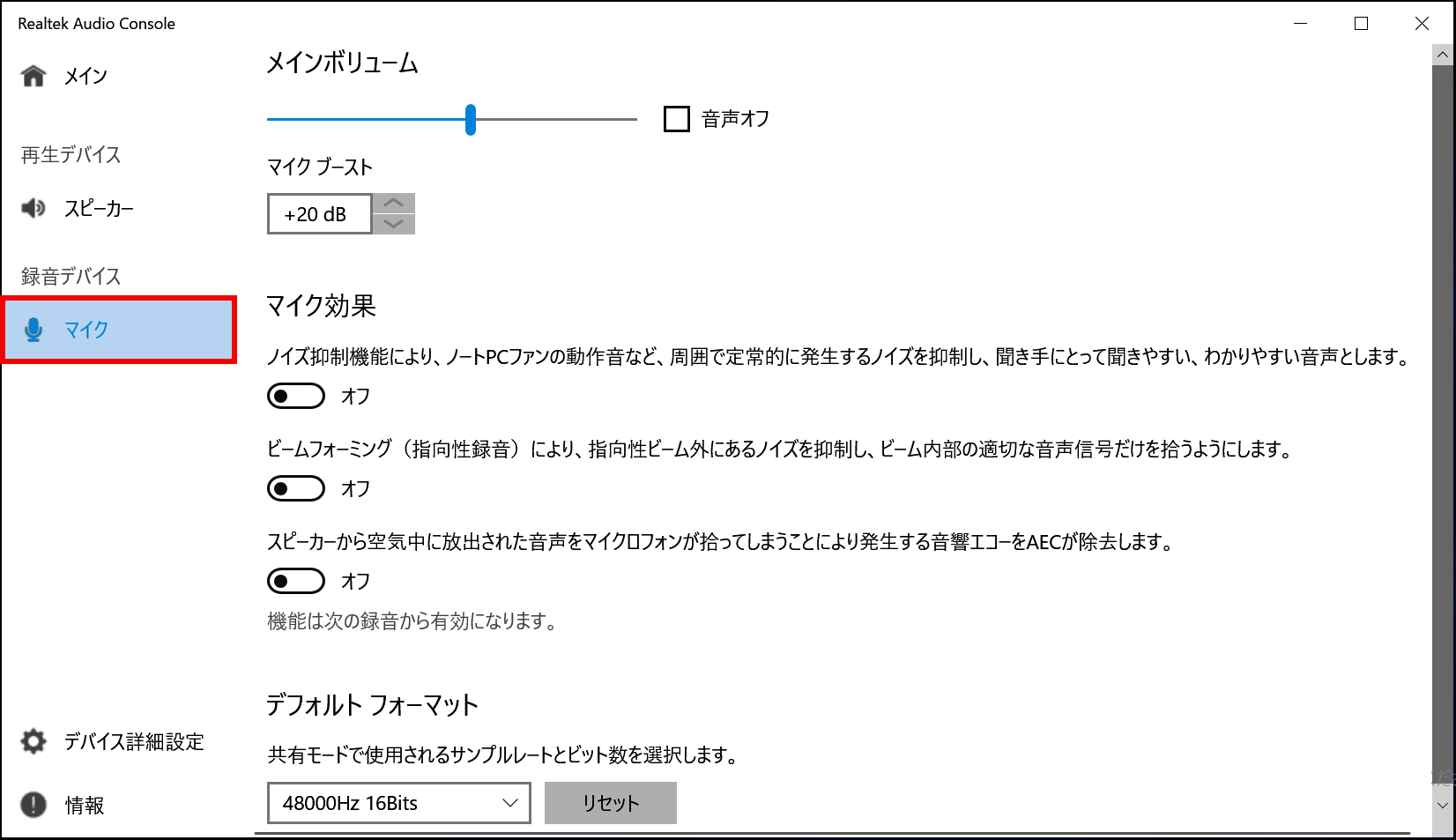
「 デフォルト フォーマット 」 をクリックするとサンプルレートとビット数の選択が可能です。
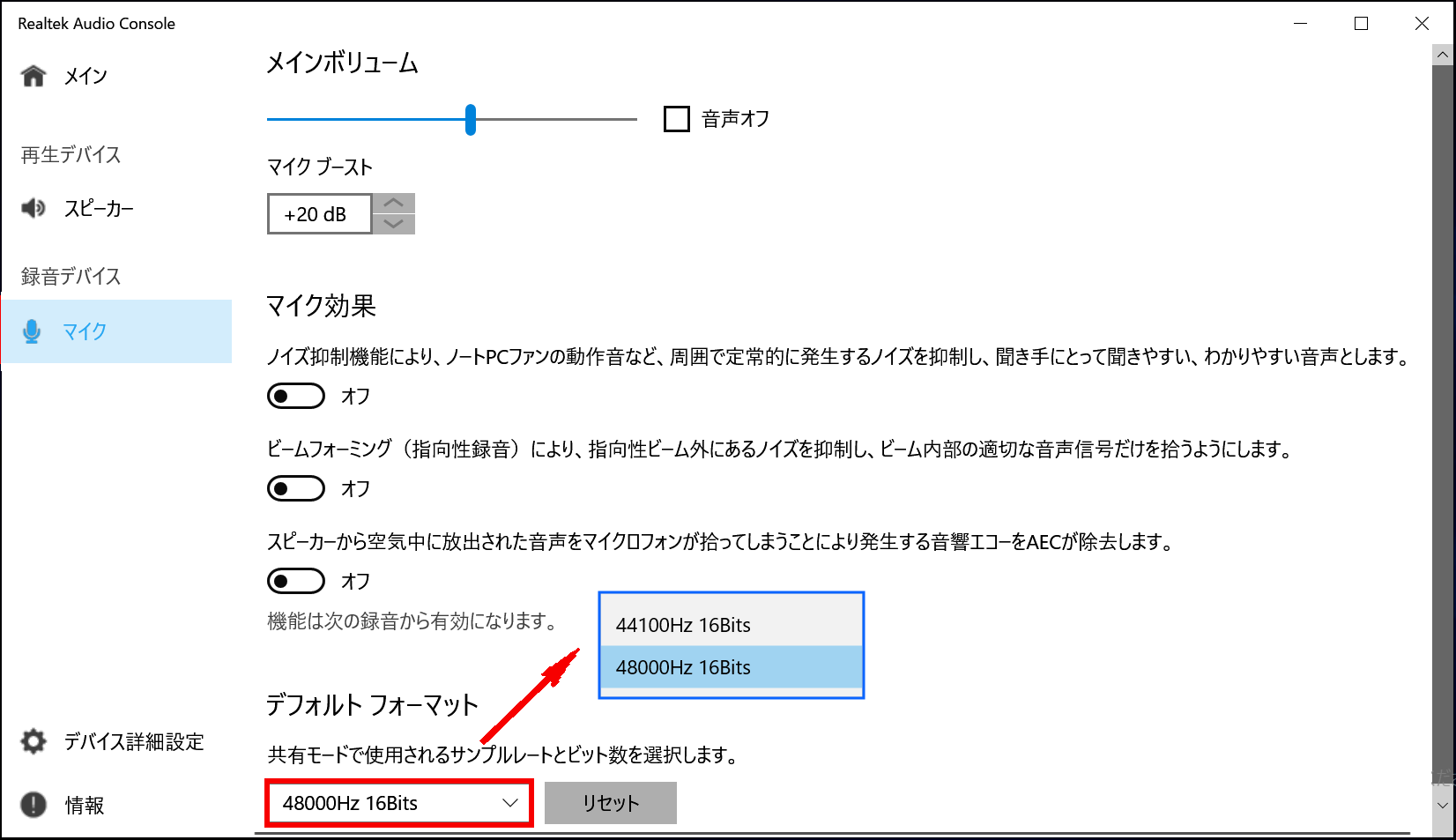
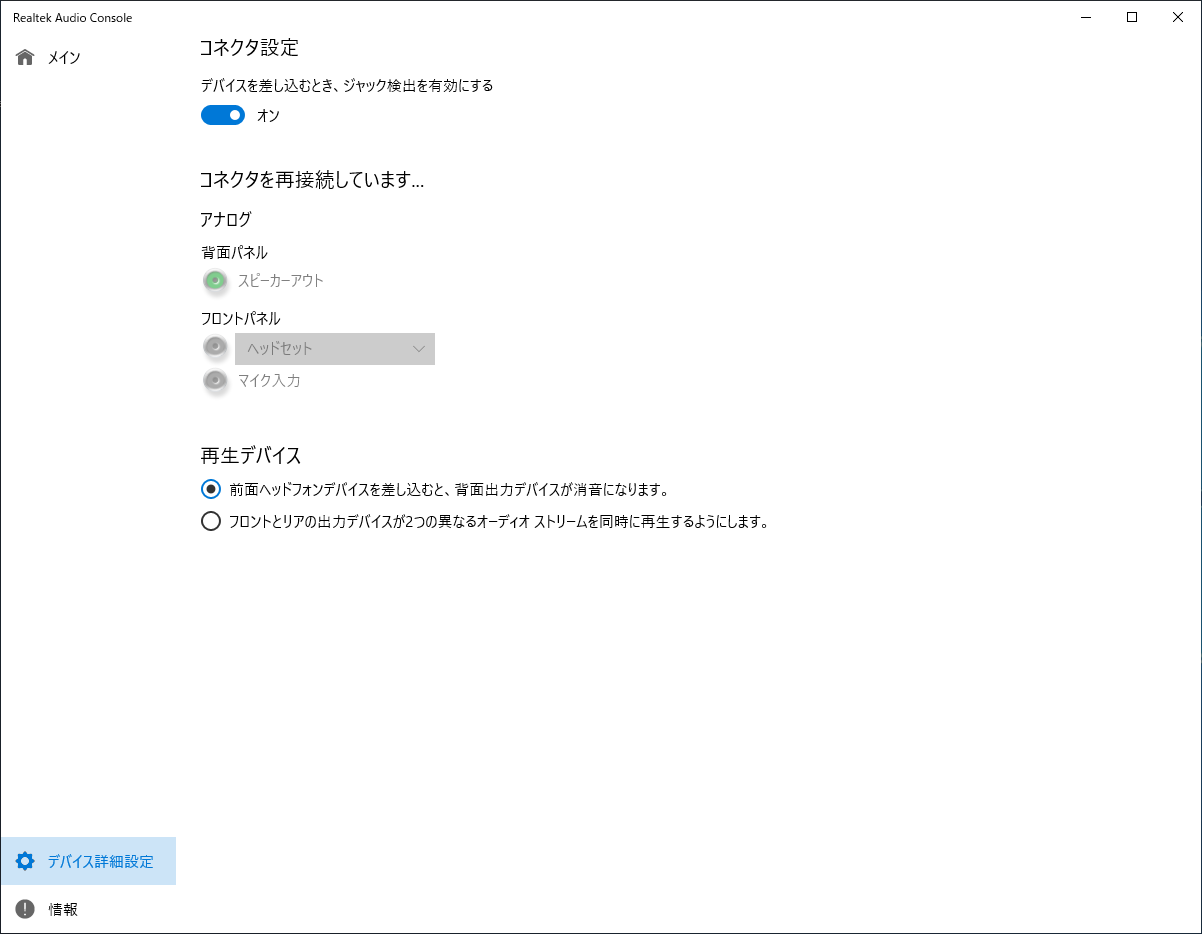
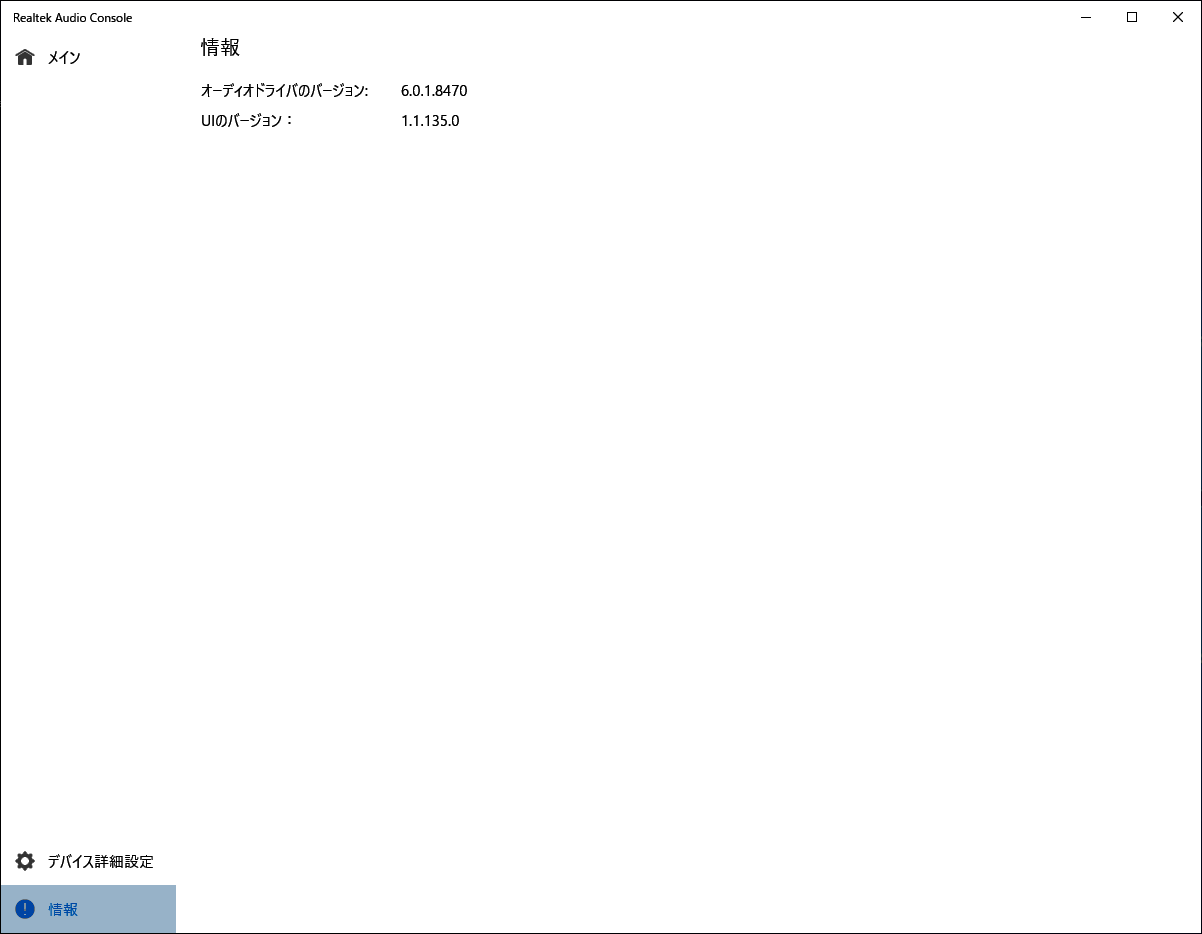
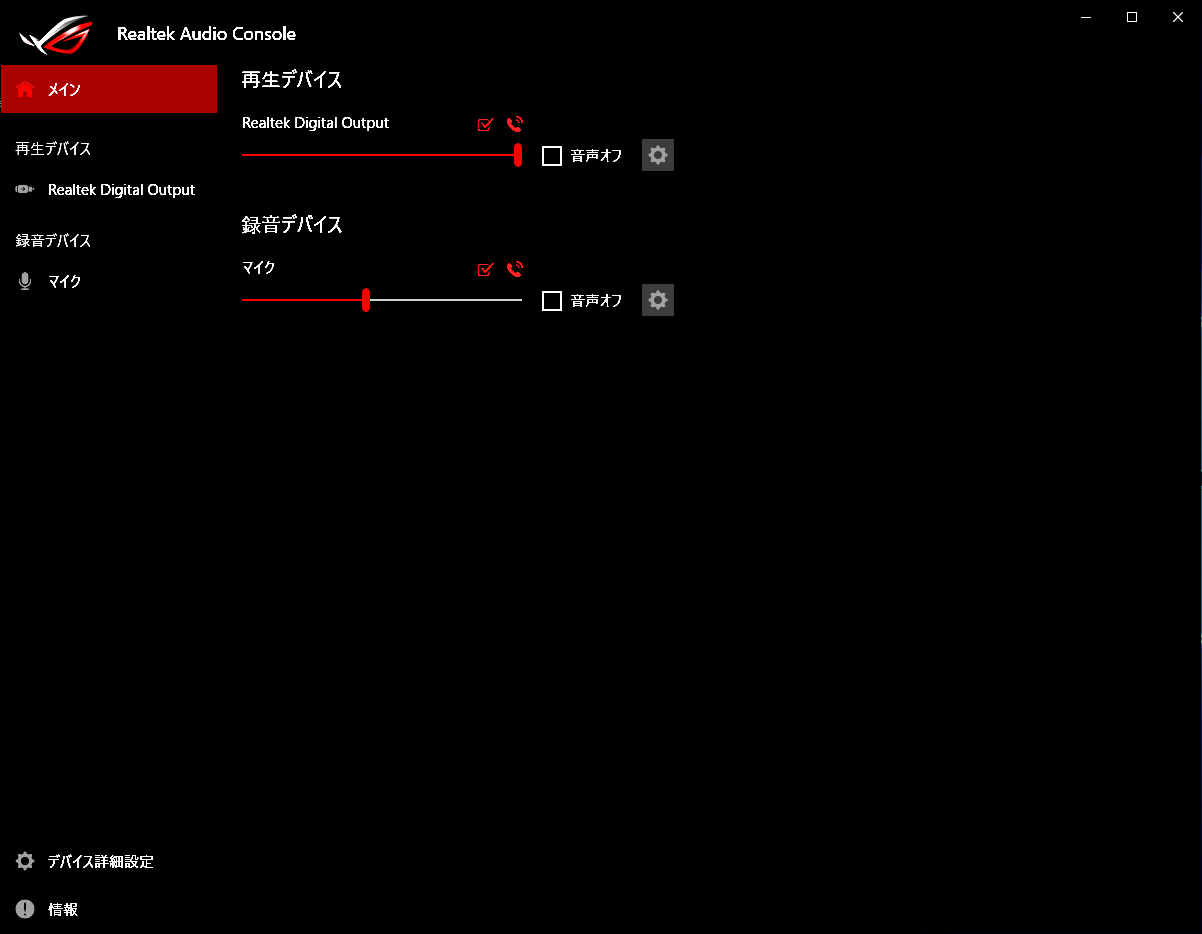
参考: PC のモデルや搭載されているアプリのバージョンにより画面の表示や内容が異なる場合があります。 以下に、その他のバージョンの 「 Realtek Audio console 」 表示画面の一例を紹介します。
- 例-1
「メイン画面」
「デバイス詳細設定画面」
「情報画面」
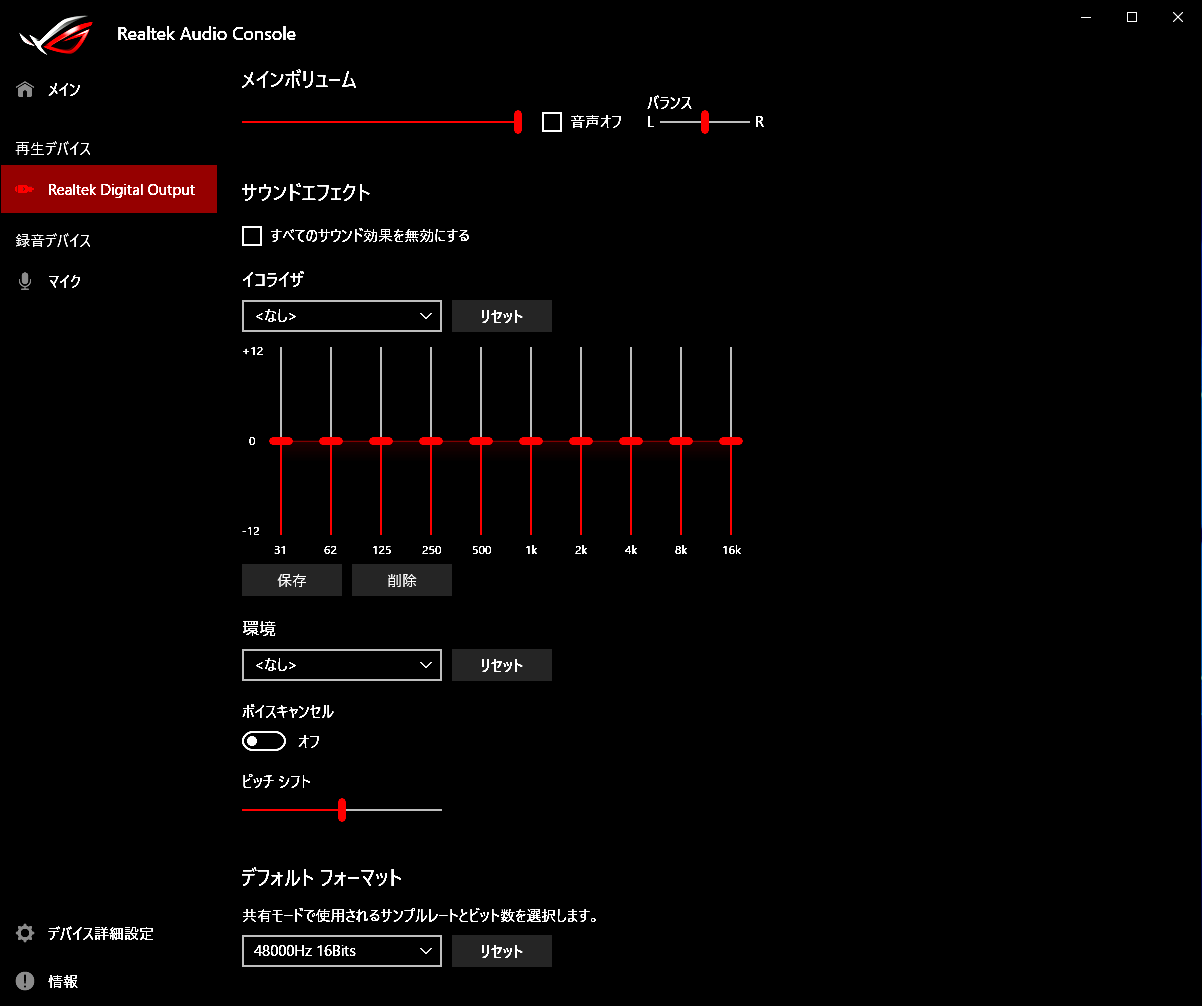
- 例-2
「メイン画面」
「再生デバイス画面」
「録音デバイス画面」
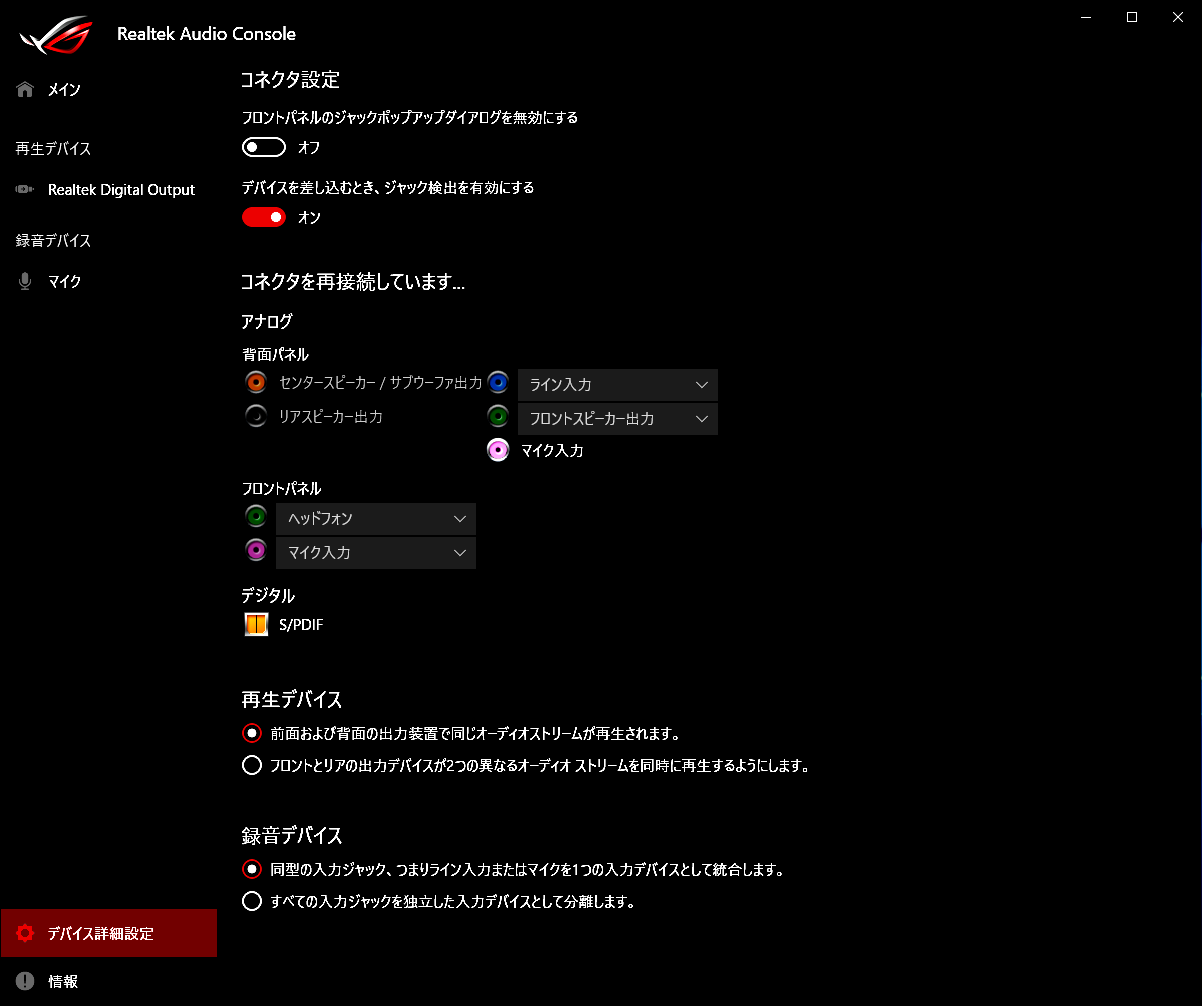
「デバイス詳細設定画面」
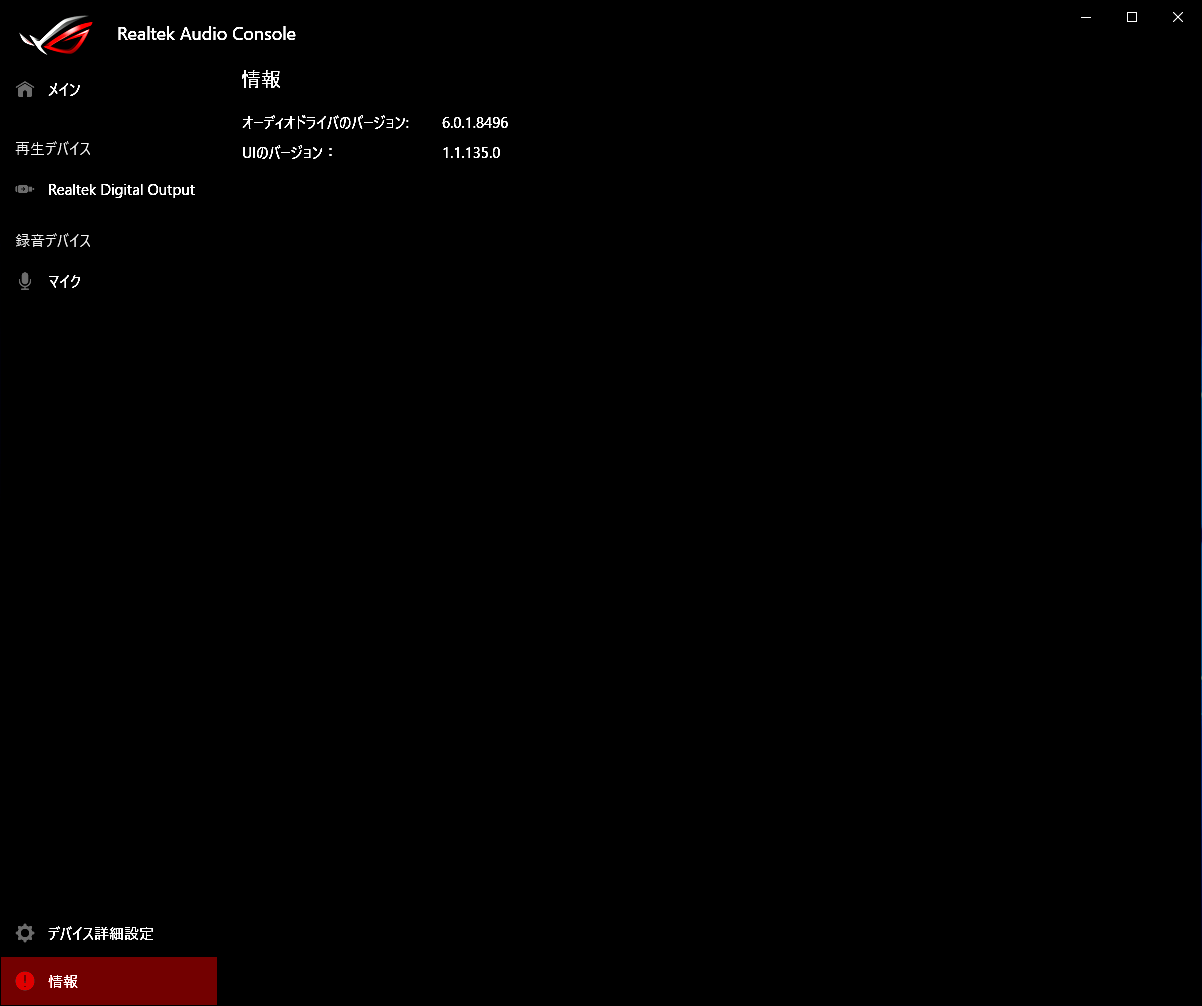
「情報画面」
「 Realtek HD オーディオマネージャ ( Realtek High Definition Audio 用 ) 」 アプリを利用してオーディオ機器を調整する手順
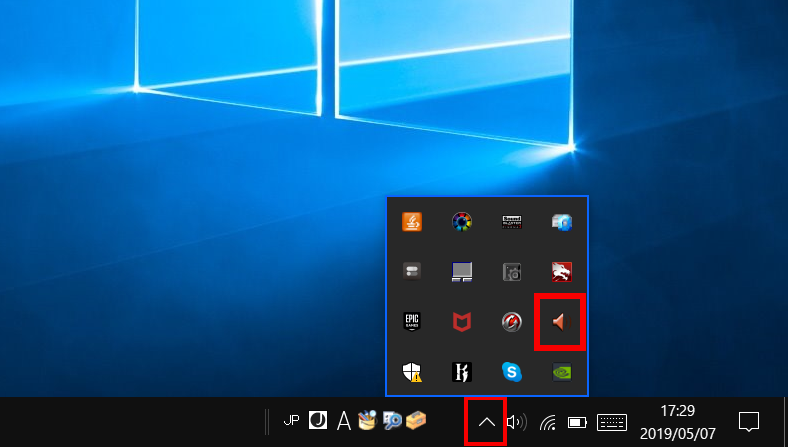
画面右下、ステータスバーの [ 隠れているインジケーターを表示します ] をクリックします。 開いた画面の中からスピーカーアイコン ( Realtek HD オーディオマネージャ ) をクリックします。
「 Realtek HD オーディオマネージャ 」 のメイン画面が表示されます。 初期画面では 「 スピーカー 」 のタブが選択されています。
スピーカーの 「 音量調整 」 と 「 左右バランス 」 の調整が可能です。 ※ 該当するスライダーを左右に移動して調整します。
※ 音量: 右へ移動 = 音量大、 左へ移動 = 音量小 ※ バランス: R へ移動 = 右スピーカーの音量大、 L へ移動 = 左スピーカーの音量大
※ スピーカーとマイクが規定のデバイスに設定されている場合の画面
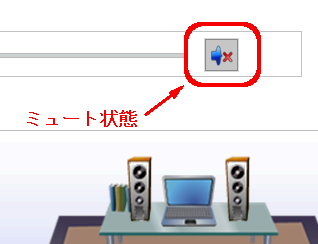
- スピーカーアイコンに 「 × 」 印が表示されているときは 「 ミュート 」 機能が有効のため、調整後の音量確認ができません。 音量調整などの作業を行う際は、あらかじめ、 [ スピーカーアイコン ] をクリックし、 ミュート ( 消音 ) を解除します。
スピーカーアイコンをクリックするごとに 「 × 」 印は 「 表示 」 ←→ 「 消去 」 を繰り返します。
デジタル出力が規定のデバイスに設定されている場合の画面
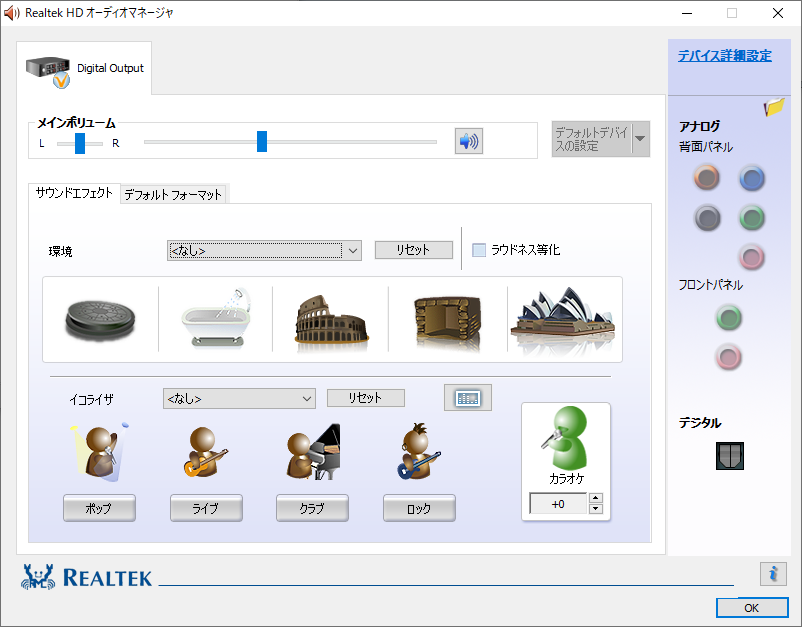
「 スピーカー設定 」 の [ 再生 ] ボタンをクリックすると、左右のスピーカーより調整後の音声が試聴できます。 ※ 一定時間の再生後に自動的に停止します。

マイク関連の調整を行うときは [ マイク ] タブをクリックします。
- ステレオマイクの 「 録音ボリューム 」 と左右の 「 録音バランス 」 の調整ができます。
※ 該当するスライダーを左右に移動して調整します。 ※ 録音ボリューム: 右へ移動 = 録音音量大、 左へ移動 = 録音音量小
※ バランス: R へ移動 = 右マイク録音音量大、 L へ移動 = 左マイクの録音音量大
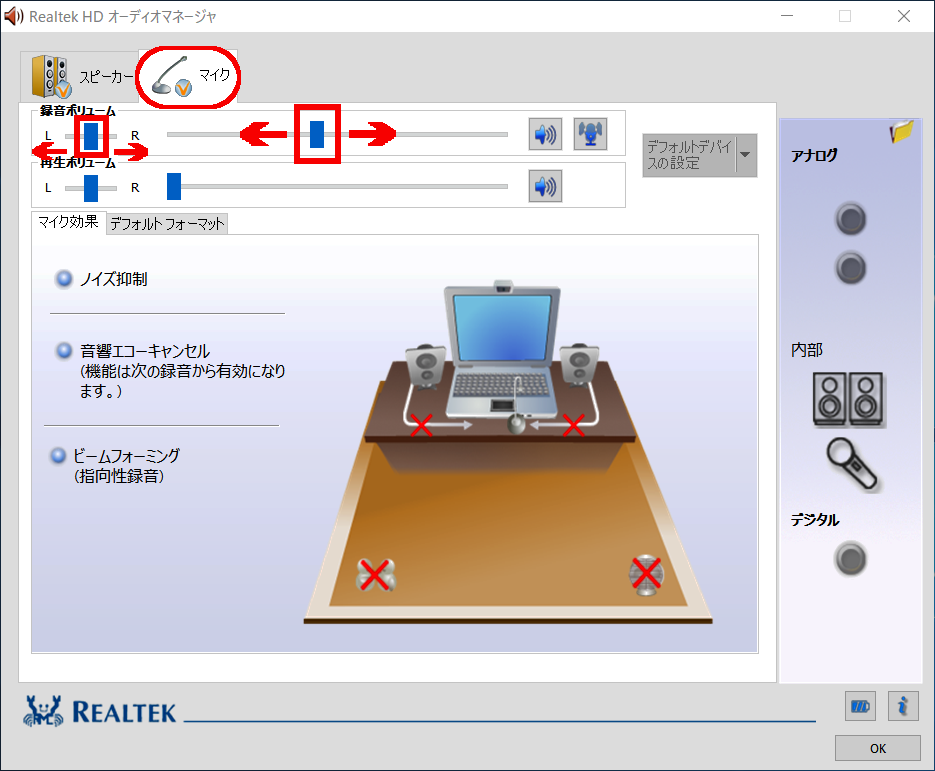
「 マイク効果 」 タブ 各種音響効果を設定します。 ラジオボタンの選択で機能が有効化 ( 画像に 「 × 」 印の表示あり ) されます。
- [ ノイズ制御 ] レコーディング中のススタティックバックグラウンドノイズを軽減します
- [ 音響エコーキャンセル ] レコーディング中にフロントスピーカーが引き起こすエコーを軽減します
[ ビームフォーミング ] ステレオマイク使用時、指向性を高めます。

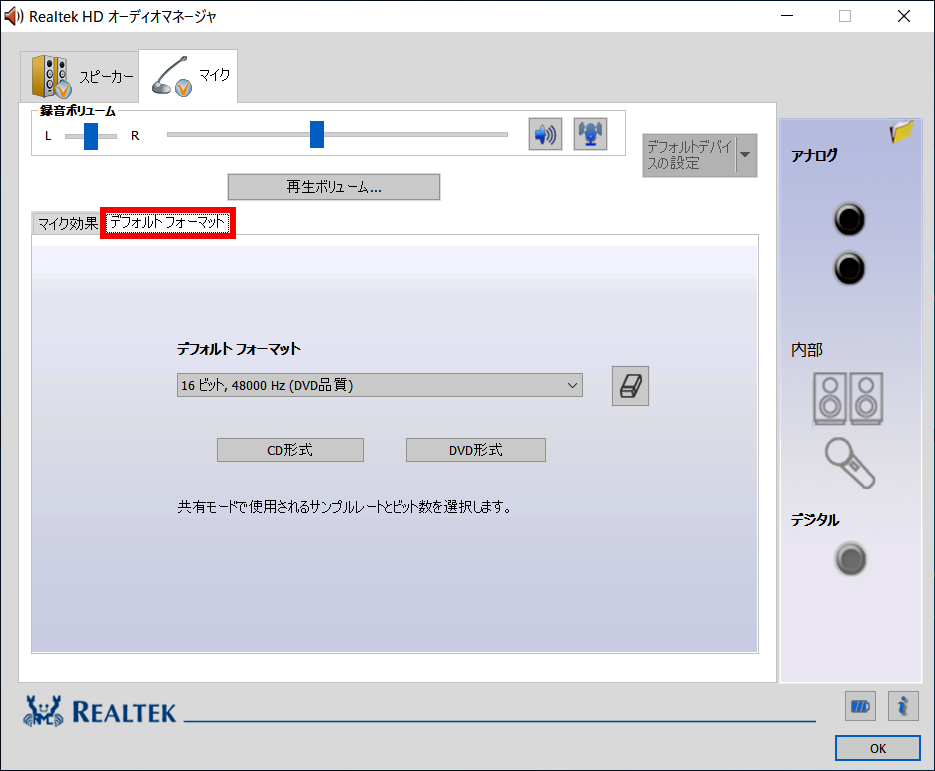
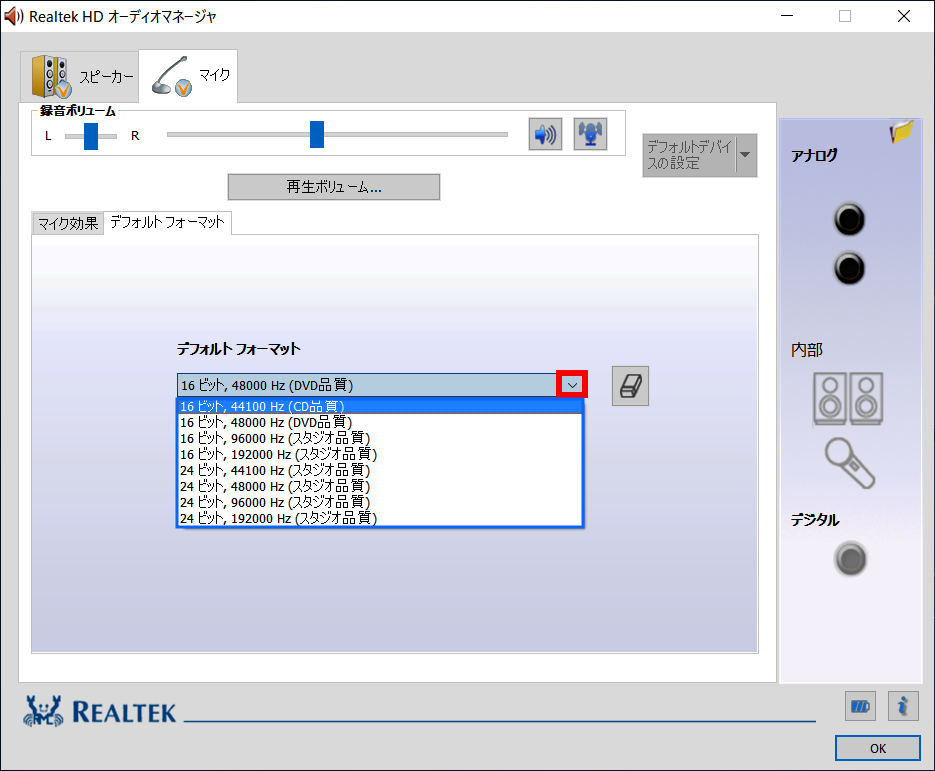
「 デファオルト フォーマット 」 タブ
録音音質( 「 サンプルレート 」 / 「 ビットレート 」 )を設定します。
FAQ改善のため、アンケートにご協力ください
問題解決のお役に立ちましたか?
アンケートへのご協力ありがとうございました
※アンケートに対する回答は行っておりません。
ご協力ありがとうございました
アンケートの送信が完了しました。
FAQにて解決しなかった場合はこちらまで
※お問合せの際、【 FAQ番号: を見た 】とお伝えいただければ、スムーズにご案内できます。
パソコンのサポート
- 電話番号:03-4332-9193
- 受付時間:24時間年中無休
THIRDWAVE ・ Diginnos ・ Prime 製造番号の記載場所について
パーツ周辺機器のサポート ・ Dospara Club Members
- 電話番号:03-4332-9194
- 受付時間:10:00~19:00
店舗でご購入の場合はレシートに記載の伝票番号をご用意ください。