
- No : 9271
- 公開日時 : 2019/05/27 17:29
Synaptics 社製タッチパッド搭載モデルのタッチパッド機能を設定する方法
この FAQ では、「 Synaptics 社 」 製タッチパッドを搭載したノート PC のタッチパッド設定や、タッチパッド機能の無効化 / 有効化する方法について説明します。
ノート PC に搭載されているタッチパッドには、マウス操作とは異なる多彩な機能があり、習熟度を高めることで効率的な PC 操作が可能になります。
一方、マウス操作に慣れている場合、デスクトップ PC と同様にノート PC に USB マウスを接続して使用することができます。
しかし、タッチパッド / マウス双方の機能が有効化されていると、無意識にタッチパッドに触れた際、意図せぬカーソルの動きが生じ、入力操作に支障をきたします。
このような場合、タッチパッド機能を 「 無効化 」 することで解決が図れます。
対象環境・補足
対象 OS:Windows 10
この FAQ では、「 Synaptics 社 」 製タッチパッドを搭載したノート PC のタッチパッド設定や、タッチパッド機能の無効化 / 有効化する方法について説明します。
事前確認
この FAQ をご利用の際は、あらかじめ以下の手順で、「 Synaptics 社 」 製タッチパッドが搭載されているノート PC であることを確認します。
[ スタートボタン ] を右クリックし、クイックアクセスメニューの [ デバイス マネージャー (M) ] をクリックします。
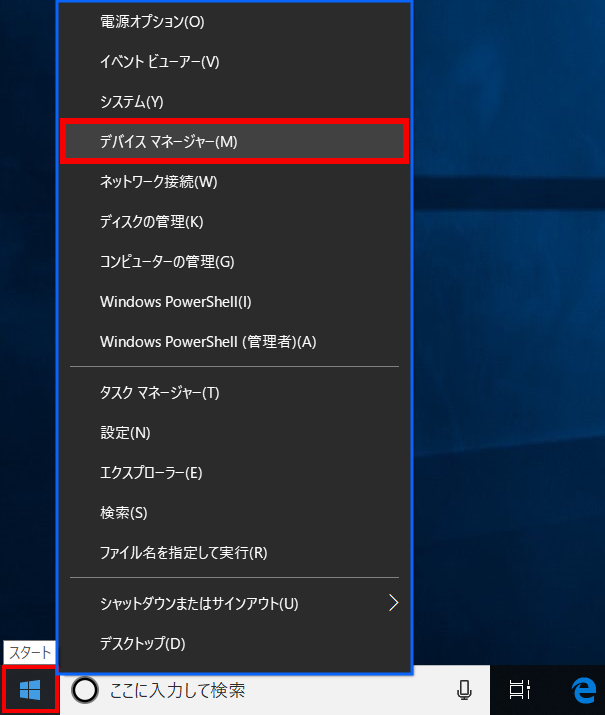
「 デバイス マネージャー 」 画面が開きます。
[ マウスとそのほかのポインティング デバイス ] をダブルクリックすると、タッチパッド ドライバーの名称が表示されます。ここでは例として、名称が 「 Synaptics SMBus TouchPad 」 のドライバーがインストールされているノート PC を使用しています。
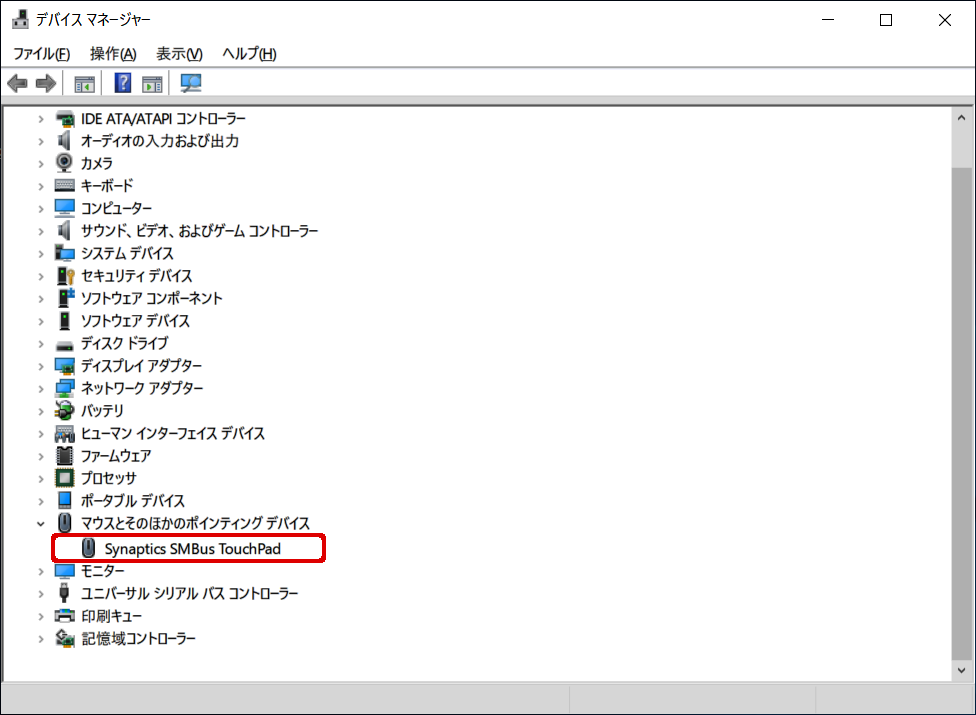
この FAQ は、Windows 10 Pro バージョン 1809 で作成しています。
他のバージョンでは、表示される手順や画面が異なることがございます。
バージョンの確認手順は、下記の FAQ を参照ください。
参考
タッチパッド管理アプリ [ SynMsiDApp ] をインストールする手順
購入後、最初にインターネットに接続した場合、または何らかの理由でタッチパッド管理アプリ 「 SynMsiDApp 」 が削除 ( アンインストール ) された場合、以下の手順で 「 Microsoft Store 」 より入手できます。
※ ここでは例として、Synaptics 社が提供するタッチパッド管理アプリ 「 SynMsiDApp 」 を使用して説明します。
[ スタート ] をクリックし、アプリ一覧に 「 SynMsiDApp 」 アプリがないことを確認します。
※ 表示されている場合は、すでにインストールされています。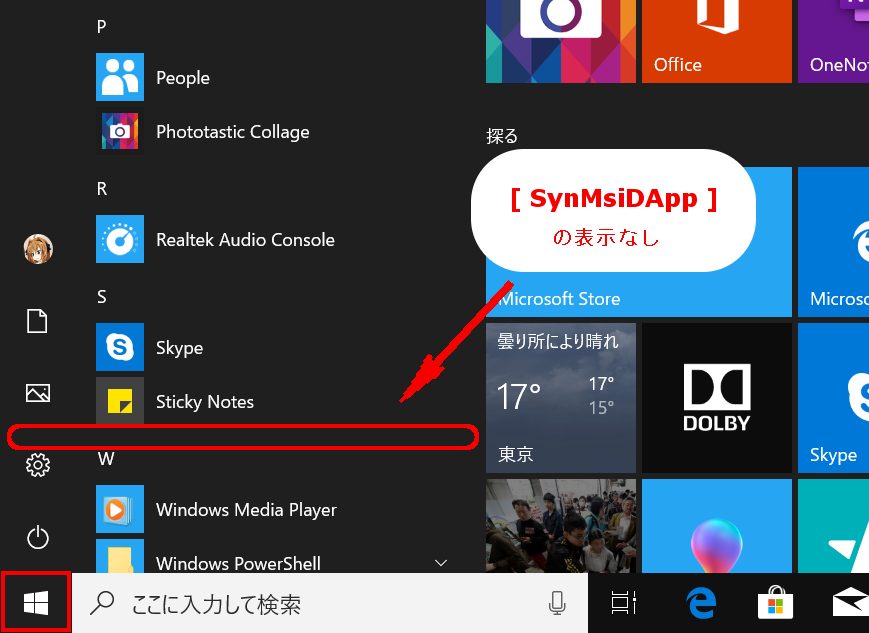
タスクバーの [ Microsoft Store ] アイコンをクリックします。
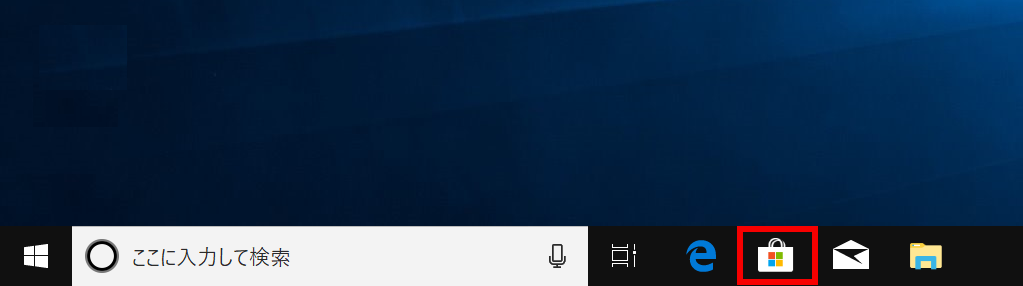
「 Microsoft Store 」 画面が表示されます。
画面右上の [ … ] をクリックし、プルダウンメニューの [ マイライブラリ ] をクリックします。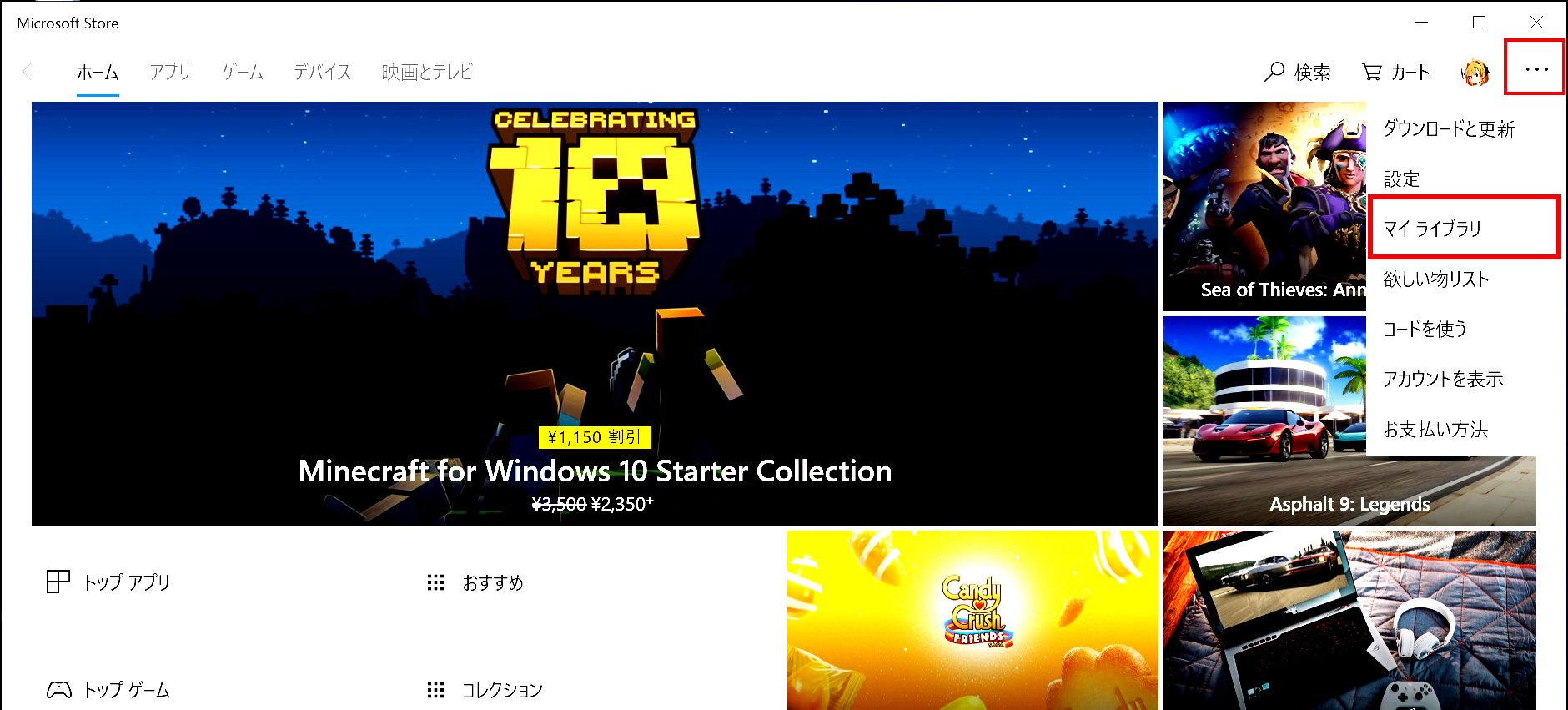
「 すべて所有済み 」 の項目に、PC にインストール可能なアプリおよび搭載されているドライバー対応アプリの一覧が表示されます。
該当するアプリの [ インストール ] ボタンをクリックします。ここでは 「 SynMsiDApp 」 を選択します。
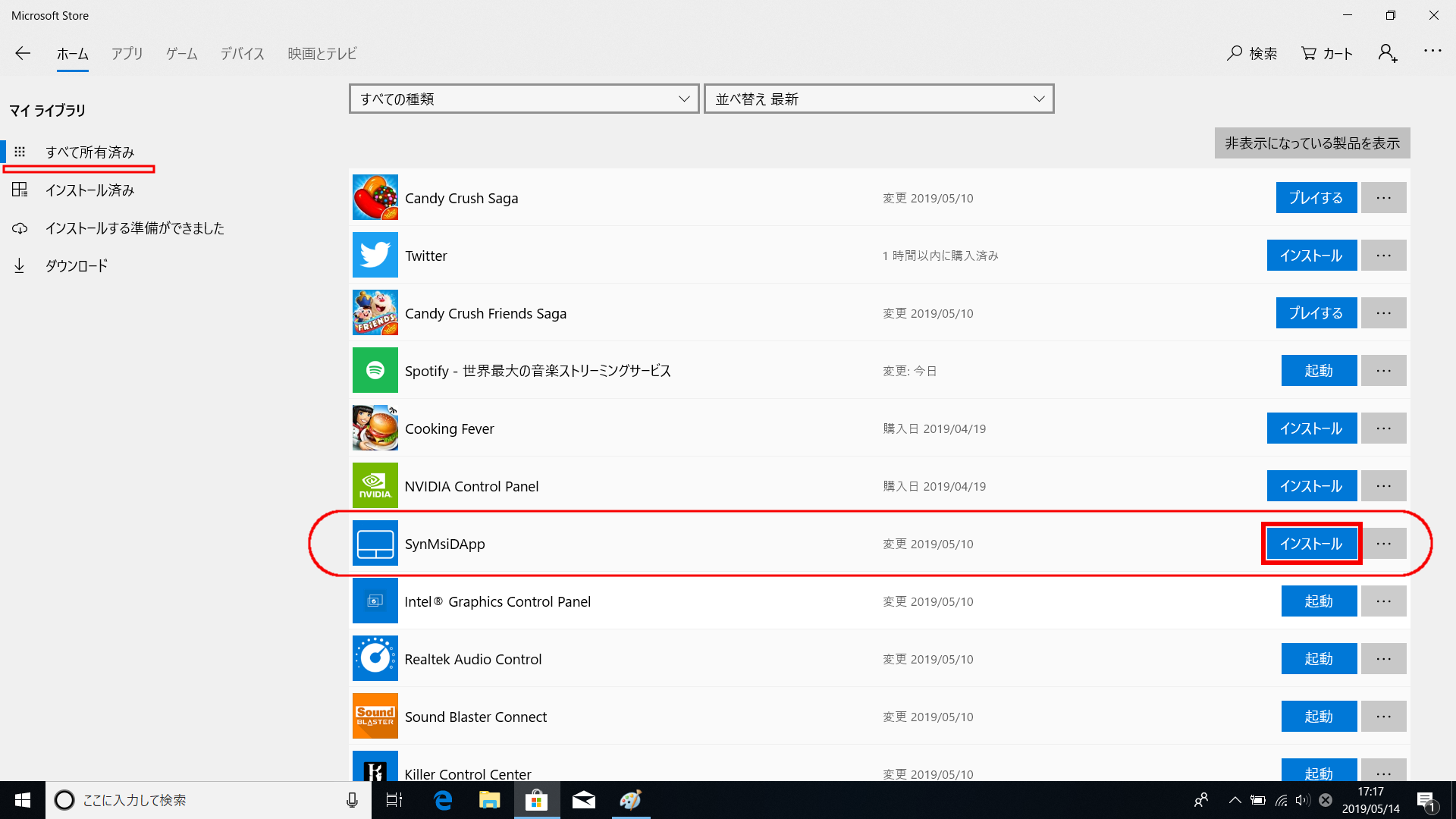
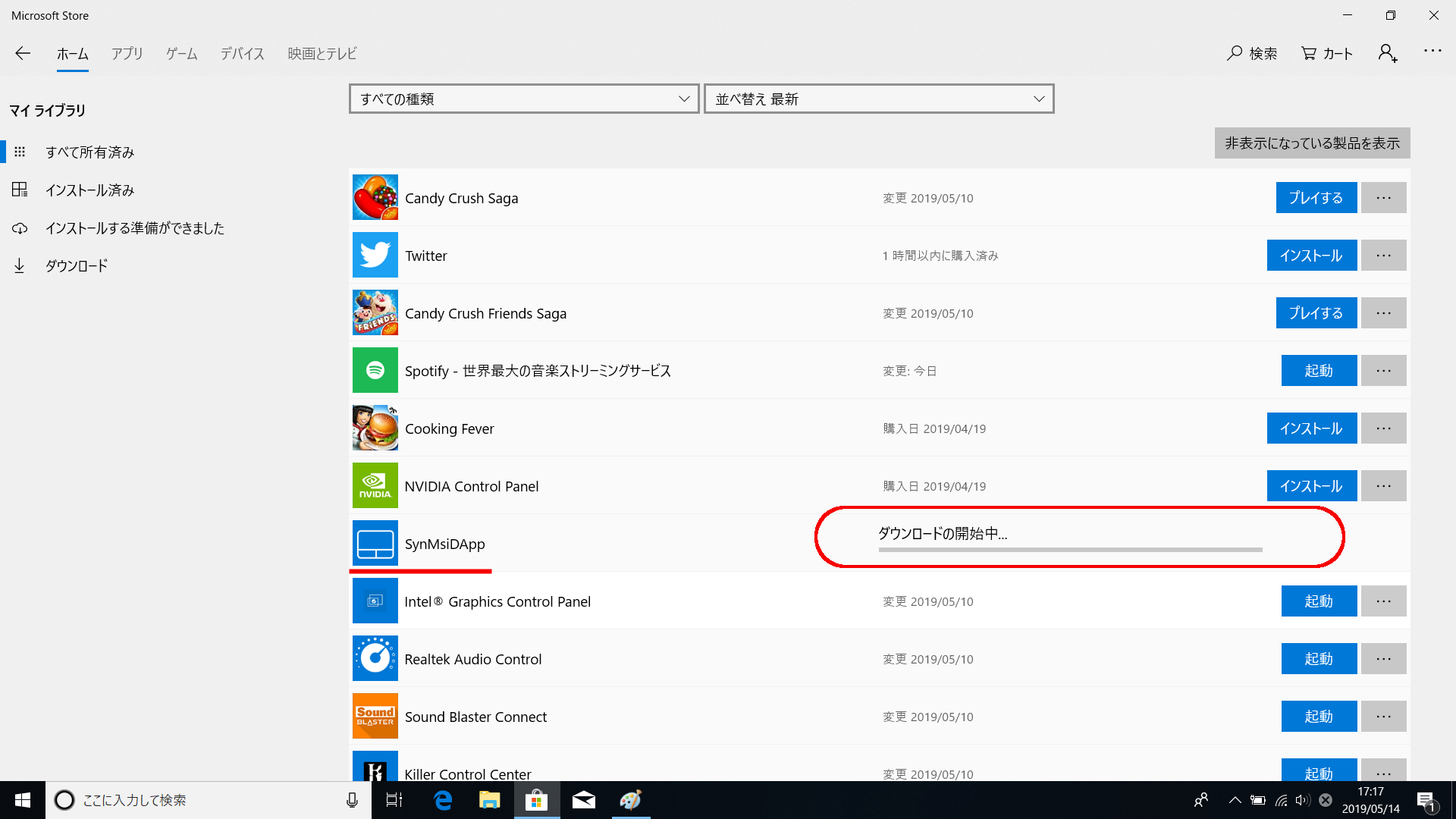
自動的に、「 ダウンロードの開始中… 」 → 「 インストールしています… 」 の順に表示が推移し、インストール処理が実行されます。
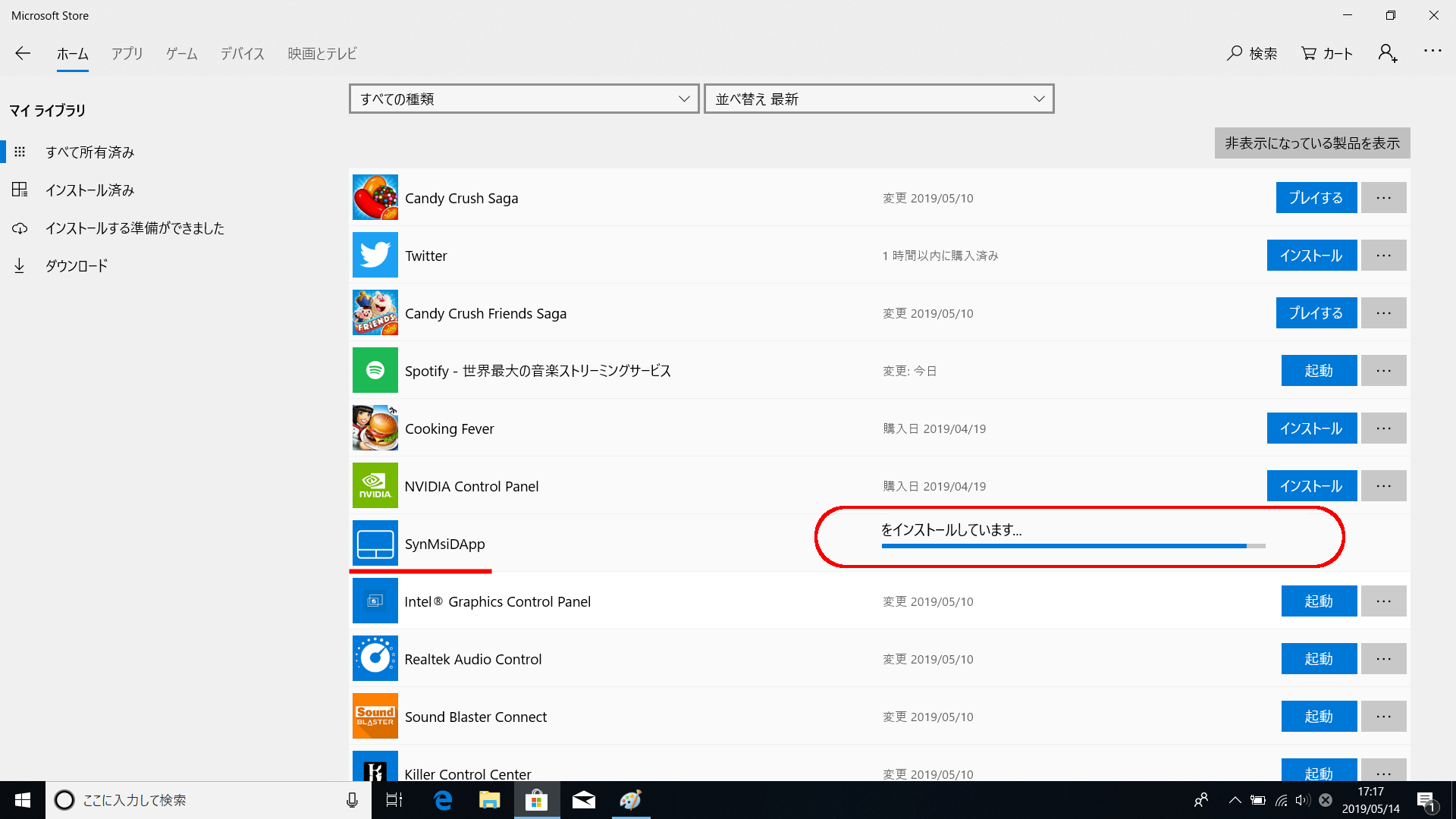
処理完了後、「 SynMsiDApp インストールが完了しました。ご確認ください。 」 のポップアップが表示されます。
[ 起動 ] をクリックします。
画面右上の [ × ] をクリックして Microsoft Store を終了します。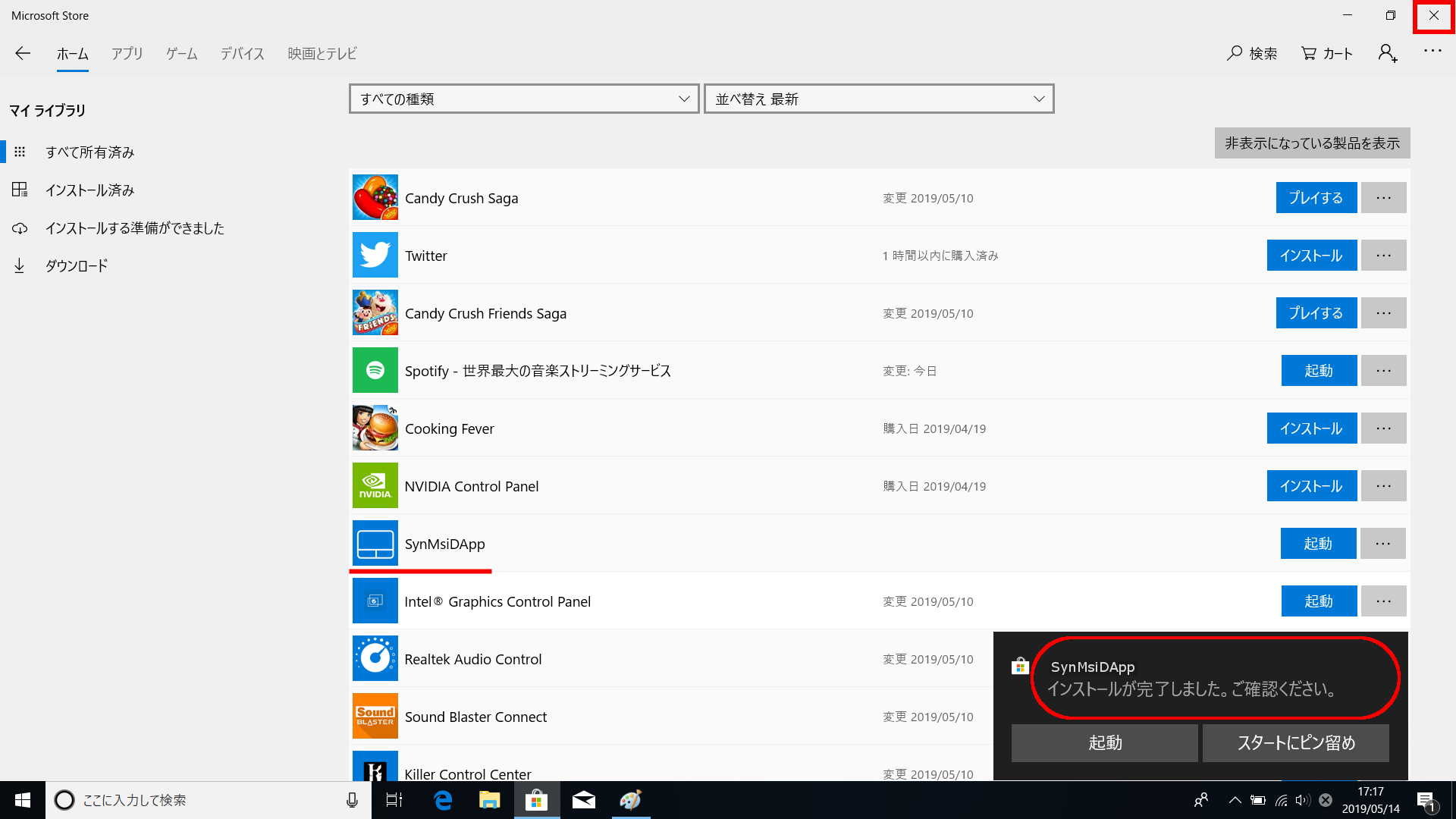
タッチパッドの有効化 / 無効化を切り替える手順
「 Synaptics TouchPad 」 が搭載されたノート PC では、次のいずれかの方法を用いて、タッチパッドの機能を制御することができます。
「 ファンクションキー ( Fn ) 」 を利用して切り替える方法
ここでご紹介するファンクションキーの番号は一例です。
ご使用の製品のファンクションキーに印字されているシンボルをご確認ください。
- タッチパッドが利用できる ( 有効化されている ) 場合、[ Fn ] + [ F3 ] キーの操作でタッチパッド機能が 「 無効化 」 されます。
- タッチパッドが利用できない ( 無効化されている ) 場合、[ Fn ] + [ F3 ] キーの操作でタッチパッド機能が 「 有効化 」 されます。
タッチパッド管理アプリ [ SynMsiDApp ] を利用して切り替える方法
アイコン [ スタート ] をクリックし、スタート画面を開きます。
「 アプリ一覧 」 のスライダーをプルダウンし、タッチパッド管理アプリ [ SynMsiDApp ] をクリックします。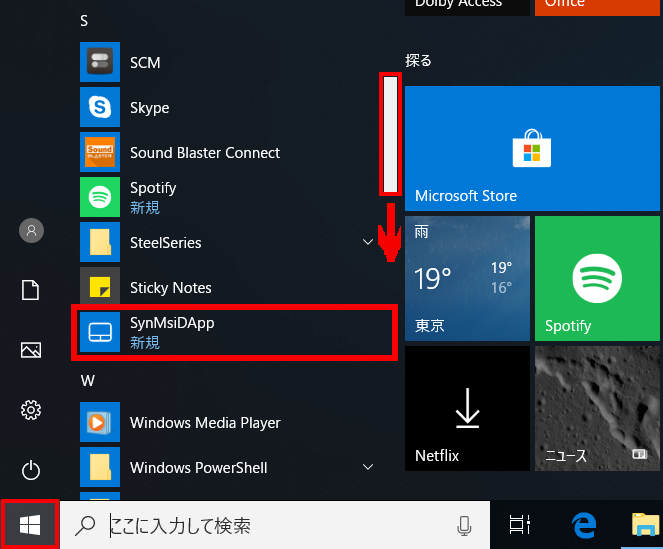
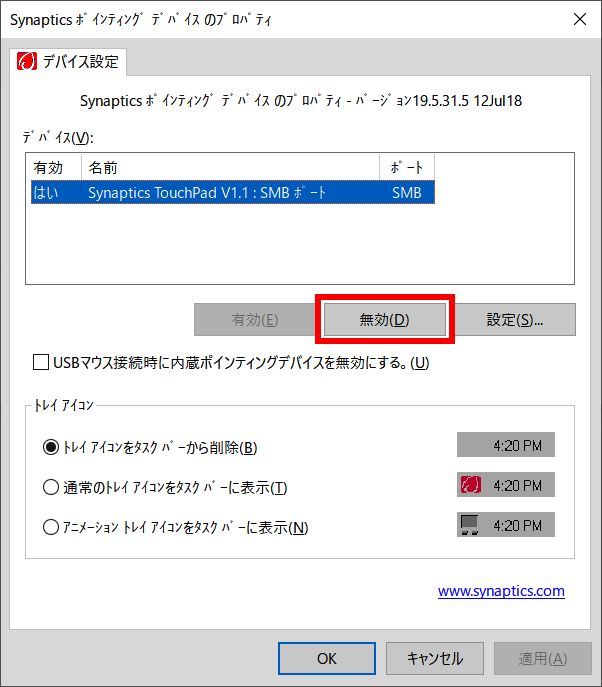
「 Synaptics ポインティング デバイスのプロパティ 」 画面が表示されます。
タッチパッドを使用している状態から、その機能を 「 無効化 」 する
「 デバイス設定 」 の [ 無効 (D) ] ボタンをクリックします。
「 唯一アクティブな Synaptics のポインティング デバイスを無効にしようとしています。 」 と警告メッセージが表示されます。
[ OK ] をクリックします。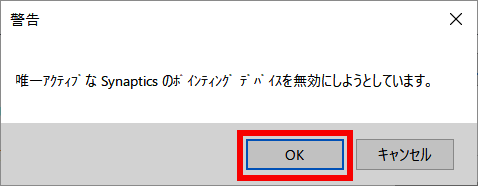
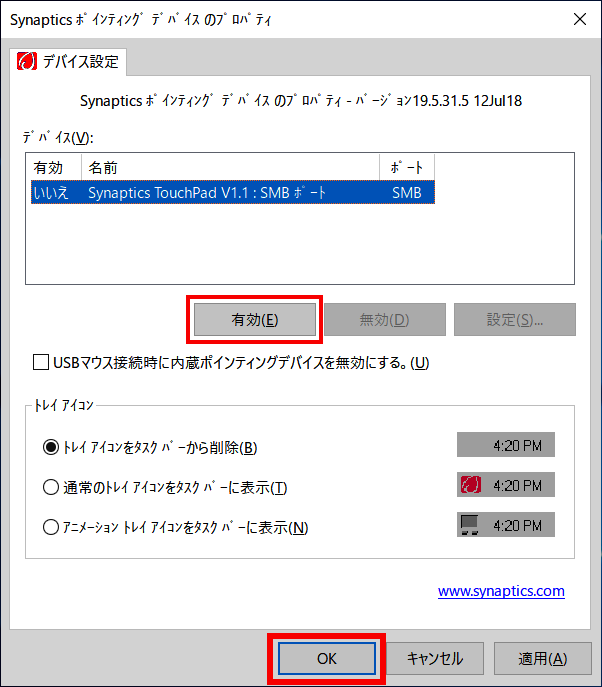
タッチパッドが無効な状態から、その機能を 「 有効化 」 する
「 デバイス設定 」 の [ 有効 (E) ] ボタンを選択し、[ OK ] をクリックします。
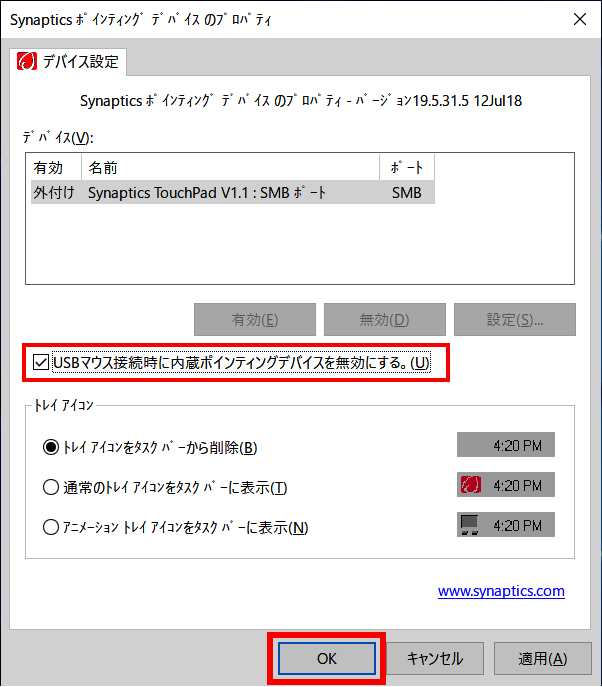
マウスの接続状況に応じて、自動的にタッチパッドの有効化 / 無効化を切り替える
「 USB マウス接続時に内蔵ポインティングデバイスを無効にする。(U) 」 にチェックを入れ、[ OK ] をクリックします。
[ SynMsiDApp ] で各機能を設定する手順
[ SynMsiDApp ] を利用すると、操作に関するさまざまな調整や設定を行うことができます。
アイコン [ スタート ] をクリックし、スタート画面を開きます。
「 アプリ一覧 」 のスライダーをプルダウンし、タッチパッド用管理アプリの [ SynMsiDApp ] をクリックします。「 Synaptics ポインティング デバイスのプロパティ 」 画面が表示されます。
[ 設定(S)... ] をクリックします。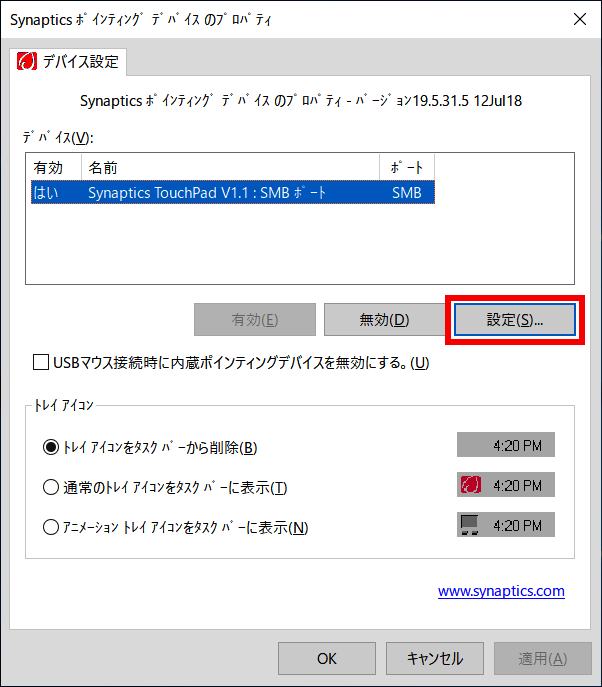
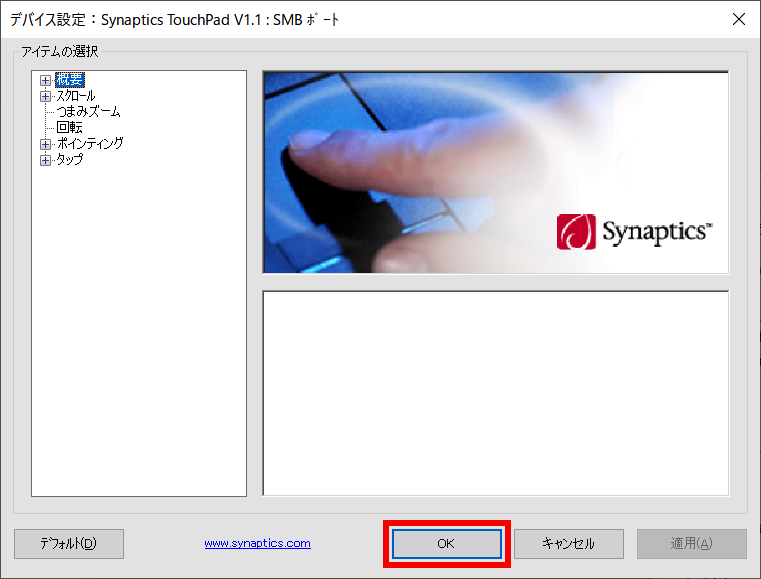
「 デバイス設定: Synaptics TouchPad VX.X: SMBポート 」 画面が表示されます。
※ 「 大項目 」 は次の 4 つです。
それぞれの項目には、きめ細かい多くの 「 詳細項目 」 が用意されています。- 概要
- スクロール
- つまみズーム
- 回転
- ポインティング
- タップ
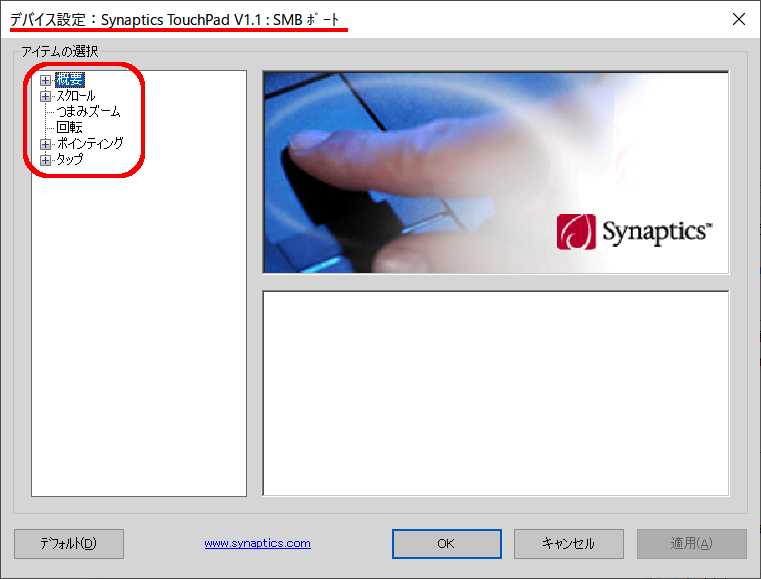 大項目の展開例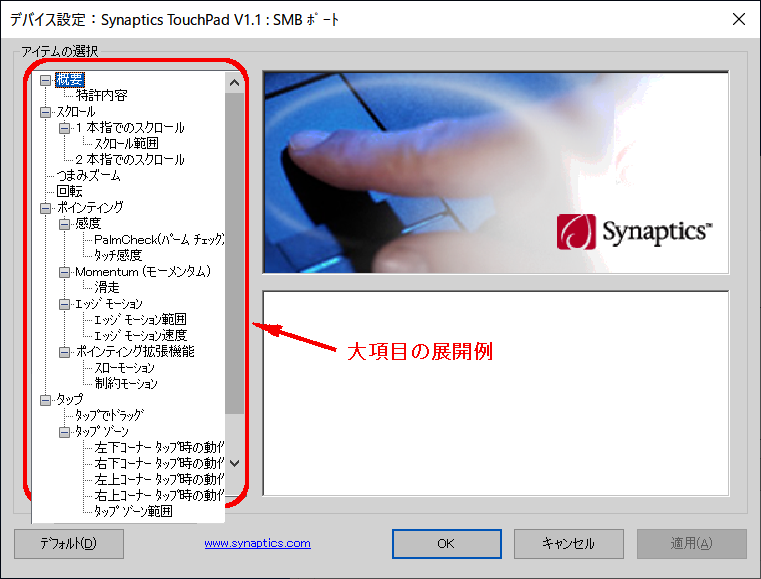
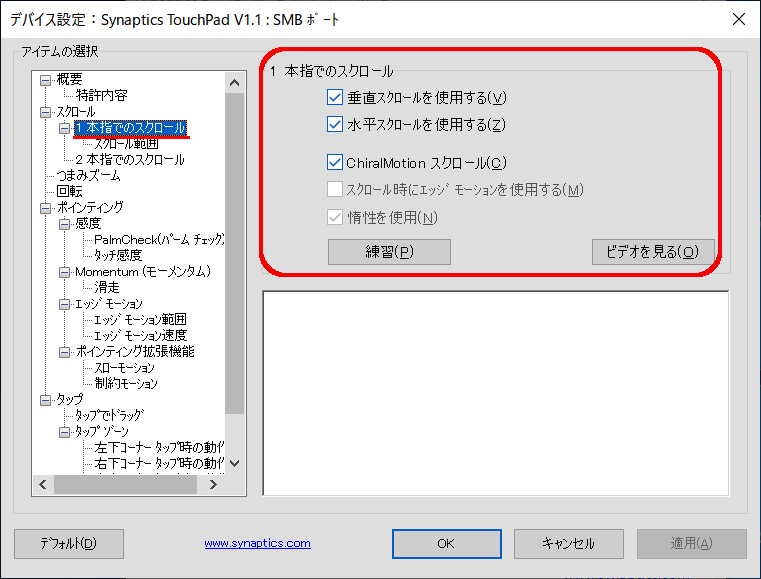
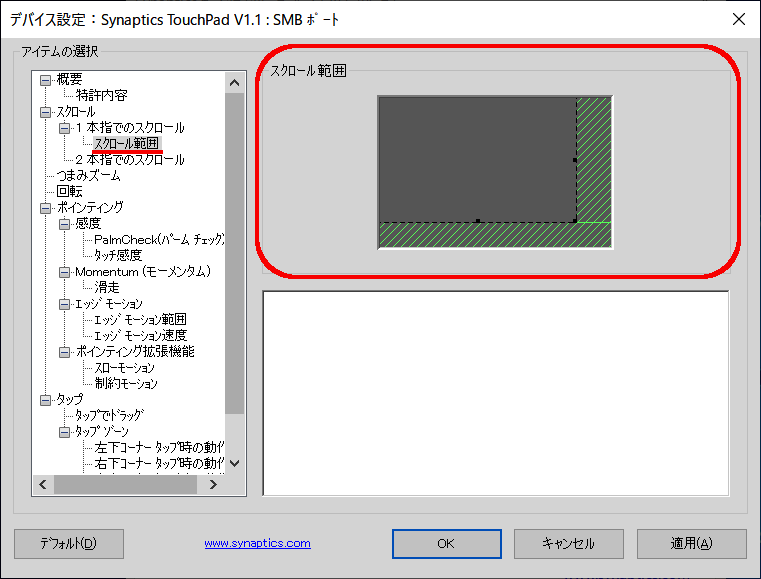
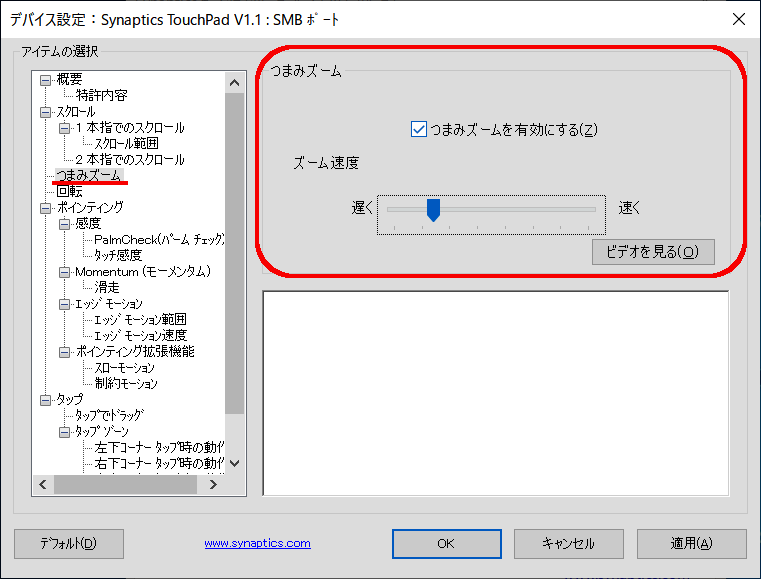
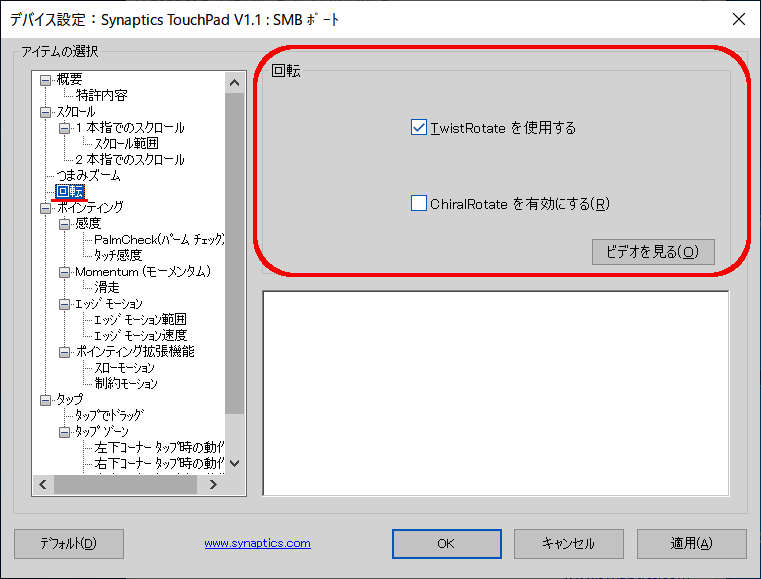
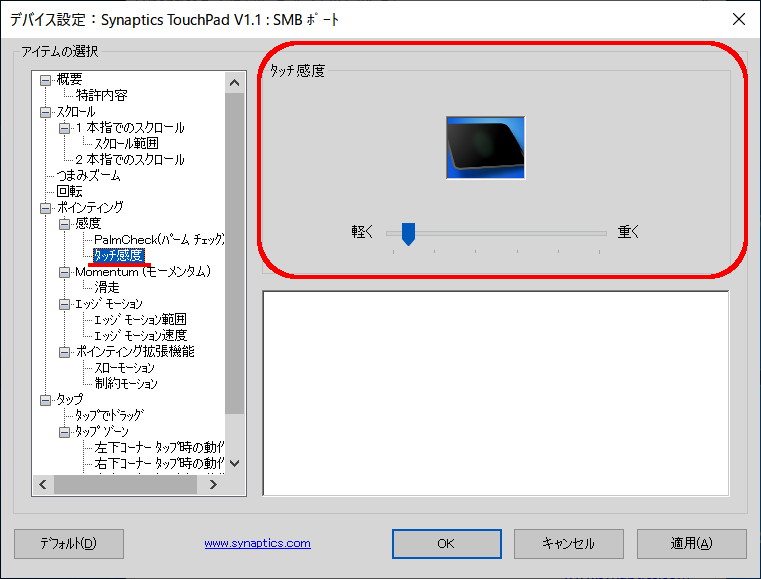
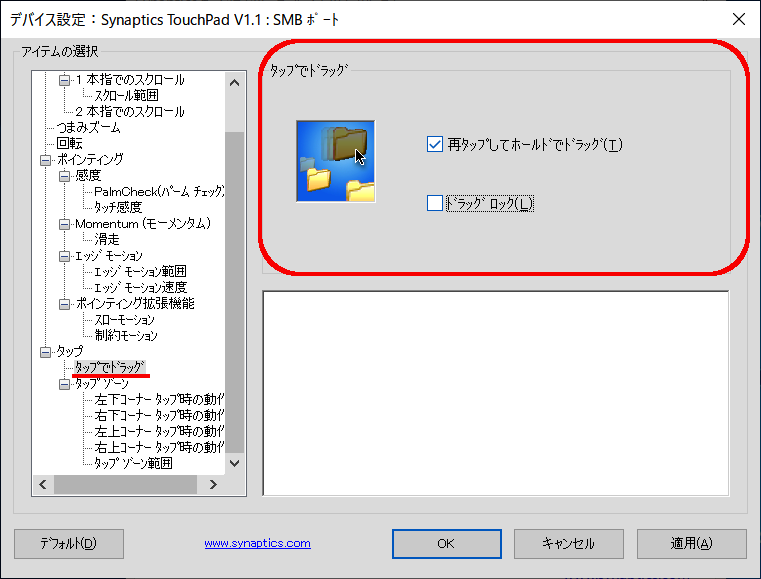
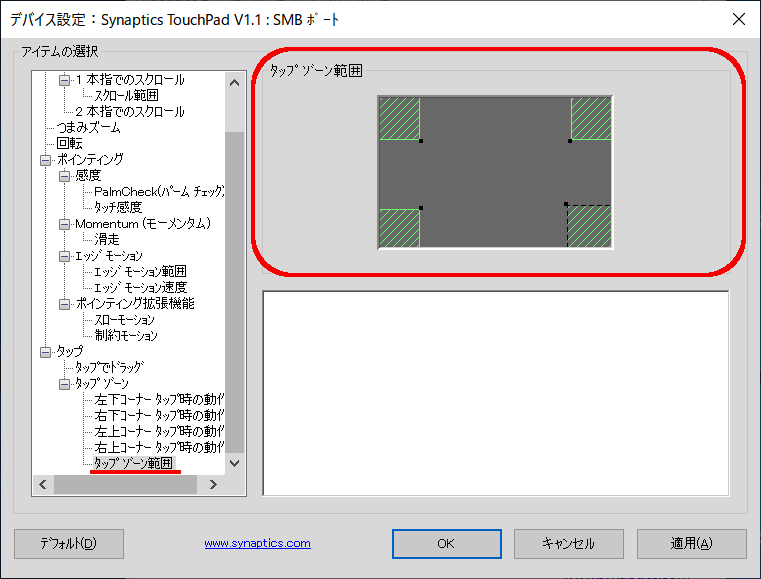
※ 以下に詳細設定画面の一部を抜粋して例示します。
項目により、動画を含めたビジュアルな説明もあり、設定の参考として役立てることができます。1本指でのスクロール
スクロール範囲
つまみズーム
回転
タッチ感度
タップでドラッグ
タップゾーン範囲
必要項目を設定後、[ OK ] をクリックします。
タッチパッド管理アプリ [ SynMsiDApp ] をアンインストールする手順
アイコン [ スタート ] をクリックし、アプリ一覧より 「 SynMsiDApp 」 を右クリックします。
ポップアップメニューの [ アンインストール ] をクリックします。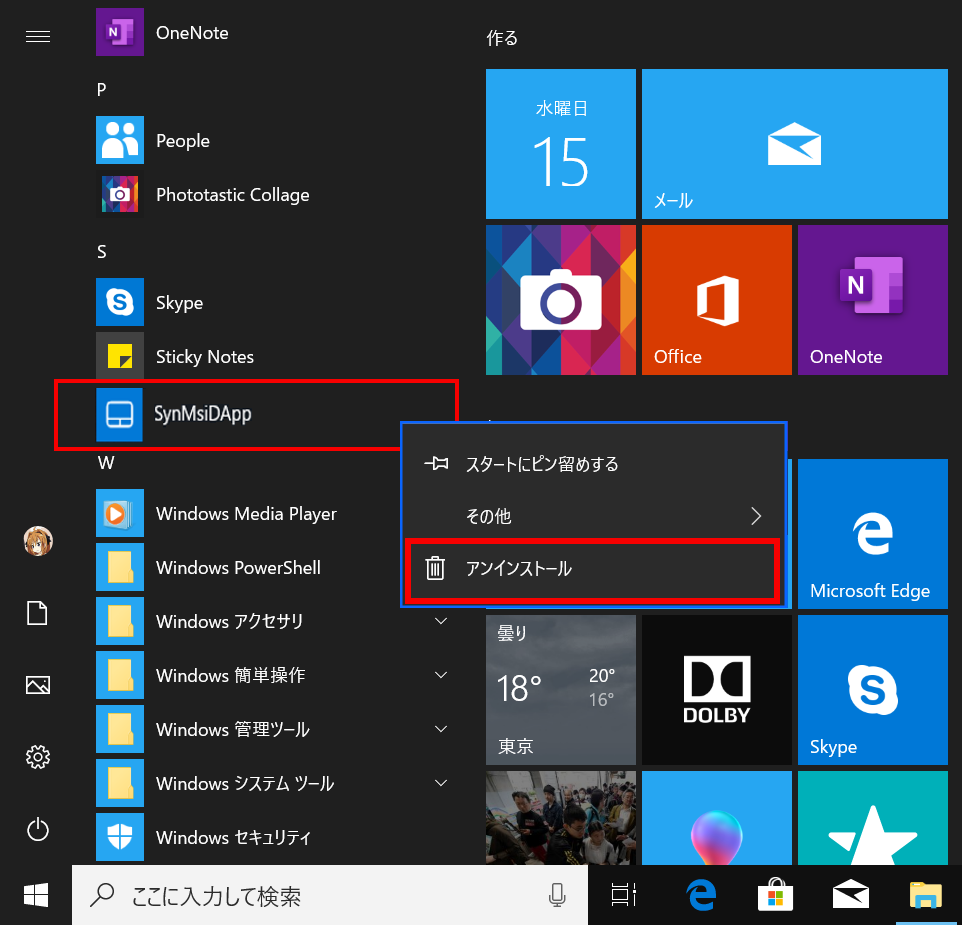
「 このアプリとその関連情報がアンインストールされます。 」 が表示されます。
[ アンインストール ] ボタンをクリックします。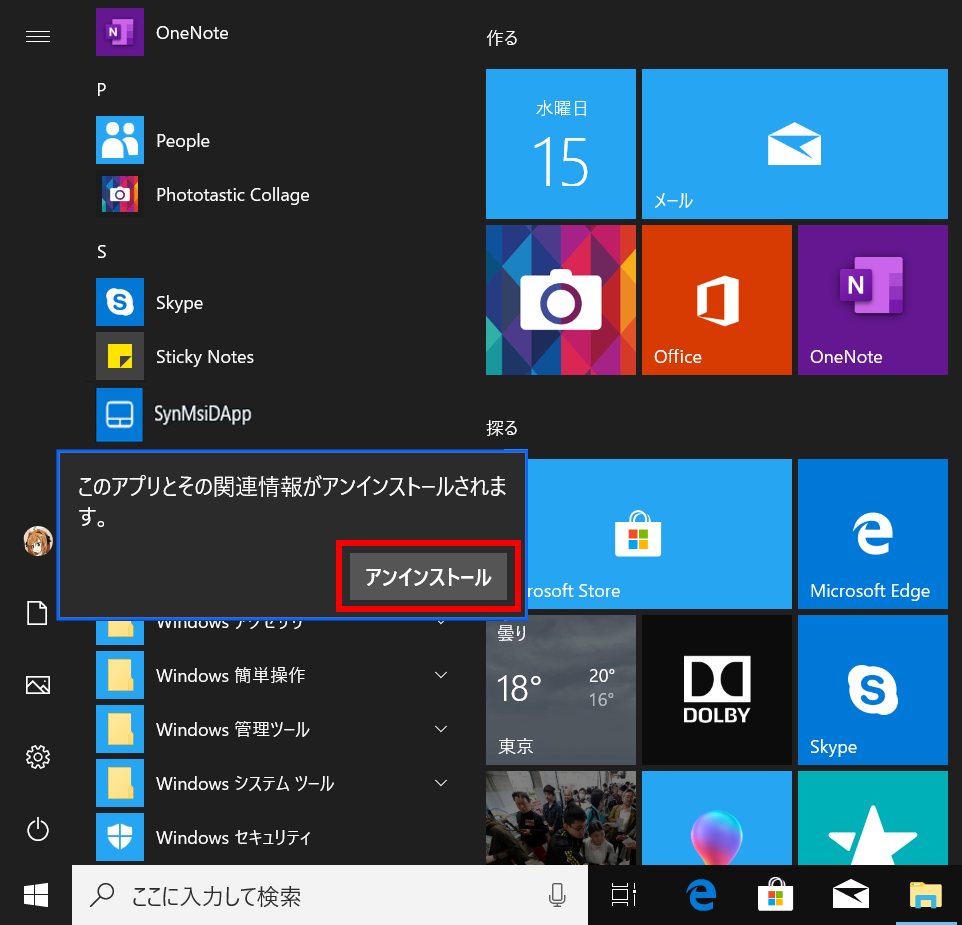
即座にアンインストールされます。
同時に、アプリ一覧からも消去されます。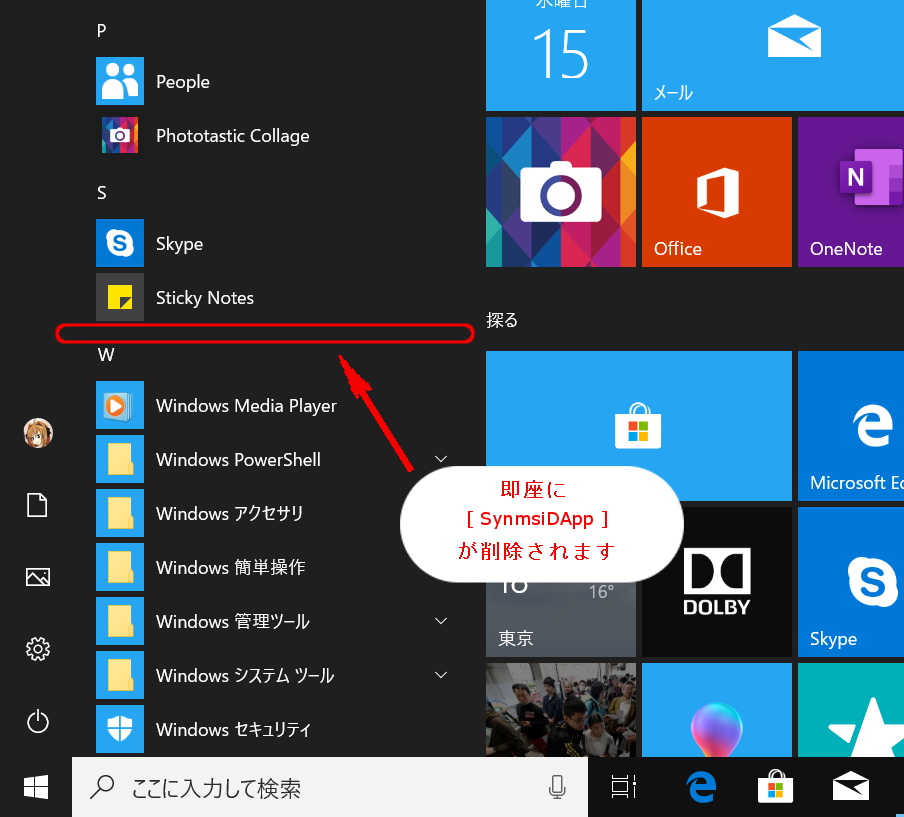
FAQ改善のため、アンケートにご協力ください
問題解決のお役に立ちましたか?
アンケートへのご協力ありがとうございました
※アンケートに対する回答は行っておりません。
ご協力ありがとうございました
アンケートの送信が完了しました。
FAQにて解決しなかった場合はこちらまで
※お問合せの際、【 FAQ番号: を見た 】とお伝えいただければ、スムーズにご案内できます。
パソコンのサポート
- 電話番号:03-4332-9193
- 受付時間:24時間年中無休
THIRDWAVE ・ Diginnos ・ Prime 製造番号の記載場所について
パーツ周辺機器のサポート ・ Dospara Club Members
- 電話番号:03-4332-9194
- 受付時間:10:00~19:00
店舗でご購入の場合はレシートに記載の伝票番号をご用意ください。