
- トップカテゴリー > 初期設定・設置・セットアップ > ライセンス認証 > Windows のライセンス認証 ( プロダクトアクティベーション ) を行う方法 ( OA3 / DSP )
- No : 9113
- 公開日時 : 2021/10/05 00:00
Windows のライセンス認証 ( プロダクトアクティベーション ) を行う方法 ( OA3 / DSP )
この FAQ について
この FAQ では、「 OA3 版 」 / 「 DSP 版 」 Windows のプロダクトキーと、その認証方法について説明します。
この FAQ は、Windows 11 Pro バージョン 21H2 で作成しています。
バージョン 22H2 も同じ手順であることを確認しておりますが、表示される手順や画面が異なることがございます。
バージョンの確認手順は、下記の FAQ を参照ください。
確認したい項目を選択してください
Windows プロダクト キーとは
- Windows が正規にインストールされていることを証明するために必要な情報です。
- キーの書式は、ハイフン ( - ) で区切られた 25 桁の英数字です。
例: XXXXX-XXXXX-XXXXX-XXXXX-XXXXX - 誤登録を防ぐため、以下の文字はプロダクトキーでは使用されません。
- 数字: 1 、5 、0
- アルファベット: A 、E 、I 、L 、O 、S 、U 、Z
- 1 台の PC に 1 つのプロダクトキーが割り当てられます。
- 弊社製 PC にインストールされた Windows の認証は、次のいずれかの方法で行われます。
シールに印刷された視認可能なタイプ 「 DSP 版 」 の場合
プロダクト キーが印刷された COA ラベルが PC 本体に添付されています。
( メディアケースの COA ラベルの剥がし跡には、画像のようなシールを貼付しています。)
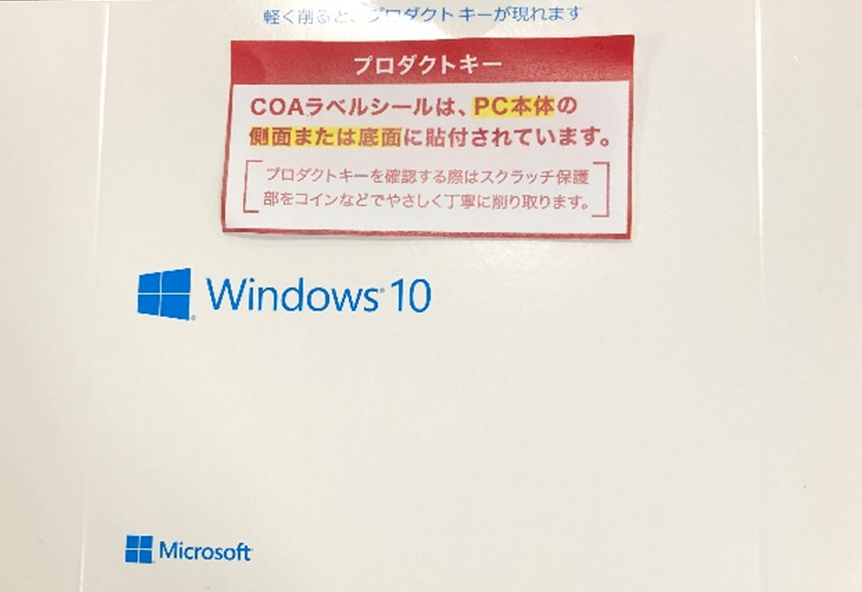
登録画面の手順に従い、手入力で 25 桁のキーを登録します。
詳しくは、「 DSP 版 」 Windows の認証 ( アクティベーション ) について を参照してください。PC ( BIOS 内 ) にデジタル ライセンス情報が記録されたタイプ 「 OA3 版 」 の場合
シールの添付はなく、インターネットに接続された環境で自動的に認証されます。
Windows の設定内で認証状態を確認できます。
詳しくは、「 OA3 版 」 Windows の認証 ( アクティベーション ) について を参照してください。
手元の PC が 「 DSP 版 」 / 「 OA3 版 」 のいずれかを確認する方法
購入時に同梱されている 「 構成表 」 の 1 行目末尾から判別できます。
※ デスクトップ PC のみ同梱です。その他の機種は、下記 FAQ をご参照ください。判別例
■本体構成
分類名 商品CD シリアル 製品名
OS 13XXXX 6XXXXXX5 組MS Windows11 Home 64bit KW9-XXXXX7(DSP)
← 「 DSP 版 」OS 13XXXX 3XXXXXX9 組MS Windows11 Pro 32/64bit FQC-XXXXX(OA3)
← 「 OA3 版 」- プロダクトキーが 「 認証サーバー ( マイクロソフト社管理 ) 」 により認証されることで、正規の Windows の使用環境が整います。
マイクロソフト社関連サイト
Windows 11
「 OA3 版 」 の認証 ( アクティベーション ) に関する事前確認
- 「 OA3 版 」 は自動デジタル認証方式のため、インターネット接続環境があれば、従来必要とされていたインストール時またはインストール後のプロダクトキー入力は不要です。インターネットに接続する環境がない場合は、画面にライセンス認証を促すポップアップが表示されますので、表示に従い電話にてライセンス認証を行います。
- インストール時に自動認証されていない場合でも、一定時間 ( 期間 ) 後に自動的に認証されます。
- Windows Update 等が実行される際も、PC 内部のライセンスキー情報が参照され、自動的に認証 ( アクティベーション ) が行われます。
- Microsoft アカウント登録時に、PC 内部に保存されたライセンスキーと関連付けられます。
- ライセンスの認証状況は 「 Windows の設定 」 画面に表示されます。必要に応じて確認作業を実行してください。
ライセンス認証 ( アクティベーション ) の状況を確認する手順
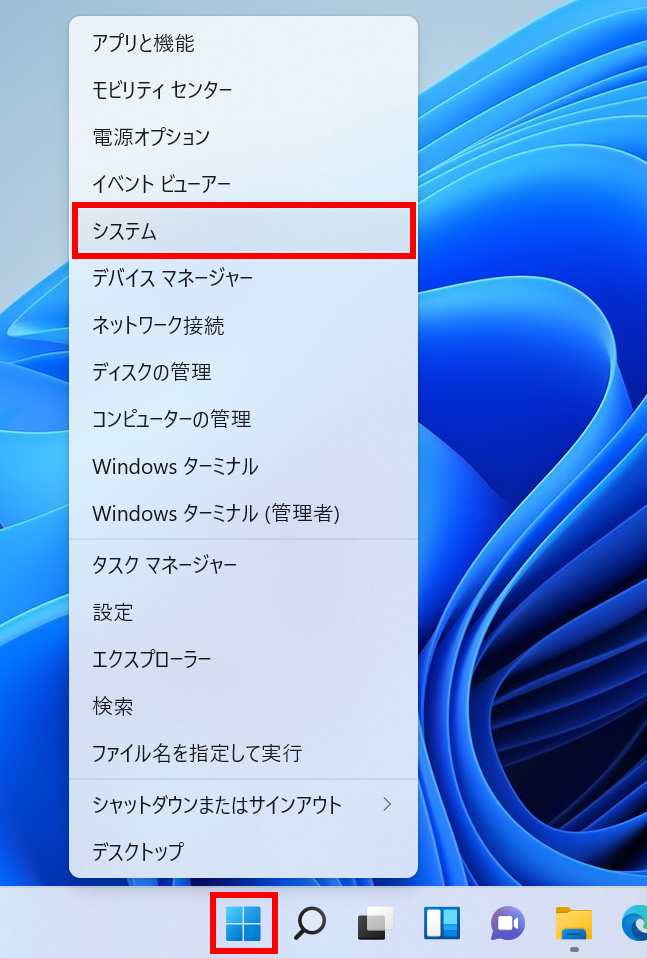
[ スタート ] を右クリックし、[ システム ] を選択します。
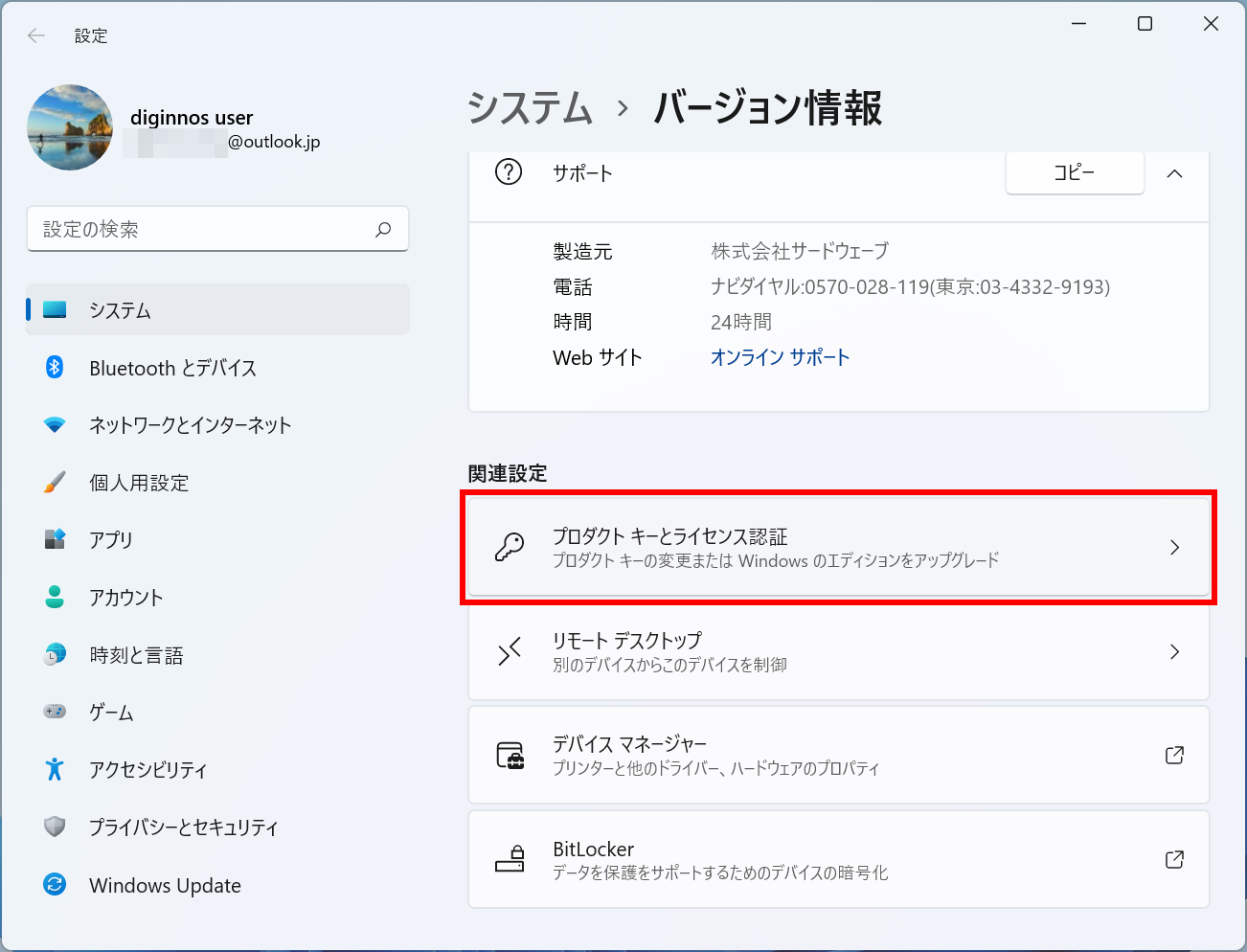
「 システム > バージョン情報 」 が表示されます。スクロールして探し、[ プロダクト キーとライセンス認証 ] をクリックします。
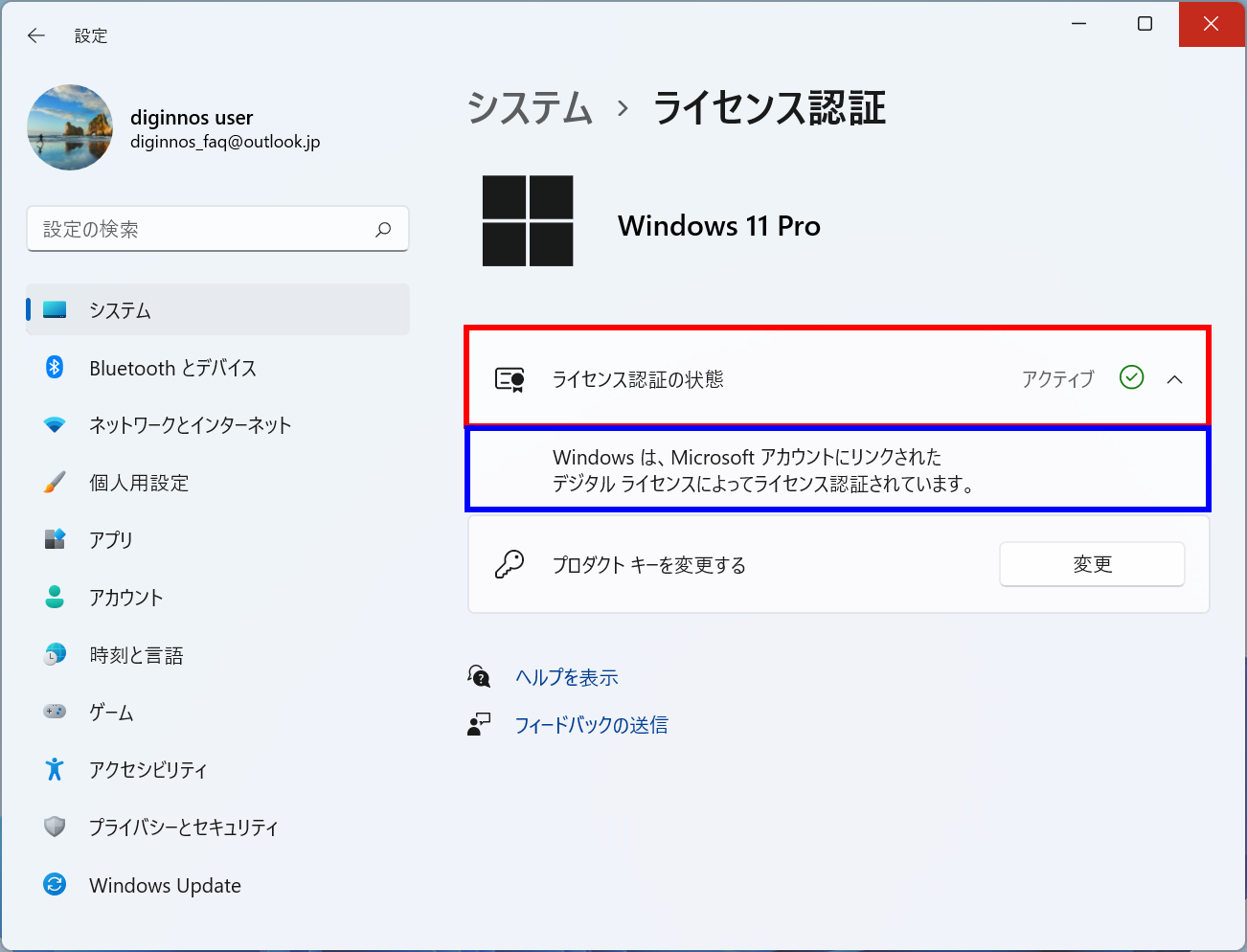
「 システム > ライセンス認証 」 が表示されます。[ ライセンス認証 ] をクリックします。
「 Windows は Microsoft アカウントにリンクされたデジタル ライセンスによってライセンス認証されています 」 の表示があれば、自動的に正常終了しています。画面右上の [ X ] をクリックし、確認画面を閉じます。
通常、インターネットに接続された環境下では自動的にライセンス認証が行われますが、「 認証サーバー ビジー 」 等の理由で、ライセンス認証が成功するまでしばらく待機が必要な場合があります。
ライセンス認証されていない例
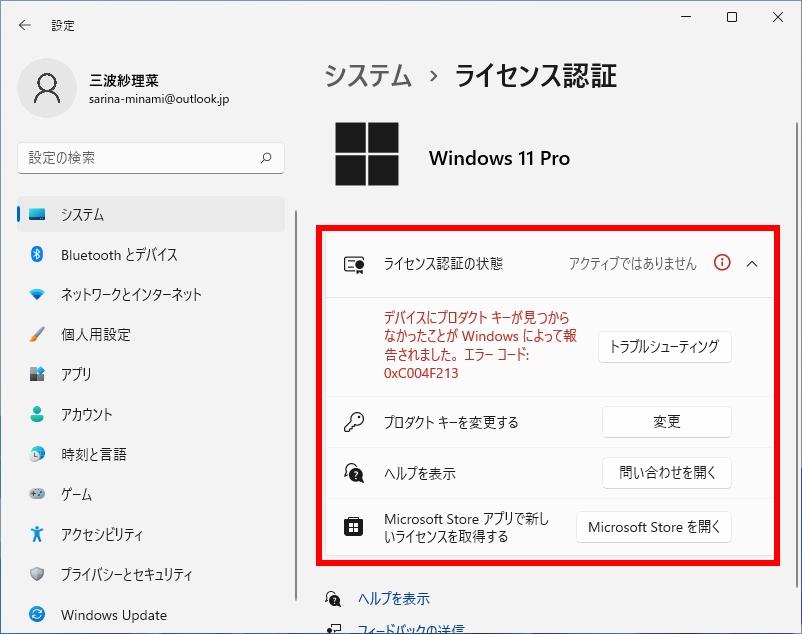
認証されていないライセンスの改善 ( アクティベーション ) を試す手順
※ インターネット接続された環境で 「 管理者 」 のログインで行います。
Windows のインストール後、相当期間 ( 1 ~ 2 週間程度 ) が経過したにもかかわらず、何らかの理由で次のメッセージが表示される場合があります。
**** 「 Windows はライセンス認証されていません 」 ****
例
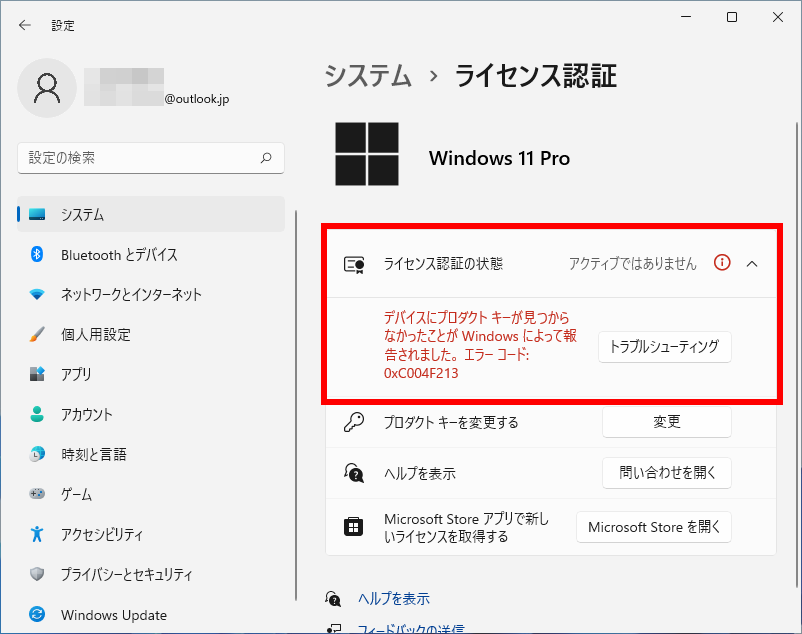
このような場合に、手動でデジタル認証処理を促し、その結果を確認する 2 通りの手順について説明します。
「 トラブルシューティング 」 を利用する
※ 「 トラブルシューティング 」 の機能は、ライセンス認証が失敗している場合にのみ利用できます。
「 ライセンス認証 」 のエラー画面より、[ トラブルシューティング ] をクリックします。
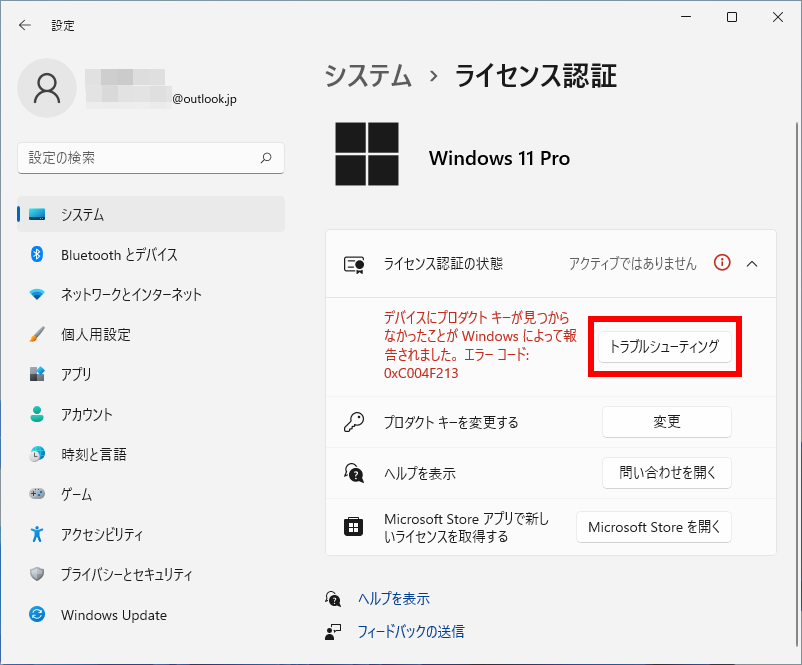
トラブルシュートが始まり、「 ライセンス認証の問題を検出しています・・・ 」 が表示されます。問題検出が完了するまでしばらく待ちます。
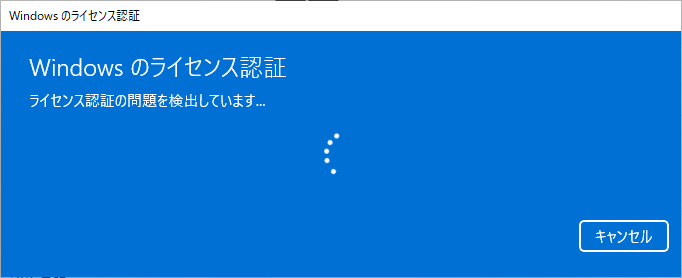
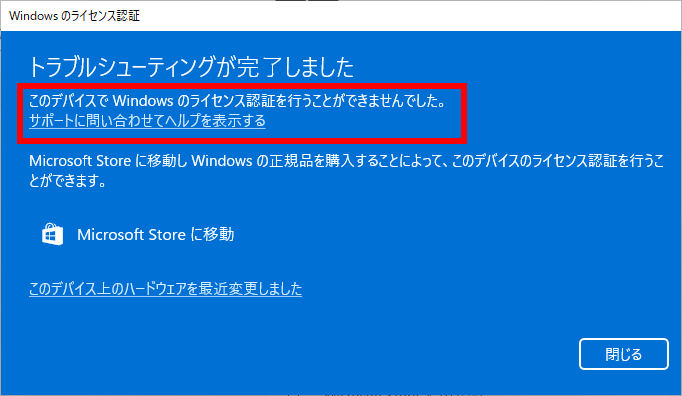
5 分 ~ 10 分後に「 トラブルシューティングが完了しました 」 が表示されます。ライセンス認証されない理由を確認します。
※ ライセンス認証されない原因は様々です。エラー内容に応じてその原因を取り除き、「 認証状況 」 を再確認します。
※ ライセンス認証エラーの表示例
「 Windows Update 」 を利用する
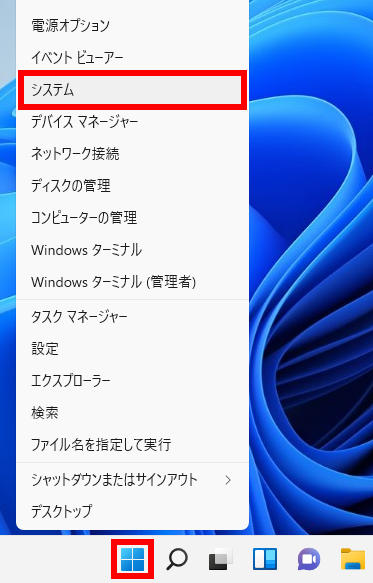
[ スタート ] を右クリックし、[ システム ] を選択します。
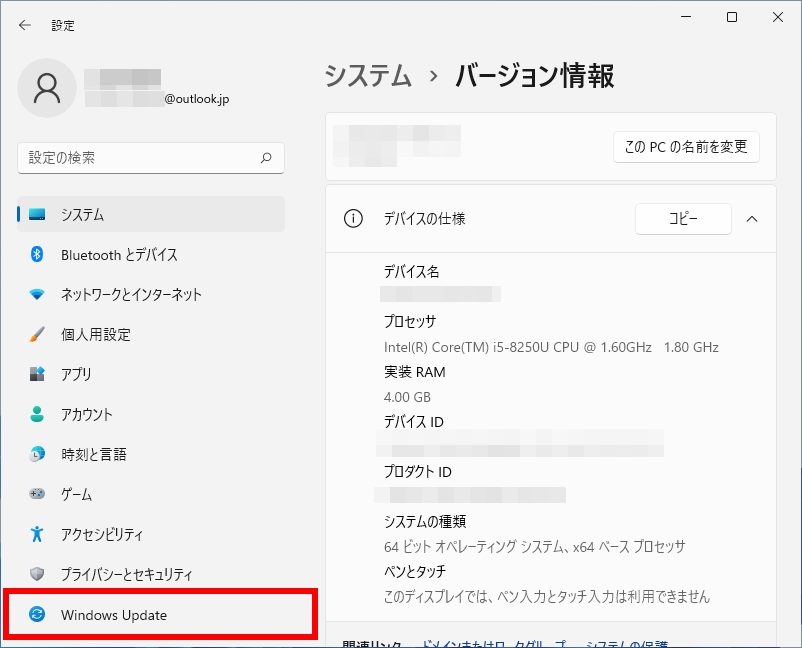
「 システム > バージョン情報 」 が表示されます。[ Windows Update ] をクリックします。
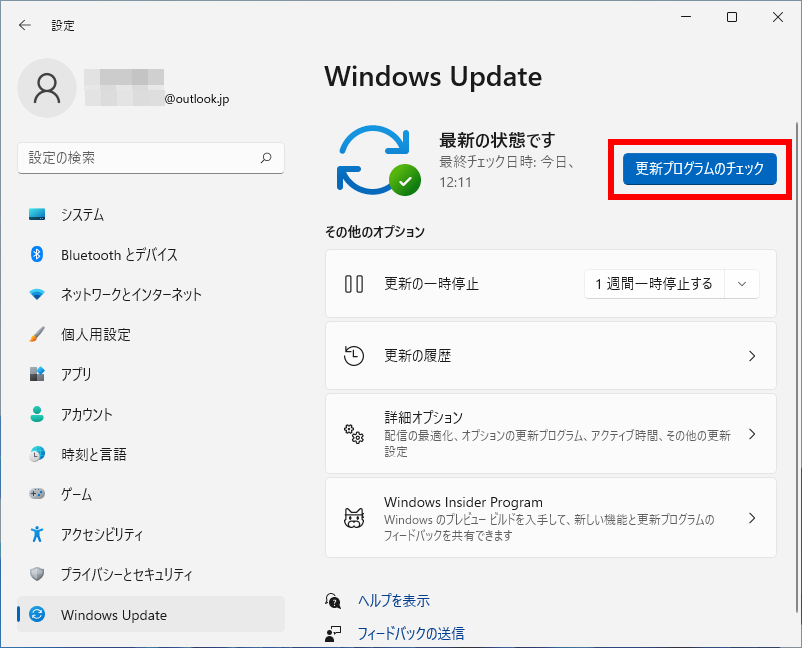
「 Windows Update 」 が表示されます。「 Windows Update 」 の詳細が表示されていない場合は、[ 更新プログラムのチェック ] をクリックします。
「 更新プログラムを確認しています... 」 の処理完了を待ちます。
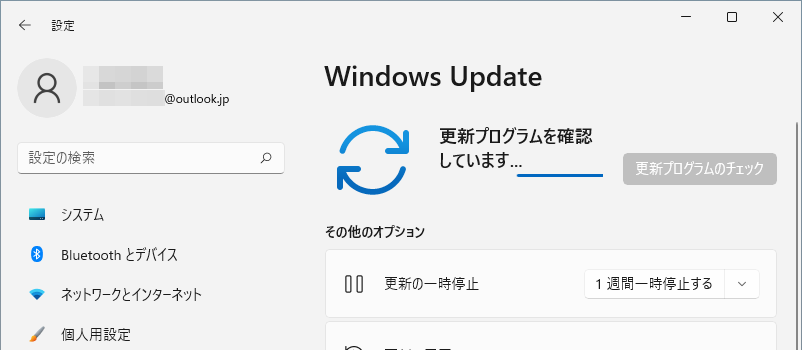
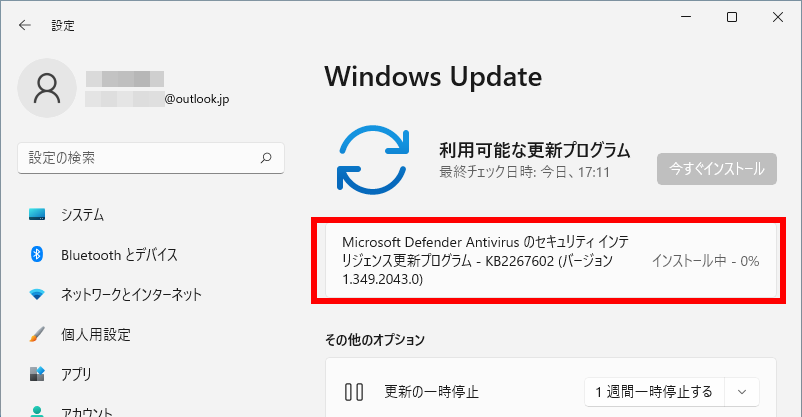
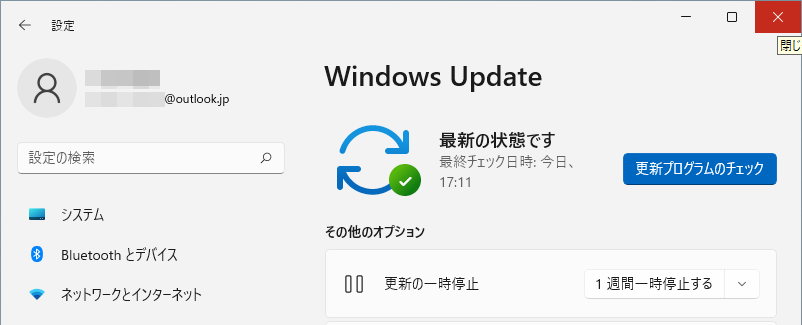
未アップデートの項目がある場合、自動的に該当する処理が実行されます。全てのアップデート処理の完了を待ちます。
アップデートの種別により 「 再起動 」 が必要な場合があります。[ 今すぐ再起動する ] をクリックします。
※ 「 今すぐ再起動する 」 のボタンが表示されない場合は画面を閉じます。
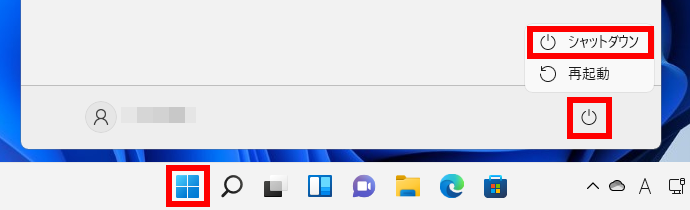
「 完全シャットダウン 」 を行います。※ ( Shift キー + [ シャットダウン ] )
※ 通常の 「 シャットダウン 」 と一部、操作が異なります。
[ スタート ] → [ 電源 ] をクリックし、キーボードの 「 Shift 」 キーを押しながらメニューの [ シャットダウン ] をクリックします。
- 再度 PC を起動し、「 ライセンス認証 」 画面より認証結果を確認します。
「 DSP 版 」 プロダクトキーの取扱い方法
「 DSP 版 」 対応の PC では、Windows インストール用 DVD が付属品として同梱されています。ライセンス認証を行う際は、必ず以下の注意事項を確認後行ってください。
Windows メディアケースの表面に貼られている COA ラベルは台紙部分のみです。
( メディアケースの COA ラベルの剥がし跡には、画像のようなシールを貼付しています。)COA ラベルは、あらかじめ台紙から剥がされ、PC ケースに貼られて出荷されています。
COA ラベル
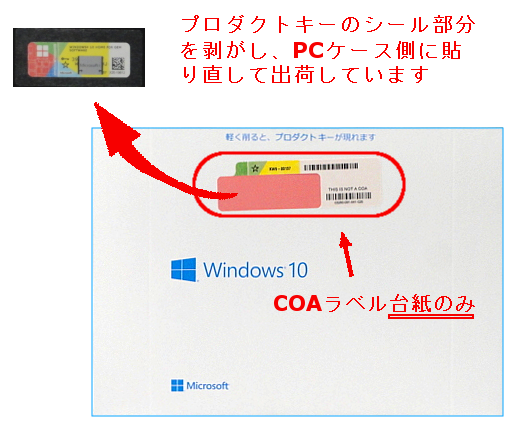
※ メディアケースの COA ラベルは台紙から剥がされ、PC 本体に貼られています。
商品お届け後にプロダクトキーを探す場合、デスクトップ PC はケースの左右パネルのどこかを、ノート PC は本体裏面を確認します。
※ デスクトップ PC では PC ケースの型番により貼り付ける場所が異なります。プロダクトキーの貼り付け例
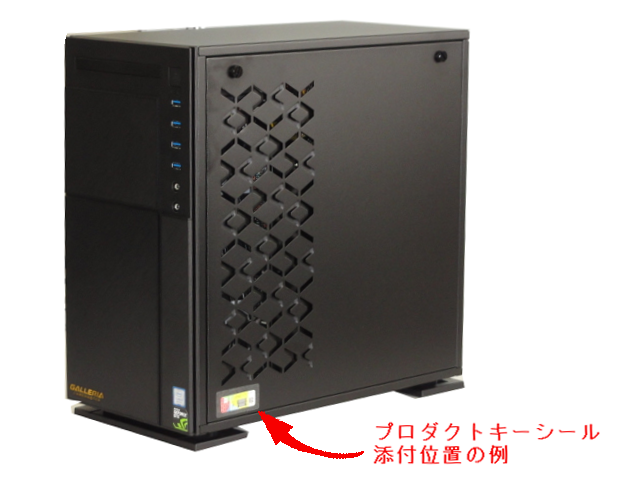
※ PC ケースの左右パネルのいずれかに貼られています。
※ ここでは例として 「 GK / GKM ケース 」 を使用しています。
※ ノート PC は底面に貼られています。- 上記理由から、メディアケースに添付されている COA ラベルのピンク色部にプロダクトキー情報はありません。
※ メディアケースに印刷された 「 軽く削ると、プロダクトキーが現れます 」 の説明は無視します。 セキュリティー管理のため、本体に添付された COA ラベルのプロダクトキーは一部がスクラッチ用コーティングされています。
COA ラベルのコーティング
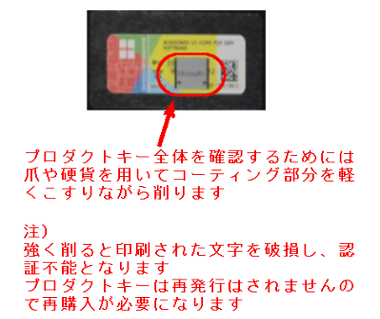
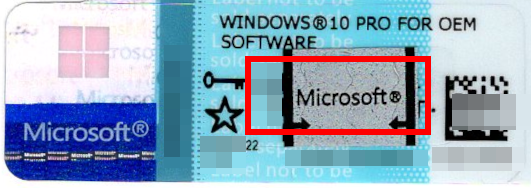
25 桁全ての情報を確認するため、コーティングされた部分を爪や硬貨を用いて軽く削ります。強く削ると印刷されたプロダクトキーの文字を破損し、判読不能となりますのでご注意ください。
プロダクトキーの再発行は、新規購入扱いとなり、有償です。
参考 FAQ
Windows 11
「 DSP 版 」 の Windows をライセンス認証 ( アクティベーション ) する手順
※ インターネットに接続された環境で行います。
PC 本体側面又は底面貼付の COA ラベルのプロダクト キーを確認します。
[ スタート ] を右クリックし、[ システム ] を選択します。
「 システム > バージョン情報 」 が表示されます。スクロールして探し、[ プロダクト キーとライセンス認証 ] をクリックします。
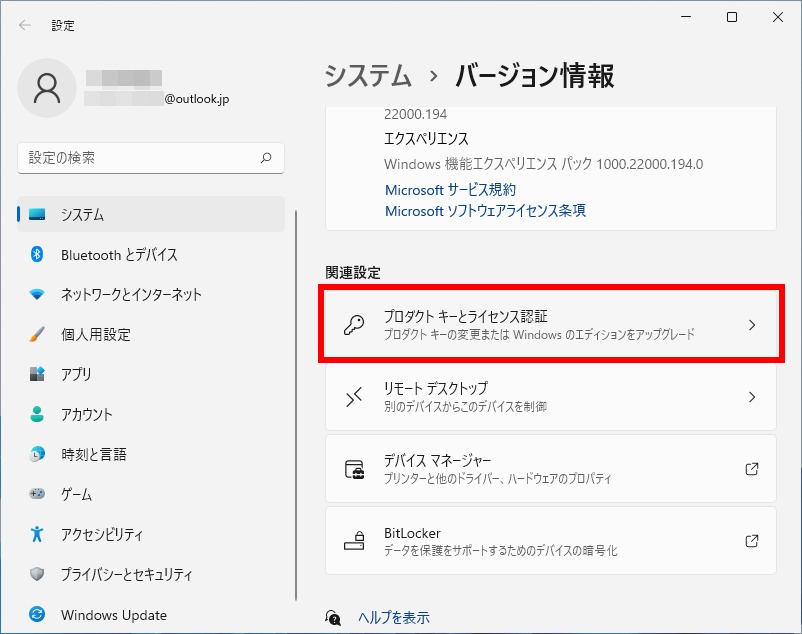
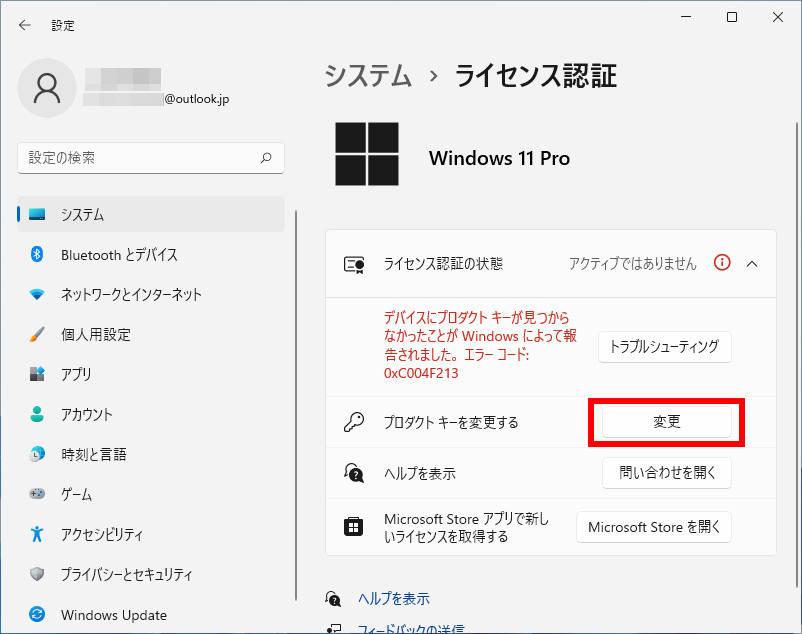
「 システム > ライセンス認証 」 が表示されます。「 プロダクト キーを変更する 」 欄 [ 変更 ] をクリックします。
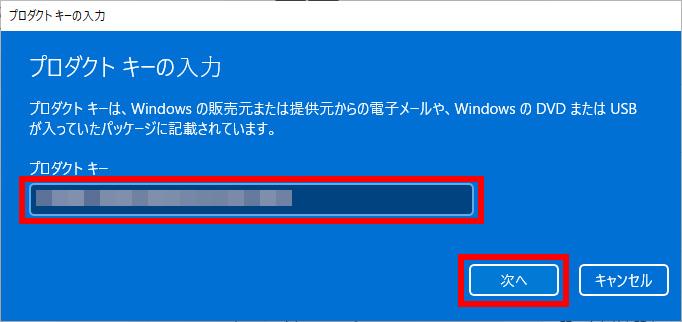
「 プロダクト キーの入力 」 画面が表示されます。[ プロダクト キー ] を入力し、[ 次へ ] をクリックします。
※ ハイフン ( - ) は 5 桁入力するごとに自動的に挿入されます。
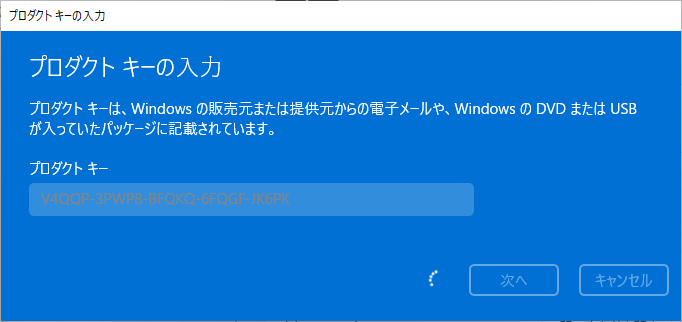
「 Windows のライセンス認証 」 画面が表示されます。[ ライセンス認証 ] をクリックします。
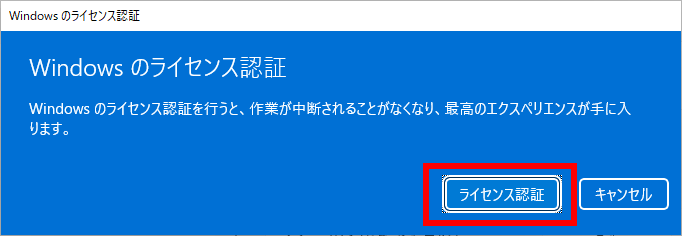
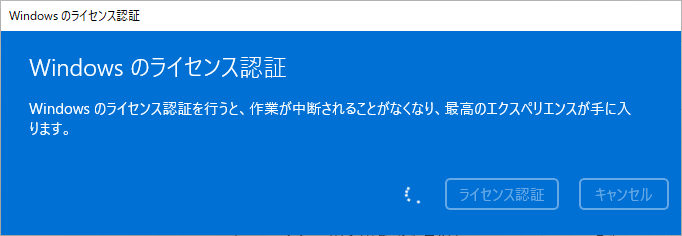
インターネットを介して自動的に「 Windows のライセンス認証 」 処理が開始されます。
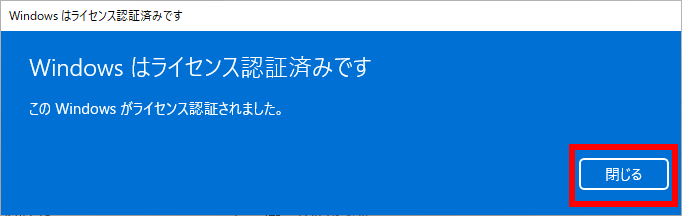
「 Windows はライセンス認証済みです 」 が表示され、正常に終了します。
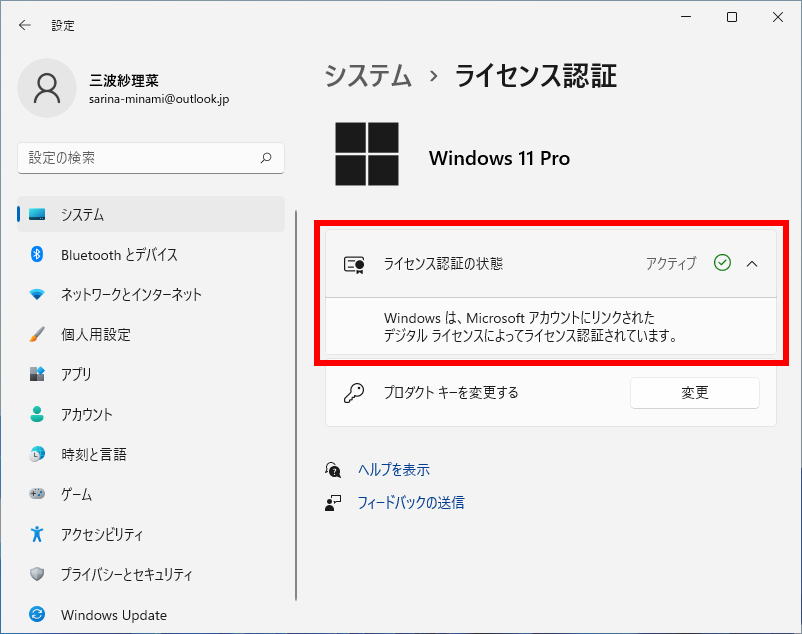
表示が変更されました。
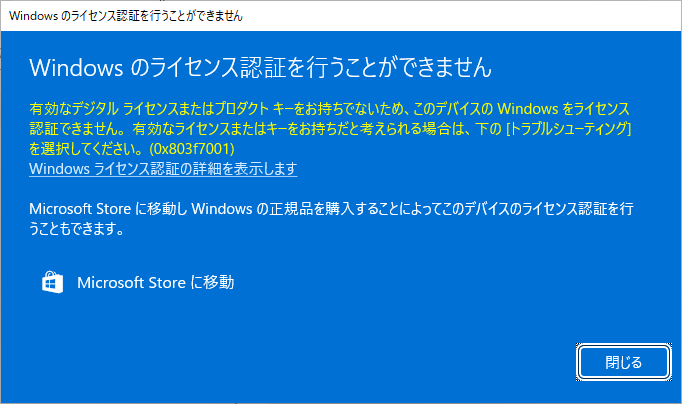
※ プロダクトキーの入力を誤ると 「 Windows のライセンス認証を行うことができません 」 が表示されます。ラベルに印刷されたプロダクトキーの文字列を確認し、手順 5 から再度実行します。
FAQ改善のため、アンケートにご協力ください
問題解決のお役に立ちましたか?
アンケートへのご協力ありがとうございました
※アンケートに対する回答は行っておりません。
ご協力ありがとうございました
アンケートの送信が完了しました。
FAQにて解決しなかった場合はこちらまで
※お問合せの際、【 FAQ番号: を見た 】とお伝えいただければ、スムーズにご案内できます。
パソコンのサポート
- 電話番号:03-4332-9193
- 受付時間:24時間年中無休
THIRDWAVE ・ Diginnos ・ Prime 製造番号の記載場所について
パーツ周辺機器のサポート ・ Dospara Club Members
- 電話番号:03-4332-9194
- 受付時間:10:00~19:00
店舗でご購入の場合はレシートに記載の伝票番号をご用意ください。