
- トップカテゴリー > 操作・設定 > Windowsの画面・操作 > システム情報・管理ツール > パーティションを操作する方法
- No : 9111
- 公開日時 : 2019/02/18 10:20
パーティションを操作する方法
対象環境・補足
この FAQ では、ディスクパーティションの拡張方法について説明します。
この FAQ は、Windows 11 Pro バージョン 21H2 で作成しています。 バージョン 23H2 も同じ手順であることを確認しておりますが、
表示される手順や画面が異なることがございます。
バージョンの確認手順は、下記のFAQを参照ください。
この FAQ は、Windows 10 Pro バージョン 1809 で作成しています。 バージョン 22H2 も同じ手順であることを確認しておりますが、
表示される手順や画面が異なることがございます。
バージョンの確認手順は、下記の FAQ を参照ください。
事前確認
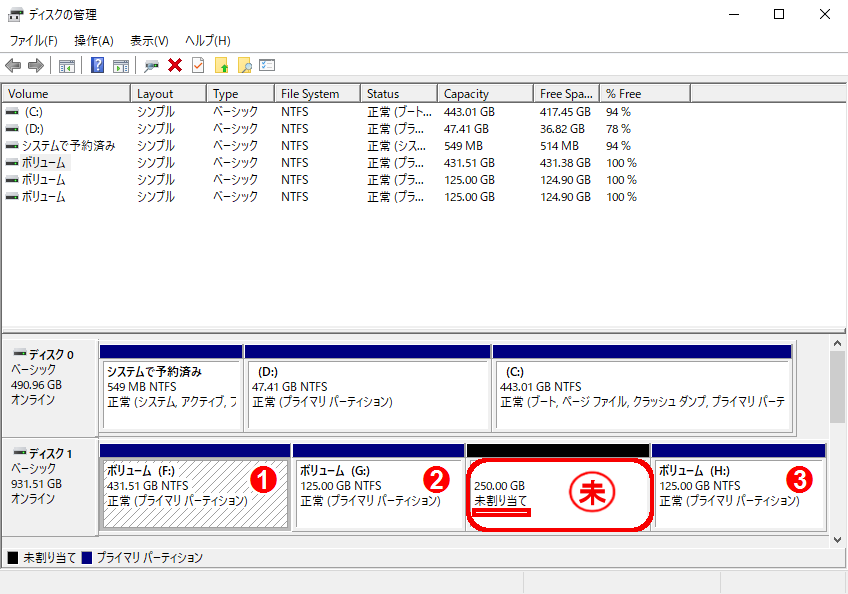
※ディスクパーティションの拡張は、対象となるボリュームの後ろ ( 右隣り ) に 「 未割り当て領域 」 が存在する場合に可能です。
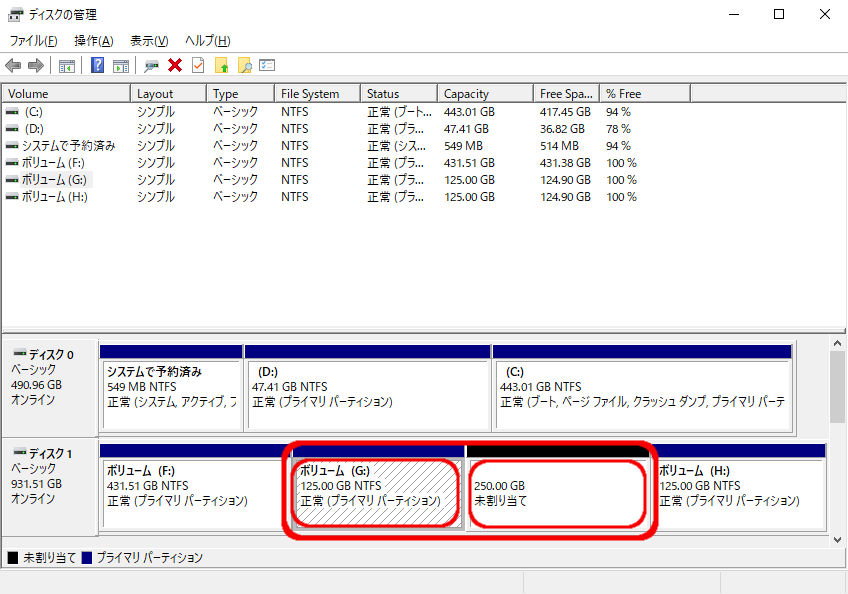
※ここでは、3つの 「 ボリューム 」 と、1つの「未割り当て領域」があるディスクを例として説明します。 ディスクの形: ①ボリューム (F:) ②ボリューム (G:) ・( 未割り当て領域 ) ③ボリューム (H:)
①ボリューム (F:) → 拡張不可能
右隣の「 ボリューム (G:) 」 が拡張を妨げます
②ボリューム (G:) → 拡張可能
「 未割り当て領域 」 が右隣にあるので拡張可能です
③ボリューム (H:) → 拡張不可能
右隣に 「 未割り当て領域 」 が存在しないため拡張不可能です
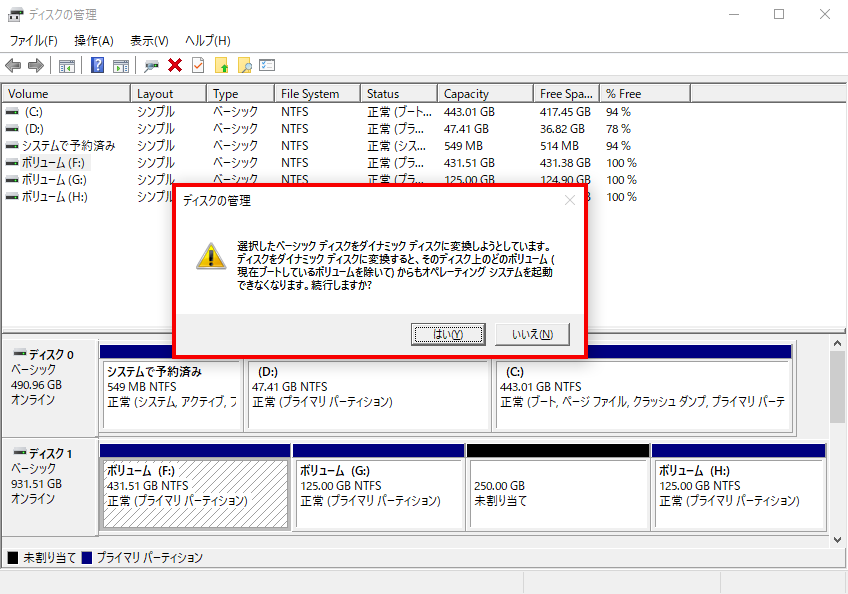
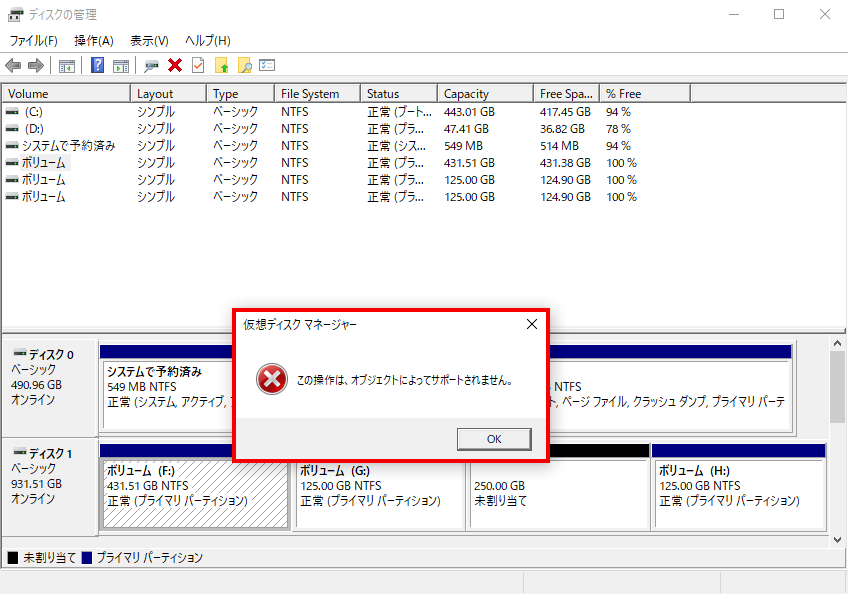
※右隣に 「 未割り当て領域 」 が存在しない状況で処理を継続すると以下の警告メッセージが 表示され、パーティションの拡張処理が失敗します。
パーティションを拡張する手順
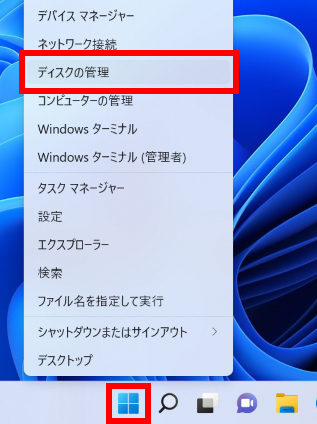
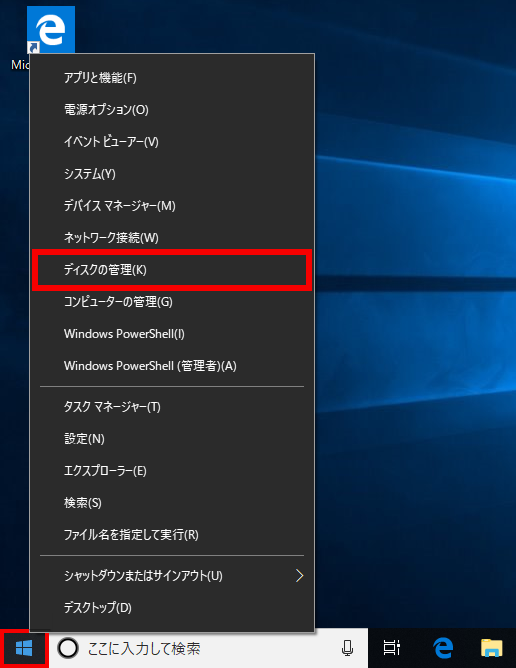
[ / スタート ] を右クリックし、クイックアクセスメニューの [ ディスクの管理 (K) ] をクリックします。
Windows 11
Windows 10
「 ディスクの管理 」 画面が表示されます。 ※ここでは例として、 「 ディスク1 」 の 「 ボリューム (G:) 」 に右隣の 「 未割り当て 」 を拡張します。
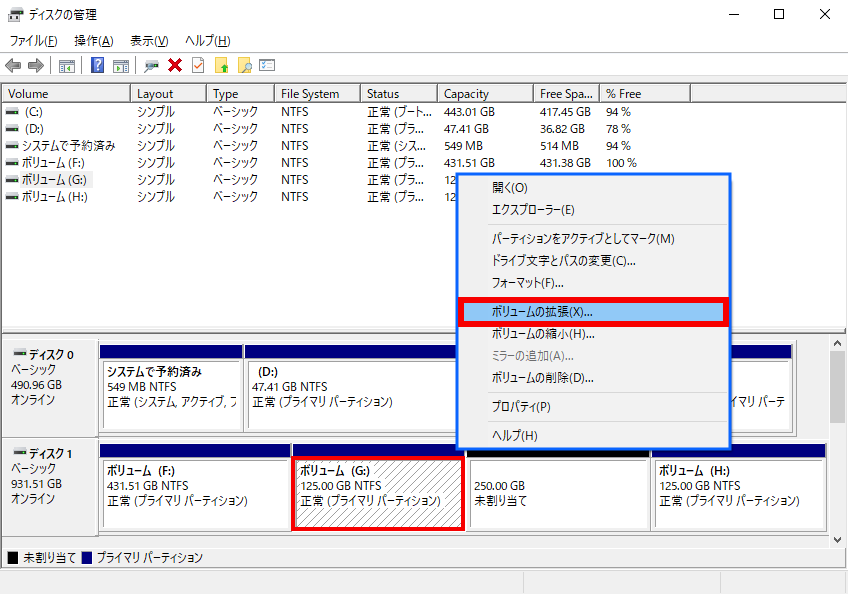
「 ボリューム (G:) 」 を右クリックし、コンテキストメニューの [ ボリュームの拡張 (X) ] をクリックします。
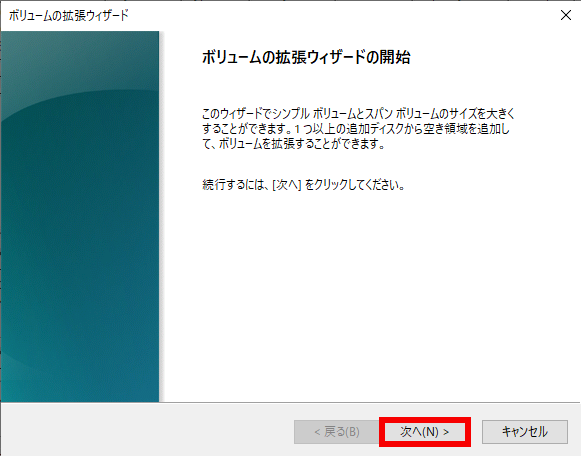
「 ボリュームの拡張ウィザードの開始 」 画面が表示されます。 [ 次へ ] をクリックします。
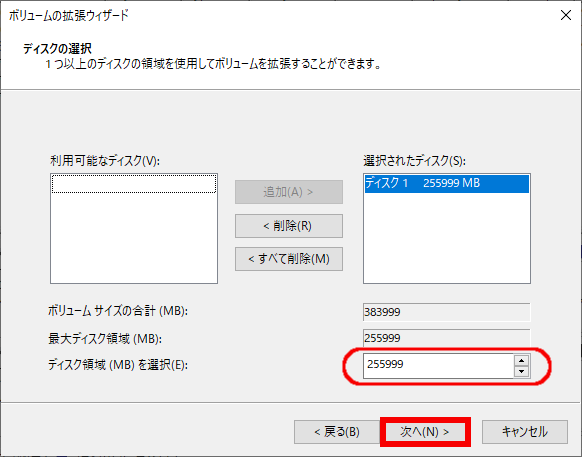
「 ディスクの選択 」 画面が表示されます。 拡張できるサイズを確認し、 [ 次へ ] をクリックします。
「ボリュームサイズの合計(MB)」
指定したボリュームと未割り当て領域が合算された場合の最大値を示します。
「 最大ディスク領域 (MB) 」
指定可能な最大値を示します。 この値まで、任意のサイズが選択できます。 小さな値が指定された場合、残された容量分が 「 未割り当て領域 」 として、拡張したボリュームの右隣に残されます。
「 ディスク領域 (MB)を選択(E) 」
「 最大ディスク容量 」 で示される値まで、任意のサイズを入力します。
※ここでは例として 「 未割り当て領域 」 全ての値を指定します。
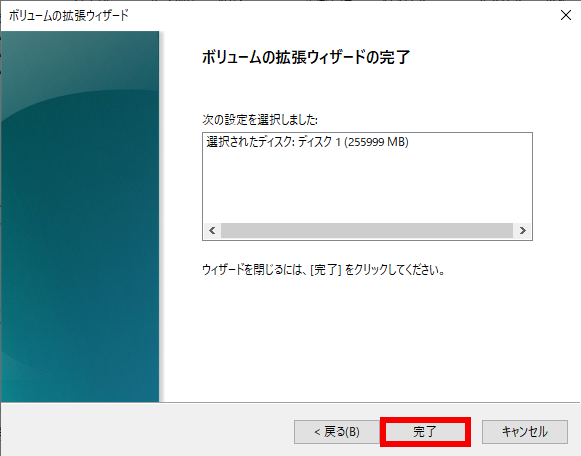
「 ボリュームの拡張ウィザードの完了 」 画面が表示されます。 [ 完了 ] をクリックします。
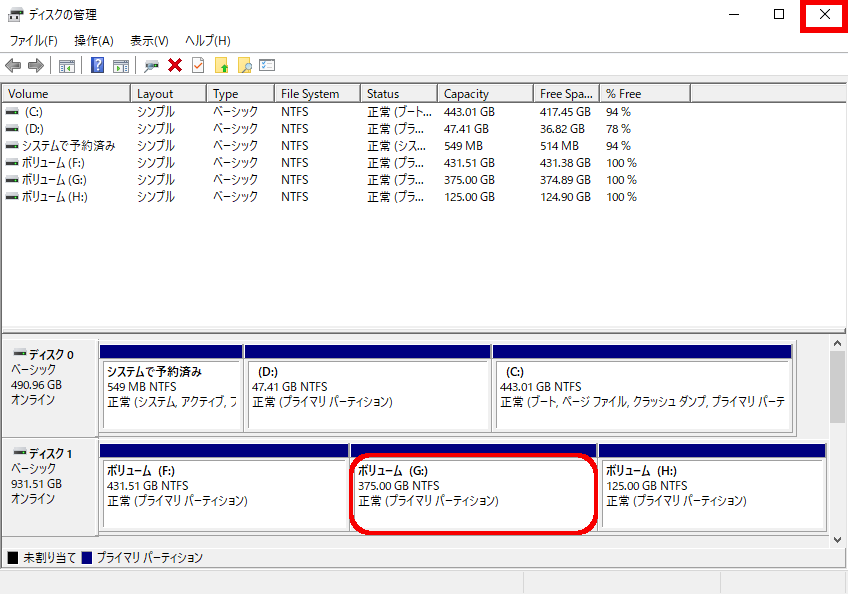
再び [ ディスクの管理 ] 画面が表示されます。 拡張後のボリュームを確認し、 画面右上の [ × ] をクリックして処理を終了します。
※拡張完了後に表示されるサイズの単位が異なるため以下の読み替えが必要です。 「 383999 (MB) / 1024 = 375.00(GB)」
事前確認
※ディスクパーティションの拡張は、対象となるボリュームの後ろ ( 右隣り ) に 「 未割り当て領域 」 が存在する場合に可能です。
※ここでは、3つの 「 ボリューム 」 と、1つの「未割り当て領域」があるディスクを例として説明します。 ディスクの形: ①ボリューム (F:) ②ボリューム (G:) ・( 未割り当て領域 ) ③ボリューム (H:)
①ボリューム (F:) → 拡張不可能
右隣の「 ボリューム (G:) 」 が拡張を妨げます
②ボリューム (G:) → 拡張可能
「 未割り当て領域 」 が右隣にあるので拡張可能です
③ボリューム (H:) → 拡張不可能
右隣に 「 未割り当て領域 」 が存在しないため拡張不可能です
※右隣に 「 未割り当て領域 」 が存在しない状況で処理を継続すると以下の警告メッセージが 表示され、パーティションの拡張処理が失敗します。
パーティションの拡張手順
ここでは Windows 8 の画面を例に説明します。
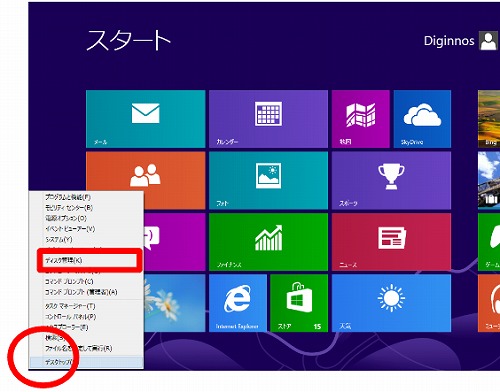
「 ディスクの管理 」 を表示します。 画面 [ 左下 ] にマウスのカーソルを合わせ右クリックし、表示されたメニューから
[ ディスクの管理(K) ] をクリックします。
「 ディスクの管理 」 画面が表示されます。
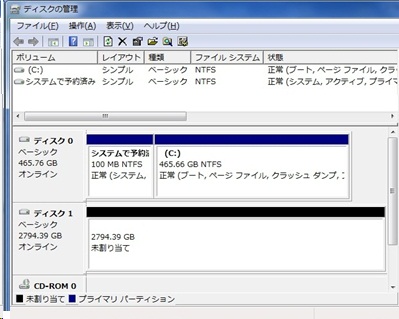
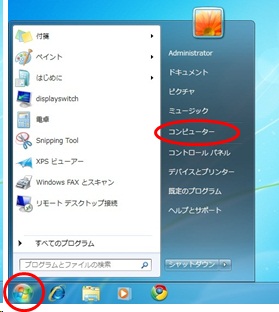
Windows 7 でディクスの管理を表示する方法
[ スタート ] をクリックし、スタートメニューから [ コンピューター ] を右クリックします。
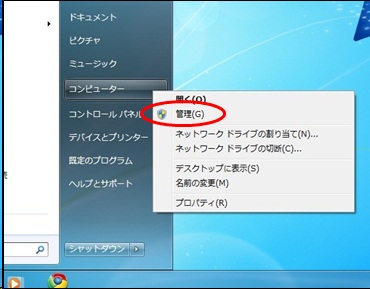
表示されたメニューから [ 管理(G) ] をクリックします。
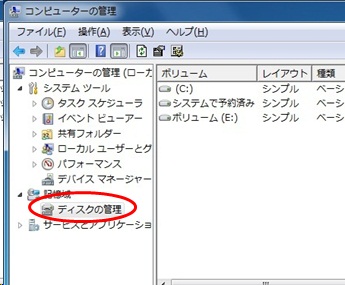
「 コンピュータの管理 」 画面が表示されます。 左の項目から [ ディスクの管理 ] をクリックします。
「 ディスクの管理 」 画面が表示されます。
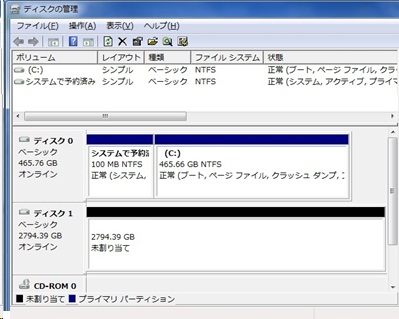
拡張したい [ ドライブ ] を右クリックします。
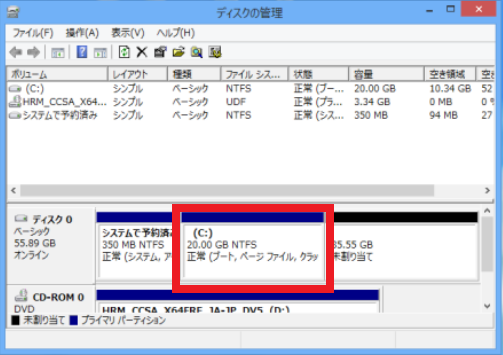
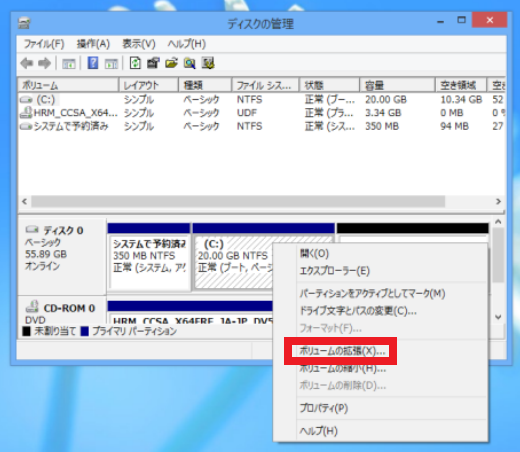
表示されたメニューから、[ ボリュームの拡張(X) ] をクリックします。
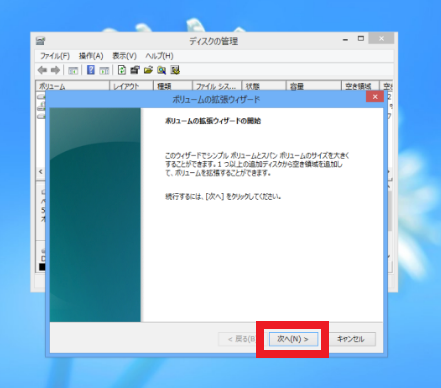
「 ボリュームの拡張ウィザードの開始 」 が表示されるので [ 次へ(N) ] をクリックします。
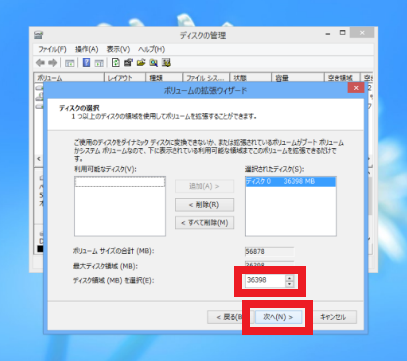
「 ディスク領域 ( MB ) を選択(E) 」 に [ 拡張したい容量 ] を入力して [ 次へ(N) ] をクリックします。 ※ 「 最大ディスク容量 」 のサイズまで指定できます。
※ 「 最大ディスク容量 」 より少ないサイズを指定すると、余った容量が 「 見割り当て領域 」 として 残ります。
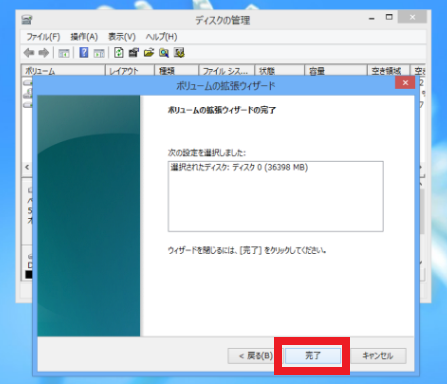
設定した内容が表示されるので [ 完了 ] をクリックします。
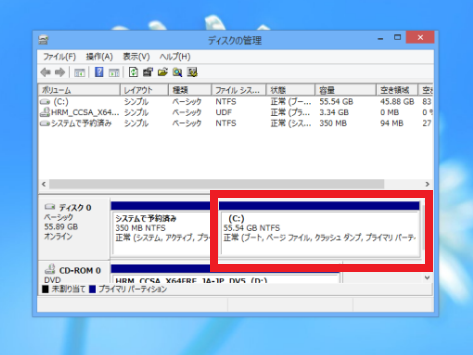
作業完了です。 拡張したパーティションが表示されます。
この FAQ について
この FAQ では、ディスクパーティションの縮小方法について説明します。
この FAQ は、Windows 11 Pro バージョン 21H2 で作成しています。 バージョン 23H2 も同じ手順であることを確認しておりますが、 表示される手順や画面が異なることがございます。 この FAQ は、Windows 10 Pro バージョン 1809 で作成しています。 Windows 10 バージョン 21H2 も同じ手順であることを確認しておりますが、
バージョンの確認手順は、下記の FAQ を参照ください。
事前確認
ディスクをシステムで管理する場合、大別すると以下の 2 つの方法があります。
- 一つの大容量ディスクボリュームのまま利用し、用途に応じた 「 階層化 」 したフォルダーで管理する
- 大容量のディスクボリュームを論理的に分割し、それぞれに独立したドライブ名をアサインして管理する
この FAQ で行う 「 ディスクパーティションの縮小処理 」 は、上記 2 項目、ディスクを分割してドライブを増やす時などに用いられる操作です。 ボリュームの縮小により生じた未割り当て領域が新たなドライブ用として再利用可能になります。
※ここでは例として ( 1 TB ) の容量を持つデータ用ドライブ 「 ボリューム ( F: ) 」 を対象に説明します。
名目上は ( 1 TB = 1000 GB ) ですが、システムで管理される領域などが利用可能エリアより除外されているため、実際は小さい値 ( 931 GB ) で表示されています。 容量表示についての詳細は、下記を参照願います。
システムディスク (C:) を対象にパーティションを縮小するときの注意
- システムディスク (C:) には移動できないファイル 「 システムの復元ポイント 」 、 「 アップデートのバックアップファイル 」 などのため、おおよそ 7 ~ 10 GB の空き容量の確保が必要です。そのため、システムディスク (C:) を対象にした縮小処理では、縮小可能な最大容量まで指定できない場合があります。
- システムディスク (C:)を対象にして極度の縮小を行うと、パーフォマンスの低下やシステムのフリーズなどの不具合が生じる場合があります。
- 一般的に、Windows 自身で必要とするシステムディスク (C:) の最低容量は 64 ビット版で 20 GB 以上です。搭載されているアプリなどを加味した余裕のある容量を確保するため、大幅なサイズの縮小は避けましょう。
ディスクパーティションの縮小手順
[ / スタート ] を右クリックし、クイックアクセスメニューの [ ディスクの管理 (K) ] をクリックします。
Windows 10
Windows 10
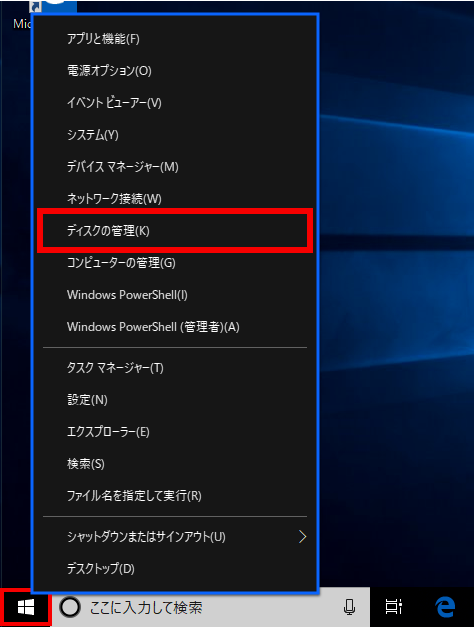
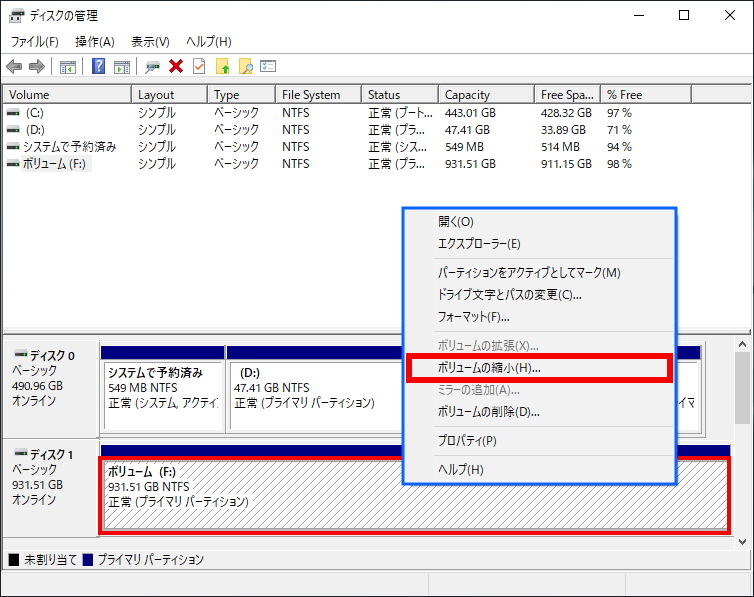
「 ディスクの管理 」 画面が表示されます。 「 ボリューム (F:) 」 を右クリックし、コンテキストメニューの [ ボリュームの縮小 (H) ] をクリックします。
※ドライブのパーティション内に斜線で表示されている部分が、現在、選択されている領域であることを示しています。
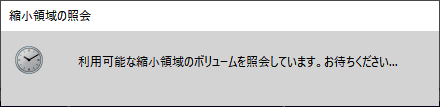
「 縮小領域の照会 」 が表示されます。照会処理が完了するまでしばらく待ちます。
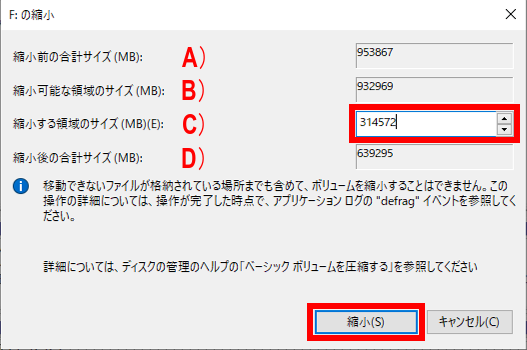
照会処理の完了後、「 ドライブ名:の縮小 」 画面に次の 4 つの値 ( MB 単位 ) が表示されます。 「 縮小する領域のサイズ ( MB )( E ): 」 の項目に、縮小する [ 容量 ( MB単位で指定 ) ] を入力し、 → [ 縮小 (S) ] をクリックします。
- A ) 縮小前の合計サイズ ( MB ): ※ドライブ全体の記録可能容量
- B )縮小可能な領域のサイズ ( MB ) : ※記録済み領域と、システム管理で必要なリザーブ領域を A ) の値から差し引いた残りの容量
C ) 縮小する領域のサイズ ( MB )( E ) : ※縮小を希望する 「 容量 」 を指定します。
※初期値は B ) の値と同じであり、縮小可能な最大容量です。 この値を超えて指定することはできません。
- D ) 縮小後の合計サイズ ( MB ) : ※全体容量 A ) から縮小する容量 C ) を減じた値が表示されます。
ここでは例として実容量 300 GB の縮小を指定します。 ※ 300 ( GB ) = 314572 ( MB ) ( 300 × 1024 × 1024 )
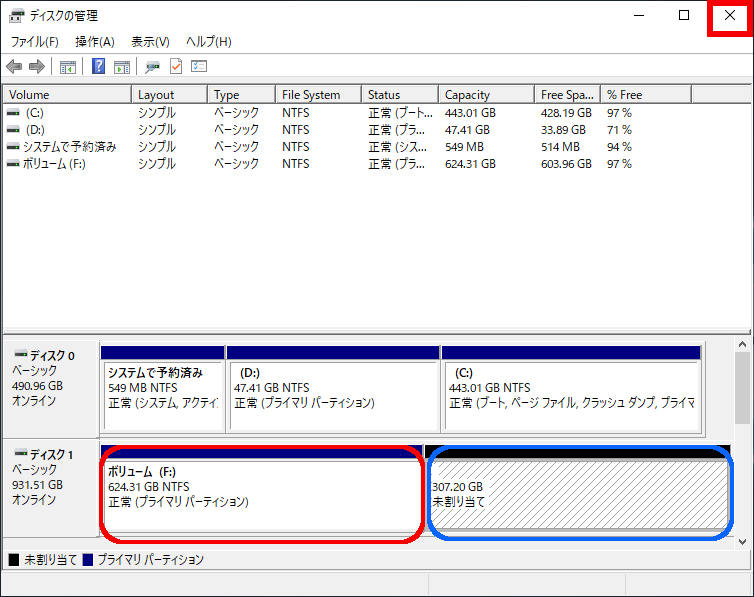
縮小処理が実行され、縮小された結果のパーティションの状態が再表示されます。 縮小の結果生じた空きエリアは、再利用可能な領域として 「 未割り当て 」 の名称に変化します。
→ 画面右上の [X] をクリックして処理を終了します。
FAQ改善のため、アンケートにご協力ください
問題解決のお役に立ちましたか?
アンケートへのご協力ありがとうございました
※アンケートに対する回答は行っておりません。
ご協力ありがとうございました
アンケートの送信が完了しました。
FAQにて解決しなかった場合はこちらまで
※お問合せの際、【 FAQ番号: を見た 】とお伝えいただければ、スムーズにご案内できます。
パソコンのサポート
- 電話番号:03-4332-9193
- 受付時間:24時間年中無休
THIRDWAVE ・ Diginnos ・ Prime 製造番号の記載場所について
パーツ周辺機器のサポート ・ Dospara Club Members
- 電話番号:03-4332-9194
- 受付時間:10:00~19:00
店舗でご購入の場合はレシートに記載の伝票番号をご用意ください。