
- No : 8968
- 公開日時 : 2018/10/01 11:48
集中モードについて ( Windows 10 / Windows 11 )
この FAQ について
この FAQ では、集中モードについて説明します。
集中モードは、通知の表示や通知音を一時的に抑制し、作業に集中しやすくするための機能です。
表示されなかった通知は、後からアクションセンターや通知センターで確認できます。
- 集中モードを手動でオン / オフする方法
- 自動的に集中モードへ移行するように設定する方法
- 重要な通知の一覧を修正する方法
- 集中モードを手動でオンにする方法 ( Windows 11 )
確認したい項目を選択してください。
この FAQ は、Windows 11 Pro バージョン 21H2、および Windows 10 Pro バージョン 1803 で作成しています。
Windows 10 バージョン 21H1 も同じ手順であることを確認しておりますが、表示される手順や画面が異なることがございます。
バージョンの確認手順は、下記の FAQ を参照ください。
集中モードを手動でオン / オフする方法
[ アクションセンター ] → [ 集中モード ] の順にクリックすると、オン / オフを切り替えることができます。
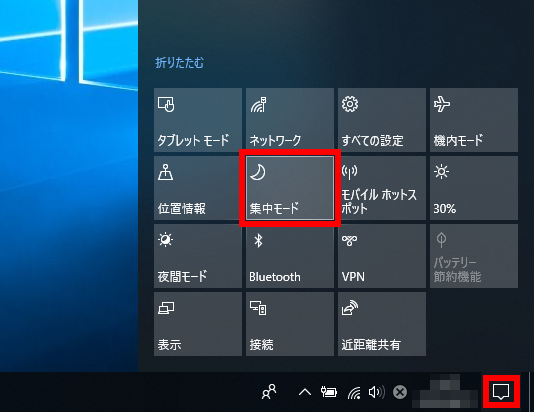
[ 集中モード ] をクリックするごとに、以下の順で切り替わります。
オフ
アプリケーションとアドレス帳からすべての通知が表示されます。
重要な通知のみ
優先順位の一覧から選択した通知のみが表示されます。
表示されない通知は、アクションセンターへ直接移動します。
アラームのみ
アラーム以外のすべての通知を非表示にします。
表示されない通知は、アクションセンターへ直接移動します。
- 再度クリックすると、「 オフ 」に戻ります。
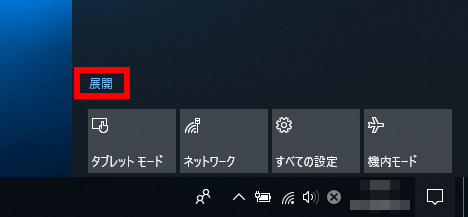
集中モードが表示されていない場合は、[ 展開 ] をクリックします。
Windows 11
自動的に集中モードへ移行するように設定する方法
[ 時刻表示 ] → [ 集中モード設定 ] の順にクリックします。
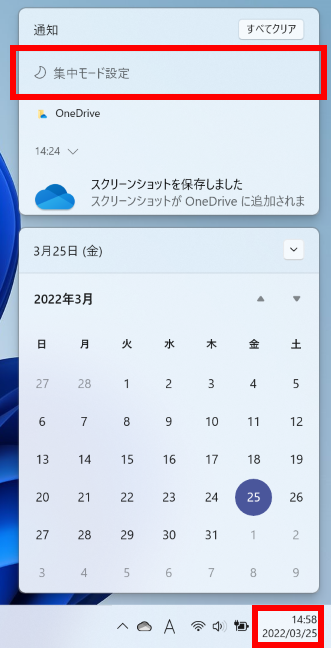
「 システム > 集中モード 」が表示されます。
「 自動規則 」の中から、設定する項目をクリックします。※ここでは例として、「 次の時間帯 」を設定します。
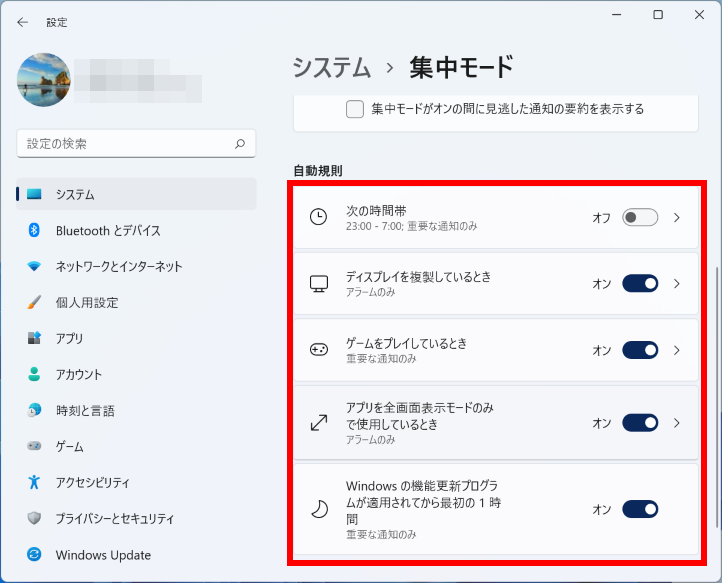
[ 次の時間帯 ] をクリックします。
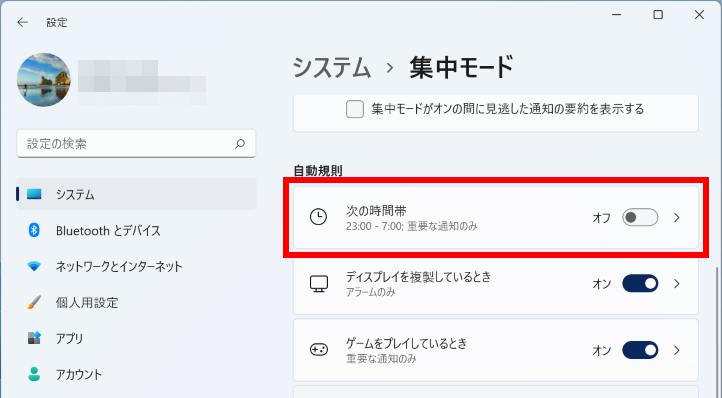
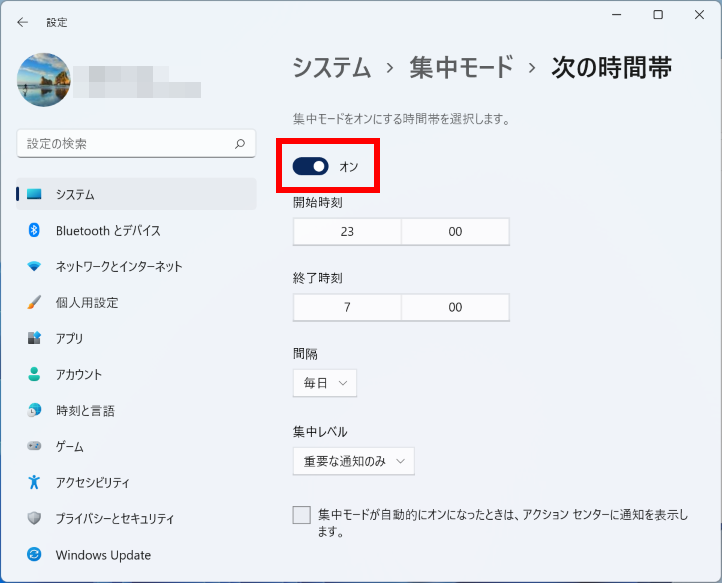
「 システム > 集中モード > 次の時間帯 」が表示されます。
[ いつ集中モードをオンにするかを選択します。 ] をクリックし、「 オン 」にします。すでに「 オン 」の場合は、次の手順に進みます。
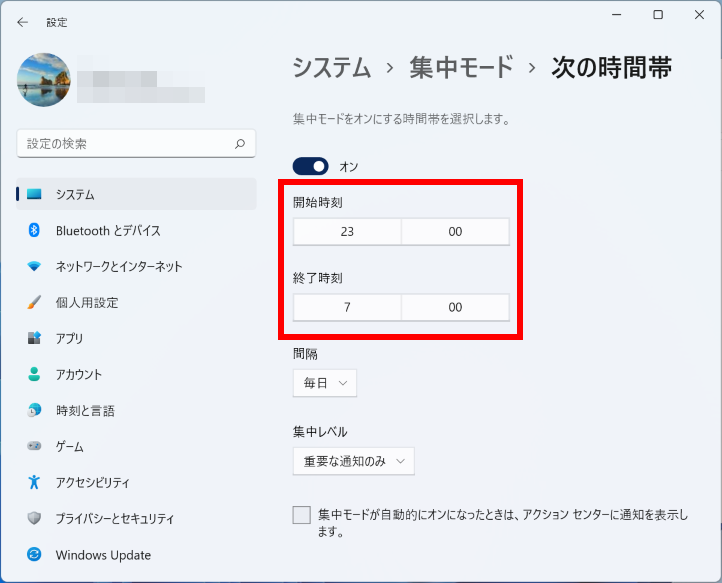
[ 開始時刻 ]、または [ 終了時刻 ] のうち、変更したい時刻をクリックします。
変更したい時刻をクリックし、チェックマークをクリックします。
※分単位での設定はできません。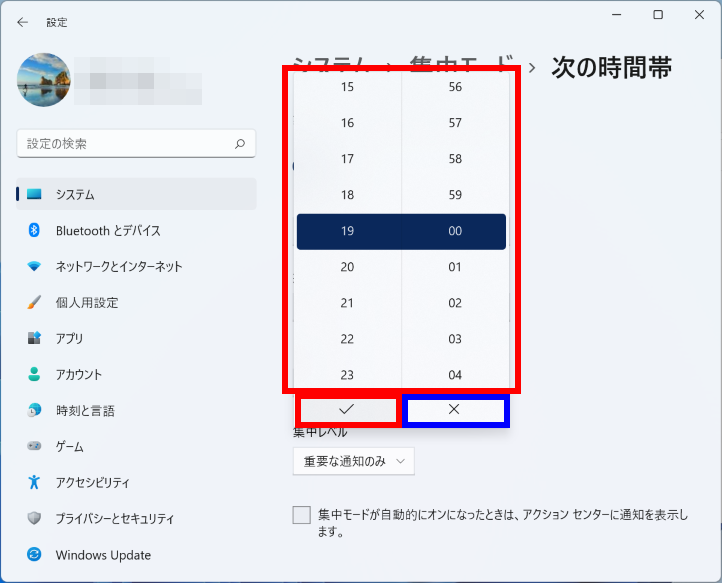
希望する「 開始時刻 」「 終了時刻 」が表示されていることを確認します。
希望する時刻が表示されていない場合は、時刻を変更する手順から再度操作します。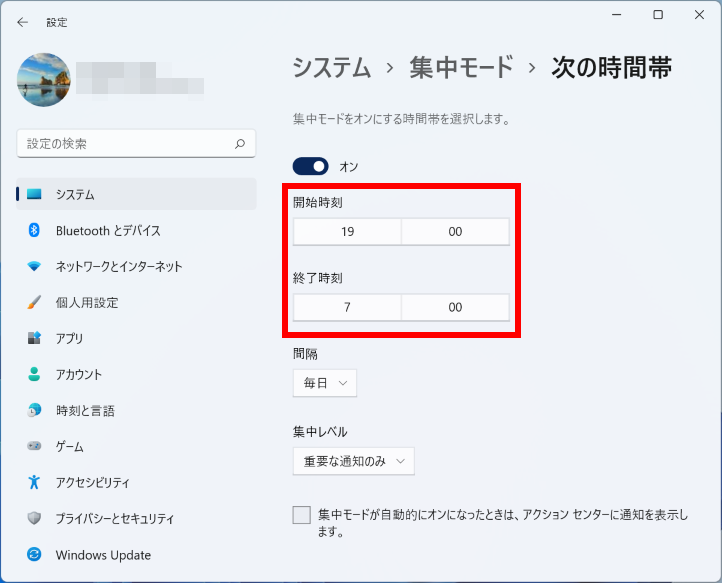
[ 間隔 ] をクリックし、表示される一覧から希望する項目をクリックします。
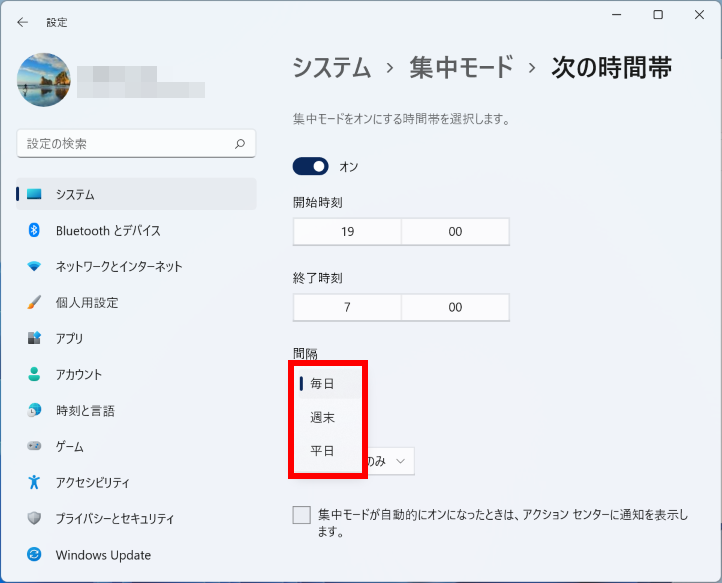
「 毎日 」
常に設定している時刻の間で、集中モードをオンにします。「 週末 」
週末のみ設定している時刻の間で、集中モードをオンにします。「 平日 」
平日のみ設定している時刻の間で、集中モードをオンにします。[ 集中レベル ] をクリックし、表示される一覧から希望する項目をクリックします。
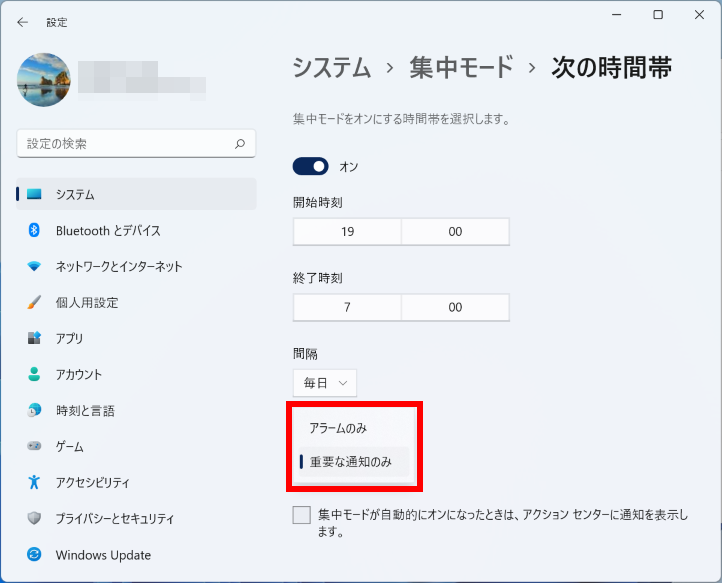
「 アラーム 」
アラーム以外のすべての通知を非表示にします。「 重要な通知のみ 」
重要な通知の一覧から選択した通知のみを表示します。
表示されない通知は、アクションセンターへ直接移動します。
Windows 10
自動的に集中モードへ移行するように設定する方法
[ アクションセンター ] をクリックします。
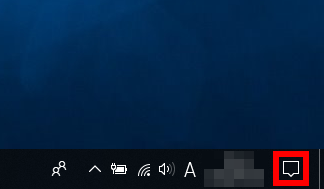
[ 集中モード ] を右クリックし、[ 設定を開く ] をクリックします。
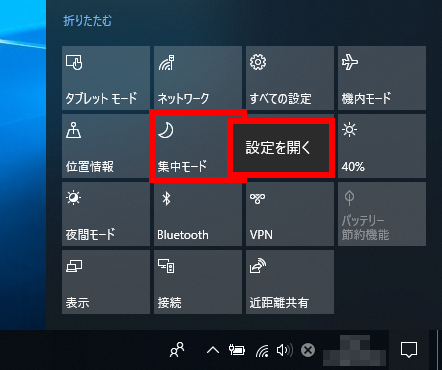
集中モードが表示されていない場合は、[ 展開 ] をクリックします。
「 Windows の設定 > 集中モード 」が表示されます。
「 自動規則 」の中から、設定する項目をクリックします。※ここでは例として、「 次の時間帯 」を設定します。
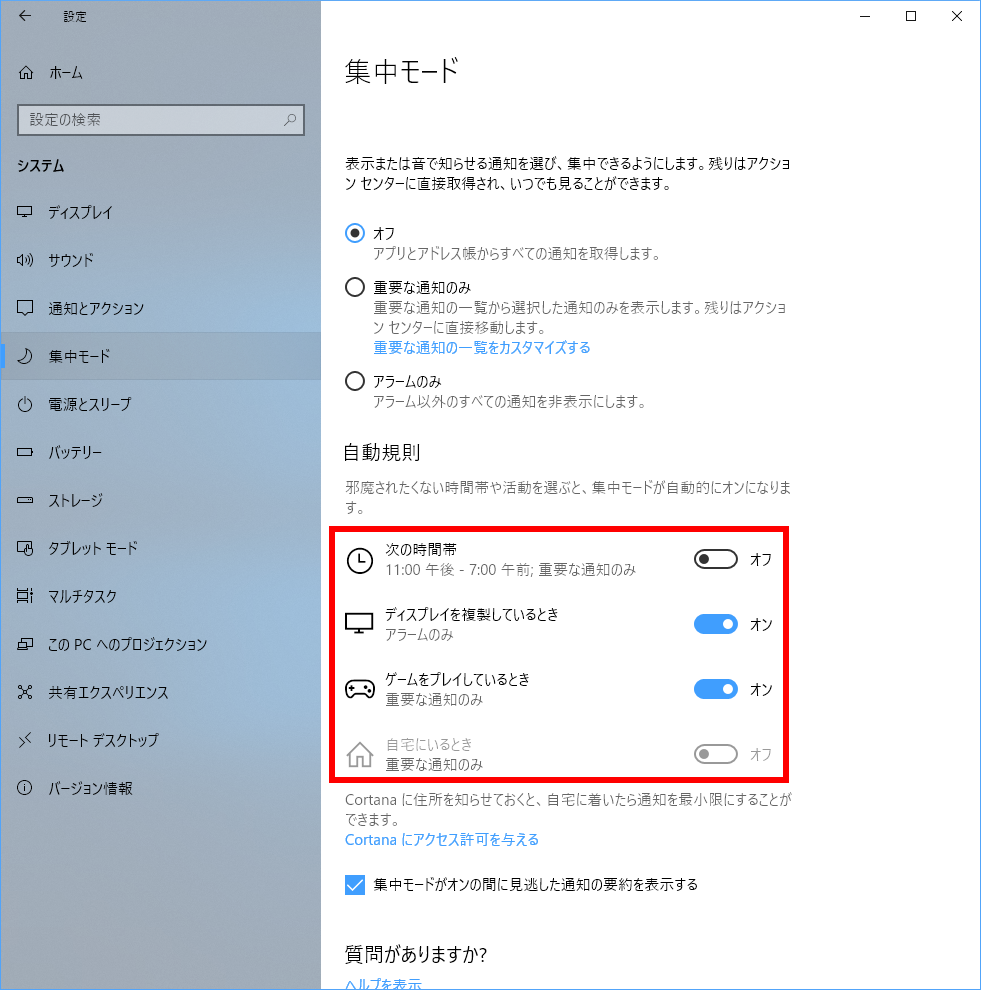
[ 次の時間帯 ] をクリックします。
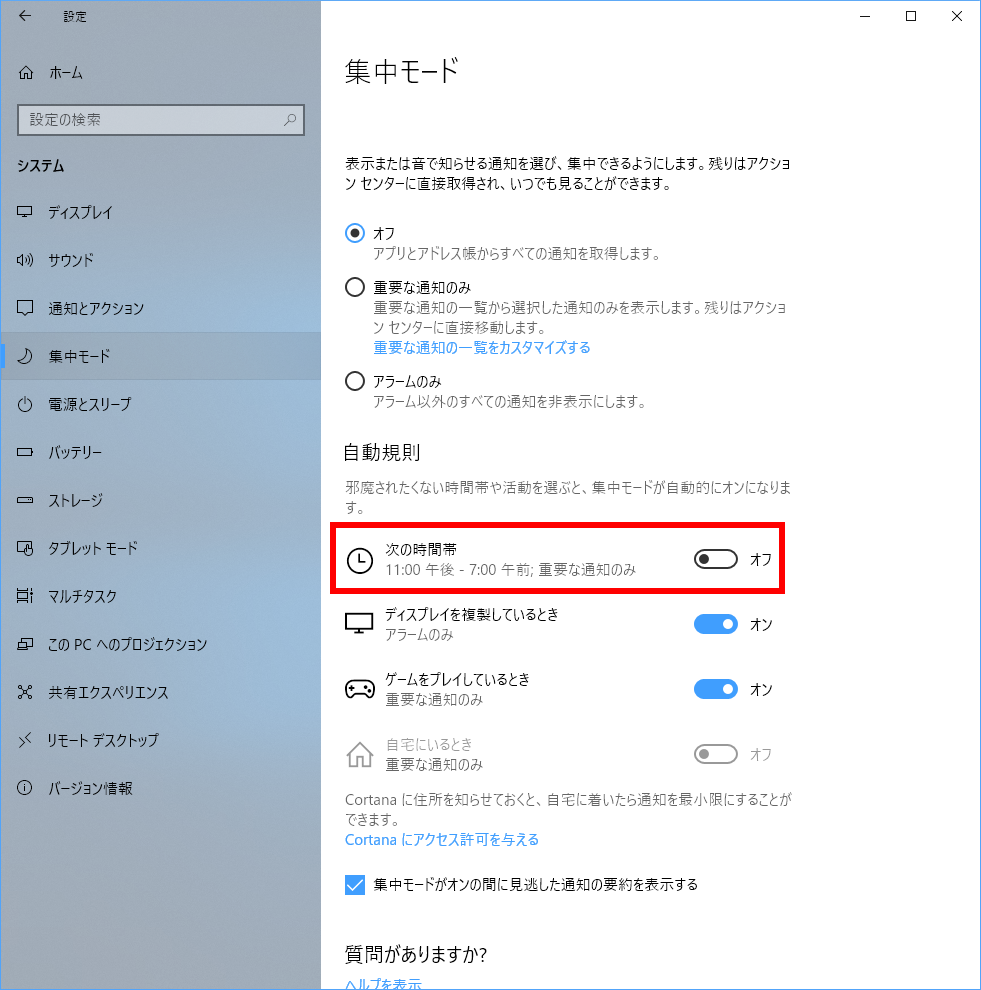
「 次の時間帯 」が表示されます。
[ いつ集中モードをオンにするかを選択します。 ] をクリックし、「 オン 」にします。すでに「 オン 」の場合は、次の手順に進みます。
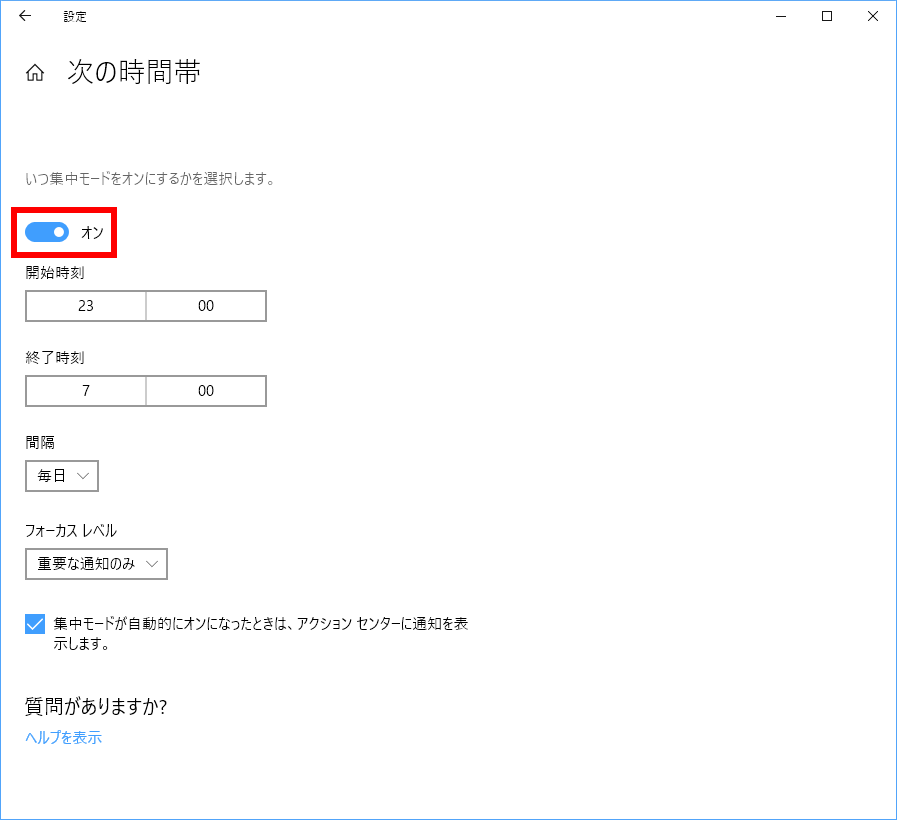
[ 開始時刻 ]、または [ 終了時刻 ] のうち、変更したい時刻をクリックします。
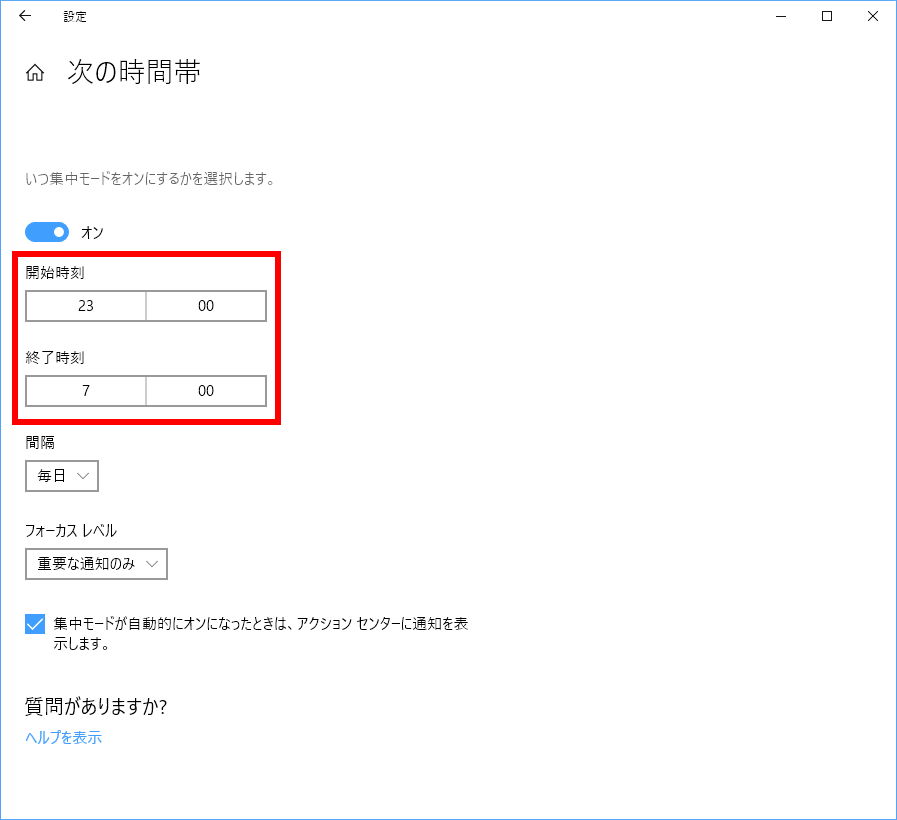
変更したい時刻をクリックし、チェックマークをクリックします。
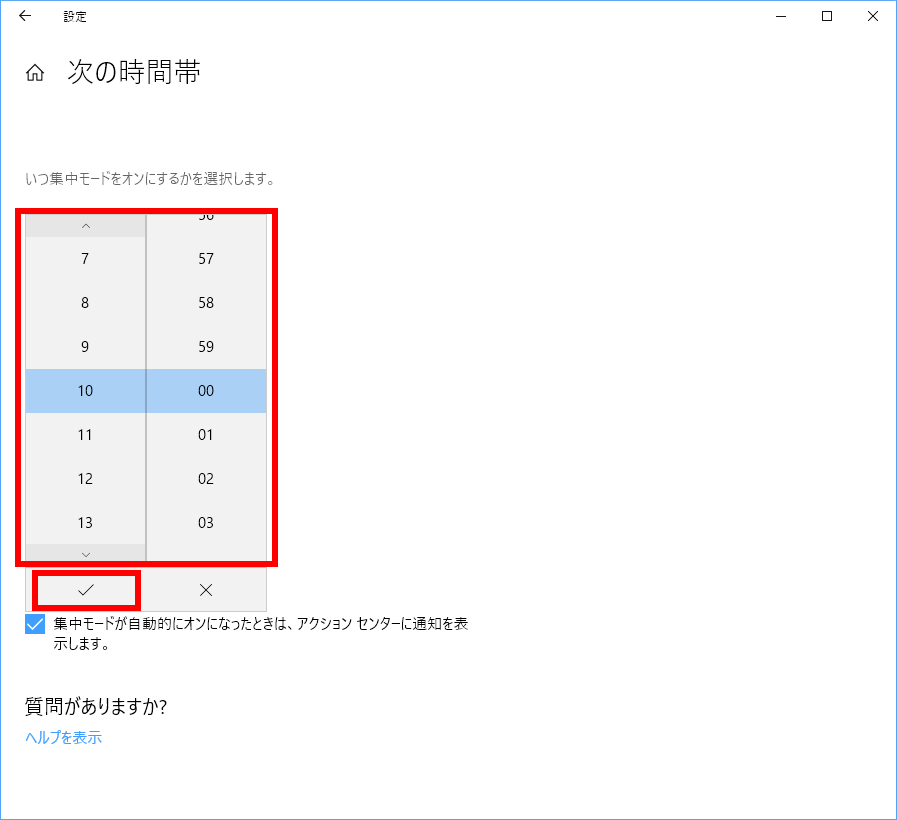
希望する「 開始時刻 」「 終了時刻 」が表示されていることを確認します。
希望する時刻が表示されていない場合は、時刻を変更する手順から再度操作します。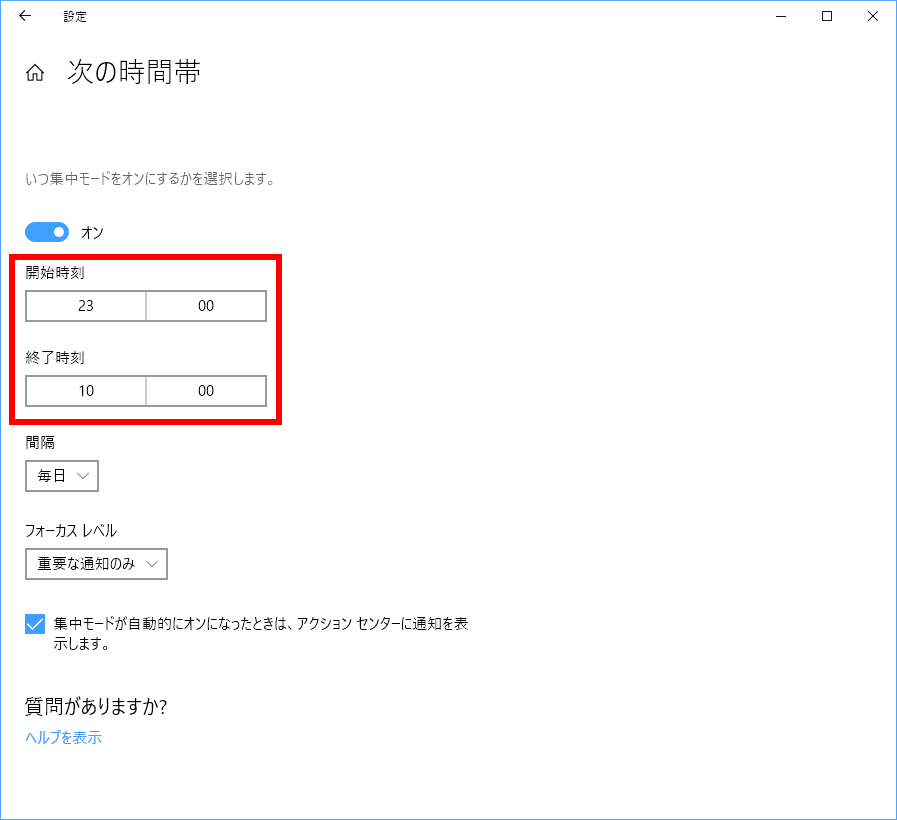
[ 間隔 ] をクリックし、表示される一覧から希望する項目をクリックします。
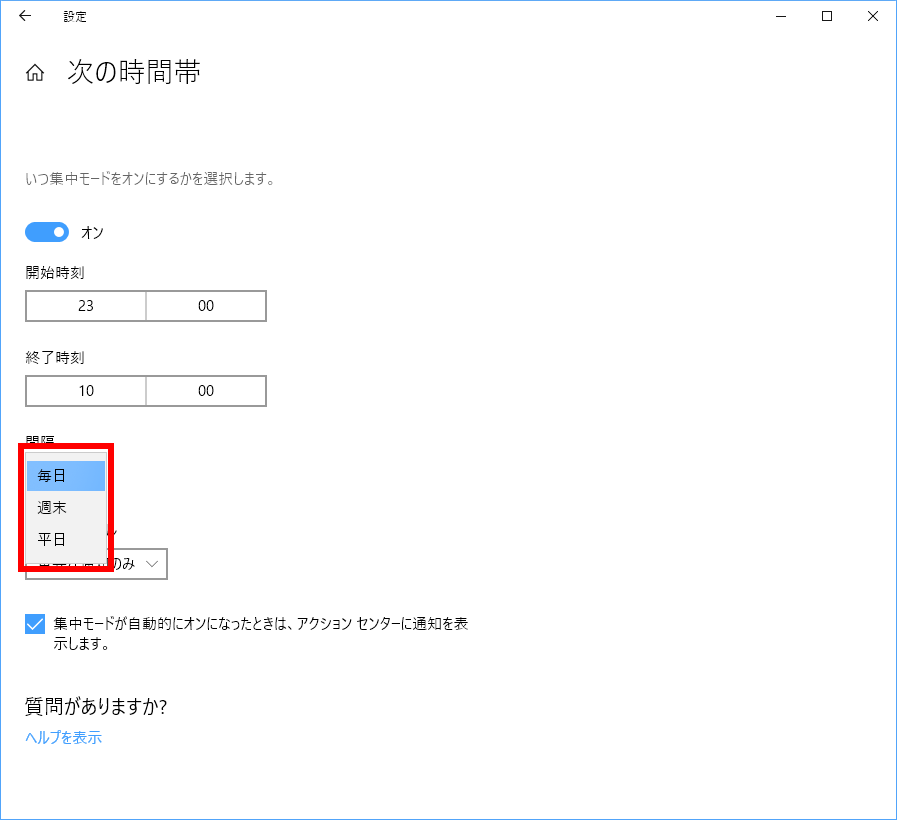
「 毎日 」
常に設定している時刻の間で、集中モードをオンにします。「 週末 」
週末のみ設定している時刻の間で、集中モードをオンにします。「 平日 」
平日のみ設定している時刻の間で、集中モードをオンにします。[ フォーカスレベル ] をクリックし、表示される一覧から希望する項目をクリックします。
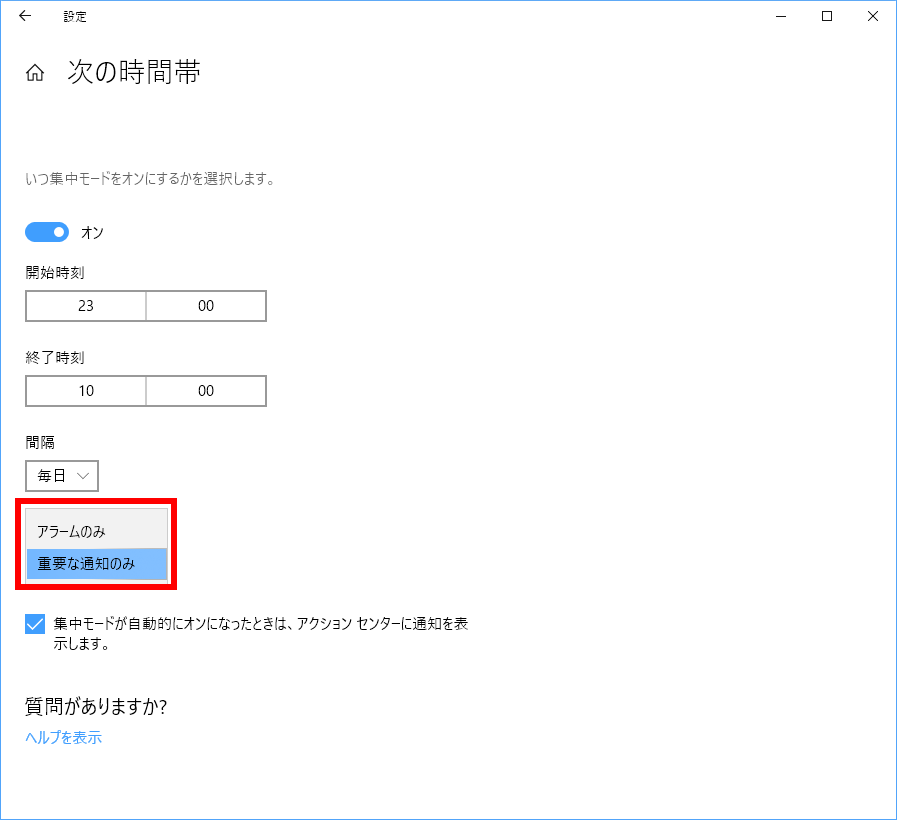
「 重要な通知のみ 」
重要な通知の一覧から選択した通知のみを表示します。
表示されない通知は、アクションセンターへ直接移動します。「 アラーム 」
アラーム以外のすべての通知を非表示にします。
Windows 11
重要な通知の一覧を修正する方法
[ 時刻表示 ] → [ 集中モード設定 ] の順にクリックします。
「 システム > 集中モード 」が表示されます。
[ 優先度リストをカスタマイズ ] をクリックします。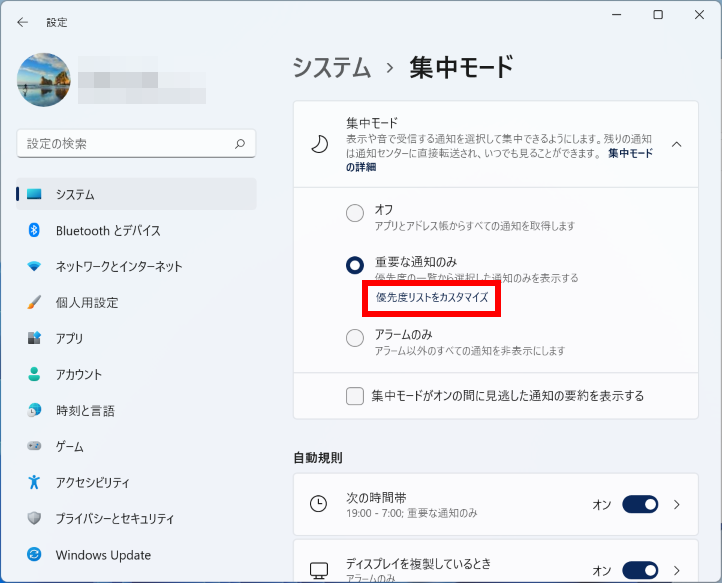
「 システム > 集中モード > 優先順位の一覧 」が表示されます。
「 通話、SMS メッセージ、リマインダー 」の項目を目的に応じてクリックし、チェックを付けます。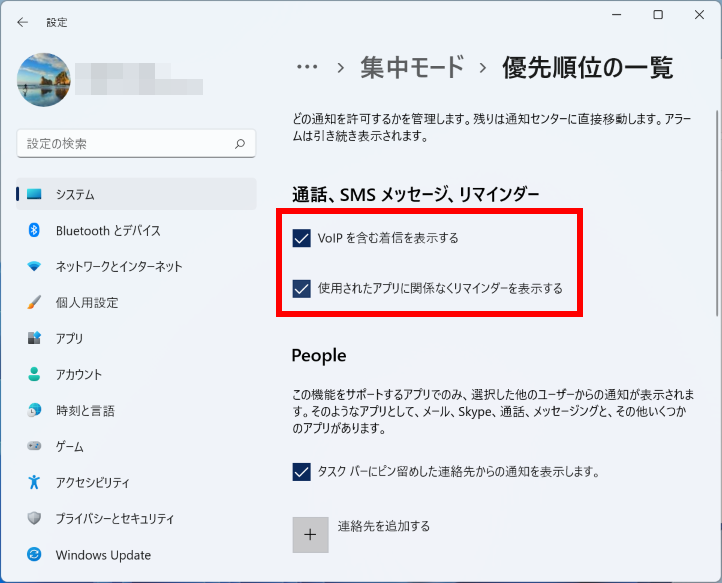
「 People 」の [ タスクバーにピン留めした連絡先からの通知を表示します。 ] を目的に応じてクリックし、チェックを付けます。
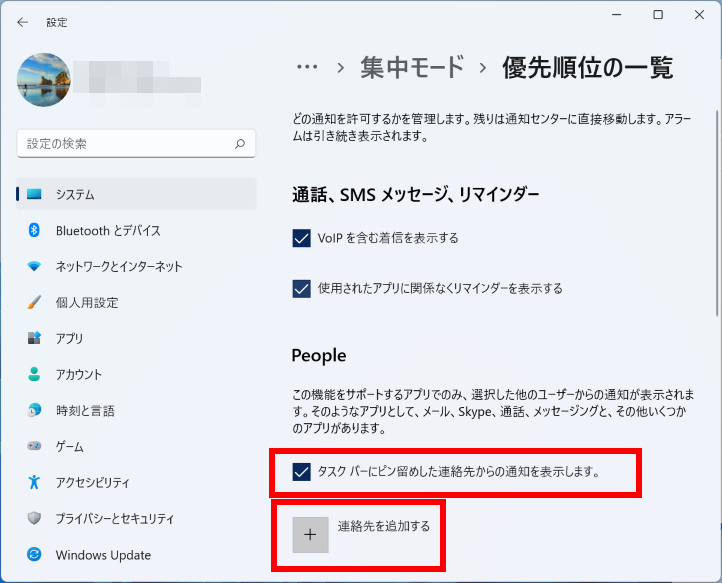
必要に応じて [ 連絡先を追加する ] をクリックします。
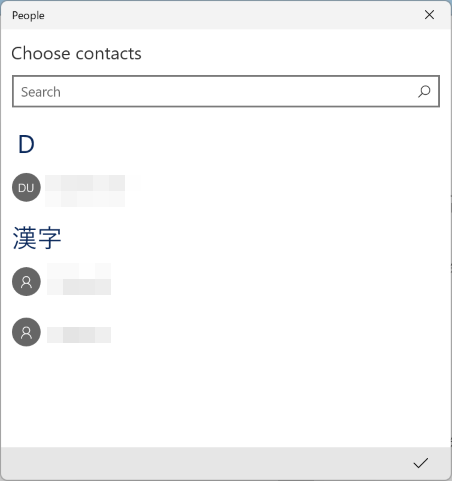
「 アプリ 」の一覧を確認します。
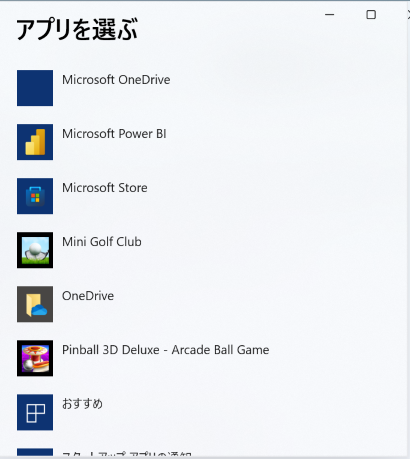
アプリを追加する場合は、[ アプリを追加する ] をクリックします。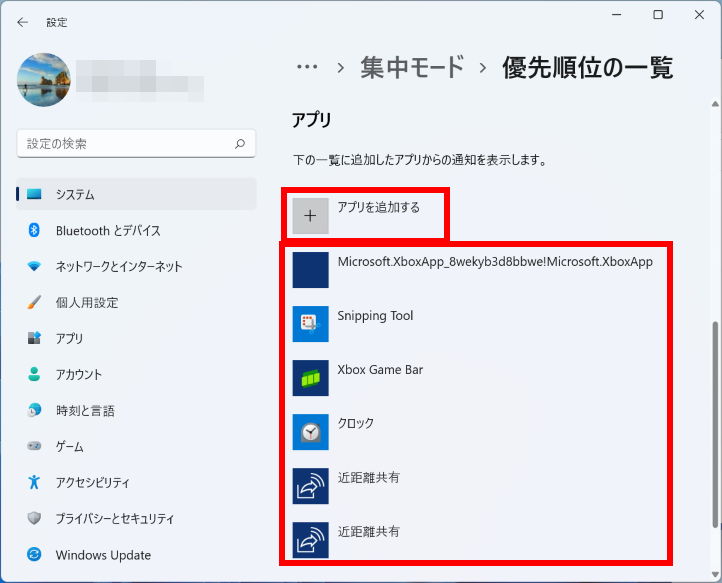
表示された一覧から、追加するアプリをクリックします。
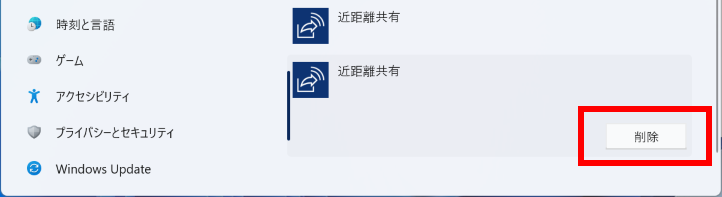
不要なアプリを削除する場合は、アプリをクリックし、表示された [ 削除 ] をクリックします。
Windows 10
重要な通知の一覧を修正する方法
[ アクションセンター ] をクリックします。
[ 集中モード ] を右クリックし、[ 設定を開く ] をクリックします。
集中モードが表示されていない場合は、[ 展開 ] をクリックします。
「 Windows の設定 > 集中モード 」が表示されます。
[ 重要な通知の一覧をカスタマイズします ] をクリックします。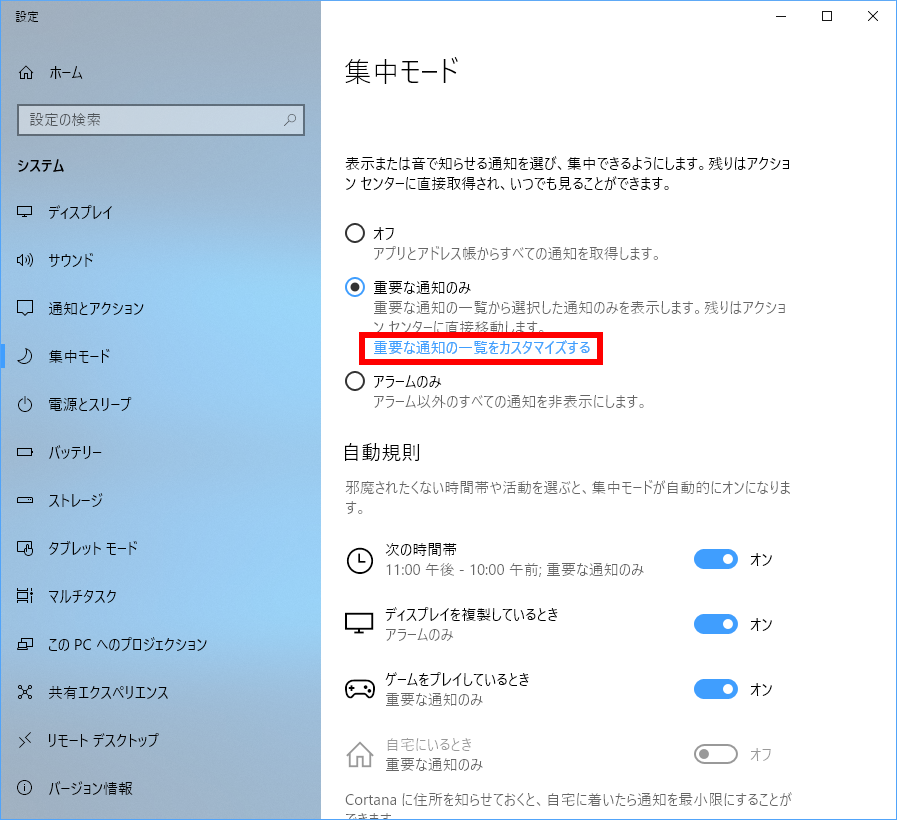
「 優先順位の一覧 」が表示されます。
「 通話、SMS メッセージ、リマインダー 」の項目を目的に応じてクリックし、チェックを付けます。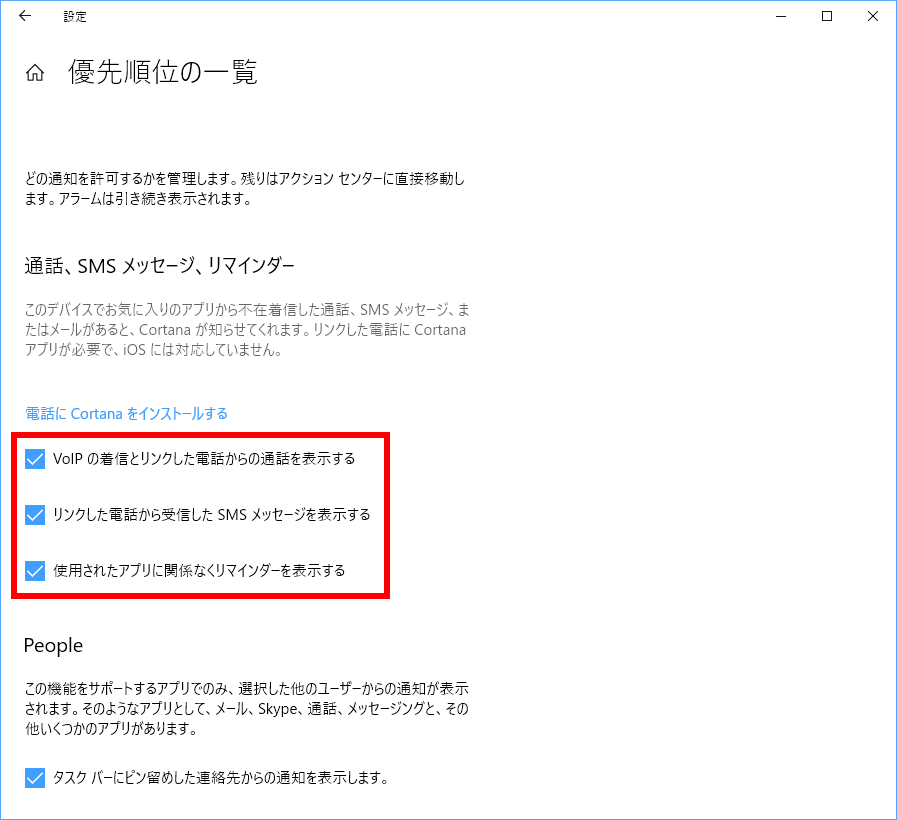
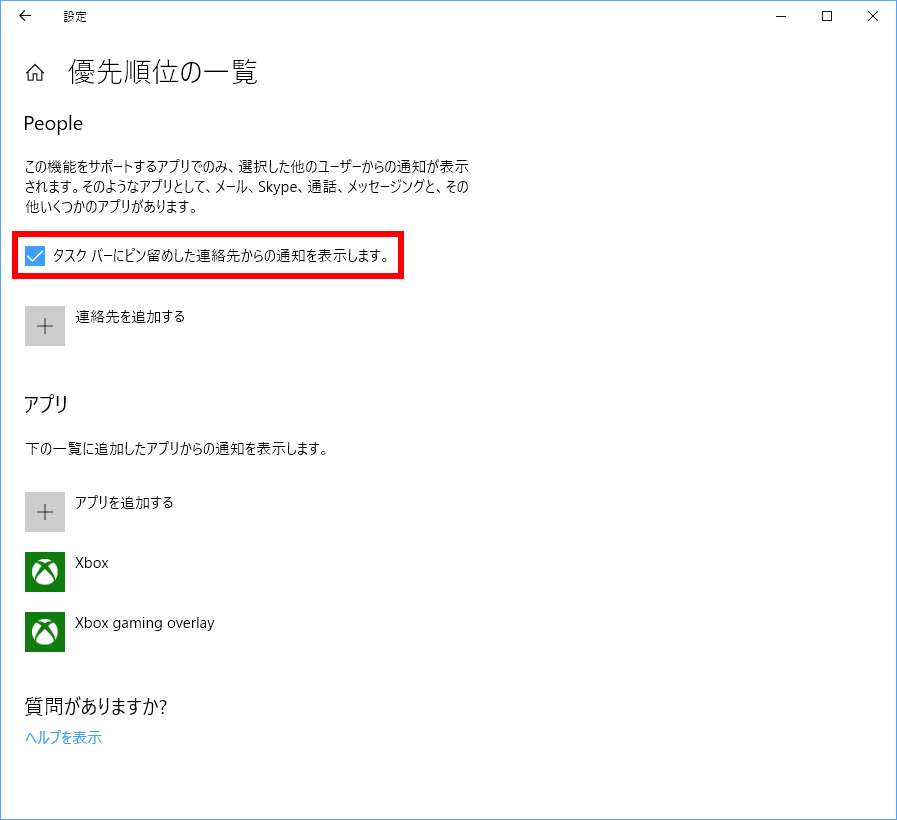
「 People 」の [ タスクバーにピン留めした連絡先からの通知を表示します。 ] を目的に応じてクリックし、チェックを付けます。
目的に応じてアプリを追加する場合は、[ アプリを追加する ] をクリックします。
アプリを修正しない場合は、優先順位の一覧を閉じる手順に進みます。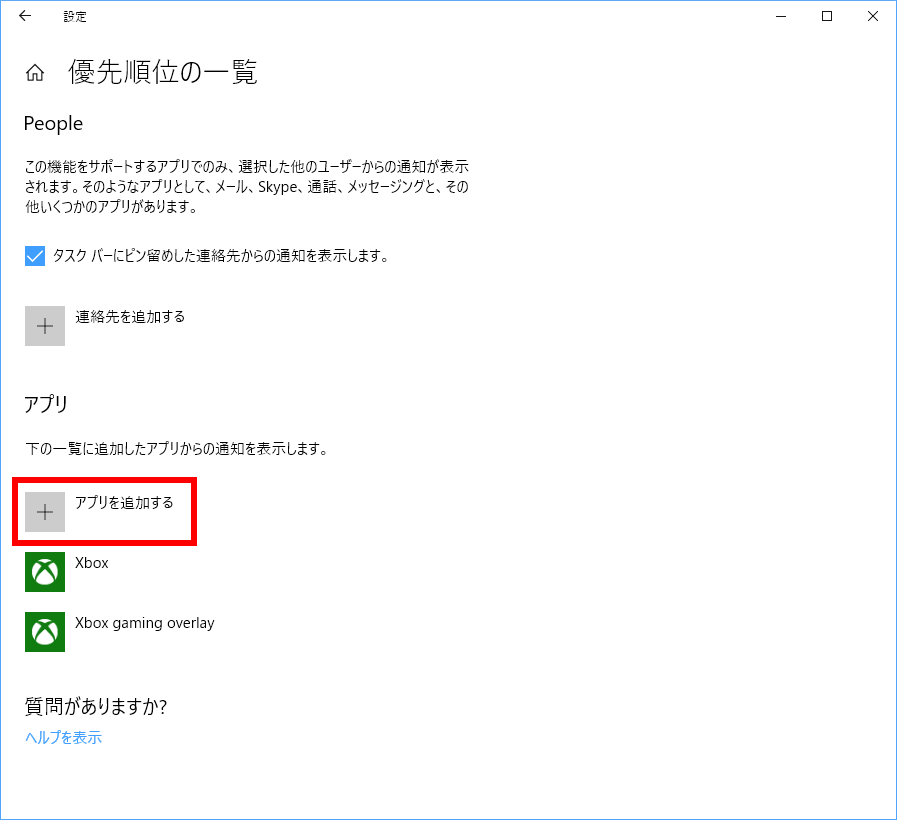
アプリの一覧から、目的のアプリをクリックします。
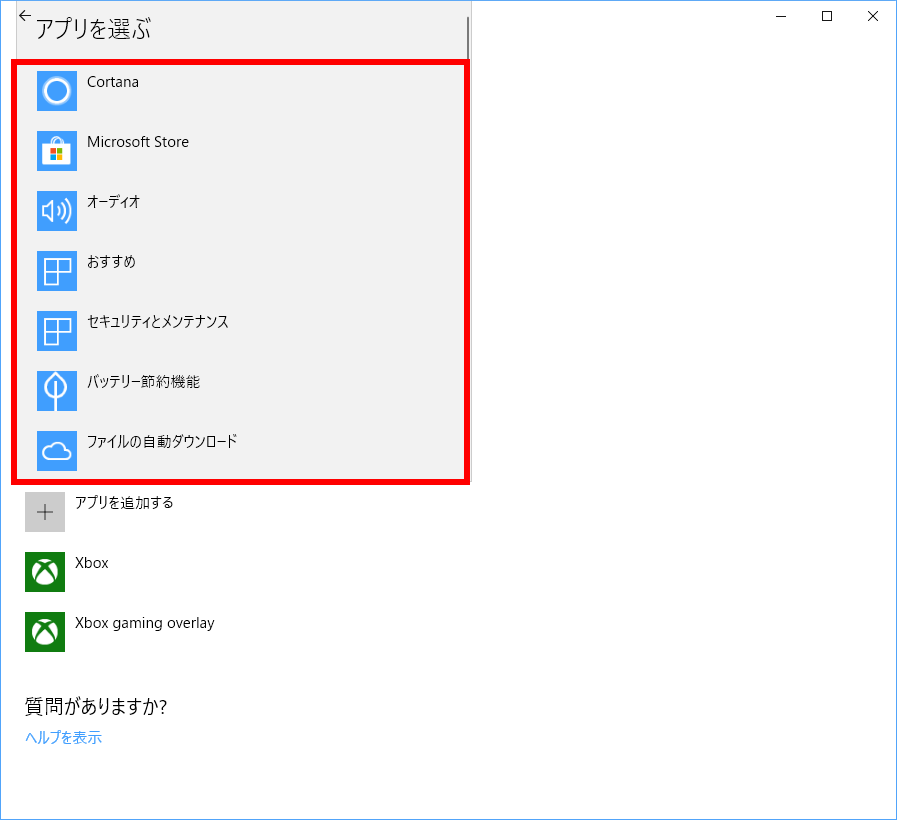
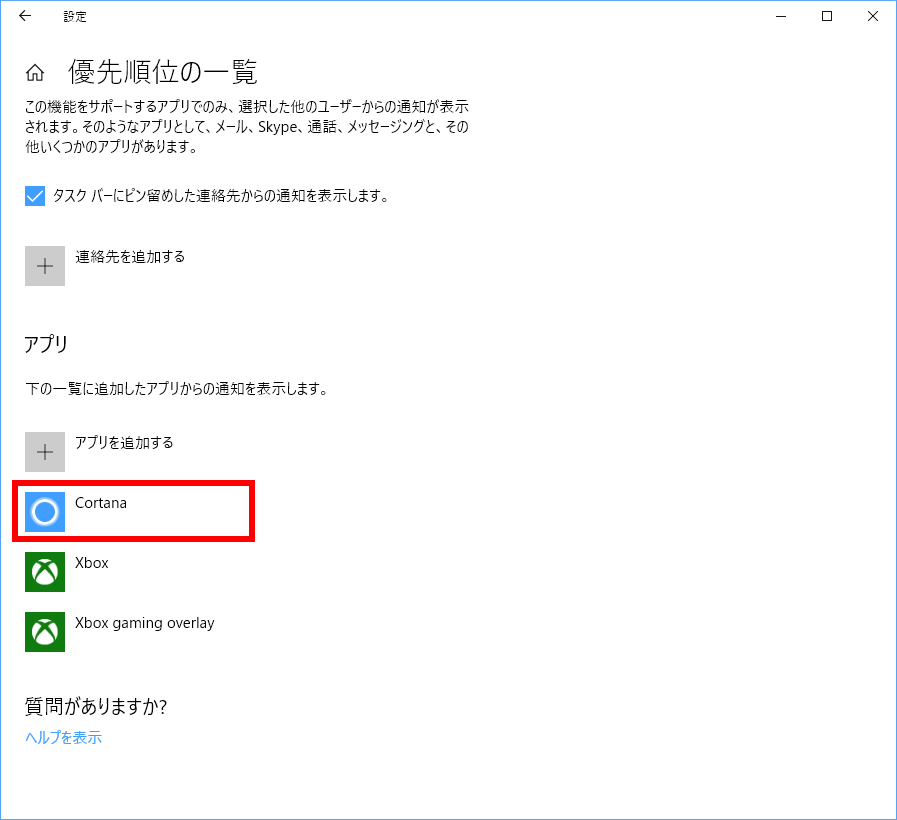
アプリが追加されたことを確認します。
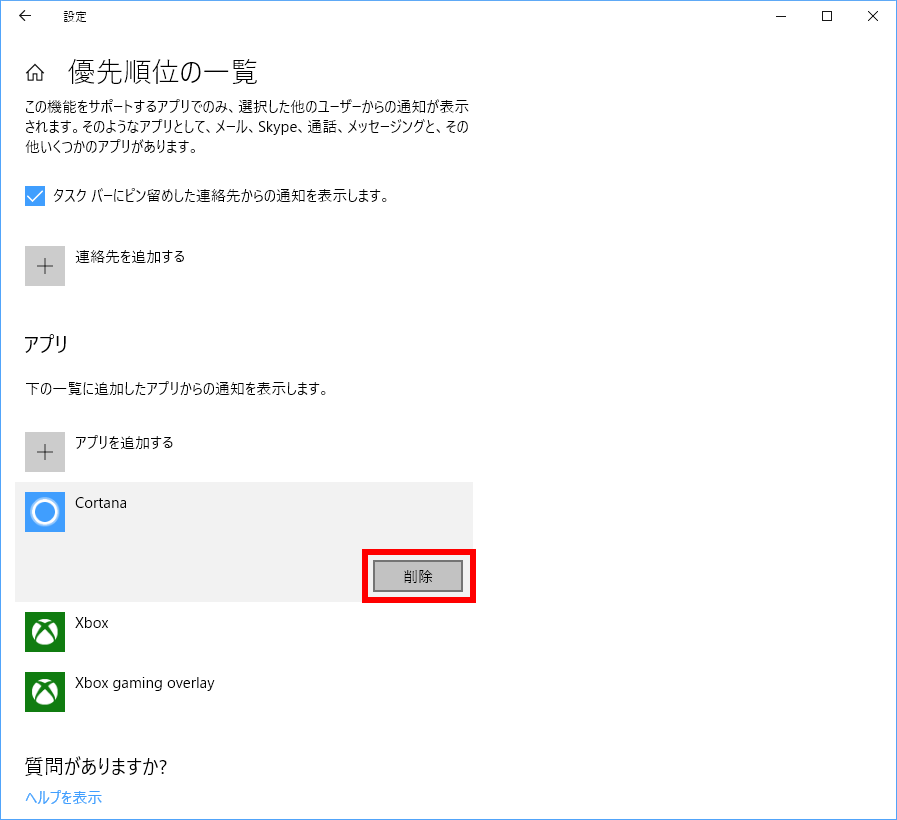
アプリを削除する場合は、削除するアプリをクリックし、[ 削除 ] をクリックします。
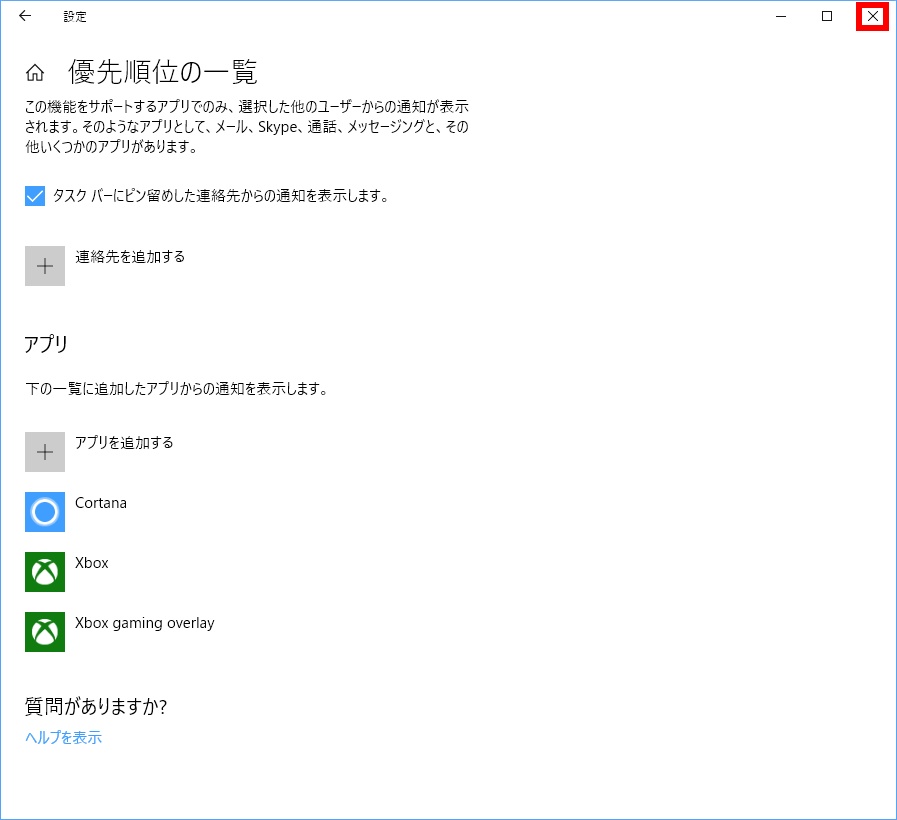
画面右上の [ × ] をクリックし、「 優先順位の一覧 」を閉じます。
集中モードを手動でオンにする方法
[ 時刻表示 ] → [ 集中モード設定 ] の順にクリックします。
「 システム > 集中モード 」が表示されます。
目的に応じて、集中モードの状態を選択します。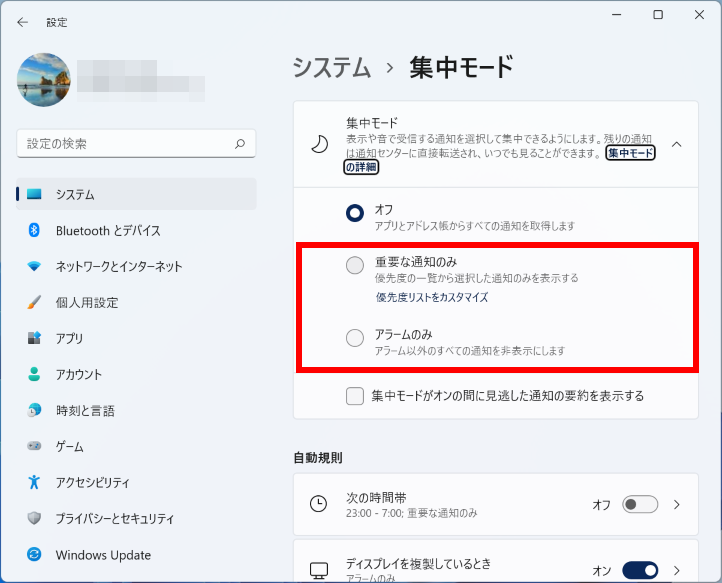
オフ
アプリケーションとアドレス帳からすべての通知が表示されます。重要な通知のみ
優先順位の一覧から選択した通知のみが表示されます。アラームのみ
アラーム以外のすべての通知を非表示にします。
FAQ改善のため、アンケートにご協力ください
問題解決のお役に立ちましたか?
アンケートへのご協力ありがとうございました
※アンケートに対する回答は行っておりません。
ご協力ありがとうございました
アンケートの送信が完了しました。
FAQにて解決しなかった場合はこちらまで
※お問合せの際、【 FAQ番号: を見た 】とお伝えいただければ、スムーズにご案内できます。
パソコンのサポート
- 電話番号:03-4332-9193
- 受付時間:24時間年中無休
THIRDWAVE ・ Diginnos ・ Prime 製造番号の記載場所について
パーツ周辺機器のサポート ・ Dospara Club Members
- 電話番号:03-4332-9194
- 受付時間:10:00~19:00
店舗でご購入の場合はレシートに記載の伝票番号をご用意ください。