
- No : 8780
- 公開日時 : 2018/06/11 15:06
Bluetooth キーボード一体型保護ケース初回接続 ( ペアリング ) 方法
この FAQ について
この FAQ では、Bluetooth キーボード一体型保護ケース初回接続 ( ペアリング ) 方法を説明します。
- 「 設定 」 → 「 デバイス 」 から設定する
- 「 設定 」 → 「 ネットワークとインターネット 」 から設定する
- 「 コントロール パネル 」 から設定する
この FAQ は、Windows 10 Pro バージョン 1803 で作成しています。 他のバージョンでは、表示される手順や画面が異なることがございます。
バージョンの確認手順は、下記の FAQ を参照ください。
事前確認
- キーボードとの Bluetooth 接続を行うには、あらかじめキーボードを充電しておく必要があります。
接続するワイヤレスデバイスによっては、該当するデバイスドライバーのインストールが 必要になる場合があります。
ドライバーのインストール方法やワイヤレス機器の操作方法については、機器に付属の マニュアルを参照してください。
「 設定 」 → 「 デバイス 」 から設定する手順
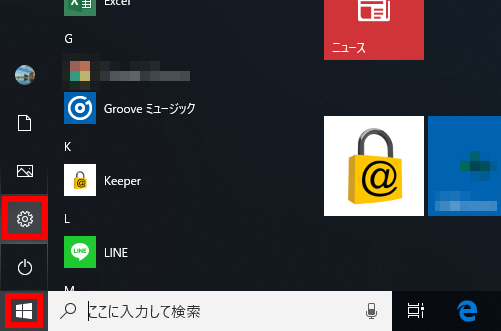
[ スタート ] → [ 設定 ] の順にタップします。
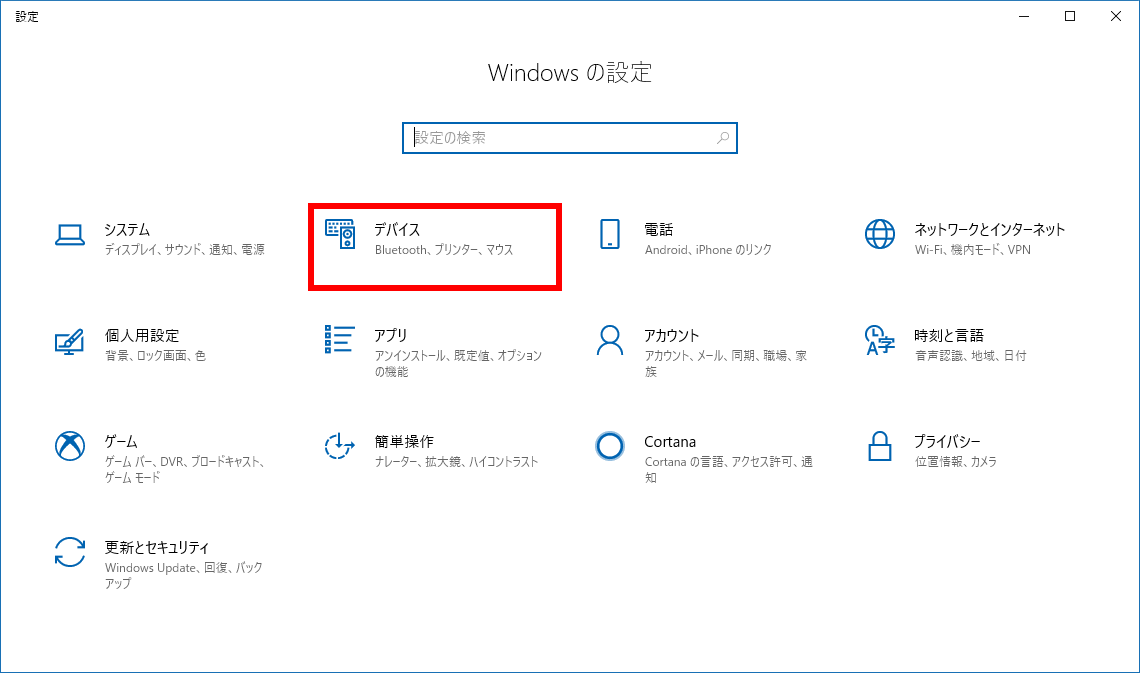
「 Windows の設定 」 が表示されます。[ デバイス ] をタップします。
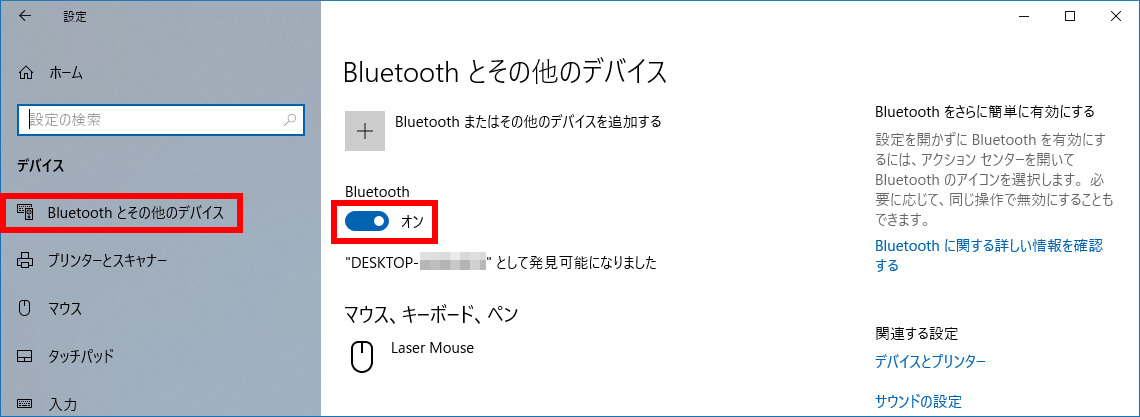
「 Bluetooth とその他のデバイス 」 が表示されます。 Bluetooth下の [ つまみ ] をタップして 「 オン 」 にします。
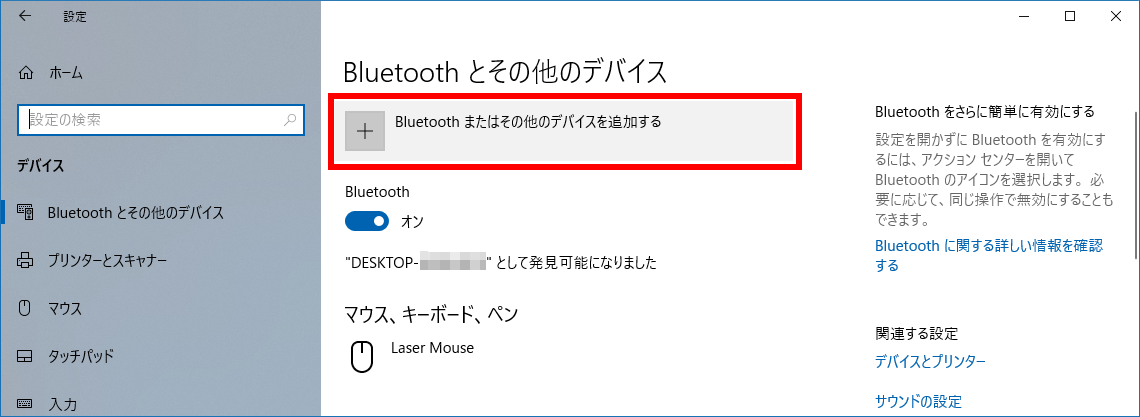
[ Bluetooth またはその他のデバイスを追加する ] をタップします。
「 デバイスを追加する 」 が表示されます。[ Bluetooth ] をタップします。
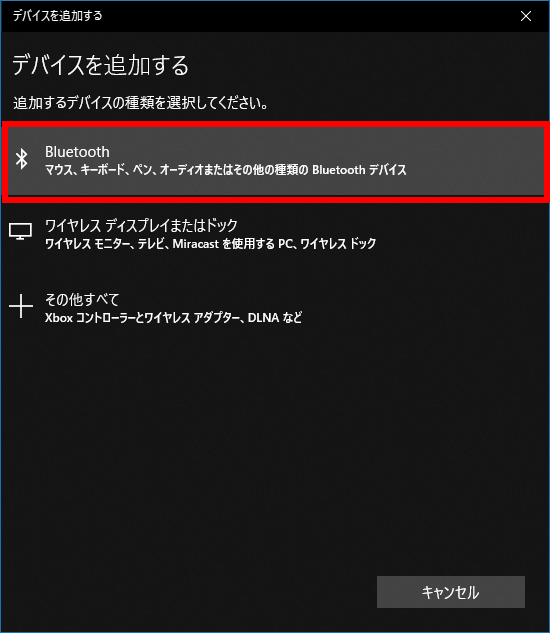
キーボードの電源を ON にし、 「 CONNECT 」 ボタンを、 「 Bluetooth 」 ランプが高速に点滅するまで長押しします。 ご利用のキーボードによっては、「Fn」キー+「Buluetoothマーク」キーとなります。
自動的に検出されたワイヤレスデバイス名の一覧から、 「 Bluetooth 3.0 Keyboard 」 をタップします。
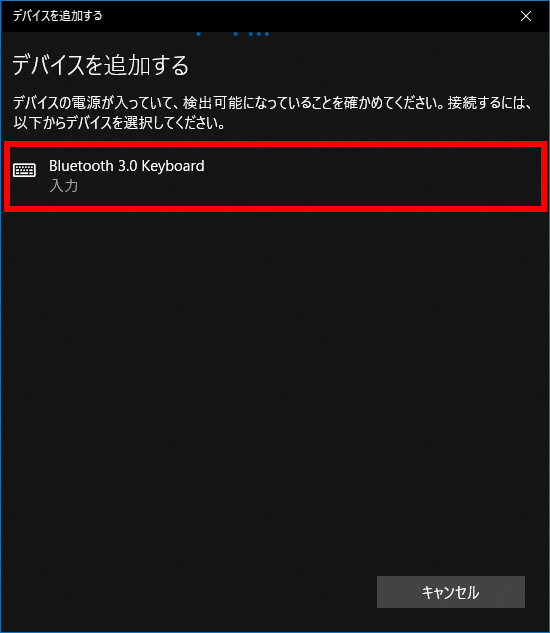
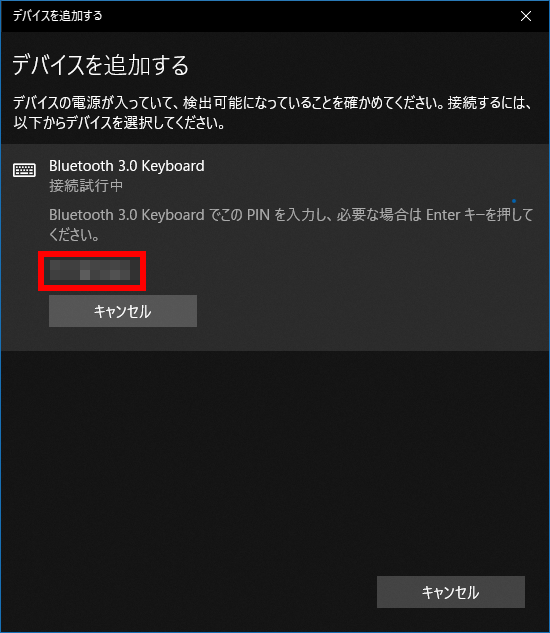
画面に数字 8 桁のパスコードが表示されます。 キーボードで [ パスコード ] を入力し、[ Enter ] を押します。
● ここで入力した番号が間違っていたり、時間切れになるなど、ペアリングできなかった場合は、以下のような画面が表示される場合があります。
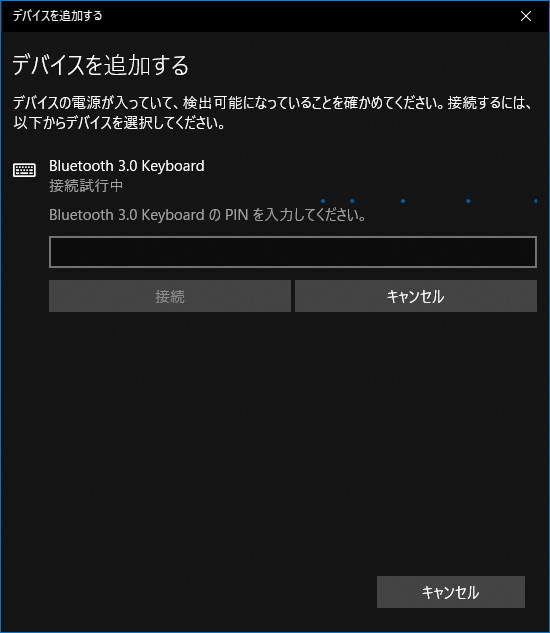
以下を参照し、先にキーボードの PIN を設定し、ペアリングします。
- キーボードで任意の 4 桁以上の番号を入力し、 [ Enter ] を押します。
PIN 番号入力欄に上記で設定した番号を入力し、[ 接続 ] をタップします。
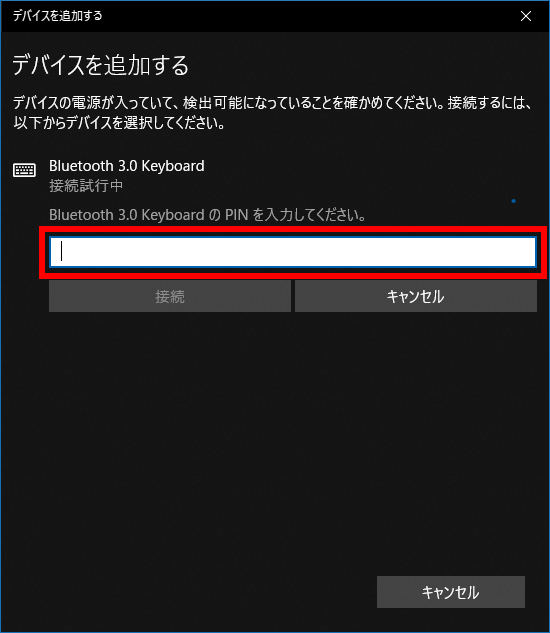
接続できるまで、上記を繰り返します。
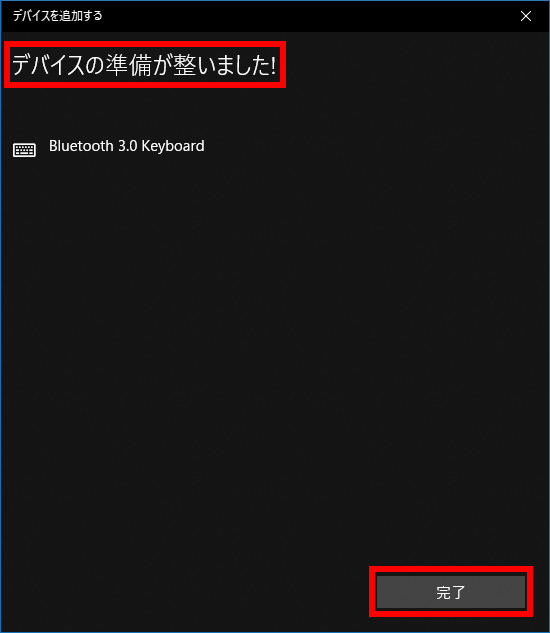
「 デバイスの準備が整いました! 」 と表示されます。[ 完了 ] をタップします。
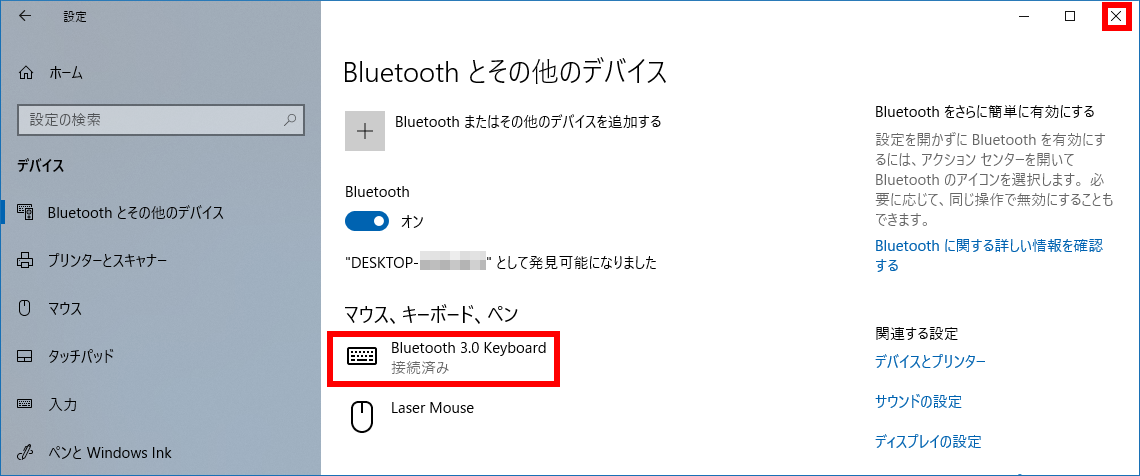
「 Bluetooth とその他のデバイス 」 に戻ります。 ワイヤレスデバイス名の下に 「 接続済み 」 と表示されたことを確認し、右上の [ × ] をタップして
画面を閉じます。
接続を解除したい場合は、以下の操作手順を行ってください。
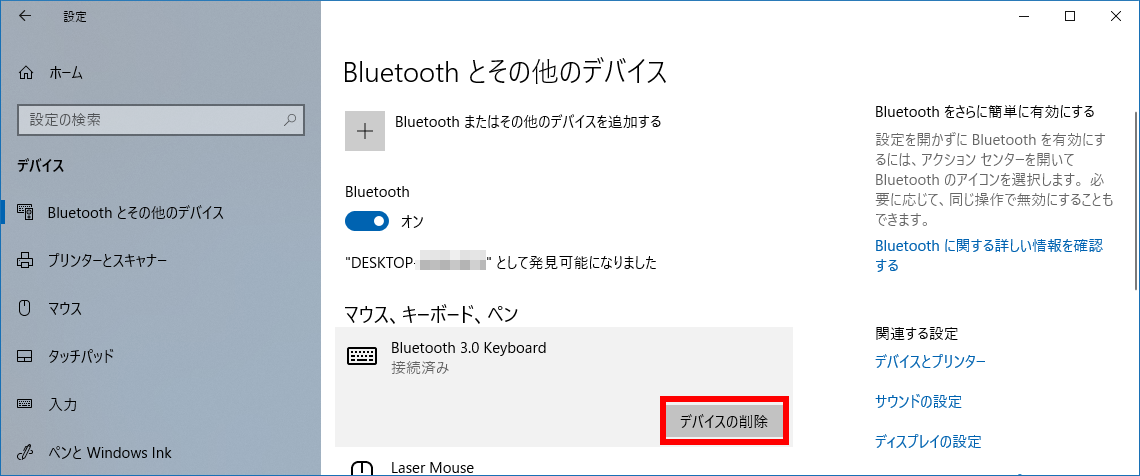
手順 1~2 を行い、「 Bluetooth とその他のデバイス 」 を表示します。 解除したい [ デバイス名 ] をタップします。
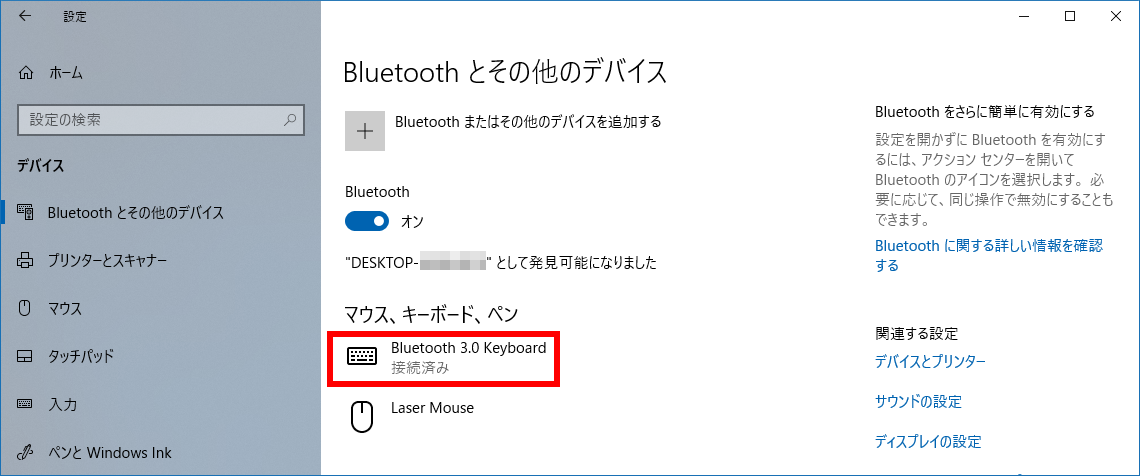
[ デバイスの削除 ] をタップします。
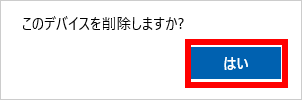
「 このデバイスを削除しますか? 」 というメッセージが表示されたら、[ はい ] をタップします。
「 設定 」 → 「 ネットワークとインターネット 」 から設定する手順
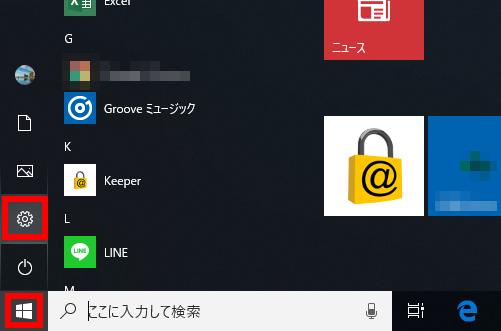
[ スタート ] → [ 設定 ] の順にタップします。
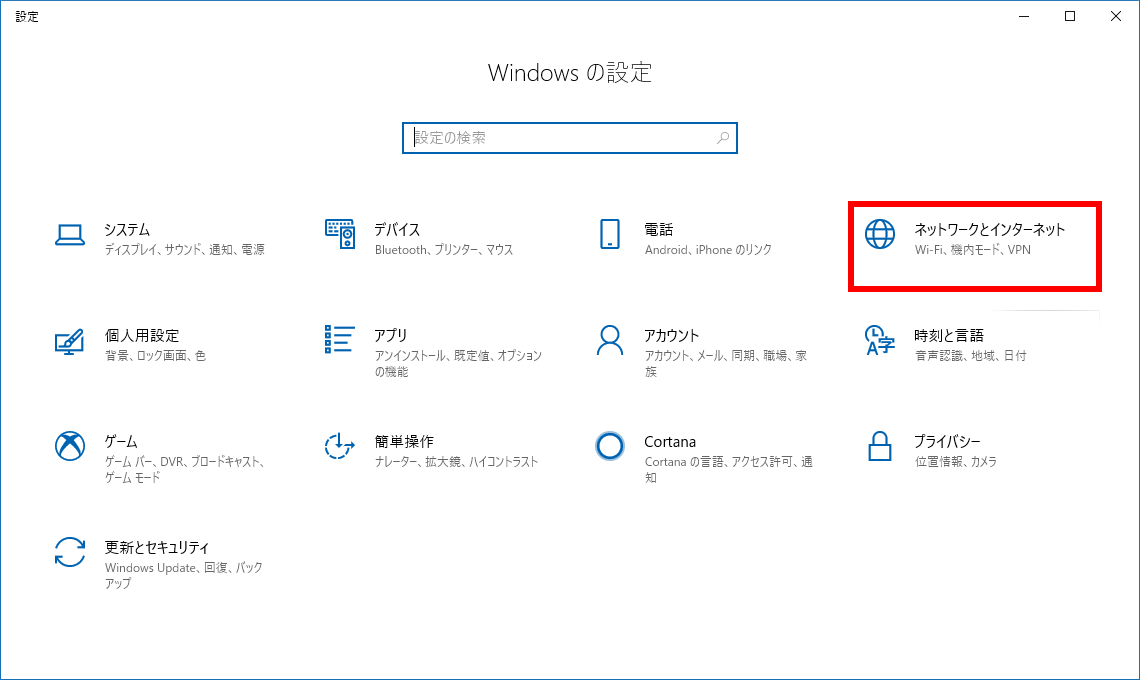
「 Windows の設定 」 が表示されます。[ ネットワークとインターネット ] をタップします。
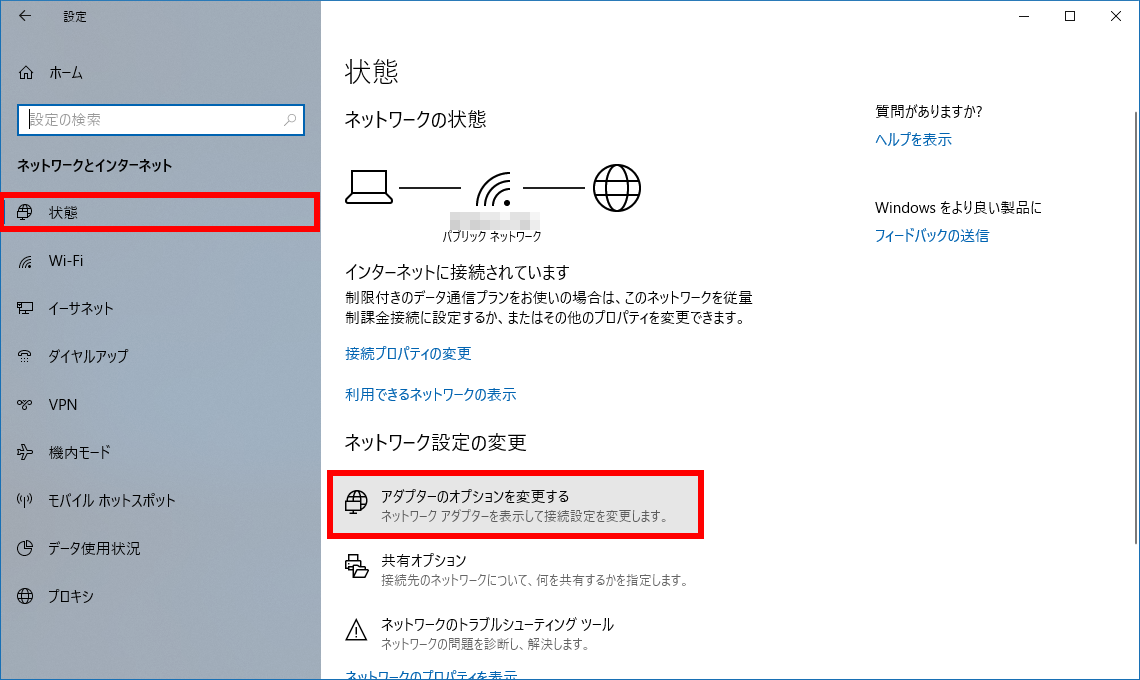
「 状態 」 が表示されます。 [ アダプターのオプションを変更する 」 をタップします。
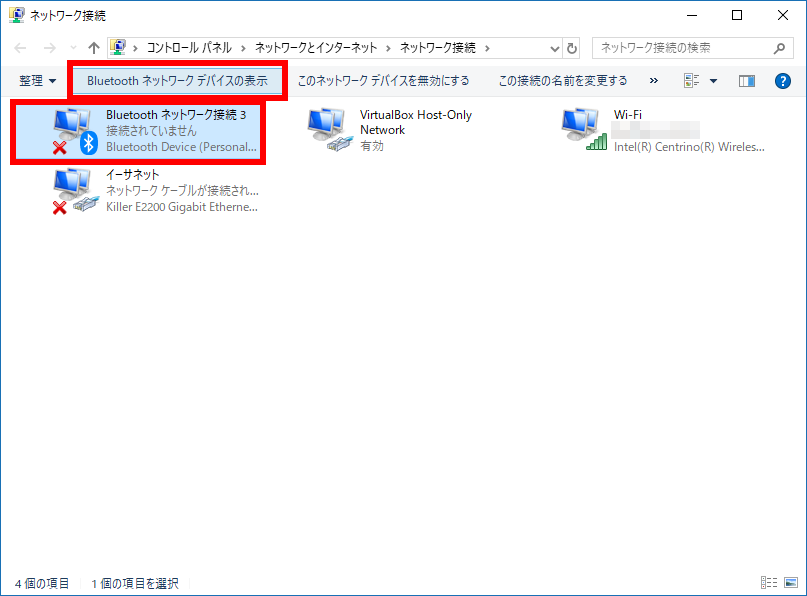
「 ネットワーク接続 」 が表示されます。 [ Bluetooth ネットワーク接続 ] → [ Bluetooth ネットワークデバイスの表示 ] の順にタップします。
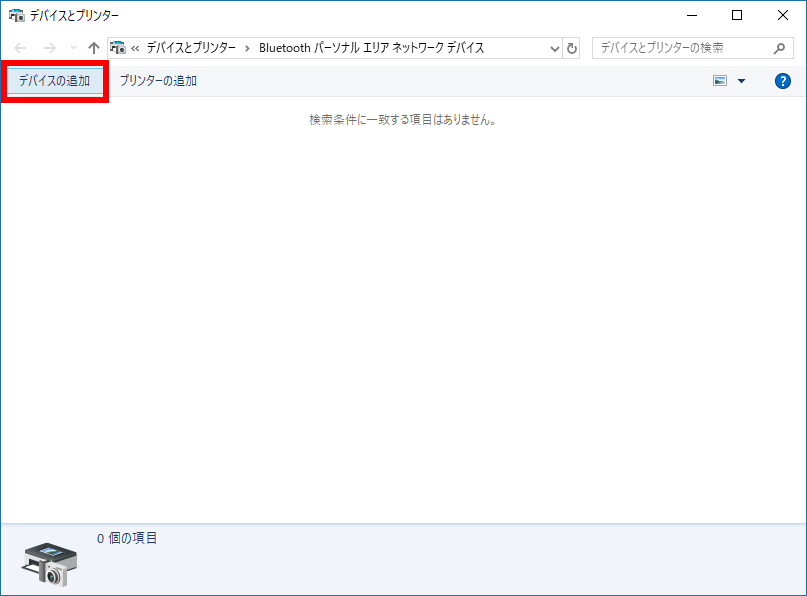
「 デバイスとプリンター 」 が表示されます。 [ デバイスの追加 ] をタップします。
キーボードの電源を ON にし、 「 CONNECT 」 ボタンを、 「 Bluetooth 」 ランプが高速に点滅するまで長押しします。 ご利用のキーボードによっては、「Fn」キー+「Buluetoothマーク」キーとなります。
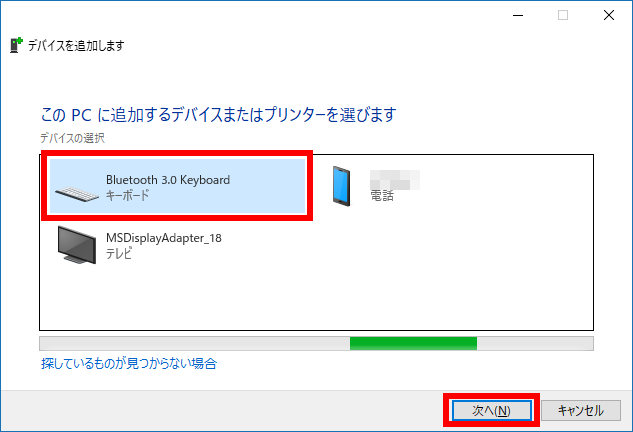
自動的に検出されたワイヤレスデバイス名の一覧から、 [ Bluetooth 3.0 Keyboard ] をタップし、 [ 次へ ] をタップします
「 キーボードのパスコードを入力してください 」 が表示されます。 [ または、パスコードを接続先のデバイスで入力してください。 ] をタップします。
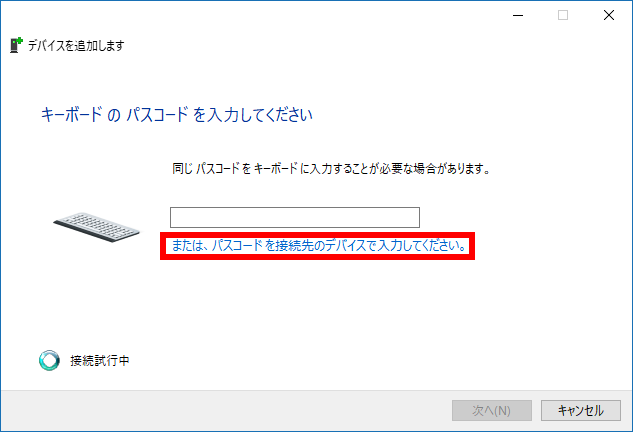
● ここで PIN を入力する場合は、先にキーボードの PIN を設定し、ペアリングします。
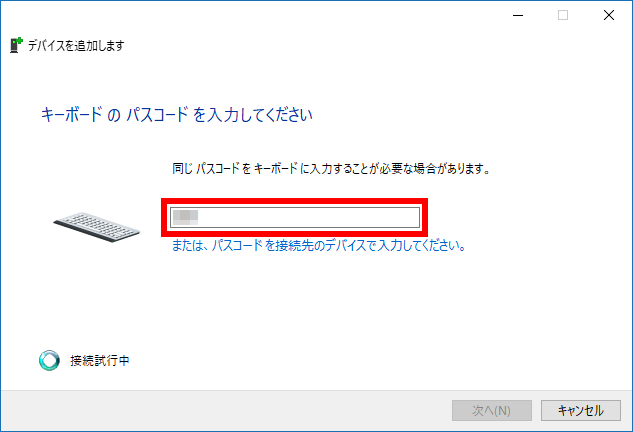
- キーボードで任意の 4 桁以上の番号を入力し、 [ Enter ] を押します。
PIN 番号入力欄に上記で設定した番号を入力し、[ 次へ ] をタップします。
接続できるまで、上記を繰り返します。
画面に数字 8 桁のパスコードが表示されます。 キーボードで [ パスコード ] を入力し、[ Enter ] を押します。
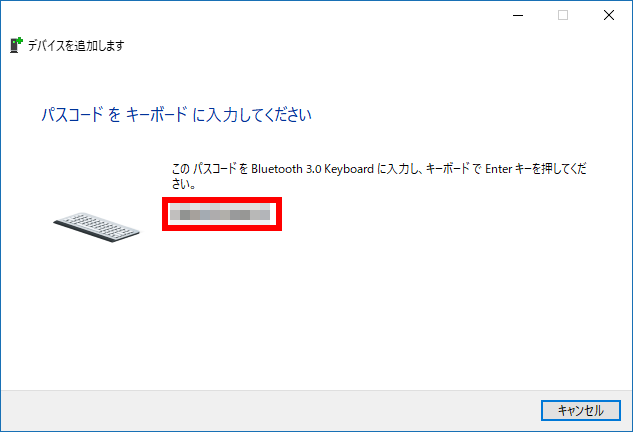
● ここで入力した番号が間違っていたり、
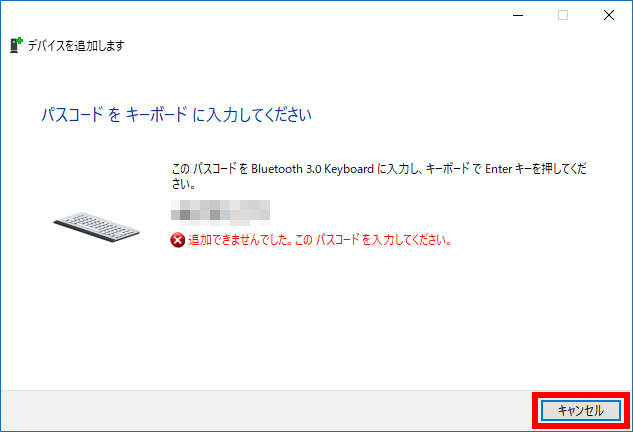
時間切れになるなど、
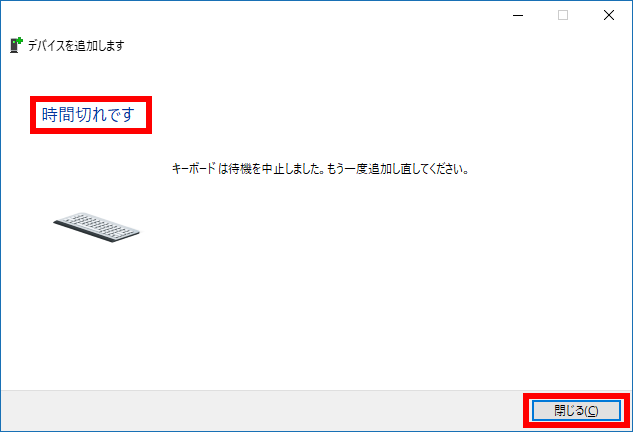
ペアリングできなかった場合は、[ 閉じる ] をタップし、手順 5 ~ 8 を繰り返します。
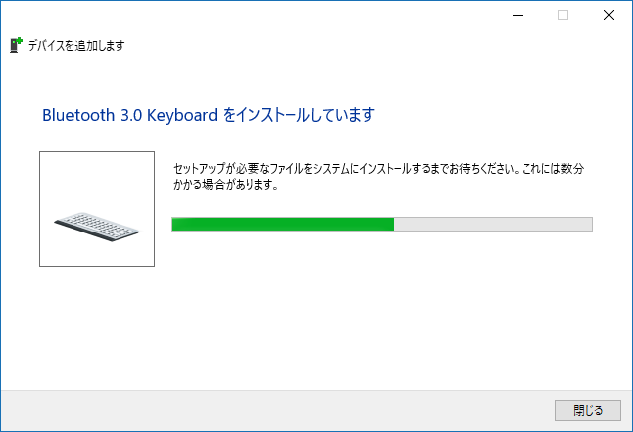
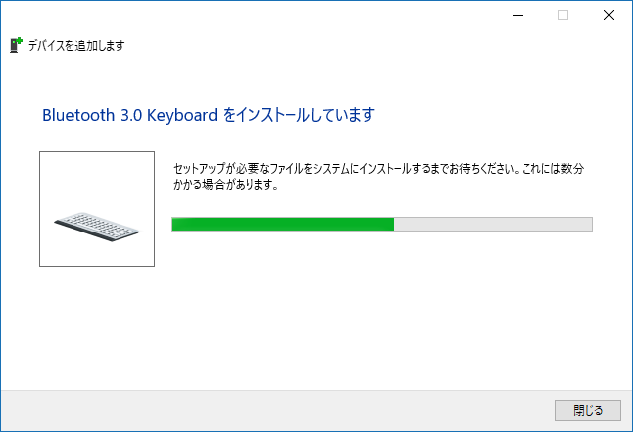
ペアリングが成功するとデバイスのインストール画面が表示されます。 インストールが完了したら、[ 閉じる ] をタップします。
「 コントロール パネル 」 から設定する手順
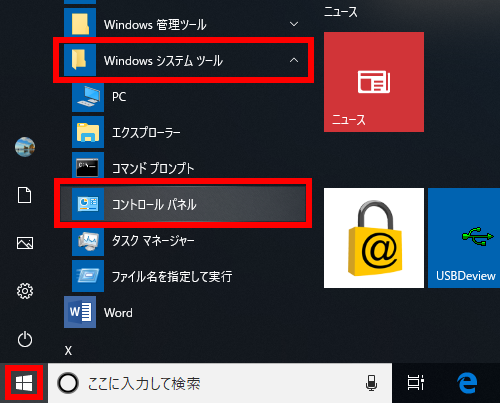
[ スタート ] → [ Windows システム ツール ] → [ コントロール パネル ] の順にタップします。
「 コントロール パネル 」 が表示されます。 [ ハードウェアとサウンド ] をタップします。
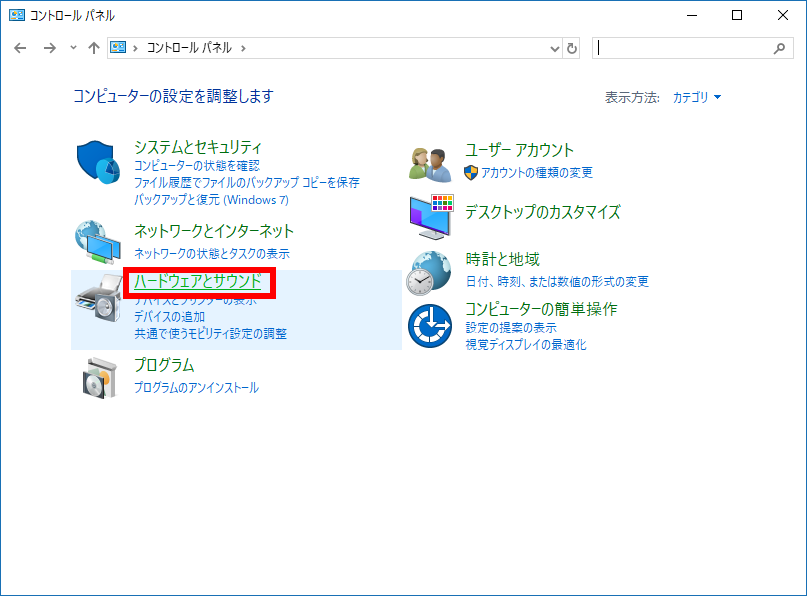
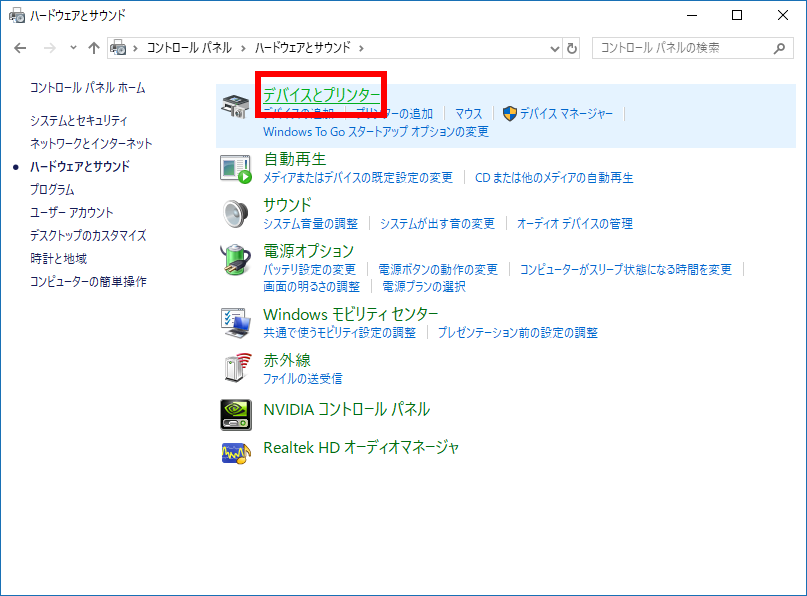
「 ハードウェアとサウンド 」 が表示されます。 [ デバイスとプリンター 」 をタップします。
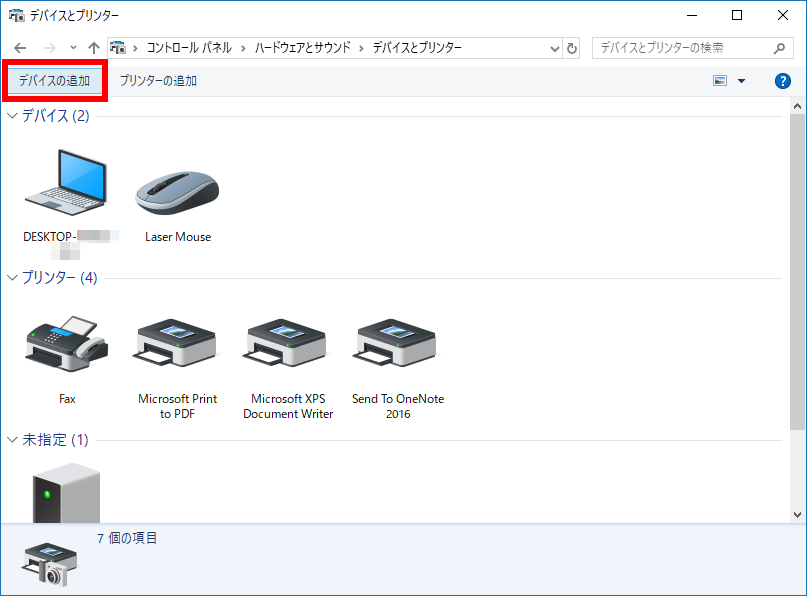
「 デバイスとプリンター 」 が表示されます。 [ デバイスの追加 ] をタップします。
キーボードの電源を ON にし、 「 CONNECT 」 ボタンを、 「 Bluetooth 」 ランプが高速に点滅するまで長押しします。 ご利用のキーボードによっては、「Fn」キー+「Buluetoothマーク」キーとなります。
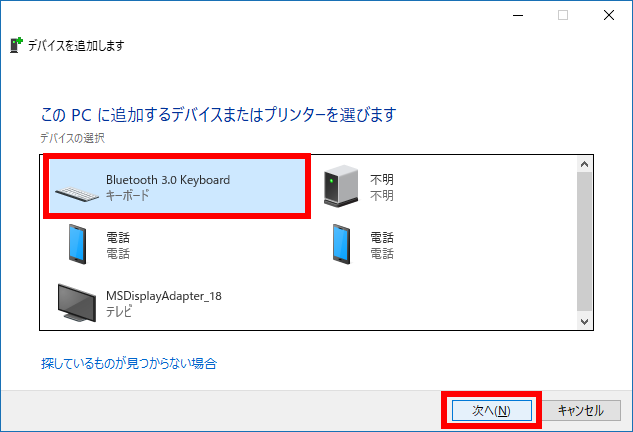
自動的に検出されたワイヤレスデバイス名の一覧から、 [ Bluetooth 3.0 Keyboard ] をタップし、 [ 次へ ] をタップします
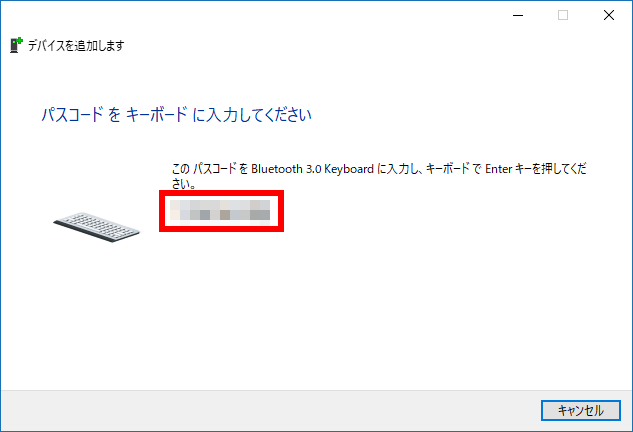
画面に数字 8 桁のパスコードが表示されます。 キーボードで [ パスコード ] を入力し、[ Enter ] を押します。
● ここで入力した番号が間違っていたり、
時間切れになるなど、
ペアリングできなかった場合は、[ 閉じる ] をタップし、手順 5 ~ 8 を繰り返します。
以下の画面が表示された場合は、
- 追加するキーボードで任意の 4 桁以上の番号を入力し、 [ Enter ] を押します。
PIN 番号入力欄に上記で設定した番号を入力し、[ 次へ ] をタップします。
接続できるまで、上記を繰り返します。
ペアリングが成功するとデバイスのインストール画面が表示されます。 インストールが完了したら、[ 閉じる ] をタップします。
FAQ改善のため、アンケートにご協力ください
問題解決のお役に立ちましたか?
アンケートへのご協力ありがとうございました
※アンケートに対する回答は行っておりません。
ご協力ありがとうございました
アンケートの送信が完了しました。
FAQにて解決しなかった場合はこちらまで
※お問合せの際、【 FAQ番号: を見た 】とお伝えいただければ、スムーズにご案内できます。
パソコンのサポート
- 電話番号:03-4332-9193
- 受付時間:24時間年中無休
THIRDWAVE ・ Diginnos ・ Prime 製造番号の記載場所について
パーツ周辺機器のサポート ・ Dospara Club Members
- 電話番号:03-4332-9194
- 受付時間:10:00~19:00
店舗でご購入の場合はレシートに記載の伝票番号をご用意ください。