
- トップカテゴリー > 操作・設定 > Windowsの画面・操作 > エクスプローラー・フォルダー > 画像ファイルのプロパティから詳細情報を編集する方法について
- No : 8739
- 公開日時 : 2018/05/22 16:49
画像ファイルのプロパティから詳細情報を編集する方法について
この FAQ について
この FAQ では、画像ファイルのプロパティを利用して詳細情報を編集する手順について説明します。
- JPEG 形式や PNG 形式など、画像ファイルの種類により編集できる項目が異なります。
- ファイルが読み取り専用に設定されている場合は、詳細情報の編集はできません。
この FAQ は、Windows 11 Pro バージョン 21H2 で作成しています。 バージョン 23H2 も同じ手順であることを確認しておりますが、
表示される手順や画面が異なることがございます。
バージョンの確認手順は、下記のFAQを参照ください。
画像ファイルのプロパティを利用して詳細情報を編集する手順
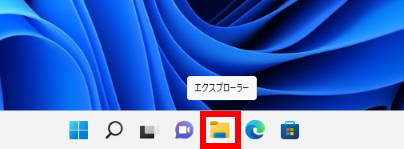
「 タスクバー 」 の [ エクスプローラー ] をクリックします。
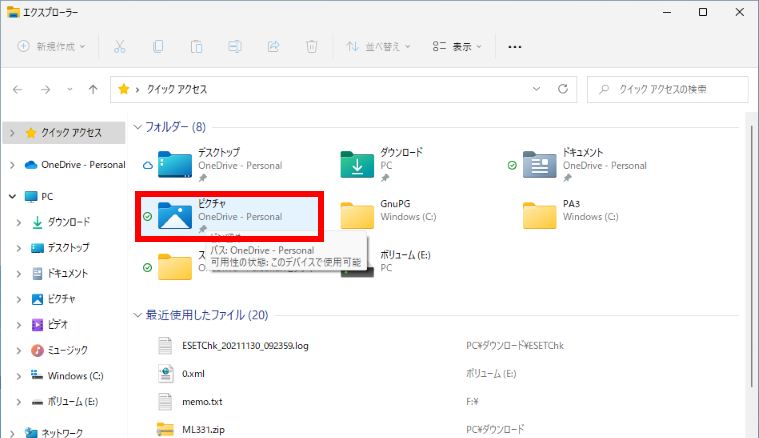
詳細情報を編集する画像ファイルが保存された [ フォルダー ] を開きます。 ※ここでは例として、[ ピクチャ ] フォルダーを選択します。
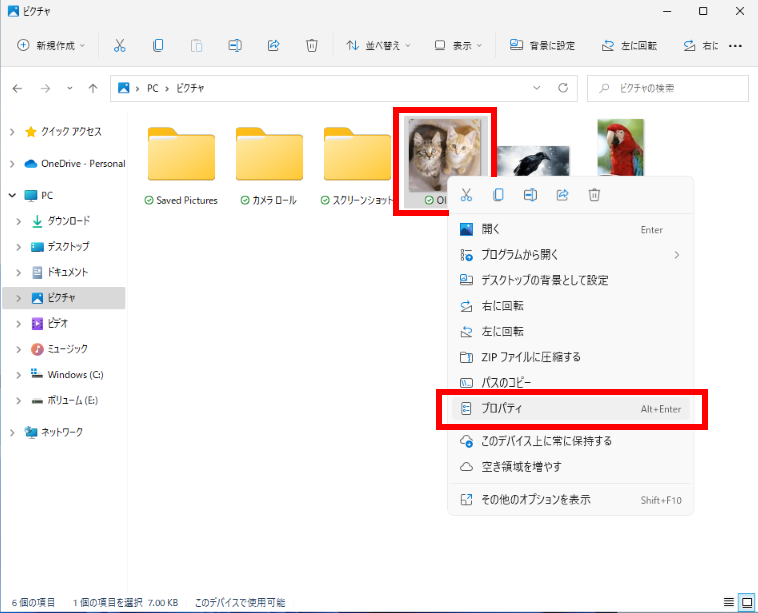
[ 画像ファイル ] を右クリックし、コンテキストメニューの [ プロパティ(R) ] をクリックします。
「 ( ファイル名 ) のプロパティ 」 が表示されます。 [ 詳細 ] タブを選択します。
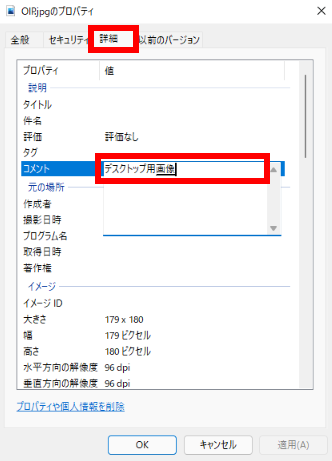
編集するプロパティ項目の 「 値 」 欄にマウスポインターを合わせます。 データ入力用の 「 ボックス ( 窓 ) 」 が表示される項目は編集可能なアイテムです。
希望する項目のデータを編集し、 [ OK ] をクリックします。 ※ここでは例として、 「 コメント 」 項目に新らたな情報を追加編集します。
- 項目により、ボックスが開かない 「 編集不可 」 の項目があります。
- 「 評価 」 項目は、 「 値 」 欄から任意の [ ☆ ] をクリックして、5 段階で評価します。
- 「 タグ 」 項目には、該当するファイルの [ キーワード ( 単語 ) ] を入力します。 複数のタグを入力するには、1つのキーワードを入力後、[ ; ] または [ 空白 ( スペース ) ] を入力します。
再度、編集済みファイルをクリックし、 「 詳細ウィンドウ 」 の内容を確認します。 ※ここでは例として、「 コメント 」 項目に記述した内容の表示が確認できます。
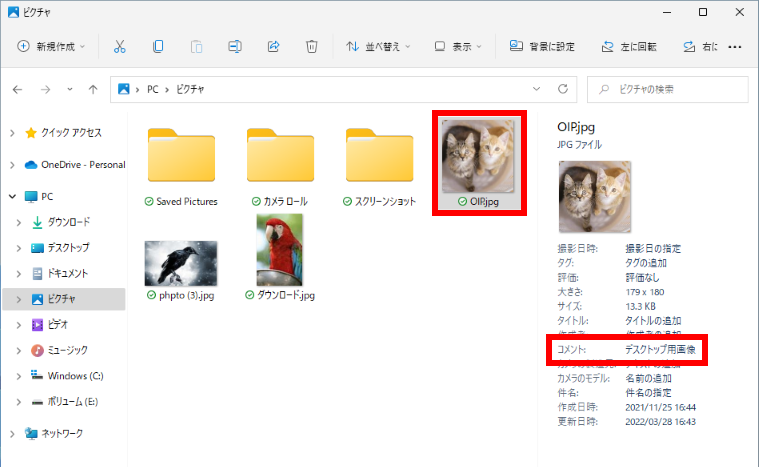
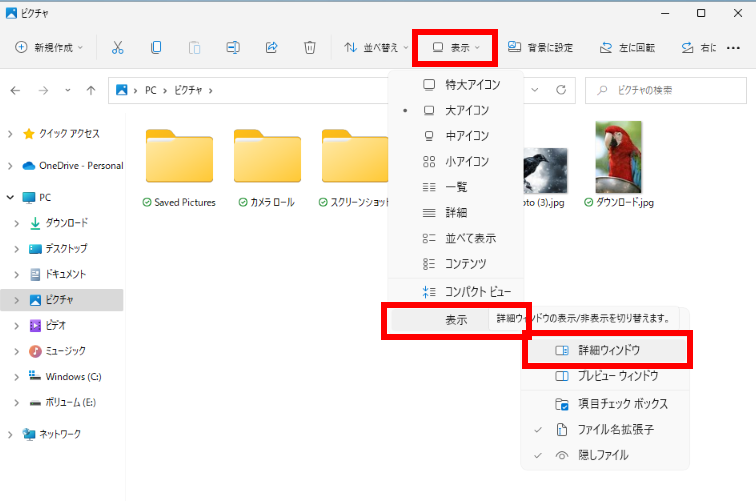
※「 詳細ウィンドウ 」 の表示方法
[ 表示 ] → [ 表示 ] → [ 詳細ウィンドウ ] の順にクリックすると、フォルダー内の右側に 「 詳細ウインドウ 」 の内容が表示されます。
FAQ改善のため、アンケートにご協力ください
問題解決のお役に立ちましたか?
アンケートへのご協力ありがとうございました
※アンケートに対する回答は行っておりません。
ご協力ありがとうございました
アンケートの送信が完了しました。
FAQにて解決しなかった場合はこちらまで
弊社製品及び弊社購入製品ご利用にてFAQで解決しなかった場合は、下記へお問い合わせください。
※お問合せの際、【 FAQ番号: を見た 】とお伝えいただければ、スムーズにご案内できます。
※お問合せの際、【 FAQ番号: を見た 】とお伝えいただければ、スムーズにご案内できます。
パソコンのサポート
サードウェーブサポートセンター
THIRDWAVE ・ Diginnos ・ Prime 製造番号の記載場所について
- 電話番号:03-4332-9193
- 受付時間:24時間年中無休
THIRDWAVE ・ Diginnos ・ Prime 製造番号の記載場所について
パーツ周辺機器のサポート ・ Dospara Club Members
ドスパラ商品コンタクトセンター
店舗でご購入の場合はレシートに記載の伝票番号をご用意ください。
- 電話番号:03-4332-9194
- 受付時間:10:00~19:00
店舗でご購入の場合はレシートに記載の伝票番号をご用意ください。