
- No : 8684
- 公開日時 : 2018/04/17 15:22
音声認識の設定をする方法
この FAQ について
この FAQ では、音声認識の設定をする方法を説明します。
音声認識の設定をするには、以下のステップで行います。
この FAQ は、Windows 11 Pro バージョン 21H2 で作成しています。 バージョン 23H2 も同じ手順であることを確認しておりますが、 表示される手順や画面が異なることがございます。 この FAQ は、Windows 10 Pro バージョン 20H2 で作成しています。 バージョン 22H2 も同じ手順であることを確認しておりますが、
バージョンの確認手順は、下記の FAQ を参照ください。
事前確認
この操作を行うには、パソコンにマイクを接続する必要があります。
マイクの接続確認
「 サウンド 」 を起動します。
Windows 11
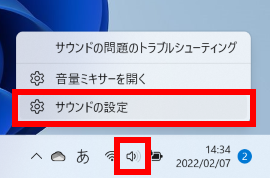
デスクトップ、タスクバーの通知領域にある [ スピーカー ] をアイコンを右クリックし、表示された一覧から [ サウンドの設定 ] をクリックします。
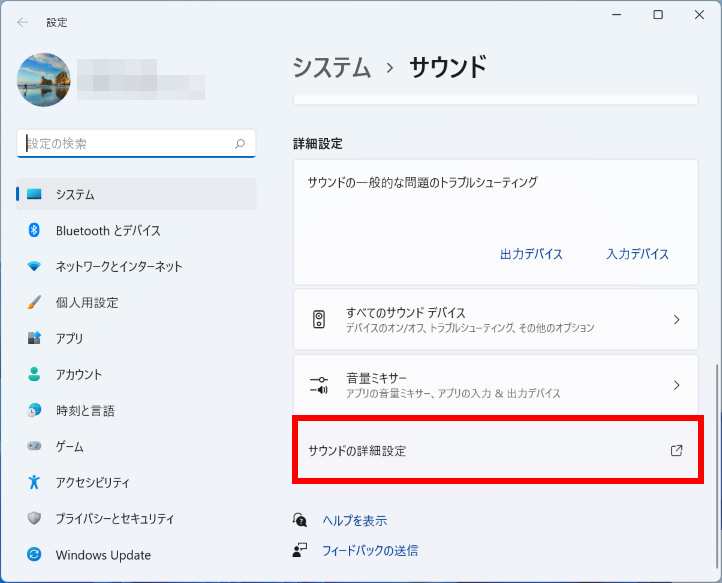
「 システム > サウンド 」 が表示されます。 スクロールダウンし、[ サウンドの詳細設定 ] をクリックします。
Windows 10
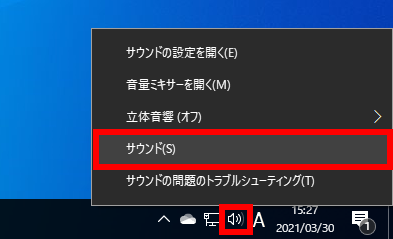
デスクトップ、タスクバーの通知領域にある [ スピーカー ] をアイコンを右クリックし、表示された一覧から [ サウンド(S) ] をクリックします。
「 サウンド 」 が表示されます。 [ 録音 ] タブをクリックし、マイクが認識されていることを確認し [ OK ] をクリックします。
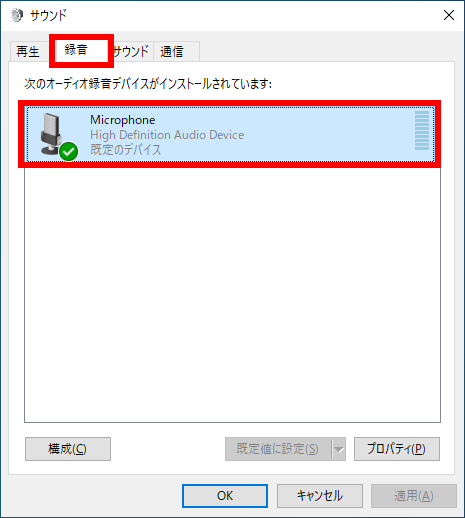 マイクが認識されている状態
  マイクが認識されていない状態
音量設定の確認
「 サウンド 」 を起動します。
Windows 11
デスクトップ、タスクバーの通知領域にある [ スピーカー ] をアイコンを右クリックし、表示された一覧から [ サウンドの設定 ] をクリックします。
「 システム > サウンド 」 が表示されます。 スクロールダウンし、[ サウンドの詳細設定 ] をクリックします。
Windows 10
デスクトップ、タスクバーの通知領域にある [ スピーカー ] をアイコンを右クリックし、表示された一覧から [ サウンド(S) ] をクリックします。
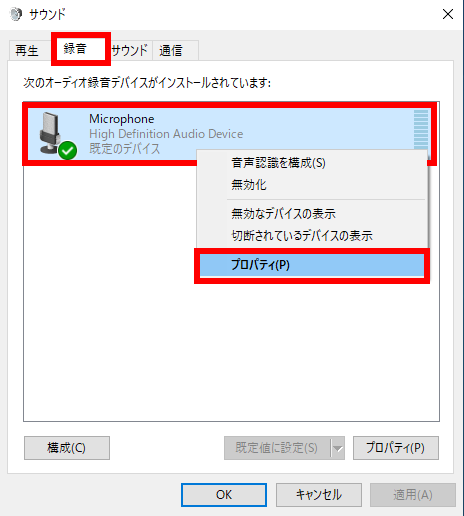
「 サウンド 」 が表示されます。 [ 録音 ] タブをクリックし、マイクを右クリックし [ プロパティ(P) ] をクリックします。
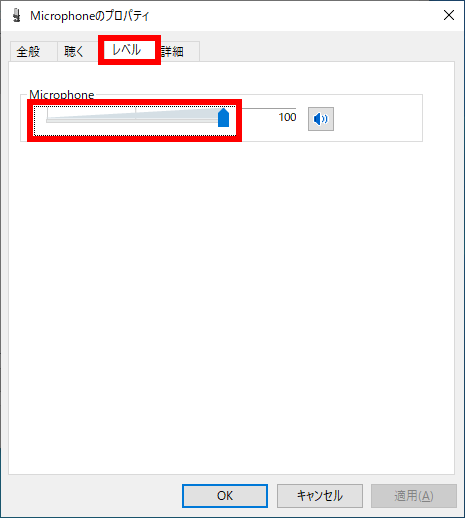
「 マイクのプロパティ 」 が表示されます。 「 マイク 」 のつまみを左右に動かし、任意の音量に設定します。
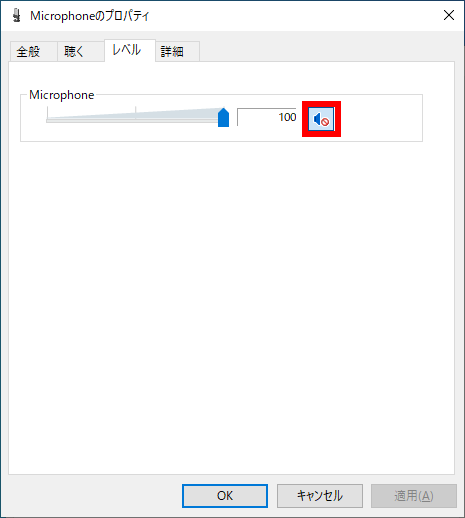
スピーカーアイコンが 「 ミュート 」 になっている場合は、[ スピーカー ] アイコンをクリックし、ミュートを 解除します。
音声認識の設定
「 音声認識のセットアップ 」 を起動します。
Windows 11
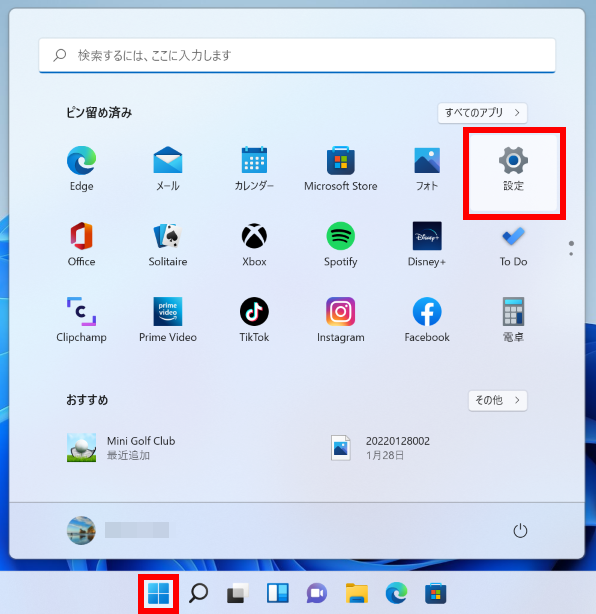
[ スタート ] → [ 設定 ] の順にクリックします。
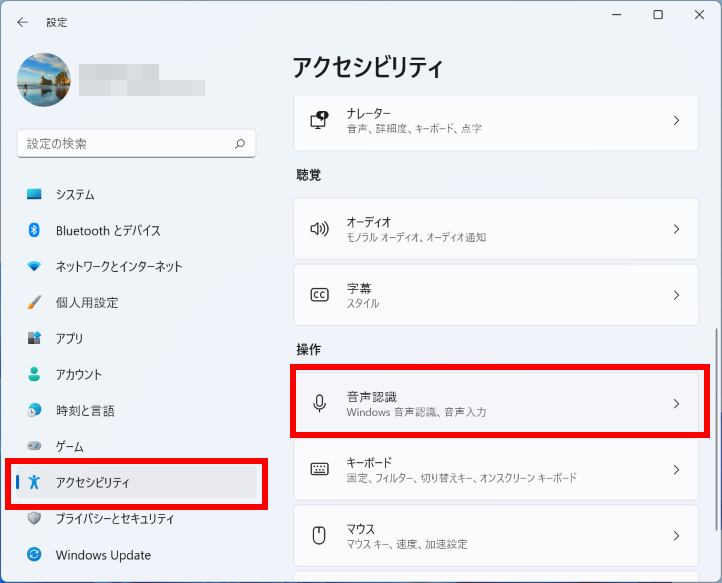
「 システム 」 が表示されます。 左ペイン [ アクセシビリティ ] をクリックし、スクロールダウン、[ 音声認識 ] をクリックします。
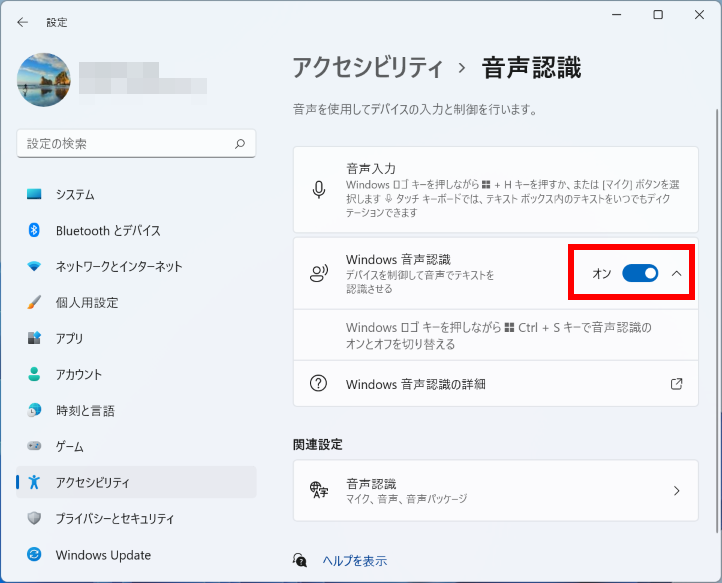
「 アクセシビリティ > 音声認識 」 が表示されます。 「 Windows 音声認識 」 欄のスイッチをクリックし、「 オン 」 にします。
Windows 10
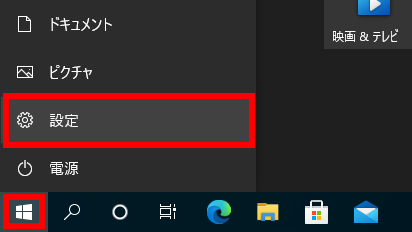
[ スタート ] → [ 設定 ] の順にクリックします。
「 設定 」 が表示されます。 [ 簡単操作 ] をクリックします。
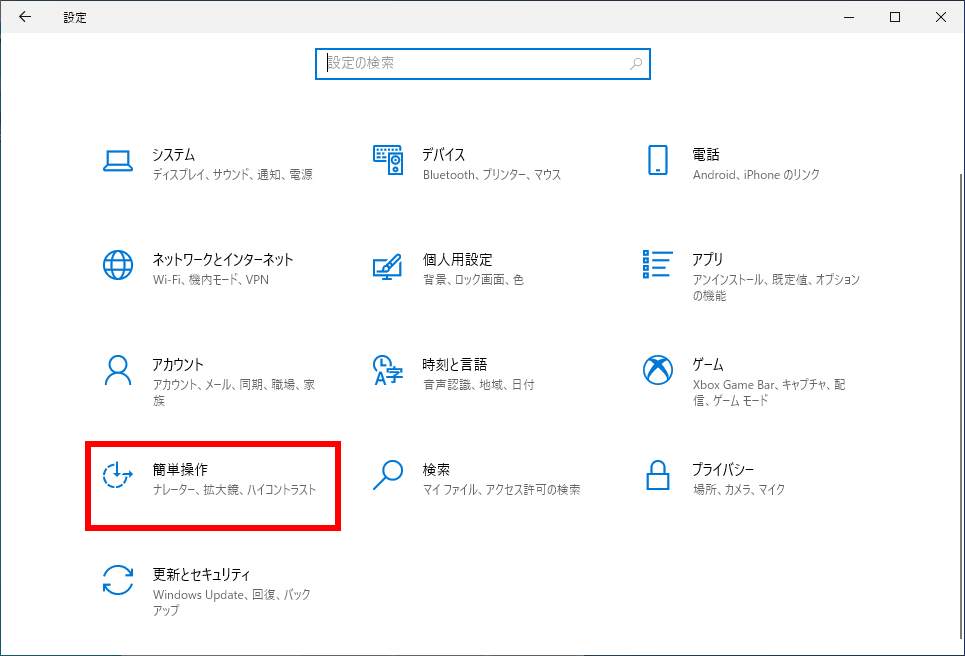
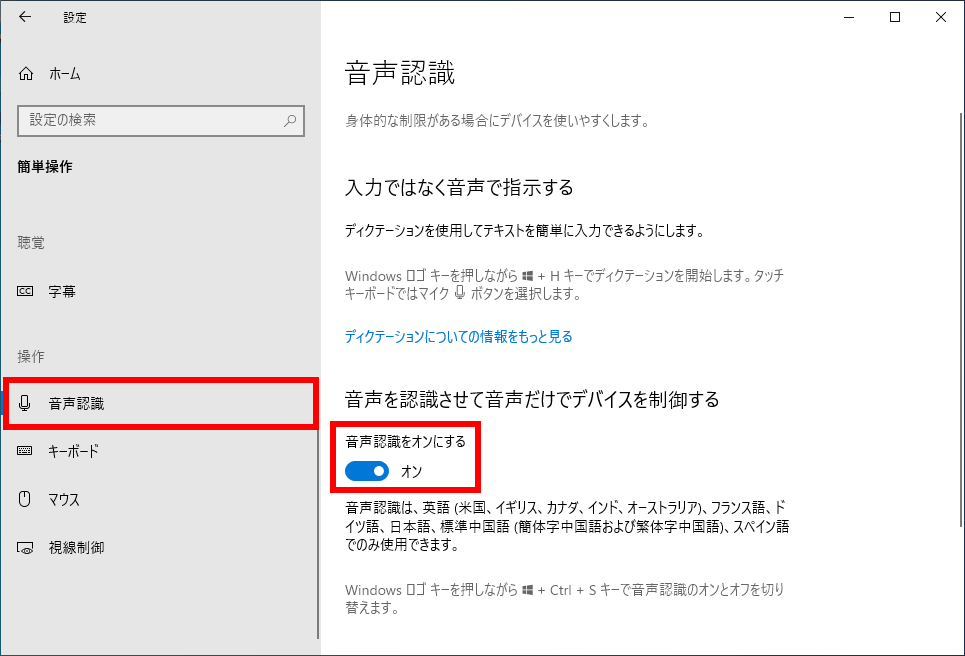
「 簡単操作 」 が表示されます。 [ 音声認識 ] をクリック、「 音声認識をオンにする 」 欄のトグルスイッチをクリックし、「 オン 」 にします。
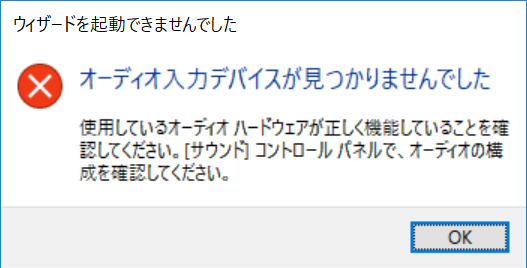
「 オーディオ入力デバイスが見つかりませんでした 」 と表示された場合は、マイクが正しく認識されていない可能性があります。 「 マイクの接続確認 」 で、マイクが認識されているか確認します。
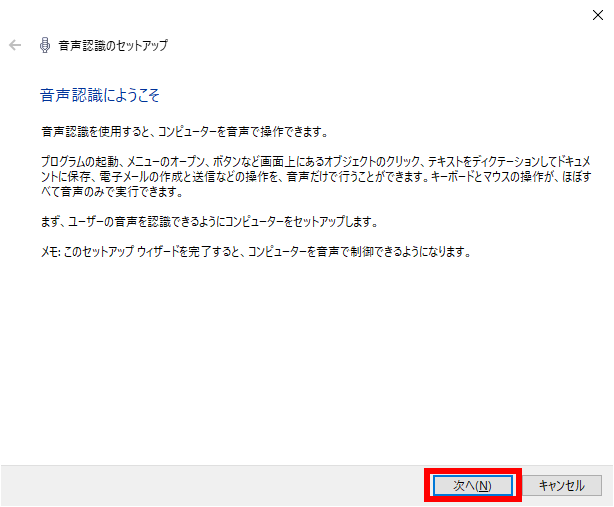
「 音声認識のセットアップ 」 が表示されます。[ 次へ ] をクリックします。
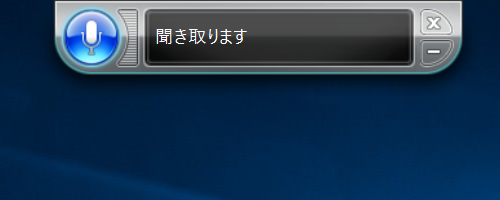
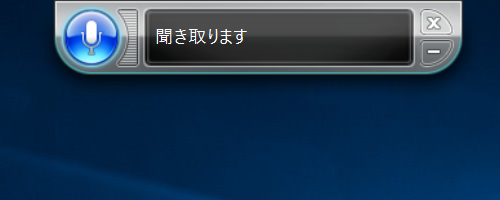
画面の上部に 「 Windows 音声認識聞き取りモード 」 が表示された場合は、音声認識の設定は 完了しています。音声認識を使用できます。
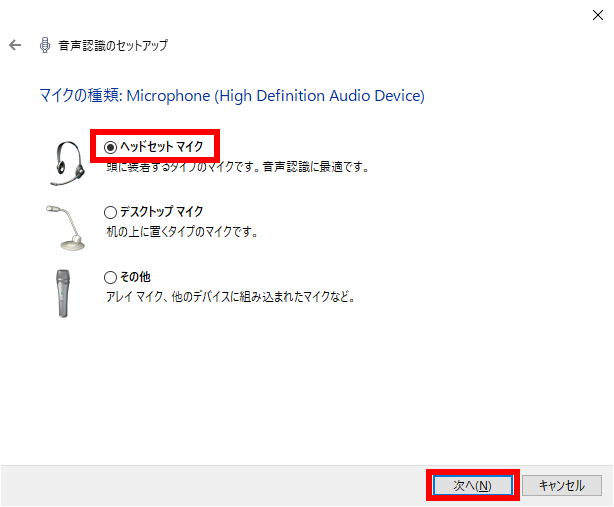
「 マイクの種類 」 から、お使いのマイクをクリックし、[ 次へ ] をクリックします。 ここでは例として、[ ヘッドセットマイク ] をクリックします。
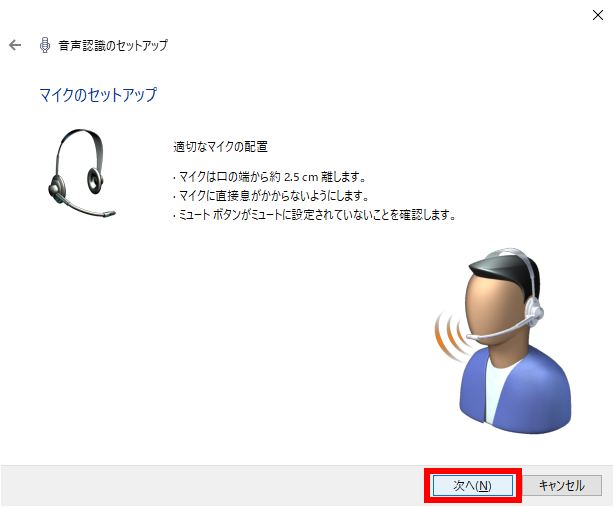
[ 次へ ] をクリックします。
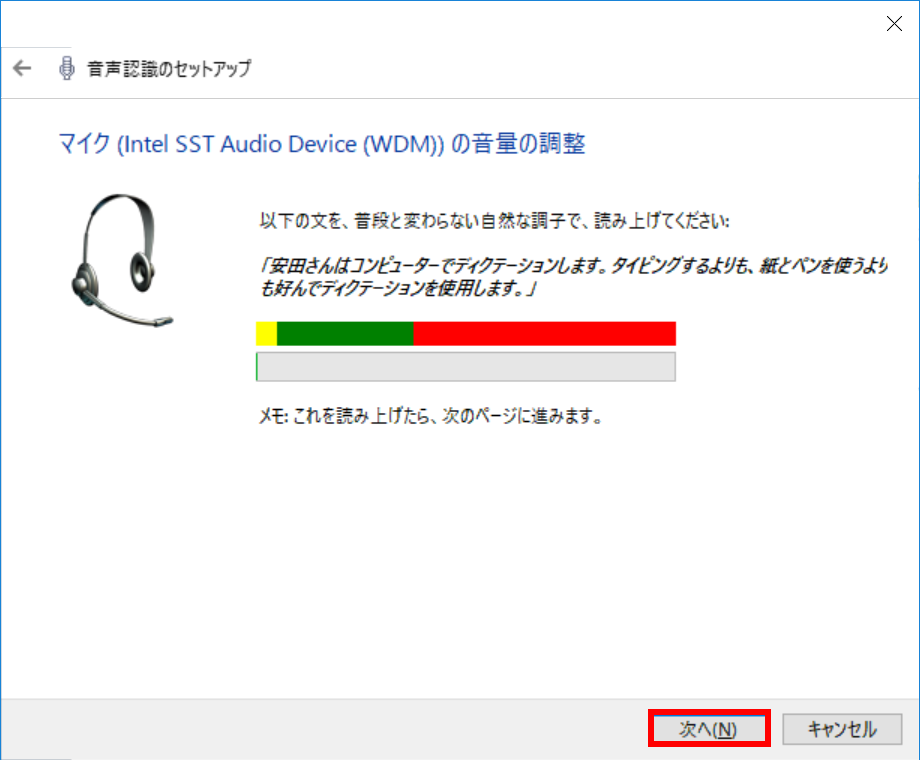
マイクの音量調整をします。 お使いのマイクに向かって表示された文を読み上げ、[ 次へ ] をクリックします。
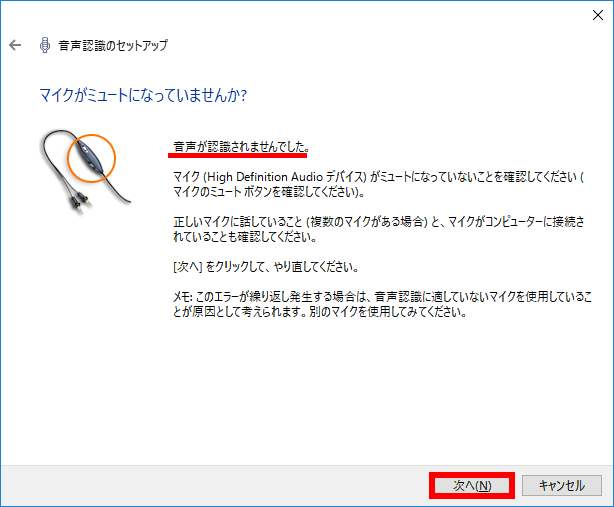
「 音声が認識されませんでした 」 と表示される場合は、画面表示を確認のうえ [ 次へ ] をクリックし、 手順7 に戻ります。
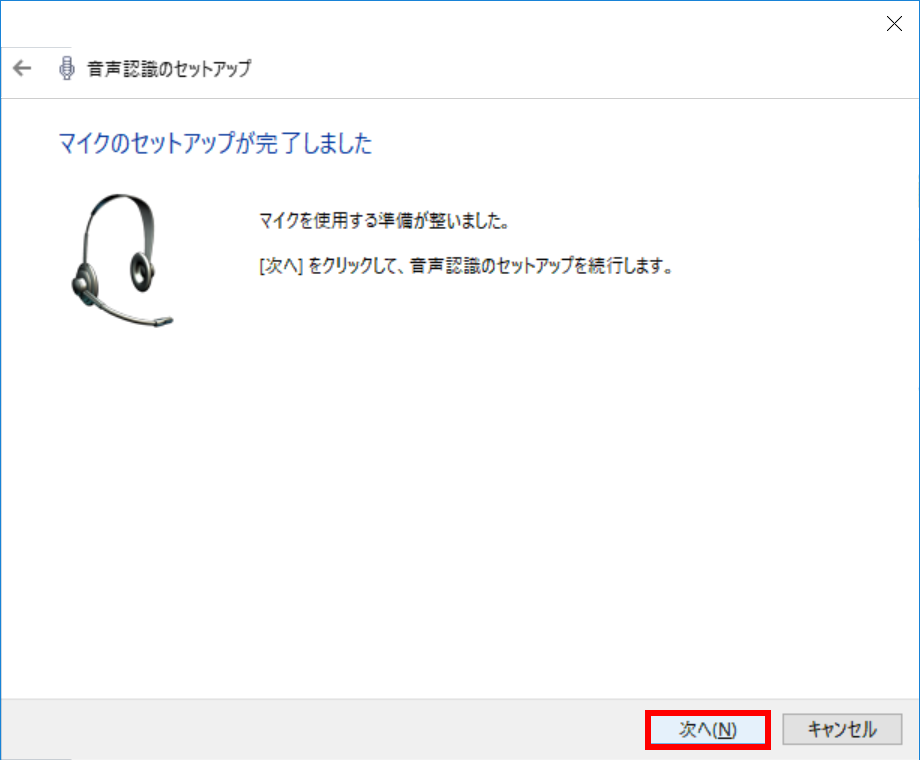
マイクのセットアップが完了しました。[ 次へ ] をクリックします。
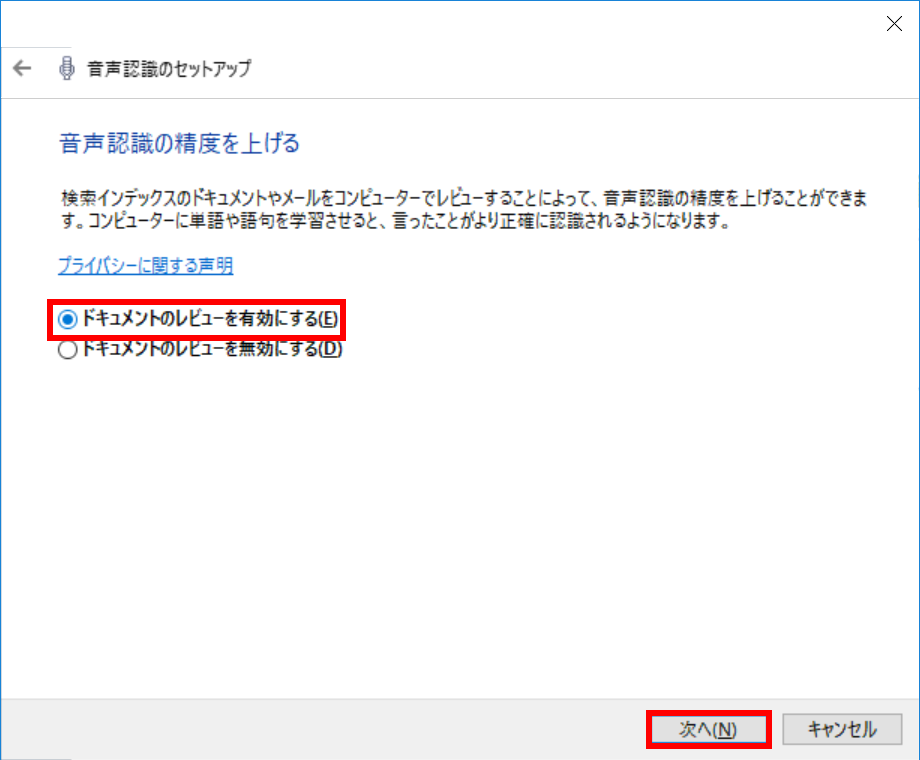
音声認識の精度を設定します。任意の項目をクリックし、[ 次へ ] をクリックします。 ここでは例として、[ ドキュメントのレビューを有効にする ] をクリックします。
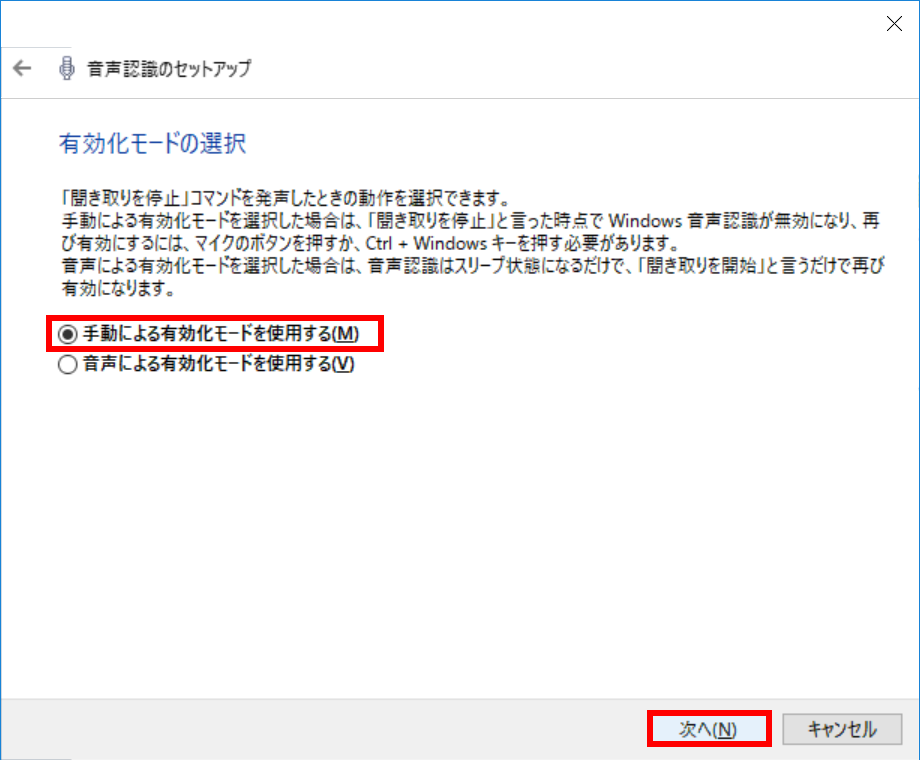
「 有効化モードの選択 」 を設定します。任意の項目をクリックし、[ 次へ ] をクリックします。 ここでは例として、[ 手動による有効化モードを使用する ] をクリックします。
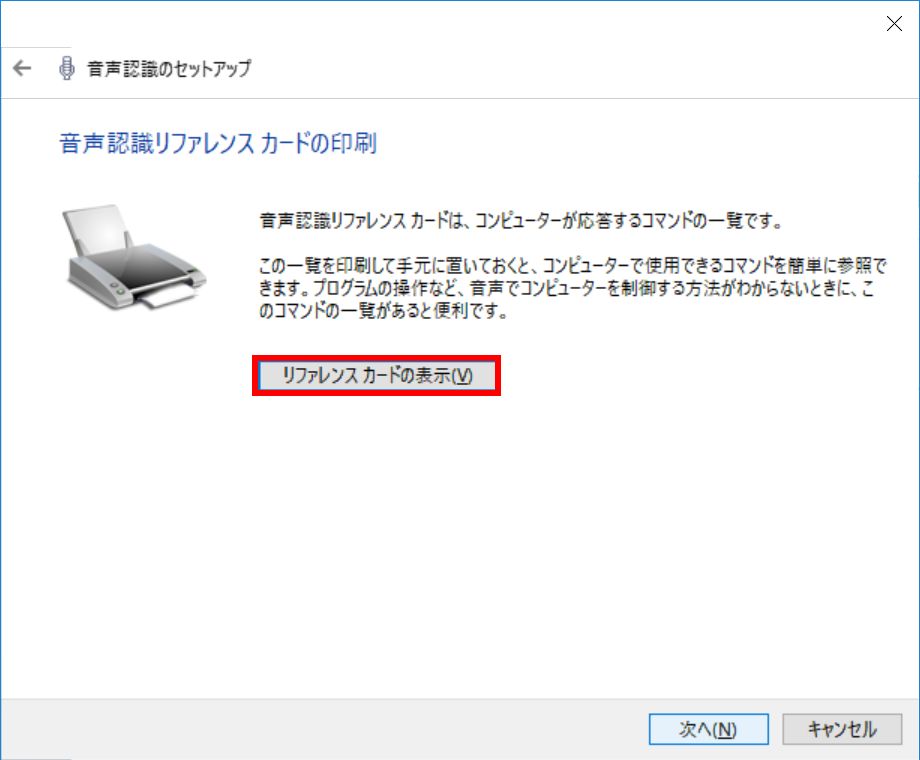
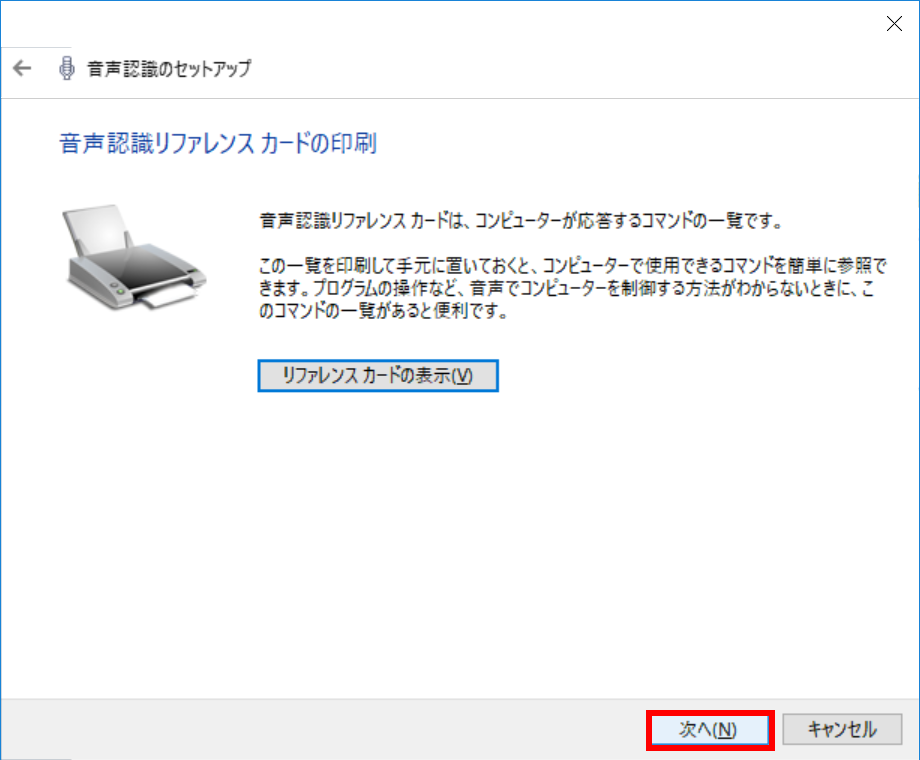
- 「 リファレンス カードの表示 」 と表示されます。 印刷するかしないかによって操作が異なります。
印刷する場合
[ リファレンス カードの表示 ] をクリックします。 表示されたヘルプから印刷したい項目をクリックして開き、印刷を行います。
印刷後、[ 次へ ] をクリックして、次の手順に進みます。
印刷しない場合
[ 次へ ] をクリックします。
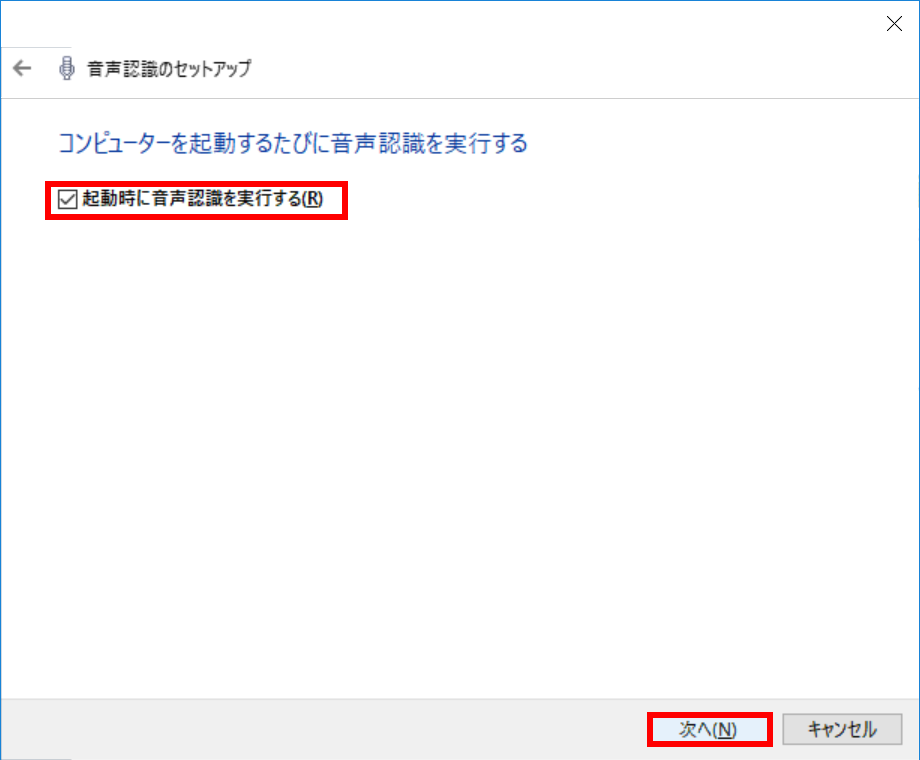
コンピューターの起動時に音声認識を実行する場合は、[ 起動時に音声認識を実行する ] に チェックを入れ、[ 次へ ] をクリックします。
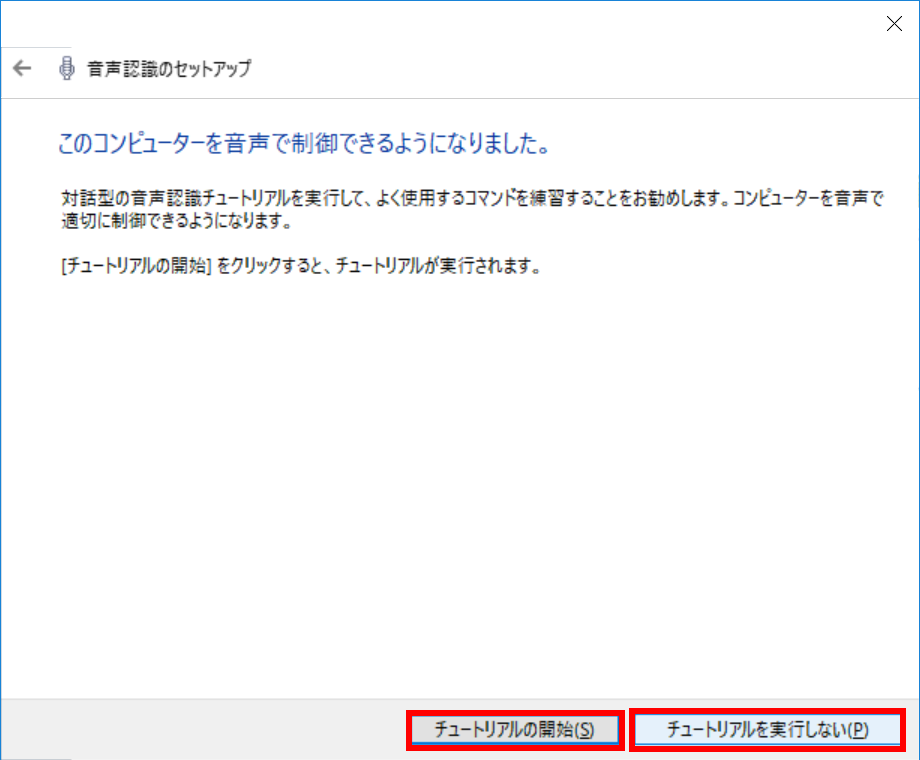
音声認識が設定されました。 このまま音声認識の使い方を確認したい場合は [ チュートリアルの開始 ] をクリックします。
使い方を確認しない場合は [ チュートリアルを実行しない ] をクリックします。
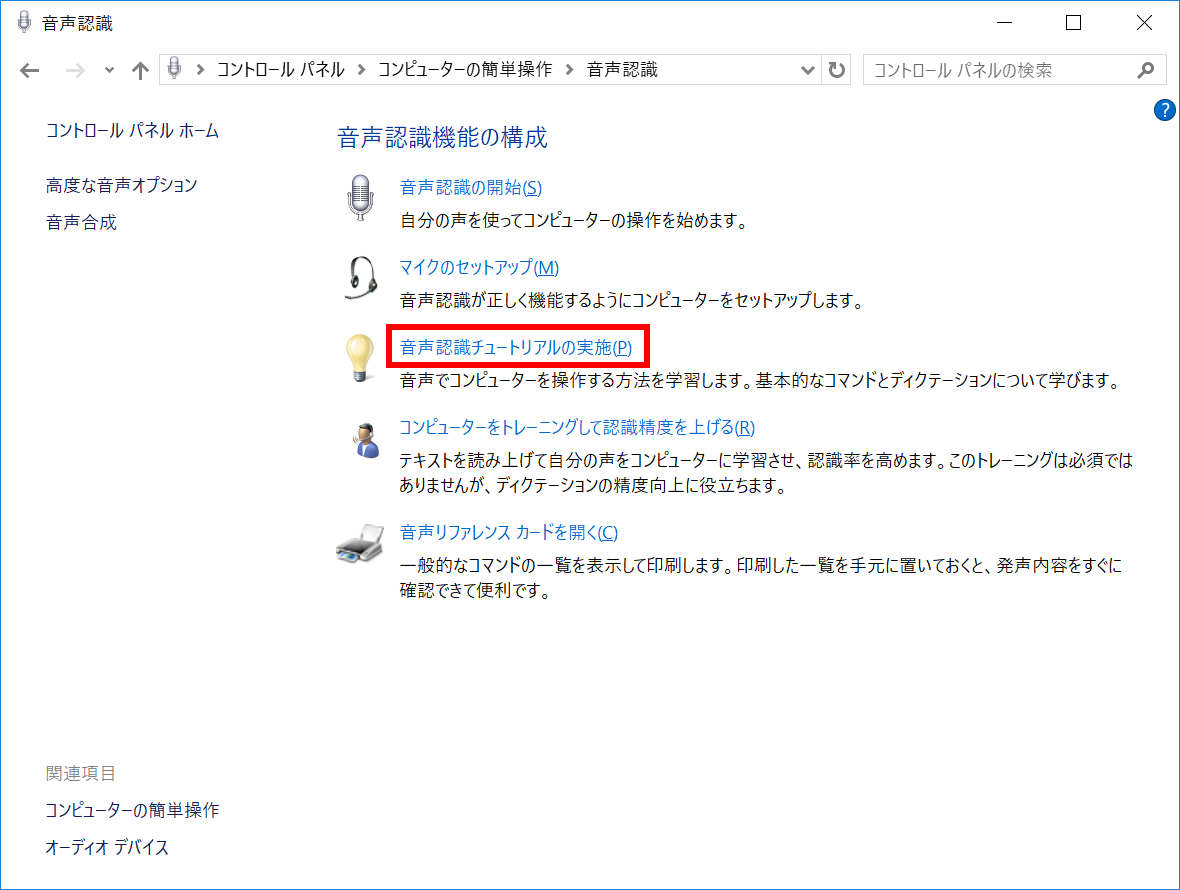
- チュートリアルは以下の手順でいつでも確認できます。
[ スタート ] を右クリックし、[ コントロール パネル ] → [ コンピューターの簡単操作 ] → [ 音声認識 ] の順にクリックします。
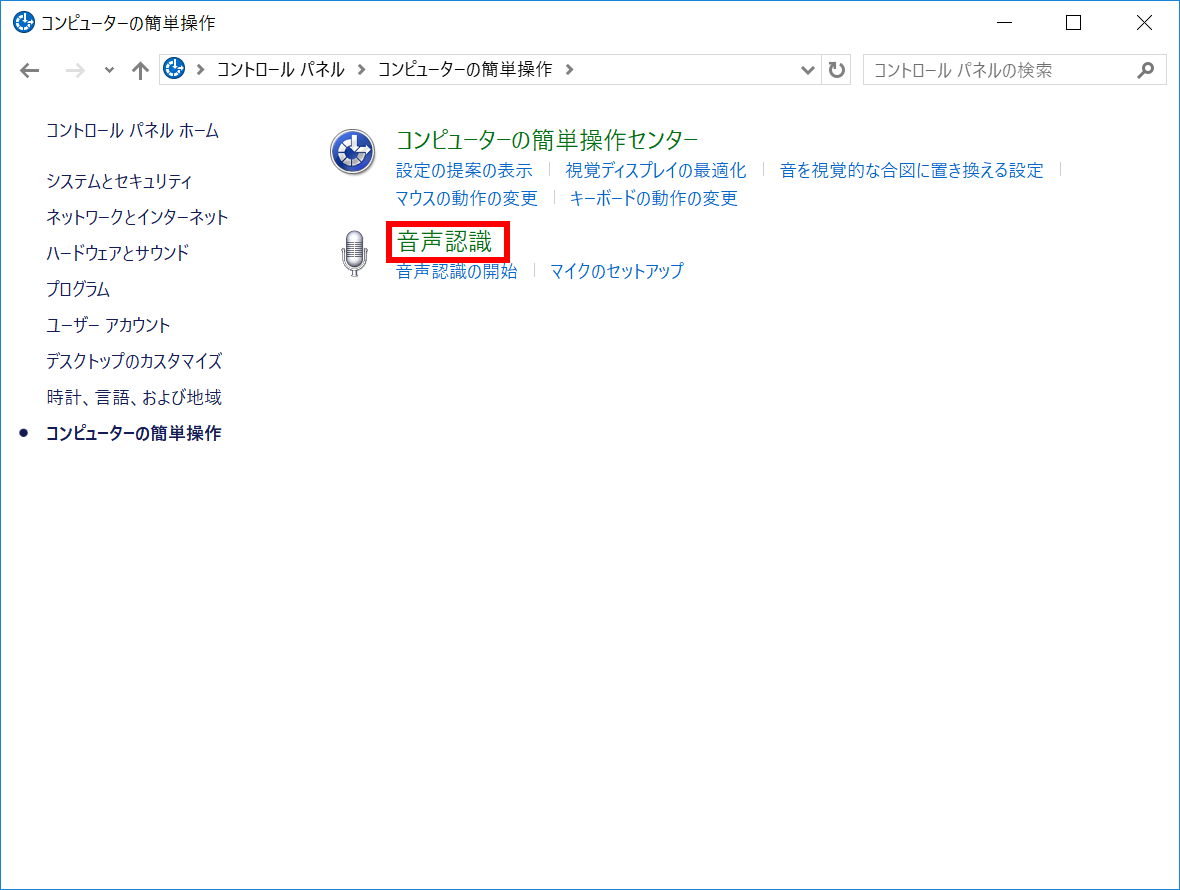
「 音声認識機能の構成 」 が表示されます。[ 音声認識チュートリアルの実施 ] をクリックします。
画面の上部に 「 音声認識 」 が表示されることを確認します。
FAQ改善のため、アンケートにご協力ください
問題解決のお役に立ちましたか?
アンケートへのご協力ありがとうございました
※アンケートに対する回答は行っておりません。
ご協力ありがとうございました
アンケートの送信が完了しました。
FAQにて解決しなかった場合はこちらまで
※お問合せの際、【 FAQ番号: を見た 】とお伝えいただければ、スムーズにご案内できます。
パソコンのサポート
- 電話番号:03-4332-9193
- 受付時間:24時間年中無休
THIRDWAVE ・ Diginnos ・ Prime 製造番号の記載場所について
パーツ周辺機器のサポート ・ Dospara Club Members
- 電話番号:03-4332-9194
- 受付時間:10:00~19:00
店舗でご購入の場合はレシートに記載の伝票番号をご用意ください。