
- No : 8681
- 公開日時 : 2018/04/17 14:59
【 まとめ 】 プログラム ウィンドウの操作 ・ 設定について
行いたい内容を選択してください。
Windows 10 / 11
対象環境・補足
この FAQ では、すべてのウィンドウを一度に最小化する方法を説明します。
この FAQ は、Windows 10 Pro バージョン 1703 で作成しています。
Windows 10 バージョン 23H2、Windows 11 も同じ手順であることを確認しておりますが、表示される手順や画面が異なることがございます。
バージョンの確認手順は、下記の FAQ を参照ください。
すべてのウィンドウを一度に最小化する手順
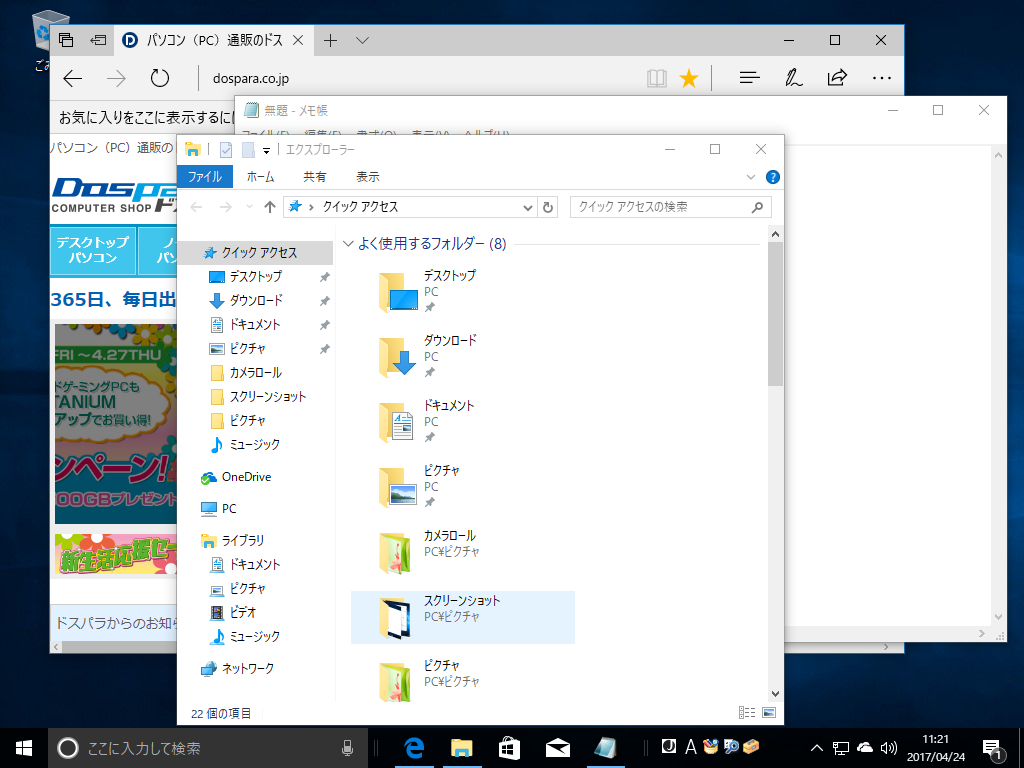
デスクトップ上にウィンドウがいくつも開いています。
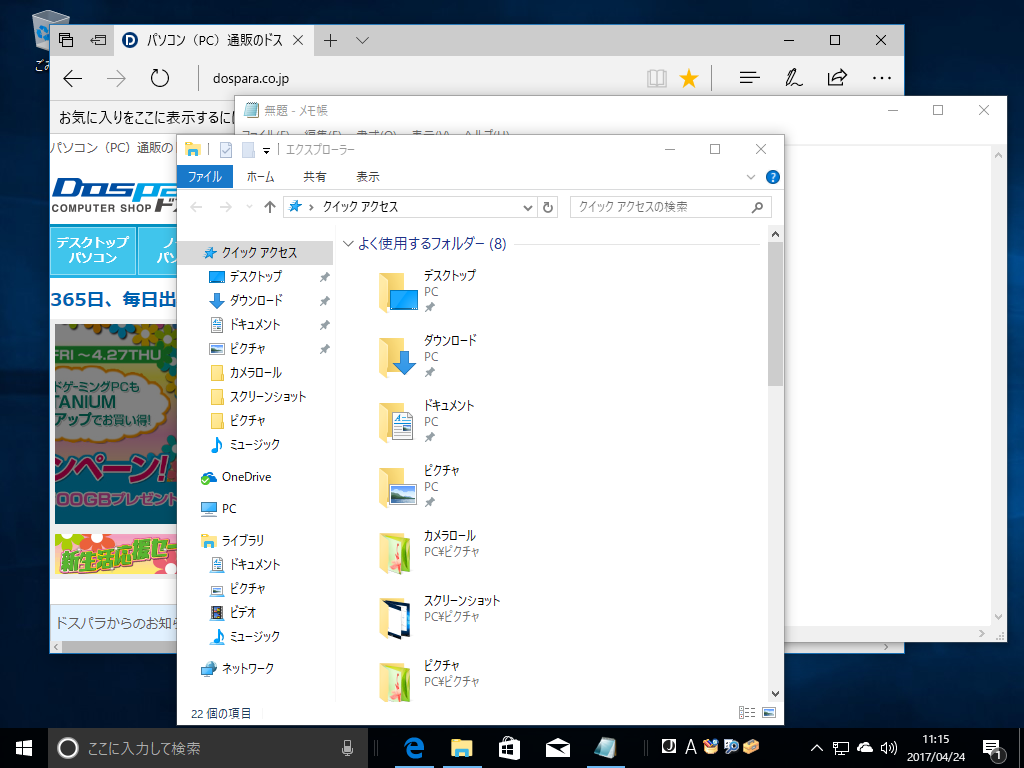
タスクバーの右にある [ デスクトップの表示 ] をクリック、または [ Windows ] + [ D ] キーを押します。
ウィンドウがまとめて最小化され、デスクトップ画面が表示されます。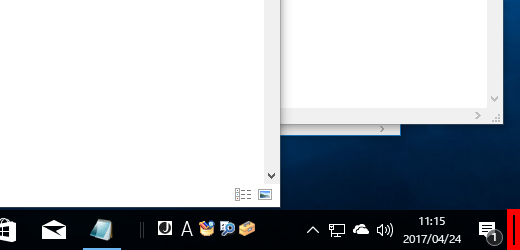
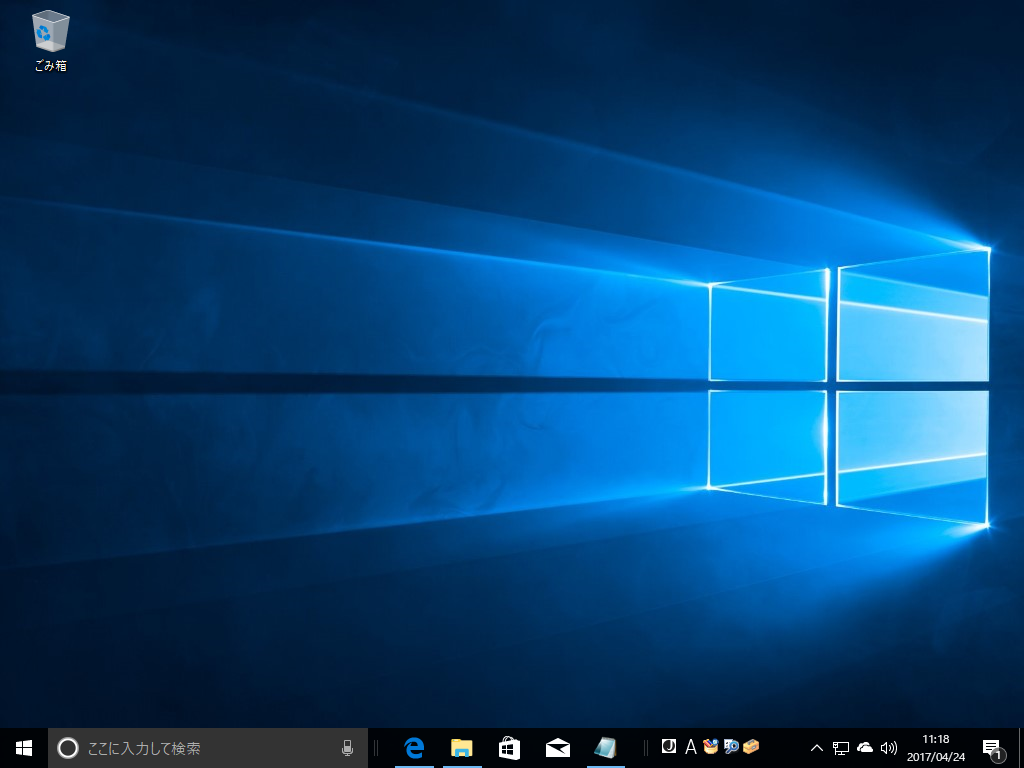
もう一度実行すると、元の状態に戻ります。
[ Windows ] + [ D ] キーで最小化した場合は、再度 [ Windows ] + [ D ] キーを押します。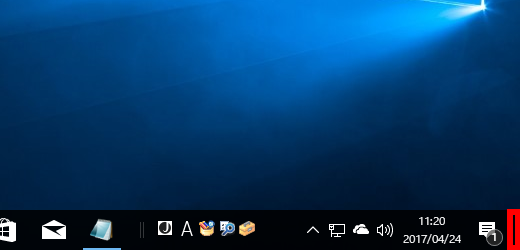
対象環境・補足
対象 OS:Windows 10
この FAQ では、プログラムを常に最大化した画面で開く方法を説明します。
ここでは例として、「 Windows アクセサリ 」の「 メモ帳 」を常に最大化した画面で開くように設定します。
この FAQ は、Windows 10 Pro バージョン 1803 で作成しています。
バージョン 22H2 も同じ手順であることを確認しておりますが、表示される手順や画面が異なることがございます。
バージョンの確認手順は、下記の FAQ を参照ください。
プログラムを常に最大化した画面で開く手順
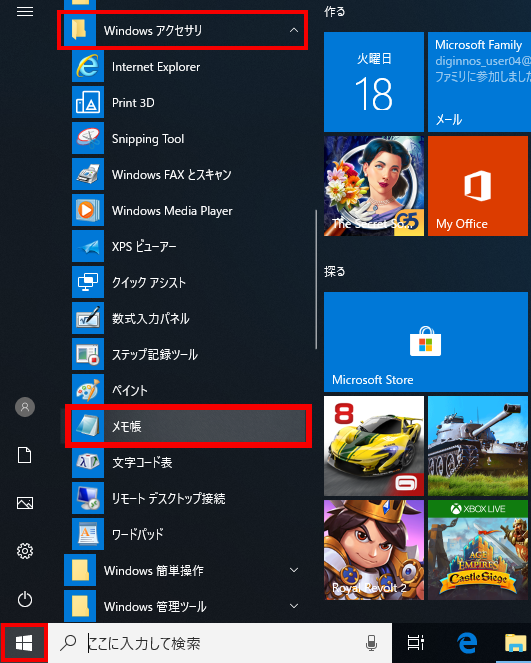
[ スタート ] → [ Windows アクセサリ ] の順にクリックします。
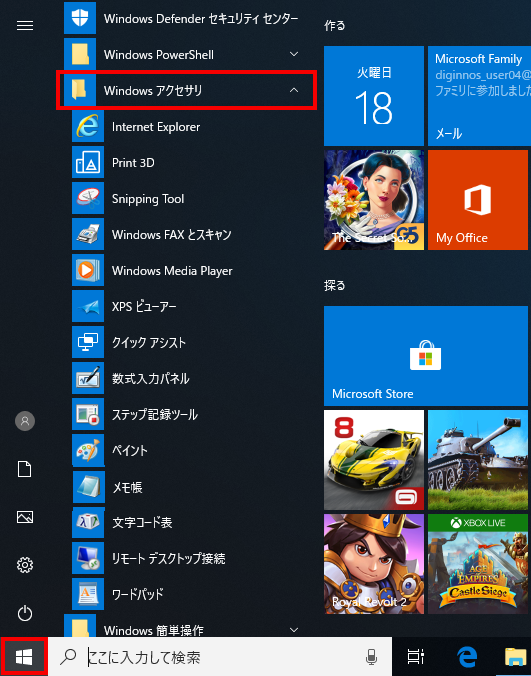
表示された一覧から [ メモ帳 ] を右クリックします。
表示されたメニューから [ その他 ] → [ ファイルの場所を開く ] の順にクリックします。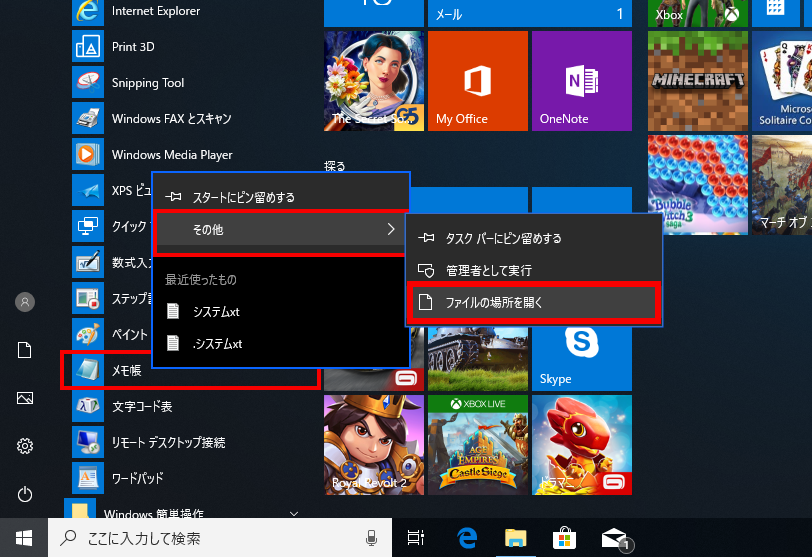
「 Windows アクセサリ 」画面が表示されます。
[ メモ帳 ] を右クリックし、表示されたメニューから [ プロパティ(R) ] をクリックします。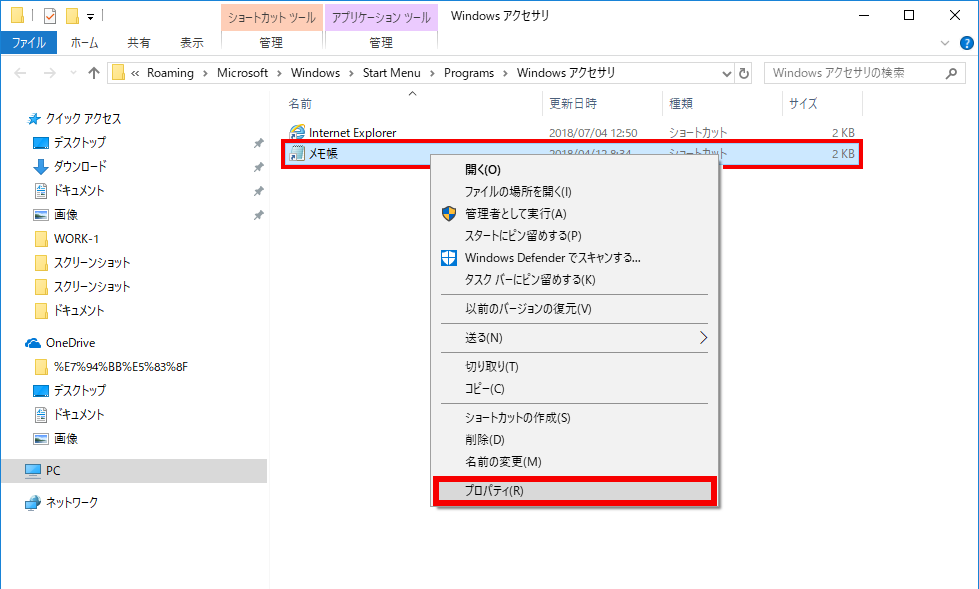
「 メモ帳のプロパティ 」が表示されます。
[ ショートカット ] タブを選択し、[ 実行時の大きさ(R) ] ボックスをクリックします。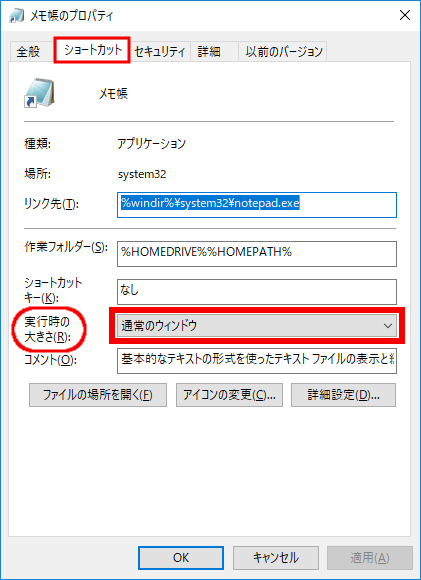
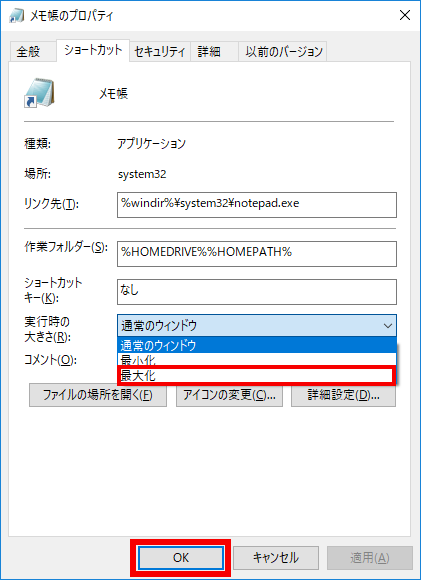
プルダウンメニューの [ 最大化 ] を選択し、[ OK ] をクリックします。
「 Windows アクセサリ 」の [ メモ帳 ] をクリックし、プログラムを起動します。
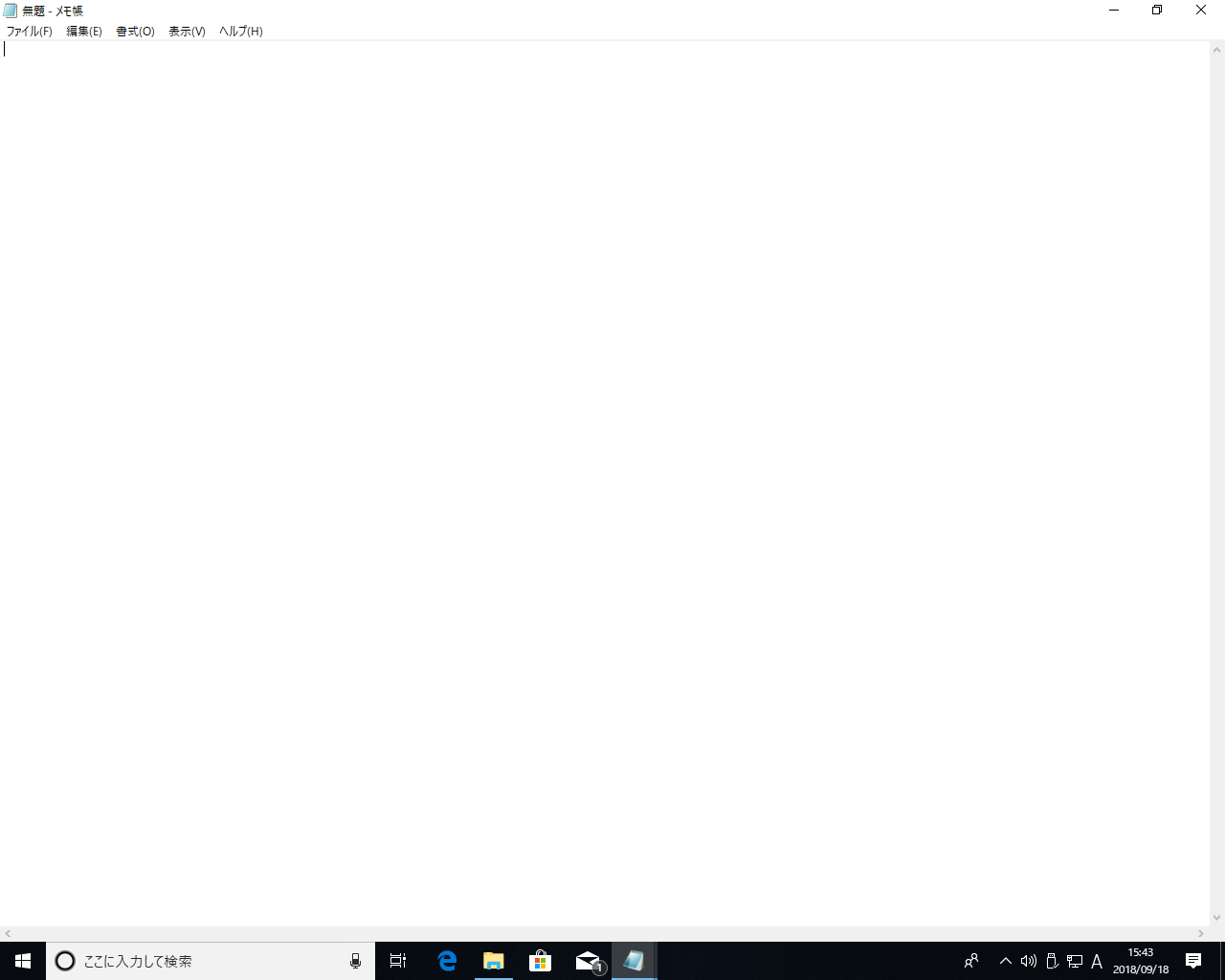
最大化された画面で「 メモ帳 」が起動されます。
Windows 10 / 11
対象環境・補足
この FAQ では、画面に閉じるボタンがない場合の閉じる方法を説明します。
この作業には以下の方法があります。
この FAQ は、Windows 10 Pro バージョン 1511 で作成しています。
Windows 10 バージョン 22H2、Windows 11 も同じ手順であることを確認しておりますが、表示される手順や画面が異なることがございます。
バージョンの確認手順は、下記の FAQ を参照ください。
注意事項
- プログラムによっては、以下の操作で閉じることができない場合があります。
キーボードから画面を閉じる手順
閉じたい画面をクリックしてアクティブ状態にします。
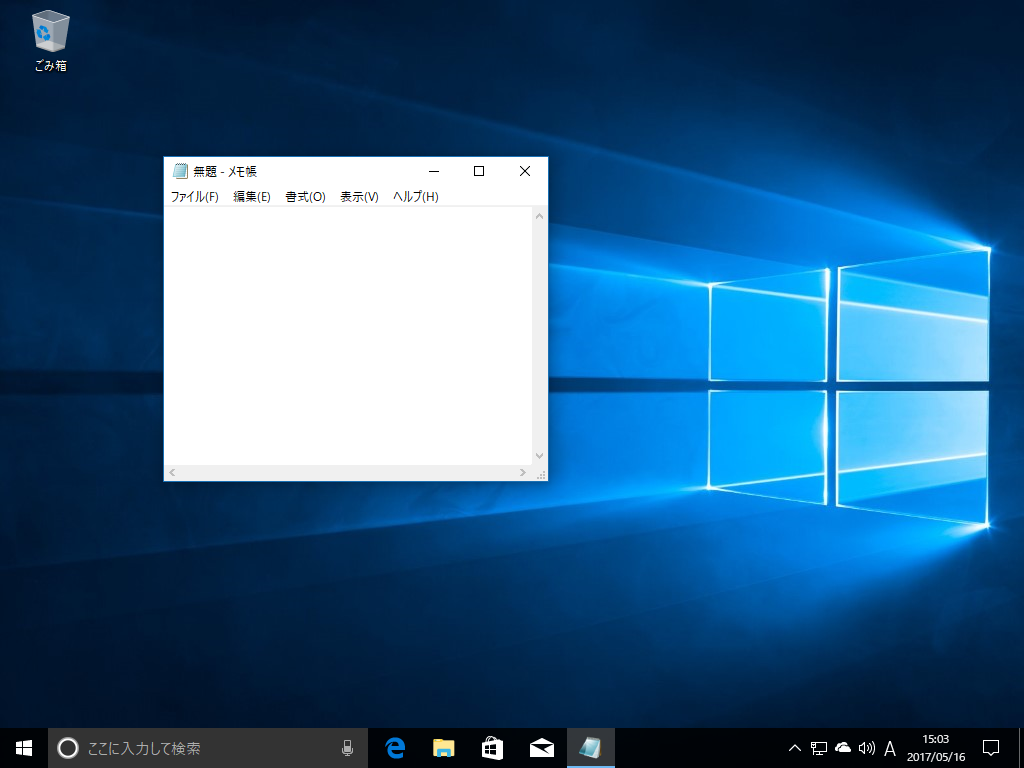
- キーボードの [ Alt ] + [ F4 ] キーを押し、ウィンドウを閉じます。
タスクバーから画面を閉じる手順
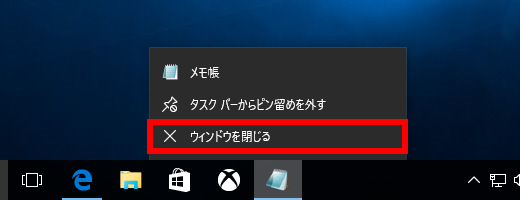
タスクバーに表示されている該当する画面のアイコンを右クリックします。
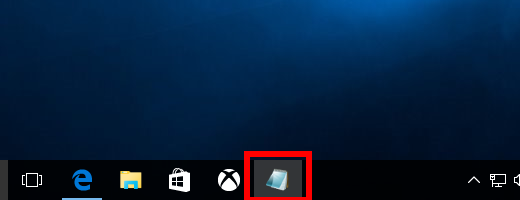
表示された一覧から [ ウィンドウを閉じる ] をクリックします。
Windows 10 / 11
対象環境・補足
この FAQ では、アプリ単位で複数のウィンドウを簡単に閉じる方法を説明します。
この FAQ は、Windows 10 Pro バージョン 1703 で作成しています。
Windows 10 バージョン 22H2、Windows 11 も同じ手順であることを確認しておりますが、表示される手順や画面が異なることがございます。
バージョンの確認手順は、下記の FAQ を参照ください。
事前確認
Windows 10 でタブレットモードが有効になっている場合は、この操作は行えません。
アプリ単位で複数のウィンドウを簡単に閉じる手順
アプリごとにグループ化されているタスクバー上のアイコンを右クリックし、[ すべてのウィンドウを閉じる ] をクリックします。
※タスクバー上のアイコンは、アプリごとにまとめられて一つのアイコンとして表示されます。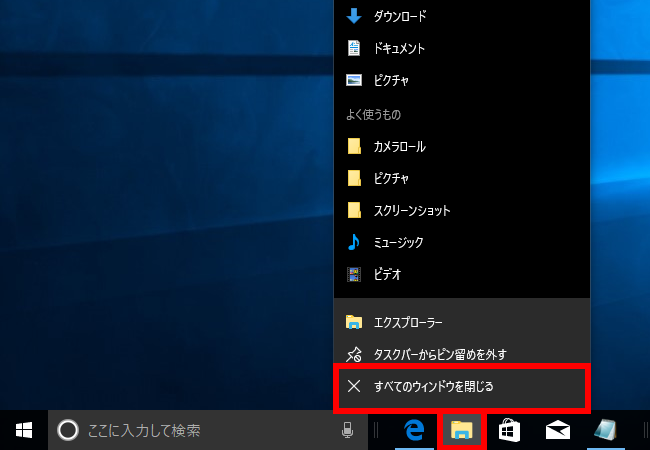
まとめて閉じることができない場合
タスクが完了していない場合やダイアログ・ウィンドウが開いている場合には、この操作が有効にならないことがあります。
タスクを完了させ、ダイアログ・ウィンドウを閉じてから、操作をやり直してください。
対象環境・補足
対象 OS:Windows 10
この FAQ では、複数のウィンドウを並べて表示する方法を説明します。
この操作には以下の方法があります。
この FAQ は、Windows 10 Pro バージョン 1803 で作成しています。
バージョン 22H2 も同じ手順であることを確認しておりますが、表示される手順や画面が異なることがございます。
バージョンの確認手順は、下記の FAQ を参照ください。
複数のウィンドウの中から、2 つを左右に並べて表示する手順
複数のウィンドウが開いている画面上で、以下のいずれかの操作をします。
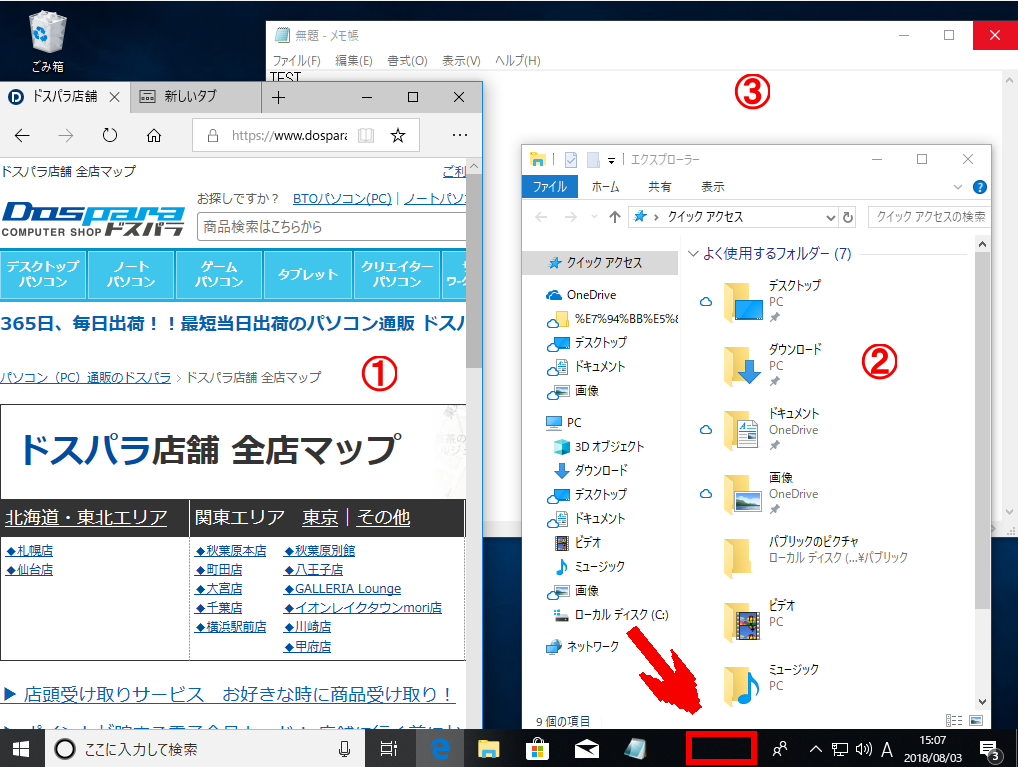
※ここでは例として、3 つのウィンドウ ①、②、③ が開かれています。
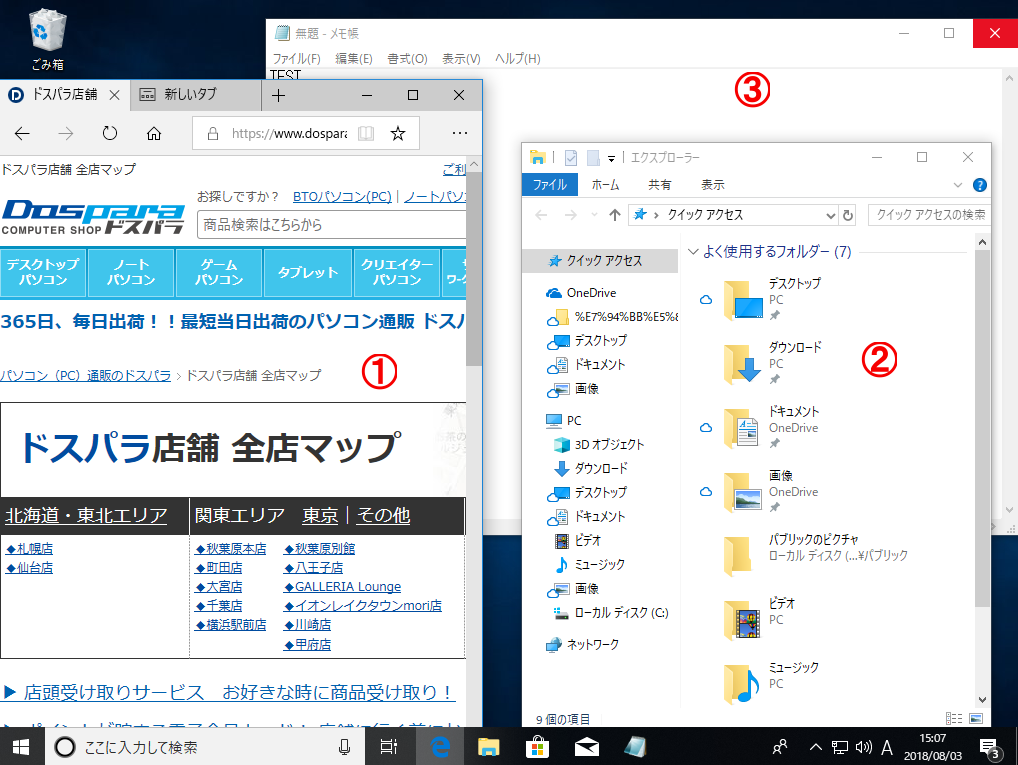
マウス/タッチパネル操作の場合
ウィンドウ ① をドラッグし、マウスポインターが画面左端に触れるまで移動して離します。
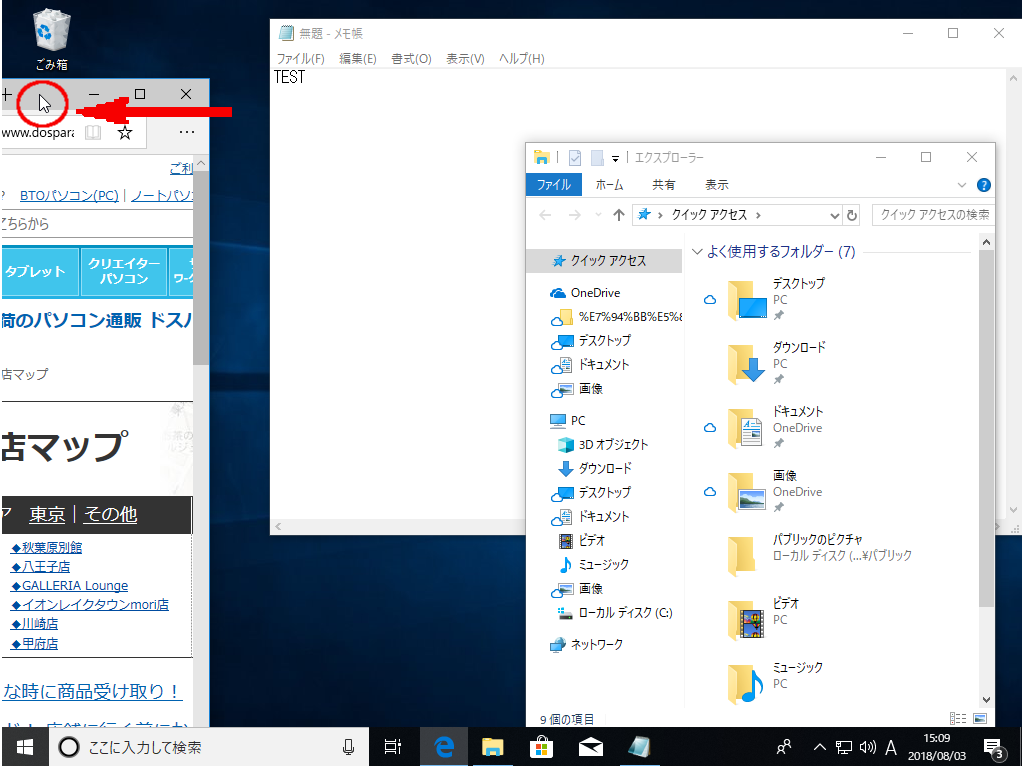
画面左半分にウィンドウ ① が表示されます。
続けて、ウィンドウ ② をクリックします。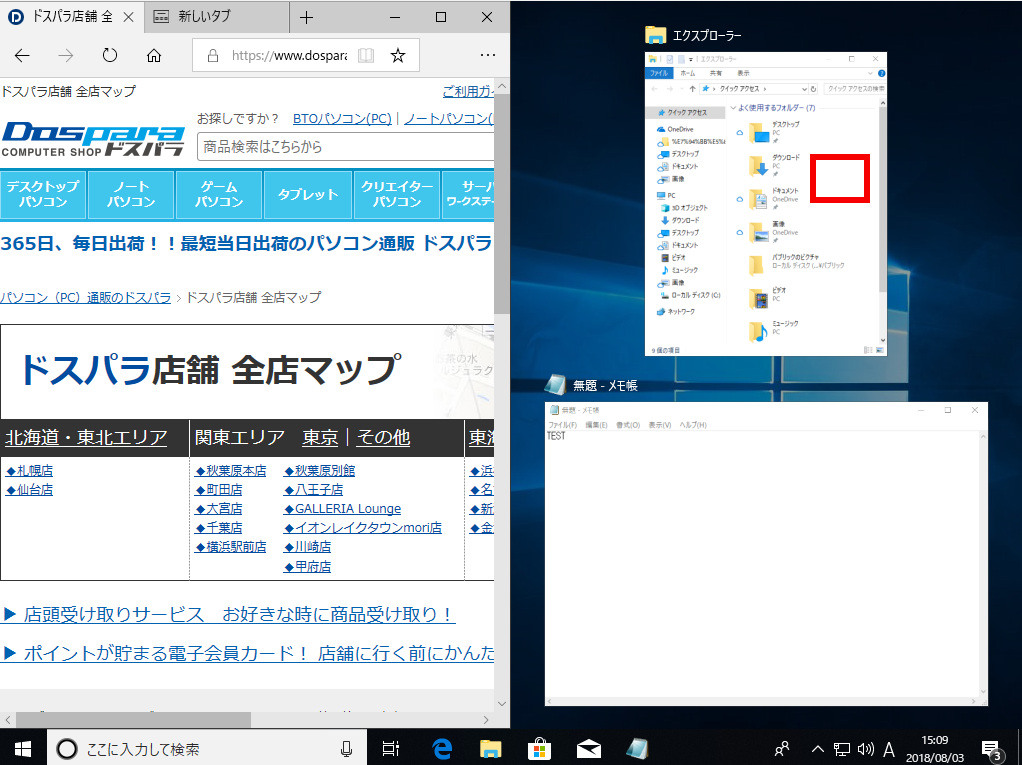
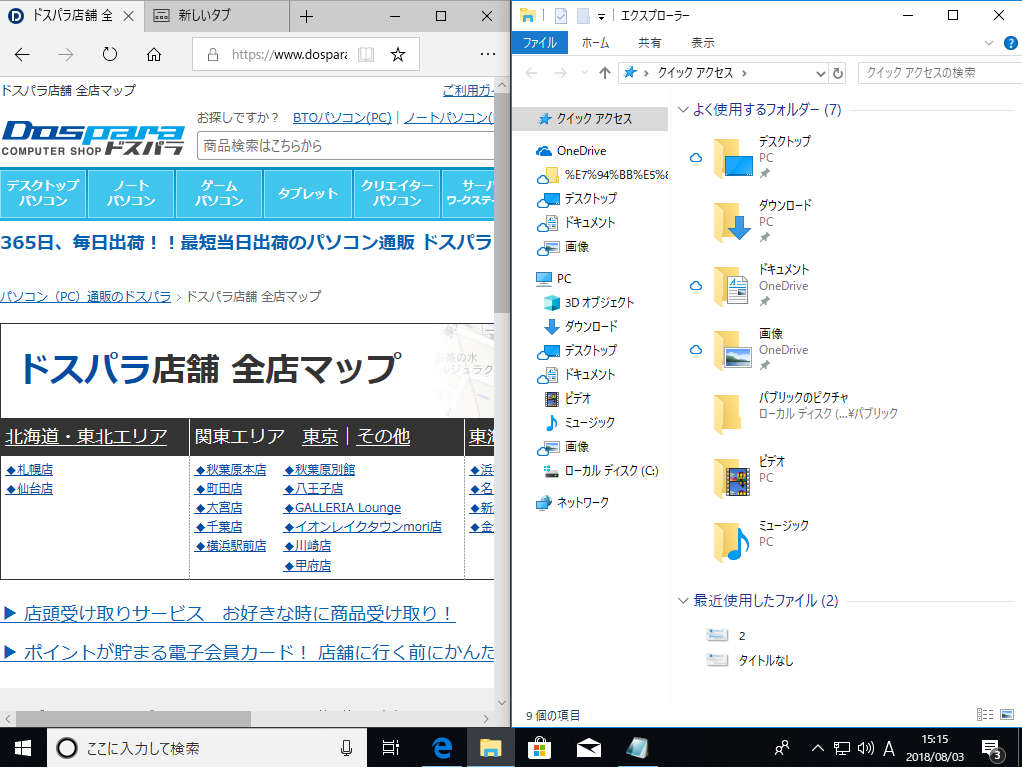
ウィンドウ ② が画面右側に並べて表示されます。
キーボード操作の場合
ウィンドウ ① を選択した後、[ Windows ] キー + [ ← ] キー、または [ Windows ] キー + [ → ] キーを押します。
※ここでは例として、[ Windows ] + [ ← ] キーを押します。画面左半分にウィンドウ ① が表示されます。
続けて、ウィンドウ ② を選択します。ウィンドウ ② が画面右半分に並べて表示されます。
複数のウィンドウを画面全体に均等に並べて表示する手順
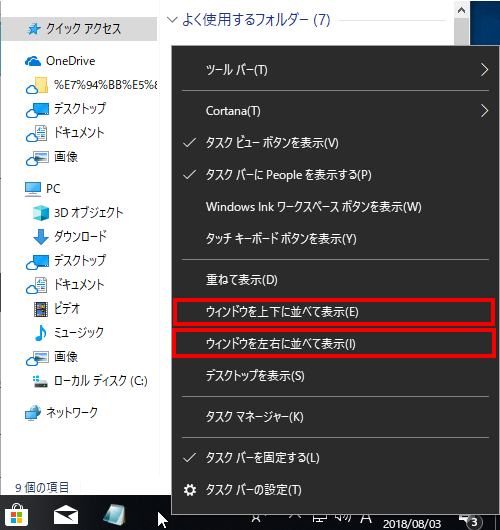
ウィンドウ ①、②、③ が開いている状態で、タスクバーの空白部分を右クリックします。
表示されたメニューより、[ ウィンドウを左右に並べて表示 ]、または [ ウィンドウを上下に並べて表示 ] をクリックします。
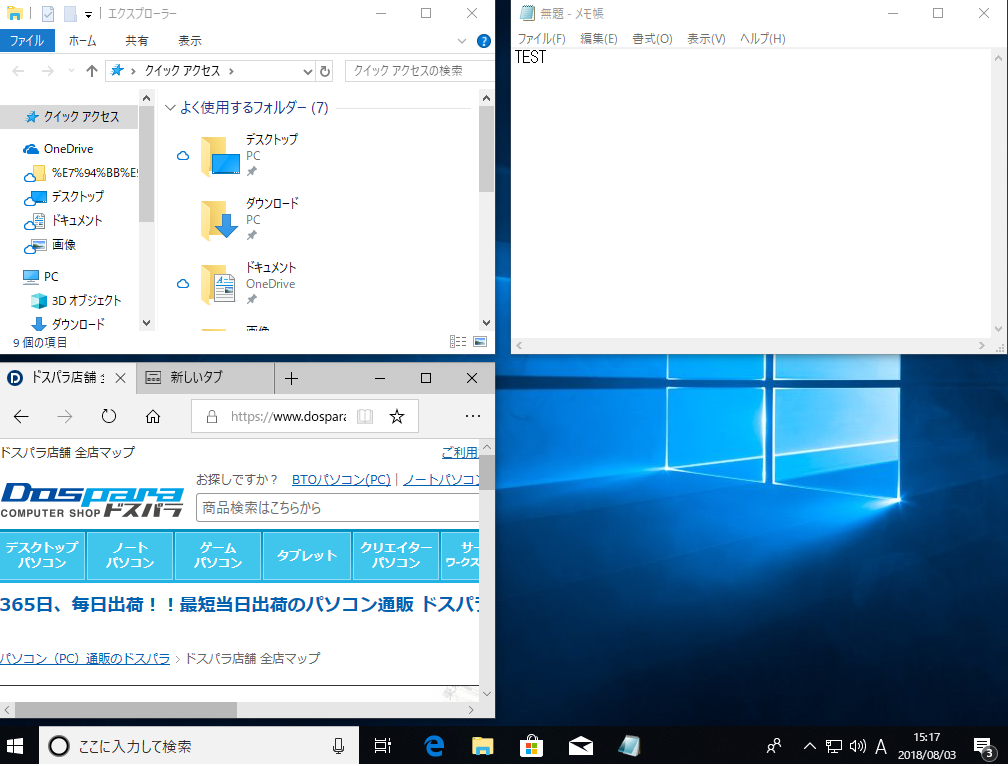
ウィンドウ ①、②、③ が均等に配置されます。
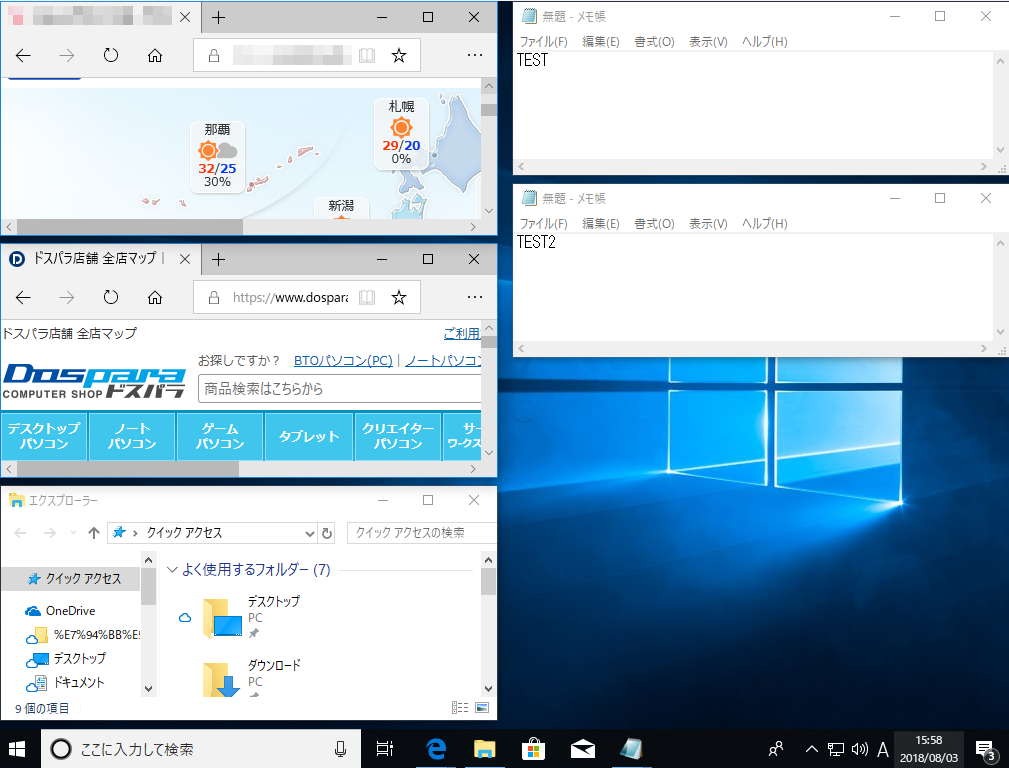
ウィンドウ 5 つの場合の例です。
Windows 10 / 11
対象環境・補足
この FAQ では、アクティブなウィンドウ以外をすべて最小化する方法を説明します。
この FAQ は、Windows 10 Pro バージョン 1511 で作成しています。
Windows 10 バージョン 22H2、Windows 11 も同じ手順であることを確認しておりますが、表示される手順や画面が異なることがございます。
バージョンの確認手順は、下記の FAQ を参照ください。
アクティブなウィンドウ以外をすべて最小化する手順
画面上に複数のウィンドウが開いています。
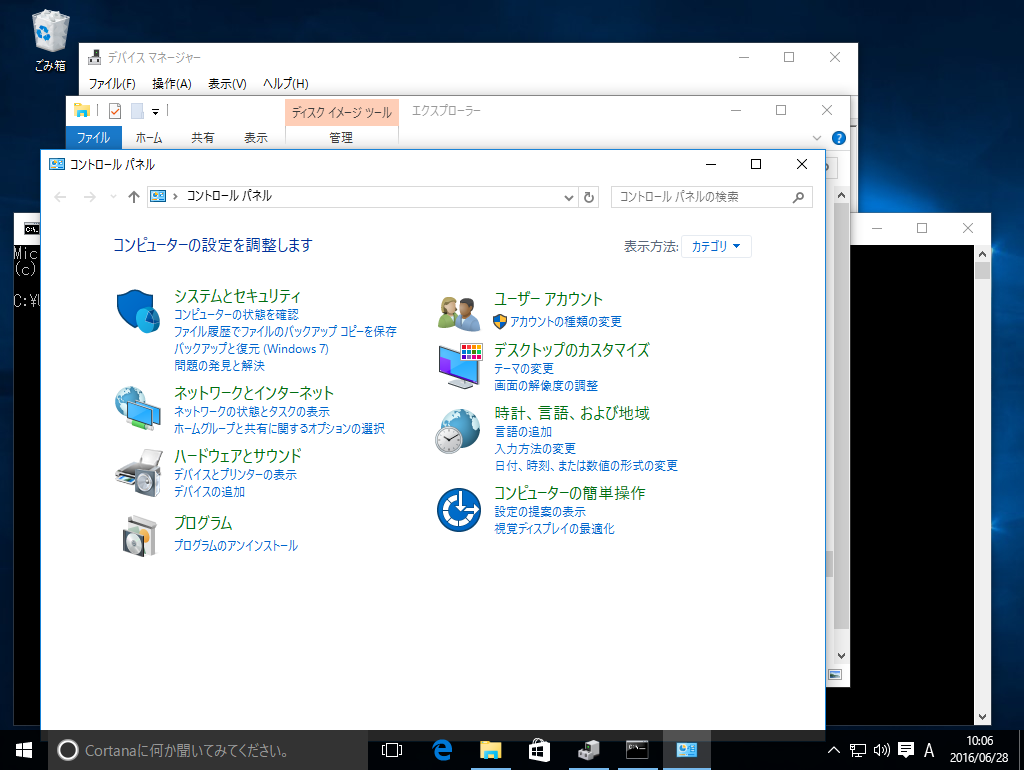
[ Windows ] + [ Home ] キーを押します。
アクティブなウィンドウ以外がすべて最小化されます。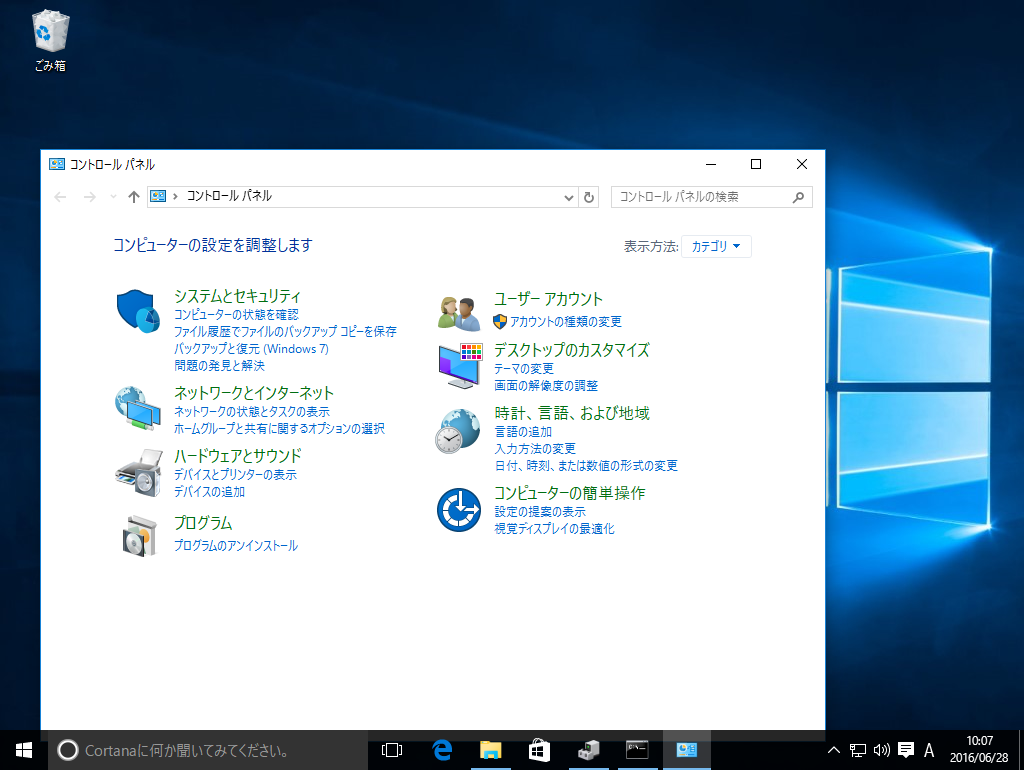
この FAQ について
この FAQ では、Windows 11 のスナップ ウィンドウについて説明します。
任意のウィンドウの右上にある「 最大化 」ボタンにマウスポインターを合わせると、ウィンドウ レイアウトの候補が表示されます。表示されたレイアウトから、ウィンドウを配置する位置を選択できます。
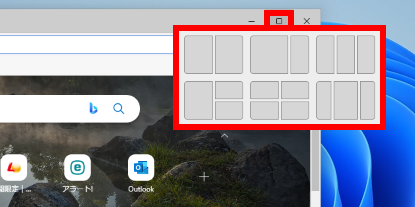
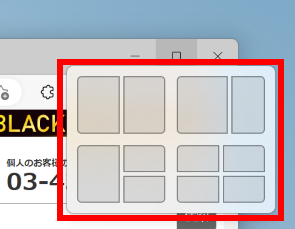
この FAQ は、Windows 11 Pro バージョン 22H2 で作成しています。
他のバージョンでは、表示される手順や画面が異なることがございます。
バージョンの確認手順は、下記の FAQ を参照ください。
スナップ ウィンドウをオン / オフする手順
[ スタート ] → [ 設定 ] の順にクリックします。
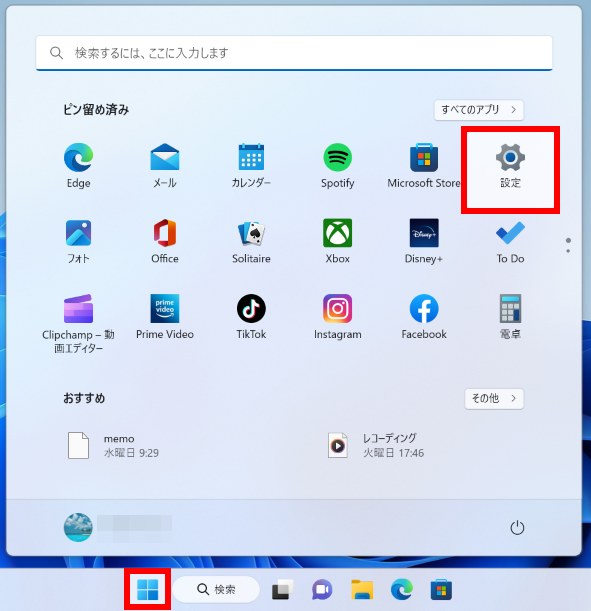
「 システム 」が表示されます。
画面をスクロールして [ マルチタスク ] を探し、クリックします。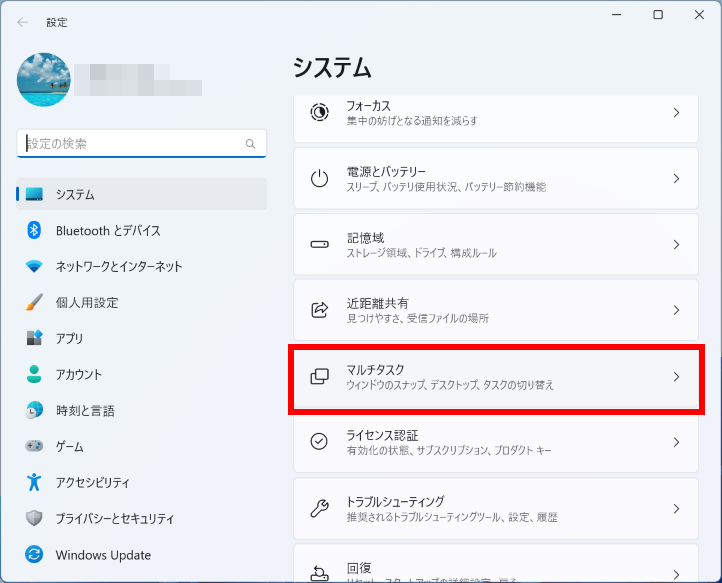
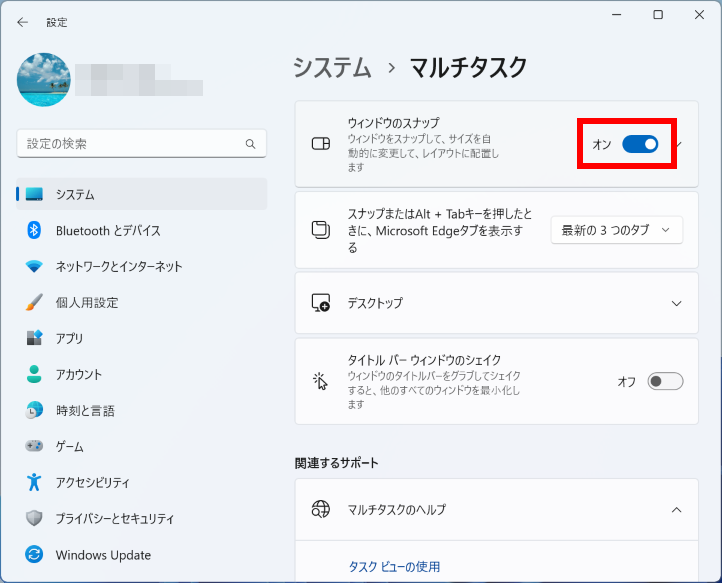
「 システム > マルチタスク 」が表示されます。
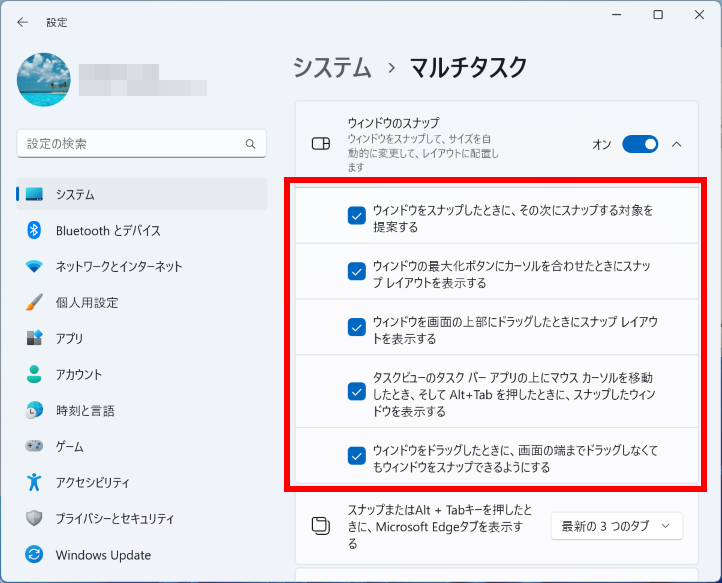
「 ウィンドウのスナップ 」欄のスイッチをクリックし、オン / オフを切り替えます。初期設定はオンです。
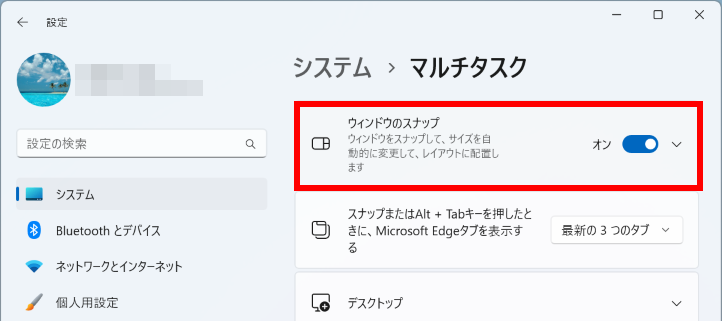
[ ウィンドウのスナップ ] をクリックすると、スナップ機能の詳細を設定できます。
FAQ改善のため、アンケートにご協力ください
問題解決のお役に立ちましたか?
アンケートへのご協力ありがとうございました
※アンケートに対する回答は行っておりません。
ご協力ありがとうございました
アンケートの送信が完了しました。
FAQにて解決しなかった場合はこちらまで
※お問合せの際、【 FAQ番号: を見た 】とお伝えいただければ、スムーズにご案内できます。
パソコンのサポート
- 電話番号:03-4332-9193
- 受付時間:24時間年中無休
THIRDWAVE ・ Diginnos ・ Prime 製造番号の記載場所について
パーツ周辺機器のサポート ・ Dospara Club Members
- 電話番号:03-4332-9194
- 受付時間:10:00~19:00
店舗でご購入の場合はレシートに記載の伝票番号をご用意ください。